Windows · Linux · Android (Vorschau) · < 50 MB RAM
Deine Notizen, dein Code und deine KI-Agenten — zusammen, und im Gespräch miteinander.
Ein schlanker Editor für Windows und Linux, in dem dein zweites Gehirn in Markdown zum Kontext deiner KI-Agenten wird. 100 % lokal, ohne Electron, unter 50 MB RAM.
Ein KI-Cockpit und ein zweites Gehirn — in derselben App
Lass KI-Agenten auf deinen Code los und bewahre dein Wissen in reinem Markdown — und lass beide miteinander sprechen. Die Entwicklerwerkzeuge sind alle da, im Dienst dieser zwei Säulen.
Cockpit für KI-Agenten
Code-Editor
Scintilla-Kern mit Hervorhebung für ~70 Sprachen, Skriptausführung (F5) und einem integrierten Terminal — der starke Editor, der dem Cockpit seine Glaubwürdigkeit gibt.
Vibe-Coding mit KI
Nutzen Sie Ihre lokalen KI-CLIs oder API-Anbieter (OpenAI, Gemini, Claude oder lokale Modelle über Ollama): Chat im Terminal, Inline-Bearbeitung (Strg+K) mit Diff — blockweise übernehmen — und ein KI-Sitzungen-Cockpit, um jede Sitzung zu verfolgen und zu prüfen.
Einfaches Git + Snapshots
Vereinfachte Versionsverwaltung, eine Änderungsspalte pro Zeile und Checkpoints, um zu prüfen, was eine KI-Sitzung geändert hat — auch in einem isolierten Worktree pro Sitzung.
Zweites Gehirn in Markdown
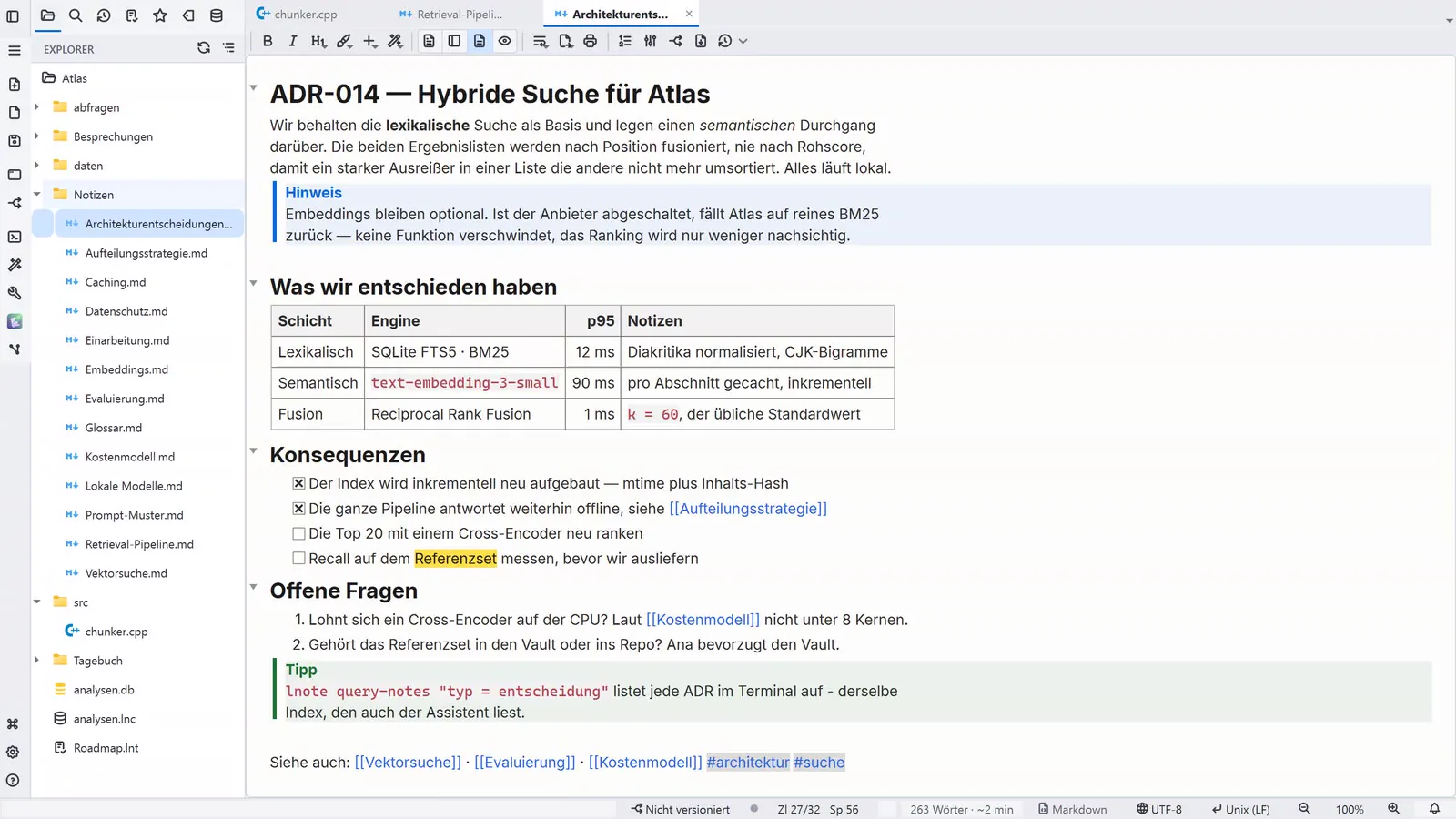
Markdown & Graph
Vier Ansichten für dieselbe Notiz (Ctrl+E): Rohtext, geteilt, formatierte Bearbeitung — der Standard, mit Überschriften, Listen, Tabellen und Bildern so, wie sie aussehen — und Lesen. Wikilinks [[ ]], ein Tags-Panel und ein Verbindungsgraph im Obsidian-Stil, in offenen .md-Dateien, die Ihnen gehören.
Diagramme & Formeln
Mermaid-Diagramme (33 Typen, vom Flussdiagramm bis Gantt, mit einer Auswahl samt Vorschau), LaTeX-Formeln und chemische Strukturen, gezeichnet von der App selbst — ohne JavaScript, ohne Netz, in den Farben Ihrer Notiz. Sie erscheinen auch in KI-Antworten und in den Dateien, die Sie exportieren.
Import & Export
Holen Sie Ihren Bestand aus Notion, Evernote, Obsidian, Logseq, Roam oder Joplin — und Dokumente aus Word, OpenDocument, RTF und HTML — als Markdown-Notizen herein. Exportieren Sie eine Notiz oder einen ganzen Ordner nach Word, OpenDocument, LaTeX, Typst, EPUB und HTML ohne pandoc, mit bearbeitbaren Formeln und lebendigen Zitaten.
Mappe & Vorlagen
Ein Ordner wird zum Buch, zur Abschlussarbeit oder zum Kurs: die Reihenfolge der Kapitel in einer index.md, Pfeile von einem Kapitel zum nächsten und das ganze Werk in einem Dokument zusammengestellt. Dazu eine Vorlagengalerie mit Feldern zum Ausfüllen, ein Kalender in der Notiz und Drucken mit Vorschau.
Haftnotizen & Erfassung
Bunte Haftnotizen auf dem Desktop, ein automatisches Journal und Schnellerfassung aus dem Infobereich — mit dem globalen Tastenkürzel Strg+Alt+N, sogar wenn alles geschlossen ist. Das globale Tastenkürzel gibt es nur unter Windows.
Aufnahme & Transkription
Nehmen Sie Mikrofon und Systemaudio aus dem Infobereich auf und transkribieren oder fassen Sie mit KI zusammen — auch mit dem kostenlosen Kontingent von Google Gemini. Den Systemton nur unter Windows.
Die Brücke: deine Notizen werden zum Kontext der Agenten
Notizen befragen
Sprechen Sie mit Ihrem zweiten Gehirn: Antworten auf Basis Ihrer eigenen Notizen, mit anklickbaren Zitaten — lokale Suche, dazu optionale semantische Verstärkung per Embeddings.
MCP- & CLI-Automatisierung
Ein MCP-Server und die lnote-CLI stellen den Arbeitsbereich KI-Agenten und Skripten bereit — Notizen und Aufgaben lesen und schreiben, suchen, Daten abfragen und Git nutzen. Es ist die Schnittmenge, die weder Obsidian noch Cursor im selben Prozess haben.
Werkzeuge für Entwickler
SQL-Client
.lnc-Verbindungen für SQLite, DuckDB, PostgreSQL, MySQL, SQL Server und Oracle — mit Schema, Verlauf und Variablen.
SSH & SFTP
Integriertes SSH-Terminal und Remote-Dateiübertragung über .lns-Dateien, mit verschlüsseltem Passwort.
Daten als Tabelle
Öffnen Sie Parquet, CSV, JSON und Excel über DuckDB als Tabelle — filtern, sortieren und exportieren ohne Code. Excel kommt mit den Farben und dem Layout der Tabelle, dazu Pivot-Tabellen und eine Analysefläche, die neben den Daten selbst gespeichert wird.
HTML-Betrachter
Öffnen Sie .html mit einer echten Layout-Engine: Textauswahl, modernes CSS, Suche auf der Seite, Gliederung, Zoom und PDF-Export — mit funktionierenden <details>, Tabs und sortierbaren Tabellen, ganz ohne JavaScript.
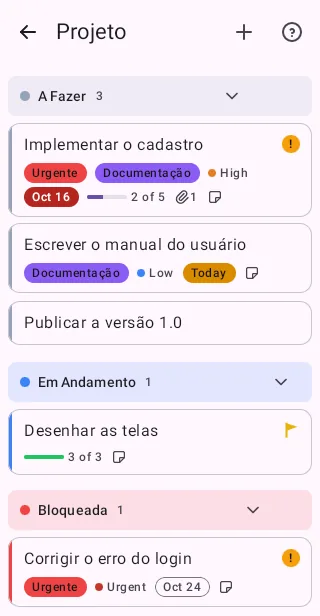
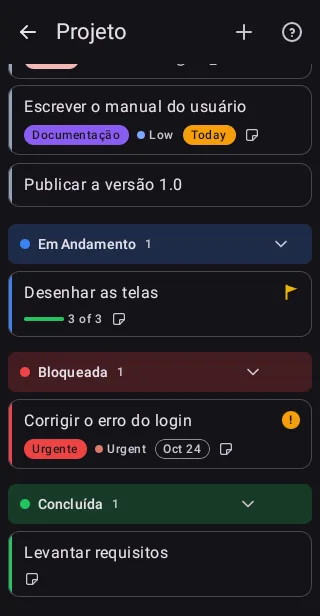
Kanban- & Gantt-Aufgaben
.lnt-Aufgaben-Boards als Tabelle, Kanban oder Zeitachse — und ohne Konflikte in Git versionierbar.
Portable Sicherheit
Sicherheitsphrase je Arbeitsbereich und Sicheres Markdown .lne mit Verschlüsselung, die auf jedem Rechner öffnet — dazu portabler Modus, um LightNote und Ihr Profil auf einem USB-Stick mitzunehmen.
Unter allem
Wirklich schlank
Unter 50 MB RAM, reines CPU-Rendering und sofortiger Start. Natives C++/Qt, kein Electron.
Auf dem Handy
Deine Notizen auch in der Tasche
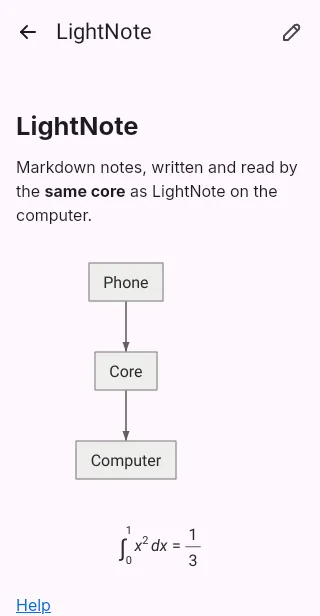
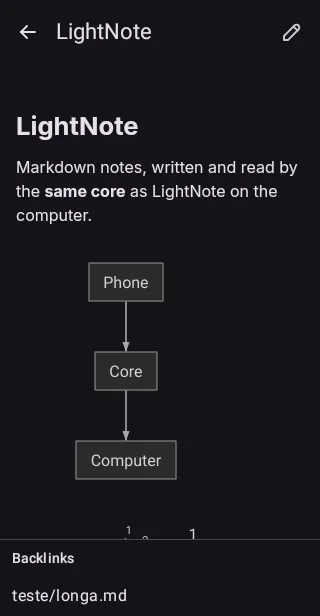
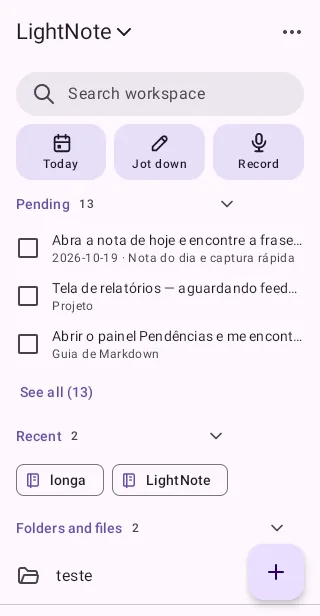
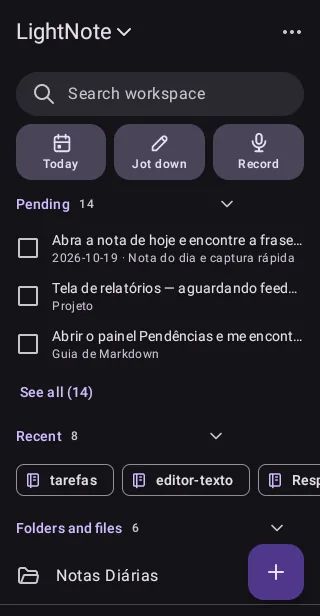
LightNote für Android öffnet denselben Arbeitsbereich wie der Computer, mit demselben Kern: Was der eine speichert, liest der andere ohne Umwandlung. Die Brücke ist Git — der Computer zeigt einen QR-Code, und das Handy klont das Repository.
Lesen und schreiben: Notizen mit gezeichneten Diagrammen und Formeln, Formatierungsleiste und Rückgängig.
Erfassen in der heutigen Notiz, per Sprache, über das Widget oder über Teilen aus anderen Apps.
Aufgaben: die offenen Punkte aller Notizen und das .lnt-Board, mit Erinnerungen.
Synchronisieren mit GitHub, GitLab oder Gitea — ein Konflikt wird zur Kopie, nie zu Markierungen in der Datei.
SQL, Terminal, SSH und KI bleiben am Computer: Auf dem Handy öffnen sich diese Dateien nur zum Lesen.
Echte Aufnahmen der laufenden App. Wechsle das Design und klicke zum Vergrößern.
Wähle deine Plattform
LightNote herunterladen
Auf dem Computer haben beide Editionen dieselben Funktionen: Nutze die kostenlose für private Projekte oder unterstütze die Entwicklung mit der Core-Edition im Microsoft Store. Auf dem Handy ist die Android-App eine kostenlose Vorschau.
Windows
LightNote
Kostenlos · 64-Bit
Für die persönliche, nicht kommerzielle Nutzung. Lade sie herunter und nutze sie frei.
LightNote ist noch nicht digital signiert. Deshalb erkennt Windows den Herausgeber nicht und fragt beim ersten Mal nach:
Im Browser, falls der Download als ungewöhnlich markiert wird: ⋯ → Beibehalten.
Beim Öffnen, bei Der Computer wurde durch Windows geschützt: Weitere Informationen → Trotzdem ausführen.
Ist die Intelligente App-Steuerung von Windows 11 aktiv, fehlt diese Option. Dann installiert sich die signierte Edition aus dem Microsoft Store ohne Warnung.
Zum Prüfen vergleichst du die SHA-256-Prüfsumme der Datei mit der auf der Release-Seite bei GitHub.
Windows 10 oder 11 (64-Bit)
Etwa 50 MB · optionale Installation
Keine Administratorrechte nötig
Lokale App: Deine Dateien bleiben auf deiner Maschine und nichts wird an unsere Server gesendet.
Das Projekt unterstützen
LightNote Core
Microsoft Store · Beitrag
Für die kommerzielle Nutzung und zur Unterstützung der Entwicklung — dieselben Funktionen wie die kostenlose Version.
Aktualisieren durch Drüberinstallieren — nicht deinstallieren
Signatur per Fingerabdruck überprüfbar
Kostenlose Vorschau, außerhalb von Google Play. Sobald sie in Play erscheint, wird die App kostenpflichtig, zum einmaligen Preis; die Vorschau berechtigt nicht zur Store-Version.
LightNote herunterladen und öffnenEs ist portabel: entpacken und ausführen, kein verpflichtender Installer.
Einen Ordner als Arbeitsbereich öffnenDein ganzes Projekt oder dein Notizordner wird zu deinem Arbeitsbereich.
Eine Notiz oder eine Codedatei erstellenSchreibe in Markdown, Code, öffne Daten oder Aufgaben — alles in Tabs.
Drücke jederzeit F1Die eingebaute Hilfe ist kontextbezogen und erklärt jede Funktion.
F1
Kontextbezogene Hilfe
Strg+P
Zu Datei gehen
Strg+Umschalt+P
Befehlspalette
Strg+Umschalt+F
Globale Suche (ripgrep)
Strg+`
Integriertes Terminal
F5
Datei ausführen
Strg+K / Strg+I
Inline-KI-Bearbeitung
Strg+Alt+N
Schnellerfassung (global)
Ist LightNote kostenlos?
Ja, für die persönliche, nicht kommerzielle Nutzung: Der Download ist kostenlos und die App läuft vollständig auf deiner Maschine. Für die kommerzielle Nutzung oder zur Unterstützung der Entwicklung gibt es LightNote Core im Microsoft Store — dieselben Funktionen, mit kommerzieller Lizenz und automatischen Updates.
Läuft es unter Linux oder macOS?
Unter Linux ja: als Vorschau seit Version 0.9, als AppImage oder .deb-Paket, mit derselben kostenlosen Edition (Core gibt es nur für Windows). Das globale Tastenkürzel zum Erfassen und die Aufnahme des Systemtons bleiben Windows vorbehalten. Unter macOS noch nicht.
Gibt es eine App fürs Handy?
Ja, für Android, als kostenlose Vorschau: Die APK liegt auf GitHub, und die Hilfe zur App erklärt die Installation. Für das iPhone gibt es keine App.
Wird die Android-App kostenpflichtig?
Die Vorschau ist kostenlos. Sobald LightNote in Google Play erscheint, wird die Android-App kostenpflichtig, zu einem einmaligen Preis (noch nicht festgelegt). Die Vorschau berechtigt nicht zur Store-Version, und die APKs auf GitHub werden nach dem Start womöglich nicht mehr aktualisiert. Die Computer-App bleibt für die private Nutzung kostenlos.
Verlassen meine Daten meine Maschine?
Nein. LightNote sendet deine Dateien nicht an unsere Server — alles ist lokal. Du entscheidest, ob und wann du etwas synchronisierst (zum Beispiel über Git oder einen Cloud-Dienst deiner Wahl).
Wie funktioniert die KI-Integration?
LightNote bettet kein Modell ein: Es verbindet sich mit dem, was Sie bereits nutzen — lokale KI-CLIs, API-Anbieter (OpenAI, Google Gemini, Anthropic Claude) und lokale Modelle über Ollama oder LM Studio. Sie können im Terminal chatten, Inline-Änderungen mit Diff zum Annehmen oder Ablehnen anfordern, Ihre Notizen befragen und den Arbeitsbereich über MCP für Agenten bereitstellen.
Wie synchronisiere ich zwischen Maschinen?
Verwende Git: Aufgaben, Verbindungen und Notizen nutzen Textformate, die ohne Konflikte zusammengeführt werden. Die Verschlüsselung (Sicherheitsphrase) ist portabel und wird auf jeder Maschine manuell erneut eingegeben, sodass sichere Dateien überall funktionieren. Auf dem Handy klont die Android-App dasselbe Repository — der Computer zeigt einen QR-Code mit der Adresse.