01Erste Schritte
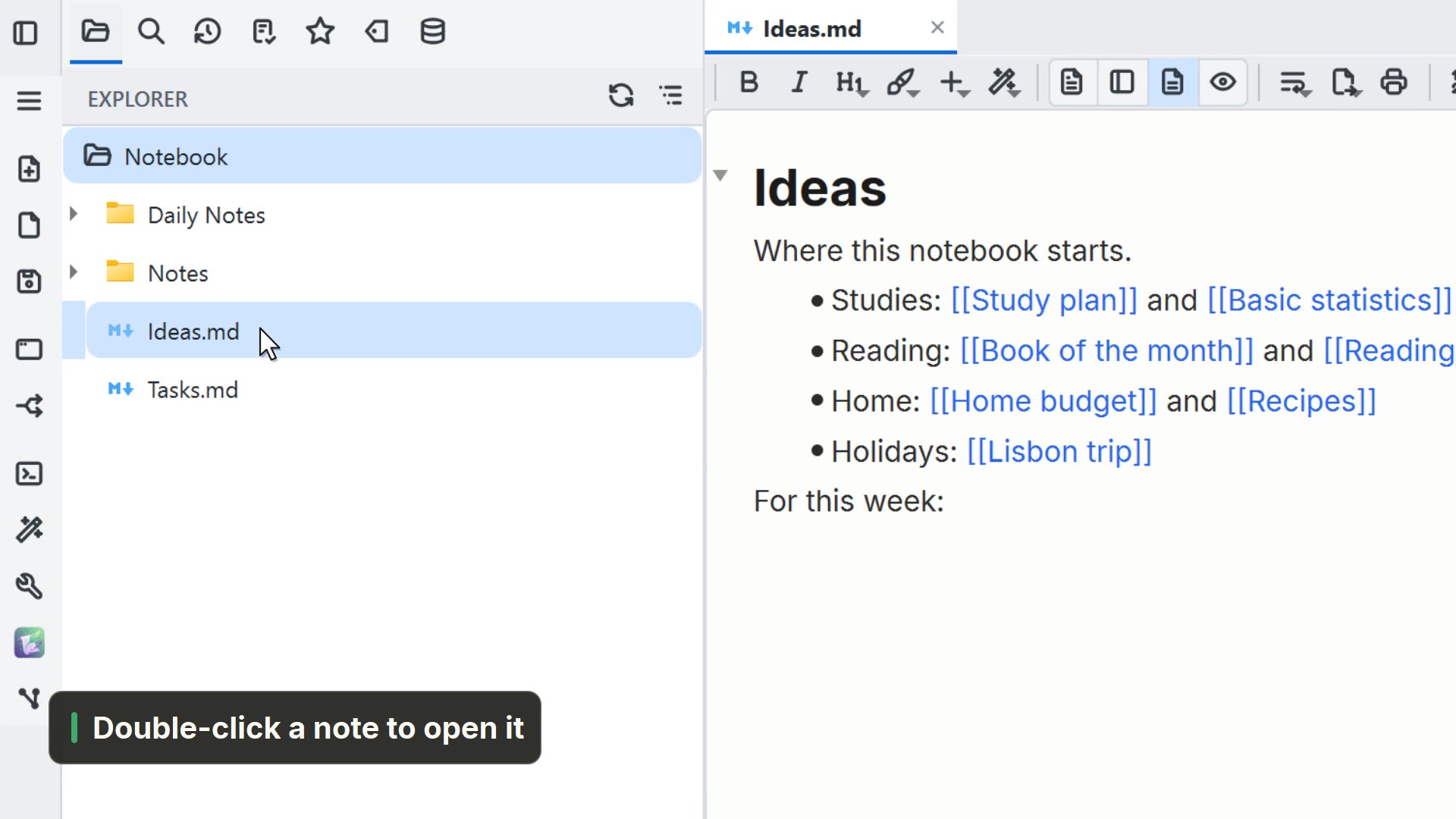 00:151.1Einen Ordner öffnen
Öffnen Sie den Ordner mit Ihren Notizen über den Startbildschirm und durchsuchen Sie den Baum.
Video auf Englisch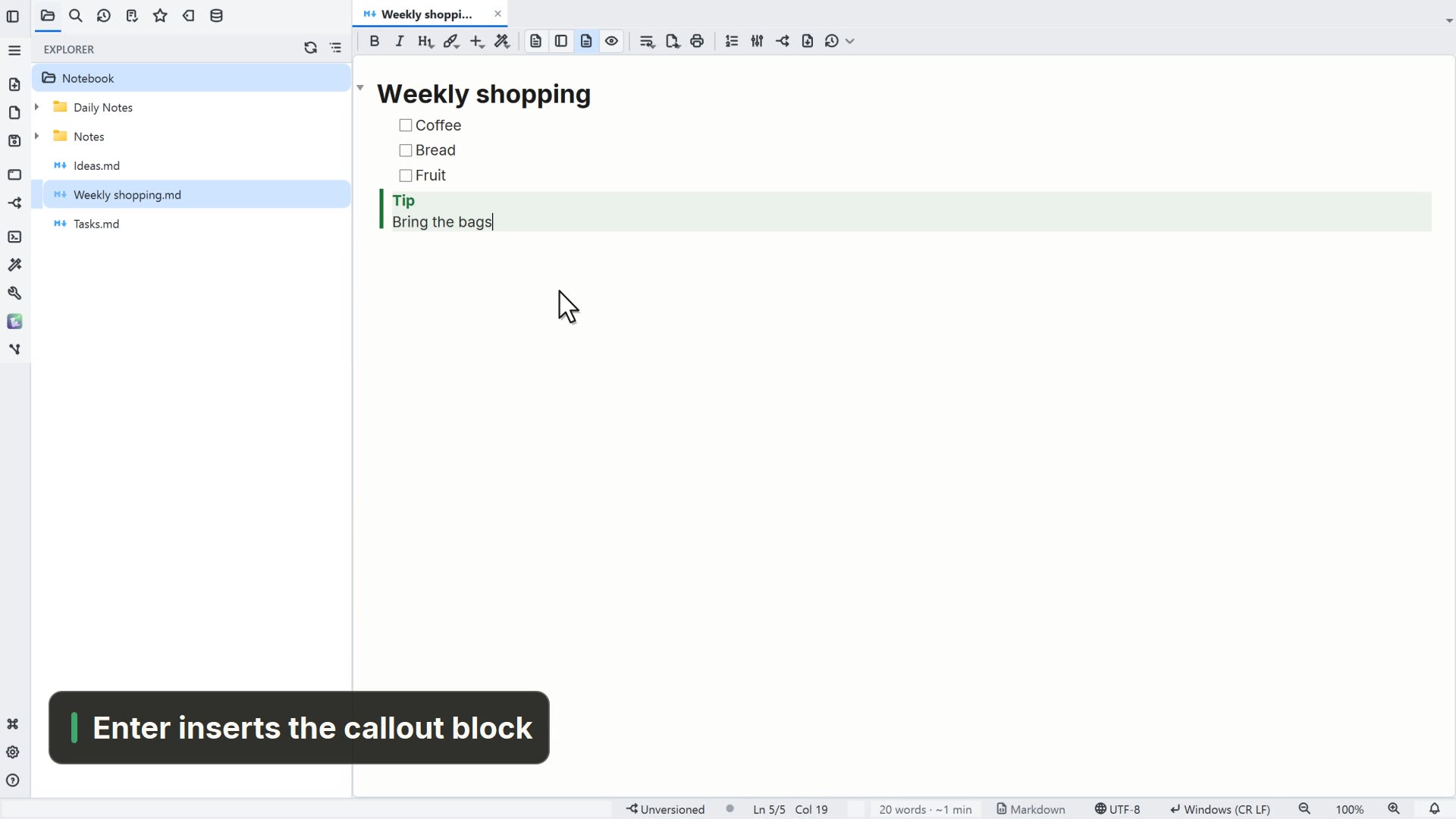 00:241.2Ihre erste Notiz
Legen Sie eine Notiz an, schreiben Sie eine Überschrift und Aufgaben und fügen Sie einen Block über das Menü / ein.
Video auf Englisch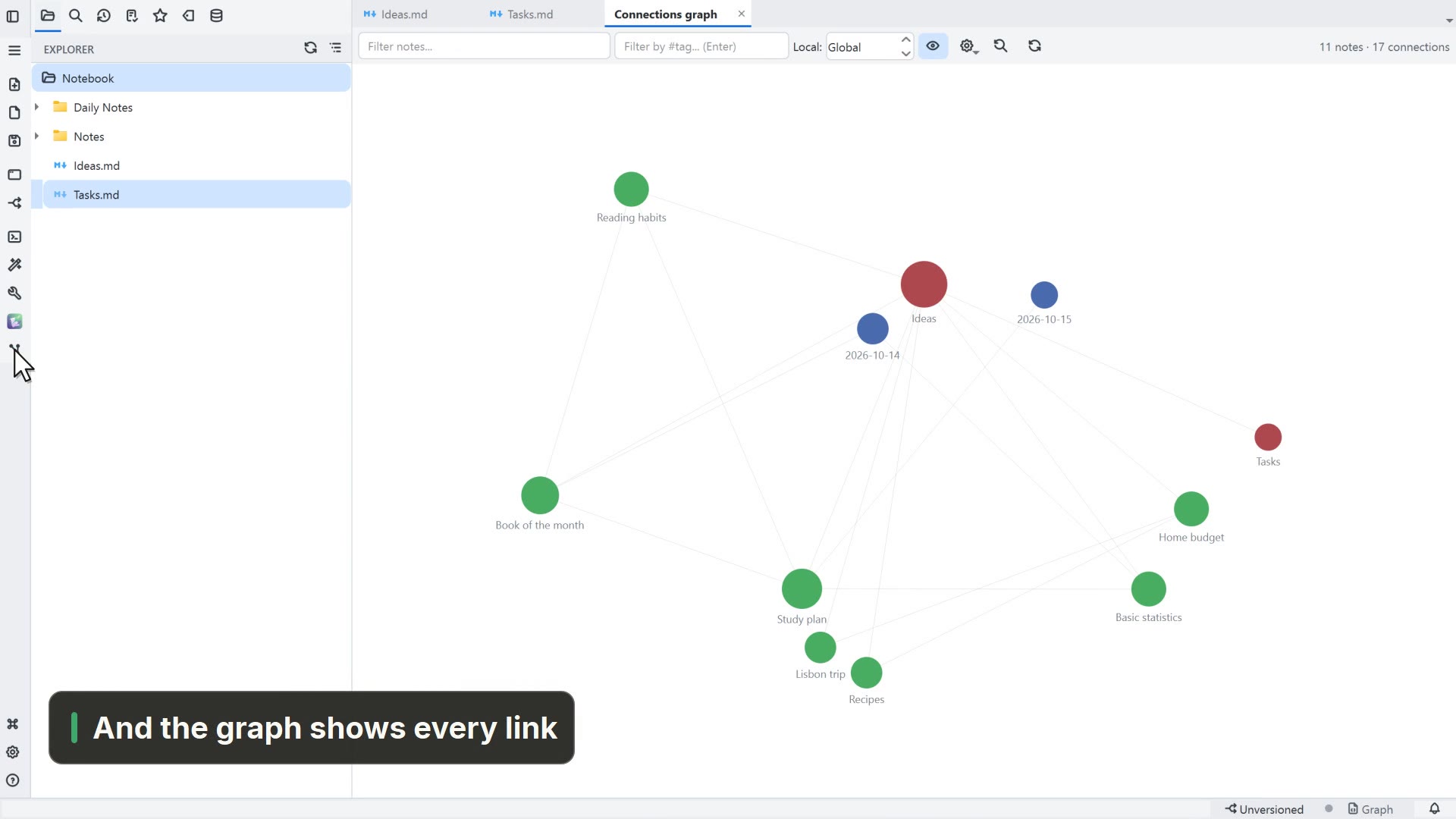 00:221.3Notizen verknüpfen
Verknüpfen Sie eine Notiz mit [[ mit einer anderen, folgen Sie dem Link und sehen Sie die Verbindungen im Graphen.
Video auf Englisch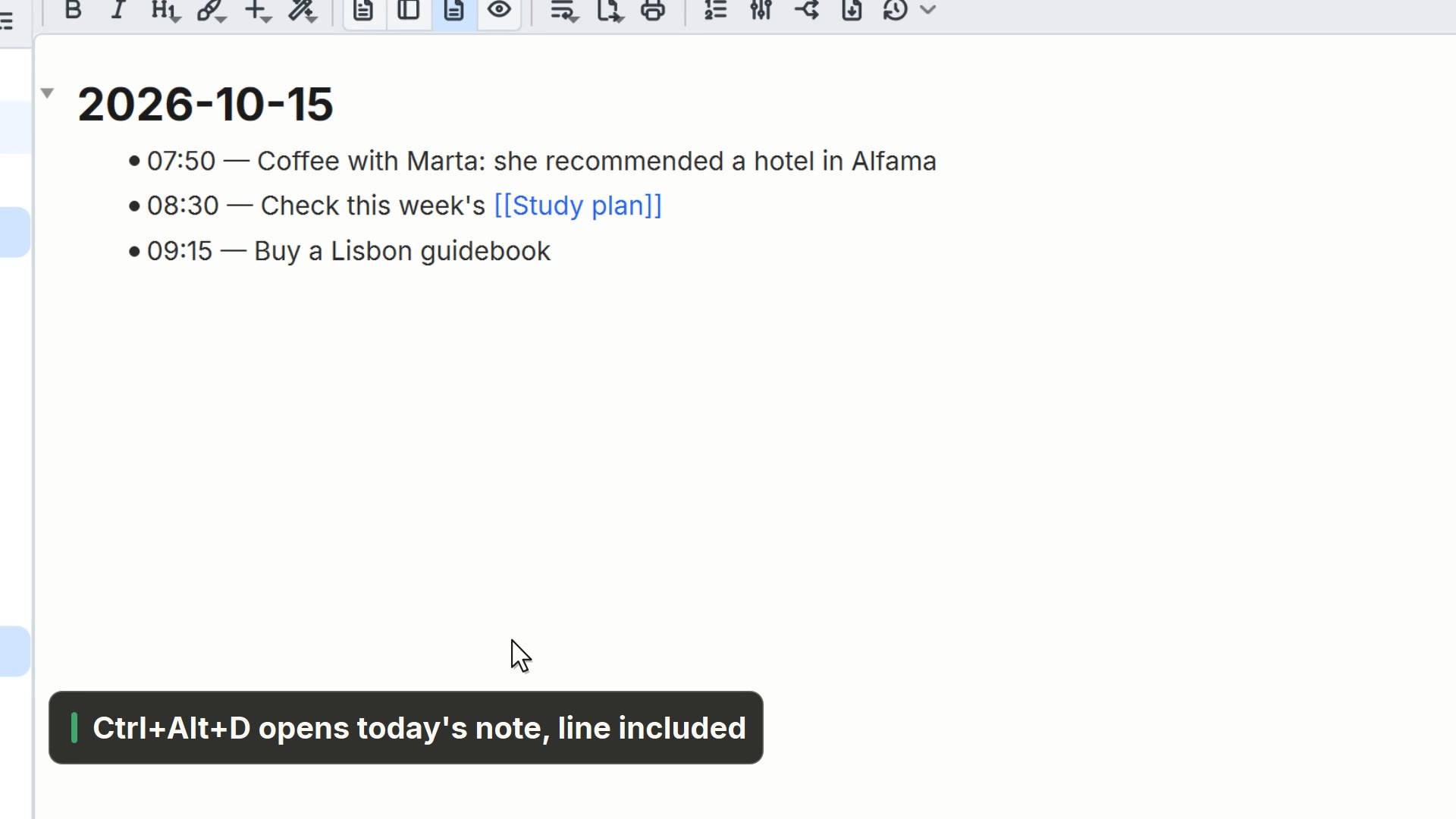 00:201.4Schnellerfassung
Halten Sie mit Strg+Alt+N von überall eine Idee fest, direkt in der heutigen Notiz.
Video auf Englisch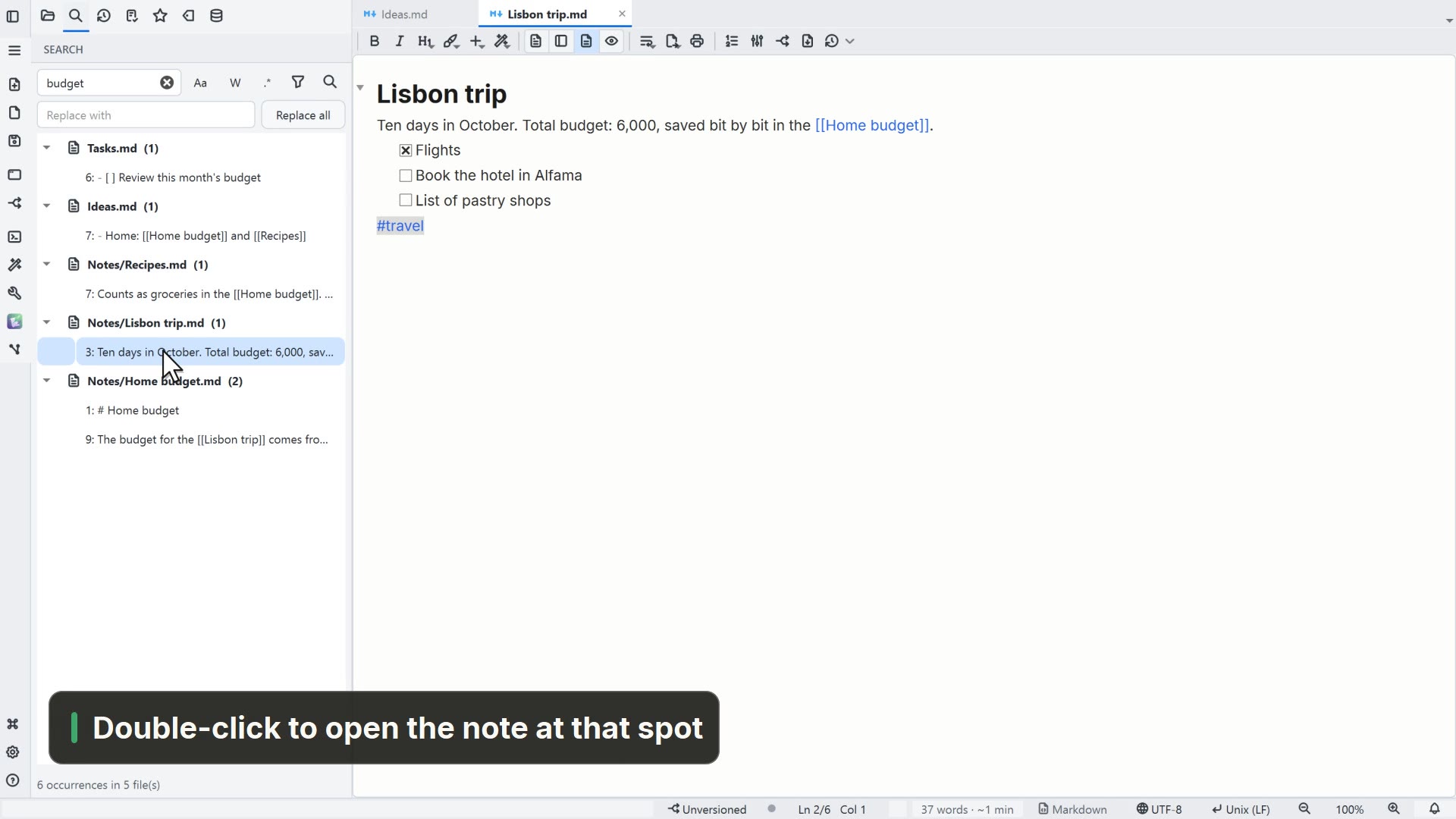 00:151.5Notizen durchsuchen
Finden Sie ein Wort in allen Notizen und öffnen Sie die Notiz an der richtigen Stelle.
Video auf Englisch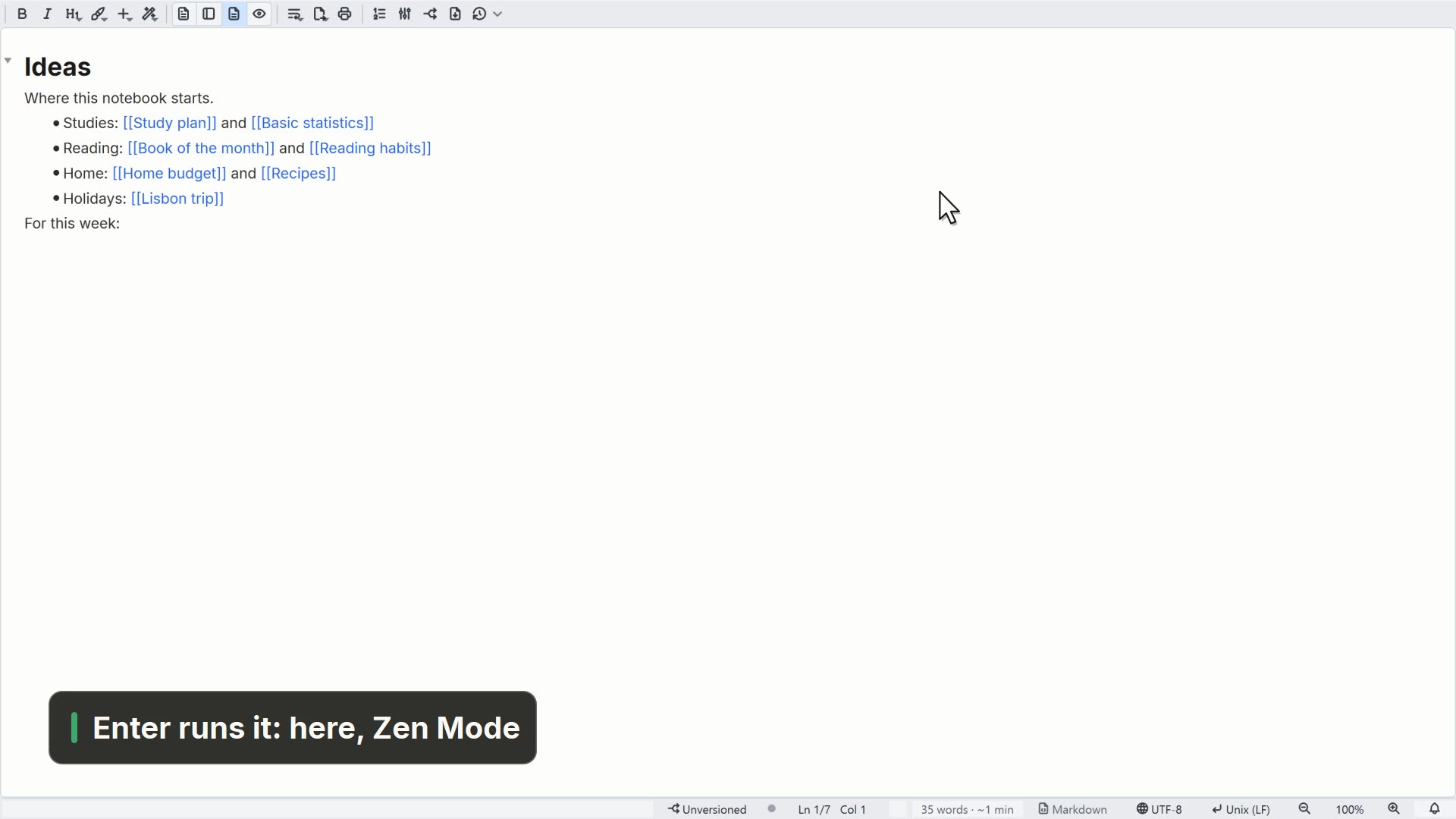 00:171.6Die Befehlspalette
Finden Sie jede Datei und jeden Befehl nach Namen, ohne in Menüs zu suchen.
Video auf Englisch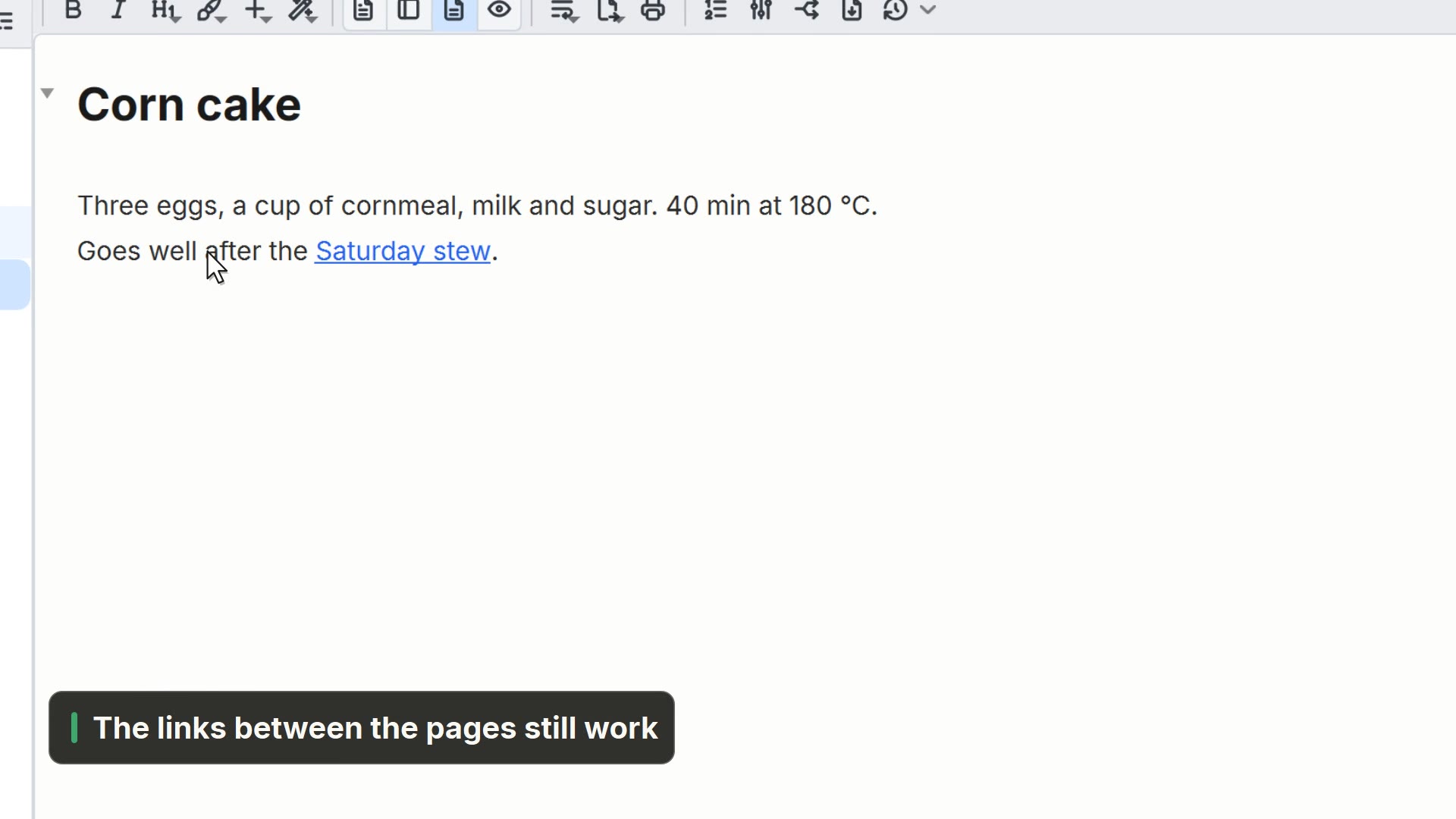 00:211.7Aus Notion importieren
Holen Sie einen Notion-Export in Ihr Notizbuch, mit funktionierenden Links zwischen den Seiten.
Video auf Englisch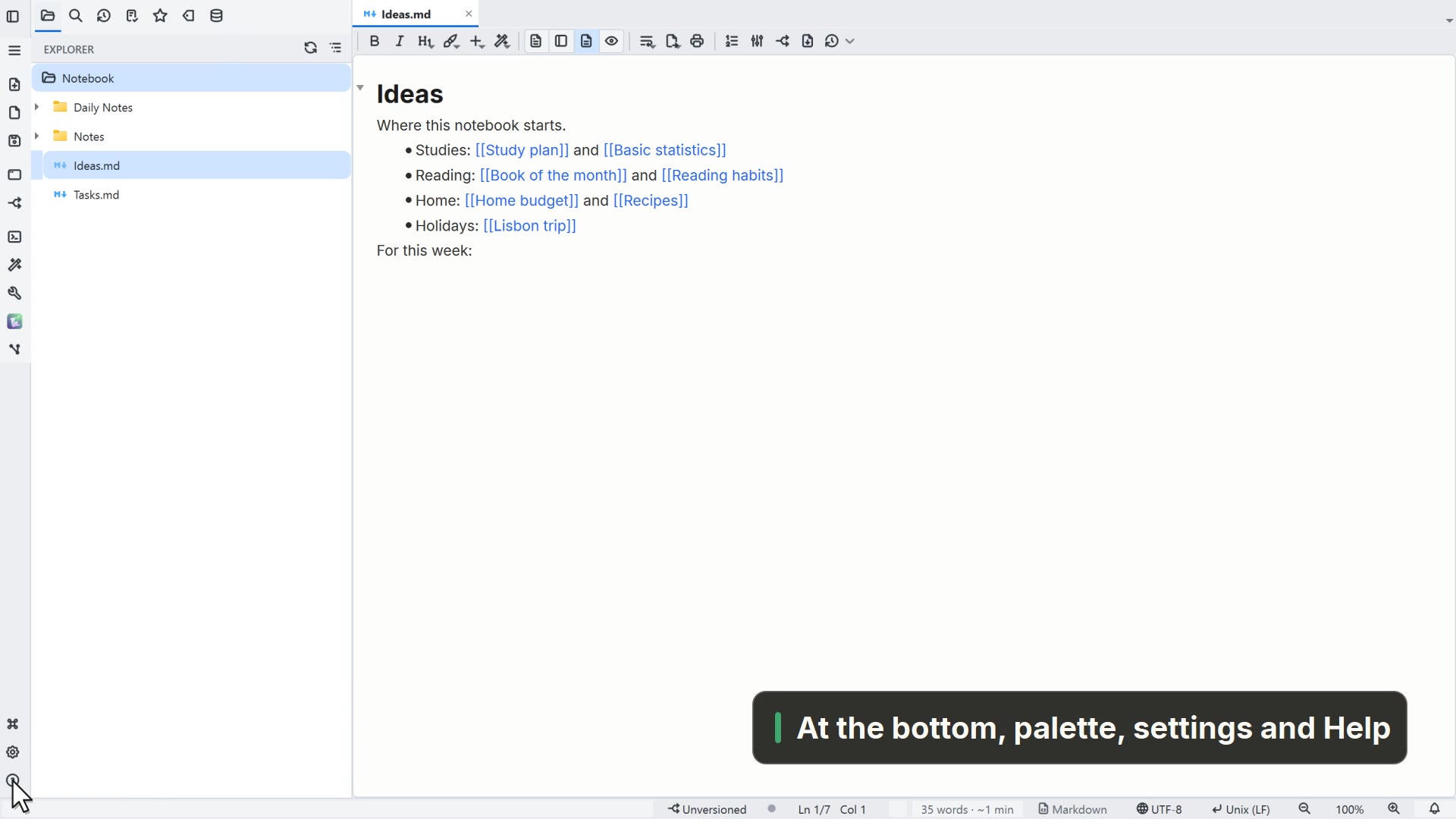 00:311.8Die Aktivitätsleiste
Lernen Sie die Schaltflächen der Aktivitätsleiste und die Tabs der Seitenleiste kennen.
Video auf Englisch
02KI
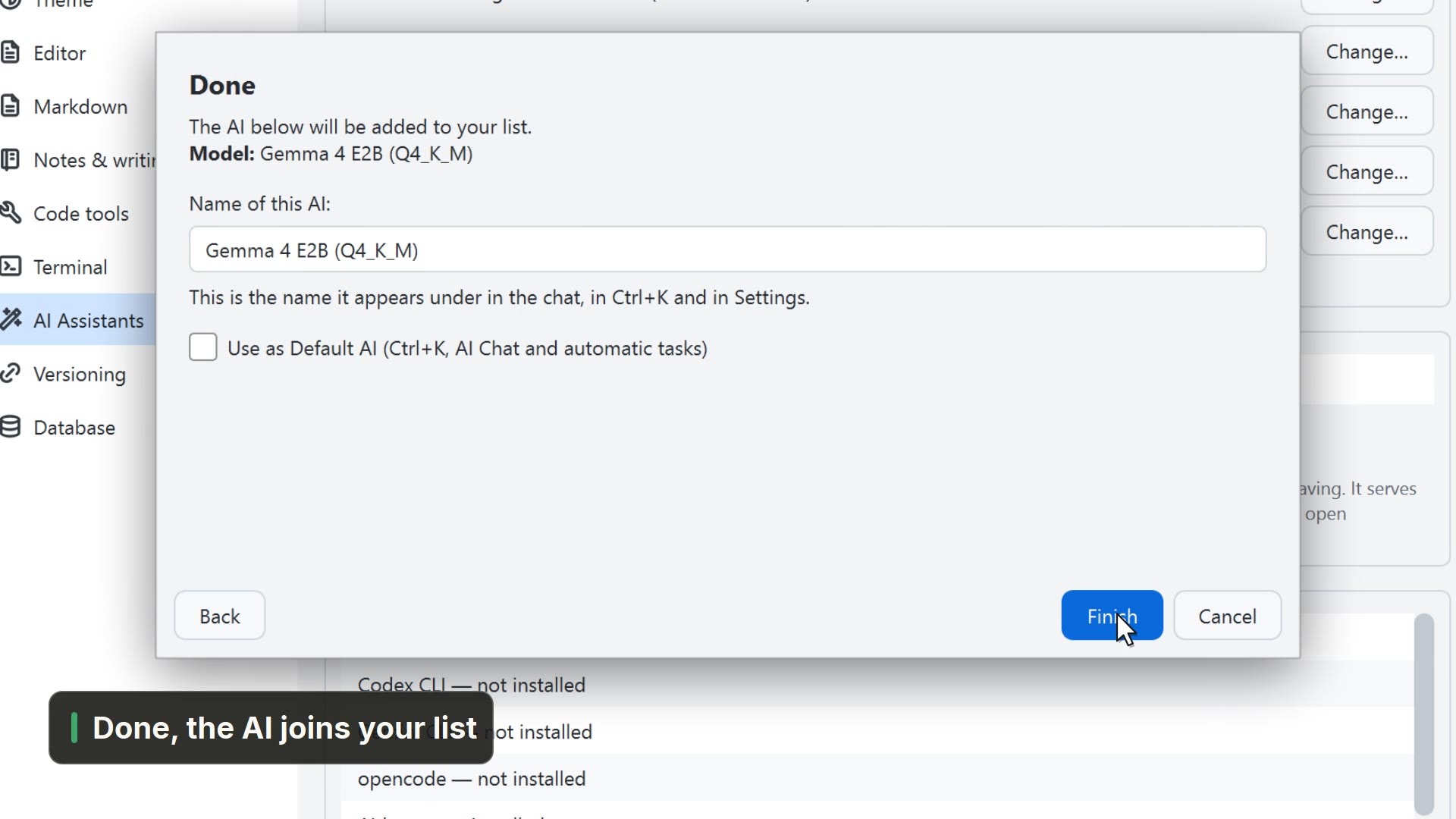 00:272.1KI auf Ihrem Computer
Laden Sie mit KI einrichten ein KI-Modell herunter, das auf Ihrem Computer läuft.
Video auf Englisch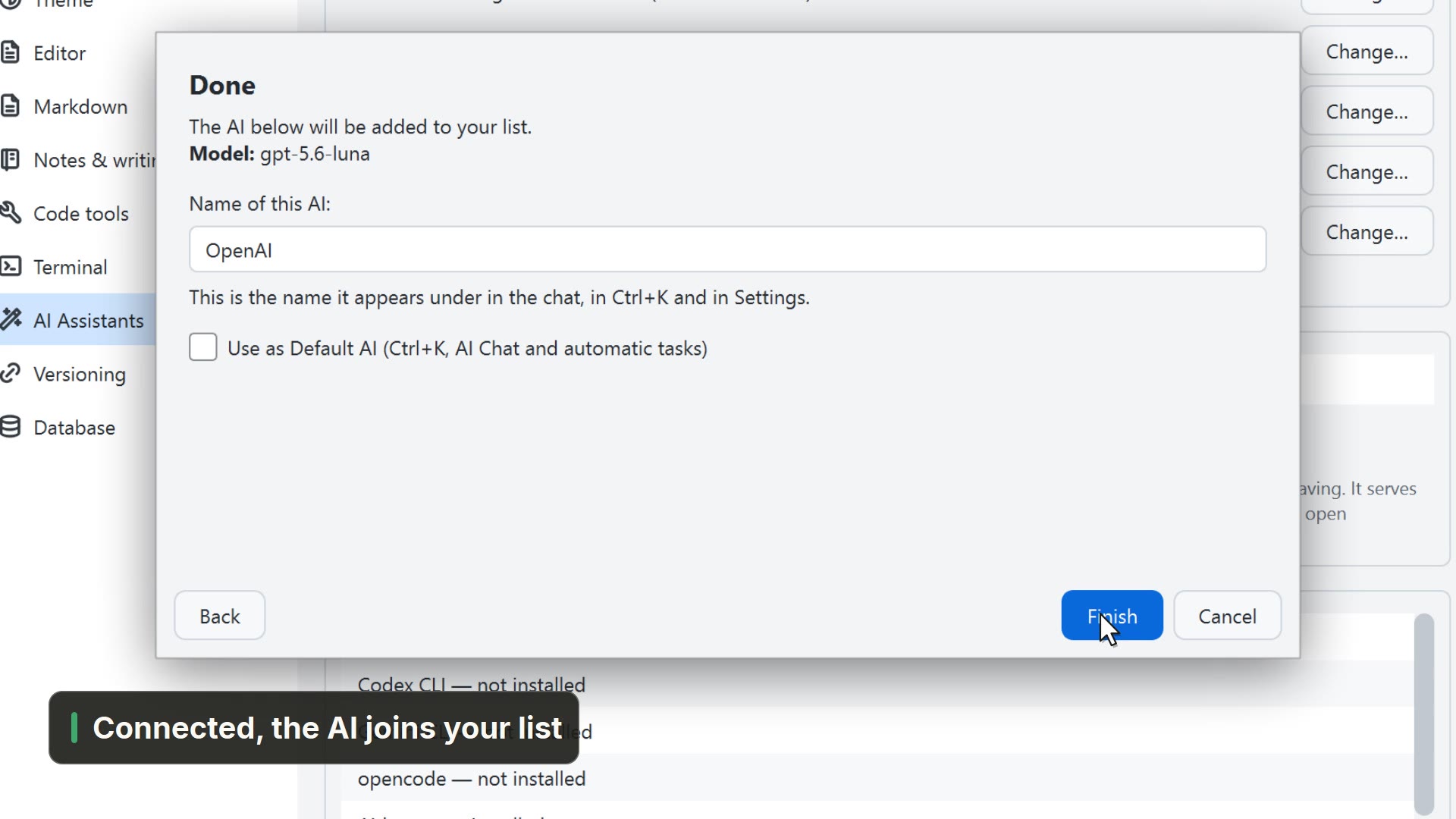 00:242.2KI in der Cloud
Verbinden Sie einen Cloud-KI-Anbieter mit Ihrem API-Schlüssel.
Video auf Englisch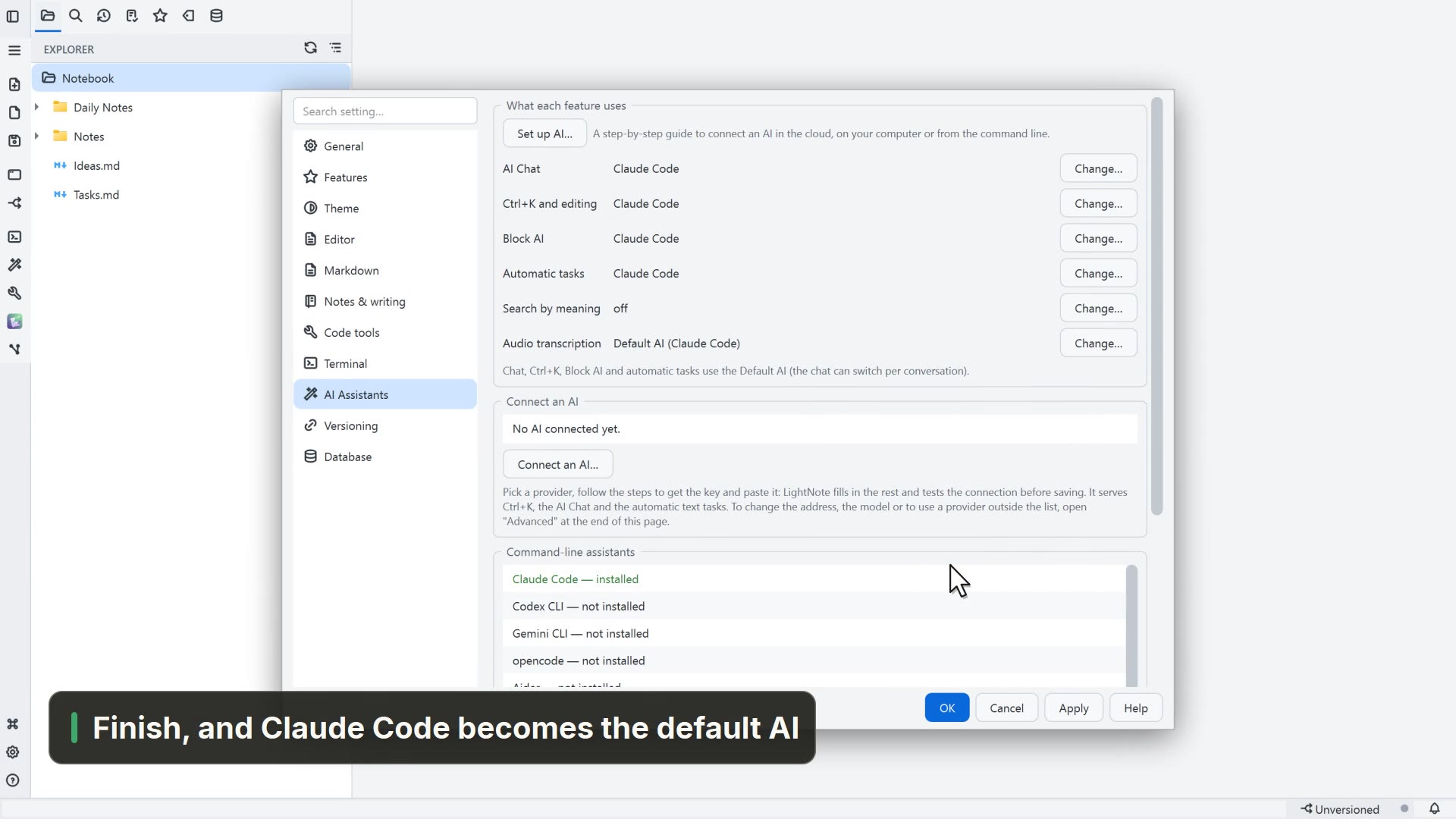 00:232.3KI-CLI
Machen Sie eine bereits installierte KI-CLI wie Claude Code zur Standard-KI.
Video auf Englisch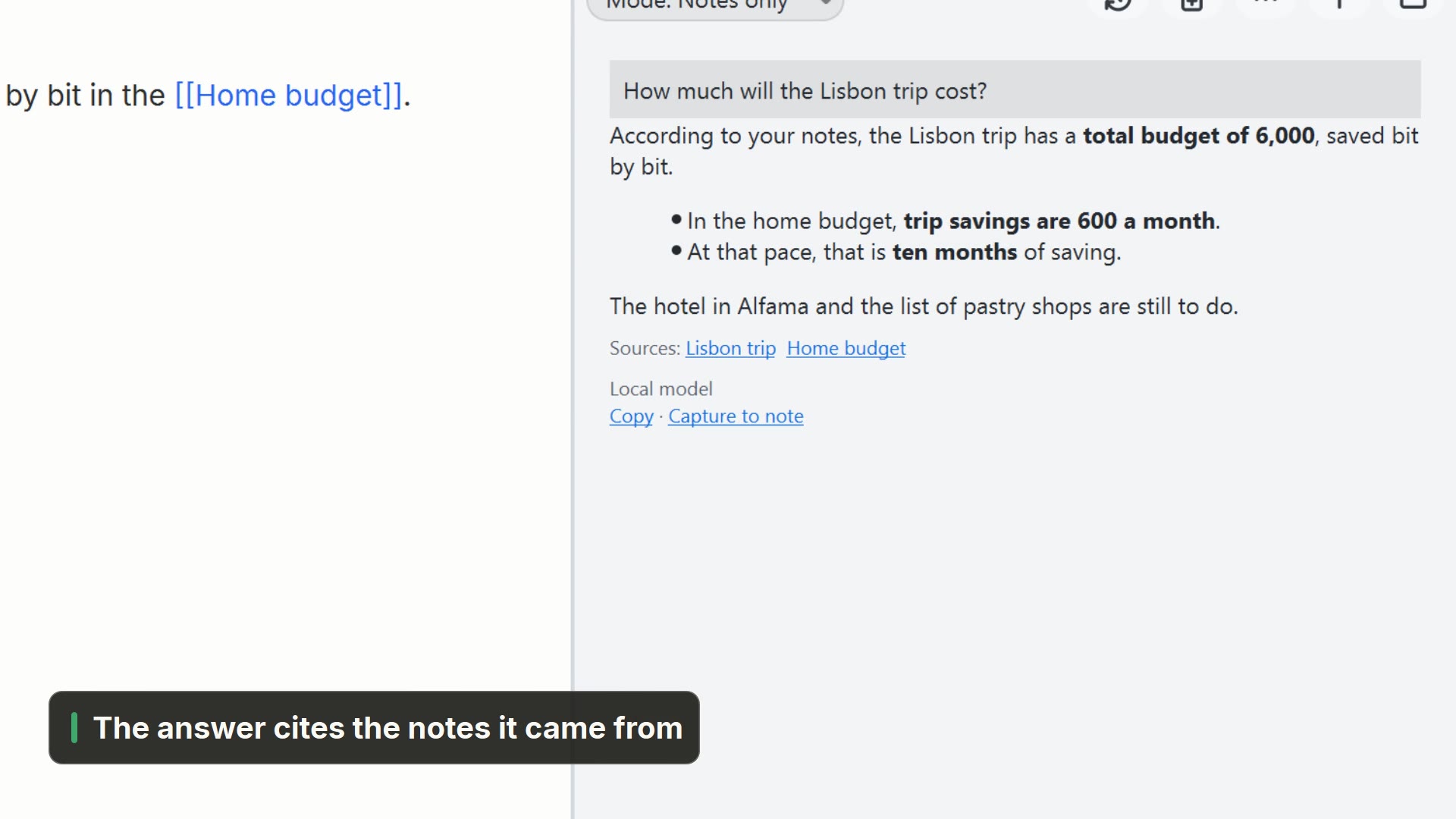 00:182.4Notizen fragen
Stellen Sie eine Frage und erhalten Sie eine Antwort aus Ihren eigenen Notizen.
Video auf Englisch
03KI-Cockpit
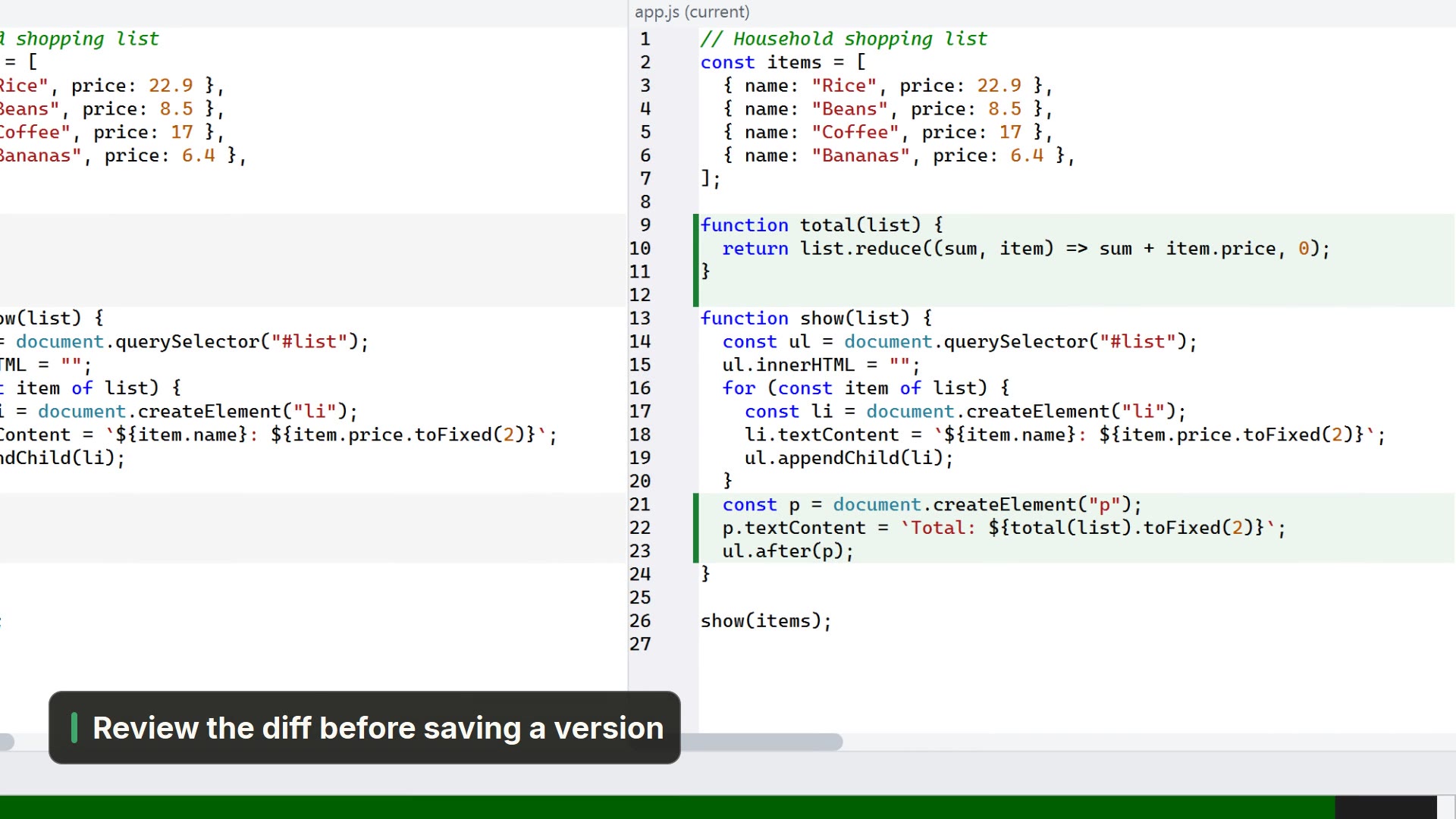 00:293.1Claude Code im Terminal
Öffnen Sie Claude Code über die Schaltfläche KI, bitten Sie um eine Änderung und prüfen Sie, was es getan hat.
Video auf Englisch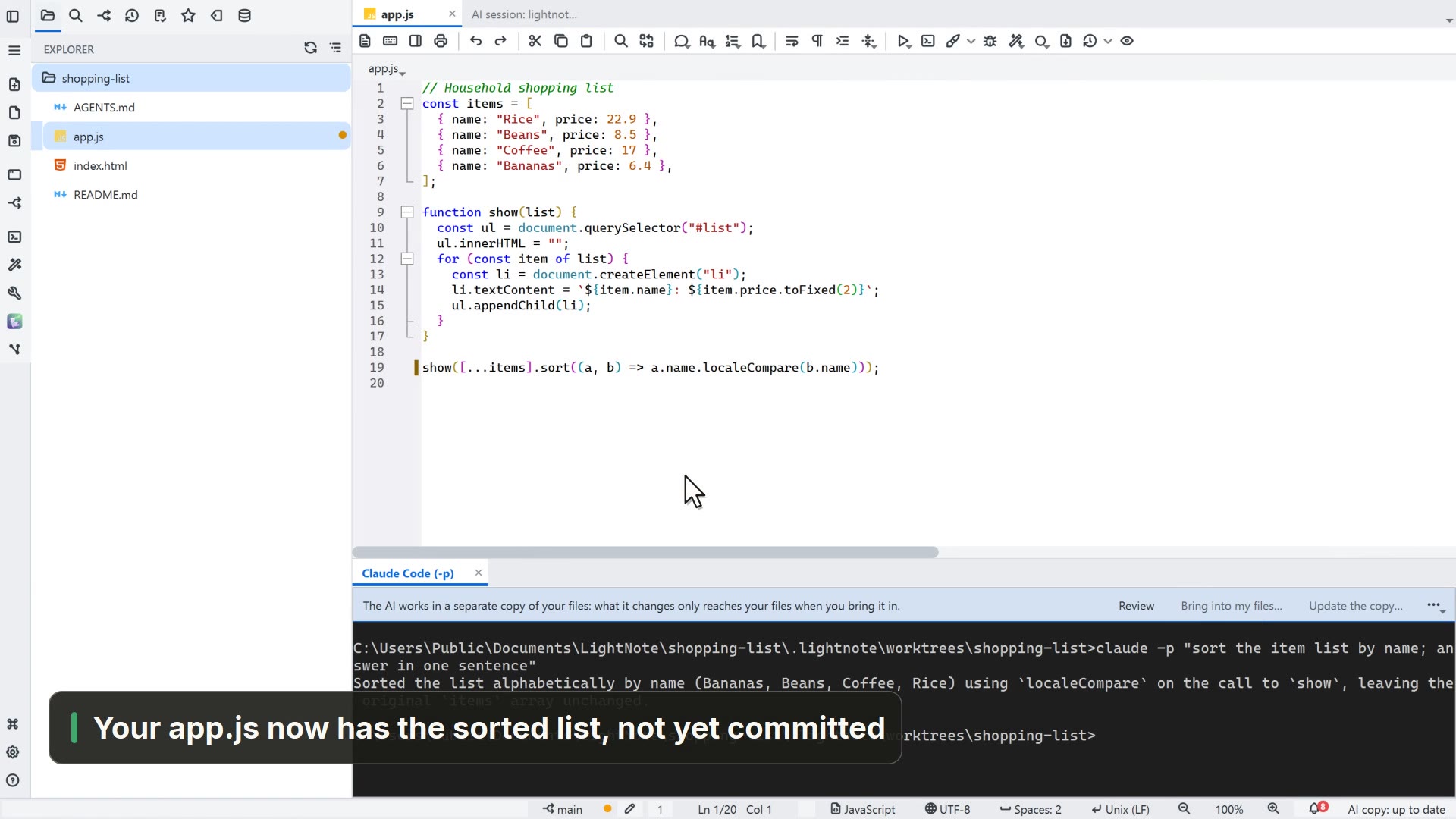 00:383.2KI in einer isolierten Kopie
Lassen Sie einen KI-Agenten in einer Kopie des Projekts arbeiten, prüfen Sie das Ergebnis und übernehmen Sie es in Ihre Dateien.
Video auf Englisch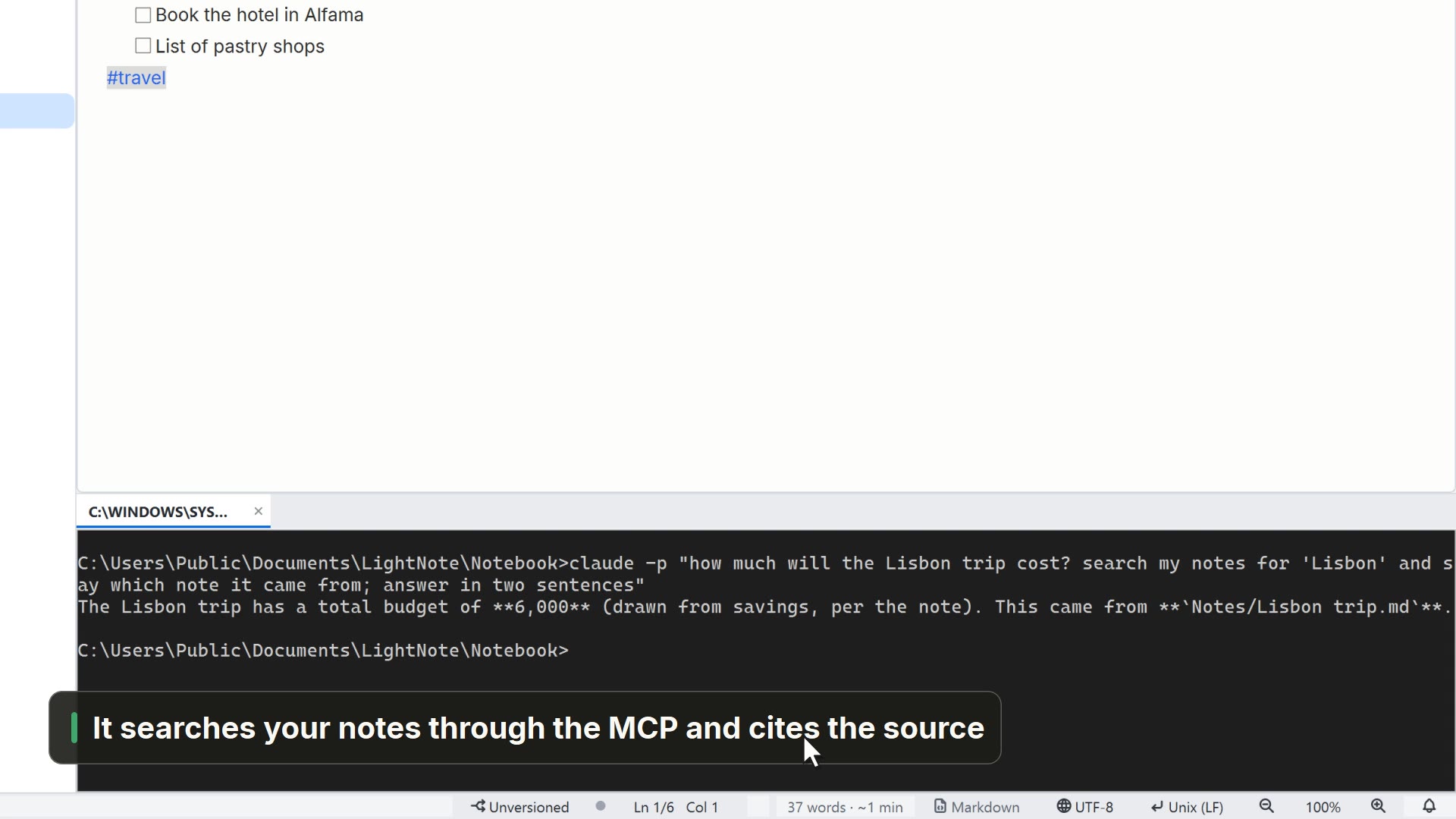 00:263.3Ihre Notizen als KI-Kontext
Schalten Sie das MCP des Ordners ein, damit eine KI-CLI in Ihren Notizen nachschlagen kann.
Video auf Englisch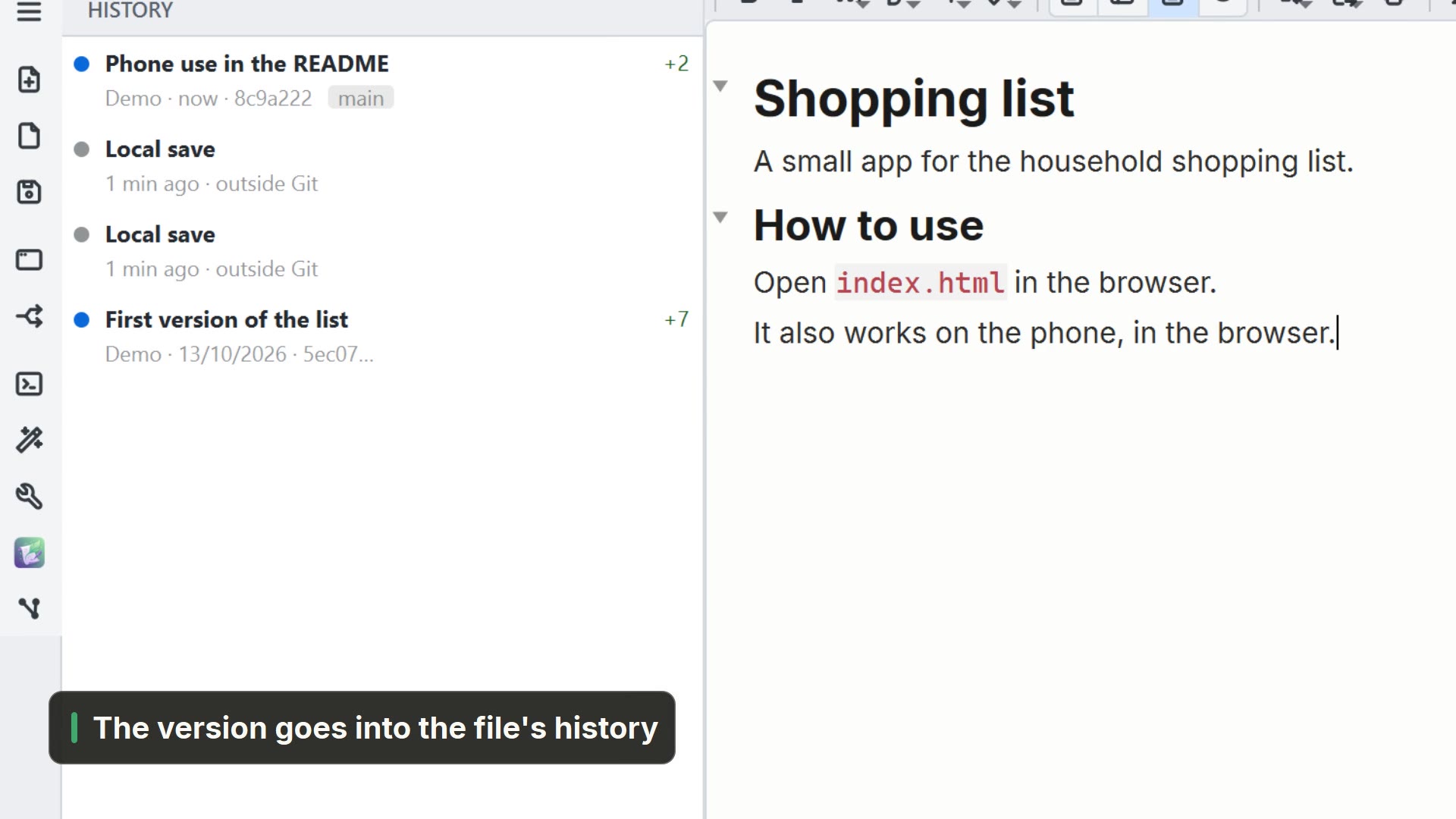 00:273.4Git im Alltag
Sehen Sie, was sich geändert hat, speichern Sie eine Version mit Nachricht und finden Sie sie im Verlauf.
Video auf Englisch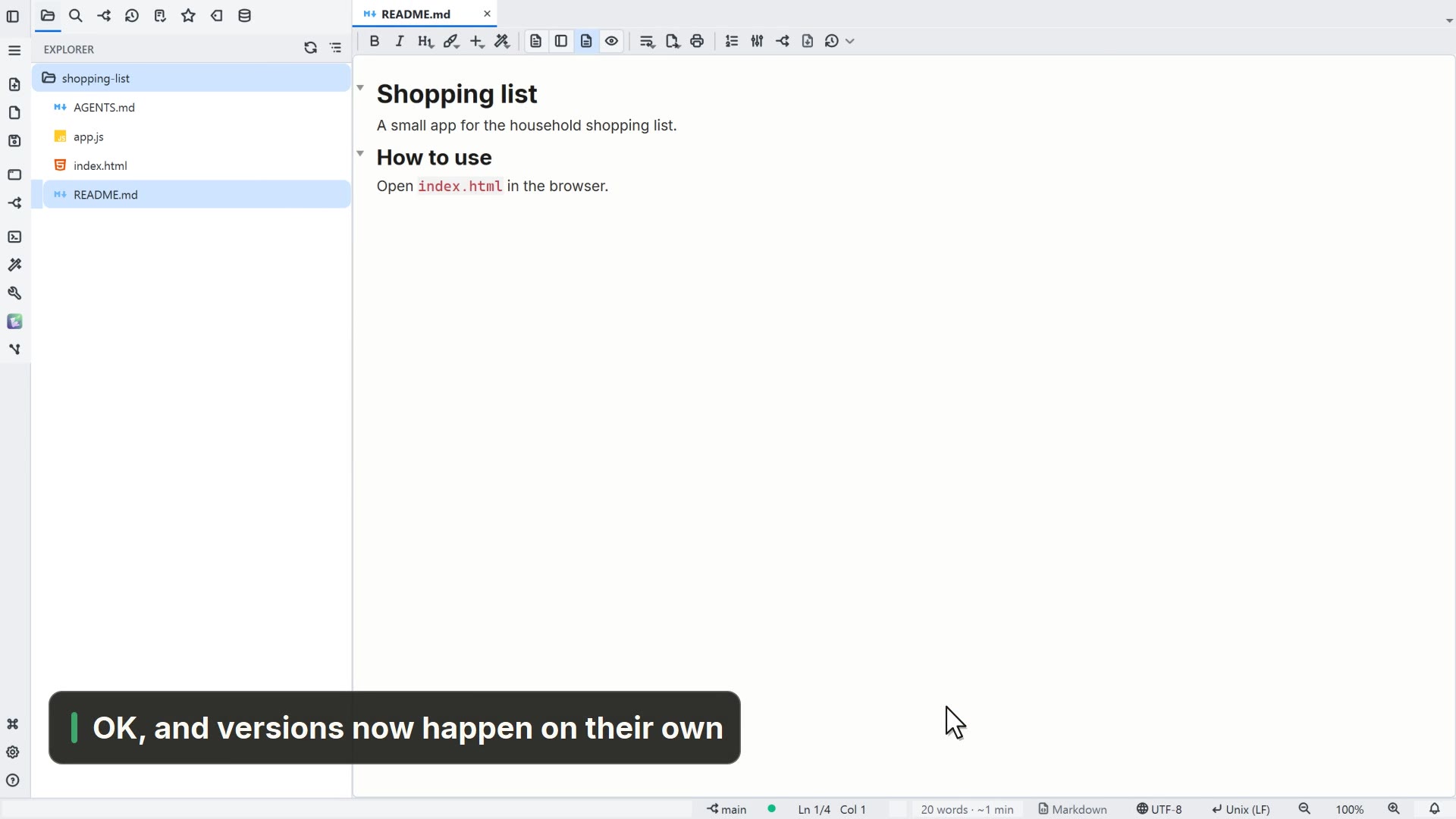 00:163.5Automatische Versionen mit Git
Lassen Sie LightNote selbst Versionen speichern, und wählen Sie, wann.
Video auf Englisch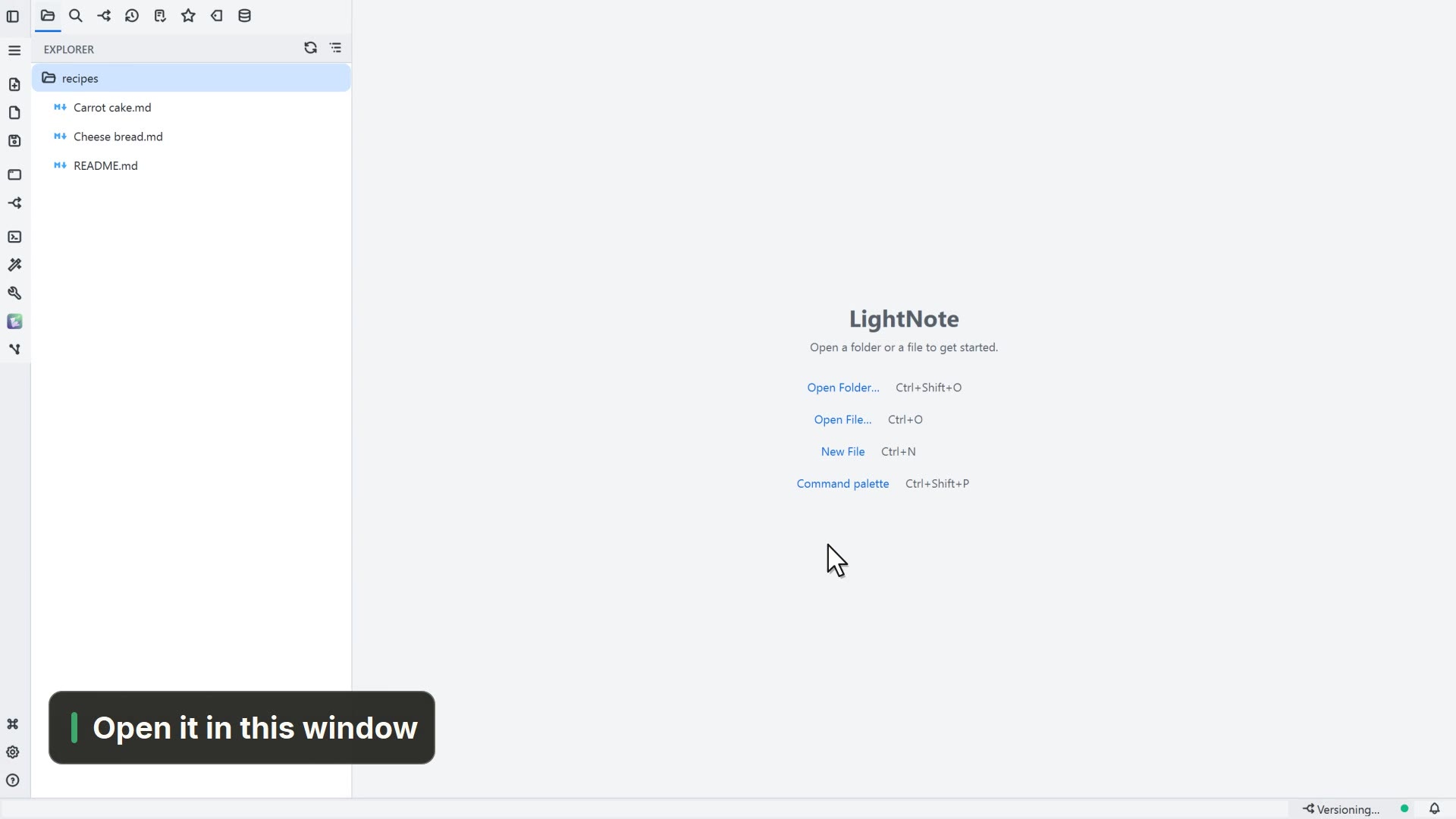 00:213.6Ein Repository klonen
Holen Sie ein Git-Repository auf Ihren Computer und öffnen Sie es in LightNote.
Video auf Englisch
04Anpassen
 00:244.1Das Design wechseln
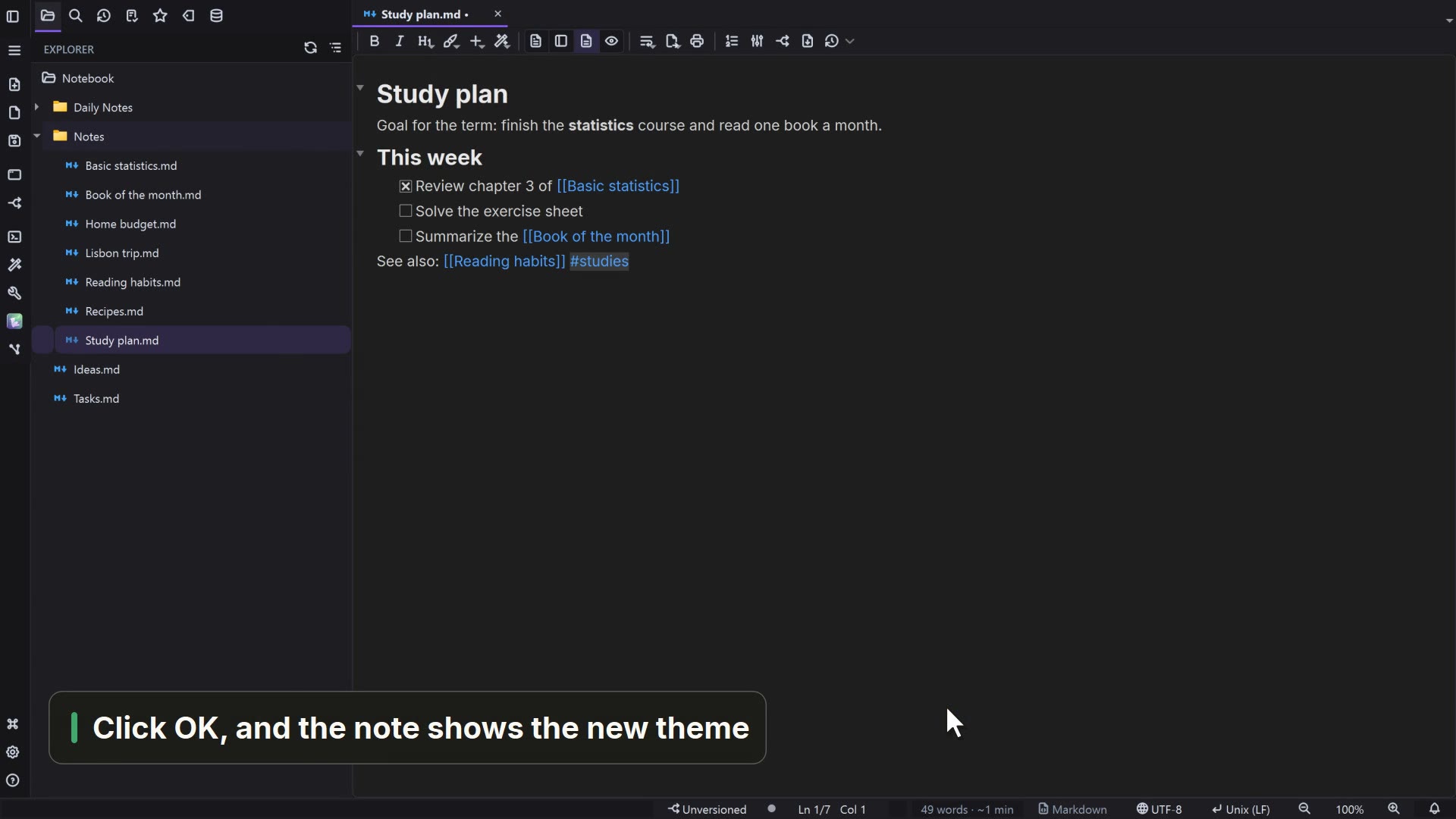
Stellen Sie das Fenster und Ihre Notizen in den Einstellungen auf dunkel.
Video auf Englisch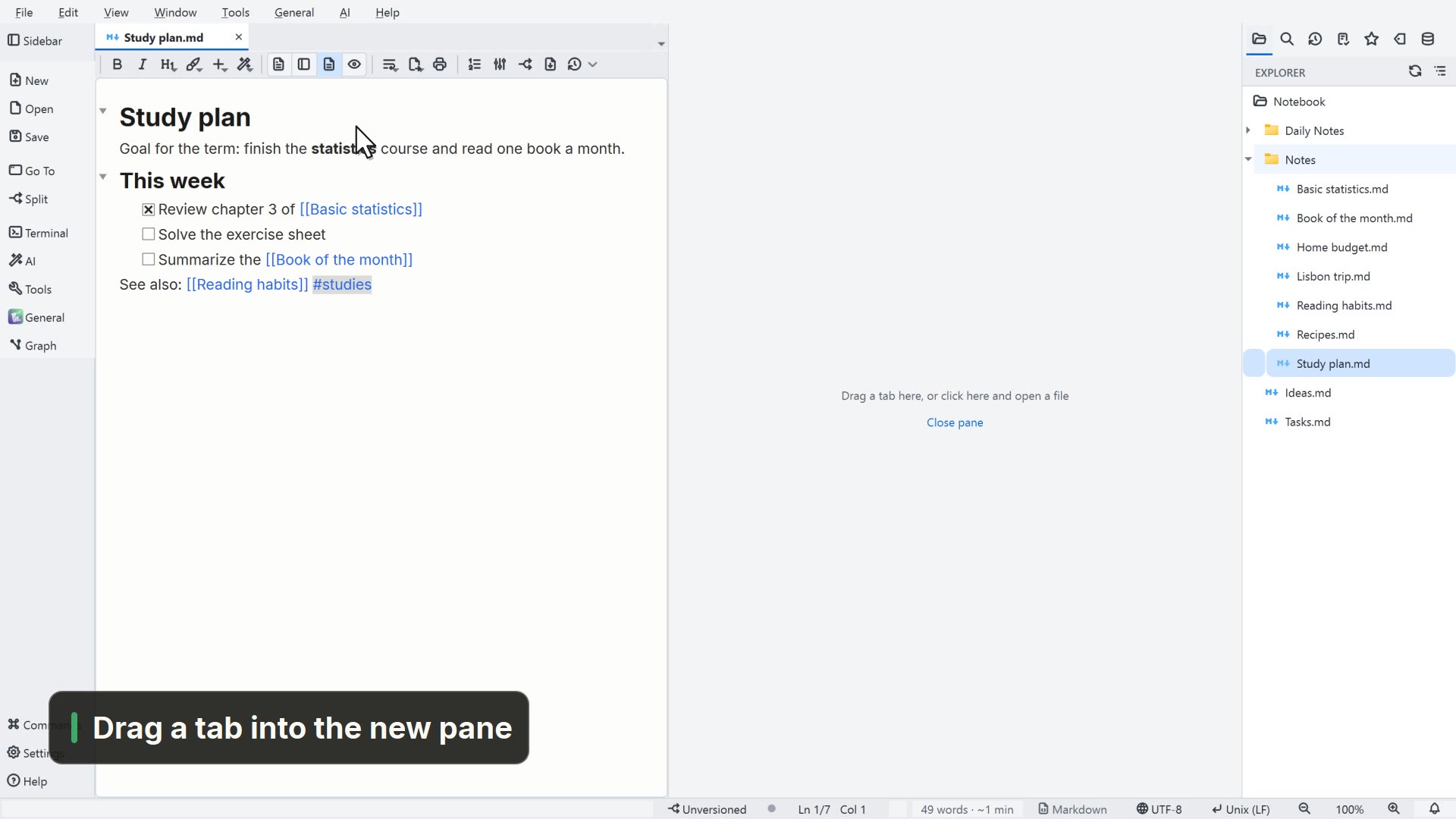 00:264.2Das Fenster einrichten
Ändern Sie das Fensterlayout und teilen Sie den Editor in zwei Bereiche nebeneinander.
Video auf Englisch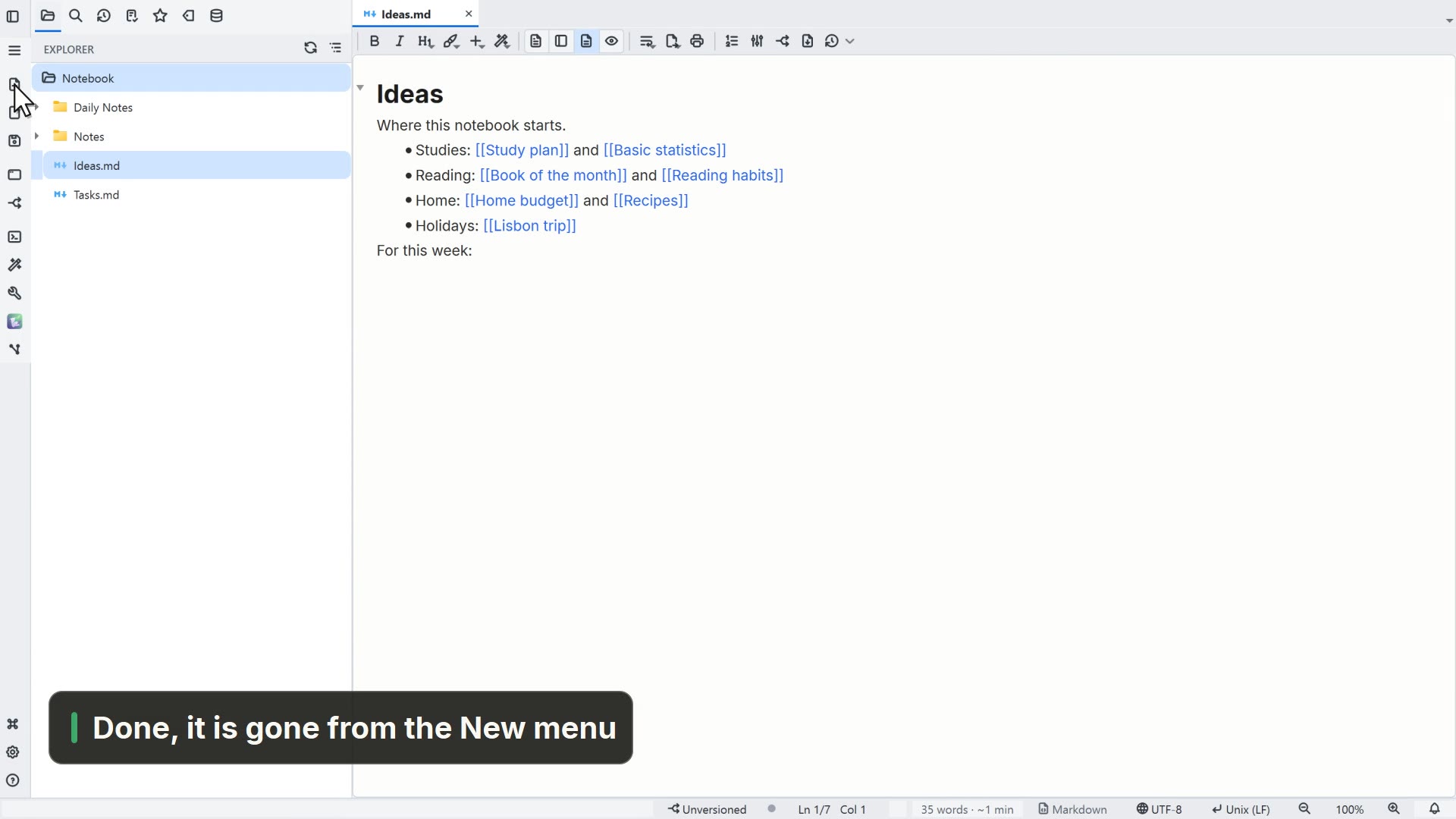 00:234.3Funktionen ausblenden
Räumen Sie weg, was Sie nicht nutzen, unter Einstellungen → Funktionen.
Video auf Englisch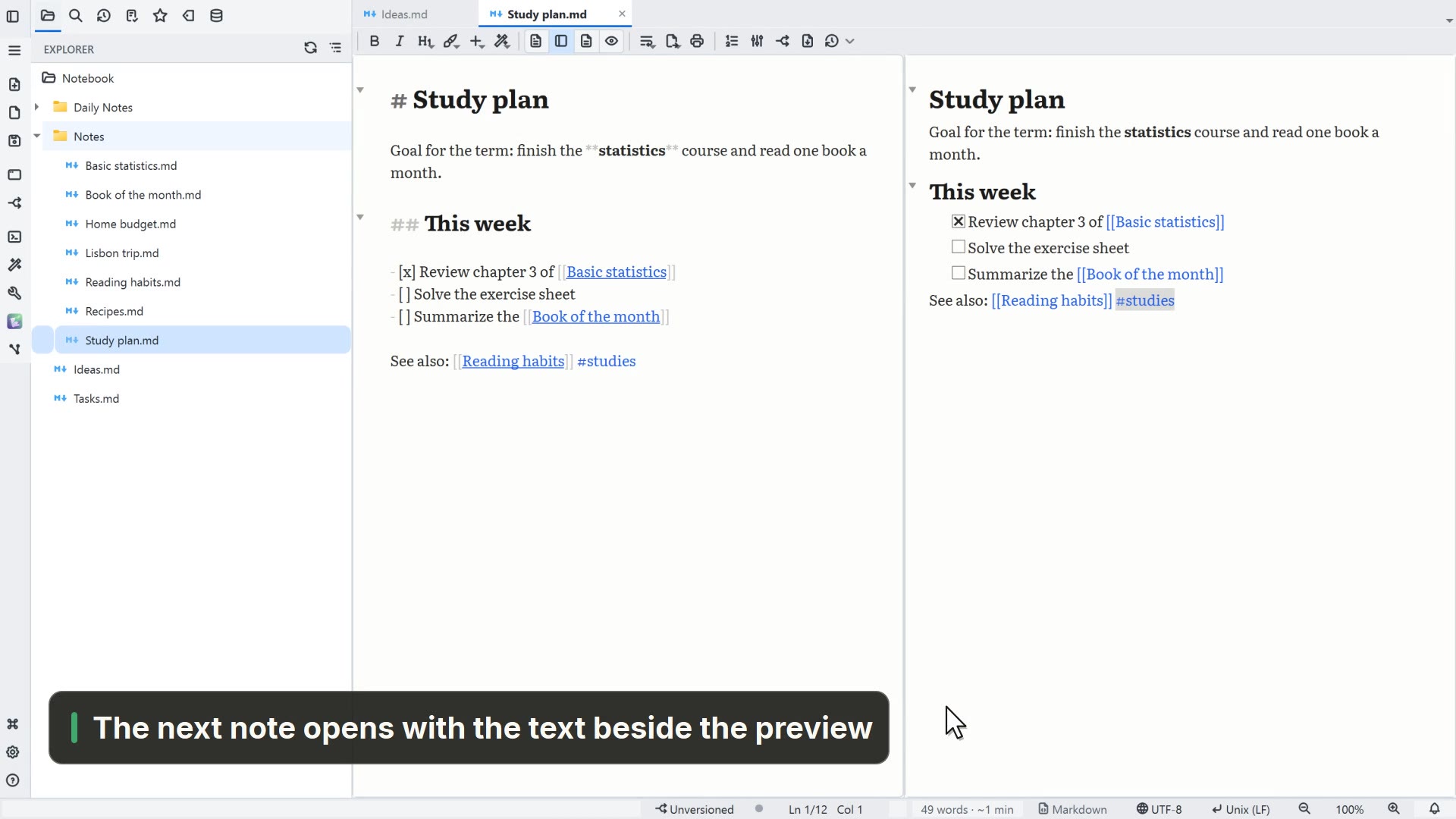 00:224.4Schrift und Ansicht der Notizen
Ändern Sie die Schrift der Notizen und wählen Sie, in welcher Ansicht sie sich öffnen.
Video auf Englisch
05Wissenschaftlich
 00:235.1Die wissenschaftlichen Funktionen einschalten
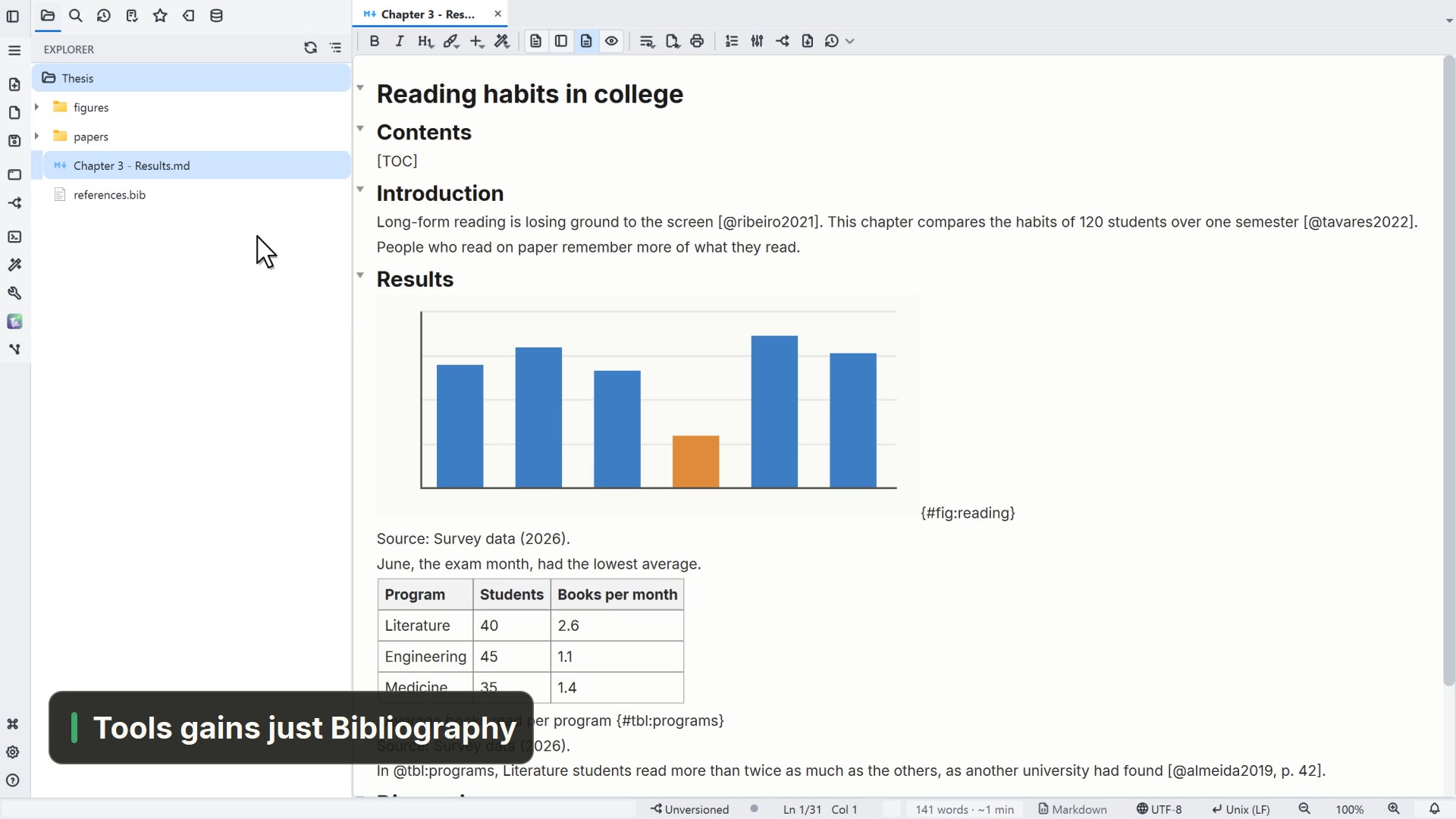
Schalten Sie nur ein, was Ihre Arbeit braucht, etwa Zitate und Nummerierung, unter Einstellungen → Funktionen.
Video auf Englisch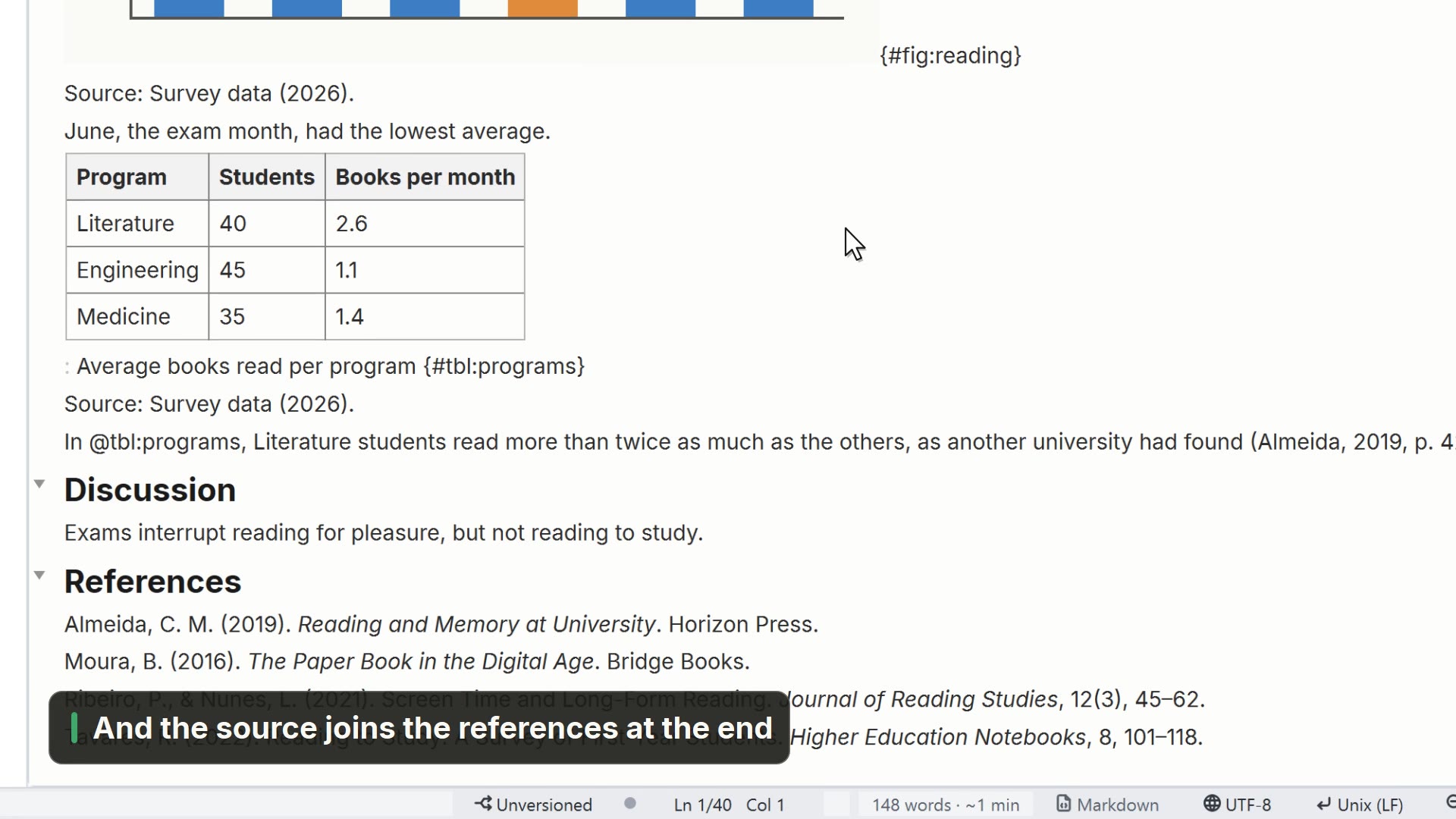 00:215.2Quellen zitieren
Zitieren Sie ein Werk aus Ihrer .bib-Datei und sehen Sie Zitat und Literaturverzeichnis nach der Norm des Ordners.
Video auf Englisch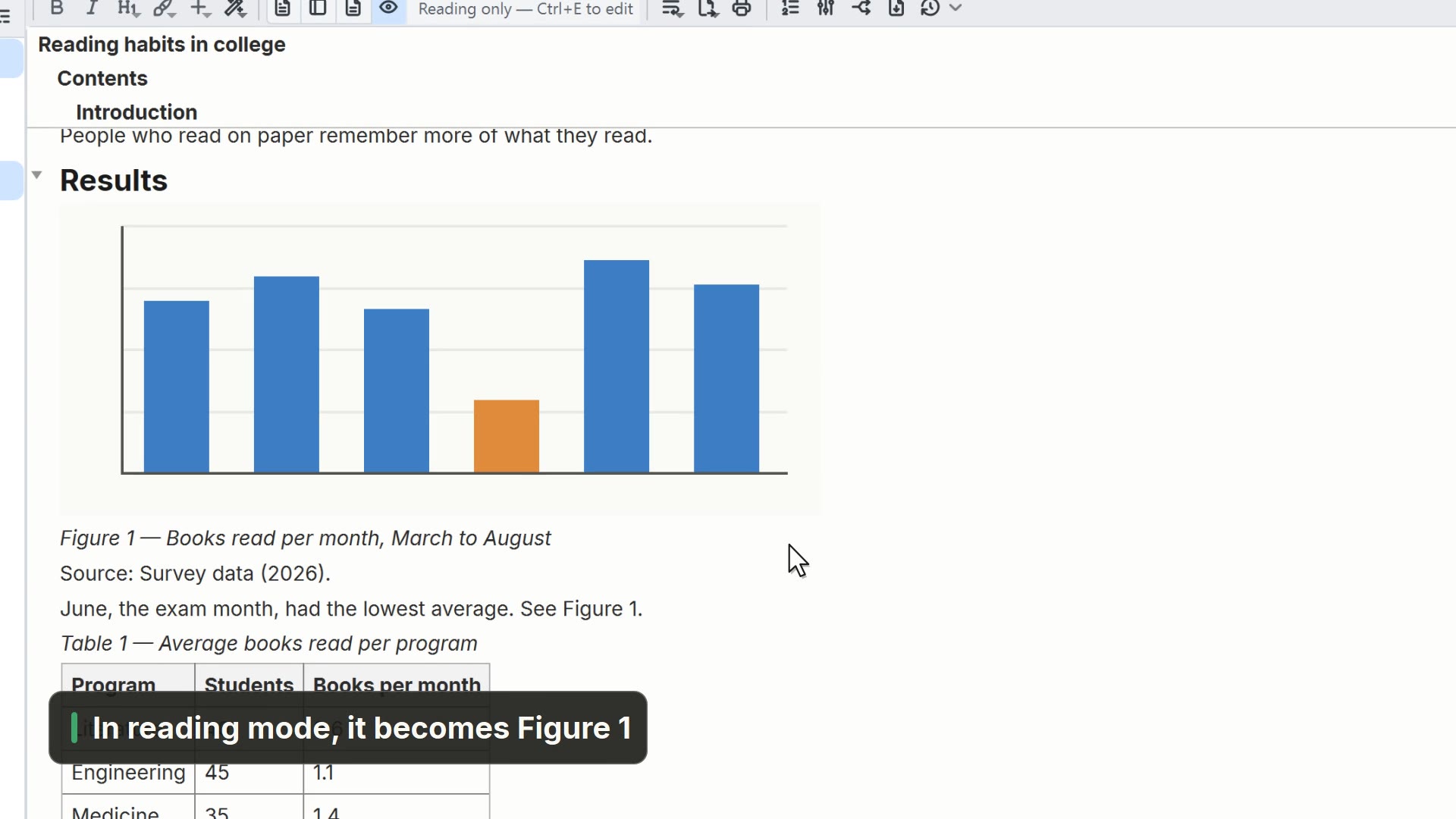 00:155.3Abbildungen und Tabellen nummerieren
Geben Sie einer Abbildung und einer Tabelle eine Marke und verweisen Sie im Text darauf, mit automatischer Nummerierung.
Video auf Englisch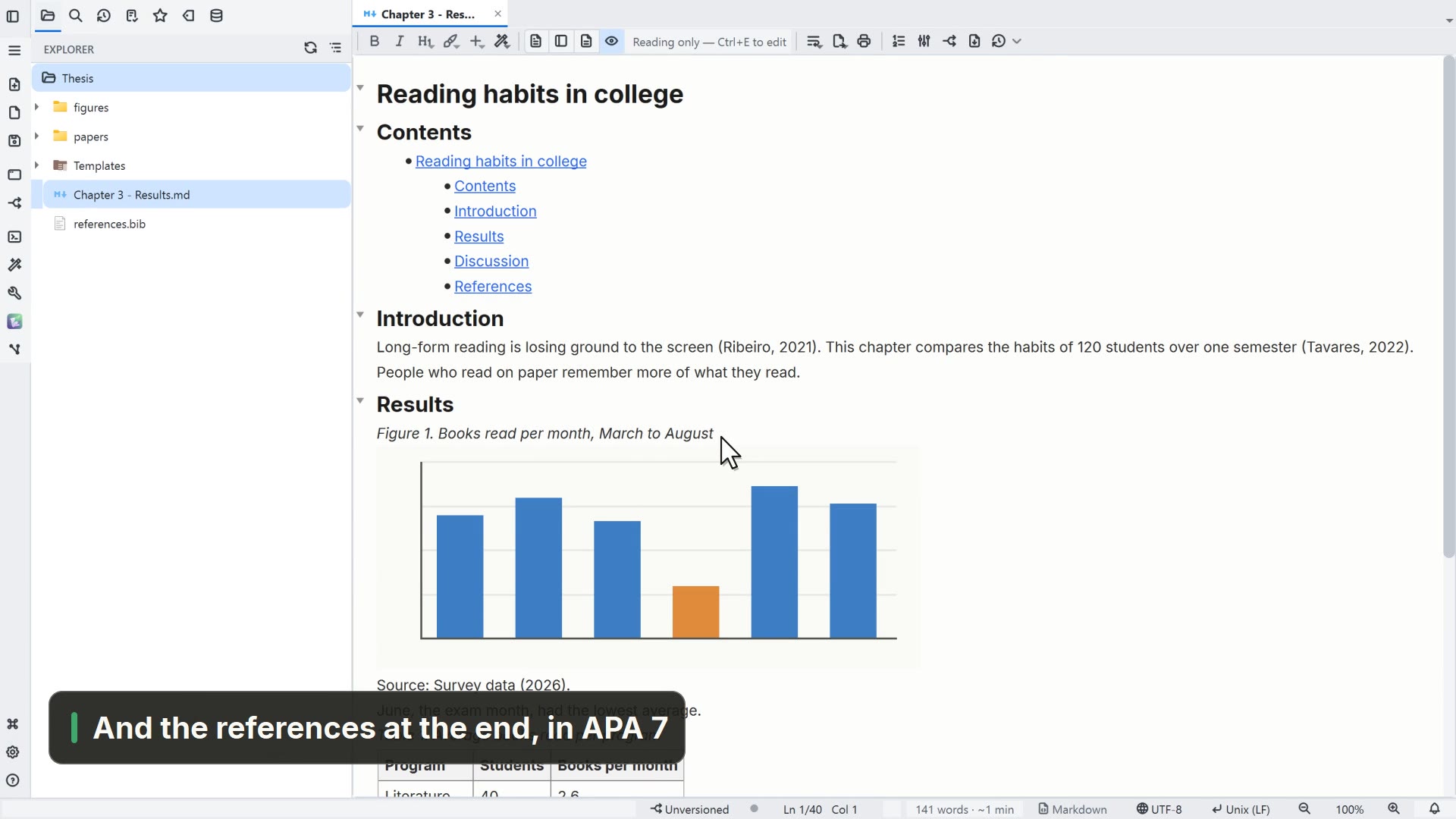 00:295.4Nach einer wissenschaftlichen Norm drucken
Wählen Sie die Norm Ihrer Arbeit und sehen Sie in der Vorschau die Seite mit Rändern, Inhaltsverzeichnis und Literaturverzeichnis.
Video auf Englisch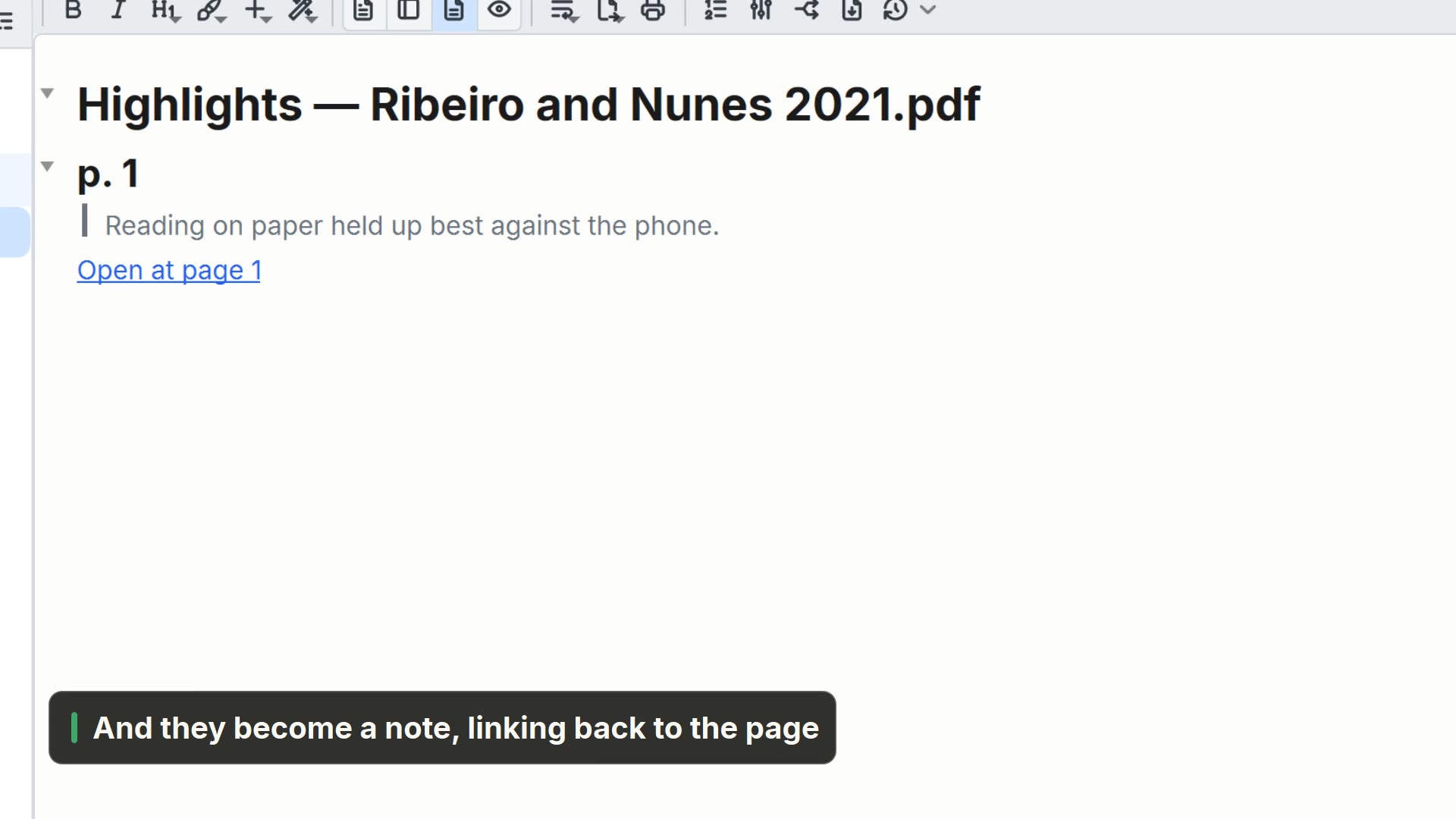 00:225.5Ein PDF markieren
Heben Sie eine Stelle in einem PDF-Artikel hervor und übernehmen Sie Ihre Hervorhebungen in eine Notiz.
Video auf Englisch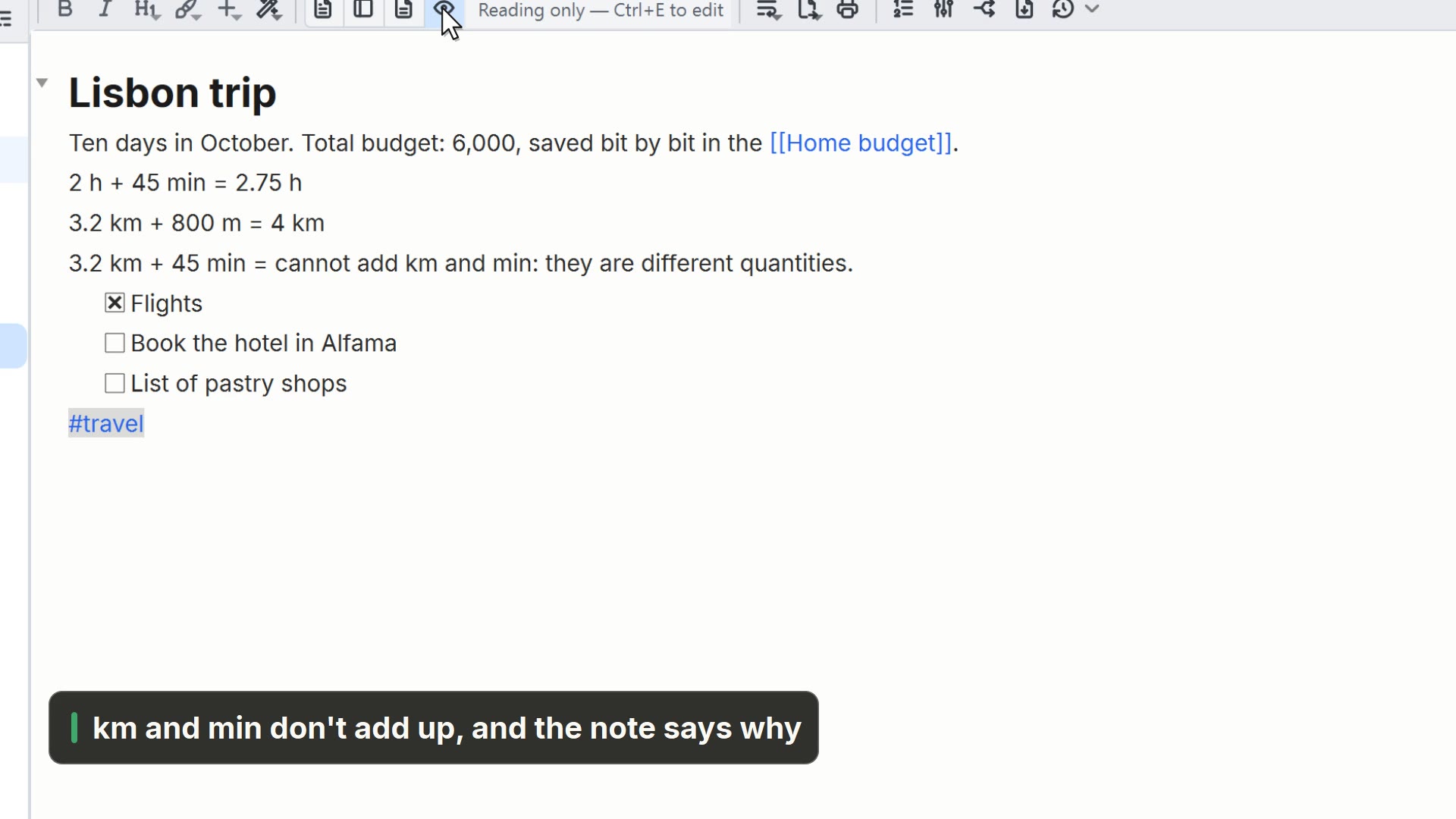 00:175.6Rechnen mit Einheiten
Schreiben Sie eine Rechnung mit Einheiten, die auf = endet, und sehen Sie das Ergebnis, oder warum sie nicht aufgeht.
Video auf Englisch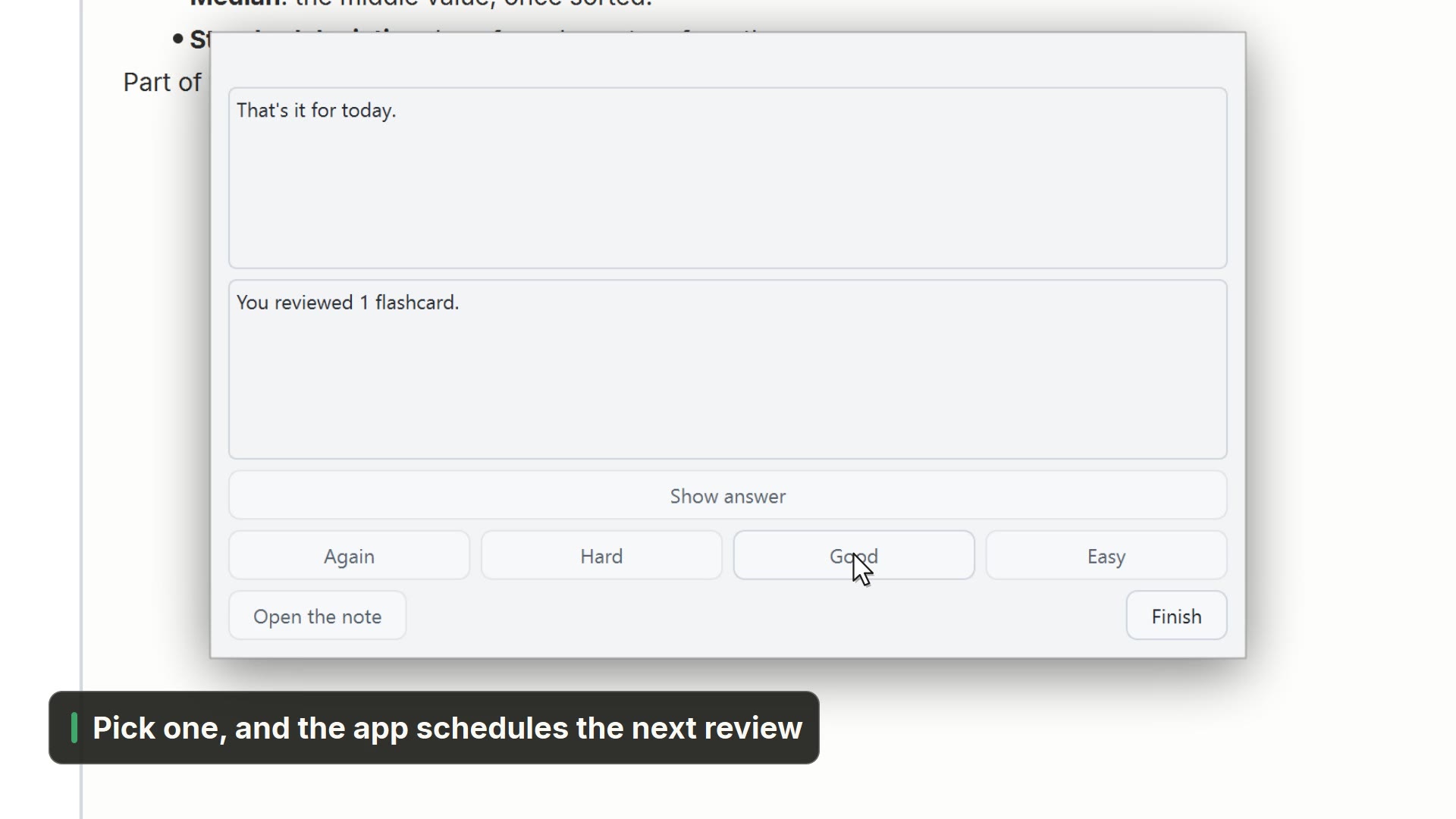 00:275.7Karteikarten
Schreiben Sie Frage-Antwort-Karten in eine Notiz und wiederholen Sie sie mit verteilter Wiederholung.
Video auf Englisch
06Werkzeuge
 00:236.1Daten analysieren
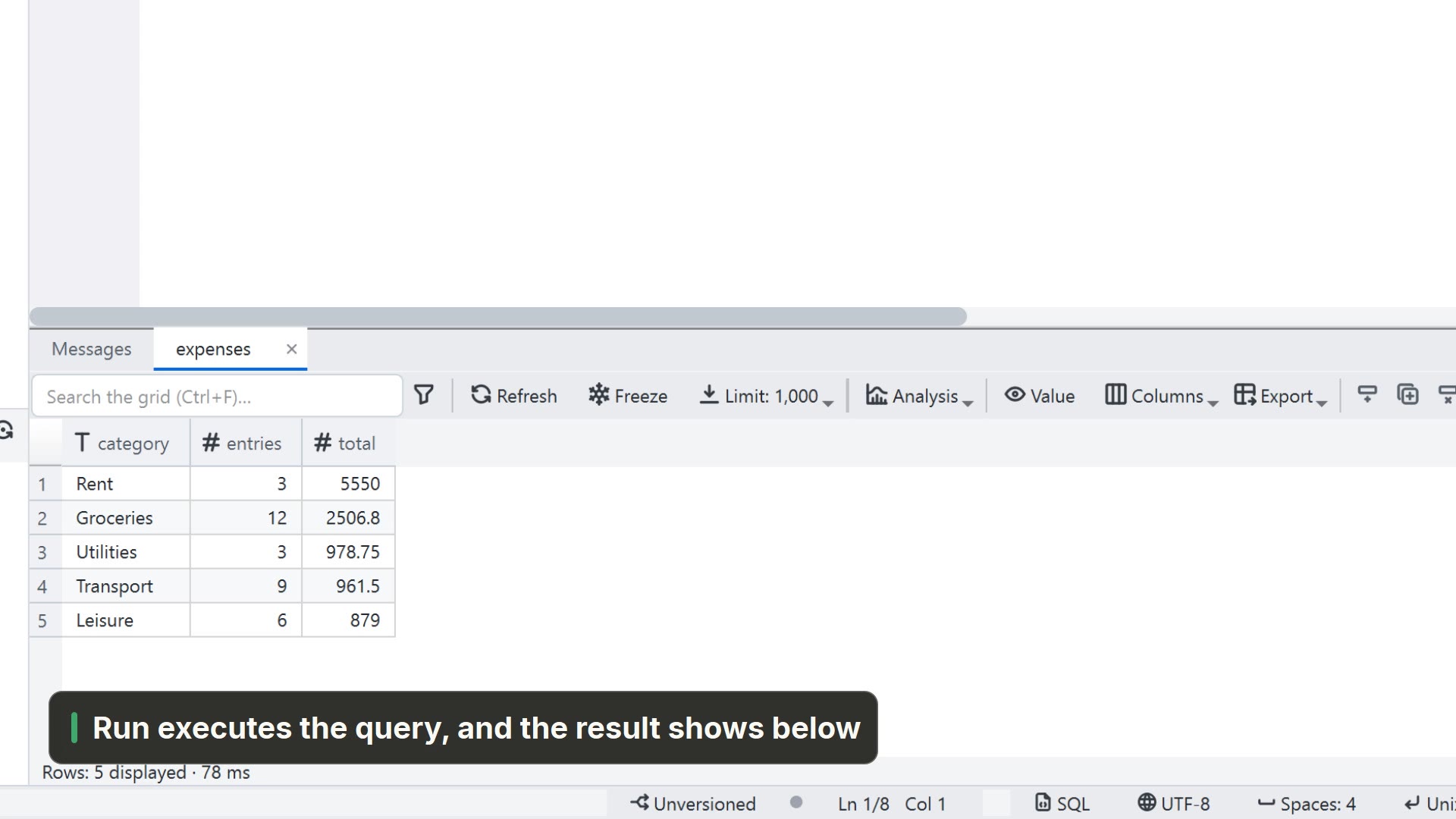
Öffnen Sie eine CSV-Datei, erstellen Sie ein Diagramm und eine Pivot-Tabelle und fragen Sie die Daten mit SQL ab.
Video auf Englisch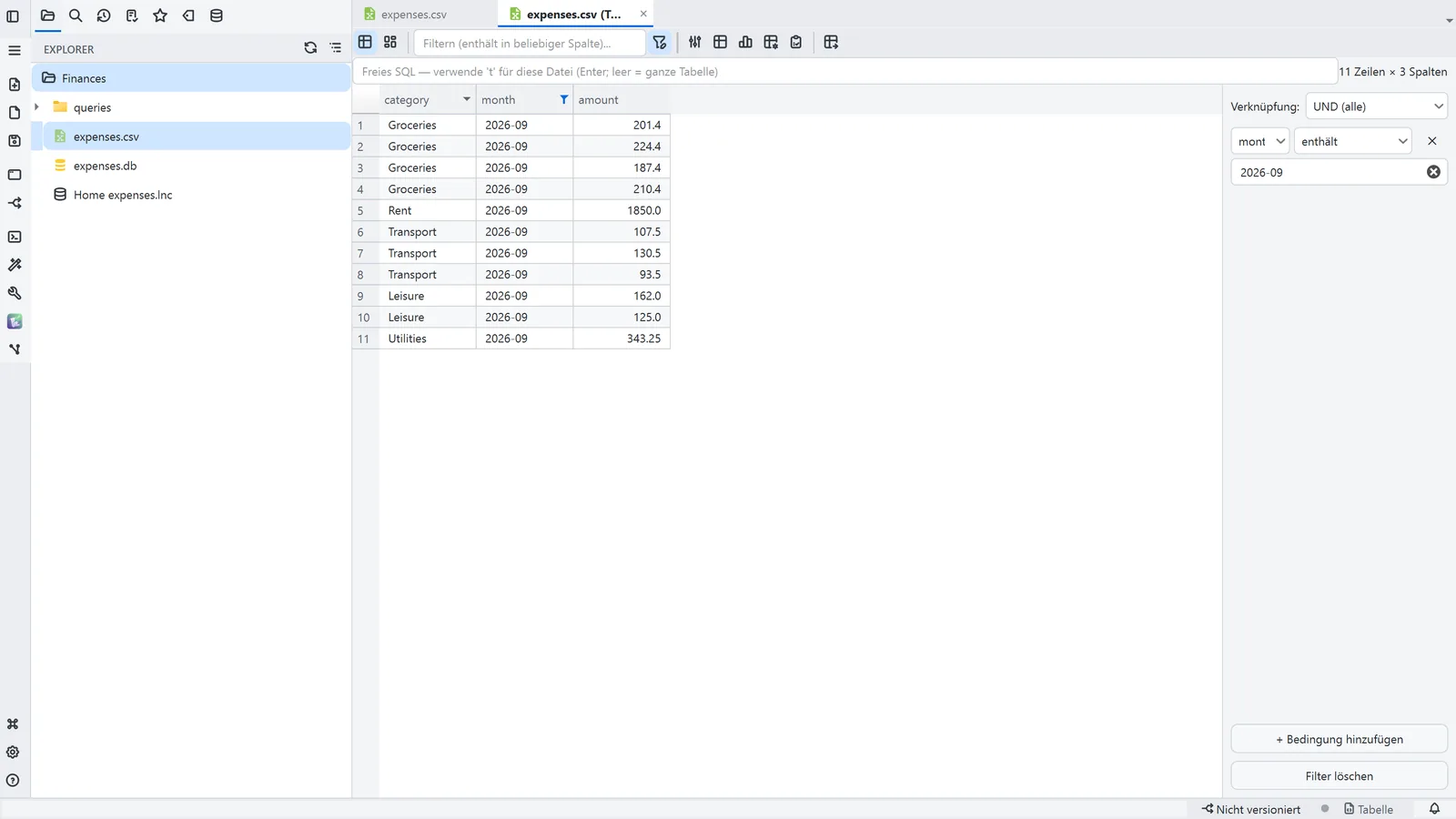 Anleitung6.2Eine Tabelle filtern und das Diagramm ansehen
Öffnen Sie eine CSV-Datei als Tabelle, filtern Sie eine Spalte und sehen Sie das Ergebnis in einem Diagramm.
 Anleitung6.3Aufgaben-Board, Tabelle und Gantt
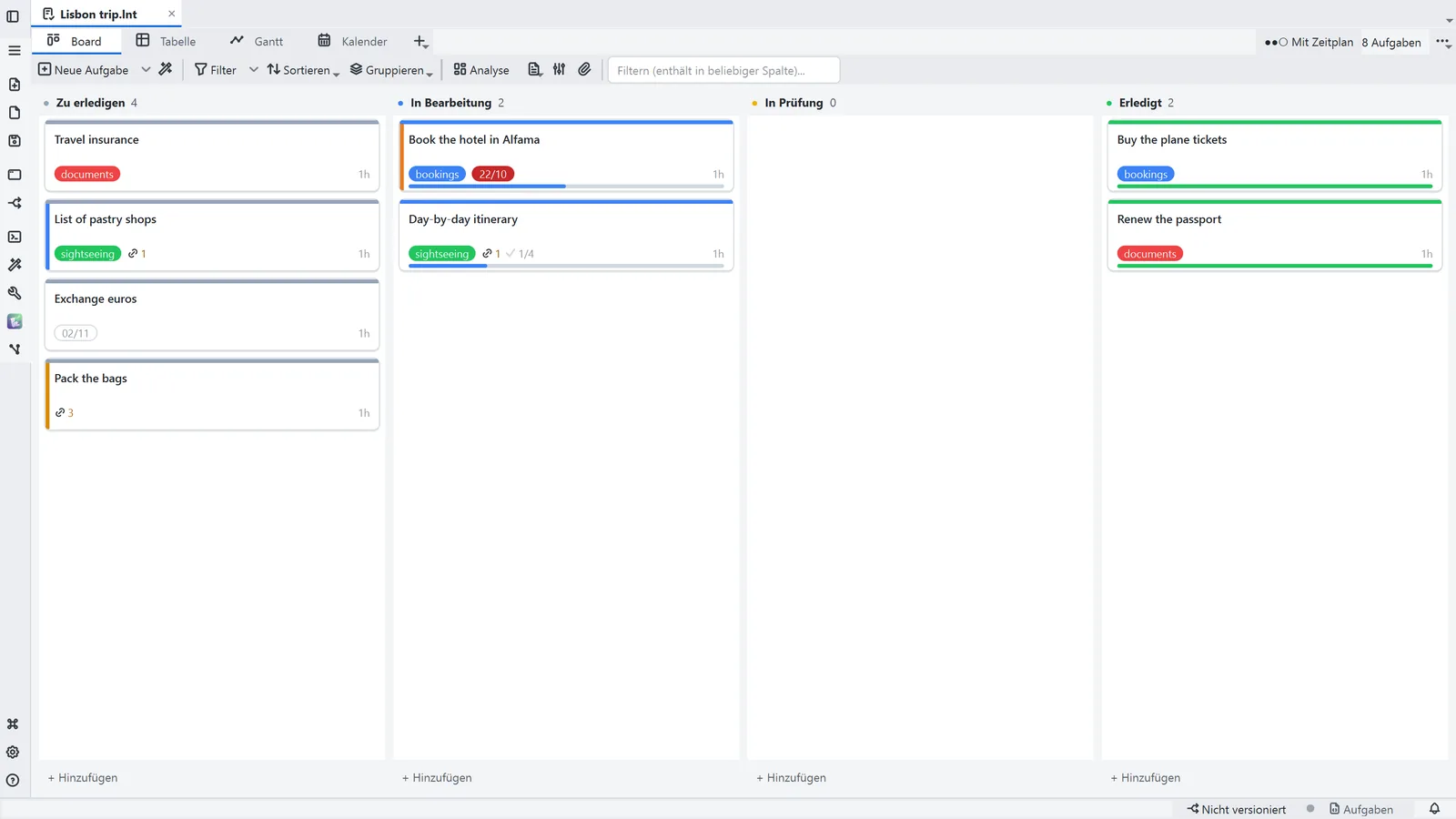
Sehen Sie dasselbe Aufgaben-Board als Kanban, als Tabelle und als Zeitplan, und legen Sie eine Aufgabe an.
 Anleitung6.4Bases über Ihre Notizen
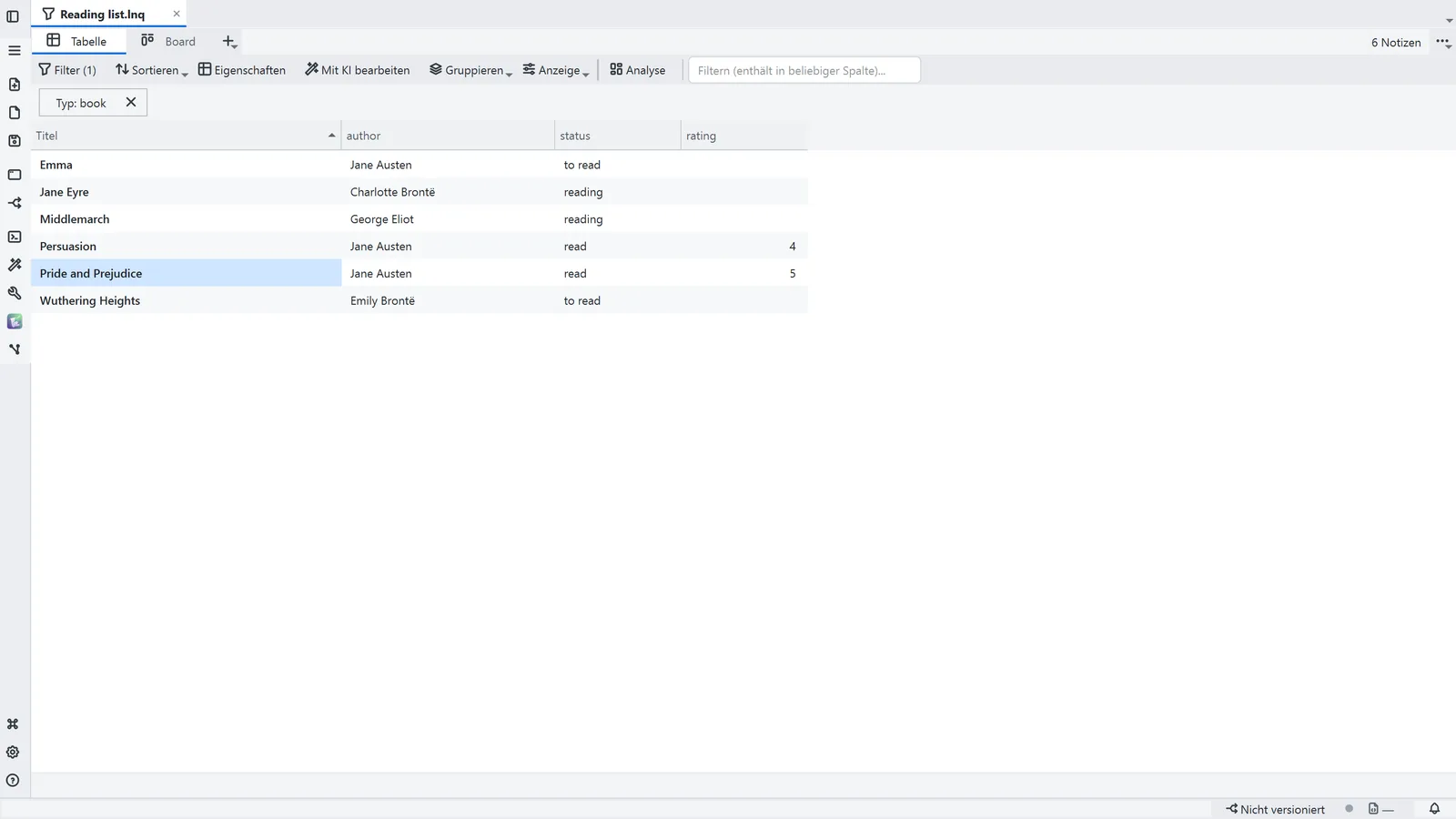
Erstellen Sie eine gespeicherte Abfrage über Ihre Notizen und sehen Sie sie als Tabelle und als Board.
 Anleitung6.5Zwei Dateien vergleichen
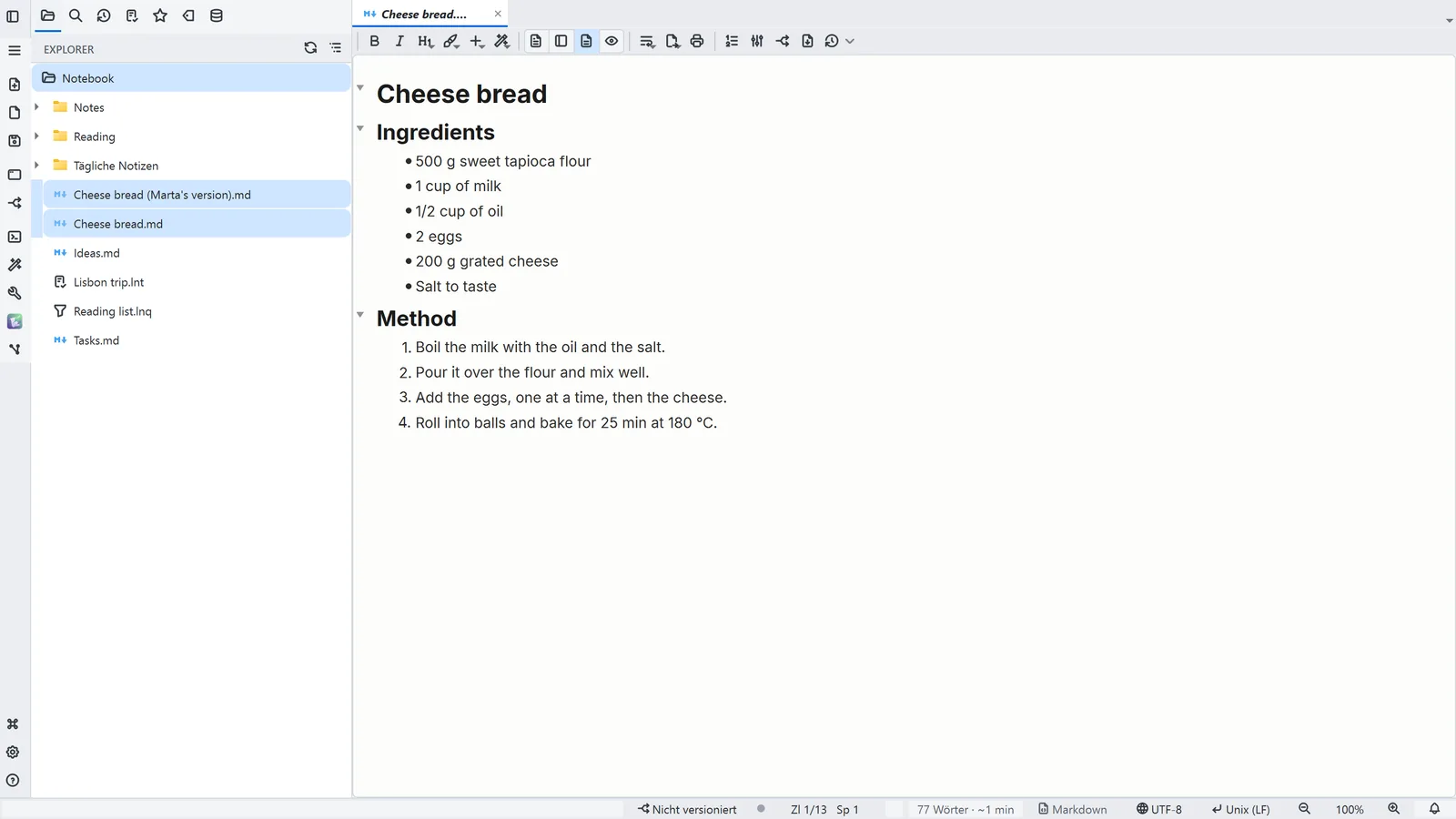
Wählen Sie zwei Dateien und sehen Sie die Unterschiede Zeile für Zeile nebeneinander.
 Anleitung6.6Einen Screenshot markieren
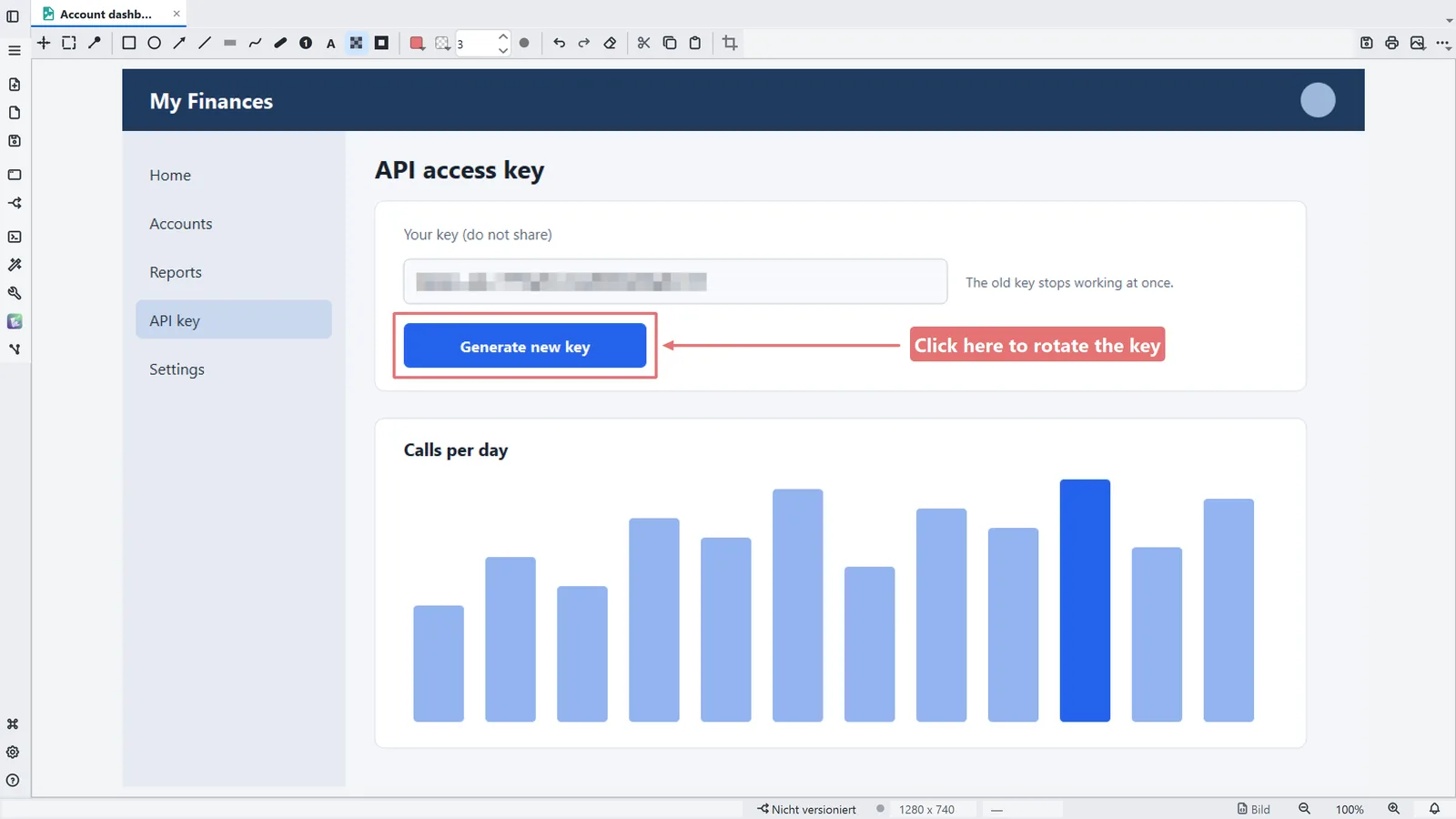
Zeigen Sie mit Rechteck, Pfeil und Text, worauf es in einem Screenshot ankommt, und verpixeln Sie, was nicht zu sehen sein darf.
 Anleitung6.7Haftnotizen
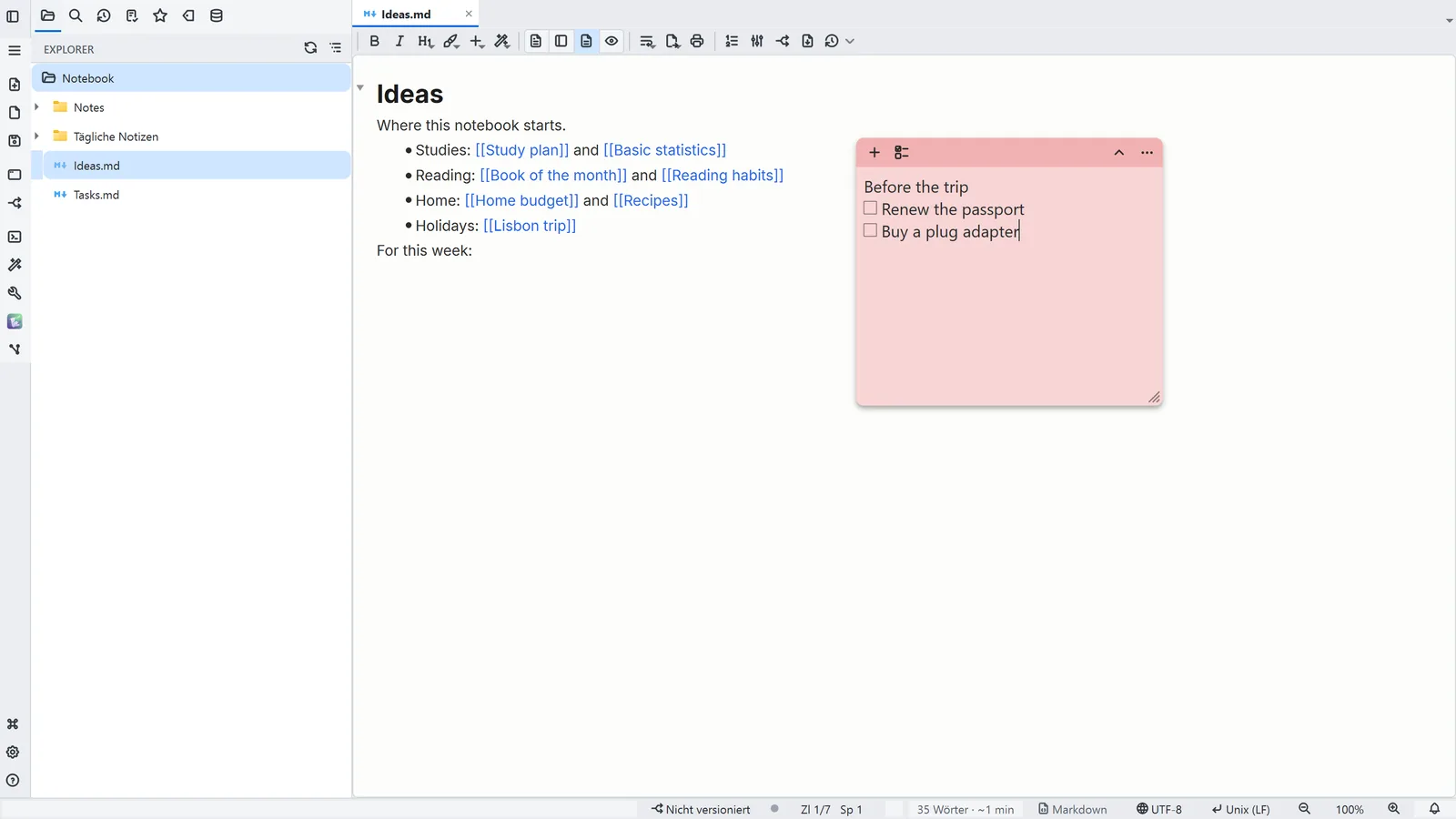
Erstellen Sie eine Haftnotiz mit Checkliste, die über dem Desktop schwebt.
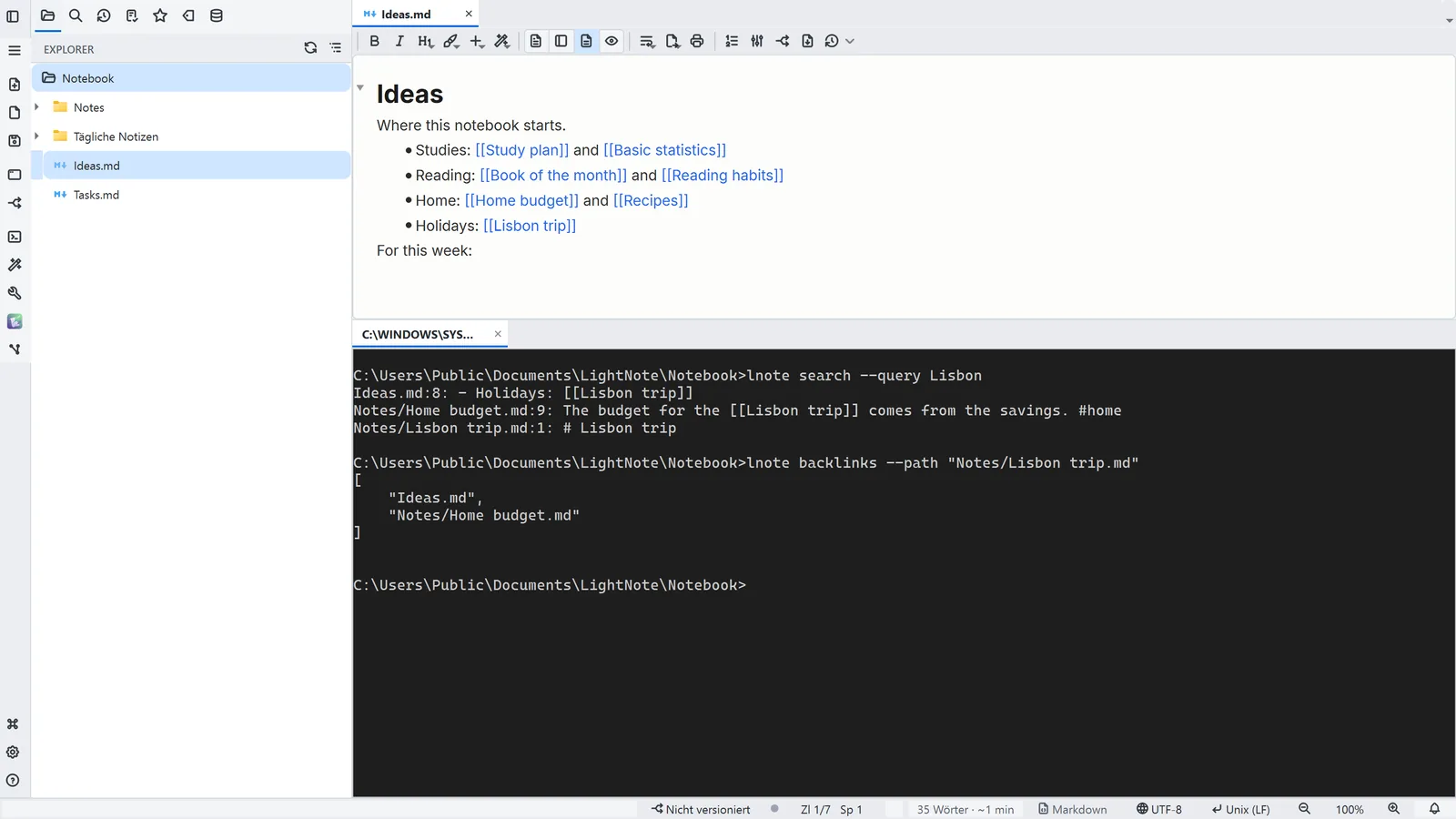 Anleitung6.8Die Befehlszeile lnote
Lesen, durchsuchen und beschreiben Sie Ihre Notizen im Terminal, für Skripte und Automatisierung.
07Angereicherte Notizen
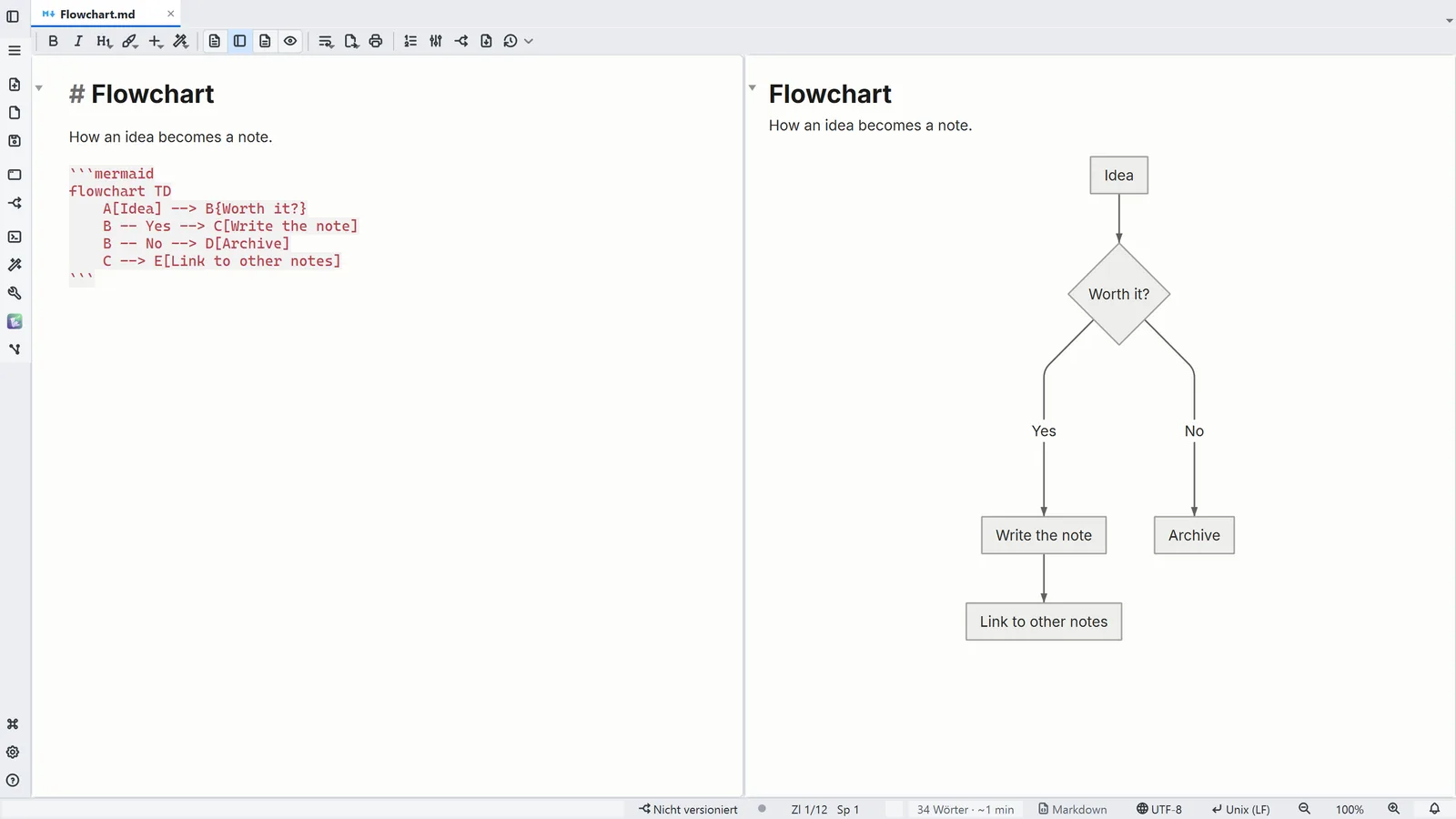 Anleitung7.1Mermaid-Diagramme in der Notiz
Schreiben Sie ein Diagramm als Text und sehen Sie es daneben gezeichnet, in fünf Typen.
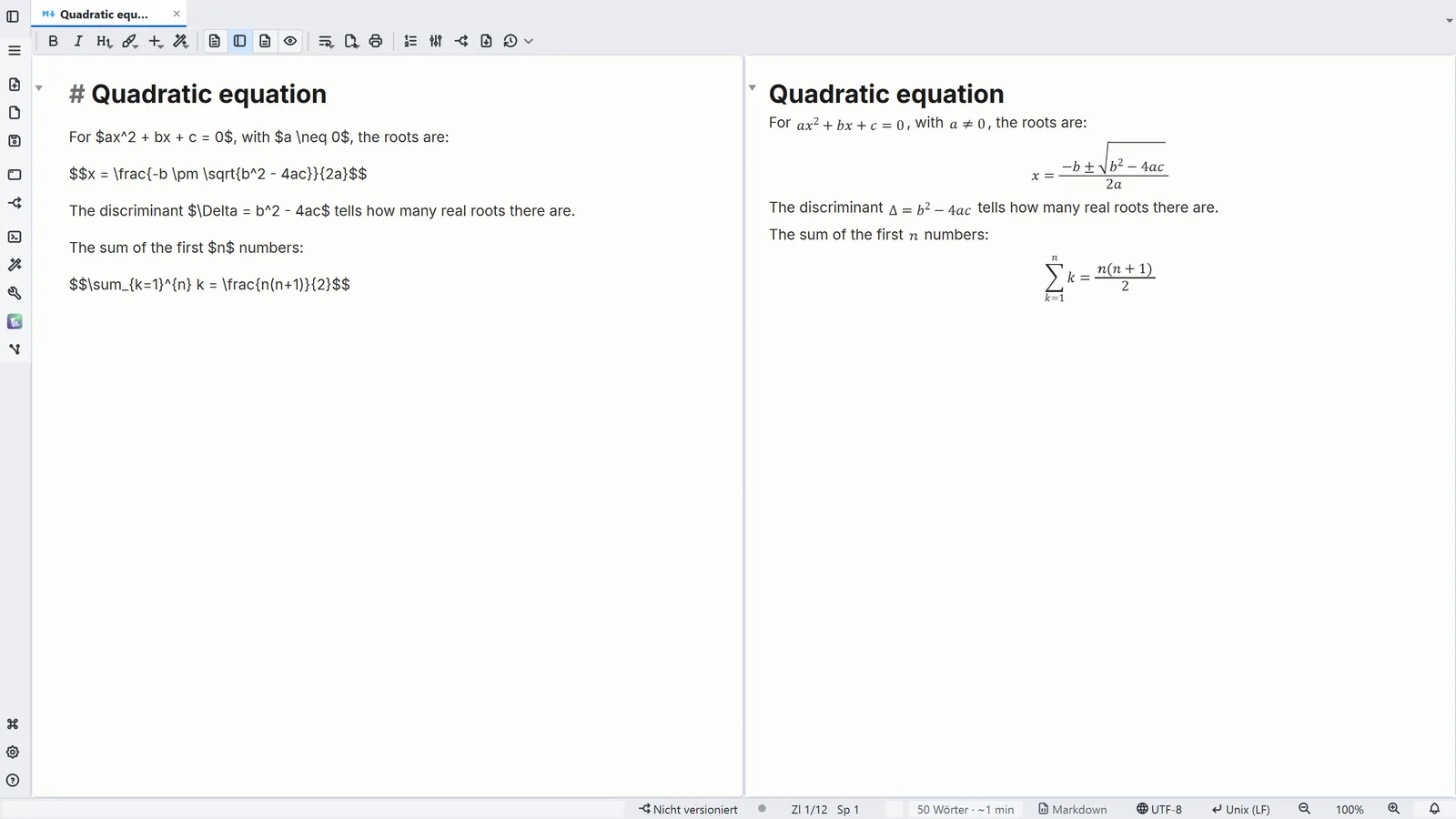 Anleitung7.2Formeln und Chemie in der Notiz
Schreiben Sie LaTeX-Formeln, chemische Gleichungen und Moleküle in SMILES und sehen Sie sie daneben gezeichnet.
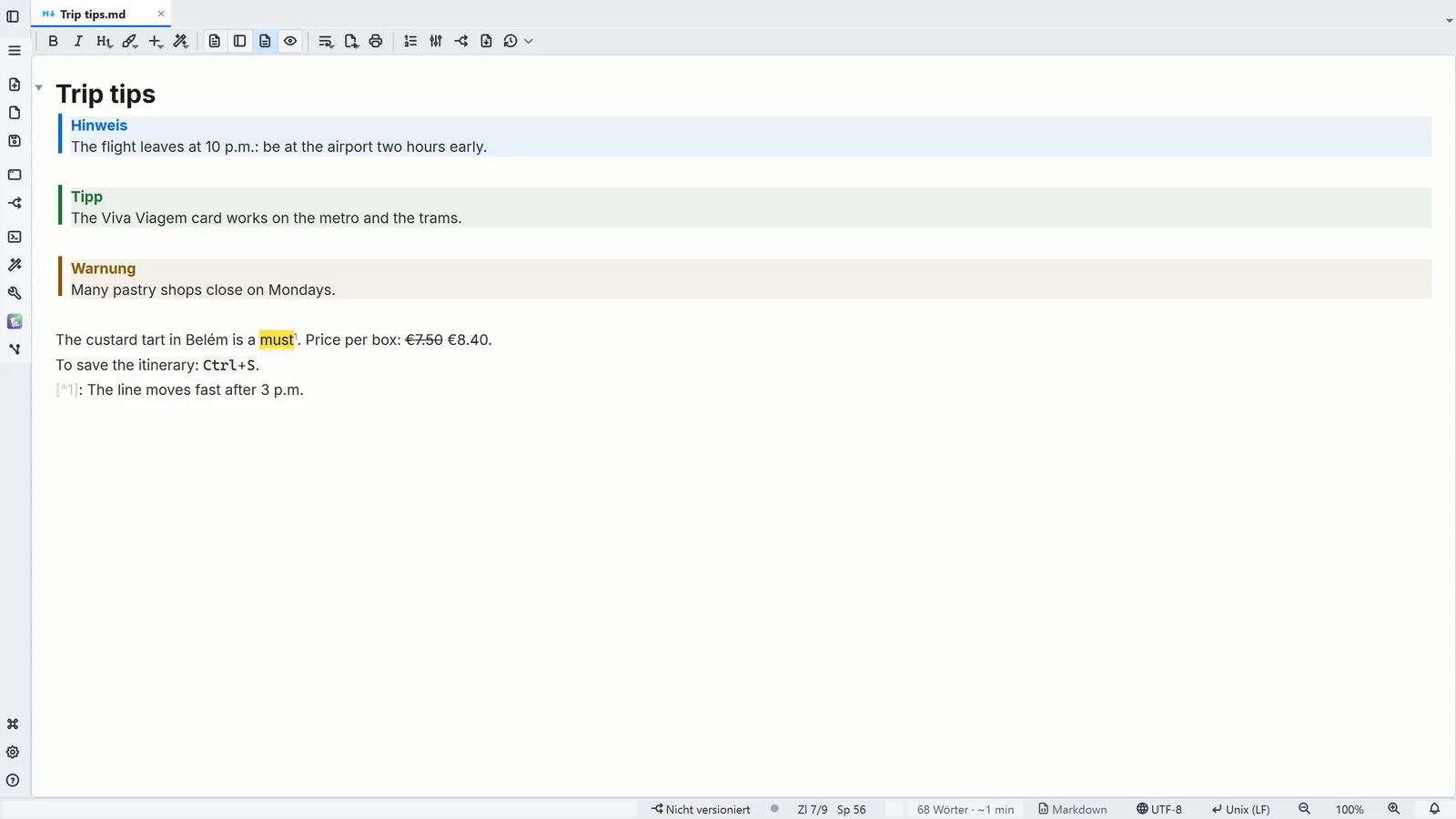 Anleitung7.3Hinweisboxen und Fußnoten
Heben Sie in der formatierten Bearbeitung einen Hinweis in einer farbigen Box hervor, setzen Sie eine Fußnote und zeichnen Sie Text aus.
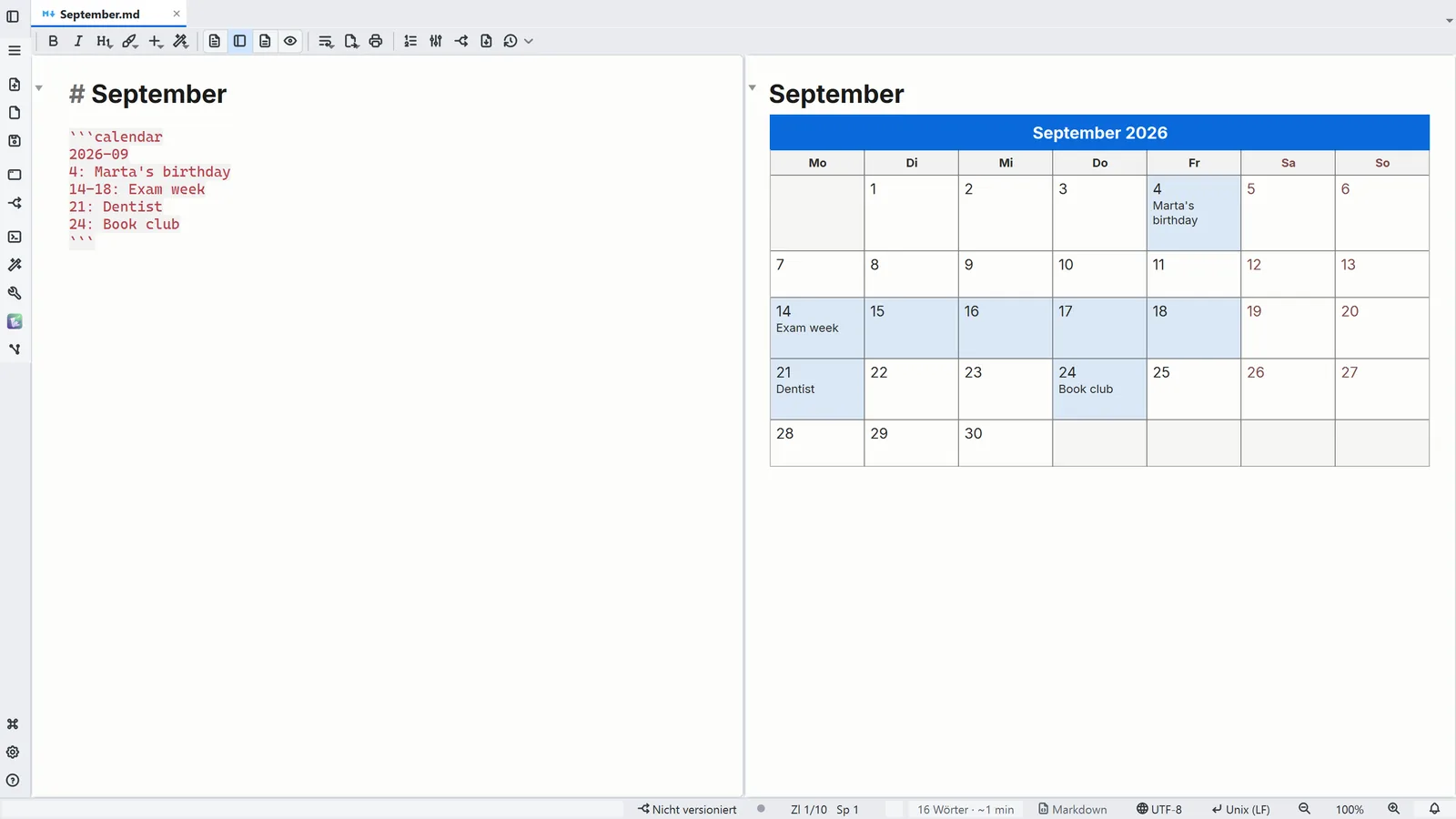 Anleitung7.4Ein Kalender in der Notiz
Schreiben Sie einen Monat oder eine Woche als Text und sehen Sie den Kalender in der Notiz gezeichnet.
08Ihre Daten
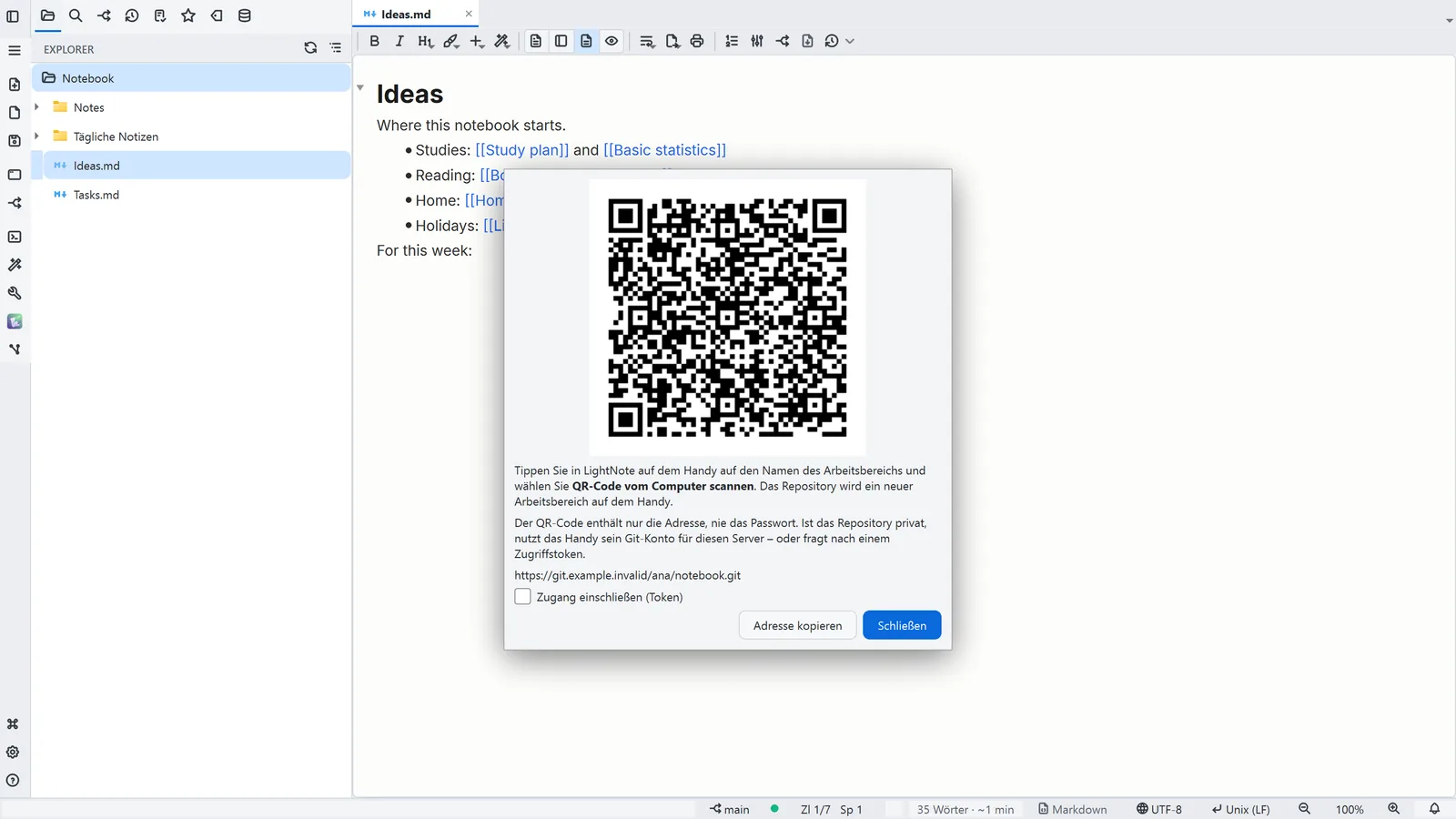 Anleitung8.1Ihre Notizen auf dem Handy
Zeigen Sie den QR-Code des Ordners und nehmen Sie ihn in LightNote für Android mit.
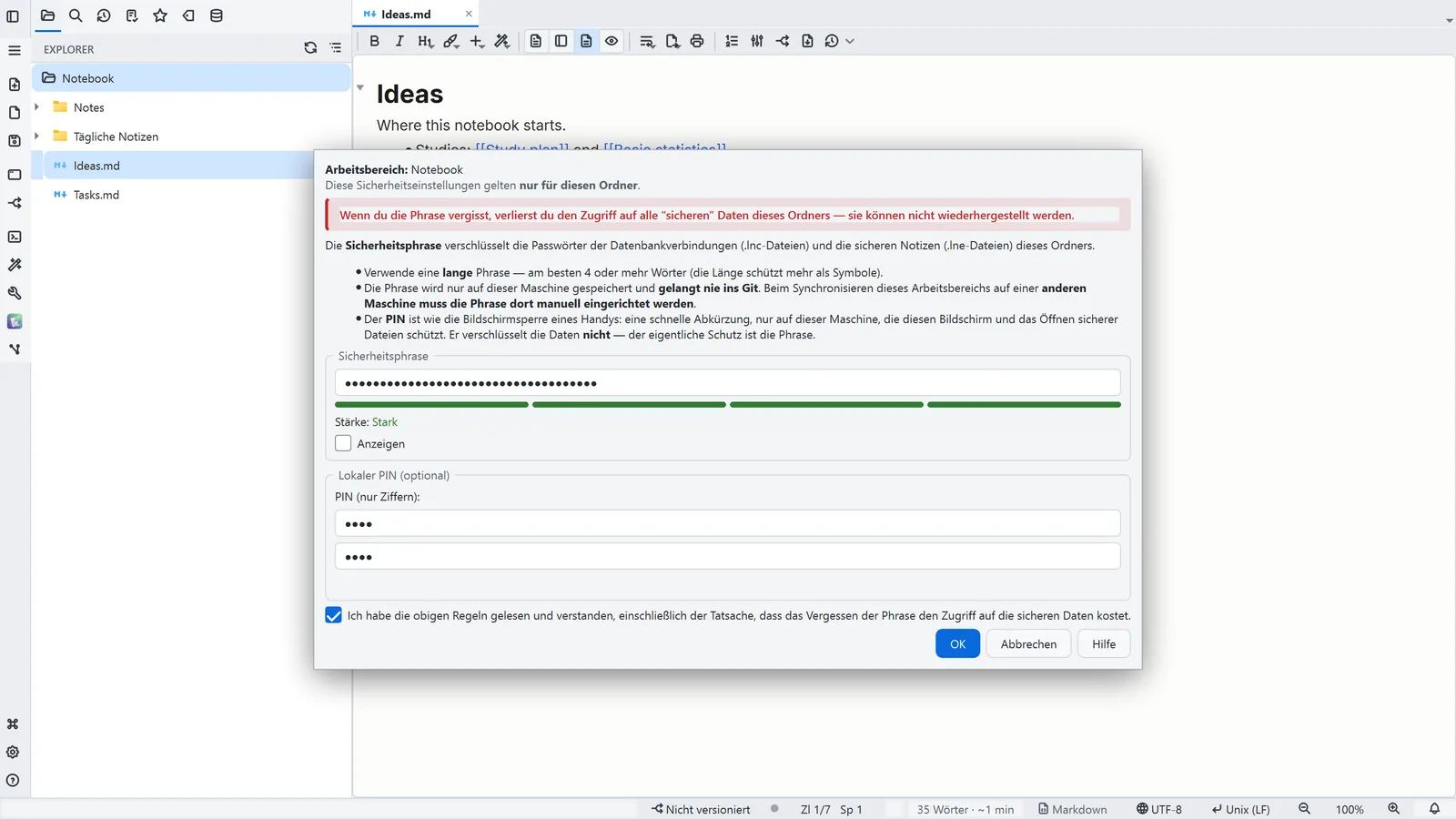 Anleitung8.2Sicherheitsphrase und PIN
Legen Sie die Sicherheitsphrase fest, die die sicheren Daten des Ordners verschlüsselt, und einen PIN für den Alltag.
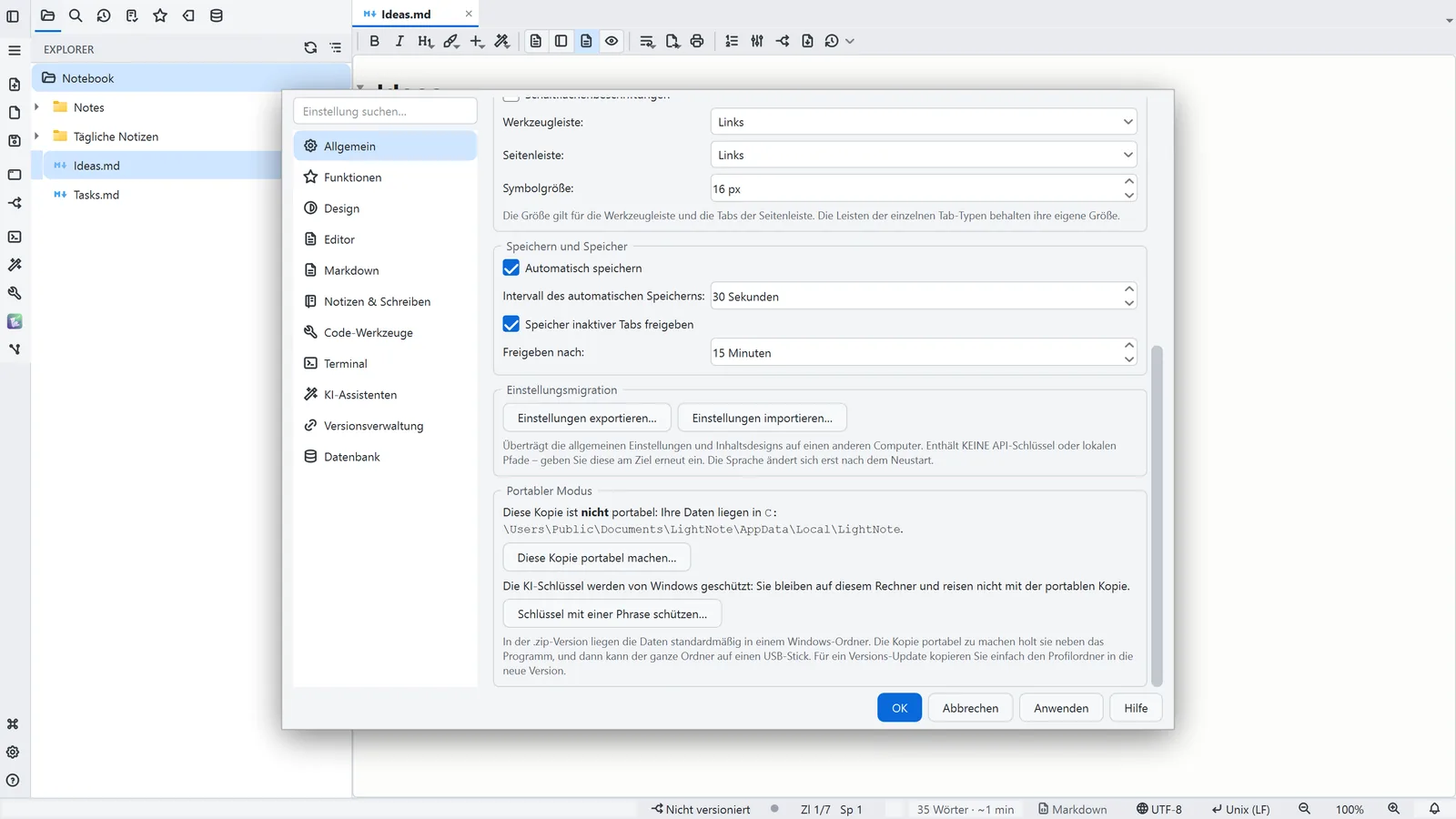 Anleitung8.3Portabler Modus
Holen Sie Einstellungen und Historie neben das Programm, damit alles auf einem USB-Stick mitreist.