Das Video ist auf Englisch: Oberfläche und Untertitel sind Teil des Bildes. Die Schritt-für-Schritt-Anleitung auf dieser Seite ist auf Deutsch.
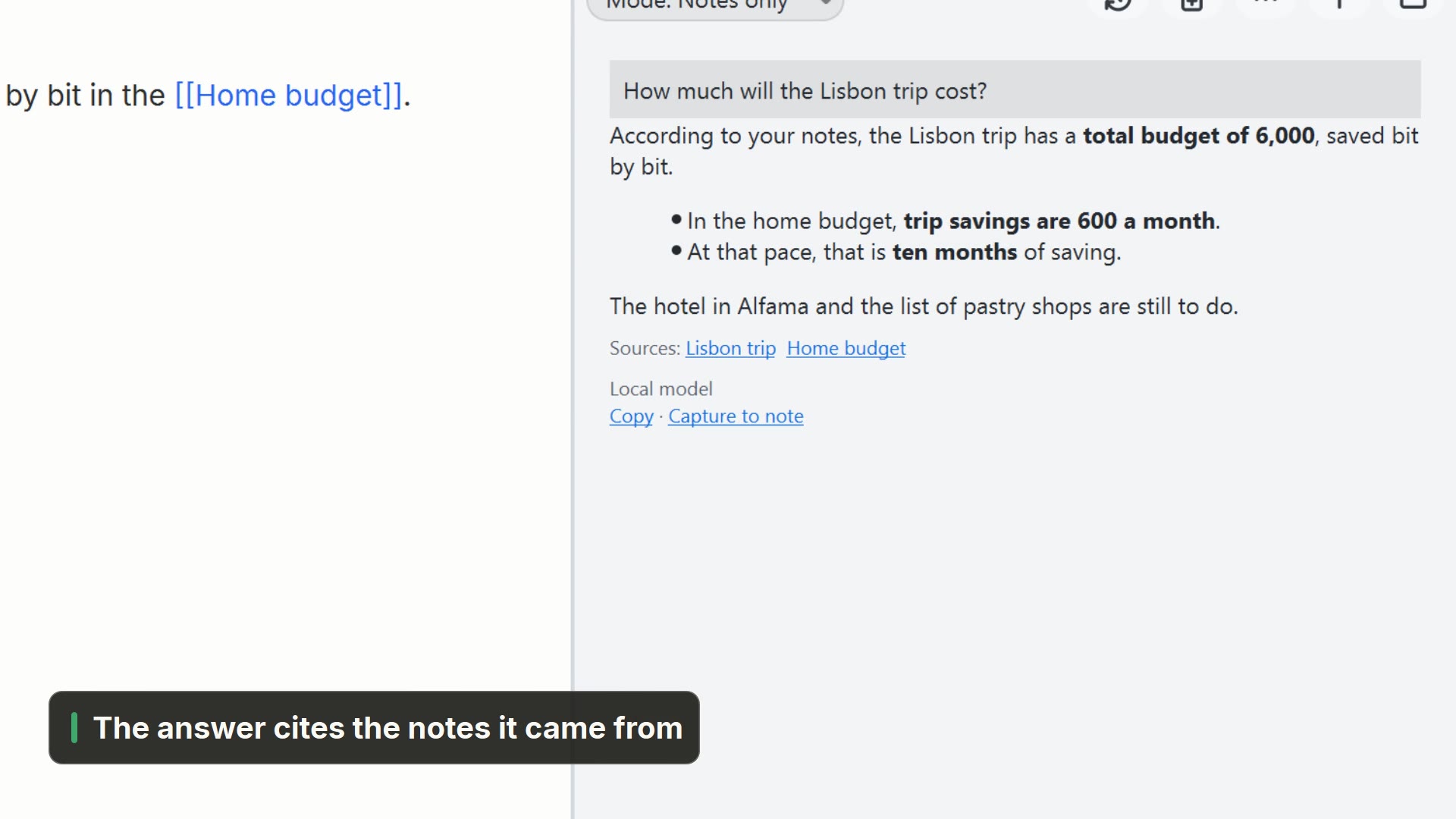
Im Video simuliert: die Hardware, der Download und der Geschwindigkeitstest.
Schritt für Schritt
Klicken Sie auf einen Schritt, um zu dieser Stelle im Video zu springen.
- 00:02Öffnen Sie unter KI-Assistenten KI einrichten
- 00:07Wählen Sie KI auf Ihrem Computer
- 00:10Es schlägt die Modelle vor, die in den Speicher passen
- 00:14Akzeptieren Sie die Bedingungen des Modells
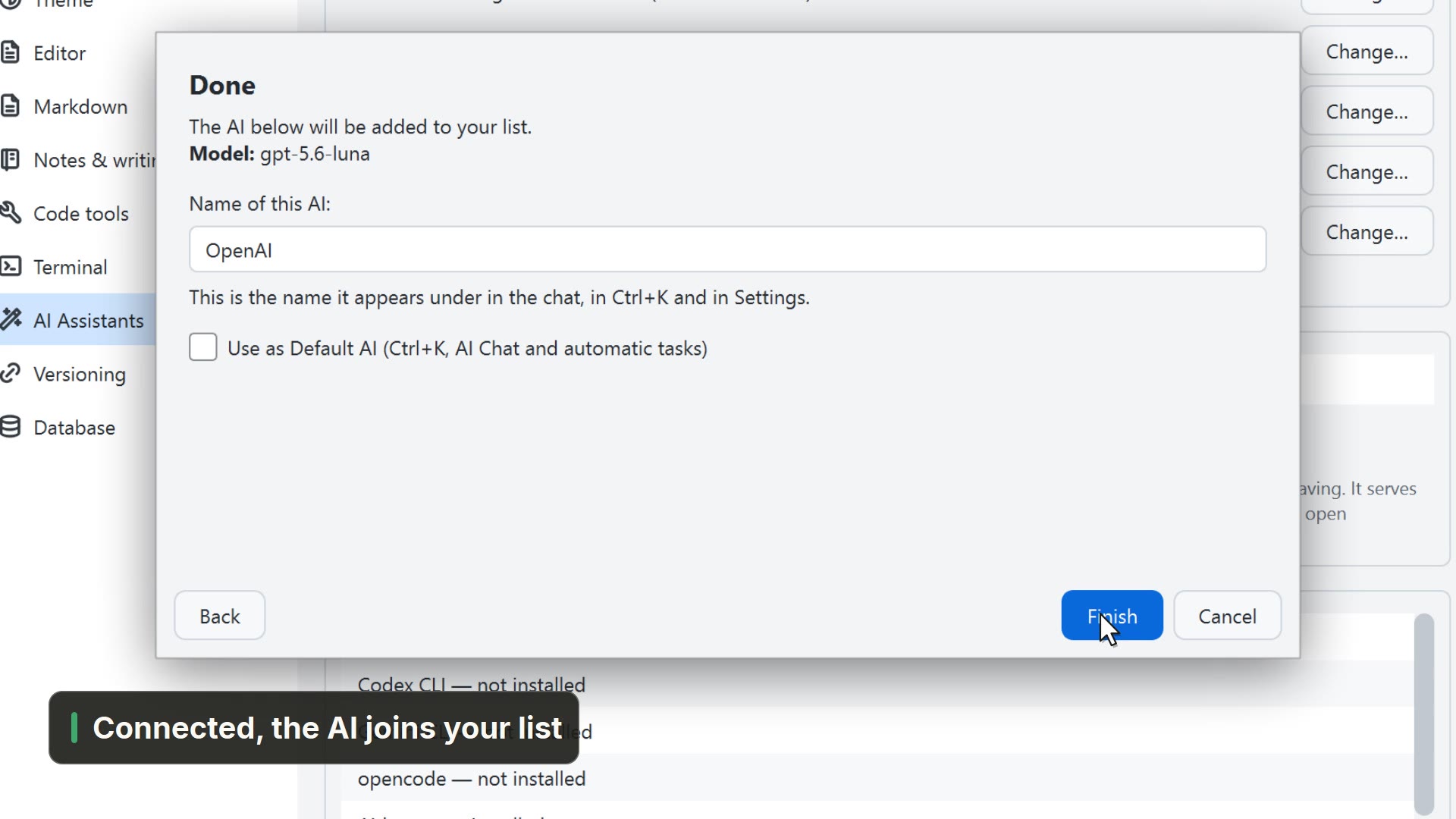
- 00:18Es lädt jede Datei herunter und prüft sie
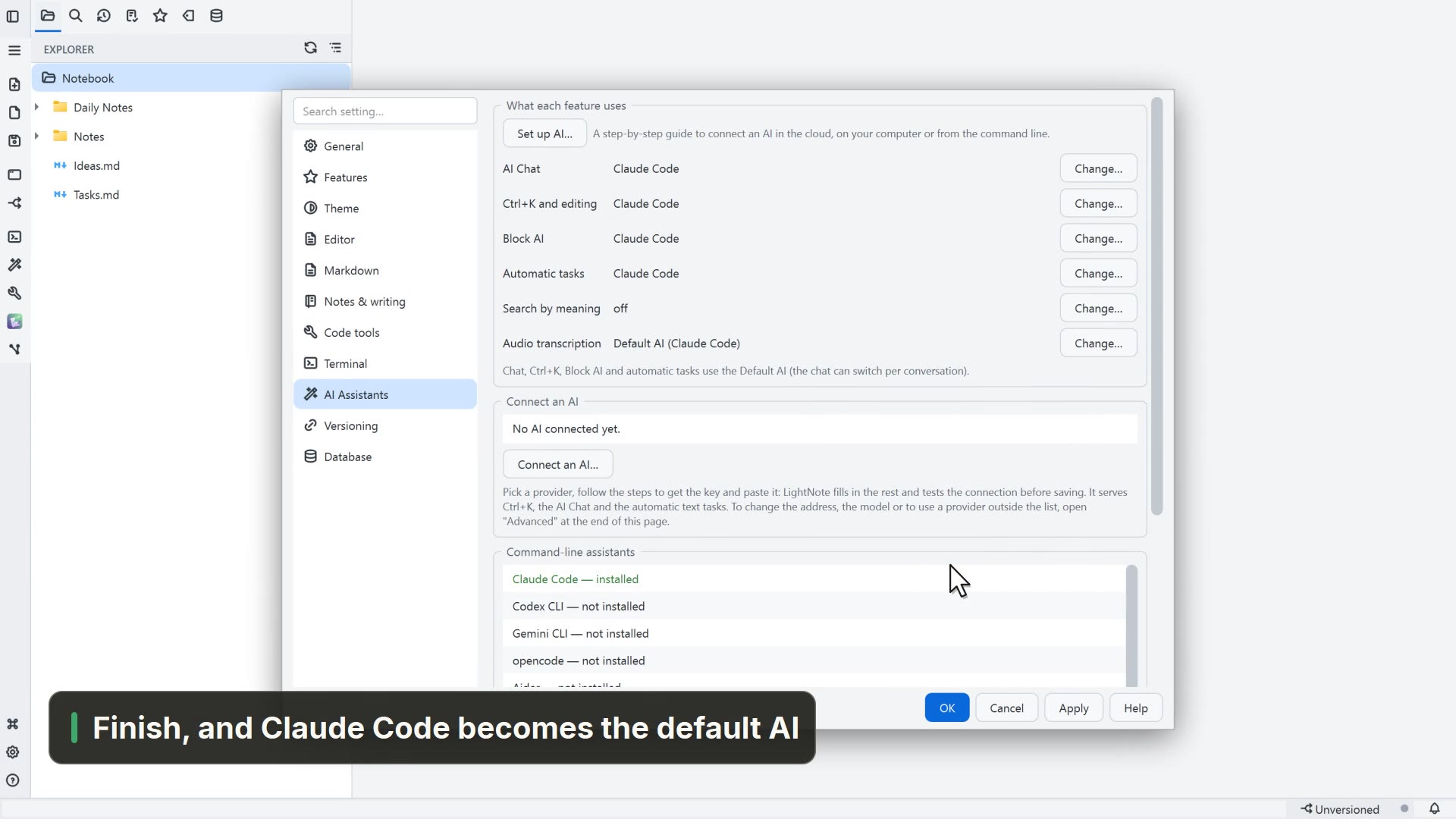
- 00:23Fertig, die KI steht in Ihrer Liste
Mehr dazu in der HilfeKI auf Ihrem Computer
Weitere Wege
KI-Assistenten konfigurieren
- Menü
- KI → KI-Assistenten konfigurieren...
- Befehlspalette
- KI-Assistenten konfigurieren...
- Aktivitätsleiste
- KI → KI-Assistenten konfigurieren...
KI-Assistenten
- Menü
- Allgemein → Allgemeine Einstellungen... → KI-Assistenten
- Befehlspalette
- Allgemeine Einstellungen...
- Aktivitätsleiste
- Einstellungen → Allgemeine Einstellungen... → KI-Assistenten
Tipps
- Das Modell läuft auf Ihrem Computer: Ihre Notizen verlassen ihn nie
- KI einrichten schlägt nur Modelle vor, die in den Speicher passen