Das Video ist auf Englisch: Oberfläche und Untertitel sind Teil des Bildes. Die Schritt-für-Schritt-Anleitung auf dieser Seite ist auf Deutsch.
Im Video simuliert: die auf dem Computer installierte CLI.
Schritt für Schritt
Klicken Sie auf einen Schritt, um zu dieser Stelle im Video zu springen.
- 00:02Öffnen Sie unter KI-Assistenten KI einrichten
- 00:07Wählen Sie Kommandozeilen-Assistent
- 00:10Die Liste zeigt, was schon installiert ist
- 00:13Haken Sie sie an, um sie zur Standard-KI zu machen
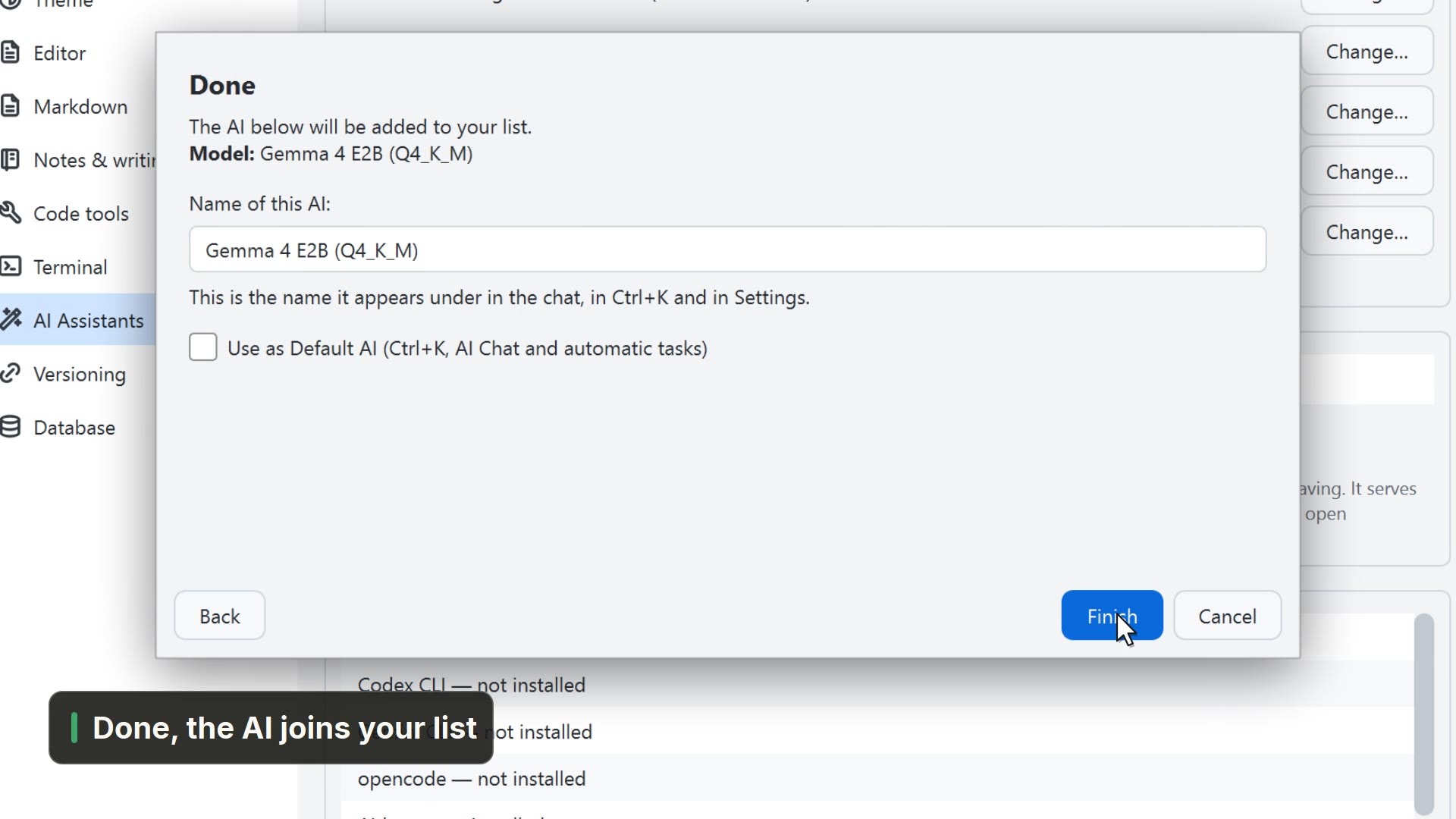
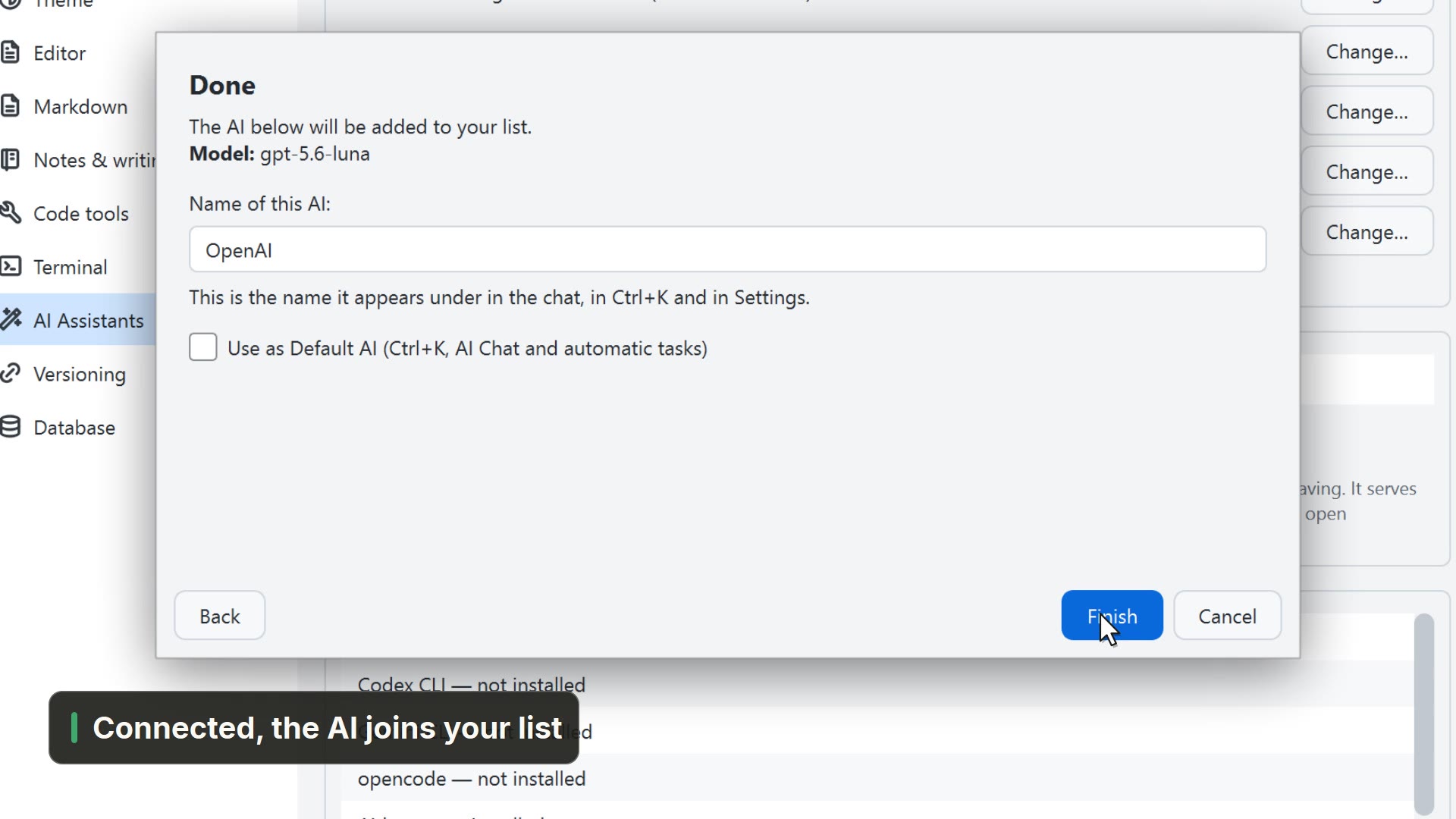
- 00:17Fertigstellen, und Claude Code wird zur Standard-KI
Mehr dazu in der HilfeKI einrichten: die fünf Wege
Weitere Wege
KI-Assistenten konfigurieren
- Menü
- KI → KI-Assistenten konfigurieren...
- Befehlspalette
- KI-Assistenten konfigurieren...
- Aktivitätsleiste
- KI → KI-Assistenten konfigurieren...
KI-Assistenten
- Menü
- Allgemein → Allgemeine Einstellungen... → KI-Assistenten
- Befehlspalette
- Allgemeine Einstellungen...
- Aktivitätsleiste
- Einstellungen → Allgemeine Einstellungen... → KI-Assistenten
Claude Code
- Menü
- KI → Claude Code
- Befehlspalette
- Claude Code
- Aktivitätsleiste
- KI → Claude Code
Tipps
- Die installierte CLI erscheint unter der Schaltfläche KI der Leiste, bereit zum Öffnen