Das Video ist auf Englisch: Oberfläche und Untertitel sind Teil des Bildes. Die Schritt-für-Schritt-Anleitung auf dieser Seite ist auf Deutsch.
Schritt für Schritt
Klicken Sie auf einen Schritt, um zu dieser Stelle im Video zu springen.
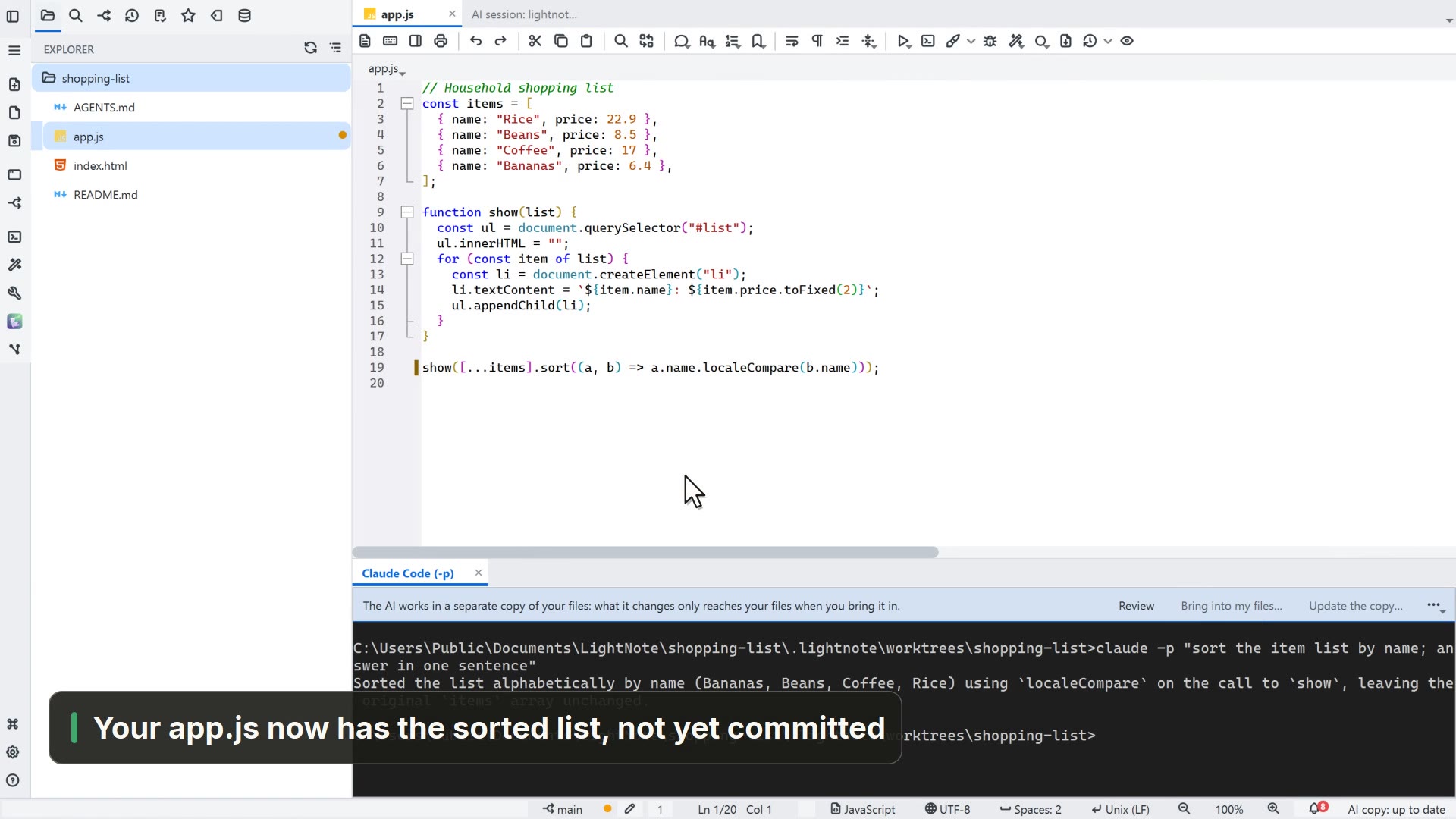
- 00:01Ein Projekt mit Git, in LightNote geöffnet
- 00:05Wählen Sie unter der Schaltfläche KI Claude Code
- 00:10Bitten Sie um die Änderung, wie in einem Chat
- 00:19Das Git-Panel listet, was es geändert hat
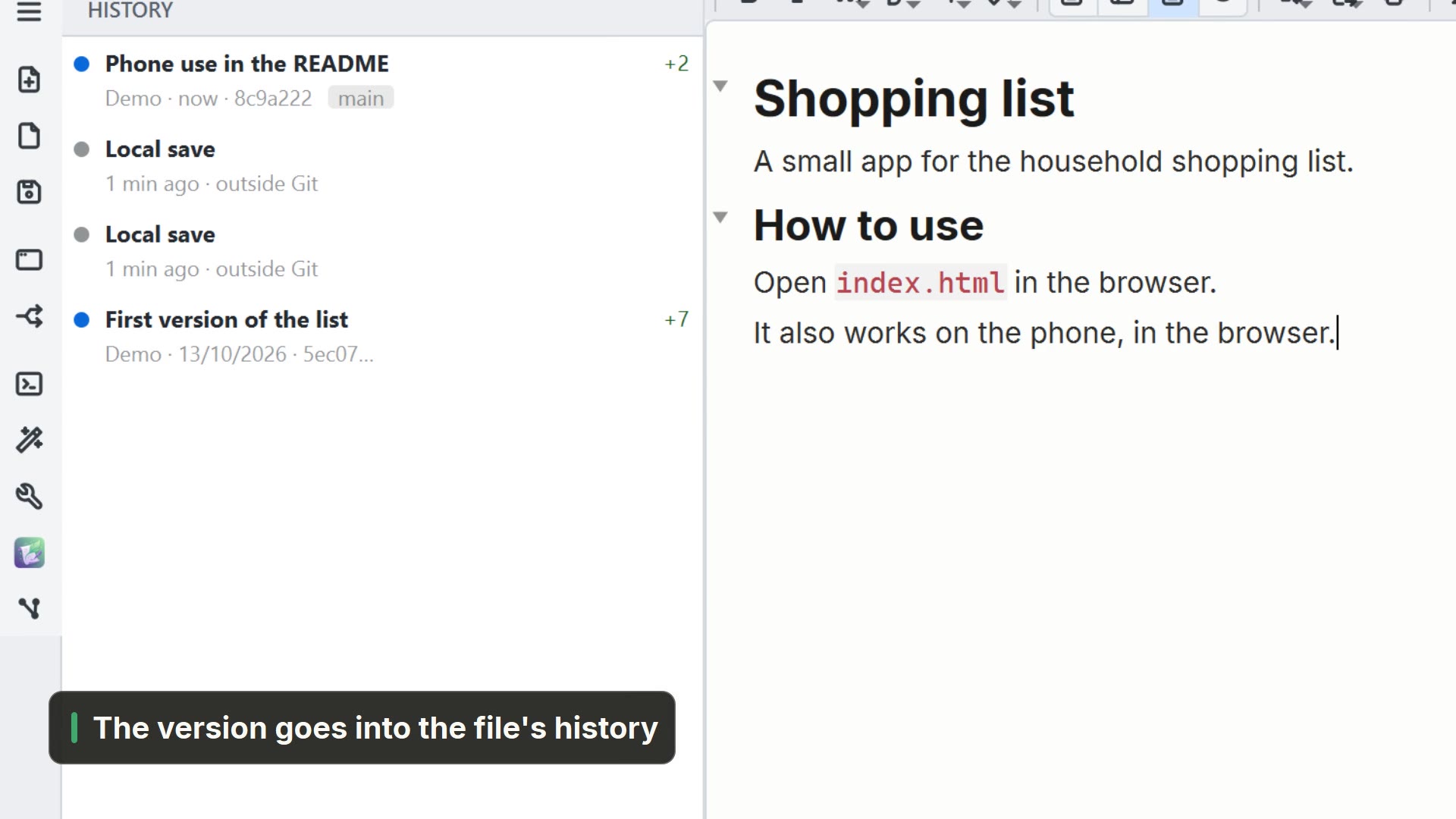
- 00:22Prüfen Sie den Diff, bevor Sie eine Version speichern
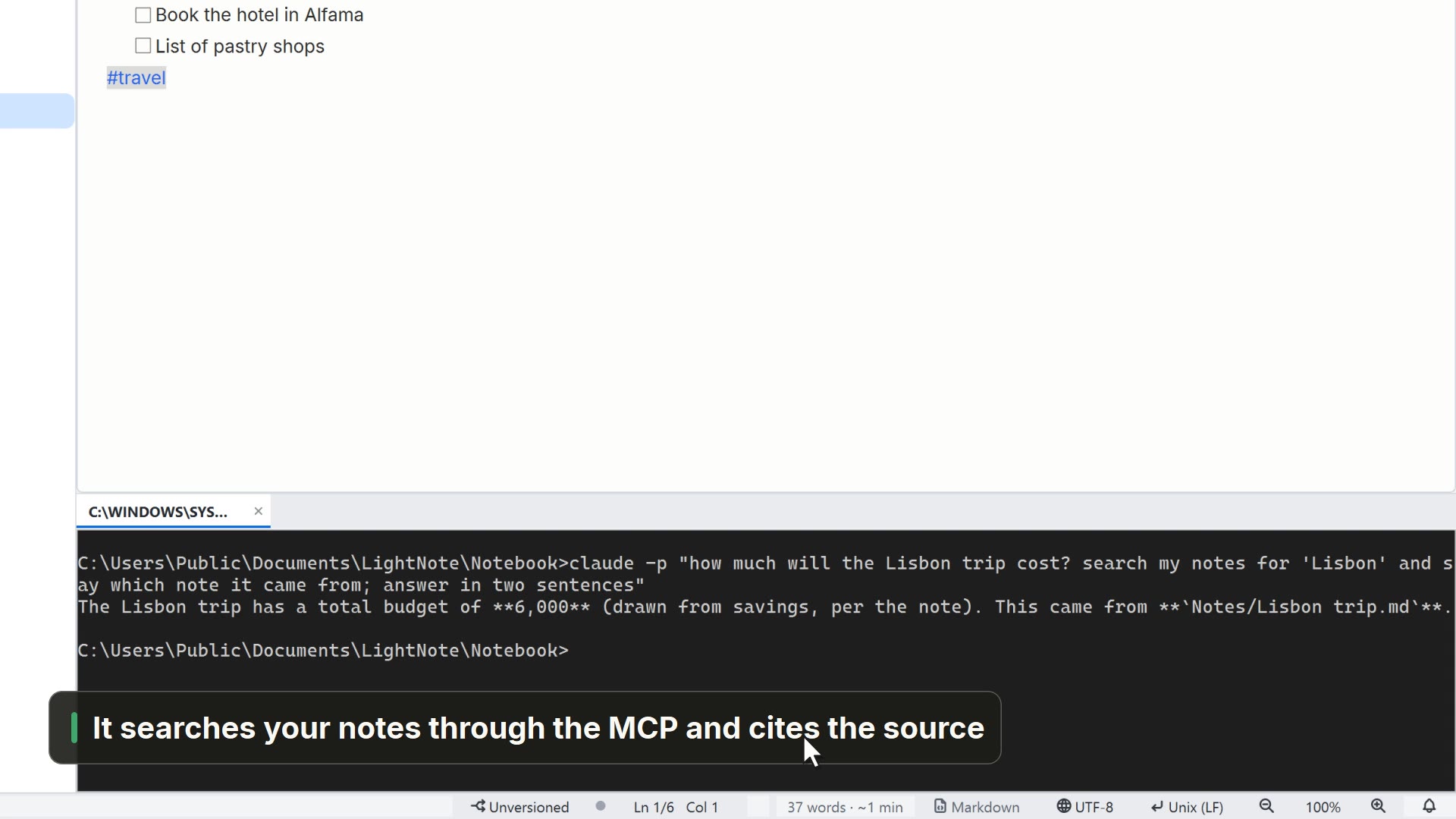
Mehr dazu in der HilfeTerminal und KI-CLIs
Weitere Wege
Claude Code
- Menü
- KI → Claude Code
- Befehlspalette
- Claude Code
- Aktivitätsleiste
- KI → Claude Code
Versionsverwaltung (Git)
- Menü
- Fenster → Versionsverwaltung (Git)
- Tastenkürzel
- Strg+Umschalt+G
- Befehlspalette
- Versionsverwaltung (Git)
Sitzungsfenster
- Menü
- KI → Sitzungsfenster...
- Tastenkürzel
- Strg+Umschalt+I
- Befehlspalette
- Sitzungsfenster...
- Aktivitätsleiste
- KI → Sitzungsfenster...
Tipps
- Beim ersten Mal in einem Ordner fragt Claude Code, ob Sie ihm vertrauen
- Strg+Umschalt+Enter schickt die Auswahl oder die Zeile ans Terminal