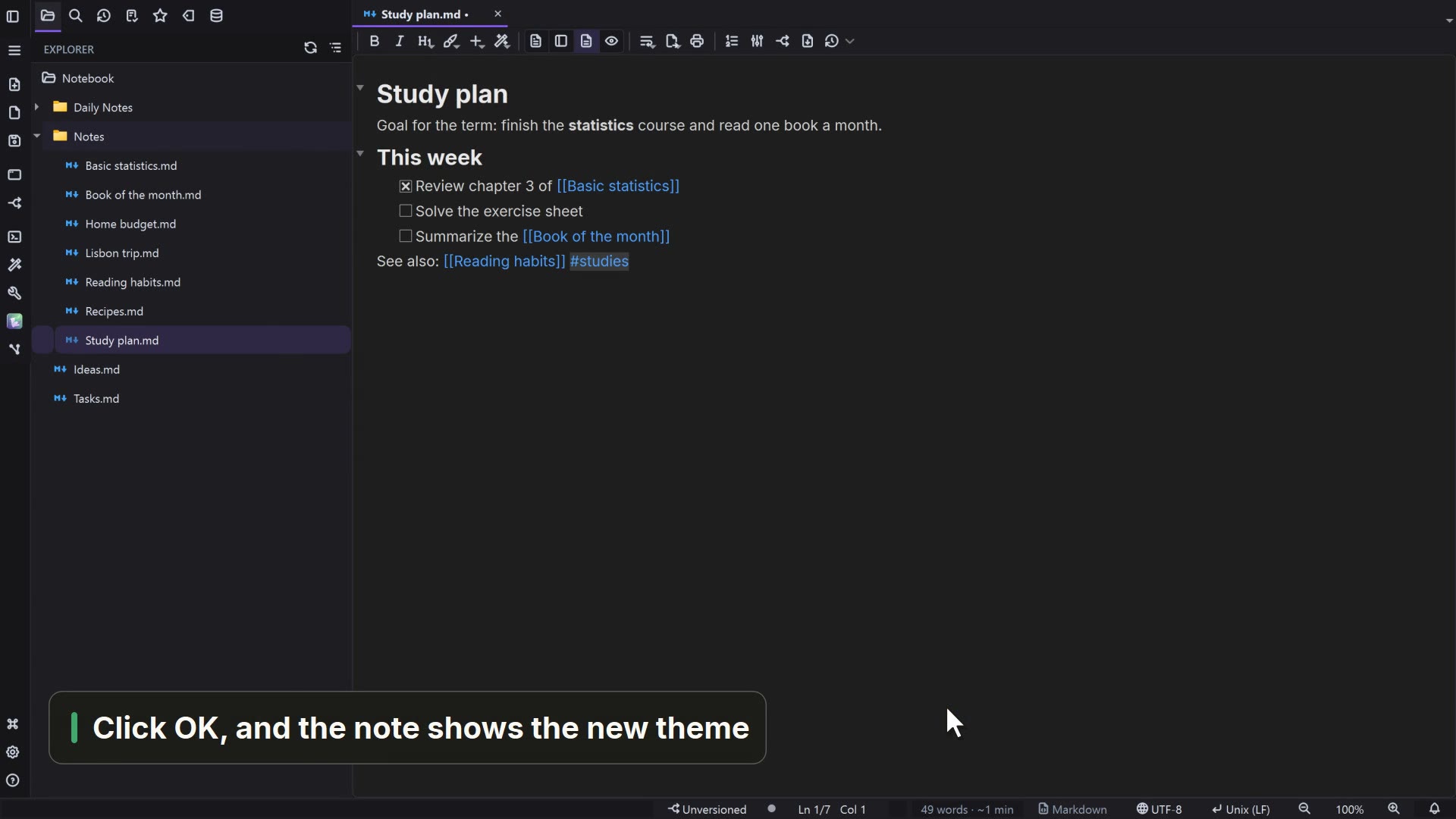
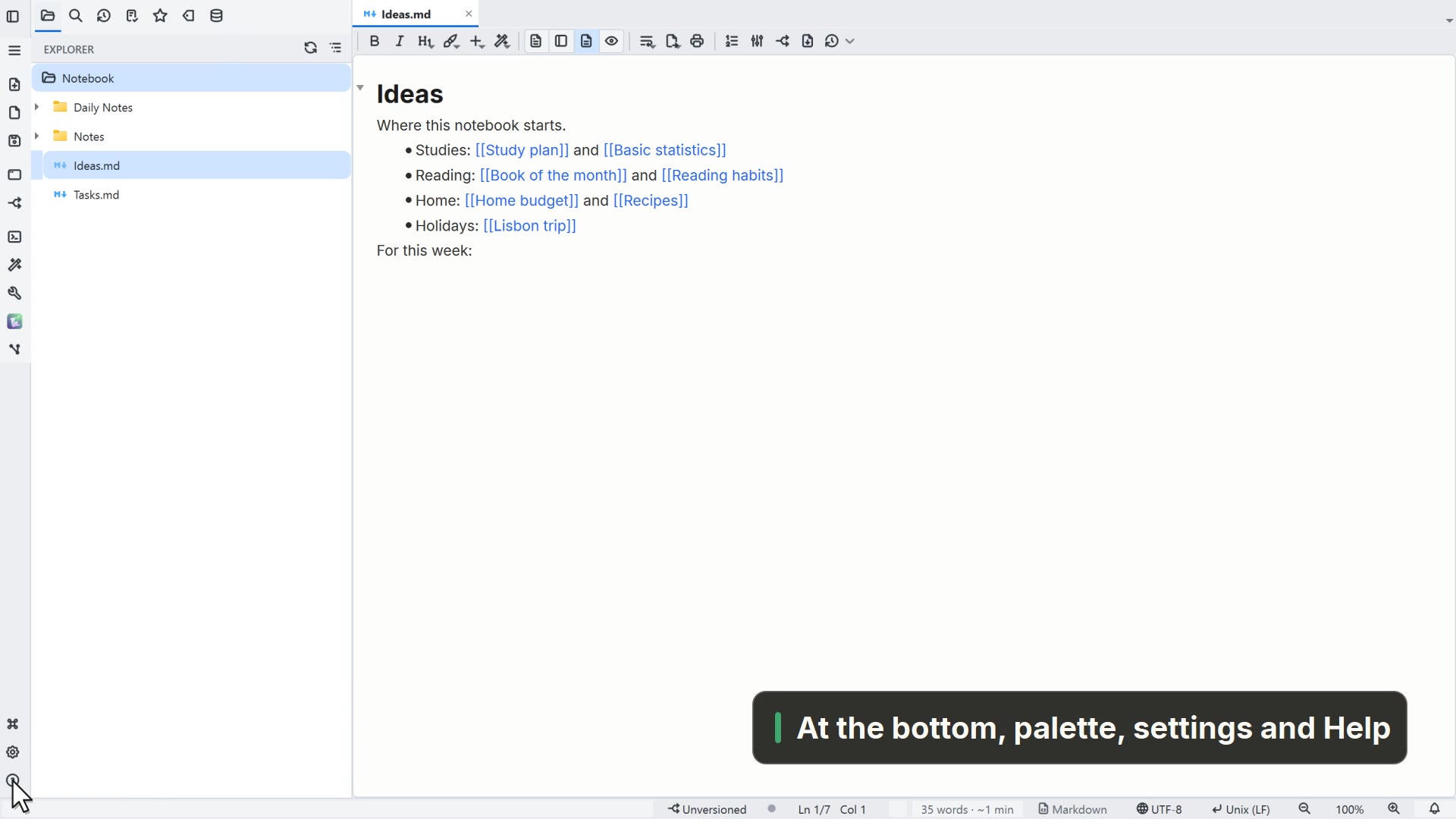
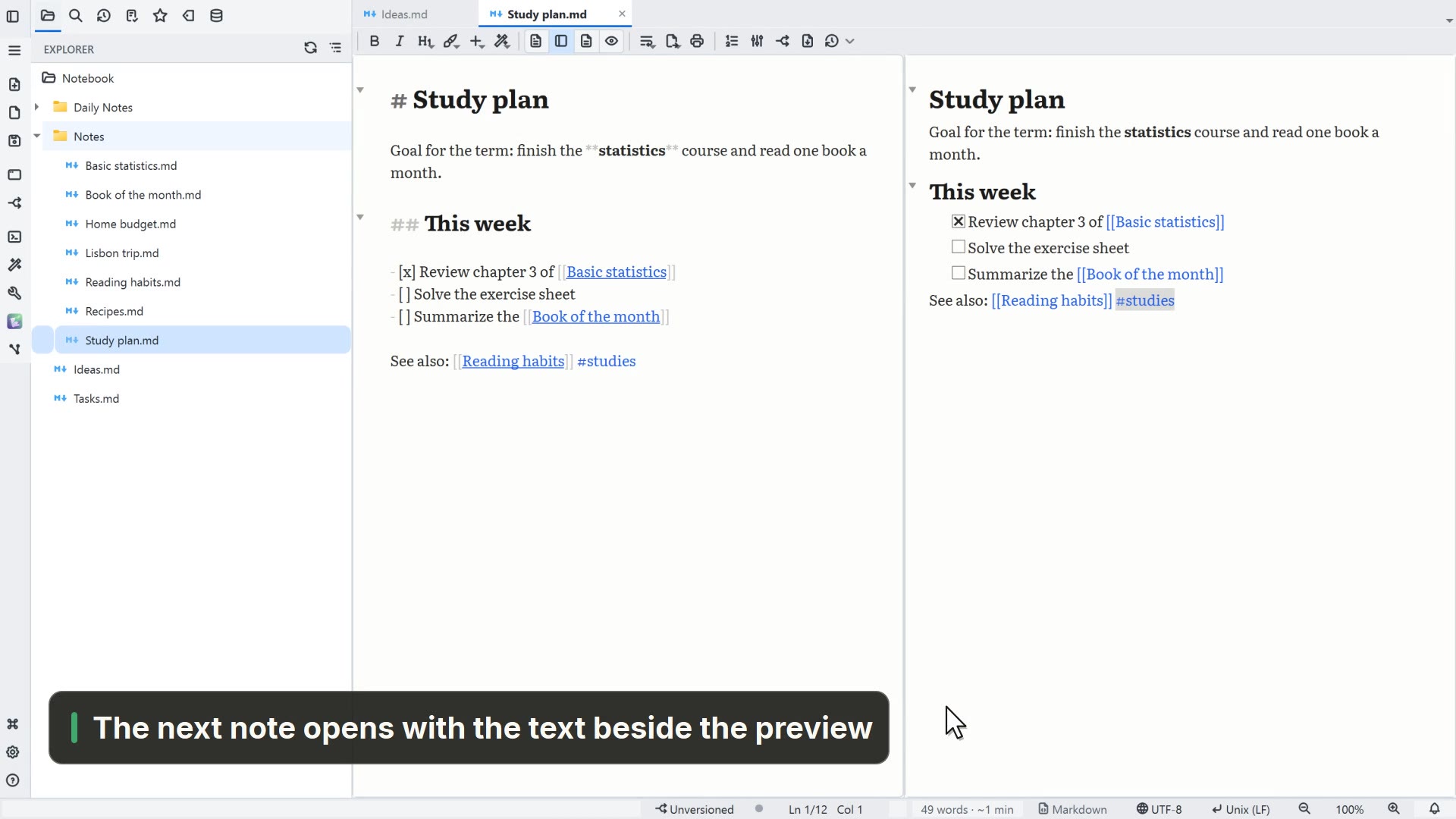
Das Video ist auf Englisch: Oberfläche und Untertitel sind Teil des Bildes. Die Schritt-für-Schritt-Anleitung auf dieser Seite ist auf Deutsch.
Schritt für Schritt
Klicken Sie auf einen Schritt, um zu dieser Stelle im Video zu springen.
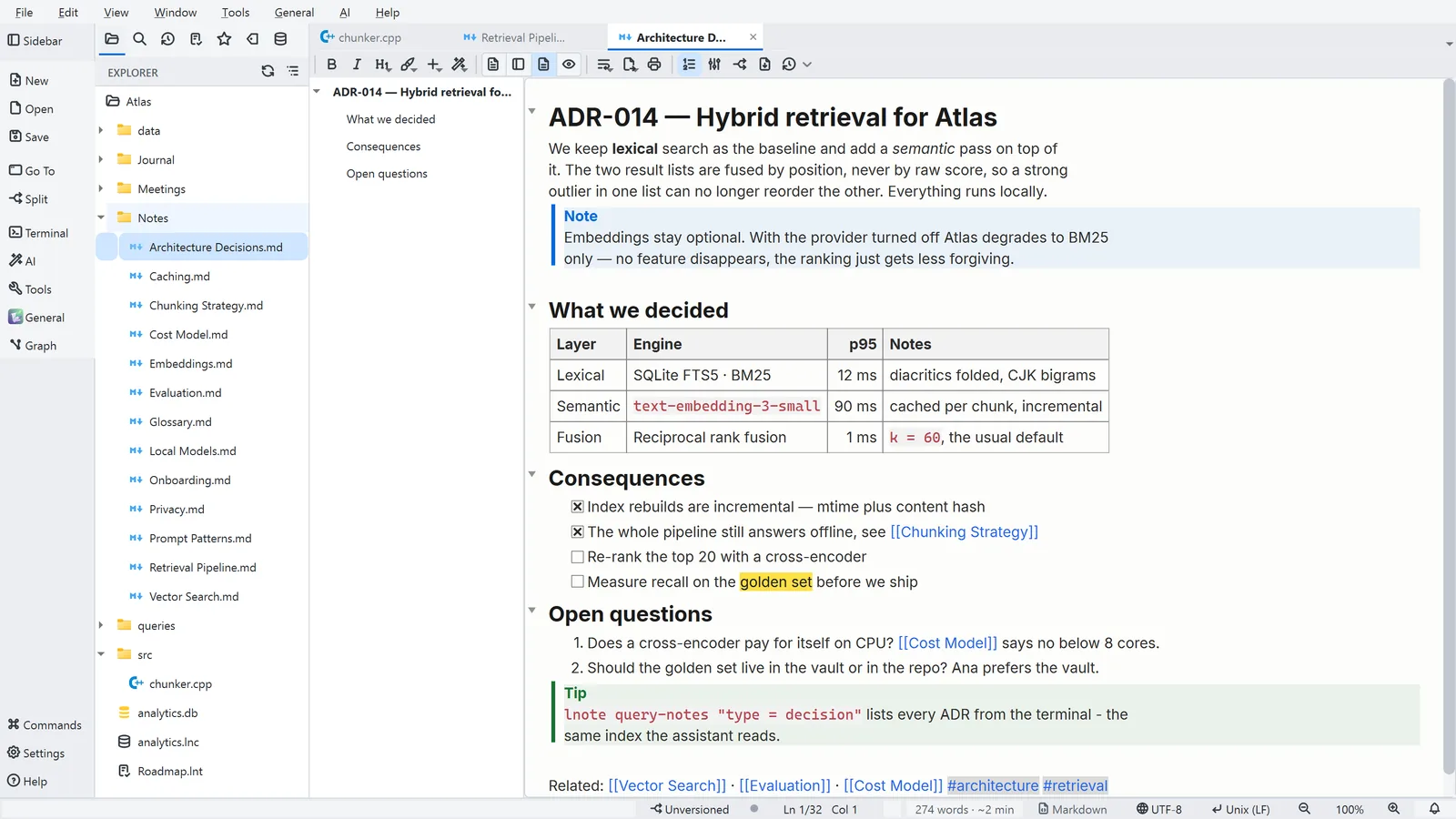
- 00:01Richten Sie das Fenster nach Ihrem Geschmack ein
- 00:05Das Fensterlayout liegt unter Allgemein
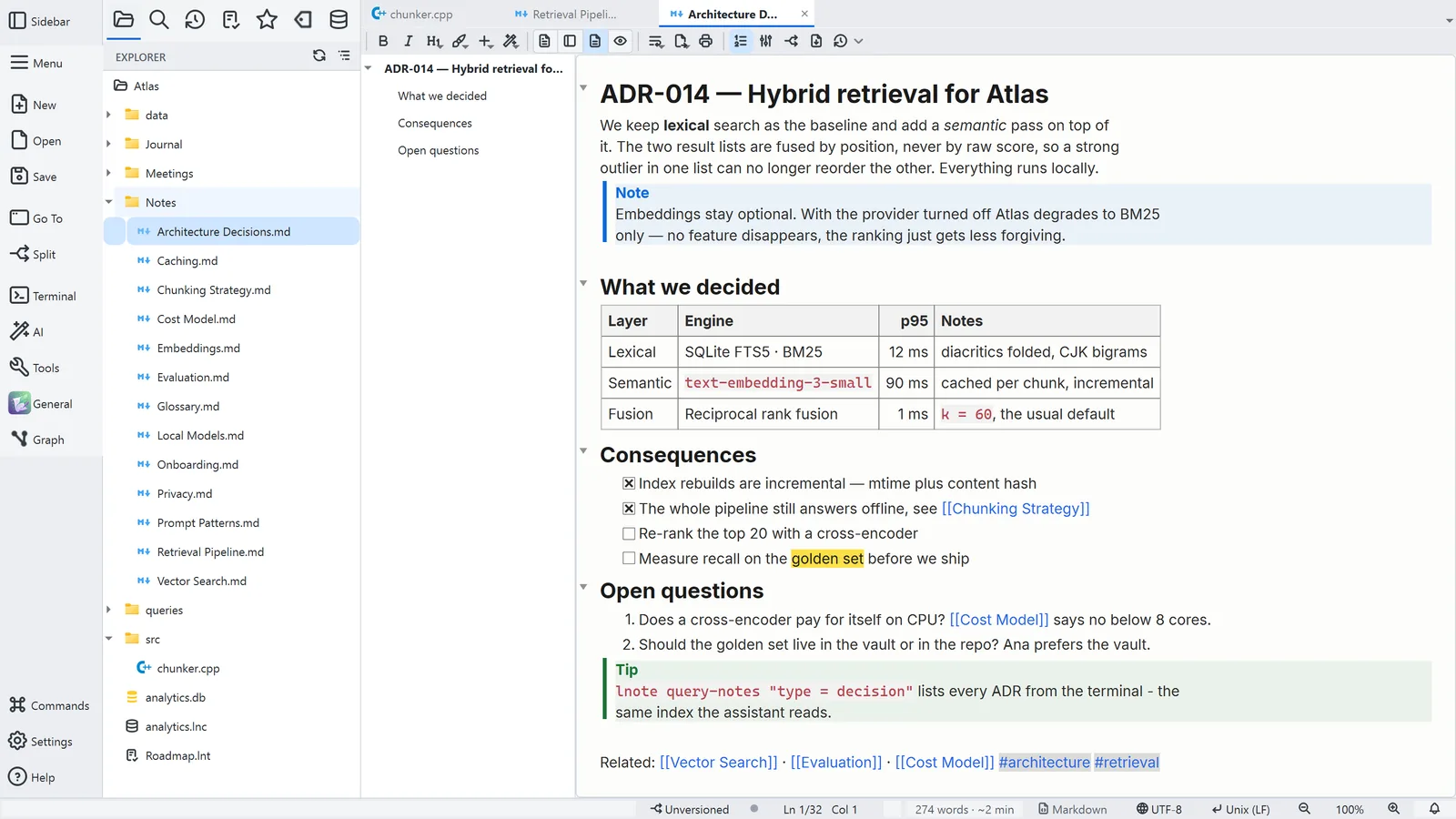
- 00:08Klassisch bringt die Menüleiste und die Beschriftungen
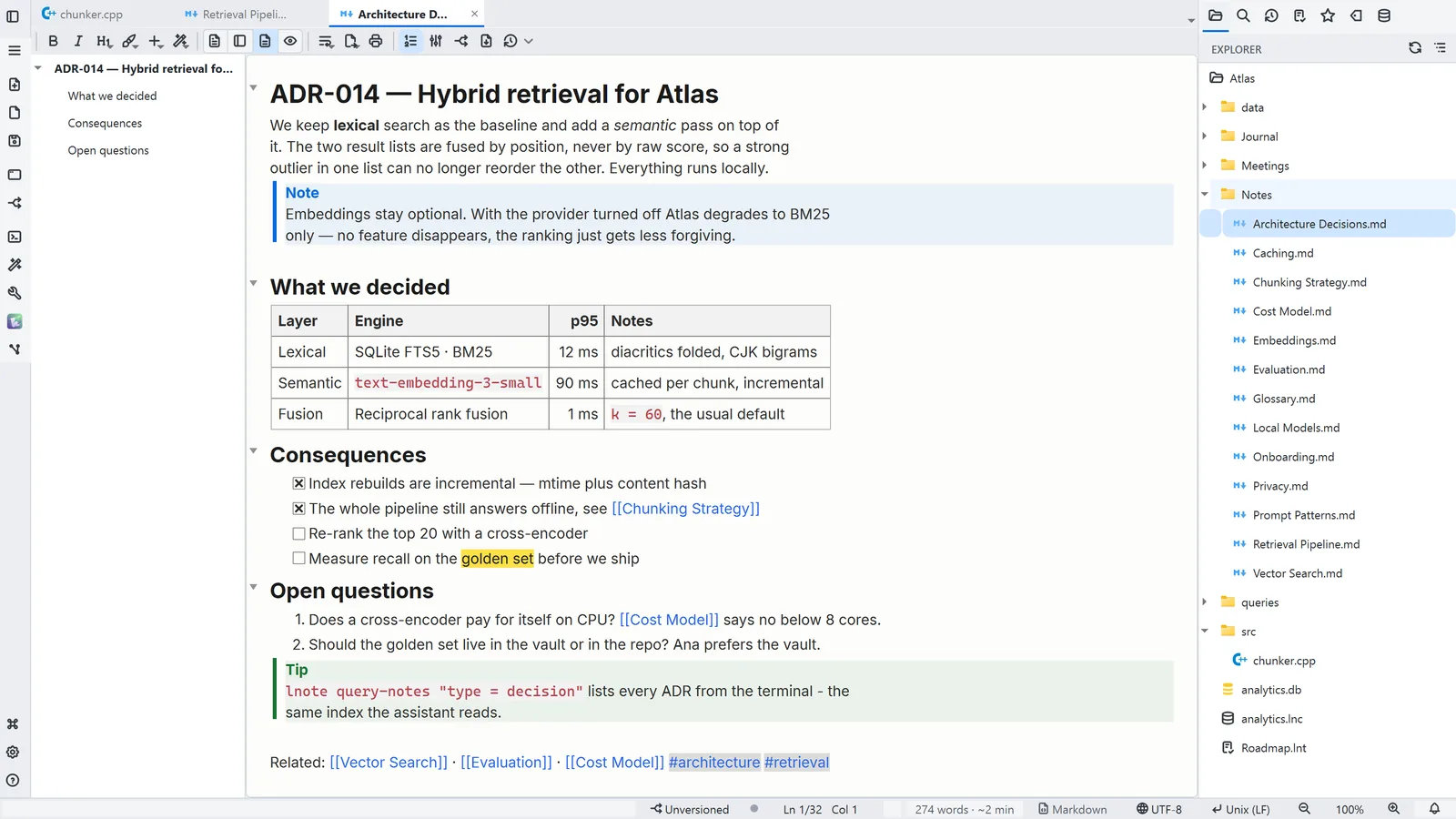
- 00:11Die Seitenleiste kann nach rechts wandern
- 00:15Klicken Sie auf OK, und das Fenster ändert sich sofort
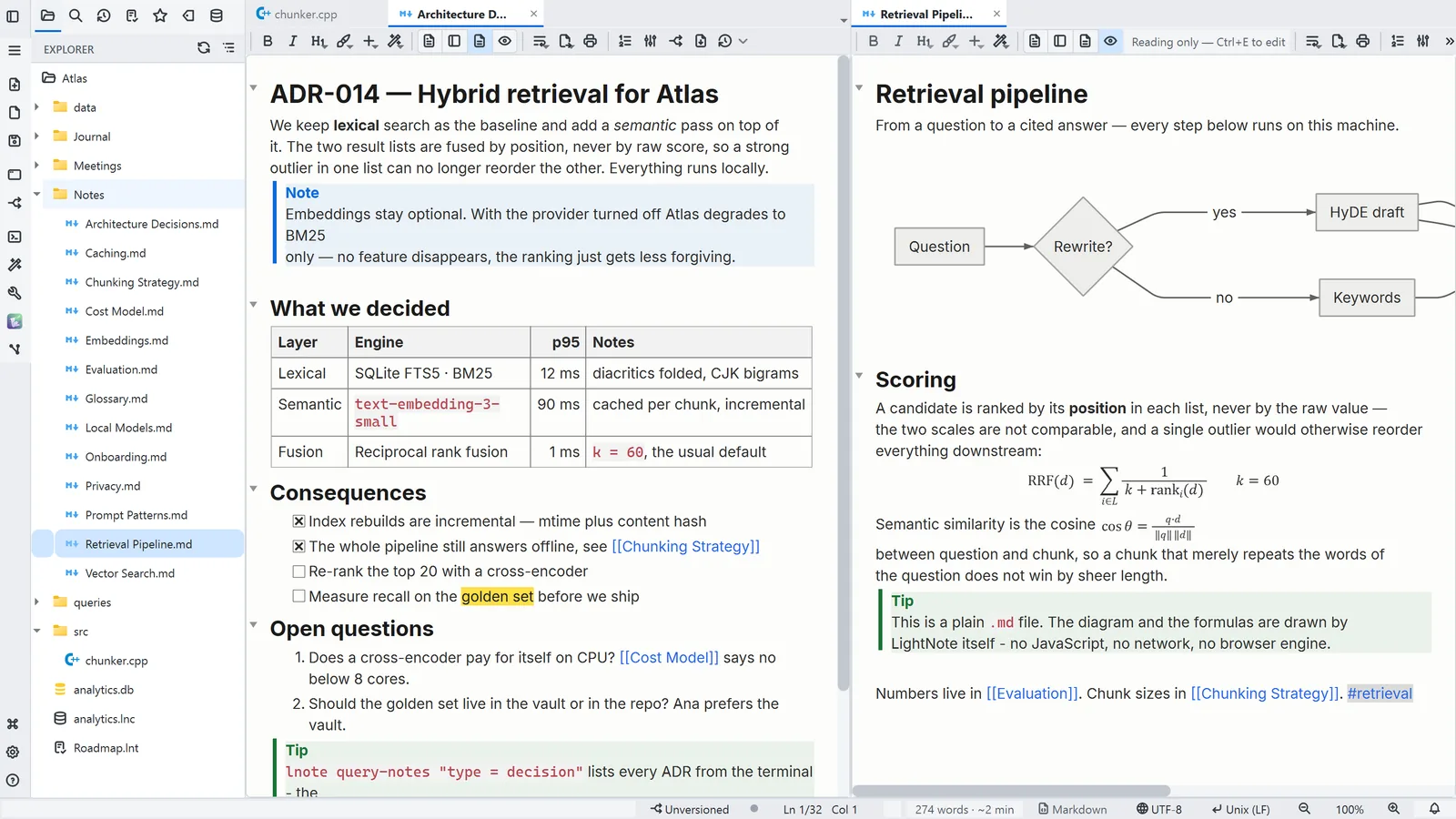
- 00:18Wählen Sie unter Teilen 2 Spalten
- 00:22Ziehen Sie einen Tab in den neuen Bereich
Mehr dazu in der HilfeWerkzeuge, Titel und Layout
Möglichkeiten, das Fenster einzurichten
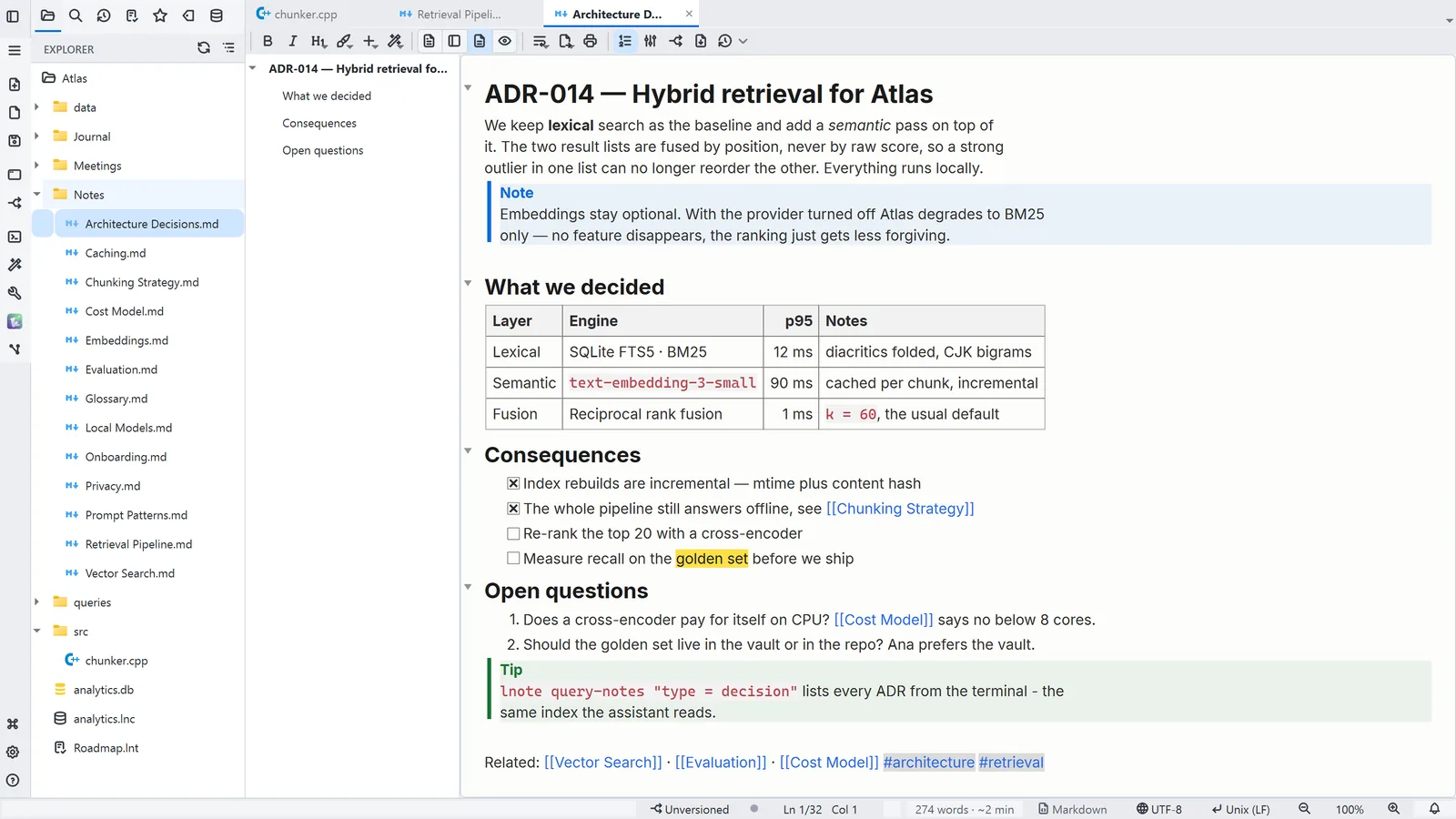
Weitere Wege
Allgemein
- Menü
- Allgemein → Allgemeine Einstellungen... → Allgemein
- Befehlspalette
- Allgemeine Einstellungen...
- Aktivitätsleiste
- Einstellungen → Allgemeine Einstellungen... → Allgemein
2 Spalten
- Menü
- Fenster → Layout → 2 Spalten
- Befehlspalette
- 2 Spalten
- Aktivitätsleiste
- Teilen → Layout → 2 Spalten
Nach rechts teilen
- Menü
- Fenster → Nach rechts teilen
- Befehlspalette
- Nach rechts teilen
- Aktivitätsleiste
- Teilen → Nach rechts teilen
Zen-Modus
- Menü
- Fenster → Zen-Modus
- Tastenkürzel
- F11
- Befehlspalette
- Zen-Modus
Tipps
- Doppelklick auf einen Tab für den Zen-Modus; Esc beendet ihn