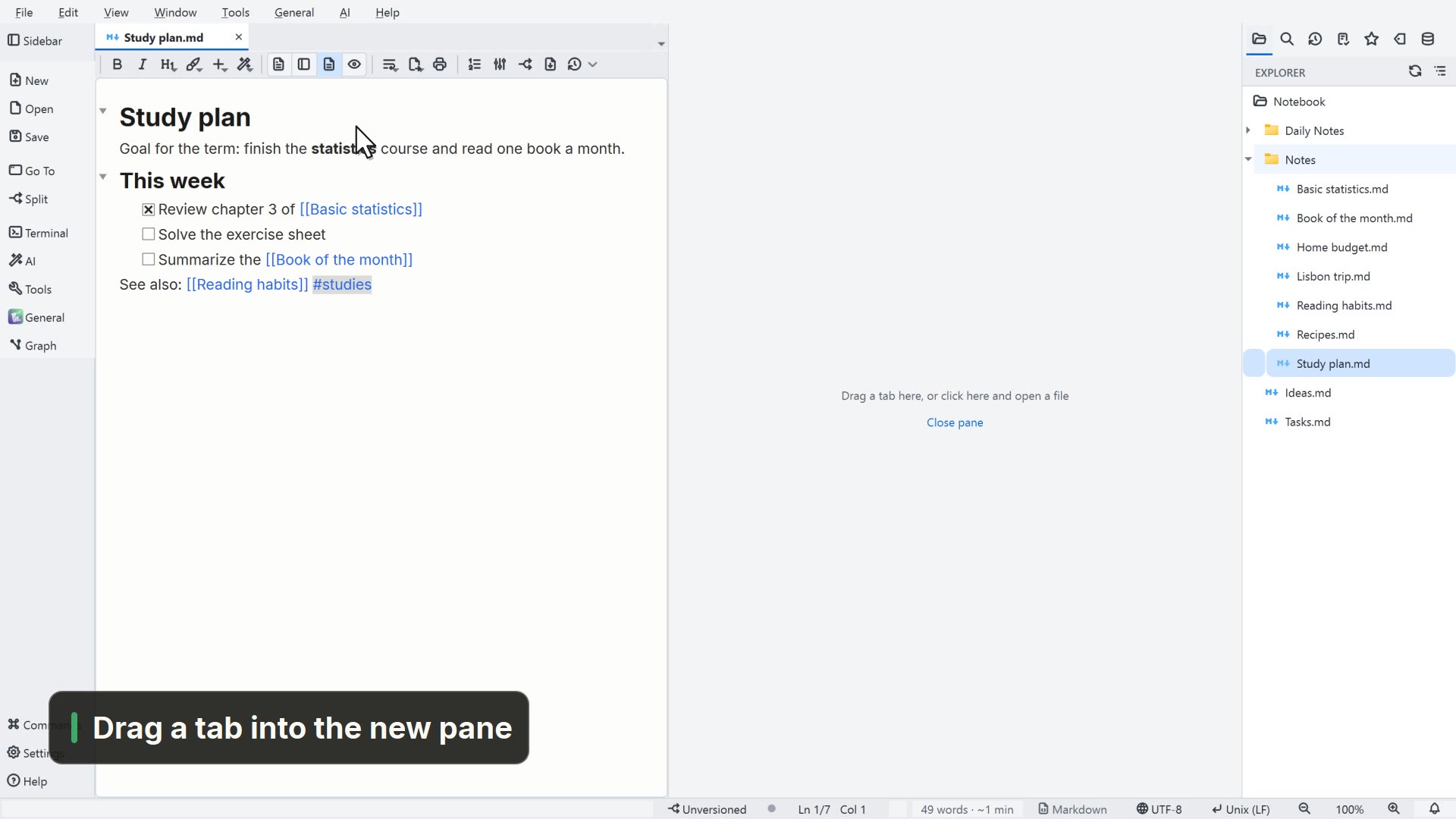
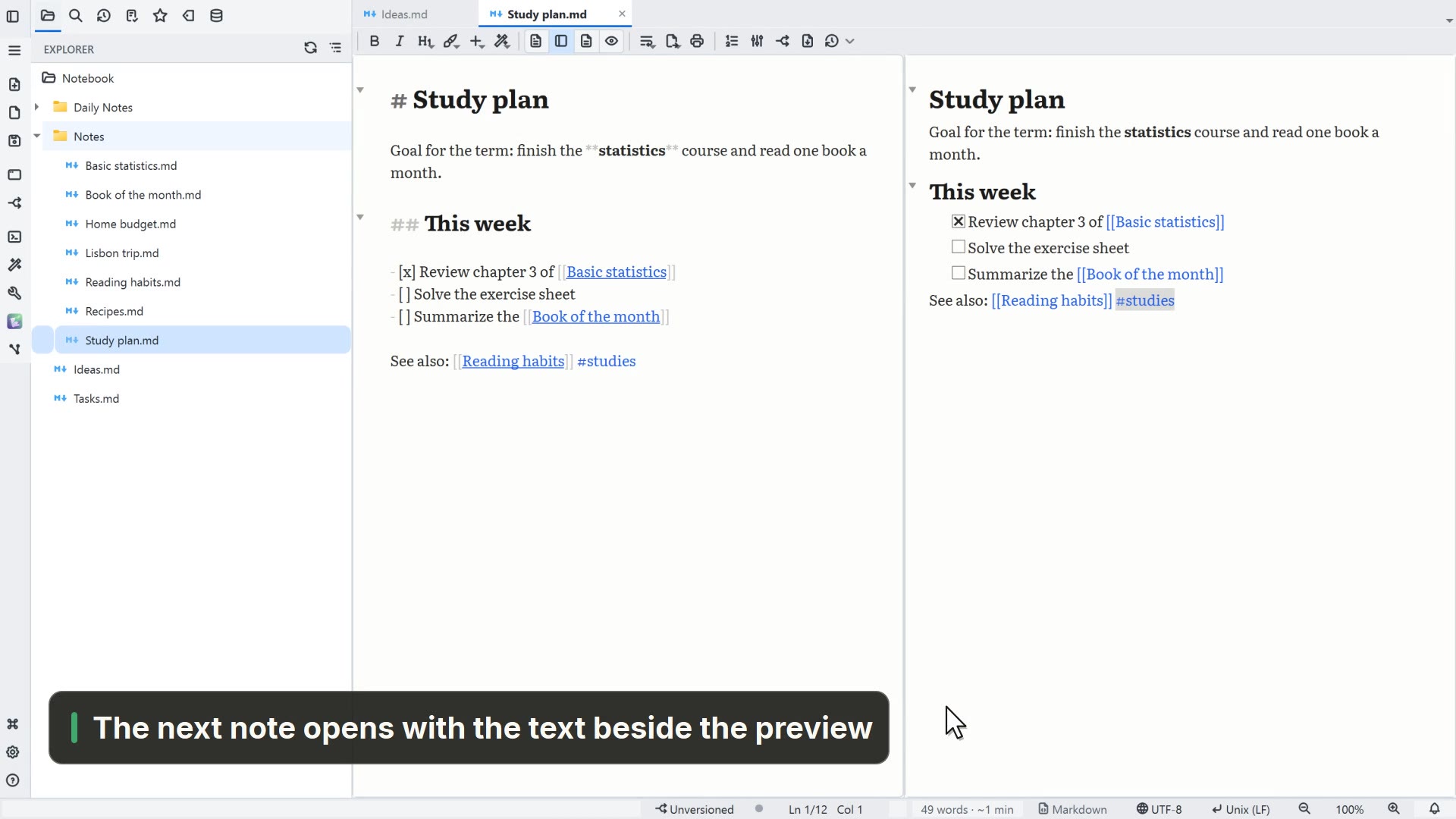
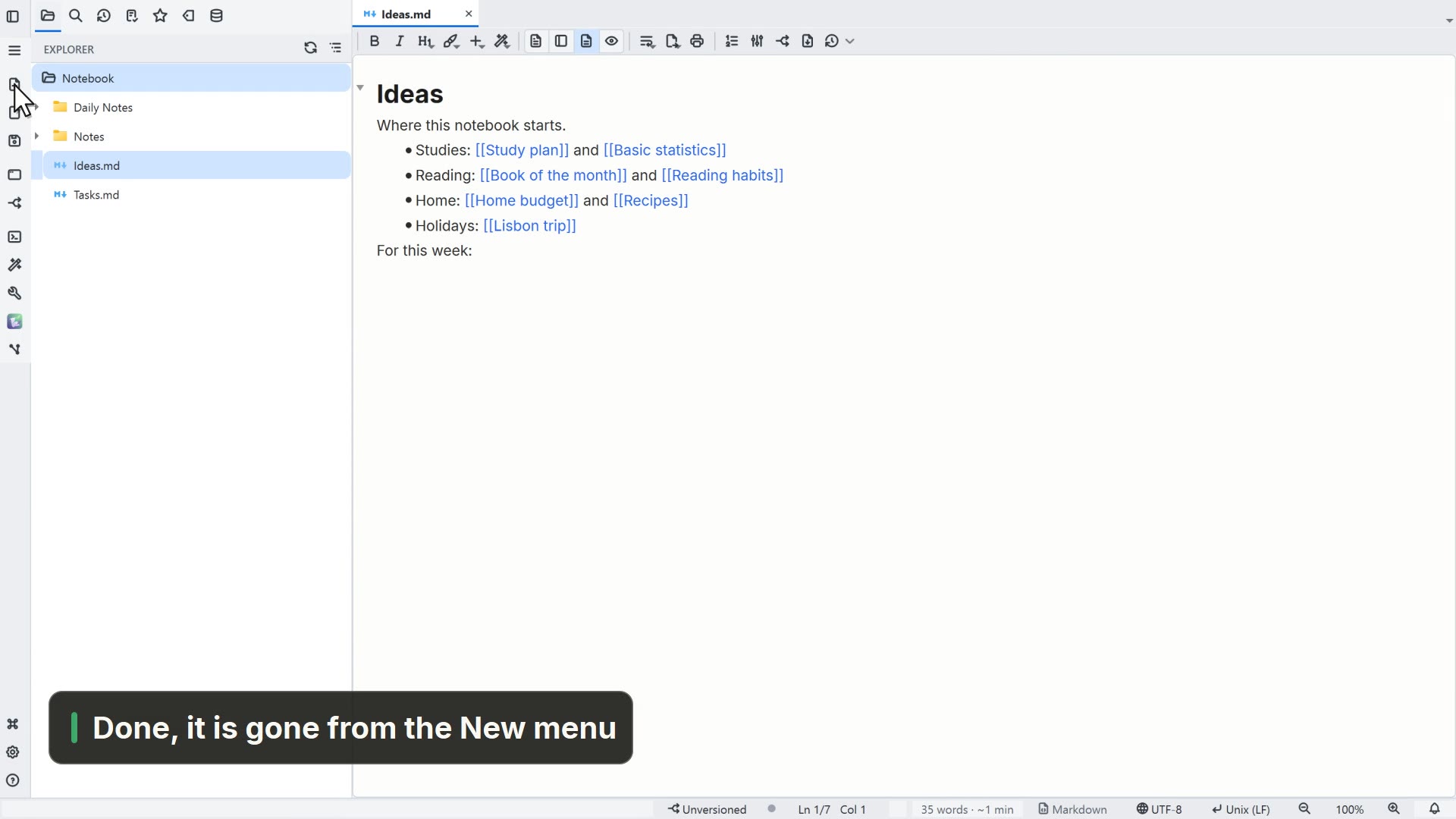
Das Video ist auf Englisch: Oberfläche und Untertitel sind Teil des Bildes. Die Schritt-für-Schritt-Anleitung auf dieser Seite ist auf Deutsch.
Schritt für Schritt
Klicken Sie auf einen Schritt, um zu dieser Stelle im Video zu springen.
- 00:01Das Design gilt für die ganze App
- 00:05Öffnen Sie die Einstellungen über das Zahnrad
- 00:08Wählen Sie unter Design Dunkel
- 00:11Die Farben der Notizen liegen unter Markdown
- 00:15Wählen Sie ein dunkles Design für Ihre Notizen
- 00:18Klicken Sie auf OK, und die Notiz zeigt das neue Design
Mehr dazu in der HilfeDesigns
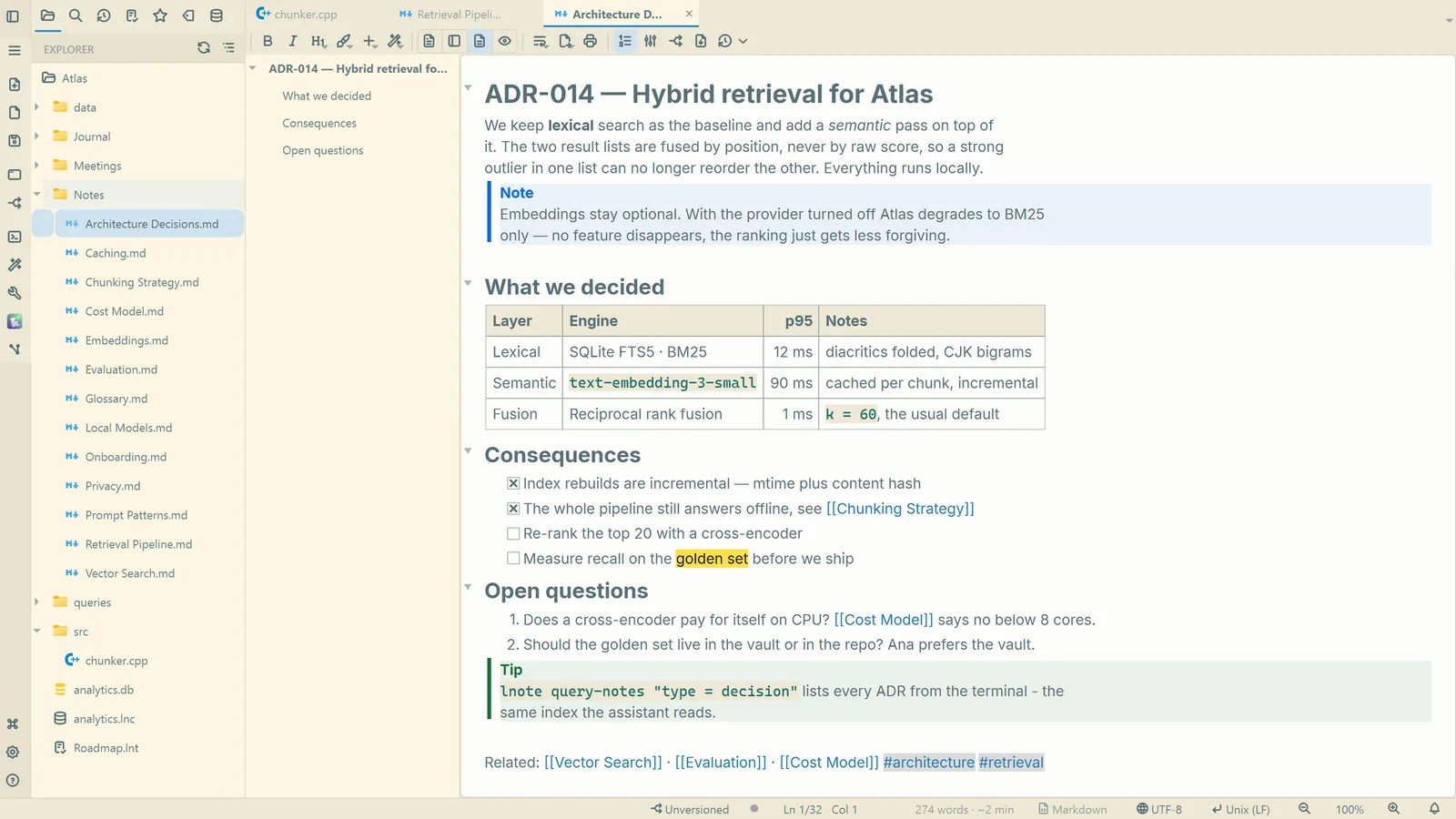
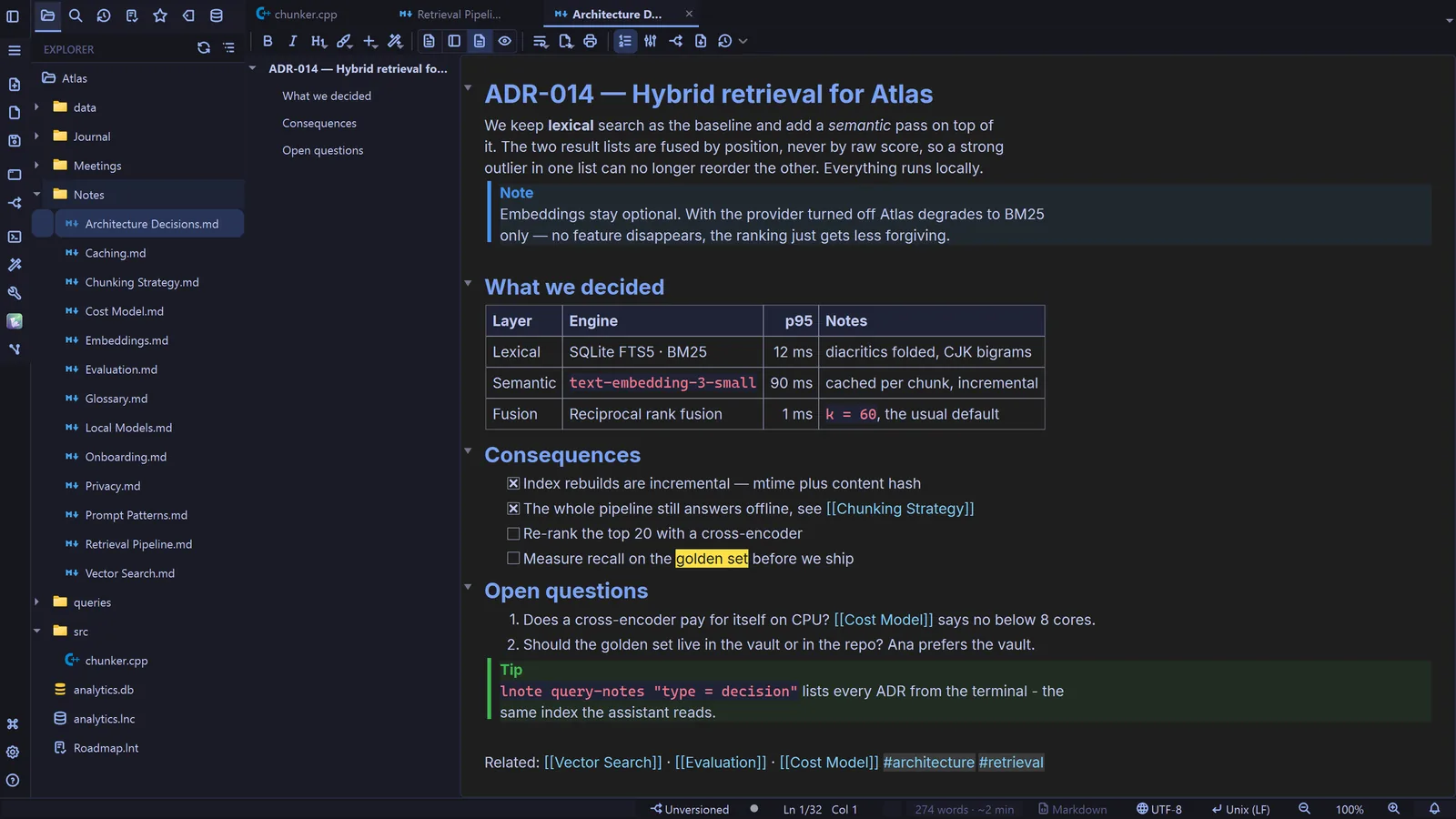
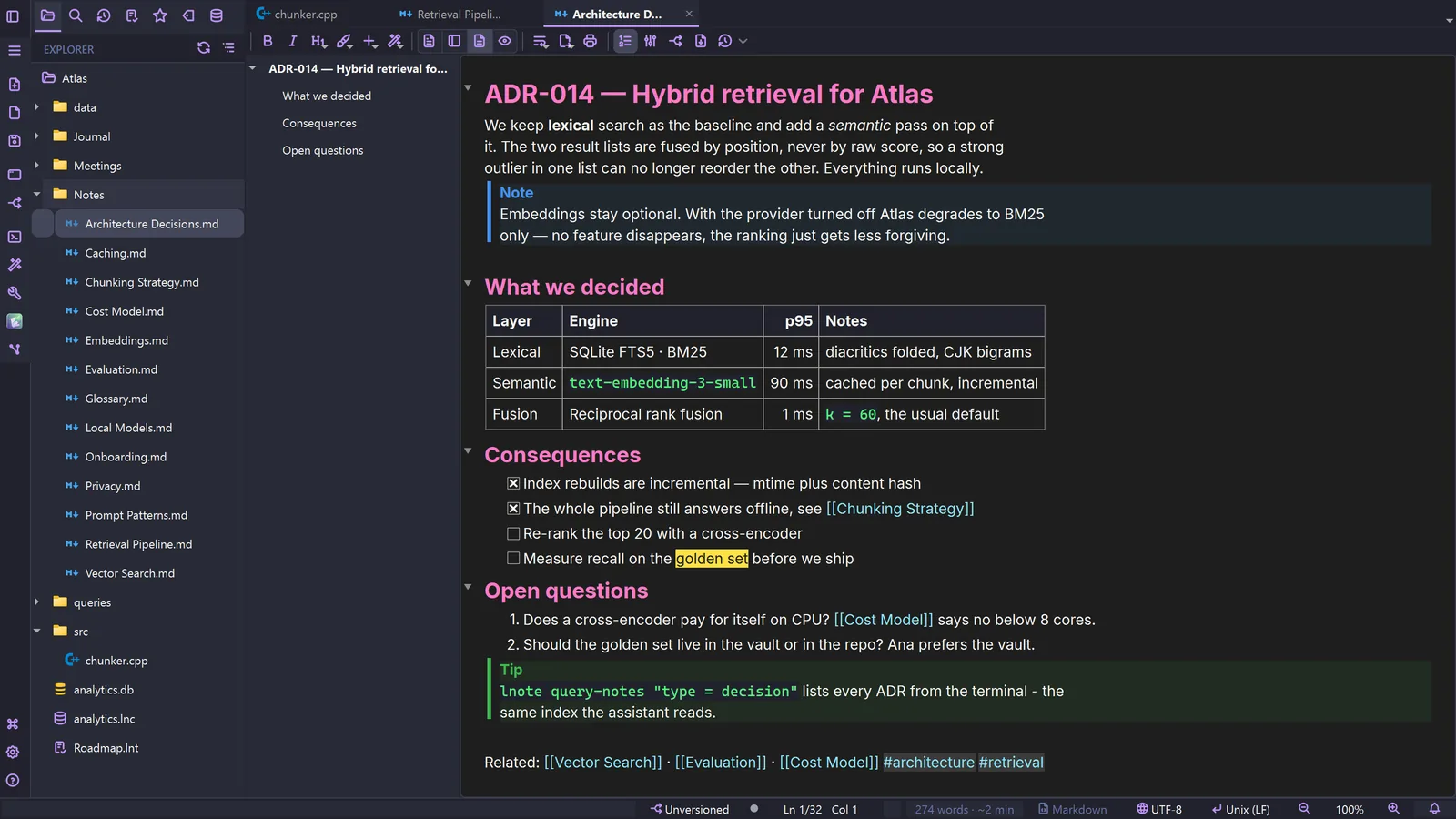
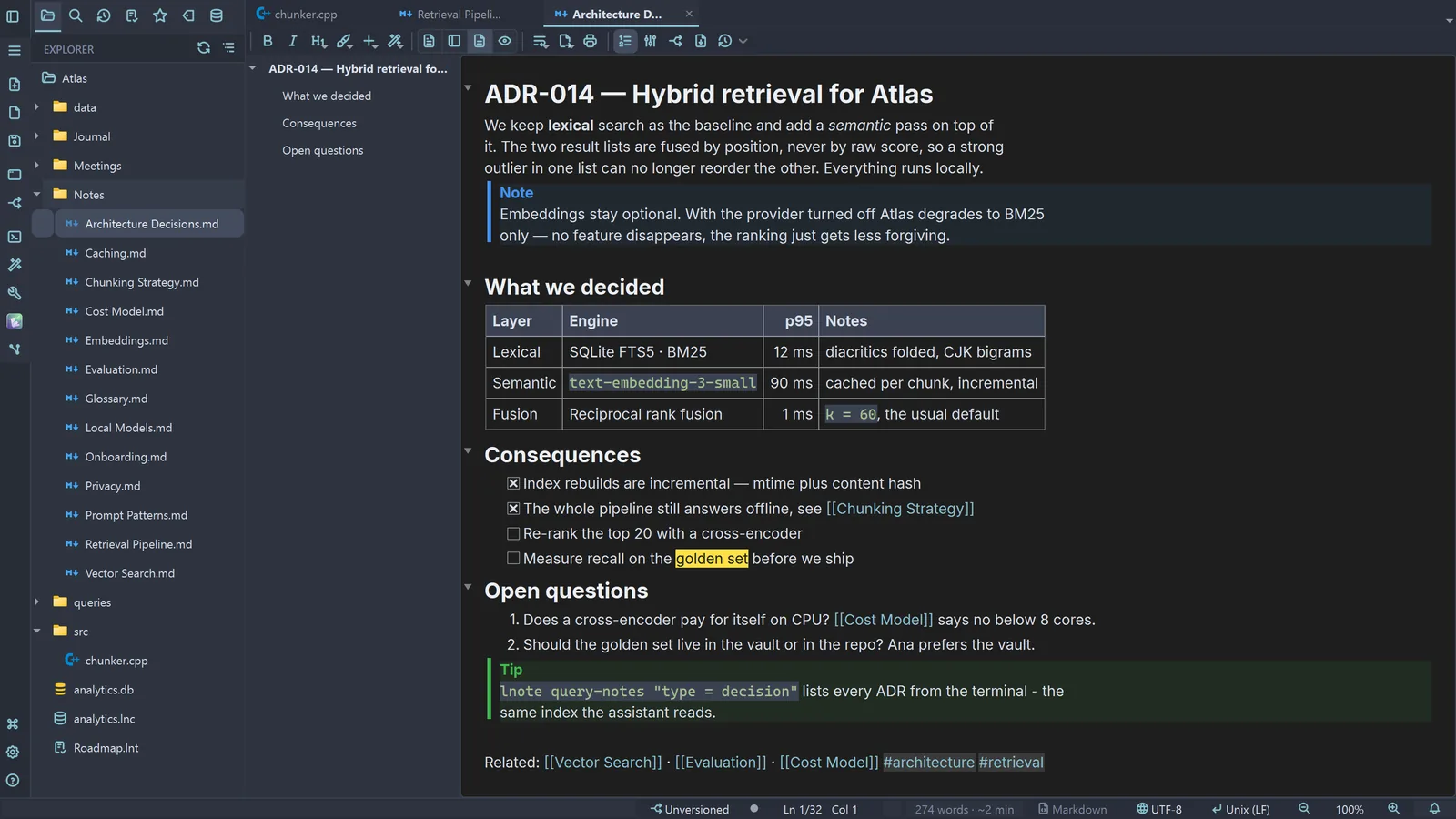
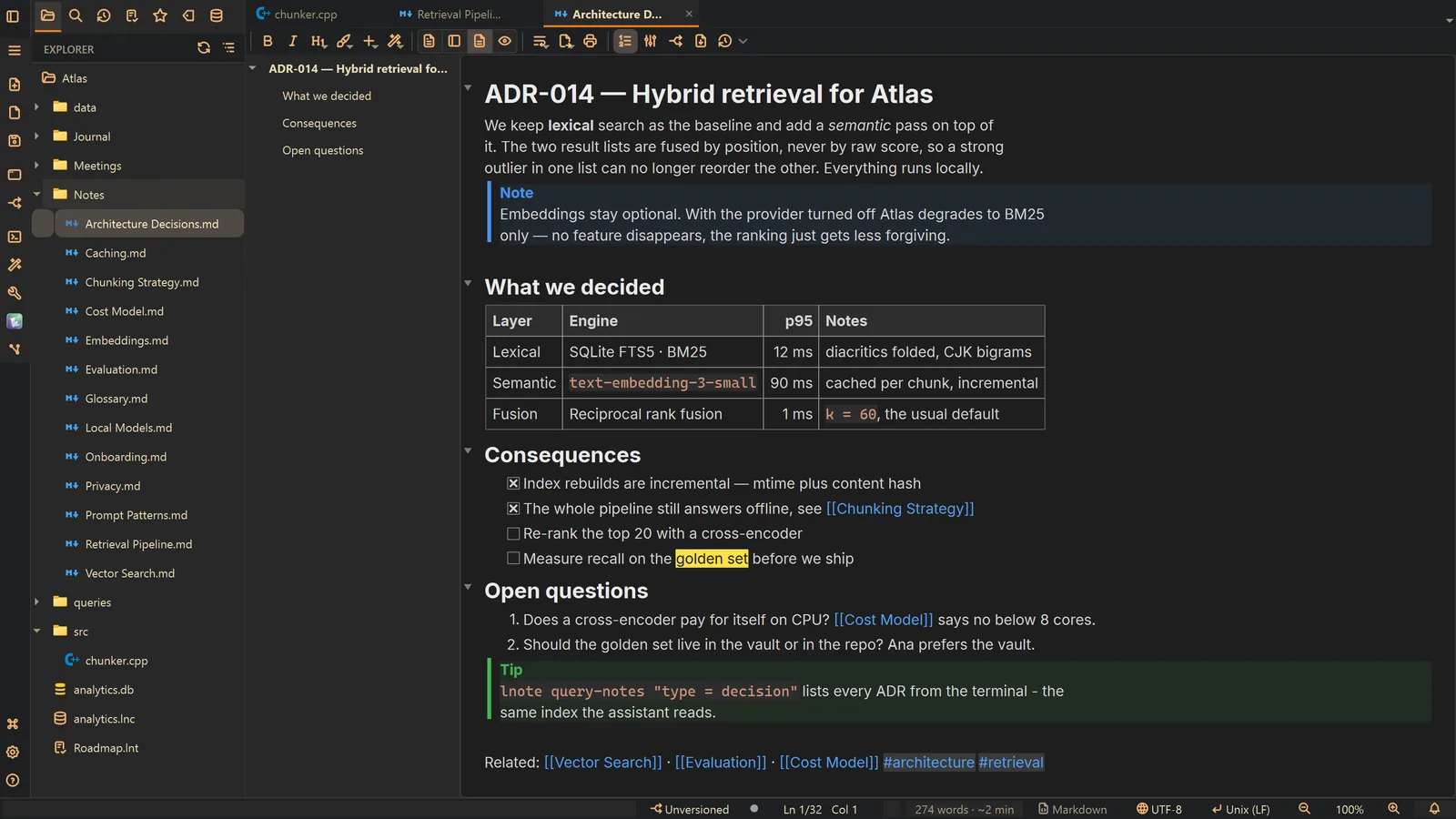
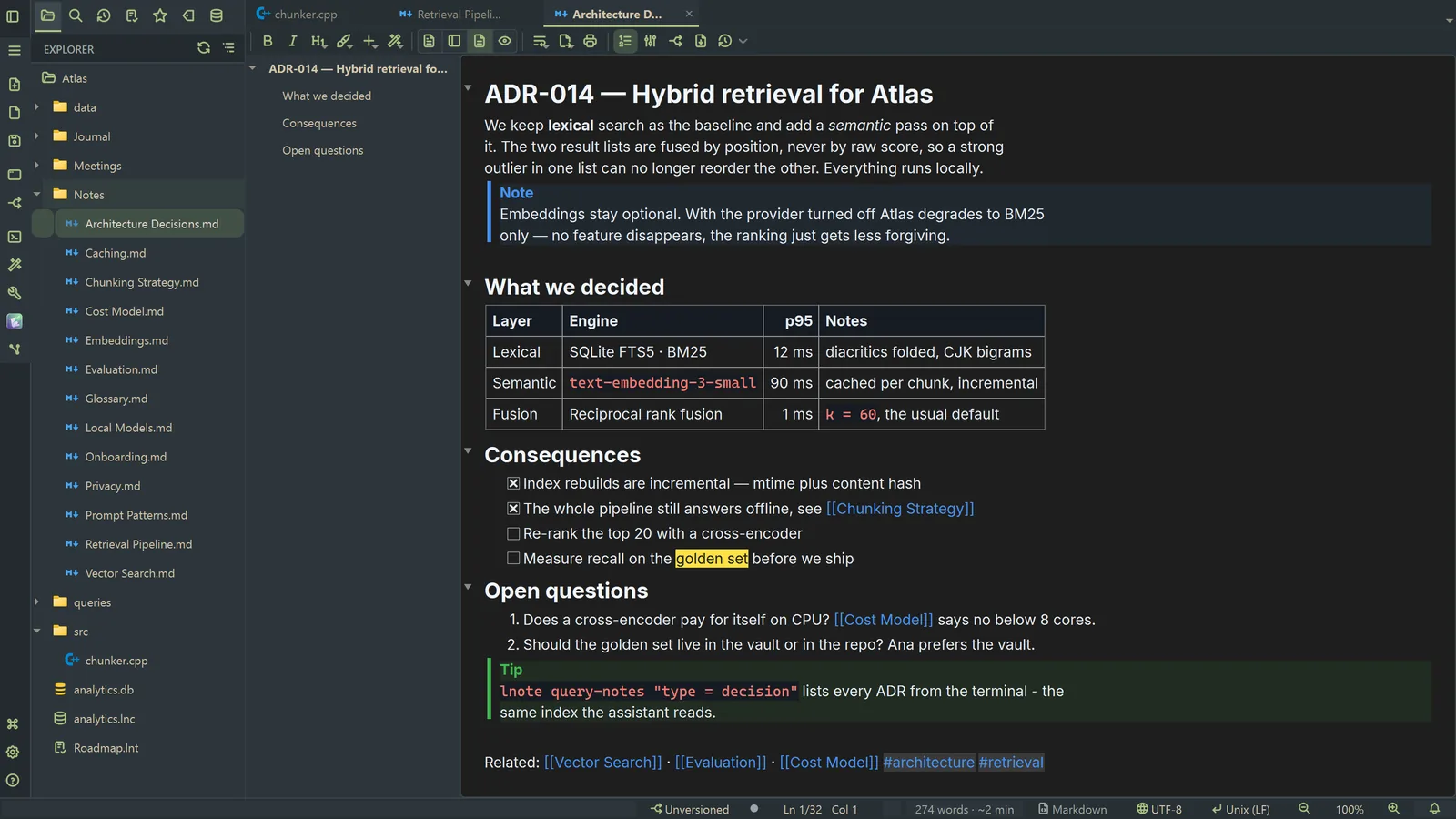
So sieht jedes Design aus
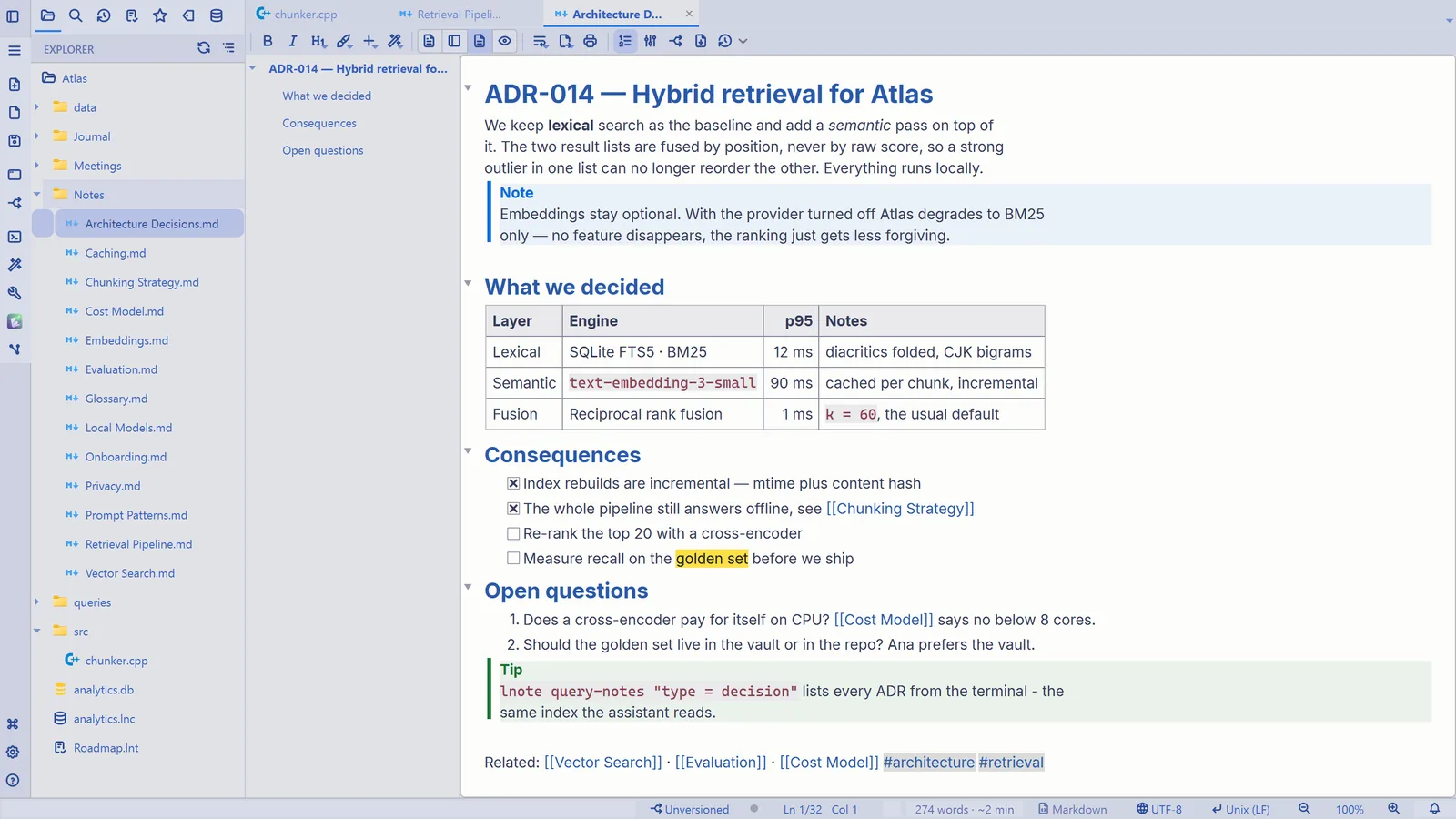
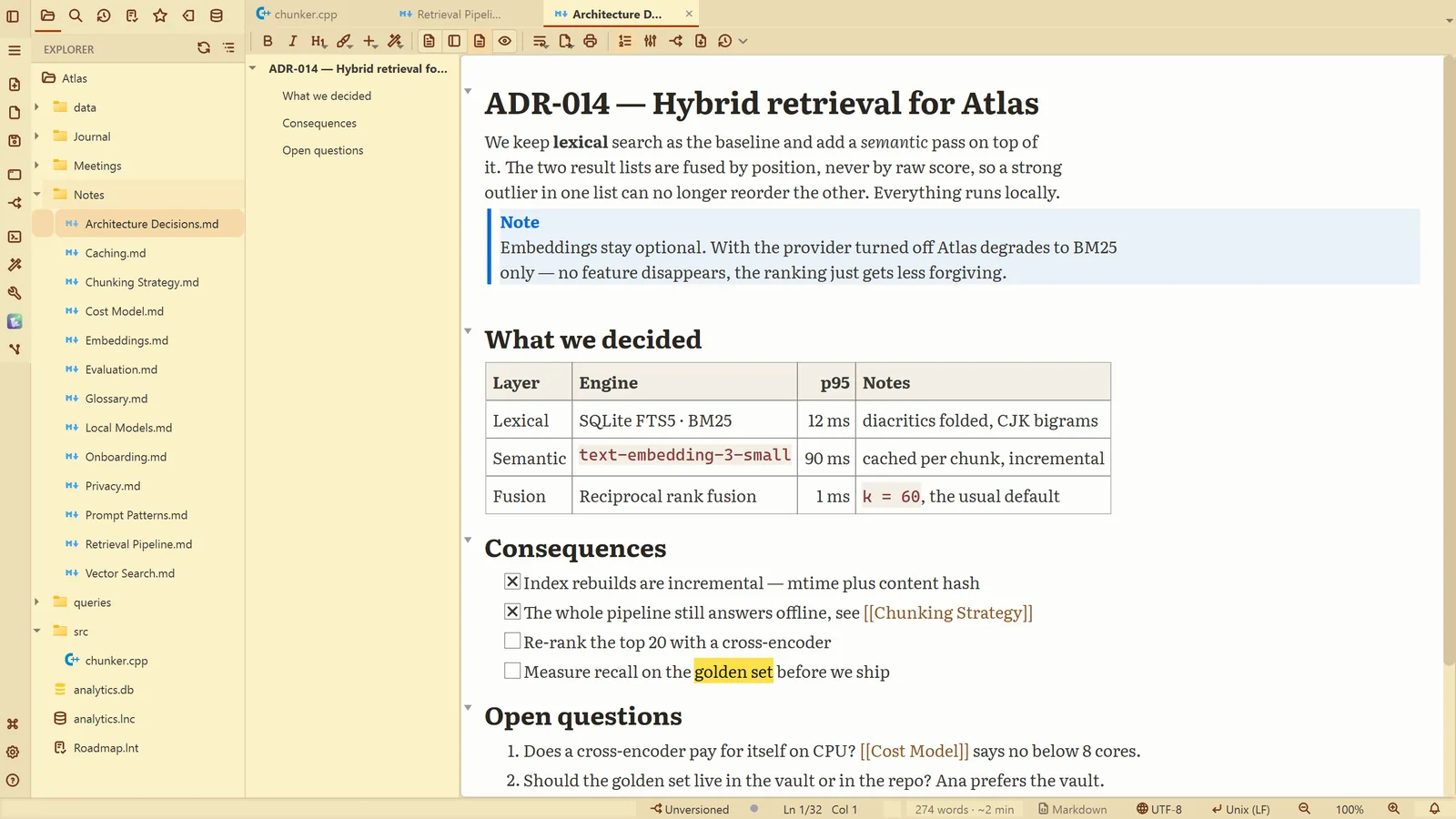
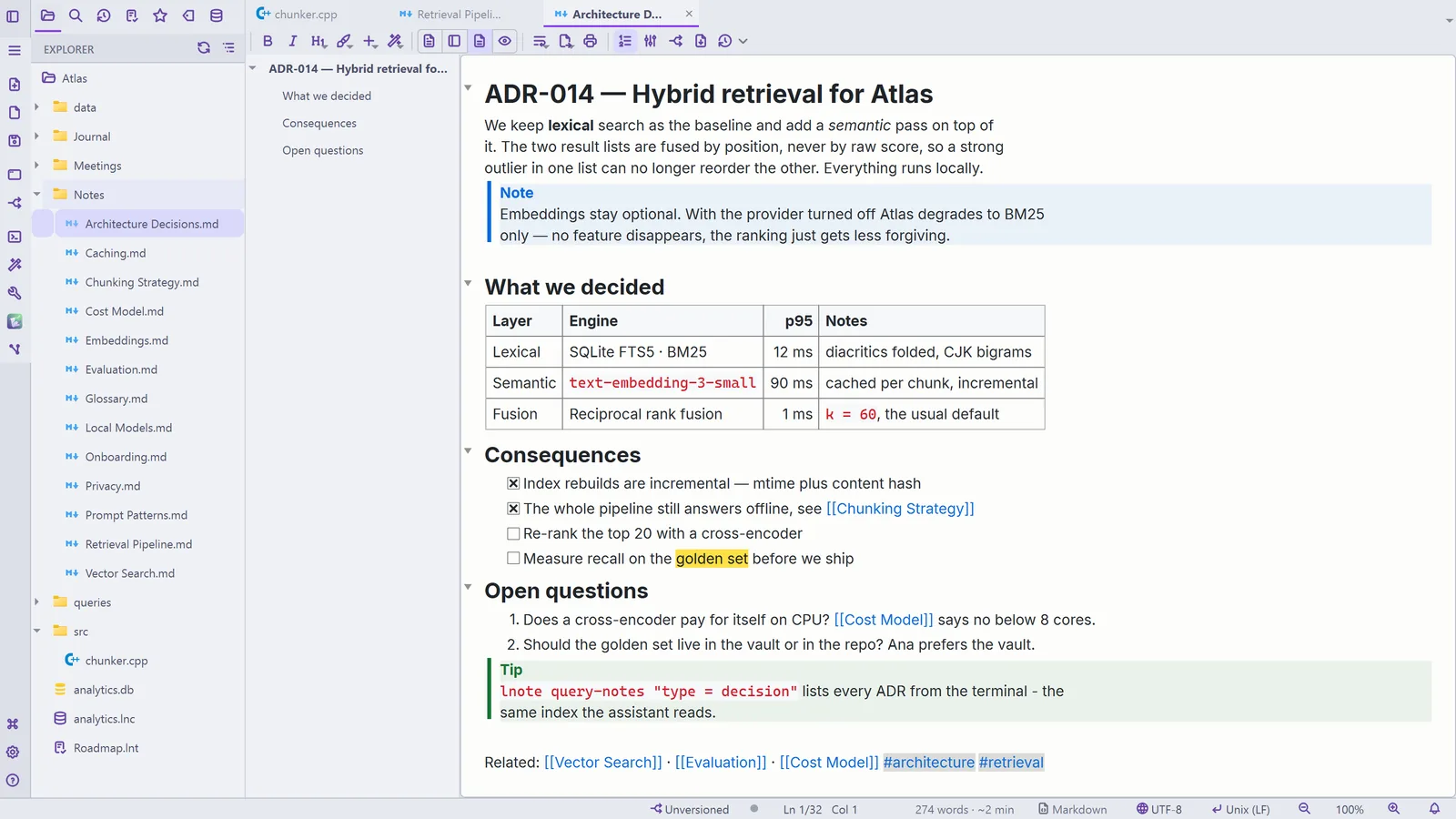
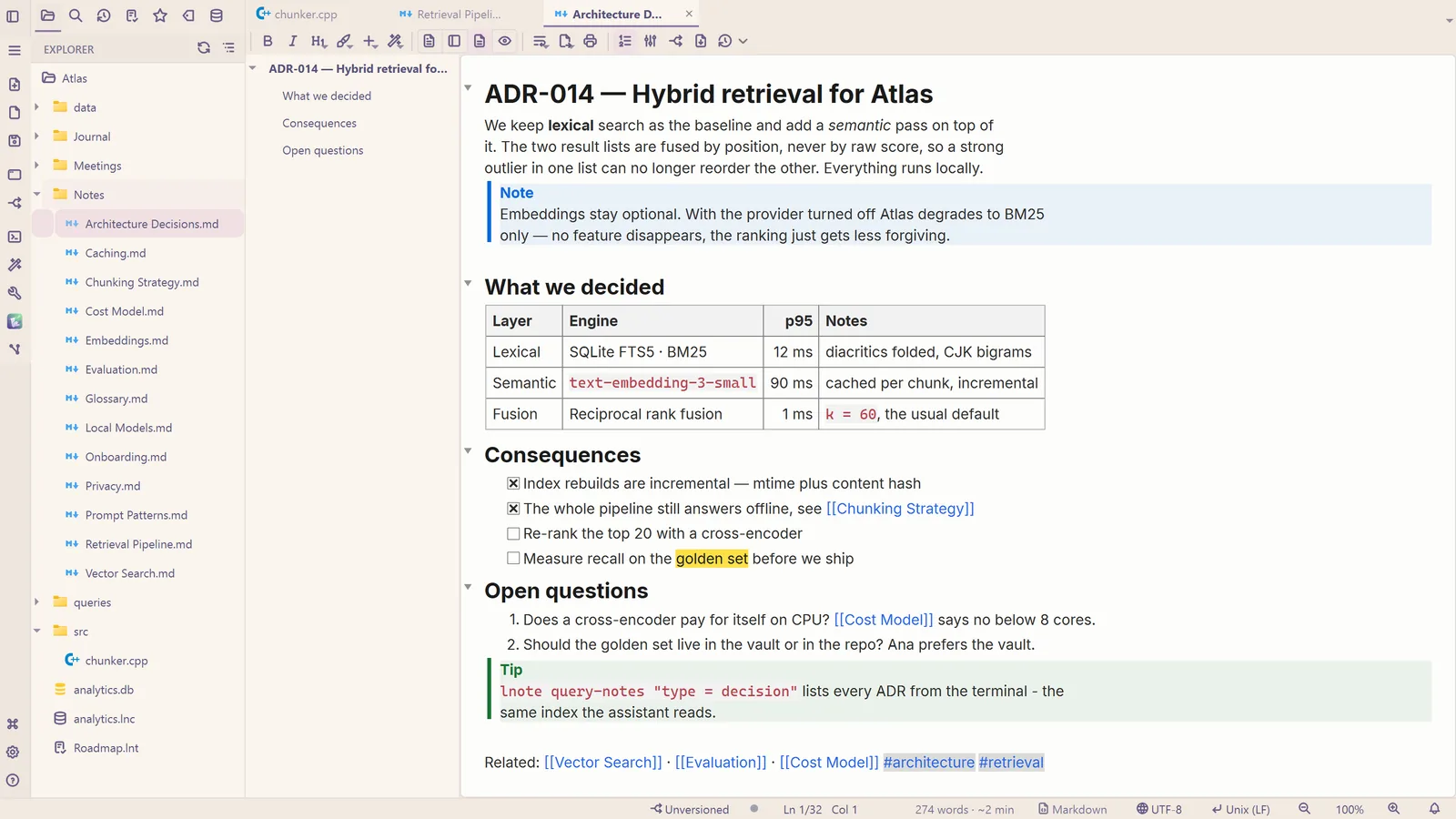
Weitere Wege
Design
- Menü
- Allgemein → Allgemeine Einstellungen... → Design
- Befehlspalette
- Allgemeine Einstellungen...
- Aktivitätsleiste
- Einstellungen → Allgemeine Einstellungen... → Design
Markdown
- Menü
- Allgemein → Allgemeine Einstellungen... → Markdown
- Befehlspalette
- Allgemeine Einstellungen...
- Aktivitätsleiste
- Einstellungen → Allgemeine Einstellungen... → Markdown
Tipps
- Das Design des Fensters und das der Notizen wählen Sie getrennt