Im Video simuliert: die Ordner des Programms und der Daten (Demo-Ordner).
Schritt für Schritt
Die Nummer jedes Schritts entspricht der Markierung im Screenshot; zeigen Sie auf einen Schritt oder klicken Sie darauf, um ihn hervorzuheben.
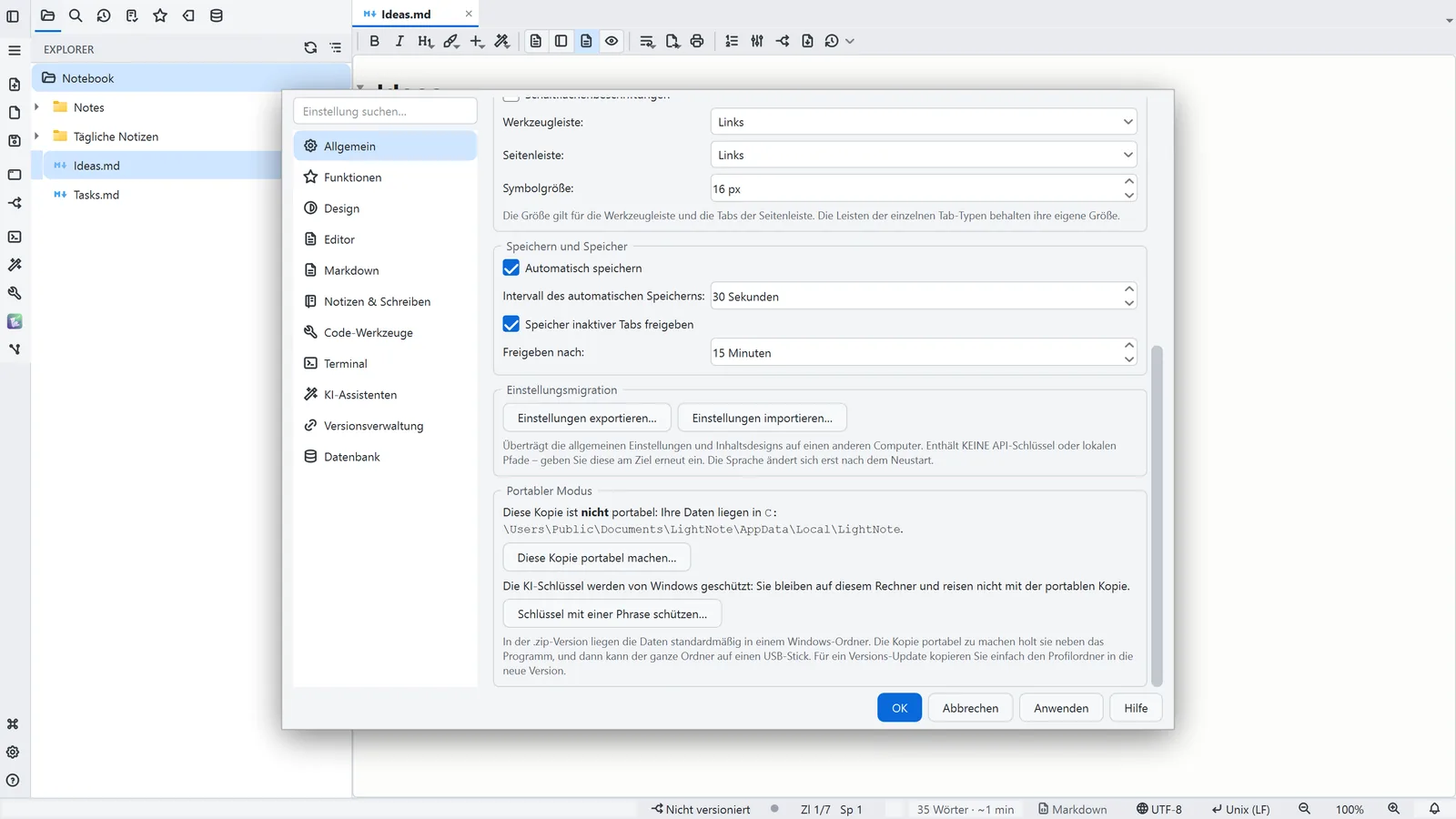
- 1Einstellungen → Allgemein → Portabler Modus zeigt, wo Ihre Daten heute liegen
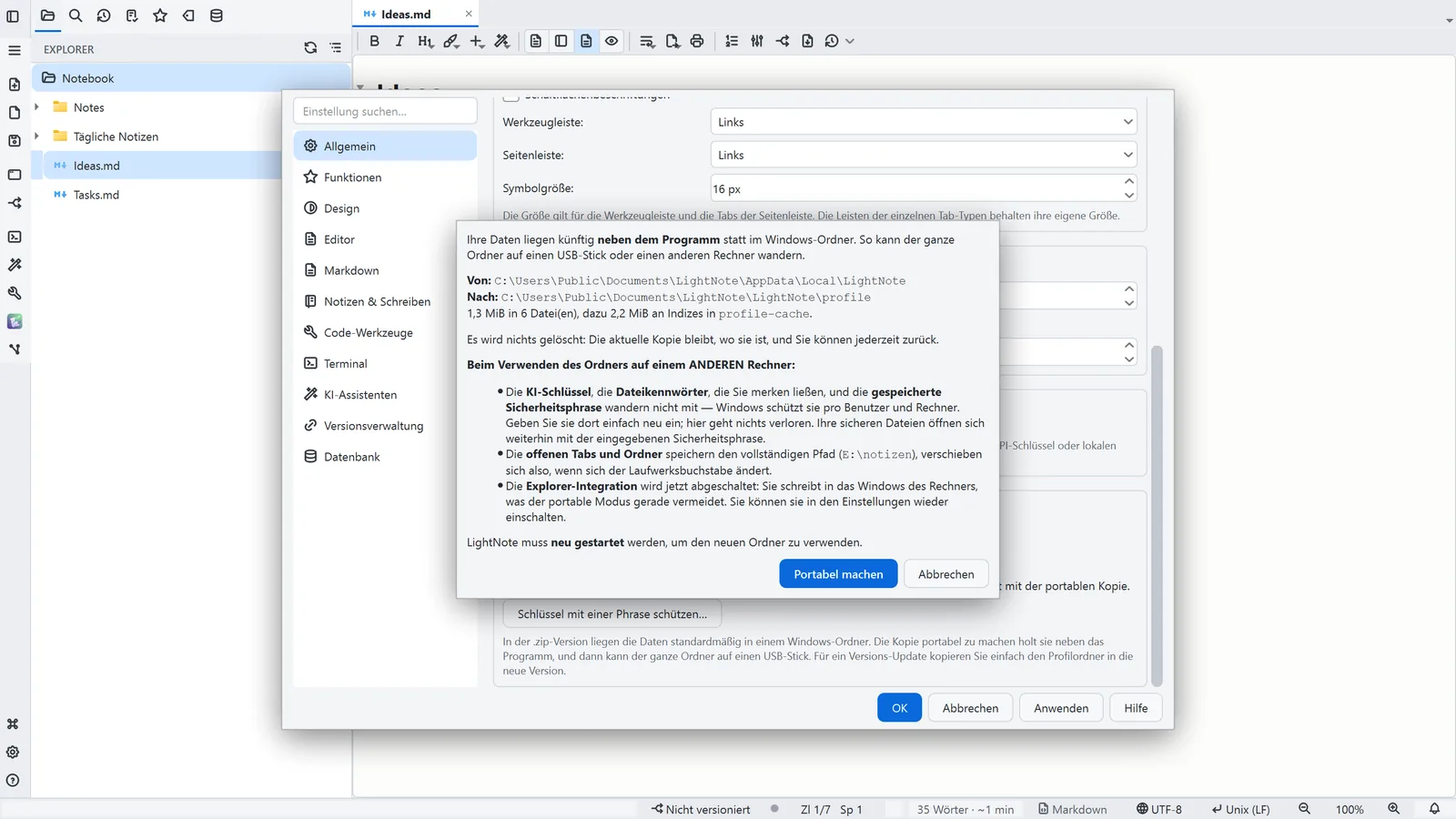
- 2„Diese Kopie portabel machen…“ zeigt, woher und wohin die Daten wandern und wie groß sie sind
- 3Was nicht auf einen anderen Computer mitkommt: KI-Schlüssel, gemerkte Passwörter und die gespeicherte Sicherheitsphrase
- 4„Portabel machen“ kopiert (verschiebt nie) in den Ordner profile neben dem Programm; schließen Sie LightNote und öffnen Sie es erneut
Mehr dazu in der HilfePortabler Modus: die Daten neben dem Programm
Weitere Wege
Allgemein
- Menü
- Allgemein → Allgemeine Einstellungen... → Allgemein
- Befehlspalette
- Allgemeine Einstellungen...
- Aktivitätsleiste
- Einstellungen → Allgemeine Einstellungen... → Allgemein
Tipps
- Der portable Modus gilt für die .zip-Version; die installierte Kopie und die aus dem Microsoft Store lassen sich nicht umwandeln
- Zum Aktualisieren entpacken Sie die neue .zip in einen neuen Ordner und kopieren den Ordner profile der alten Version hinein
- Bei geschlossenem LightNote: lnote portable --status, lnote portable --on und lnote portable --off