Schritt für Schritt
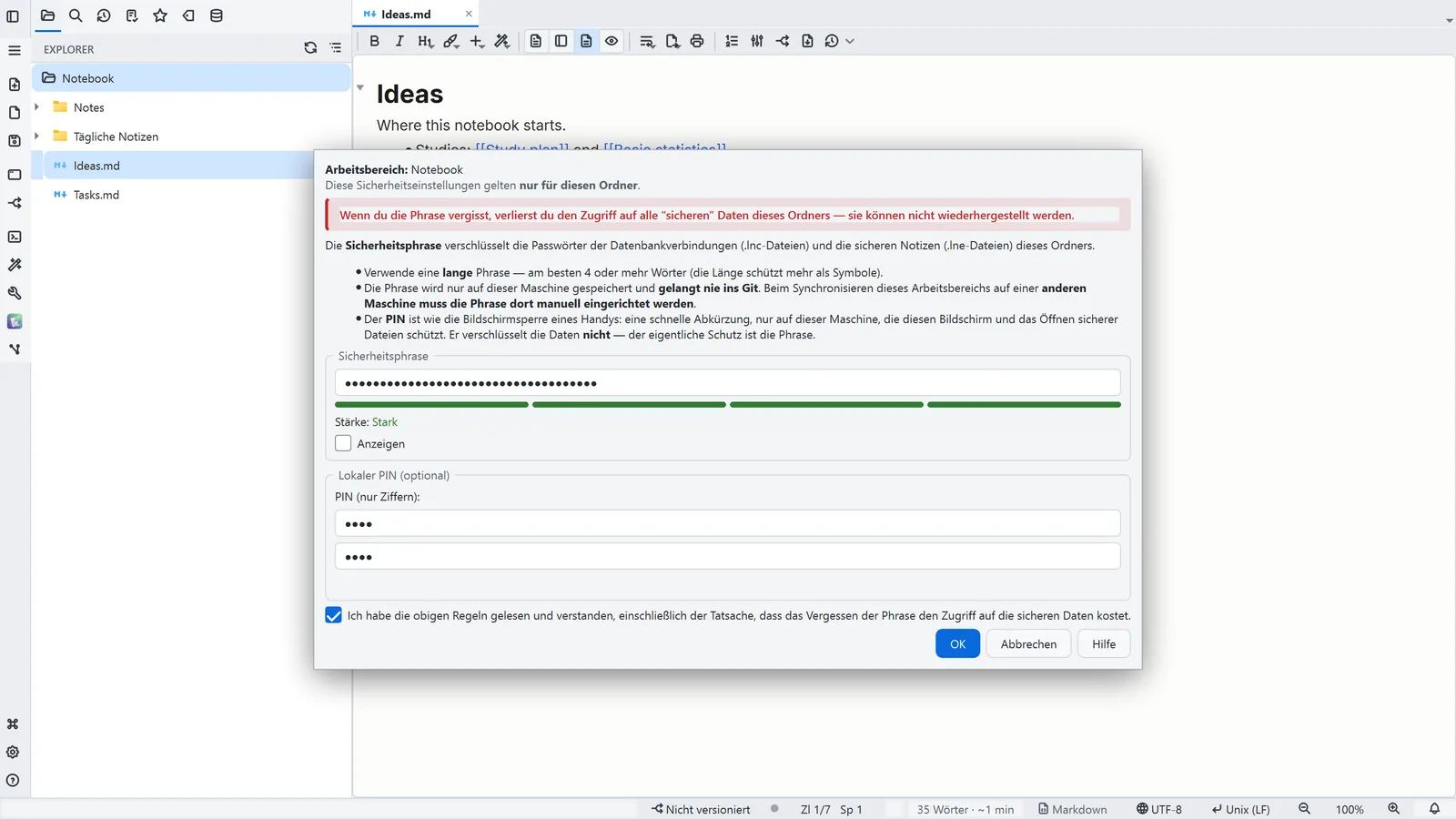
Die Nummer jedes Schritts entspricht der Markierung im Screenshot; zeigen Sie auf einen Schritt oder klicken Sie darauf, um ihn hervorzuheben.
- 1Hilfe → Sicherheitsphrase einrichten… öffnet diesen Bildschirm. Die rote Warnung ist ernst gemeint: Vergessen Sie die Sicherheitsphrase, lassen sich die sicheren Daten des Ordners nicht wiederherstellen
- 2Verwenden Sie eine lange Phrase aus 4 oder mehr Wörtern: Sie verschlüsselt die Verbindungspasswörter und die sicheren Notizen (.lne)
- 3Der PIN (4 bis 8 Ziffern) ist eine Sperre nur für diesen Rechner: Er schützt diesen Bildschirm und das Öffnen sicherer Dateien, verschlüsselt aber nichts
- 4Bestätigen Sie, dass Sie die Regeln gelesen haben, und OK speichert die Sicherheitsphrase auf diesem Rechner
Mehr dazu in der HilfeSicherheit: Sicherheitsphrase, PIN und sicheres Markdown
Weitere Wege
Sicherheitsphrase einrichten
- Menü
- Hilfe → Sicherheitsphrase einrichten...
- Befehlspalette
- Sicherheitsphrase einrichten...
Tipps
- Die Sicherheitsphrase bleibt nur auf diesem Rechner und gelangt nie ins Git: Geben Sie auf einem anderen Computer dieselbe Sicherheitsphrase erneut ein
- Ändern Sie die Sicherheitsphrase im selben Bildschirm, verschlüsselt LightNote alle sicheren Daten des Arbeitsbereichs neu; schlägt ein Element fehl, wird nichts geändert