Schritt für Schritt
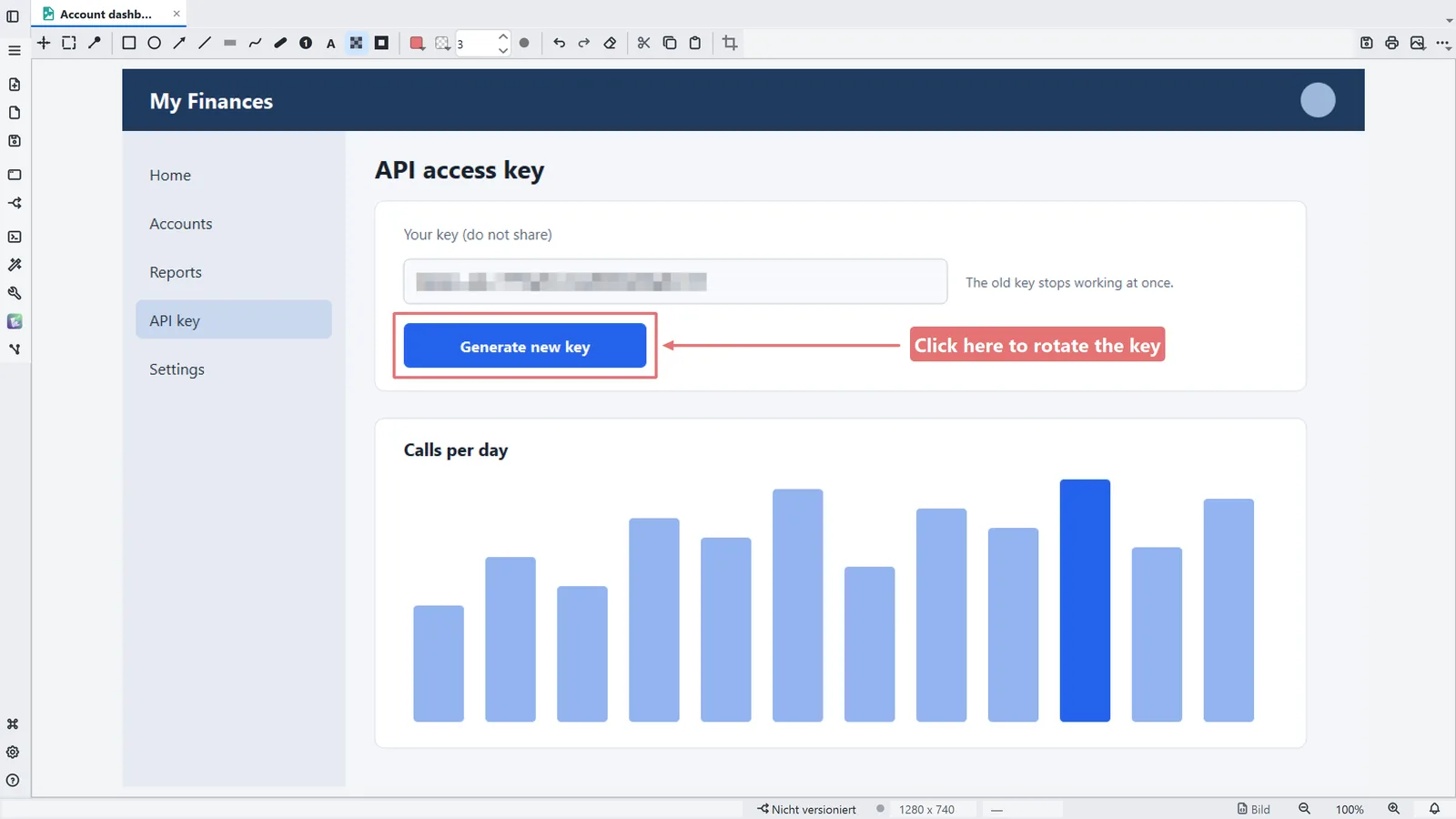
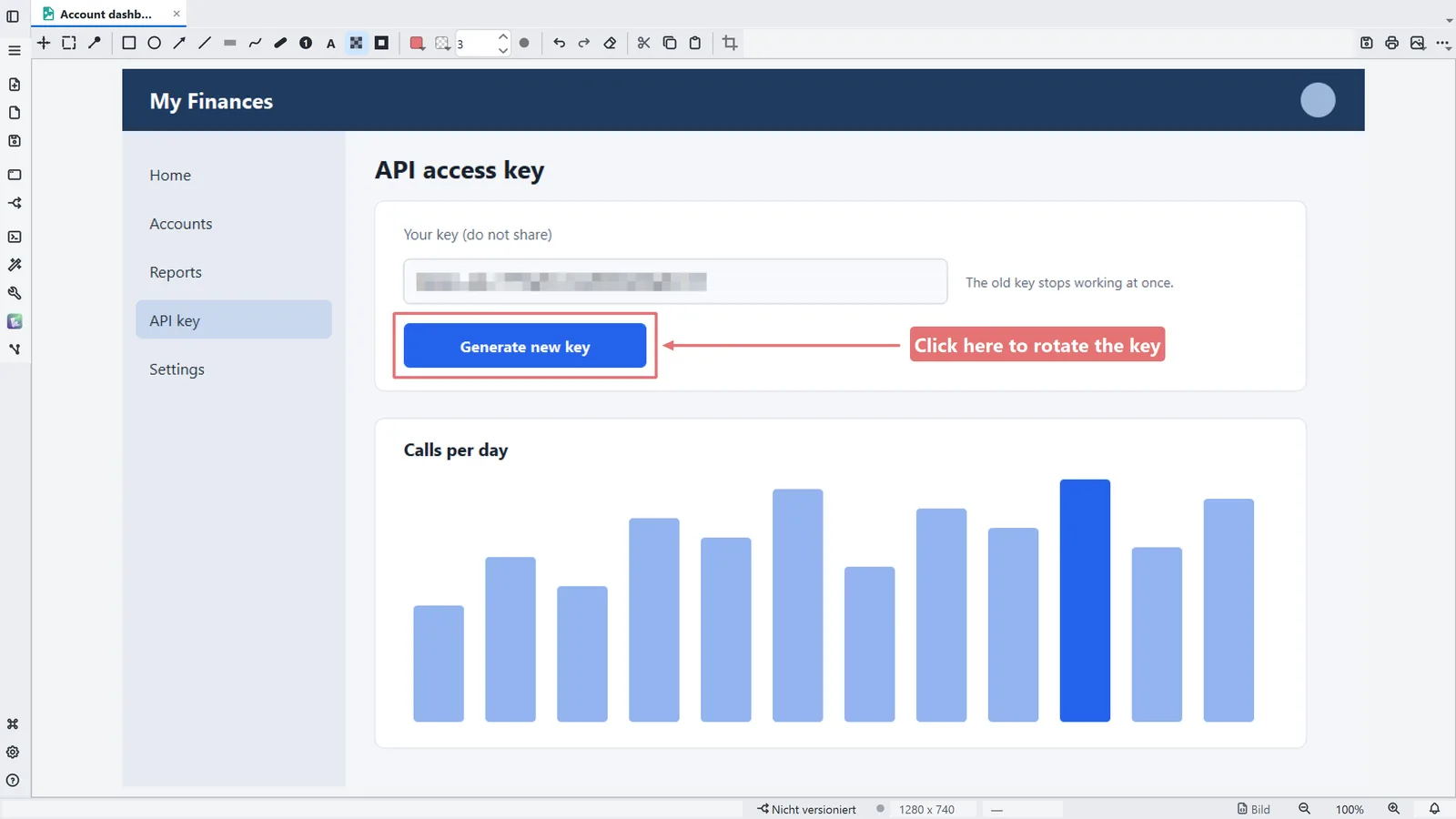
Die Nummer jedes Schritts entspricht der Markierung im Screenshot; zeigen Sie auf einen Schritt oder klicken Sie darauf, um ihn hervorzuheben.
- 1„Rechteck“ umrahmt das Wesentliche
- 2„Pfeil“ zeigt darauf
- 3„Text“ schreibt eine Beschriftung, mit der Randfarbe als Hintergrund
- 4„Verpixeln“ verbirgt einen Schlüssel, eine E-Mail-Adresse oder einen Pfad: Beim Speichern werden diese Pixel zerstört
- 5Die beiden Farben (Rand und Füllung) und die Stärke gelten für die nächste Markierung
- 6Strg+Z macht eine Markierung rückgängig; „Markierungen löschen“ entfernt alle
- 7„Speichern“ schreibt die Markierungen in die Datei selbst; im Menü ⋯ legt „An die Tagesnotiz senden“ das PNG in die Notiz
Mehr dazu in der HilfeDie Werkzeuge
Weitere Wege
Bildschirm aufnehmen
- Menü
- Allgemein → Erfassen → Bildschirm aufnehmen...
- Tastenkürzel
- Strg+Alt+P
- Befehlspalette
- Bildschirm aufnehmen...
- Aktivitätsleiste
- Allgemein → Erfassen → Bildschirm aufnehmen...
Tipps
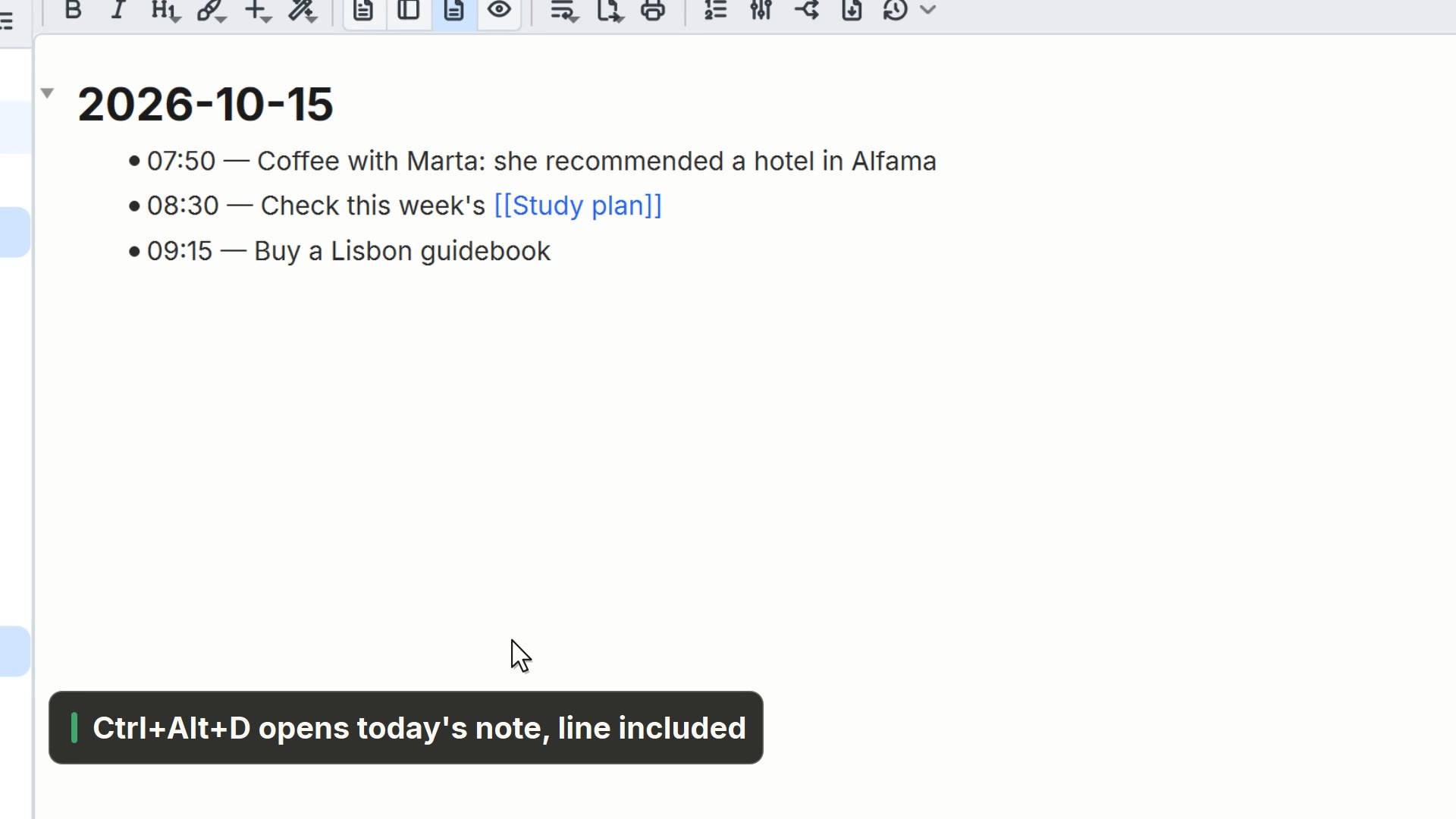
- Strg+Alt+P erfasst den Bildschirm: Ziehen Sie, um den Bereich zu wählen, und der Ausschnitt öffnet sich in einem neuen Tab, bereit zum Markieren
- „Nummerierter Schritt“ nummeriert sich selbst (1, 2, 3…), und „Fokus“ dunkelt alles außer dem gewählten Bereich ab