Schritt für Schritt
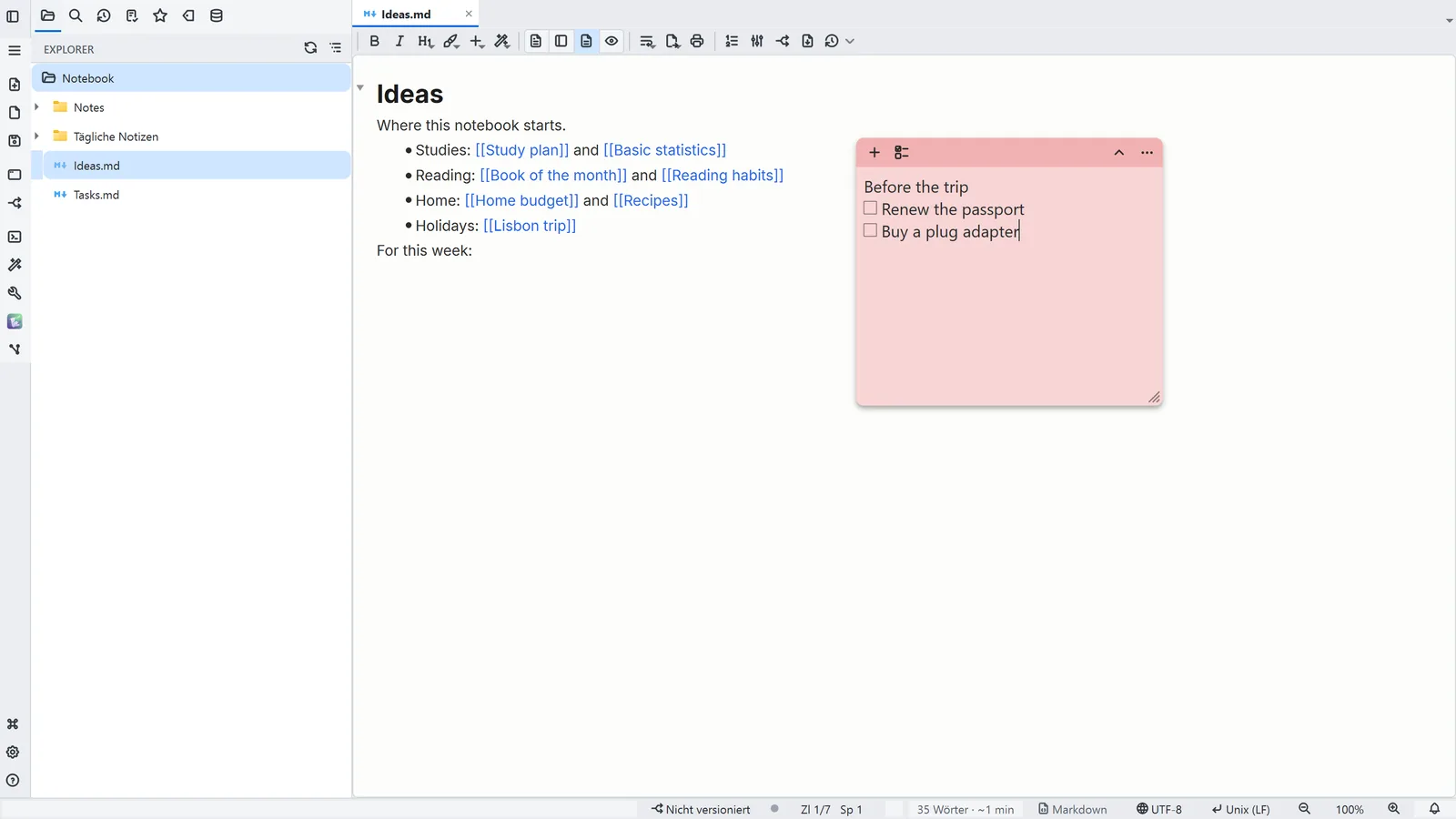
Die Nummer jedes Schritts entspricht der Markierung im Screenshot; zeigen Sie auf einen Schritt oder klicken Sie darauf, um ihn hervorzuheben.
- 1Allgemein → Erfassen → Neue Haftnotiz (Strg+Alt+S, von überall in Windows) erstellt das Kästchen
- 2Klartext, automatisch gespeichert; [ ] am Zeilenanfang wird zu einem Eintrag mit Kästchen
- 3Die Listen-Schaltfläche macht aus den markierten Zeilen Einträge; Strg+Umschalt+Enter hakt den Eintrag ab
- 4„Weitere Aktionen“ (⋯): Farbe ändern, „An die Tagesnotiz senden“ oder „Löschen“
Mehr dazu in der HilfeHaftnotizen
Weitere Wege
Neue Haftnotiz
- Menü
- Allgemein → Erfassen → Neue Haftnotiz
- Tastenkürzel
- Strg+Alt+S
- Befehlspalette
- Neue Haftnotiz
- Aktivitätsleiste
- Allgemein → Erfassen → Neue Haftnotiz
Haftnotizen ein-/ausblenden
- Menü
- Allgemein → Erfassen → Haftnotizen ein-/ausblenden
- Tastenkürzel
- Strg+Alt+H
- Befehlspalette
- Haftnotizen ein-/ausblenden
- Aktivitätsleiste
- Allgemein → Erfassen → Haftnotizen ein-/ausblenden
Tipps
- Die Notizen liegen auf dem Desktop, außerhalb des Fensters, und erscheinen wieder, wenn Sie LightNote erneut öffnen
- Strg+Alt+H zeigt oder verbirgt alle auf einmal; ziehen Sie an der Kopfzeile zum Verschieben und an der Ecke zum Ändern der Größe