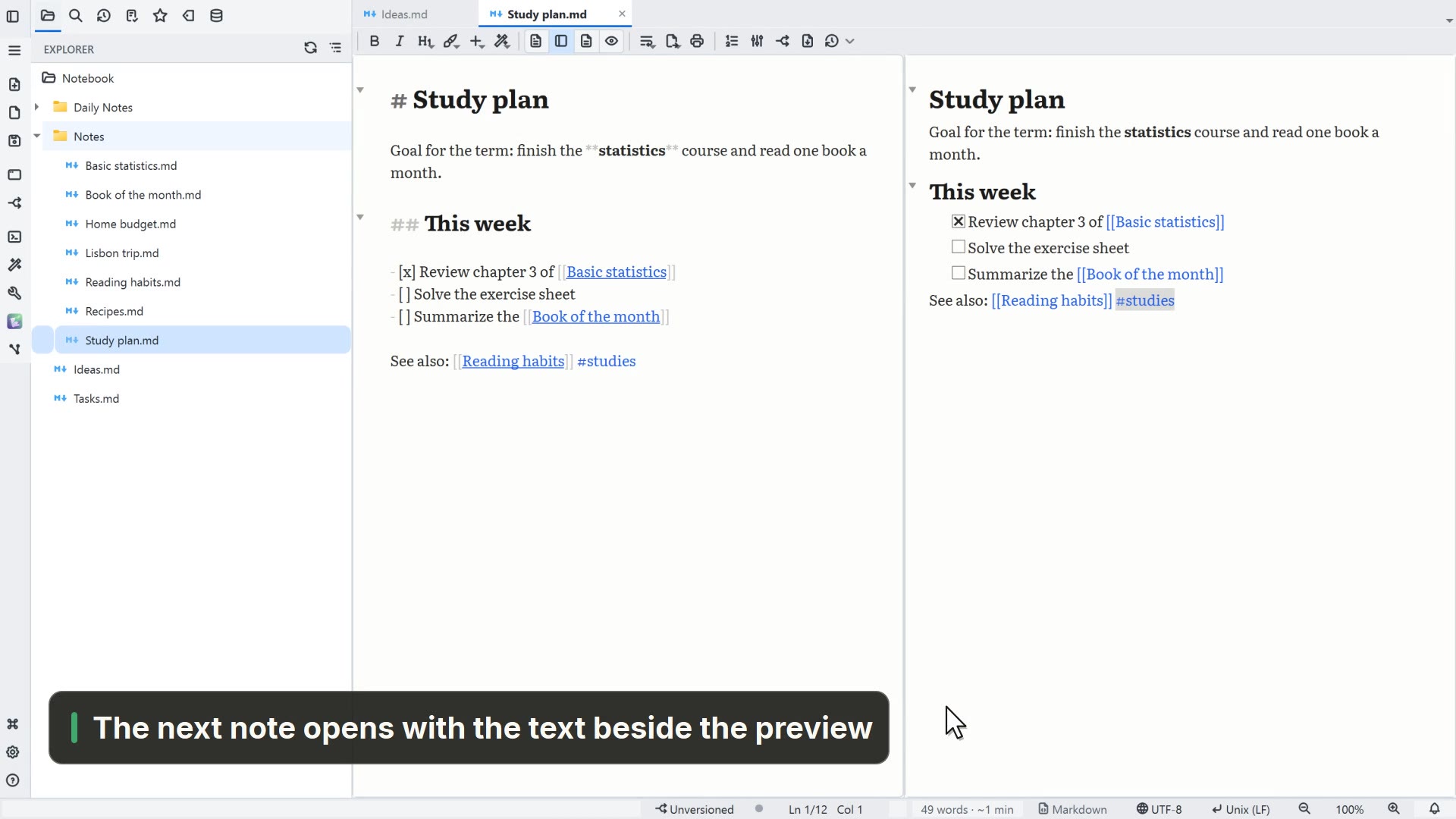
Mermaid-Diagramme in der Notiz

Schreiben Sie ein Diagramm als Text und sehen Sie es daneben gezeichnet, in fünf Typen.

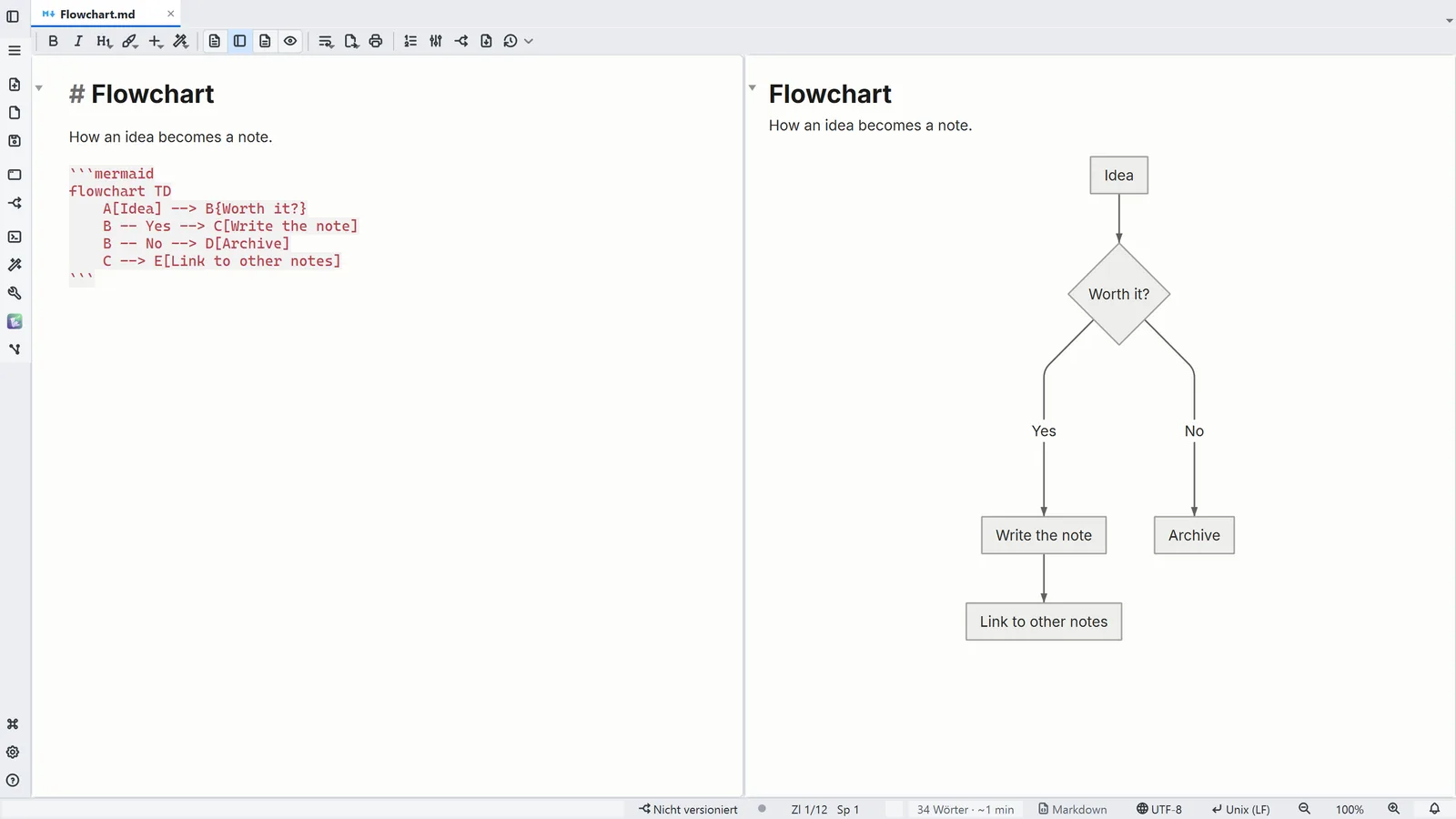
LightNote-Screenshot: Flussdiagramm: Kästen, Entscheidungsrauten und beschriftete Pfeile
Flussdiagramm: Kästen, Entscheidungsrauten und beschriftete Pfeile
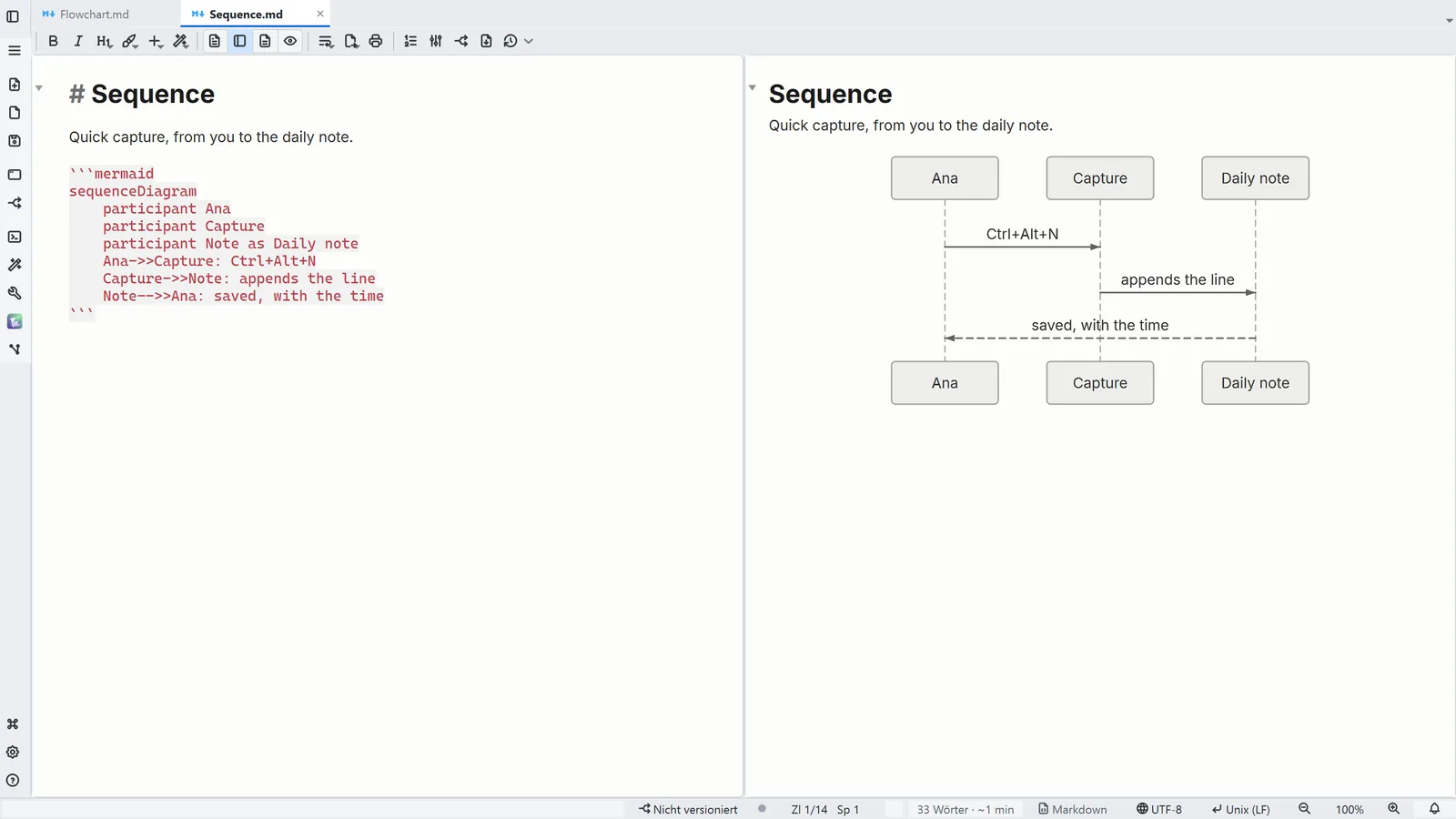
LightNote-Screenshot: Sequenz: wer mit wem spricht, der Reihe nach
Sequenz: wer mit wem spricht, der Reihe nach
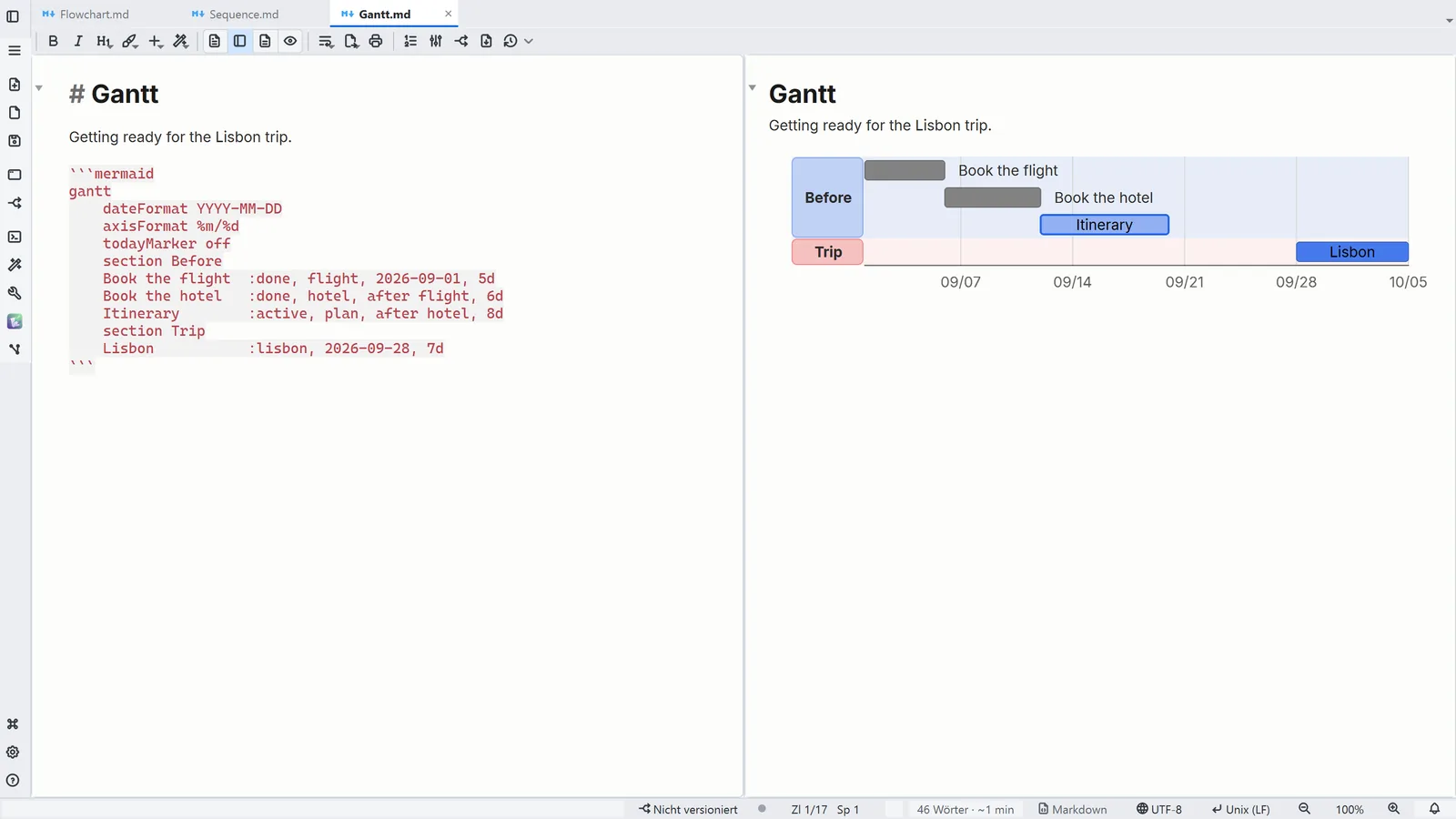
LightNote-Screenshot: Gantt: Aufgaben im Kalender, nach Abschnitt, mit Abhängigkeiten
Gantt: Aufgaben im Kalender, nach Abschnitt, mit Abhängigkeiten
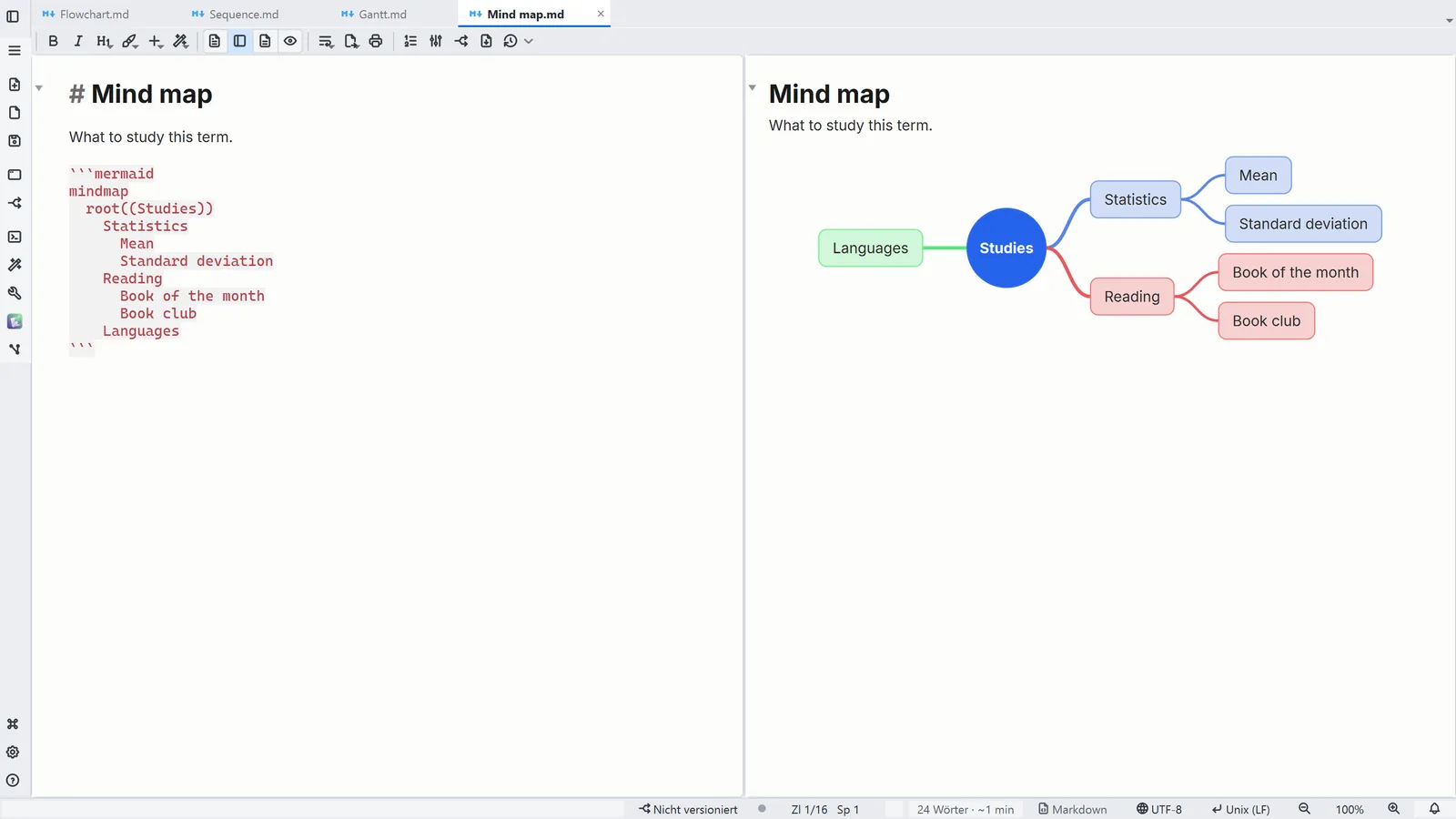
LightNote-Screenshot: Mindmap: die Hierarchie ergibt sich aus der Einrückung
Mindmap: die Hierarchie ergibt sich aus der Einrückung
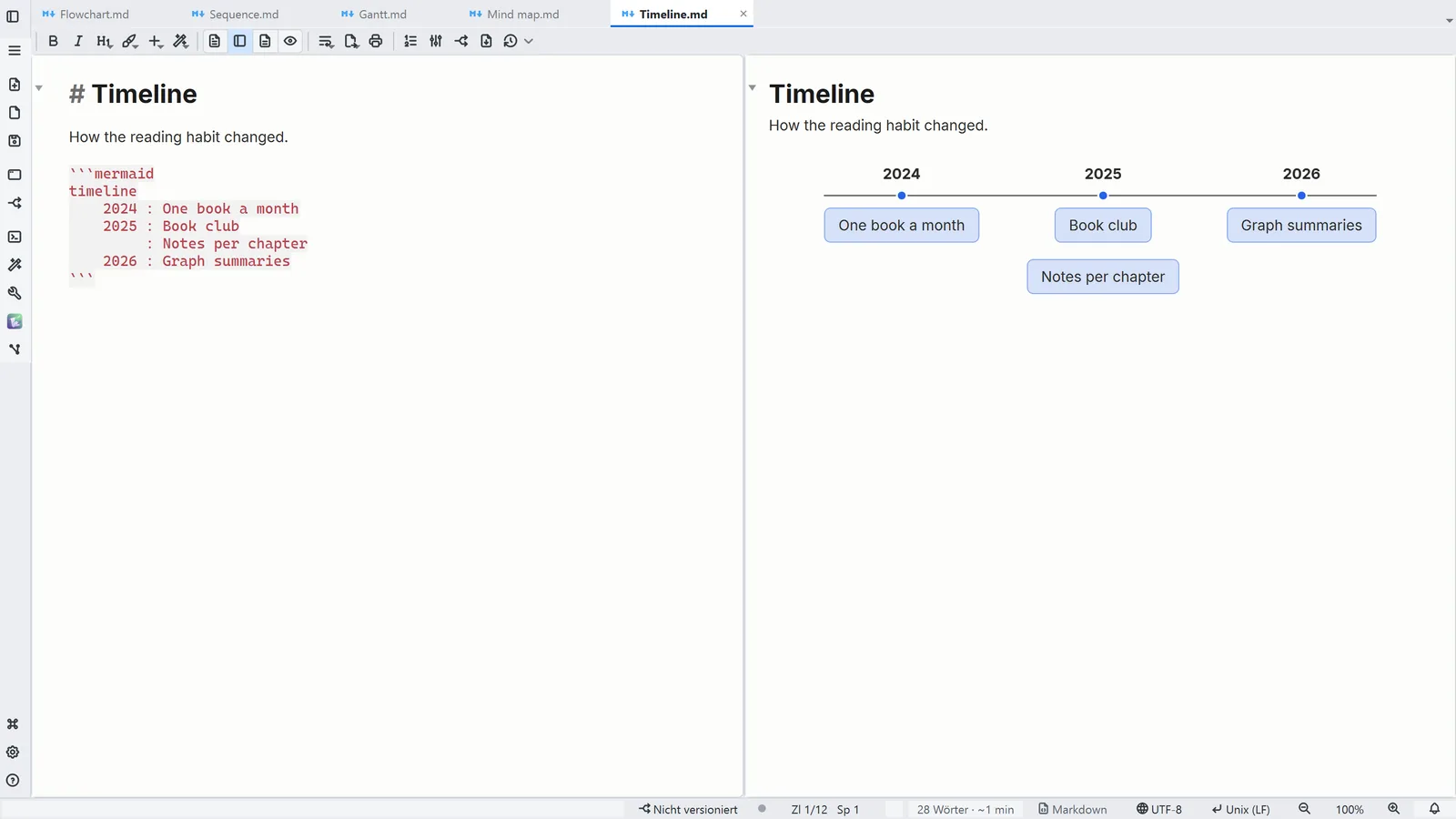
LightNote-Screenshot: Zeitstrahl: Zeiträume und die Ereignisse in jedem
Zeitstrahl: Zeiträume und die Ereignisse in jedem

Schritt für Schritt

Die Nummer jedes Schritts entspricht der Markierung im Screenshot; zeigen Sie auf einen Schritt oder klicken Sie darauf, um ihn hervorzuheben.

  1. Schreiben Sie das Diagramm in einen ```mermaid-Zaun der Notiz
  2. 1Texteditor + Lesen zeigt den Code und die Zeichnung nebeneinander
  3. 2Einfügen → Diagramm (Mermaid) fügt für jeden Typ ein fertiges Gerüst ein

Mehr dazu in der HilfeDiagramme (Mermaid)

Tipps

  • Strg+E wechselt die Modi der Notiz: Text, Text + Lesen, formatierte Bearbeitung und Lesen
  • In der formatierten Bearbeitung öffnet Strg+Enter auf dem Diagramm dessen Code zum Bearbeiten
← Alle Tutorials