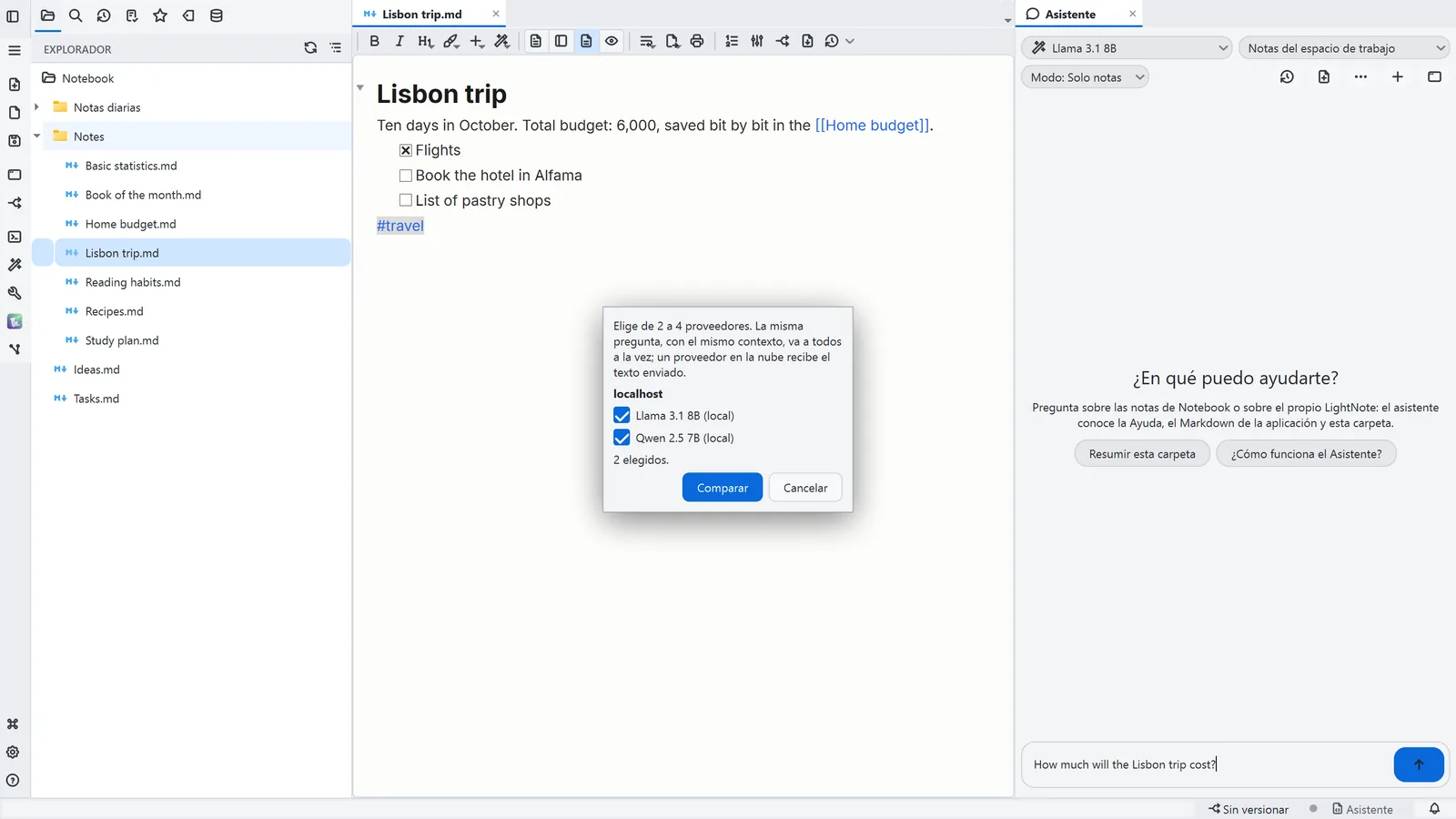
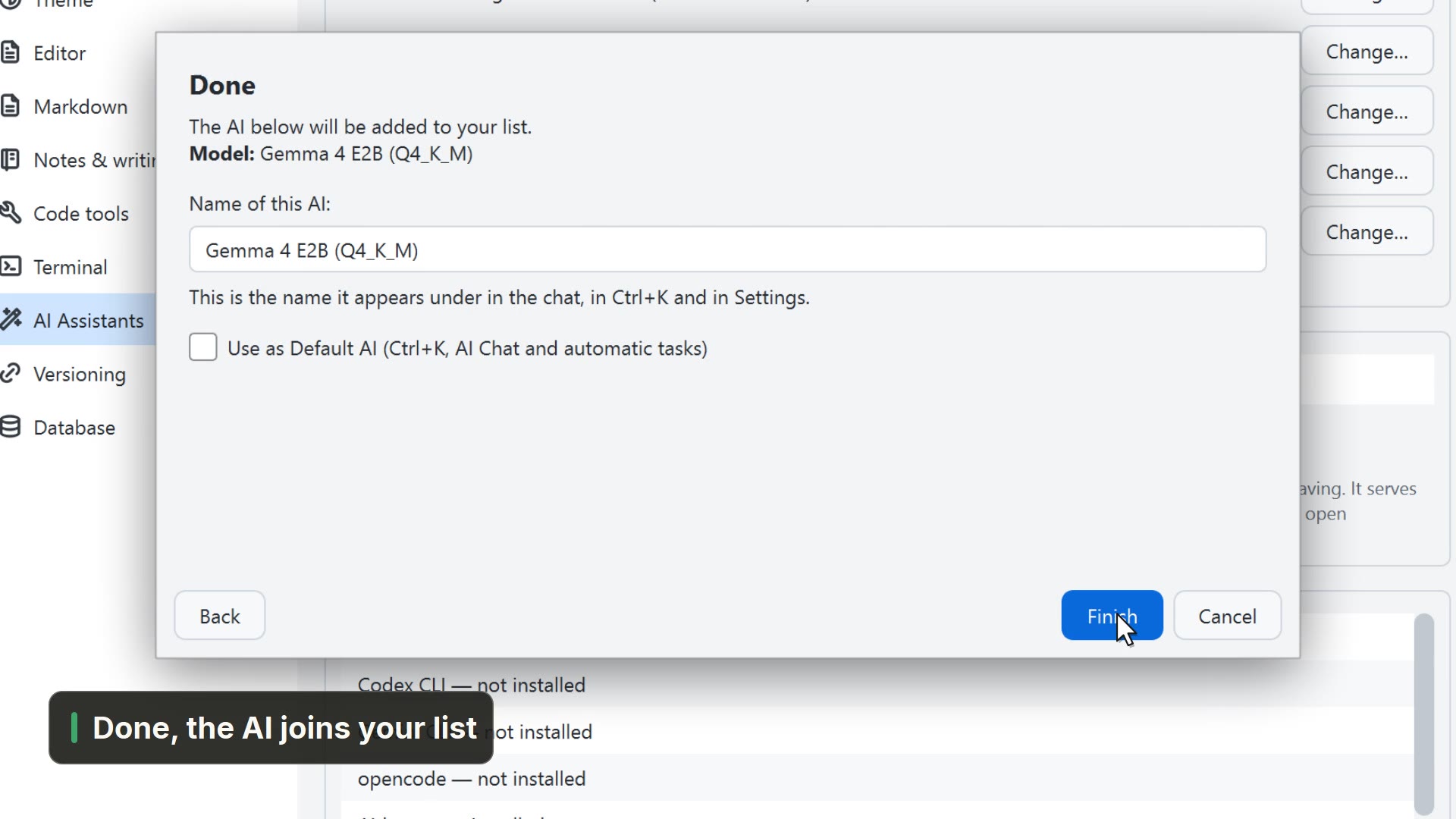
El vídeo está en inglés: la interfaz y los subtítulos forman parte de la imagen. El paso a paso de esta página está en español.
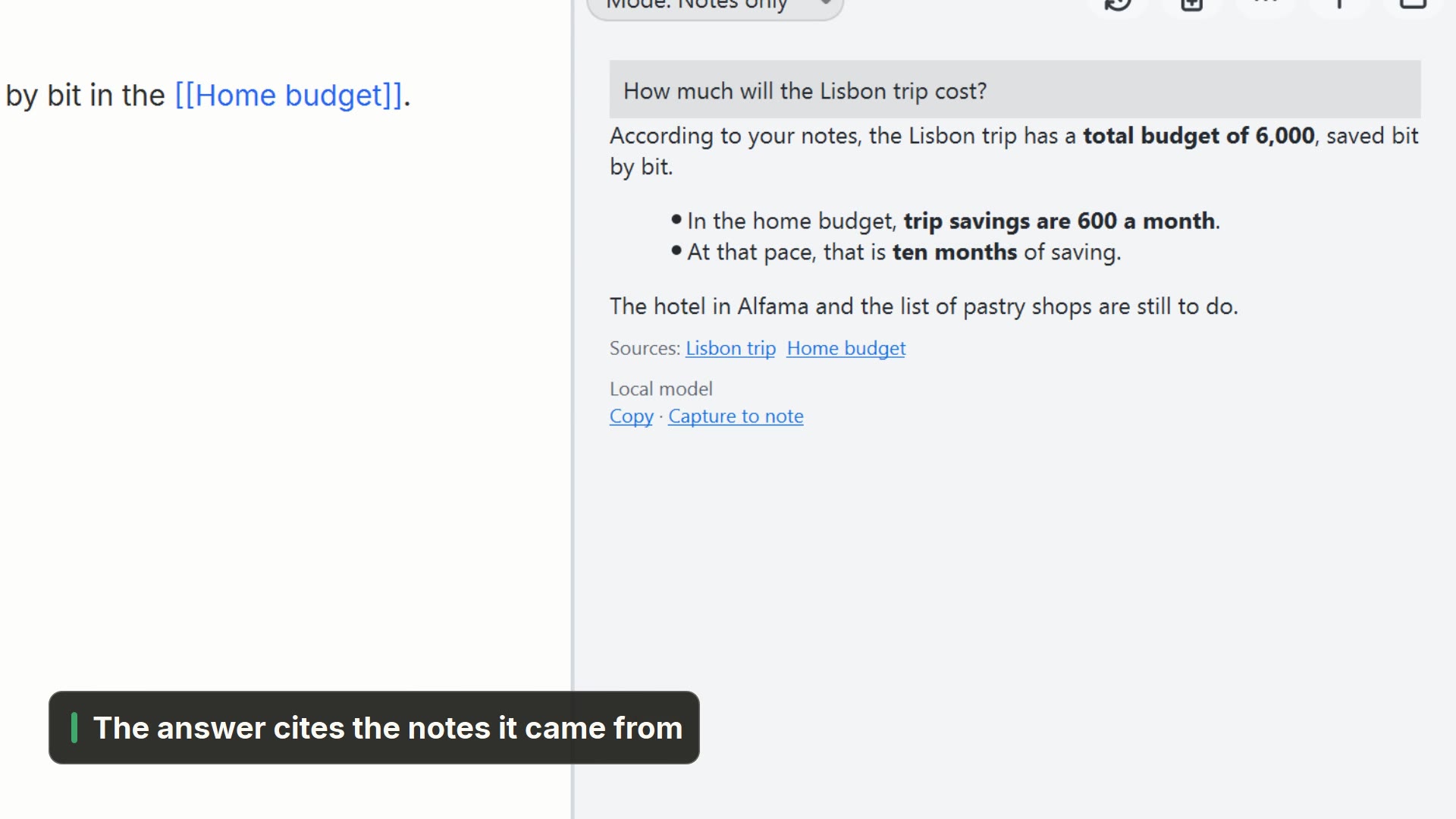
Simulado en el vídeo: la respuesta de la IA.
Paso a paso
Haz clic en un paso para ir a ese momento del vídeo.
- 00:01El Asistente ve la pestaña abierta y puede editarla
- 00:05En el botón IA, abre el Asistente
- 00:08En Modo, elige Cambiar con aprobación
- 00:15Propone la edición y muestra lo que cambia
- 00:19Una aprobación aplica la edición en la nota
- 00:22Deshacer deja la nota como estaba
Más información en la AyudaEl Asistente y lo que tienes abierto
Otros caminos
Asistente
- Menú
- IA → Asistente...
- Paleta de comandos
- Asistente...
- Barra de actividades
- IA → Asistente...
Preguntar al Asistente sobre esto
- Menú
- IA → Preguntar al Asistente sobre esto
- Atajo
- Control+Mayúsculas+Q
- Paleta de comandos
- Preguntar al Asistente sobre esto
- Barra de actividades
- IA → Preguntar al Asistente sobre esto
Consejos
- Cada cambio espera tu aprobación; desmarca un fragmento para dejarlo como está
- Un Ctrl+Z en el editor también deshace lo que aplicó el Asistente
- Cambiar con aprobación necesita un proveedor por API que sepa usar herramientas