01Primeros pasos
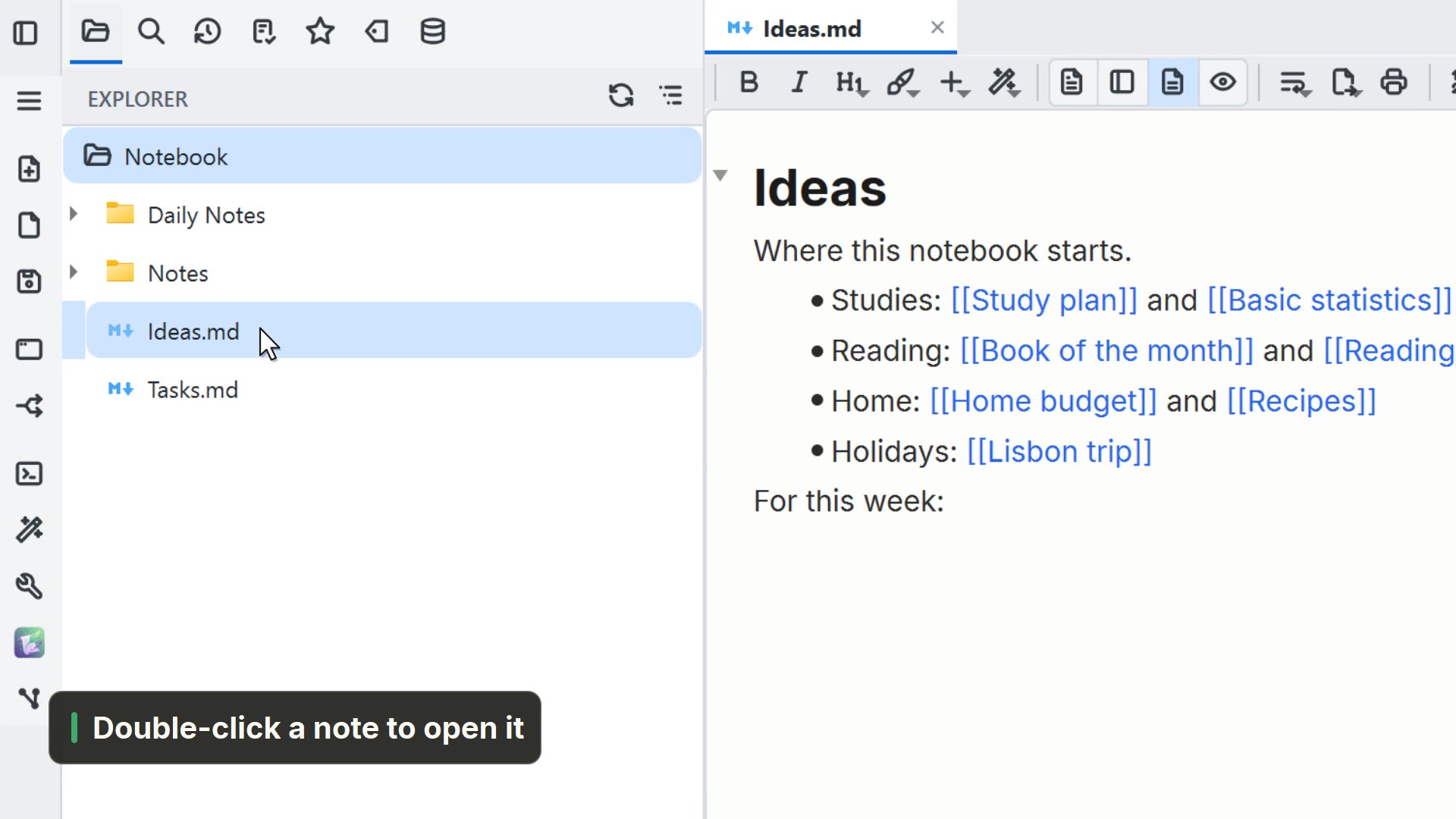 00:151.1Abrir una carpeta
Abre la carpeta de tus notas desde la pantalla de inicio y recorre el árbol.
Vídeo en inglés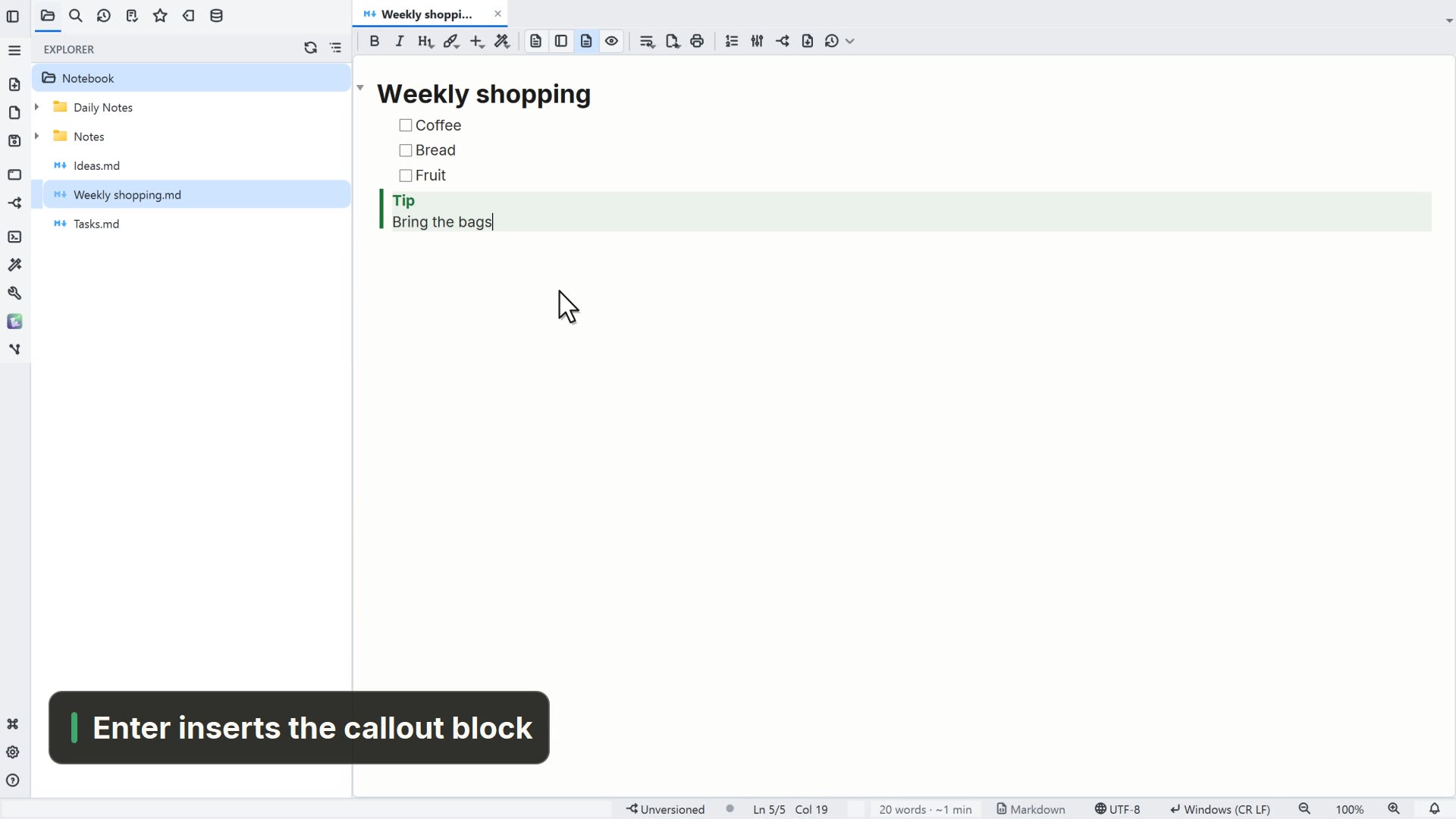 00:241.2Tu primera nota
Crea una nota, escribe un título y tareas, e inserta un bloque desde el menú /.
Vídeo en inglés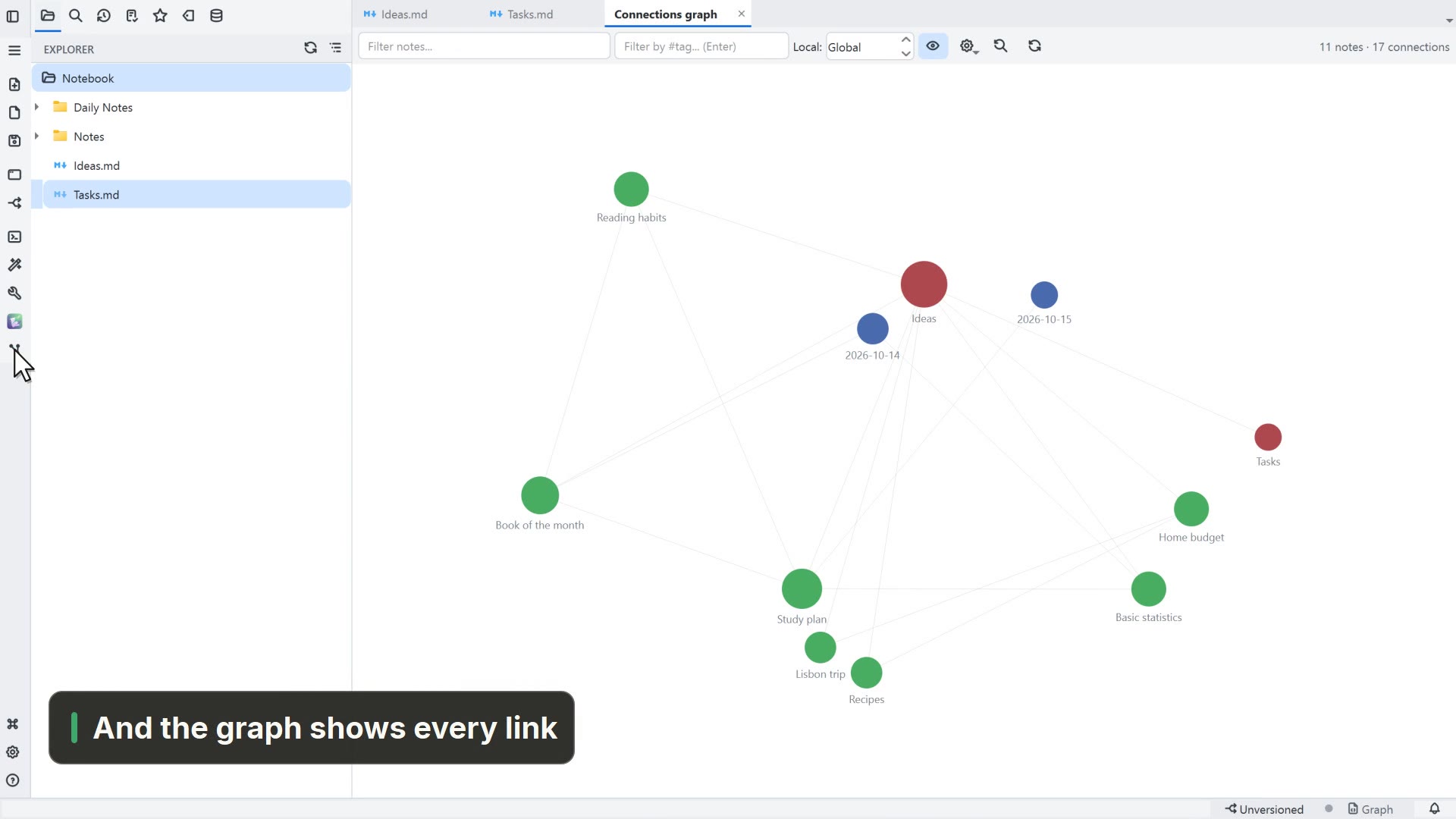 00:221.3Enlazar tus notas
Enlaza una nota con otra con [[, sigue el enlace y mira las conexiones en el grafo.
Vídeo en inglés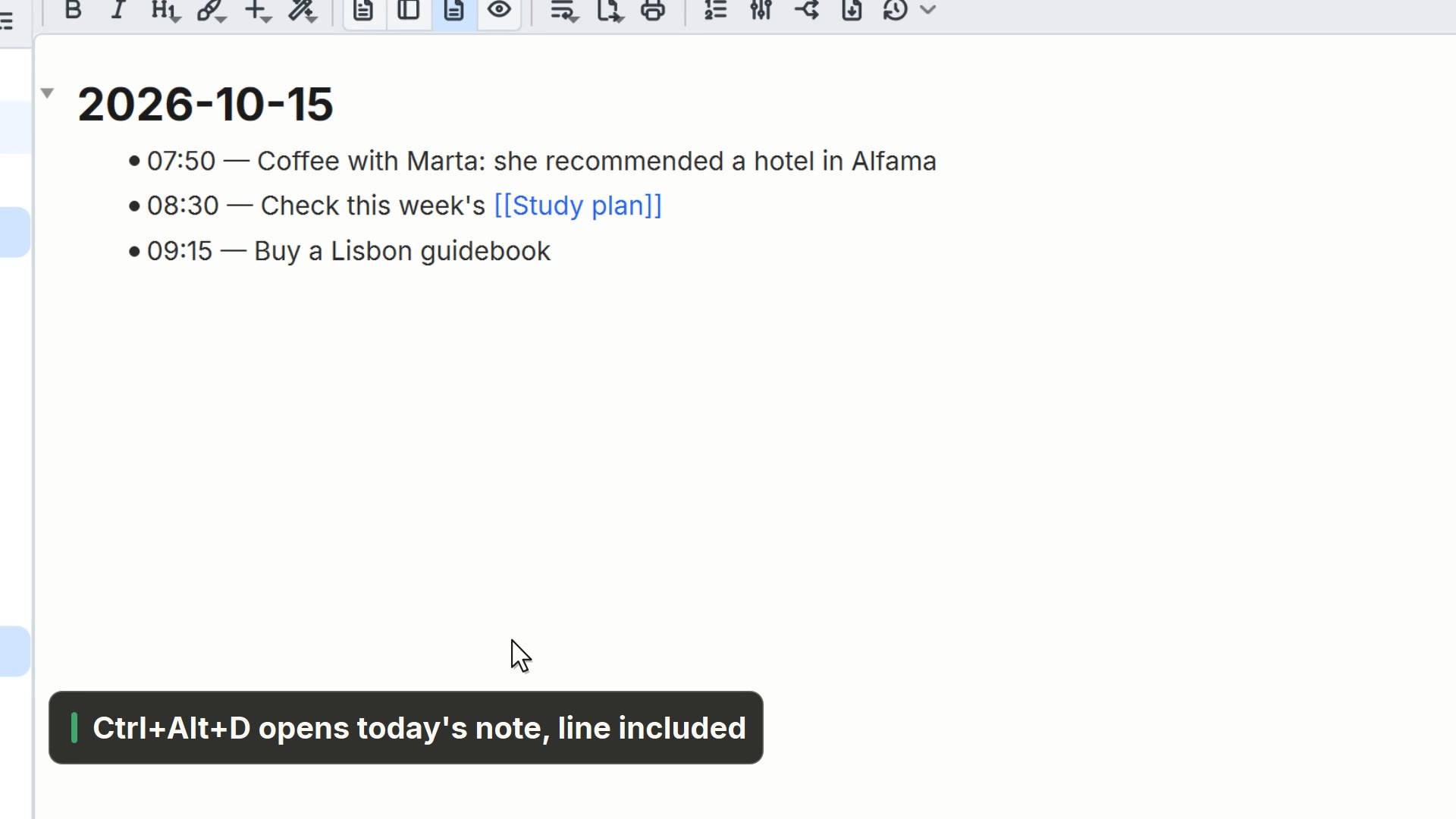 00:201.4Captura rápida
Anota una idea desde cualquier lugar con Ctrl+Alt+N, directo a la nota de hoy.
Vídeo en inglés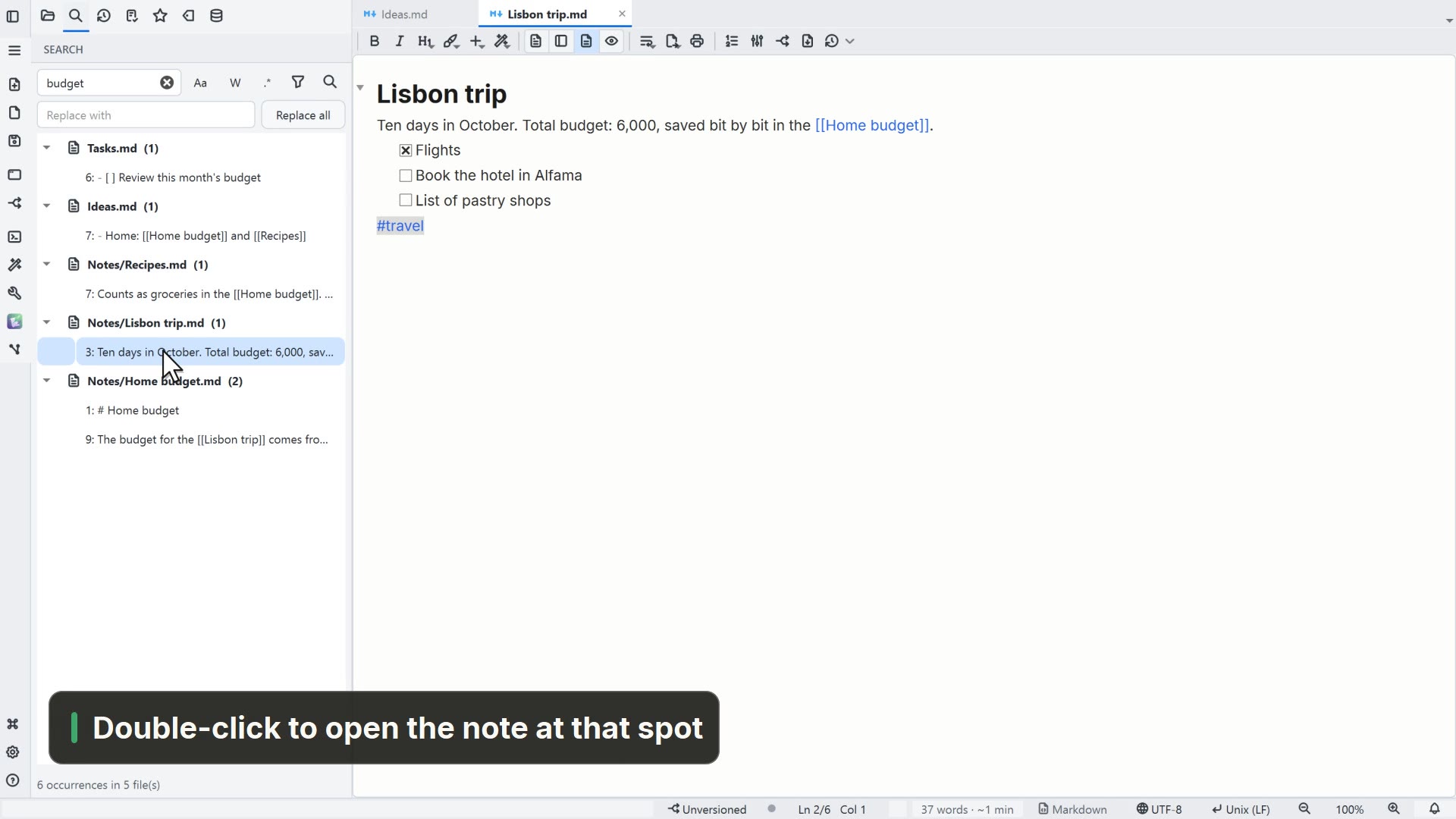 00:151.5Buscar en tus notas
Encuentra una palabra en todas tus notas y abre la nota en el punto exacto.
Vídeo en inglés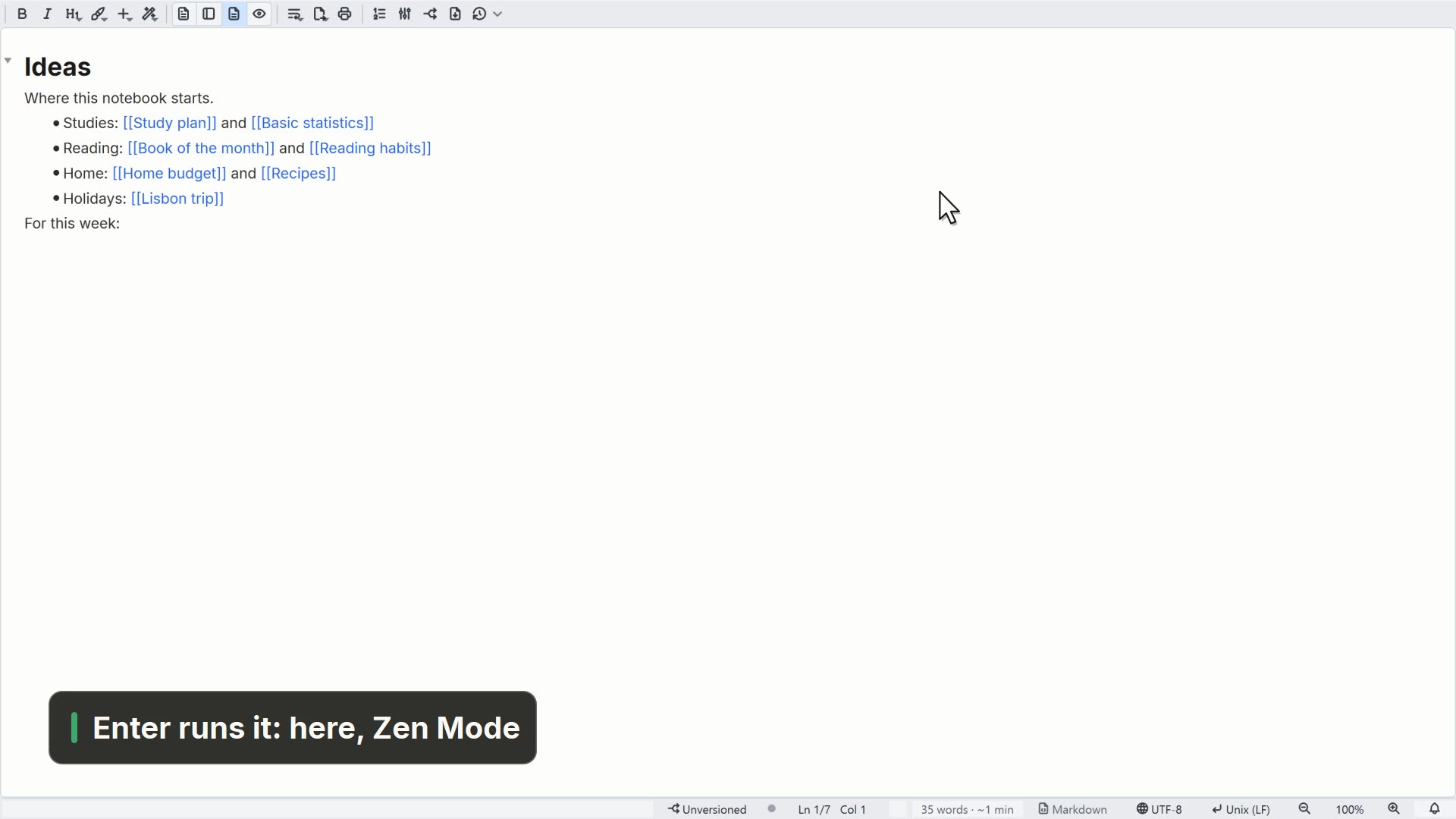 00:171.6La paleta de comandos
Encuentra cualquier archivo o comando por su nombre, sin rebuscar en los menús.
Vídeo en inglés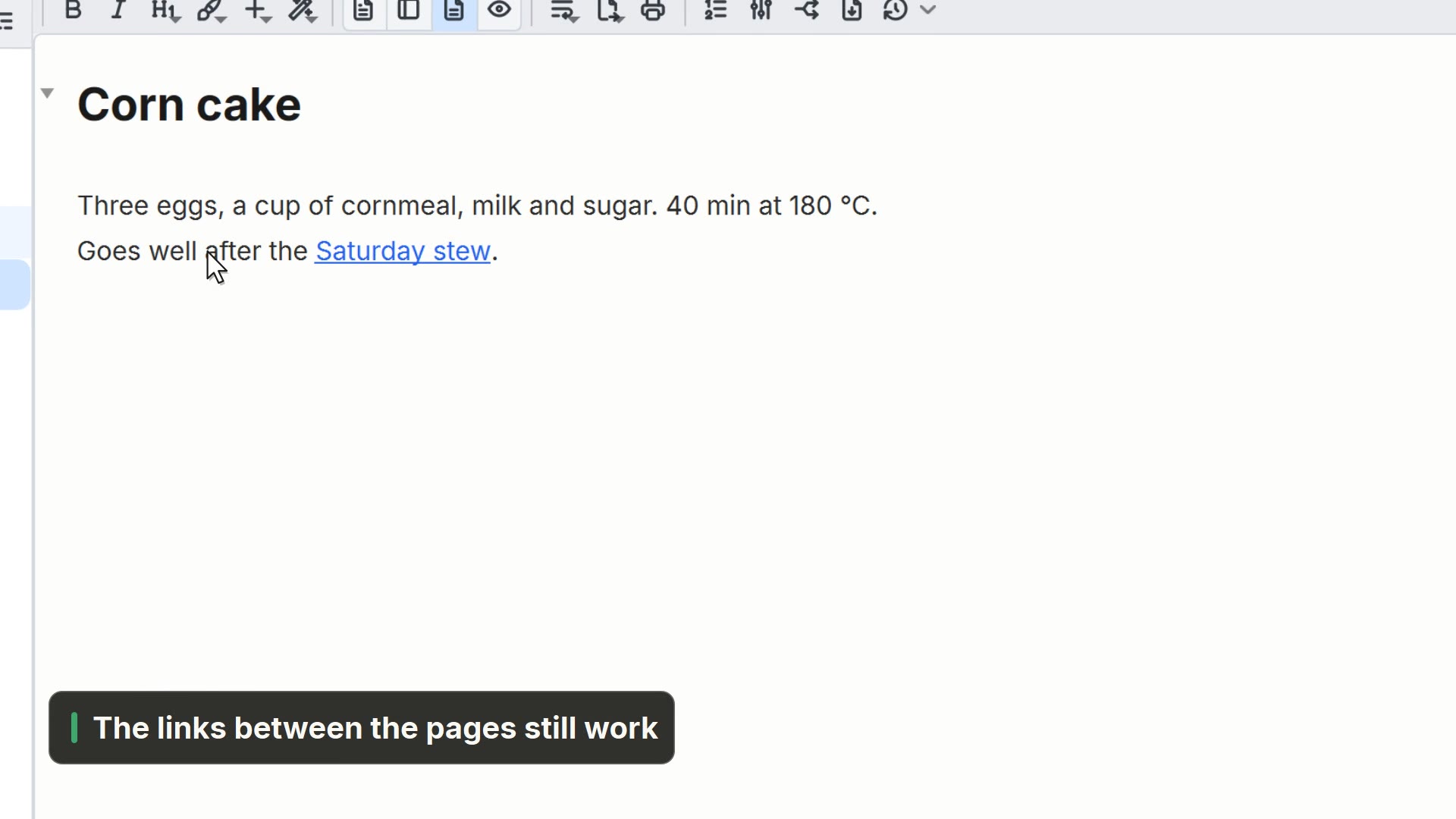 00:211.7Importar desde Notion
Trae una exportación de Notion a tu cuaderno, con los enlaces entre páginas funcionando.
Vídeo en inglés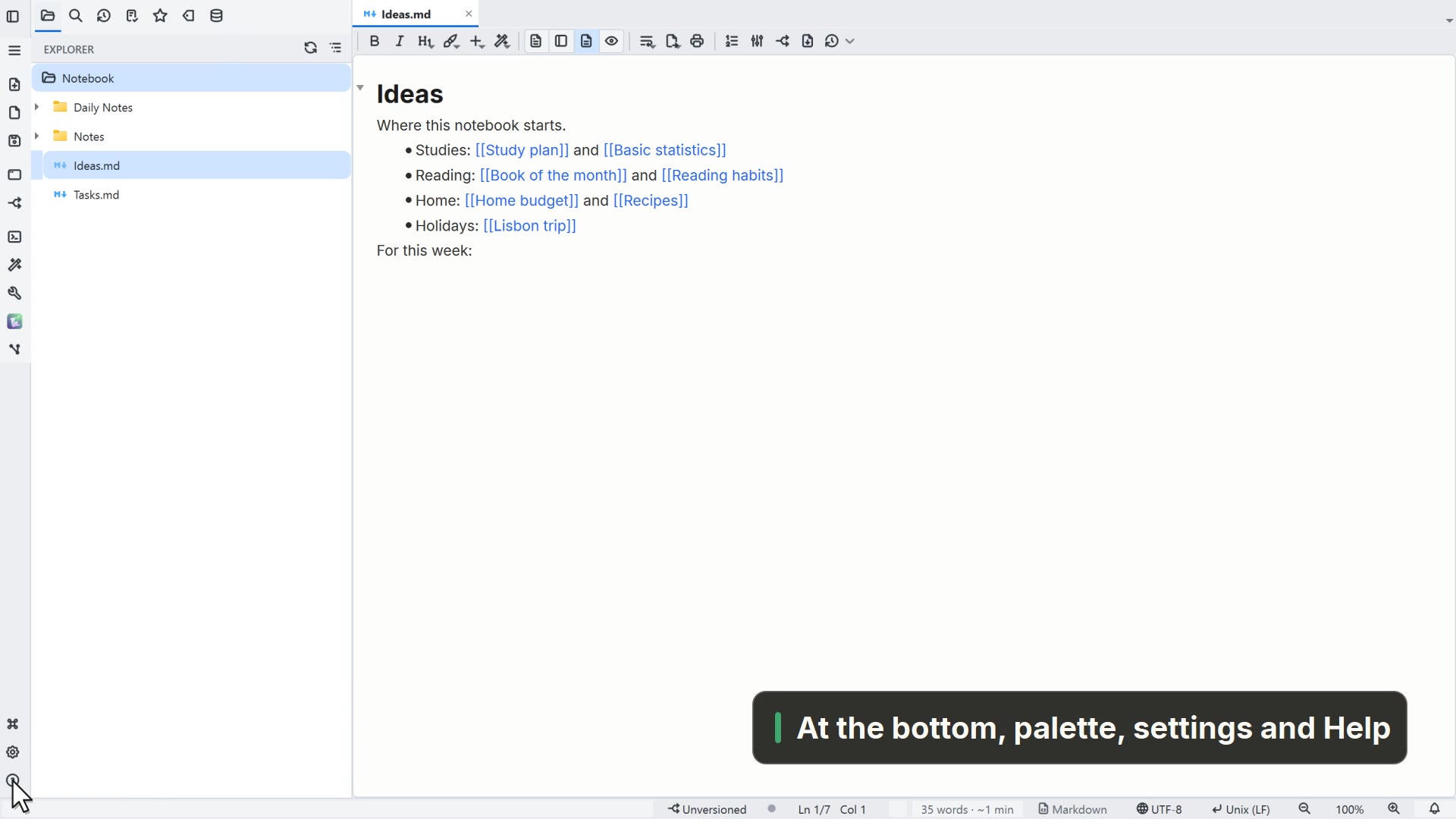 00:311.8La barra de actividades
Conoce los botones de la barra de actividades y las pestañas de la barra lateral.
Vídeo en inglés
02IA
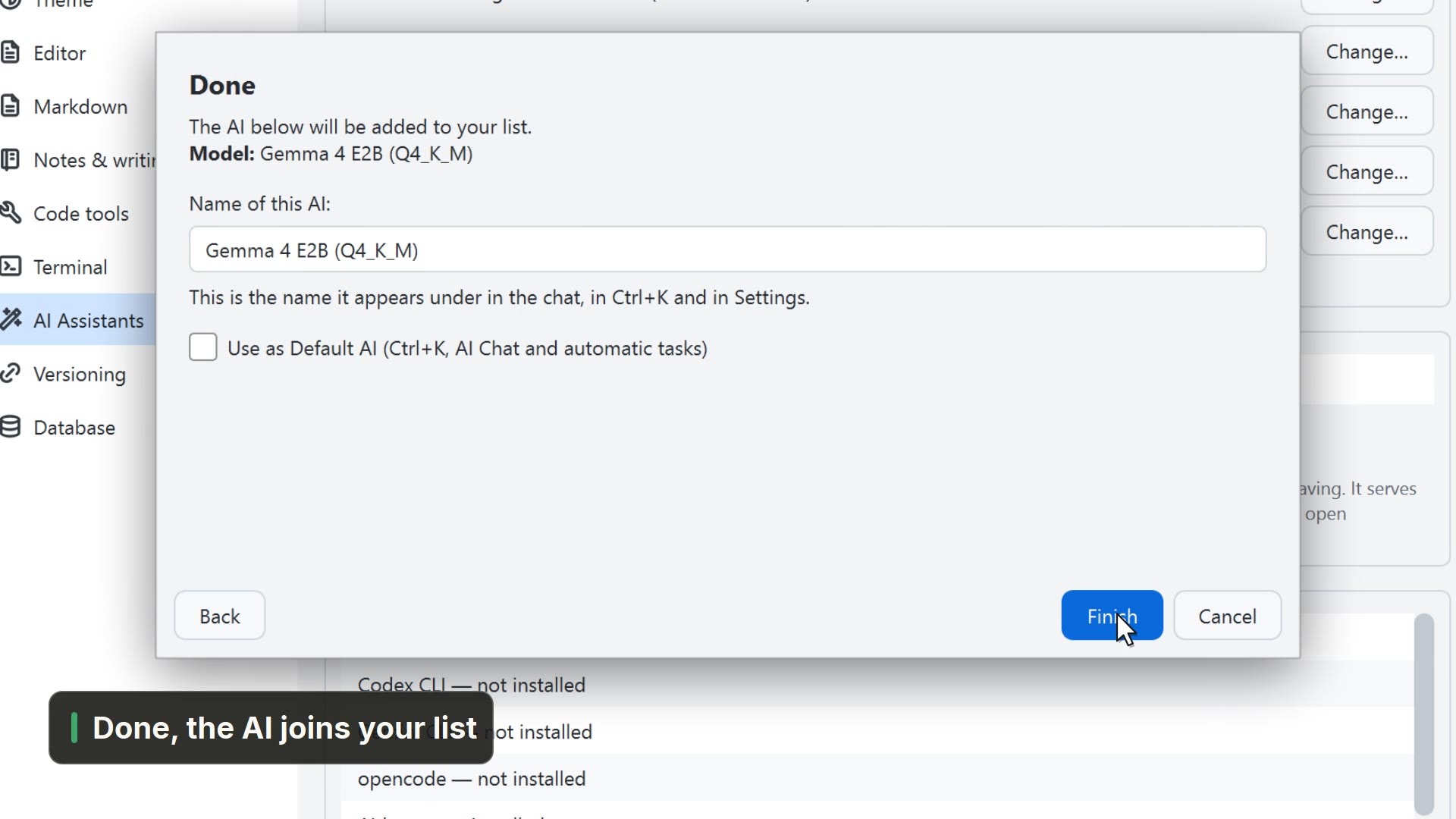 00:272.1IA en tu equipo
Descarga un modelo de IA que funciona en tu equipo, con Configurar IA.
Vídeo en inglés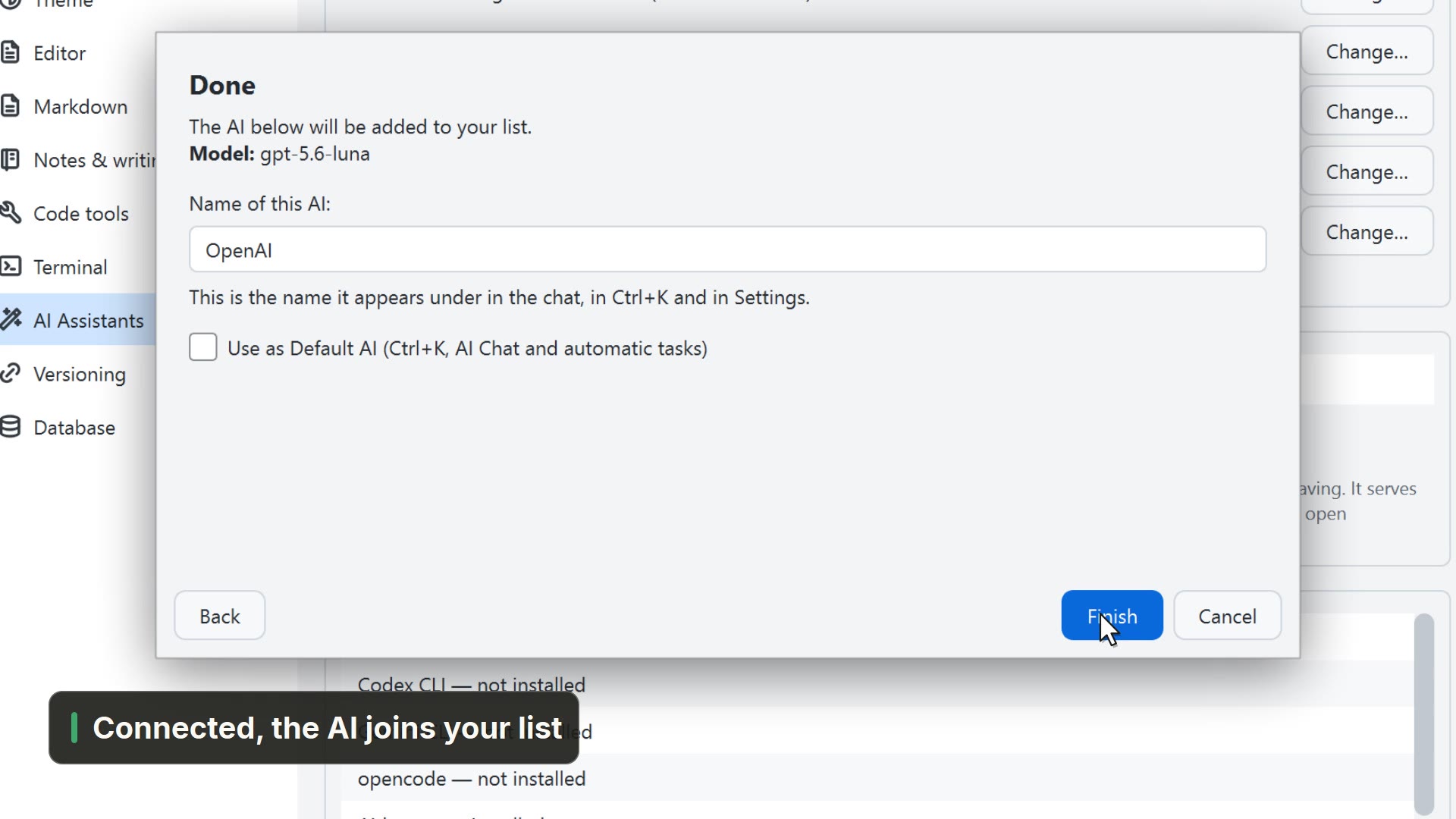 00:242.2IA en la nube
Conecta un proveedor de IA en la nube con tu clave de API.
Vídeo en inglés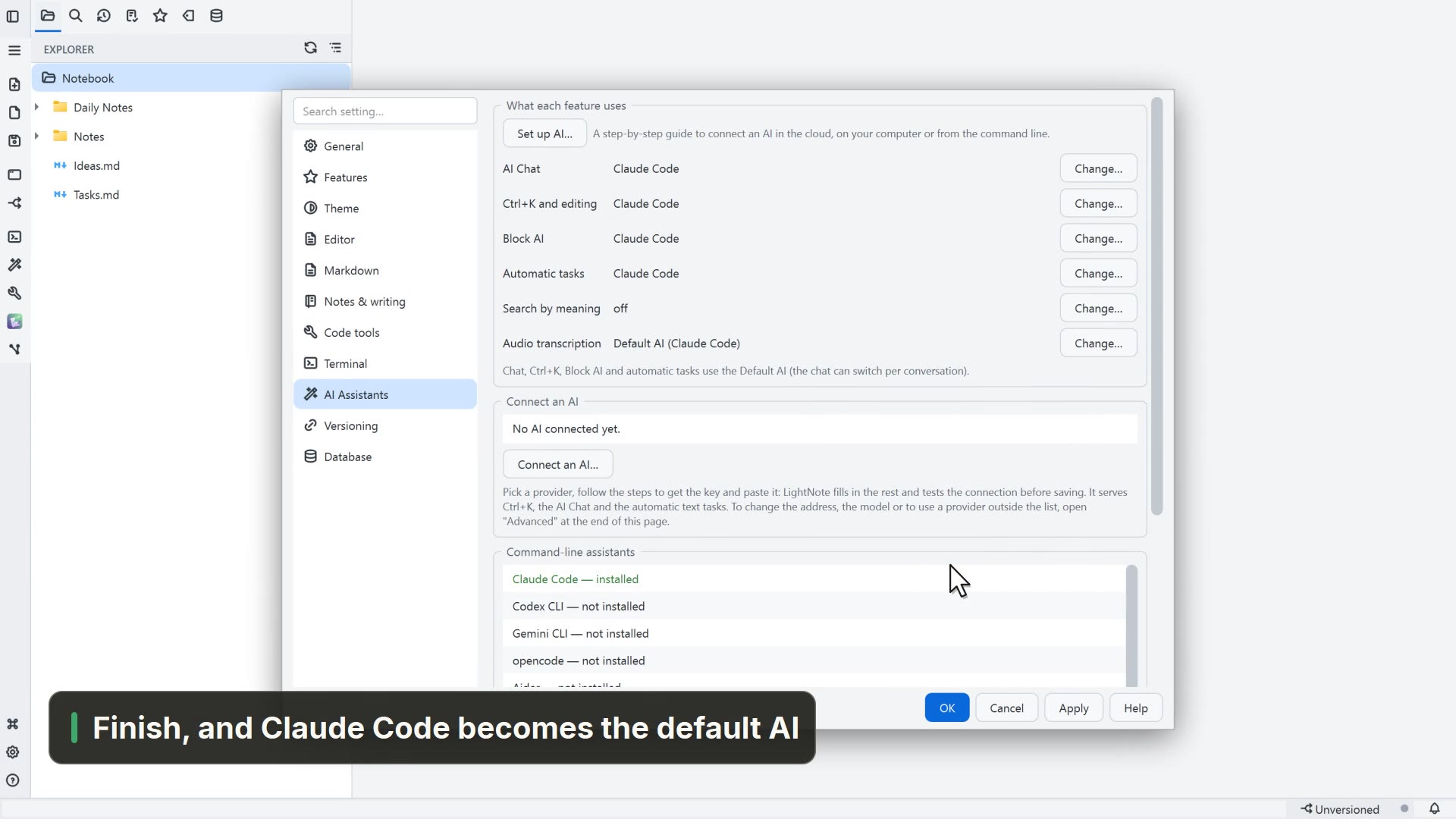 00:232.3CLI de IA
Usa como IA predeterminada una CLI de IA que ya tengas, como Claude Code.
Vídeo en inglés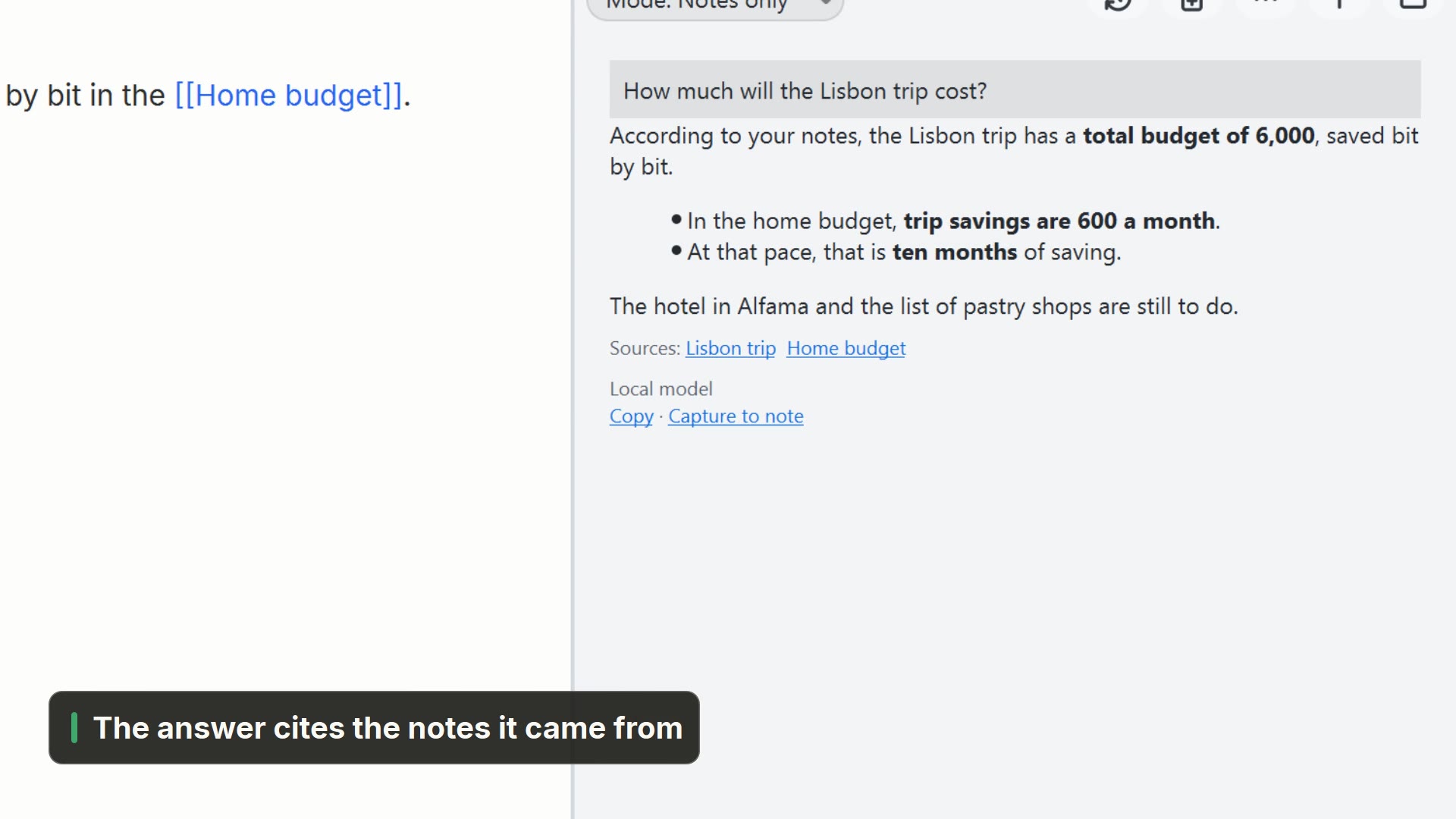 00:182.4Preguntar a las notas
Haz una pregunta y obtén una respuesta sacada de tus propias notas.
Vídeo en inglés
03Cockpit de IA
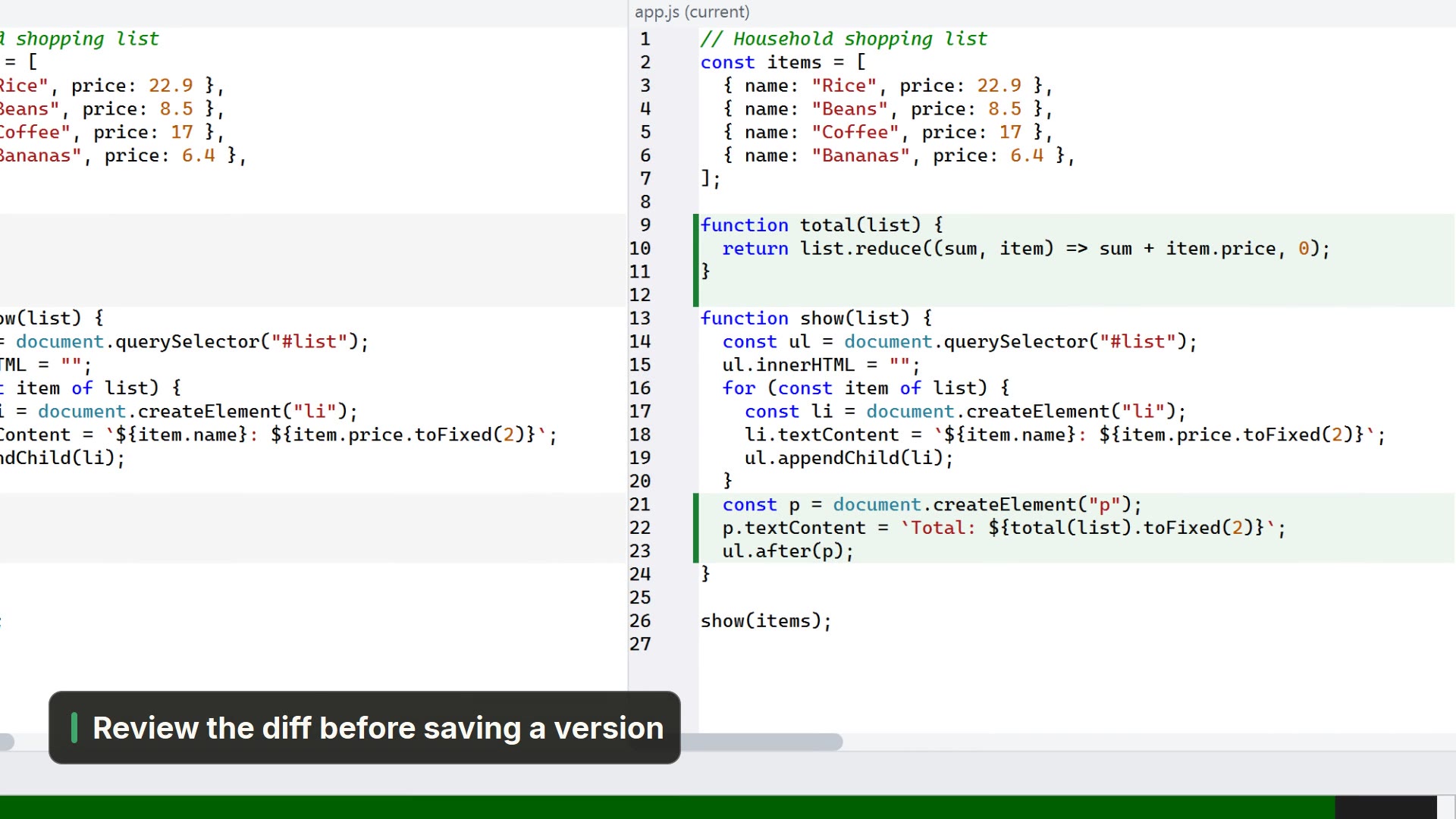 00:293.1Claude Code en el terminal
Abre Claude Code desde el botón IA, pide un cambio y revisa lo que hizo.
Vídeo en inglés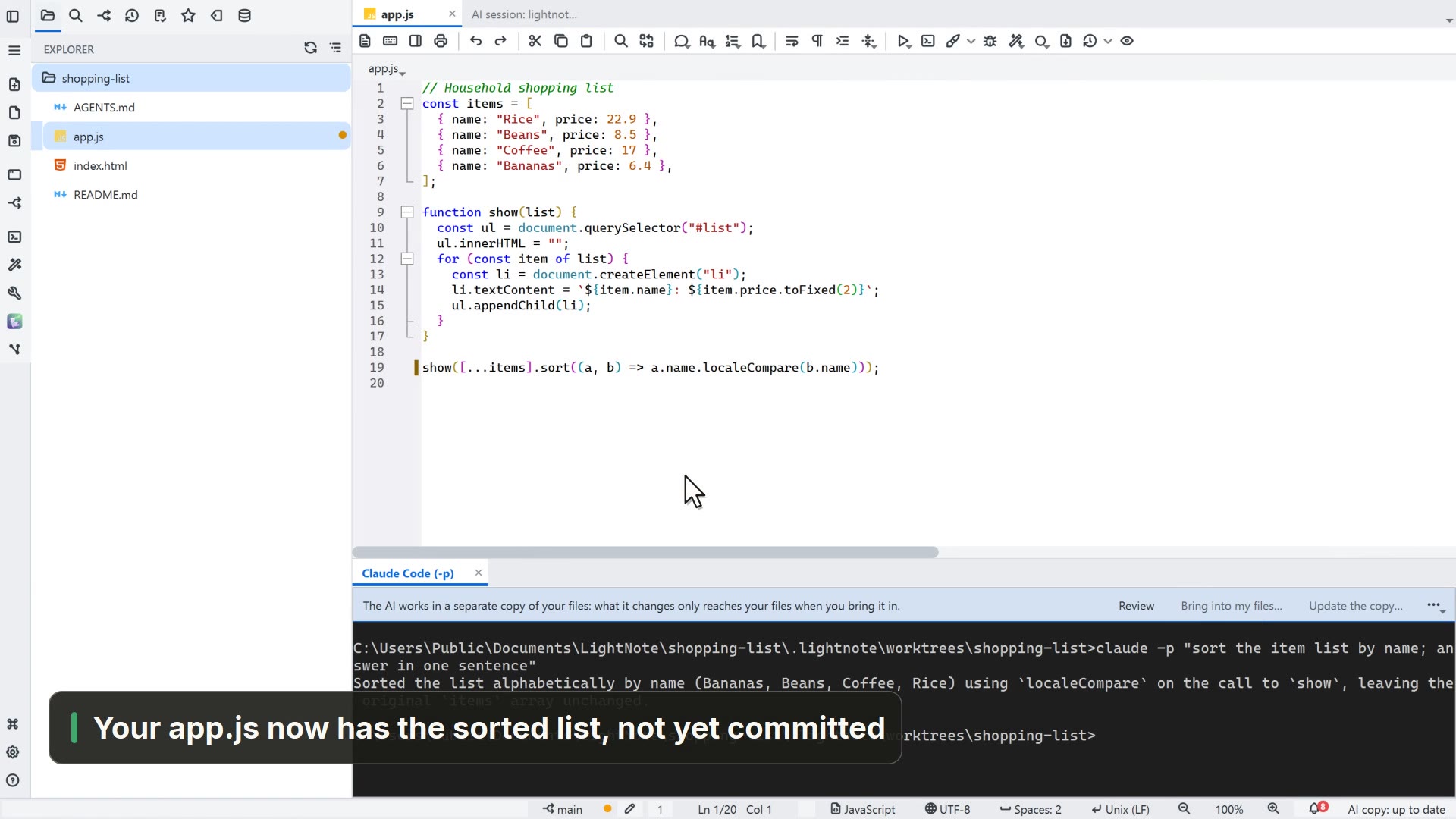 00:383.2La IA en una copia aislada
Deja que un agente de IA trabaje en una copia del proyecto, revisa lo que hizo y tráelo a tus archivos.
Vídeo en inglés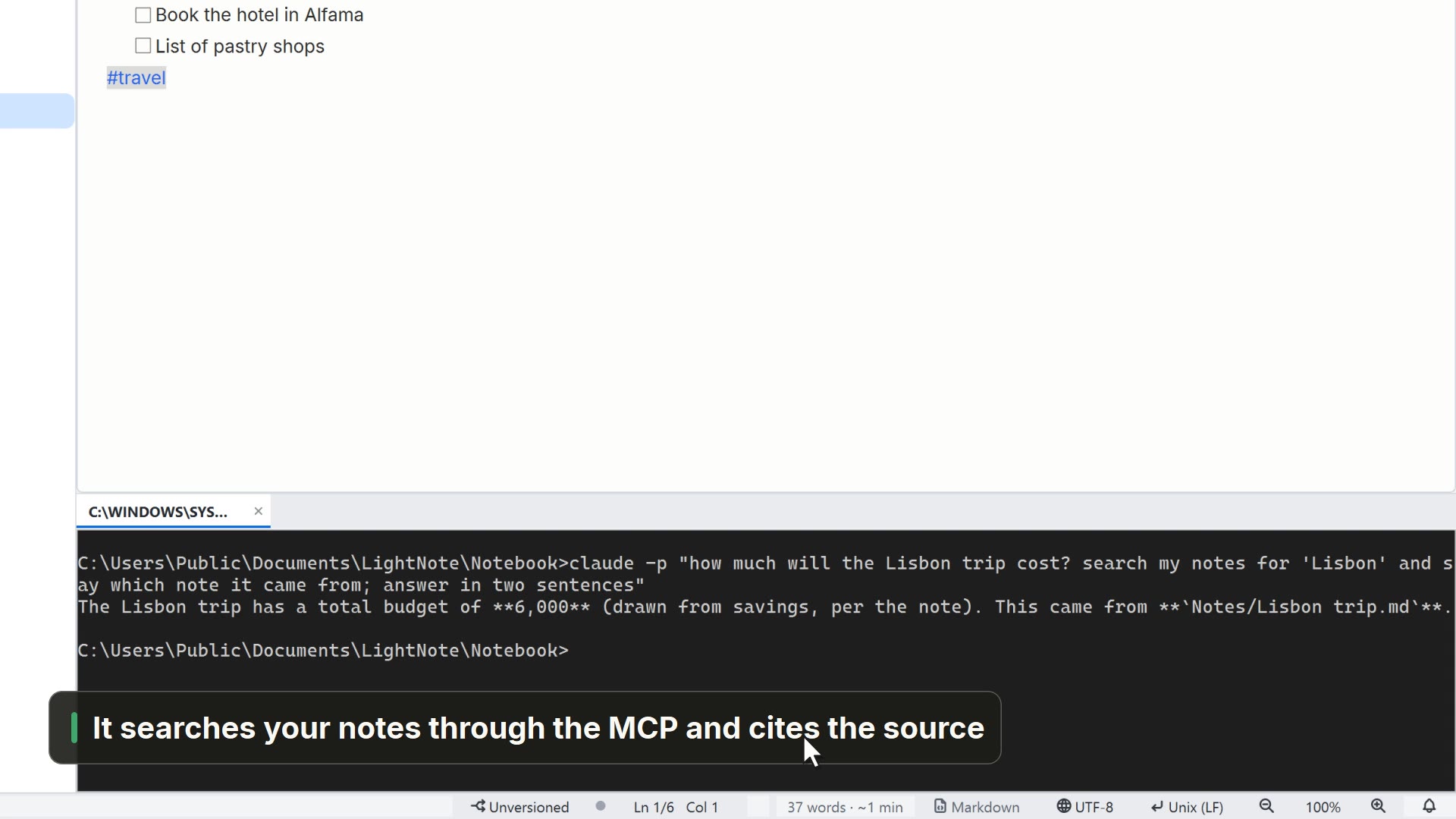 00:263.3Tus notas como contexto de la IA
Activa el MCP de la carpeta para que una CLI de IA consulte tus notas.
Vídeo en inglés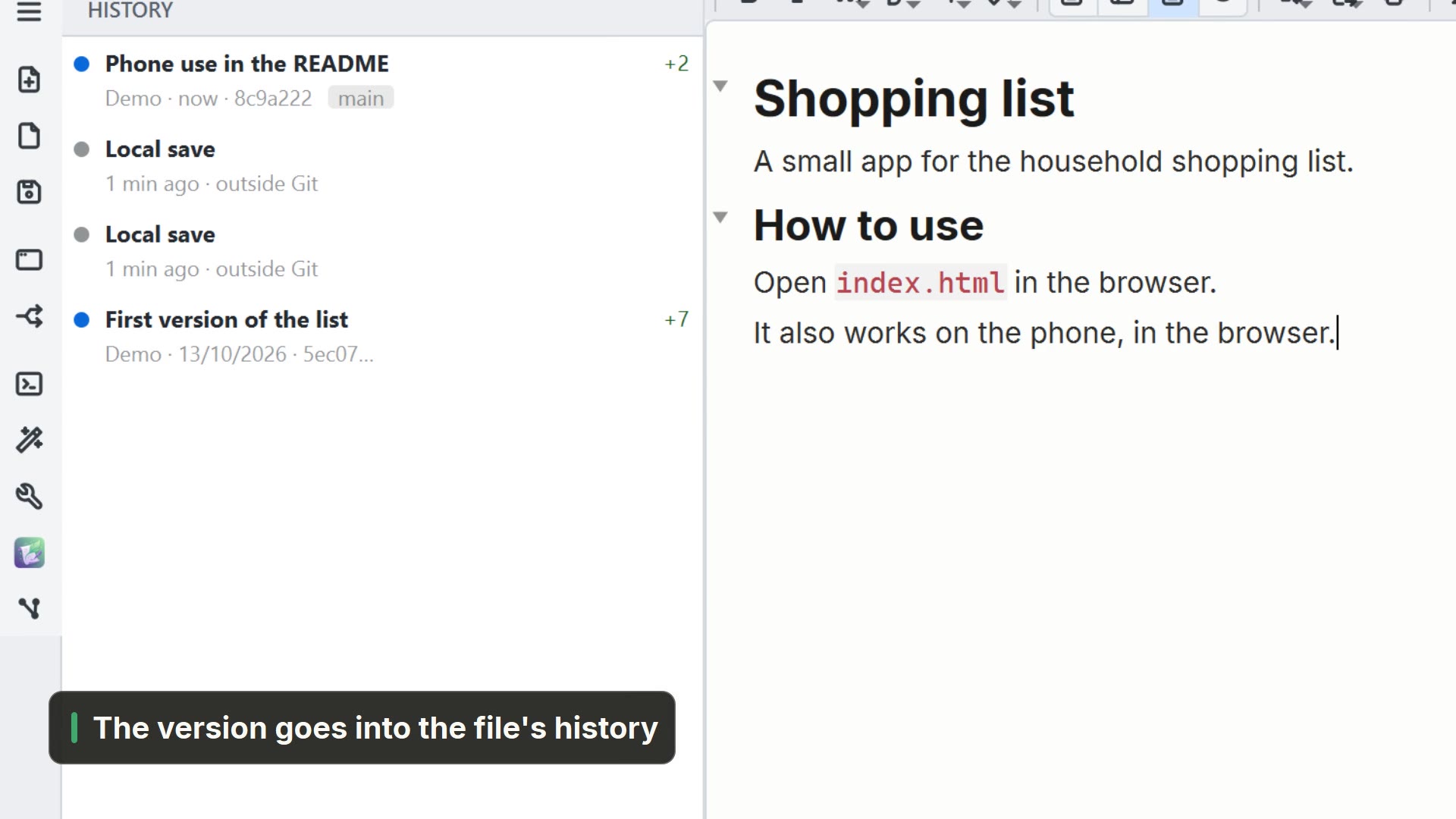 00:273.4Git en el día a día
Mira qué cambió, guarda una versión con un mensaje y encuéntrala en el historial.
Vídeo en inglés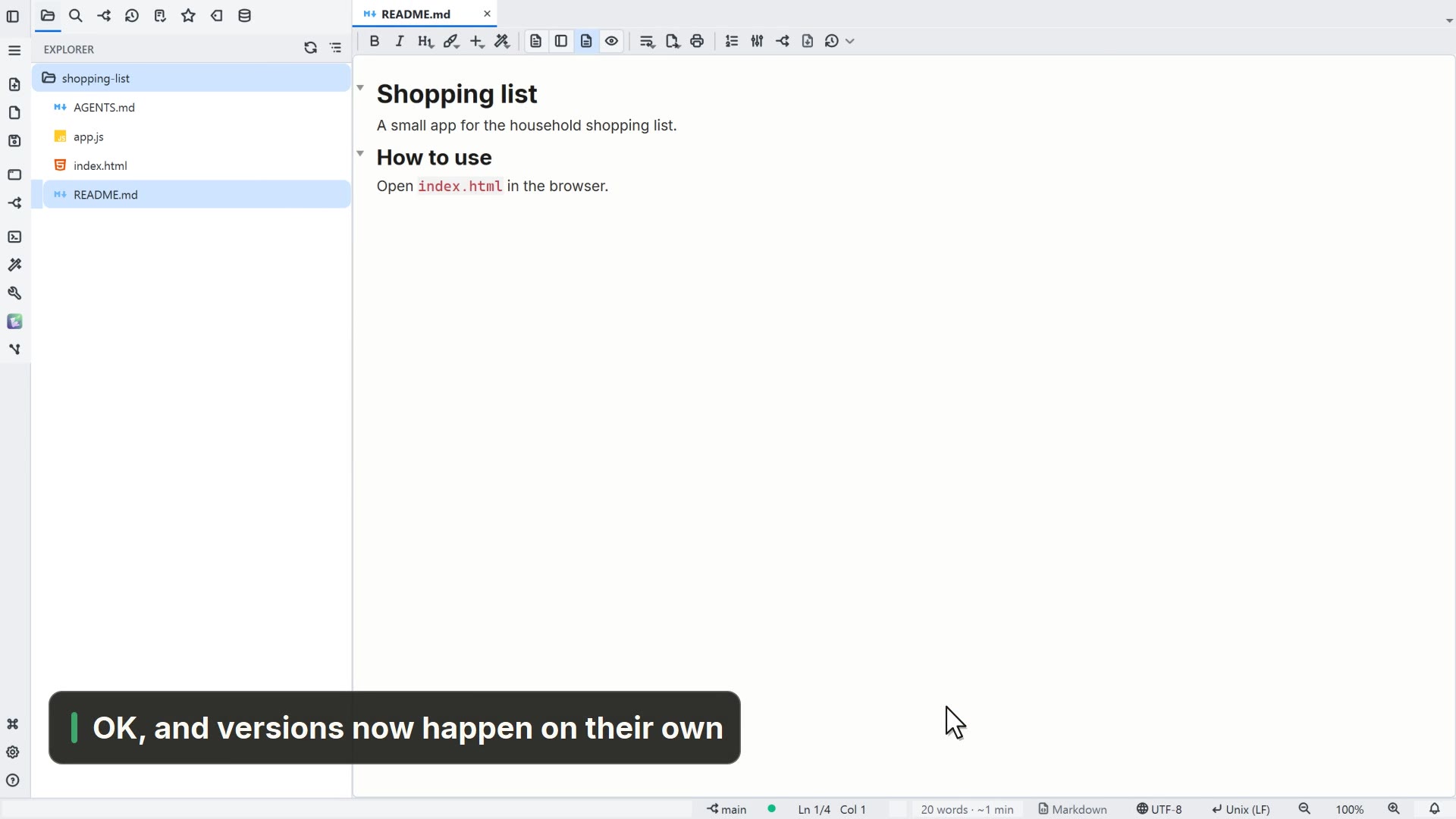 00:163.5Versiones automáticas con Git
Deja que LightNote guarde versiones solo, y elige cuándo.
Vídeo en inglés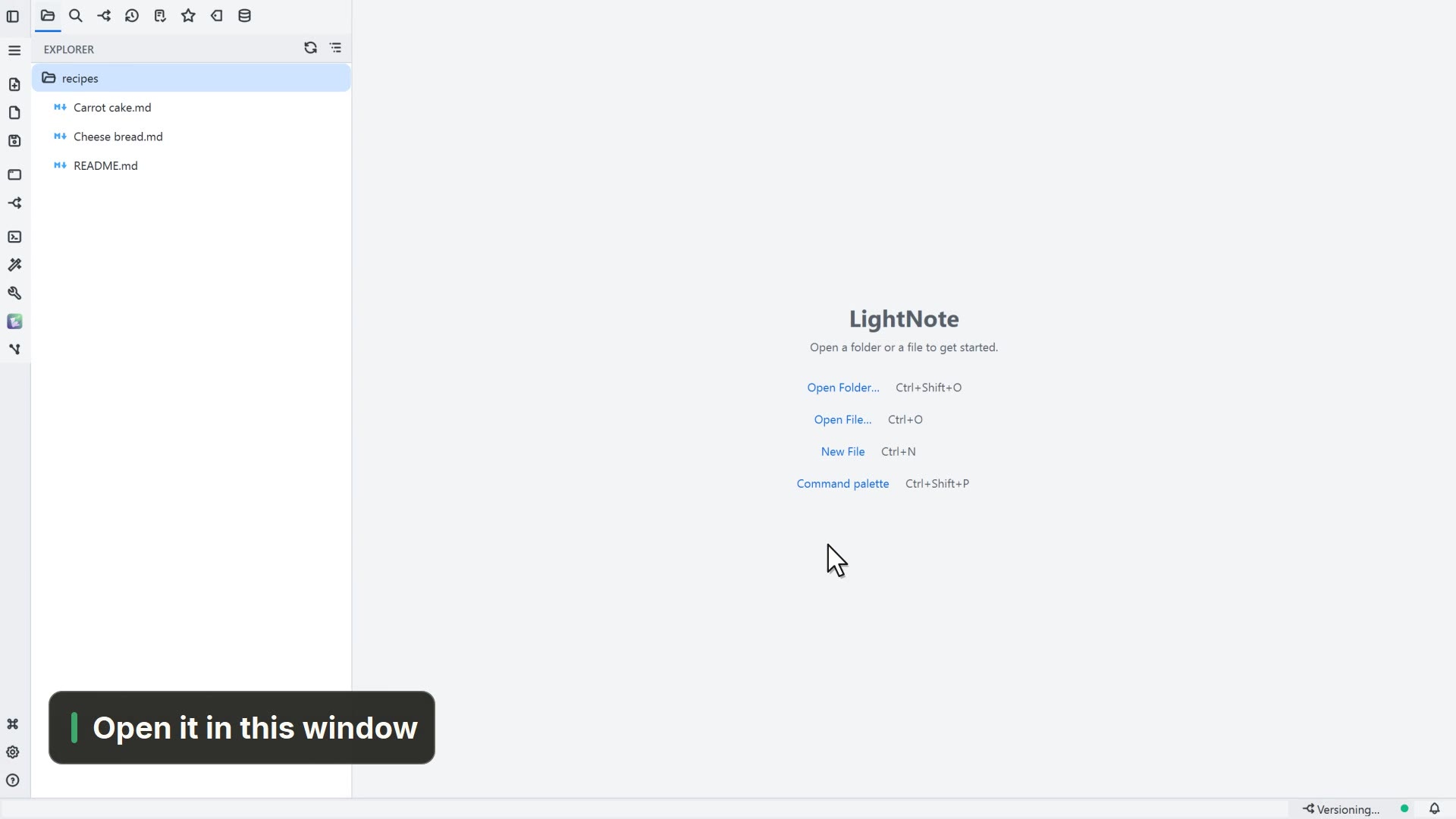 00:213.6Clonar un repositorio
Trae un repositorio Git a tu equipo y ábrelo en LightNote.
Vídeo en inglés
04Personalizar
 00:244.1Cambiar el tema
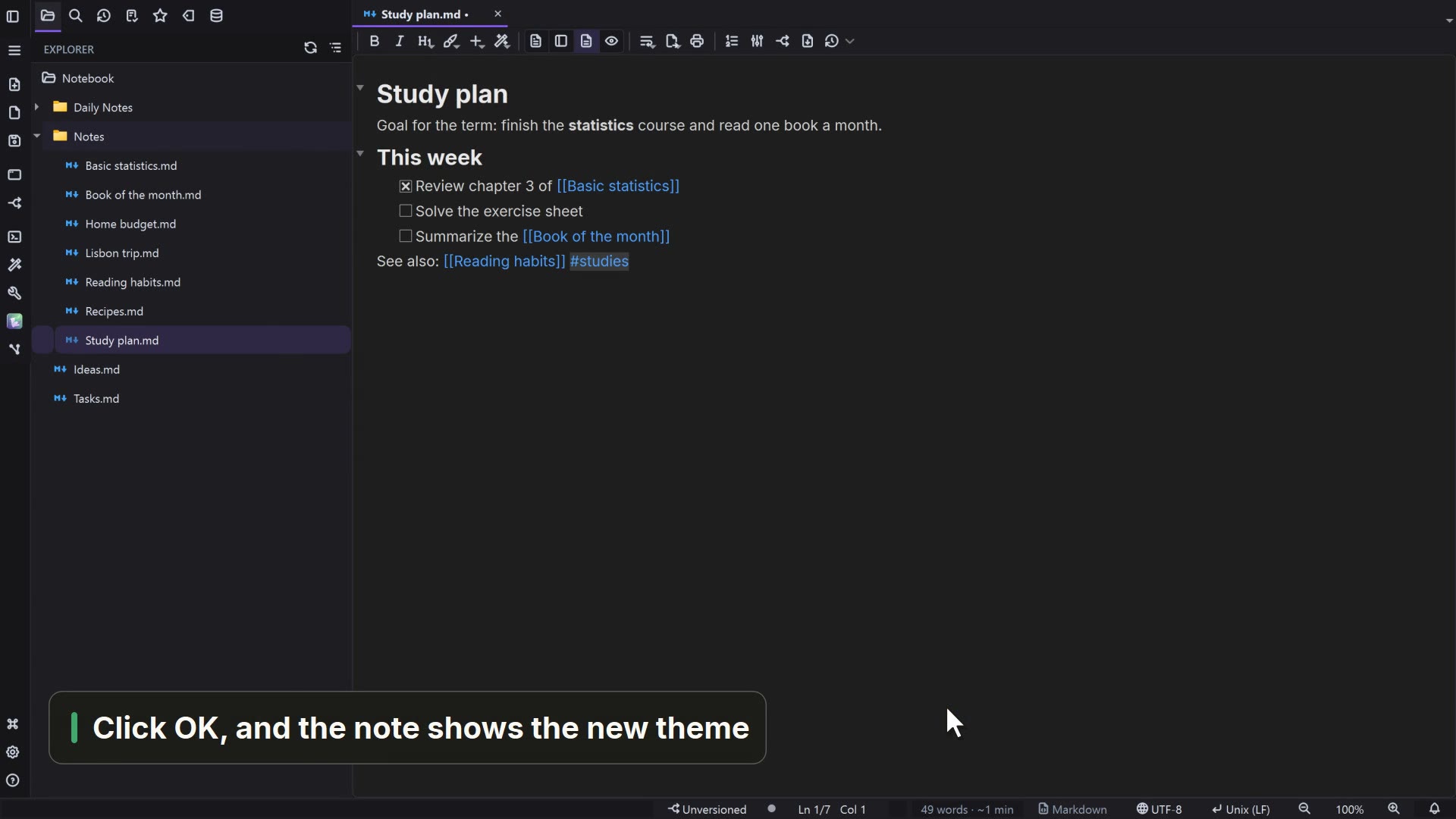
Pasa la ventana y tus notas a oscuro, desde los Ajustes.
Vídeo en inglés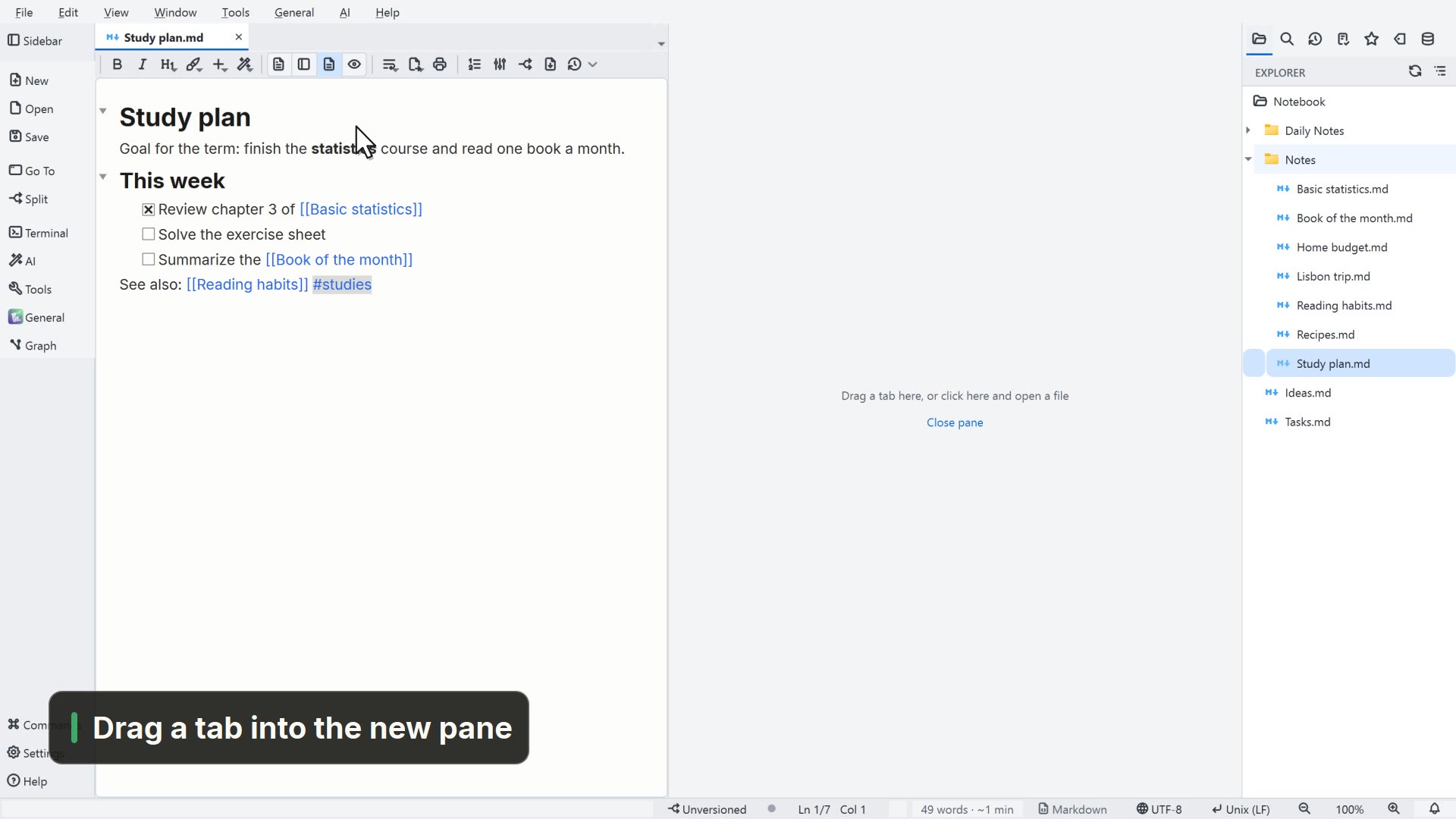 00:264.2Organizar la ventana
Cambia el diseño de la ventana y divide el editor en dos paneles lado a lado.
Vídeo en inglés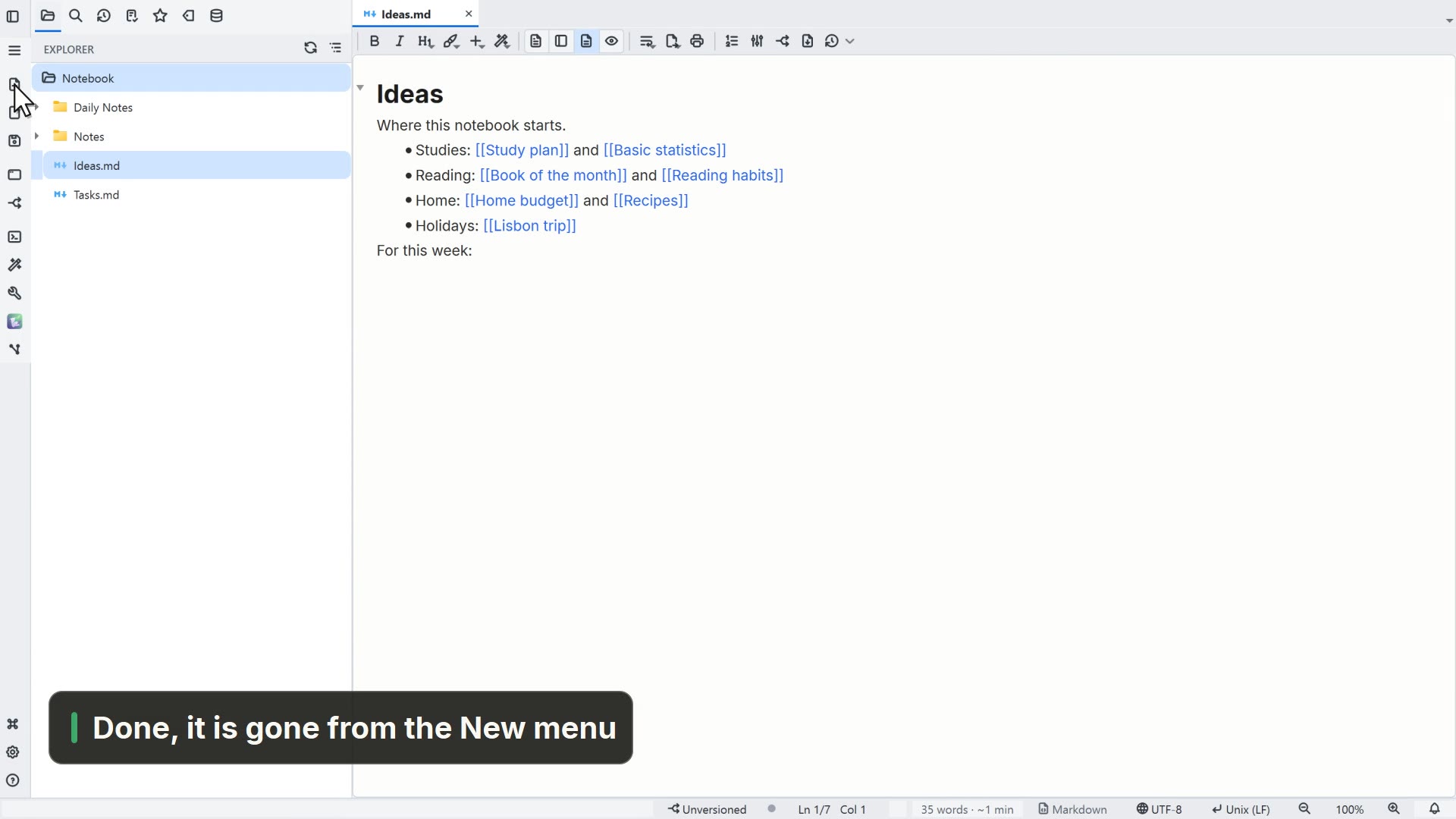 00:234.3Ocultar funciones
Quita de en medio lo que no usas, en Ajustes → Funciones.
Vídeo en inglés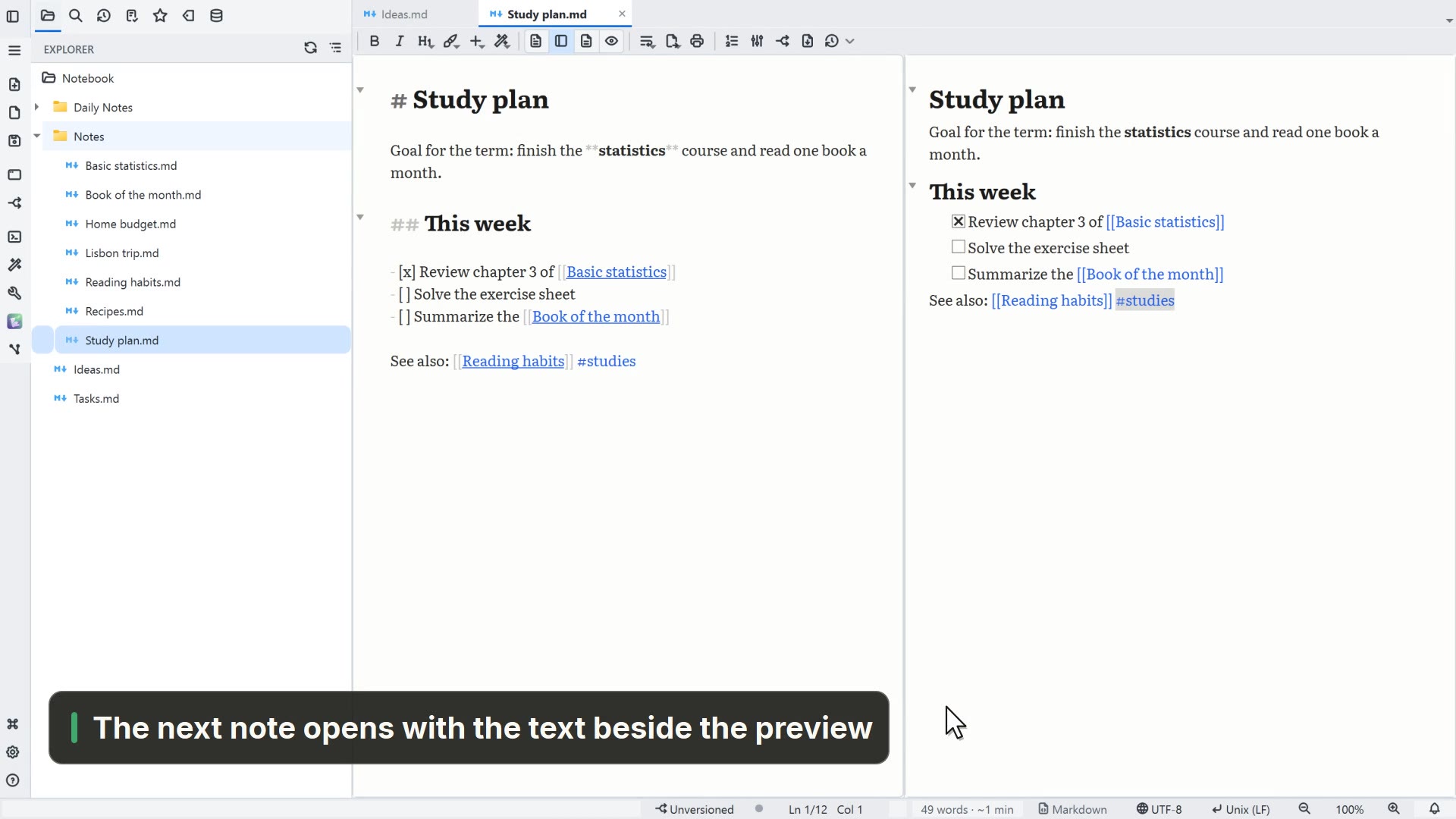 00:224.4Fuente y vista de las notas
Cambia la fuente de las notas y elige en qué vista se abren.
Vídeo en inglés
05Académico
 00:235.1Activar las funciones académicas
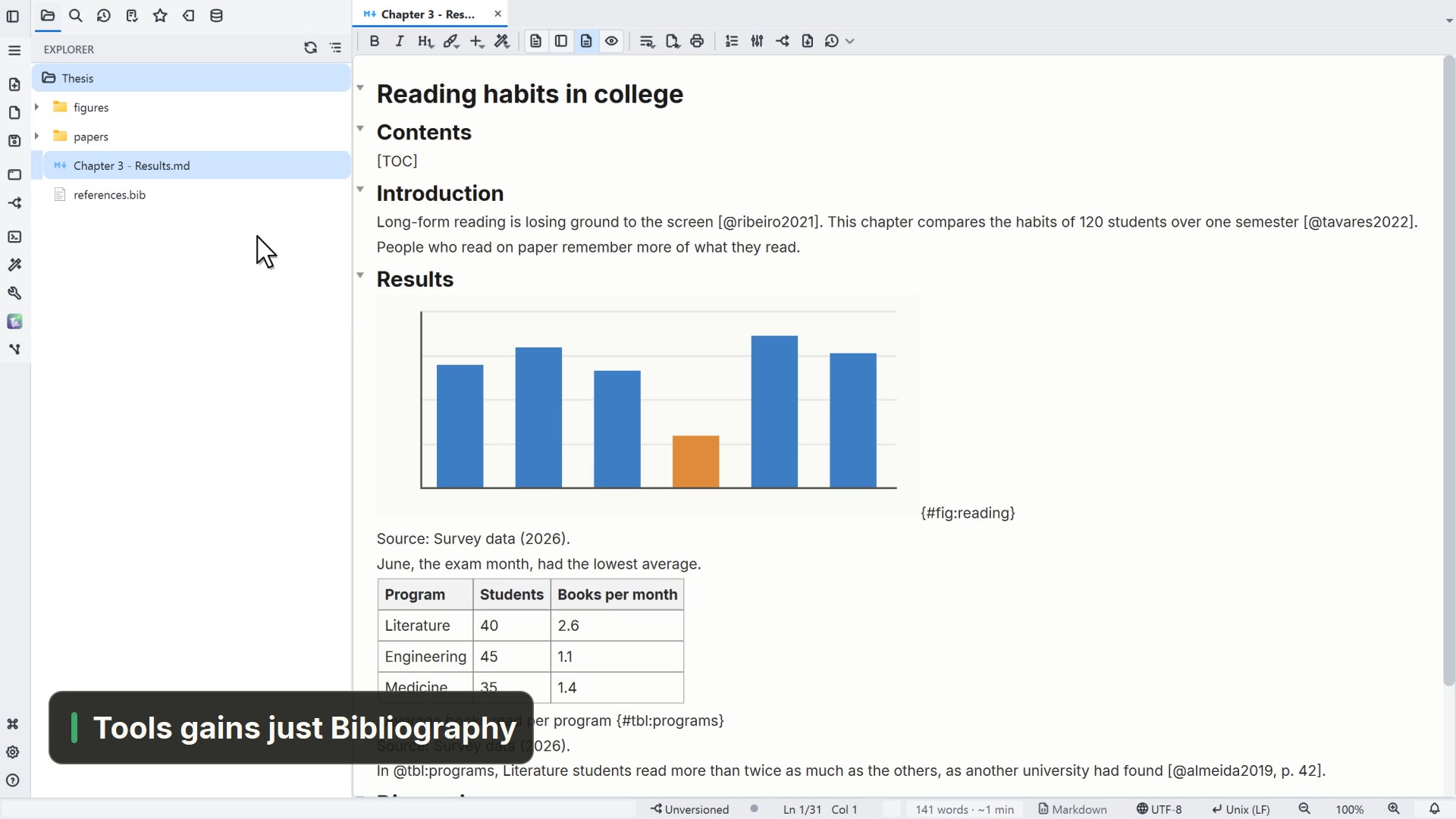
Activa solo lo que tu trabajo necesita, como citas y numeración, en Ajustes → Funciones.
Vídeo en inglés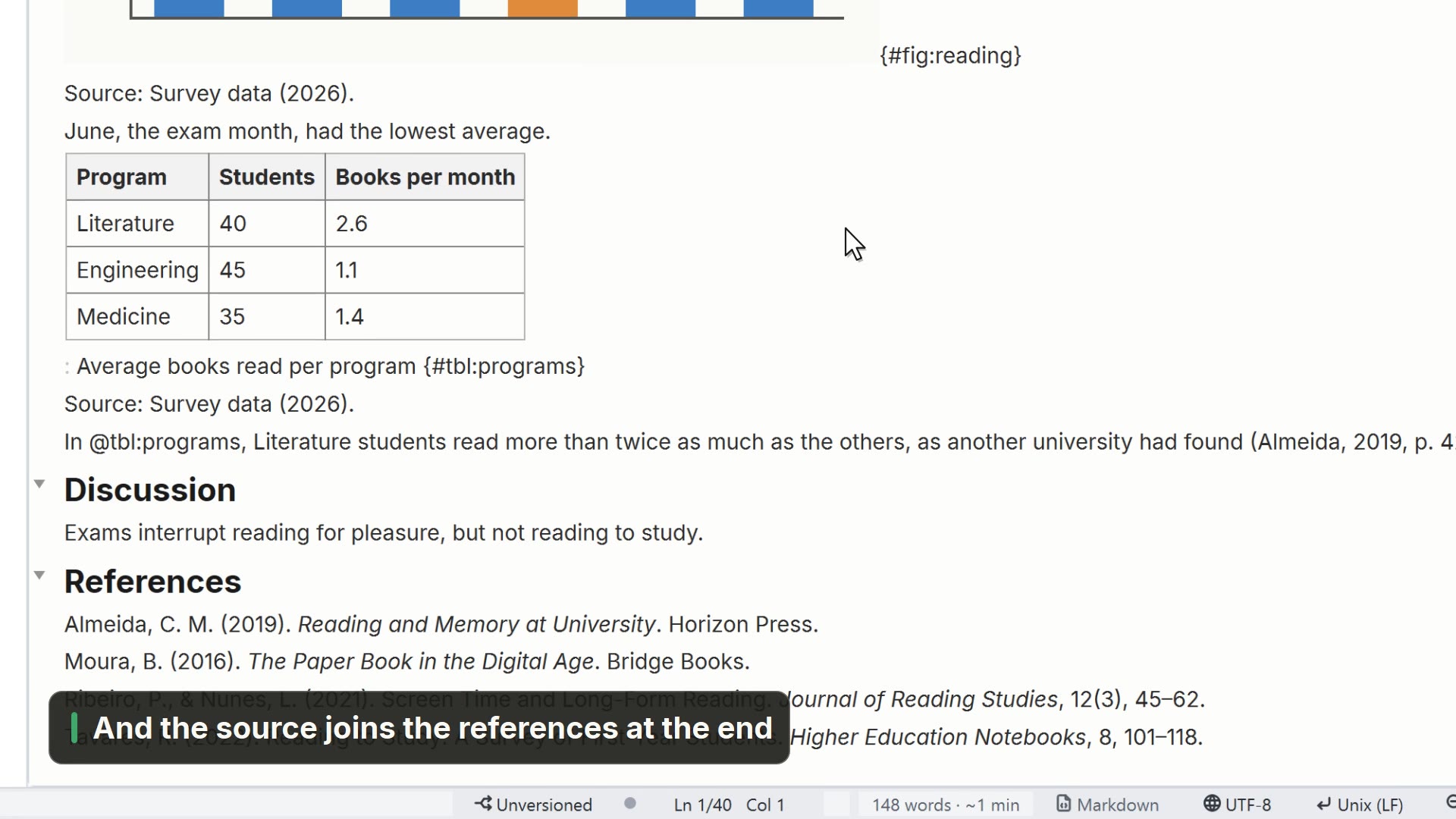 00:215.2Citar tus fuentes
Cita una obra de tu archivo .bib y mira la cita y las referencias en la norma de la carpeta.
Vídeo en inglés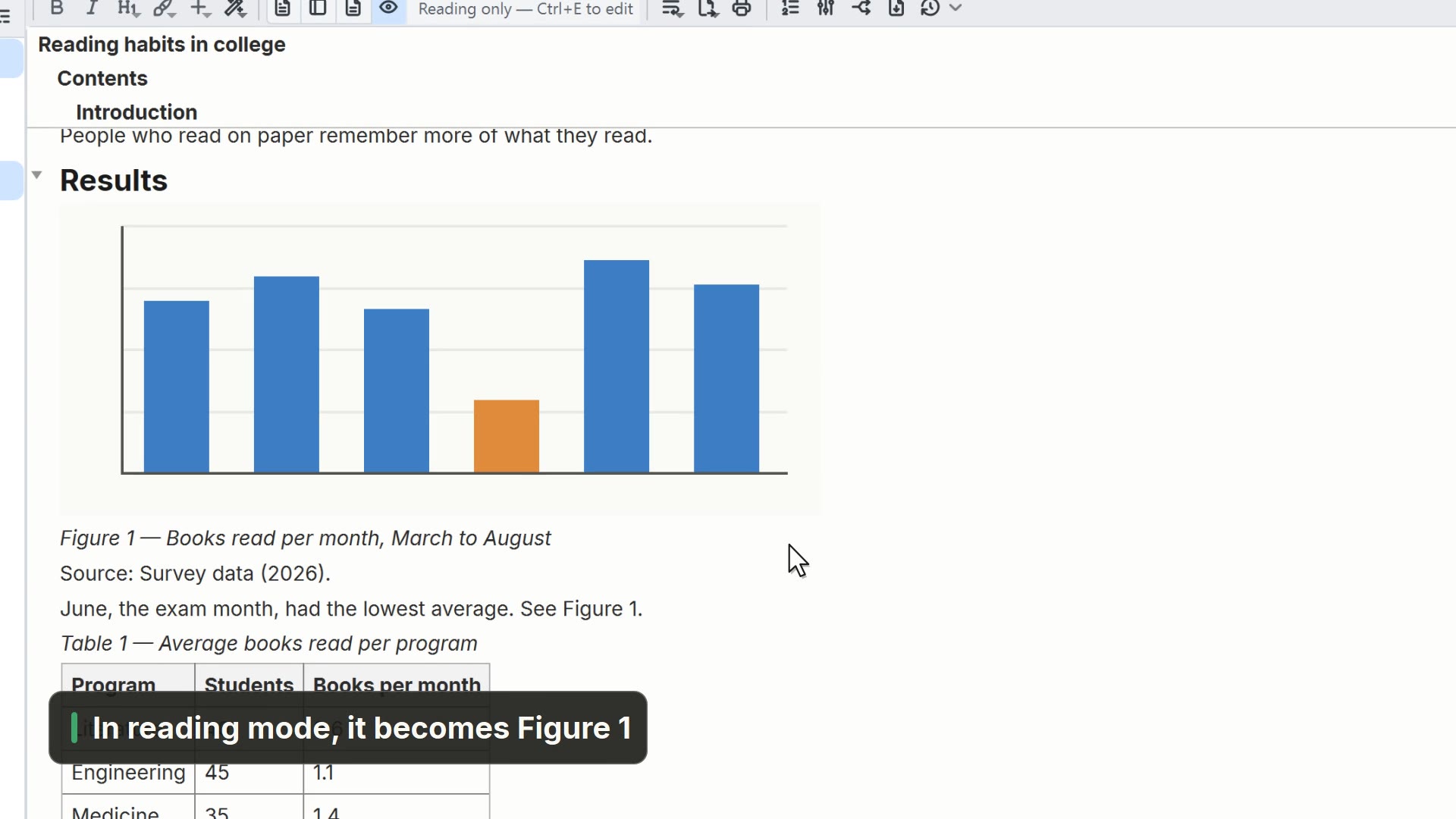 00:155.3Numerar figuras y tablas
Pon una etiqueta a una figura y a una tabla y cítalas en el texto, con numeración automática.
Vídeo en inglés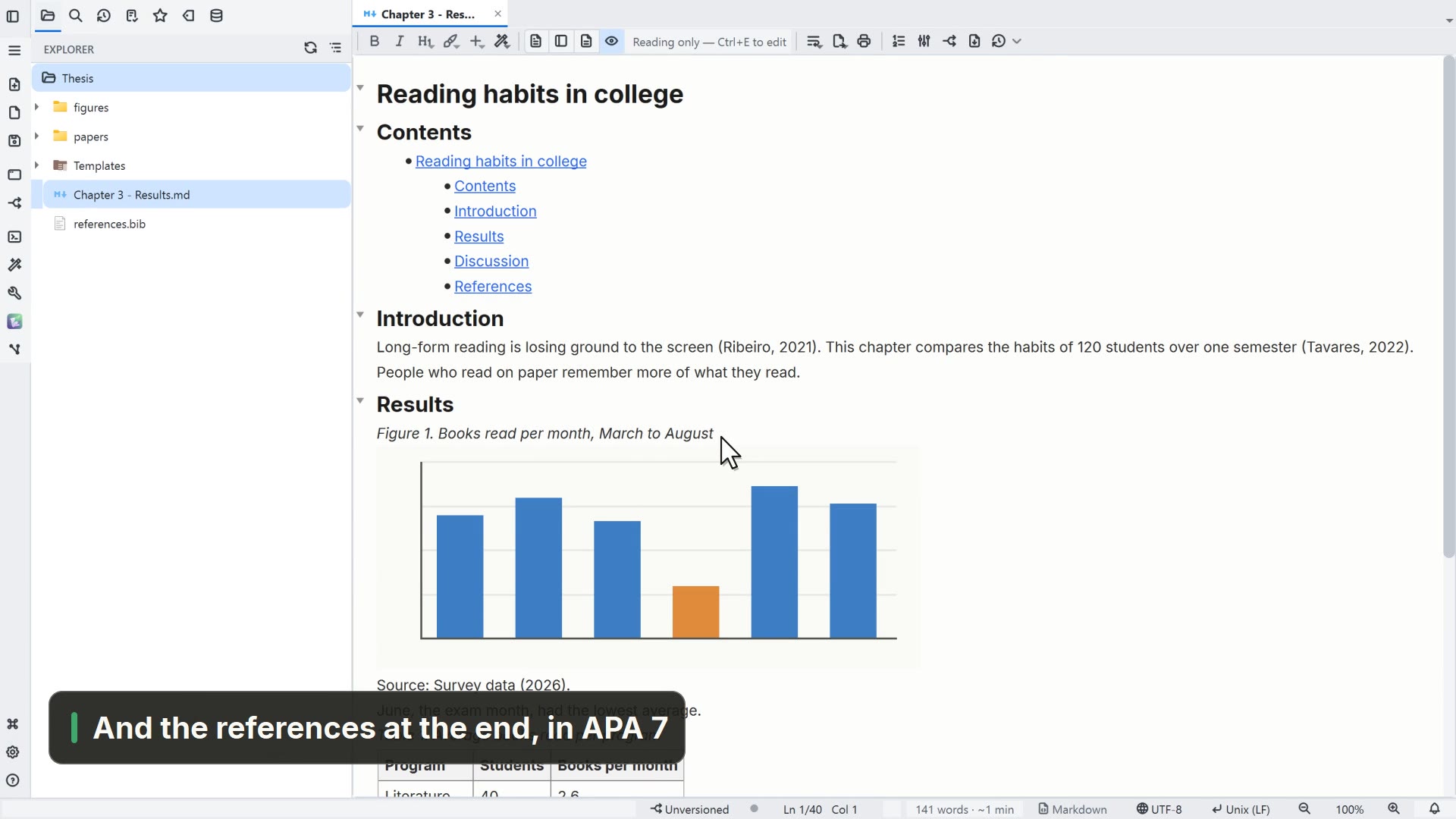 00:295.4Imprimir con una norma académica
Elige la norma de tu trabajo y mira en la vista previa la página con márgenes, índice y referencias.
Vídeo en inglés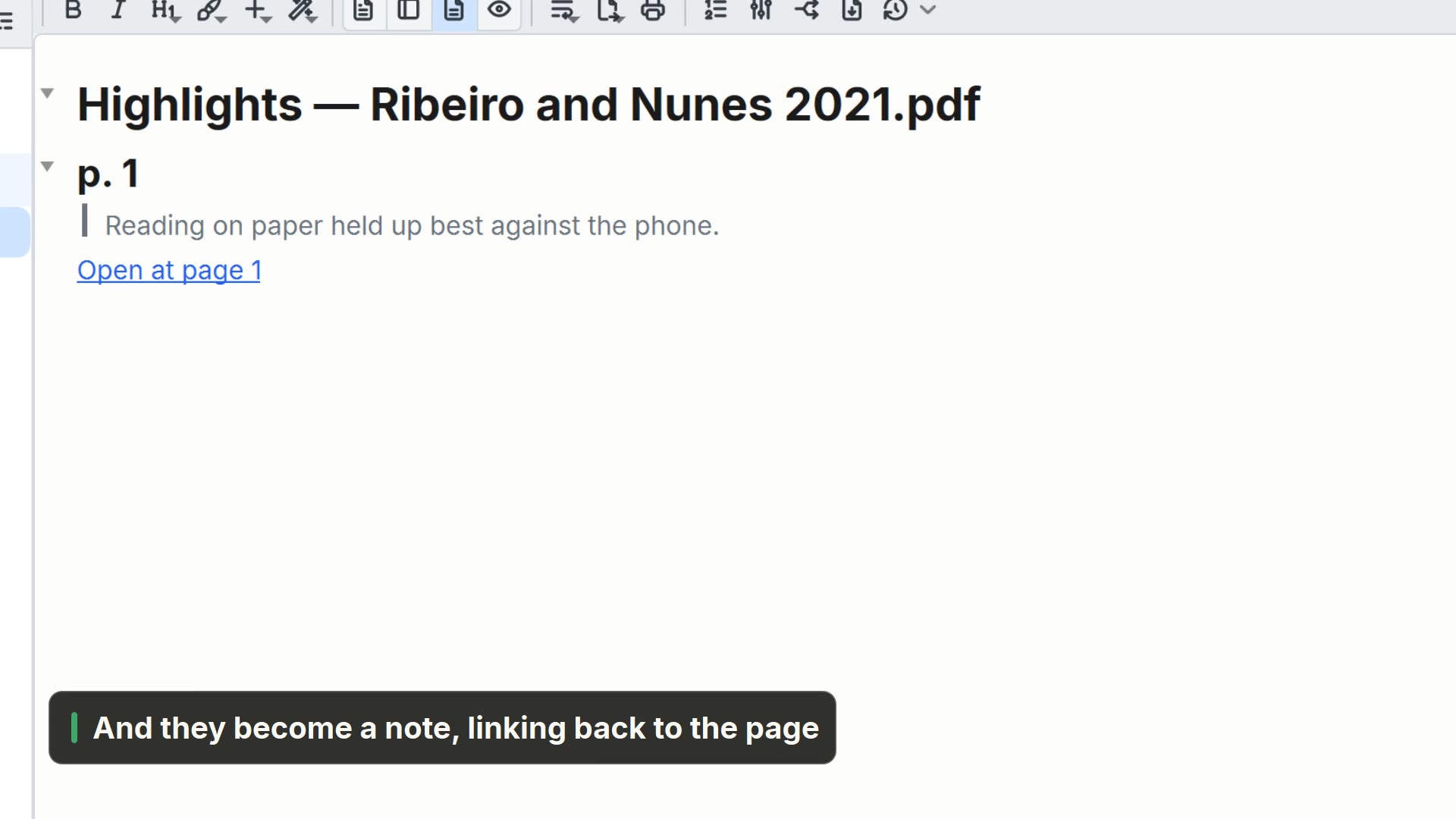 00:225.5Resaltar un PDF
Resalta un fragmento de un artículo en PDF y lleva tus resaltados a una nota.
Vídeo en inglés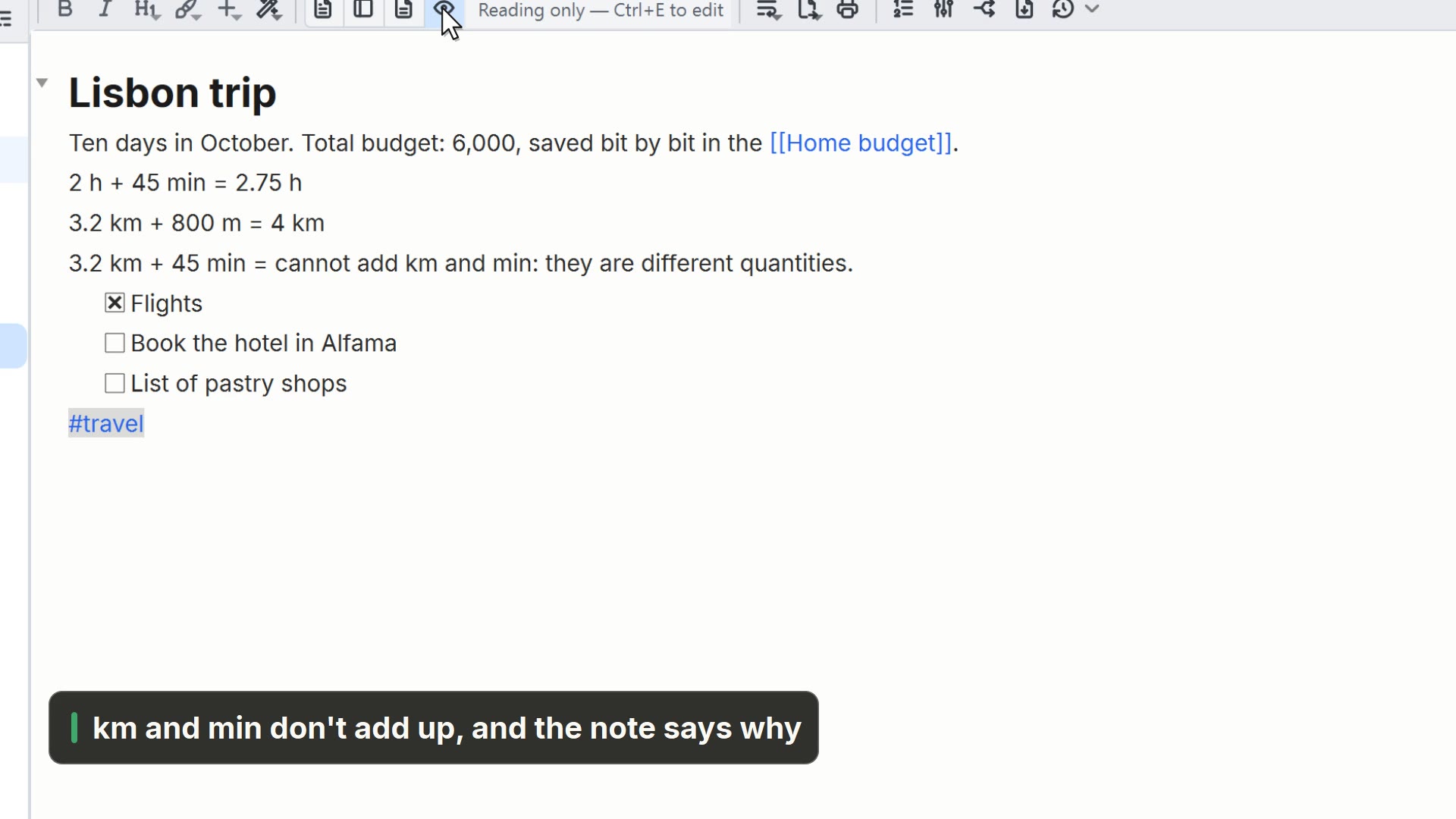 00:175.6Cálculos con unidades
Escribe un cálculo con unidades terminado en = y mira el resultado, o por qué no cuadra.
Vídeo en inglés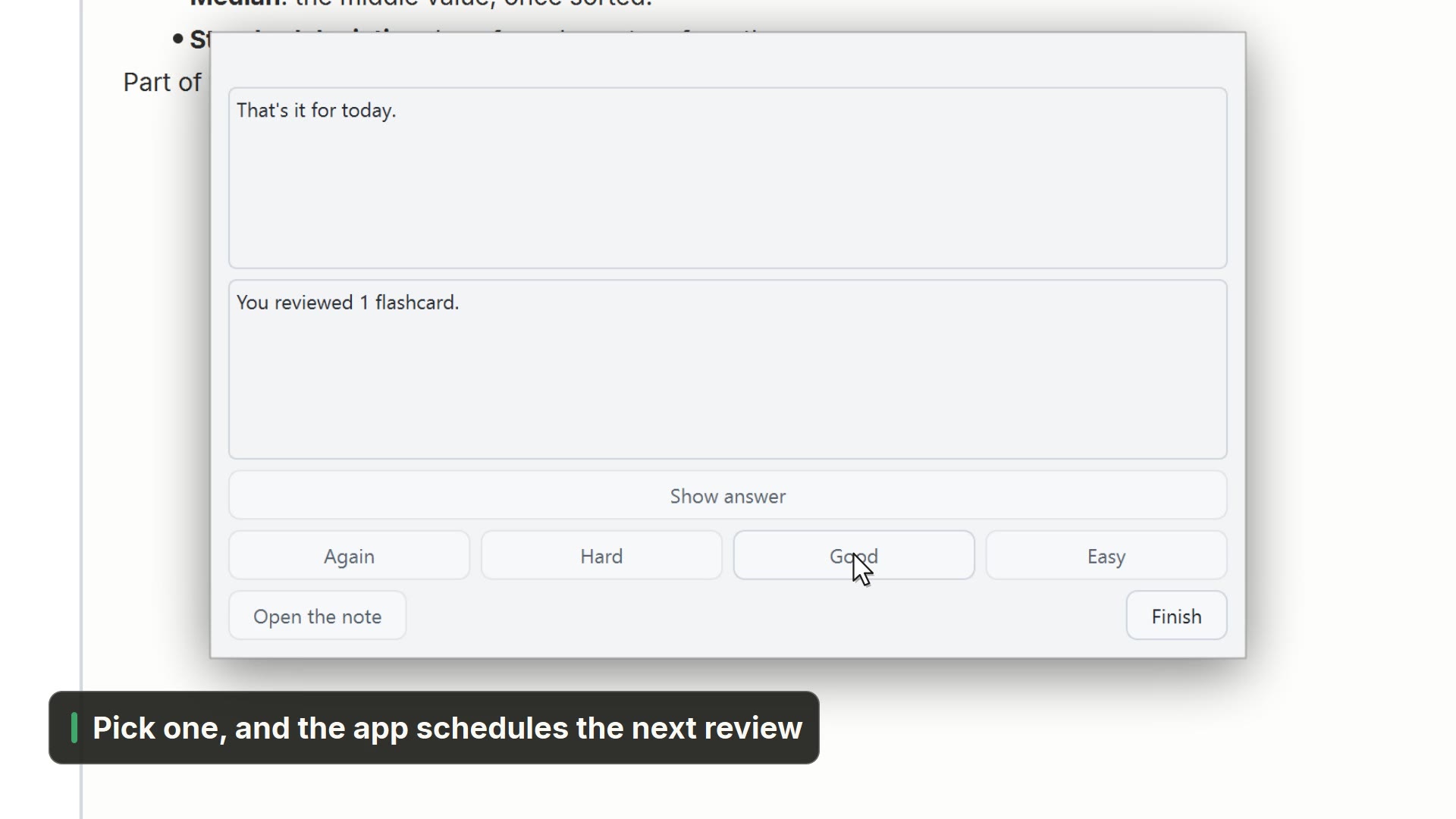 00:275.7Tarjetas de repaso
Escribe tarjetas de pregunta y respuesta en una nota y repásalas con repetición espaciada.
Vídeo en inglés
06Herramientas
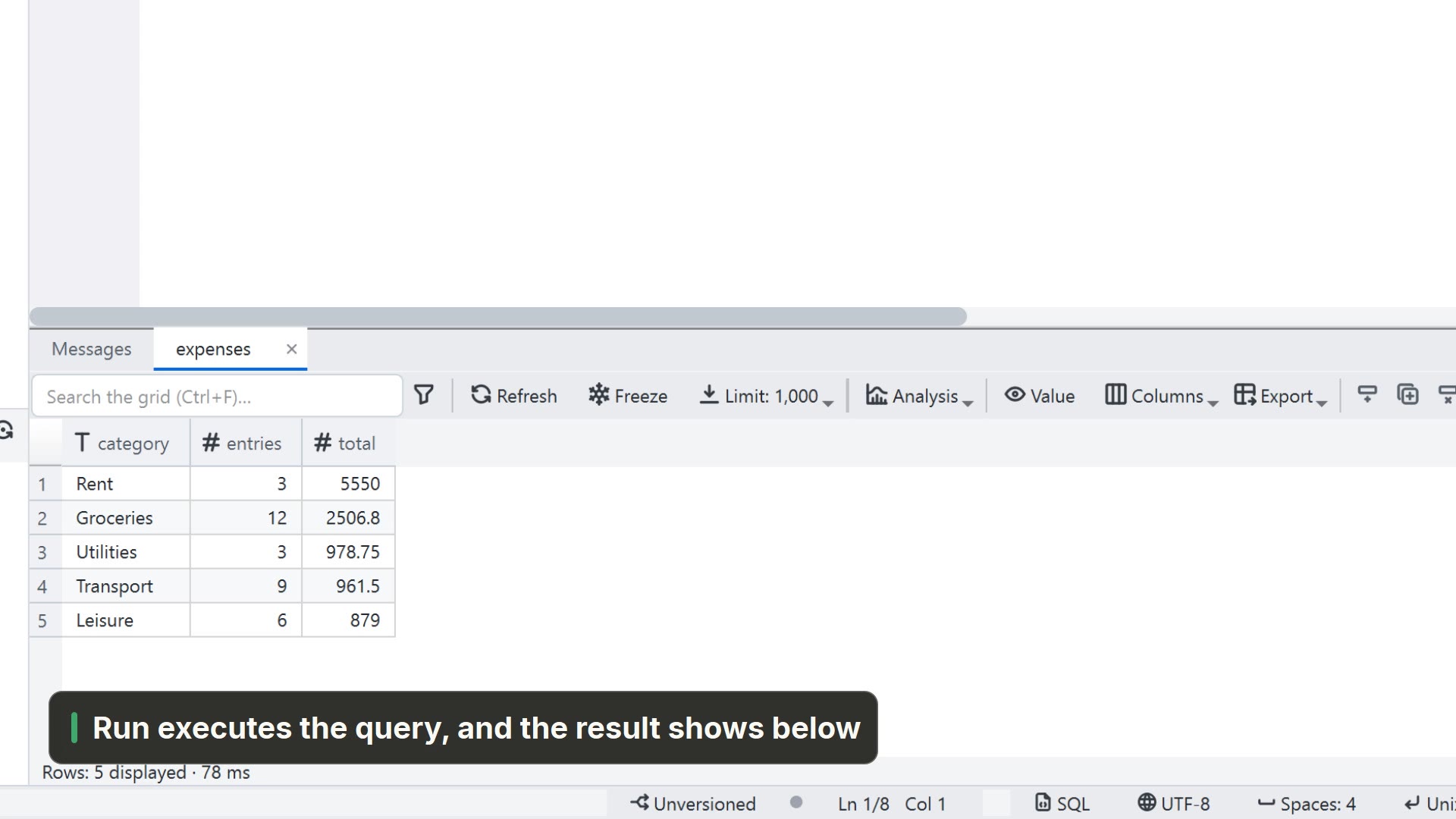 00:236.1Analizar datos
Abre un CSV, crea un gráfico y una tabla dinámica, y consulta los datos en SQL.
Vídeo en inglés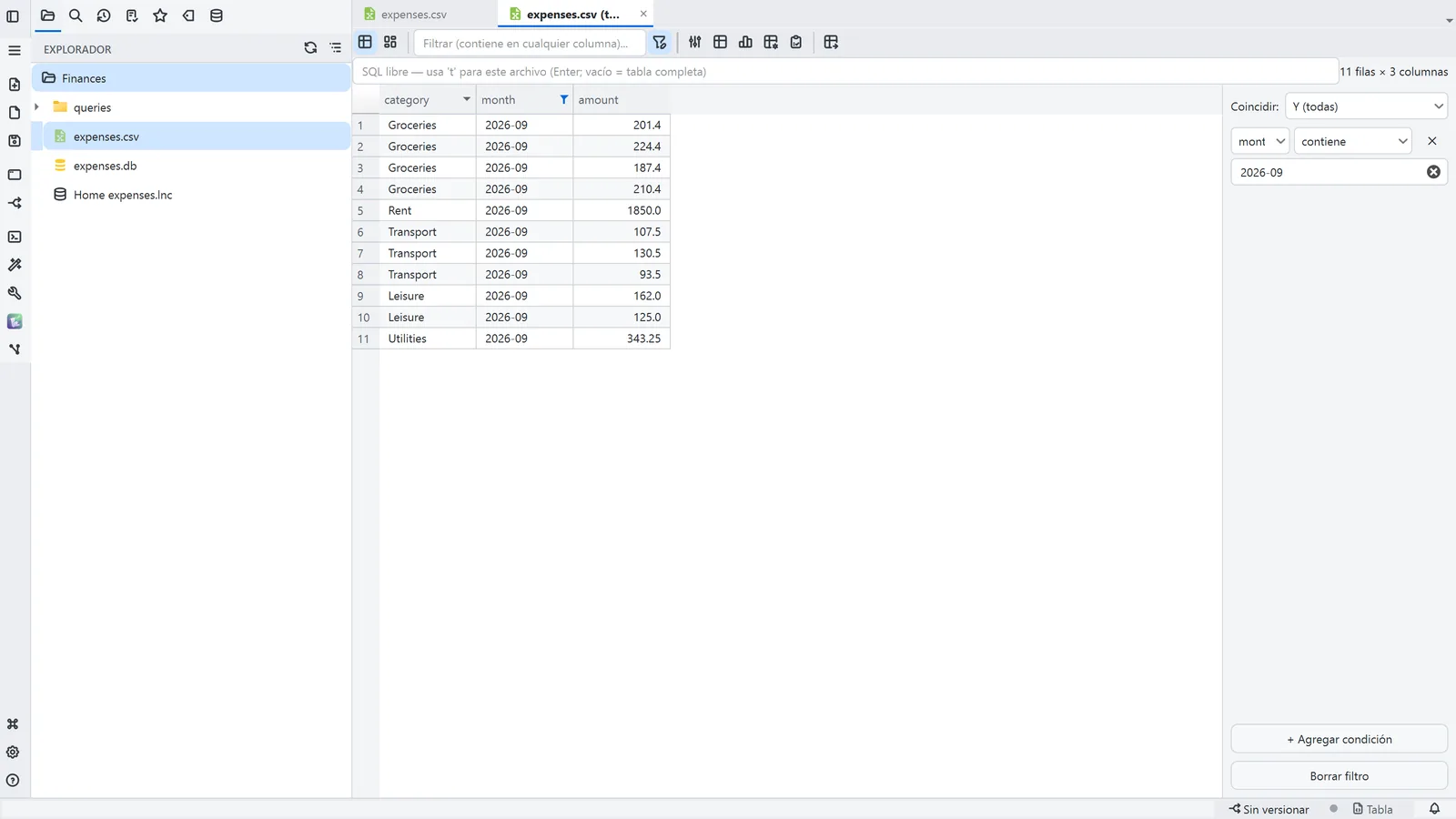 Guía6.2Filtrar una tabla y ver el gráfico
Abre un CSV como tabla, filtra una columna y ve el resultado en un gráfico.
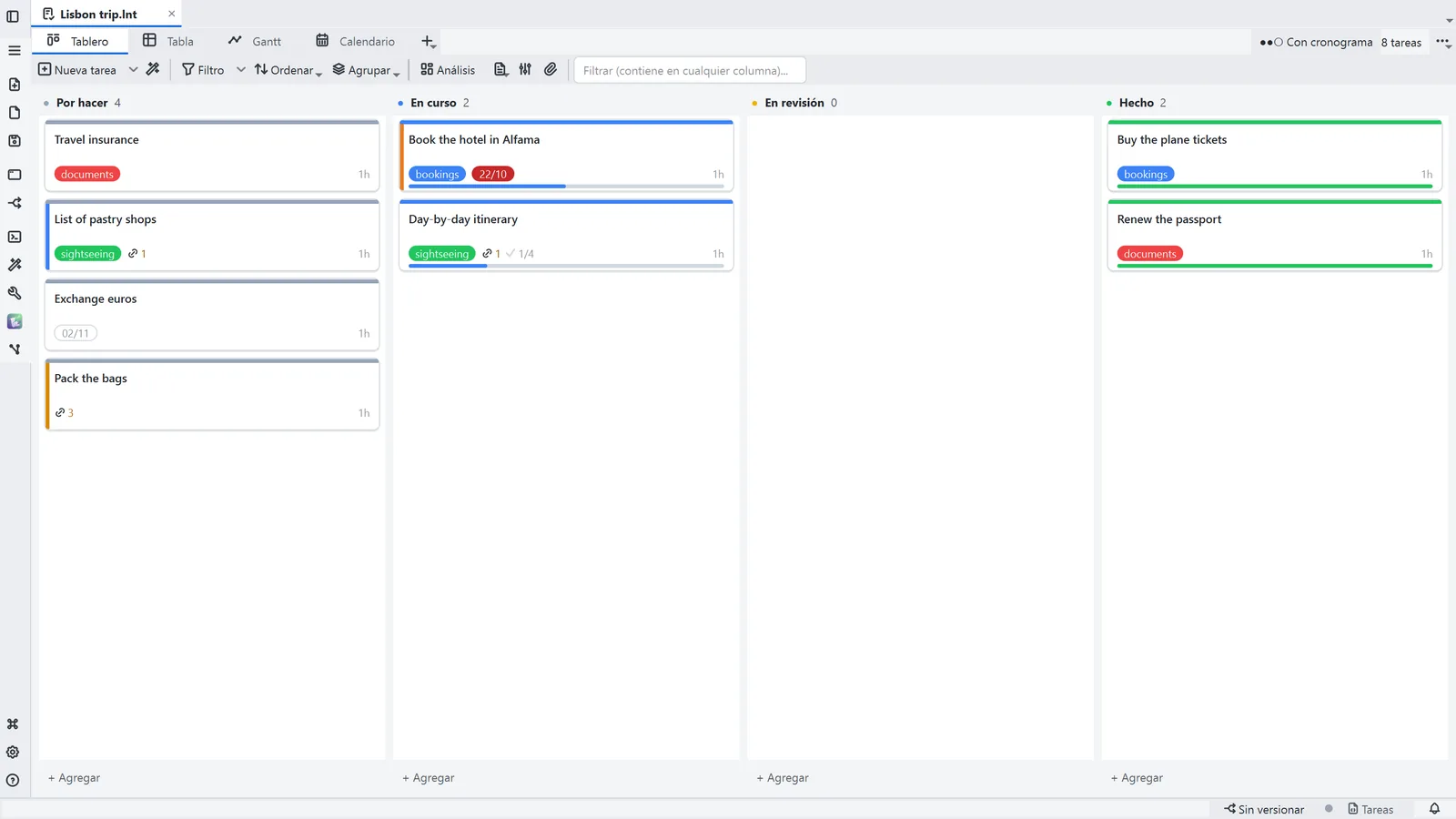 Guía6.3Tablero, tabla y Gantt de las tareas
Ve el mismo tablero de tareas como Kanban, como tabla y como cronograma, y crea una tarea.
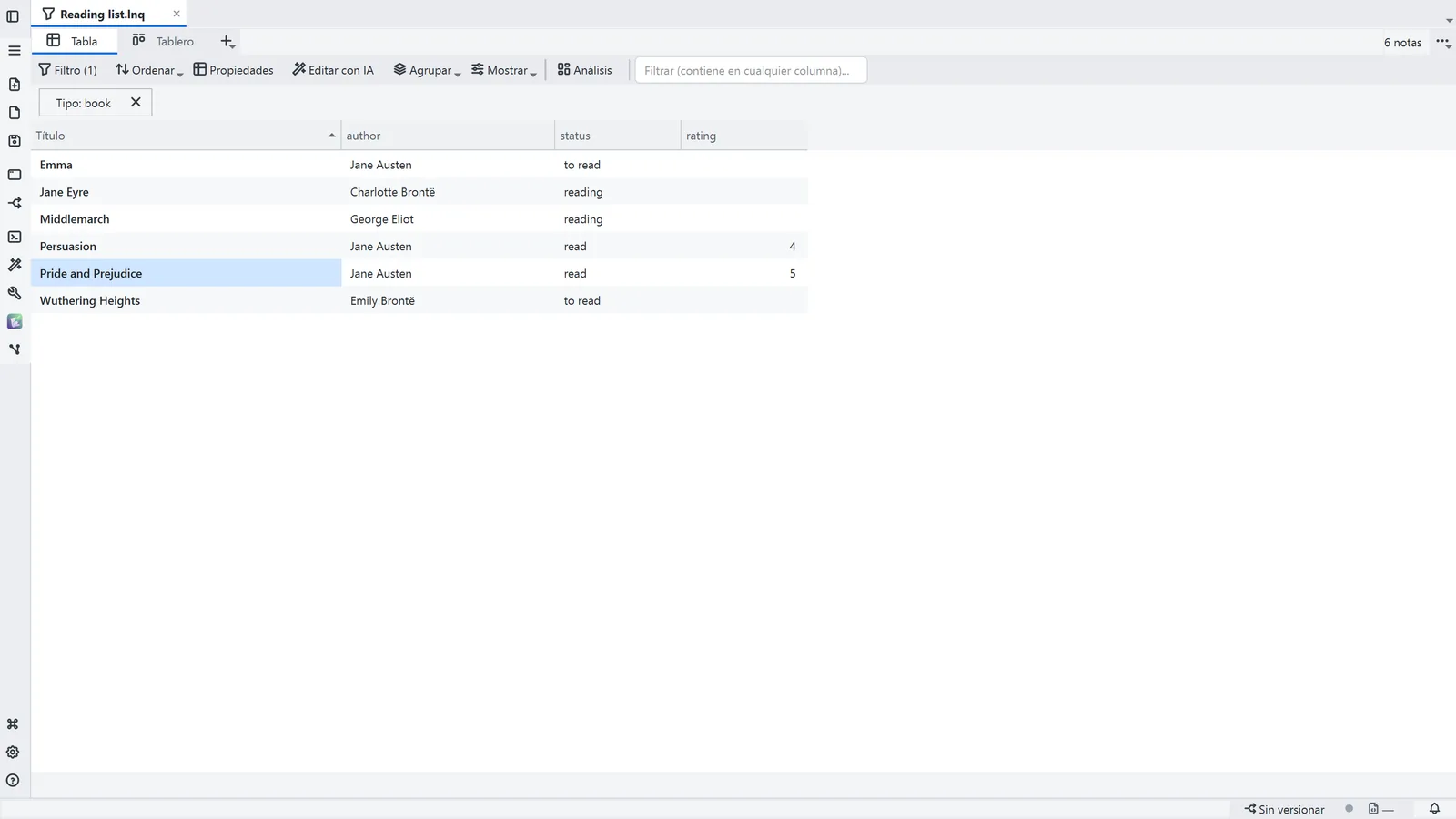 Guía6.4Bases sobre las notas
Crea una consulta guardada sobre tus notas y mírala como tabla y como tablero.
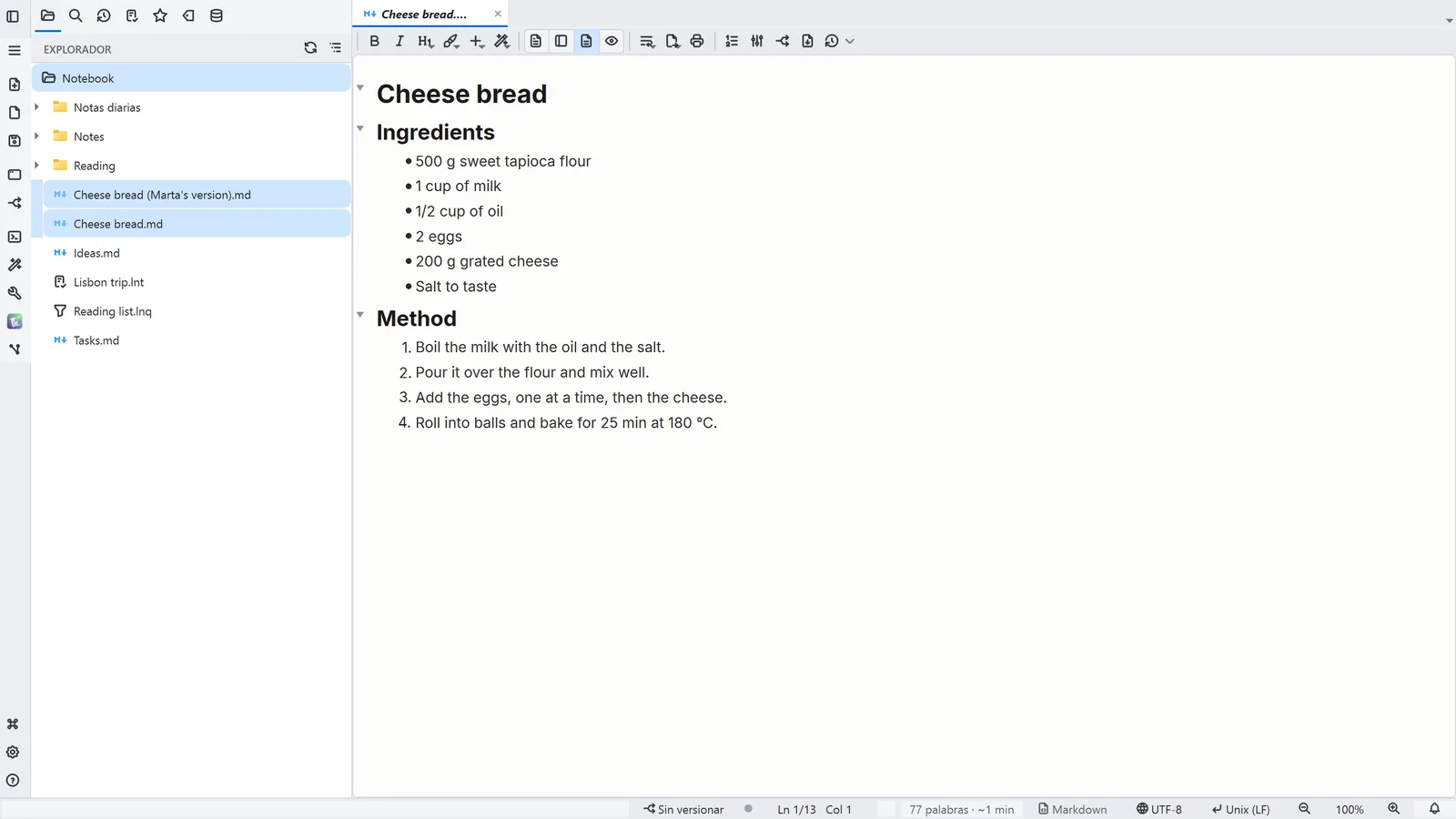 Guía6.5Comparar dos archivos
Elige dos archivos y ve las diferencias línea a línea, una junto a la otra.
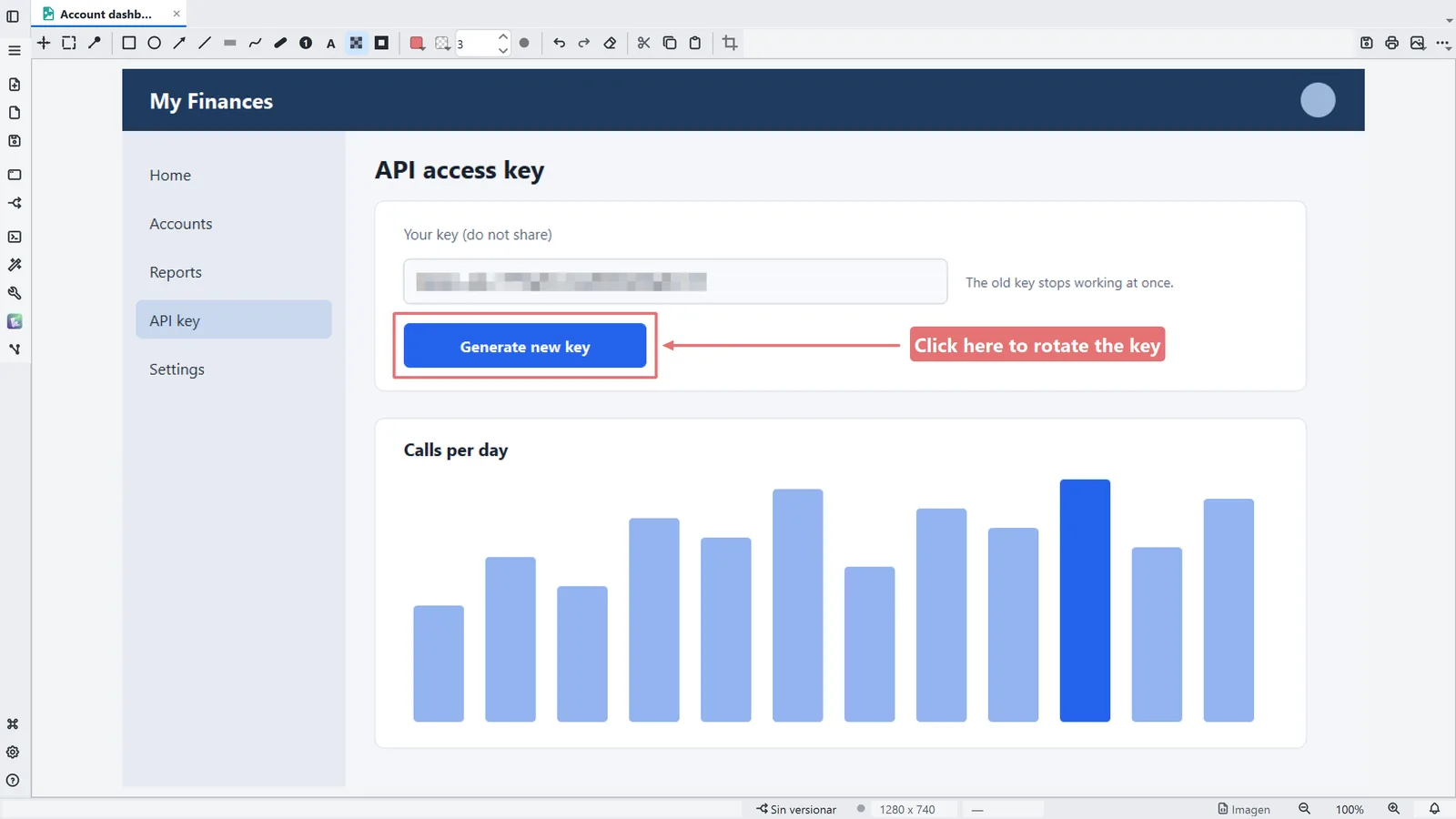 Guía6.6Marcar una captura de pantalla
Señala lo que importa en una captura con rectángulo, flecha y texto, y difumina lo que no puede aparecer.
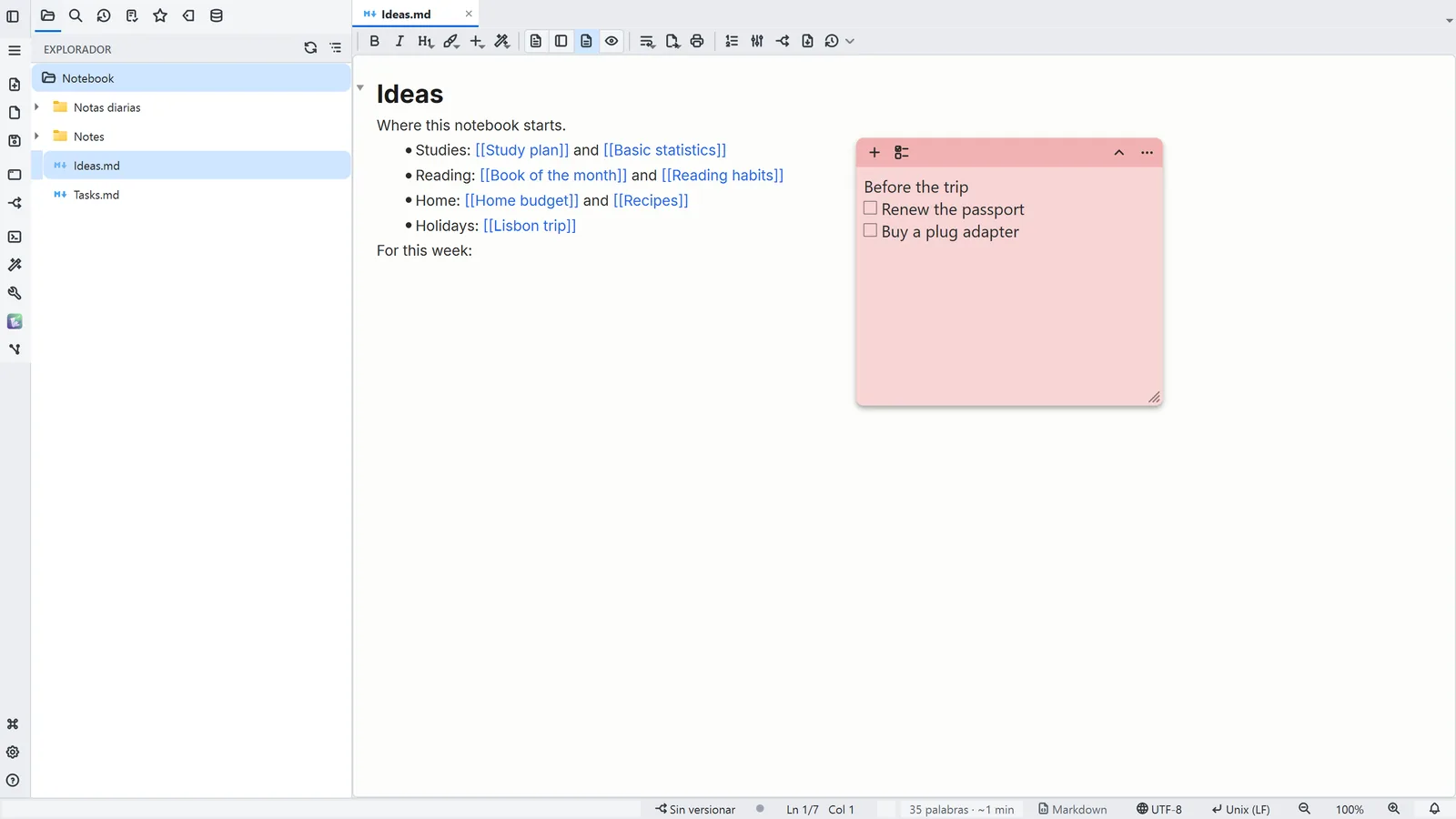 Guía6.7Notas adhesivas
Crea una nota adhesiva que flota sobre el escritorio, con lista de verificación.
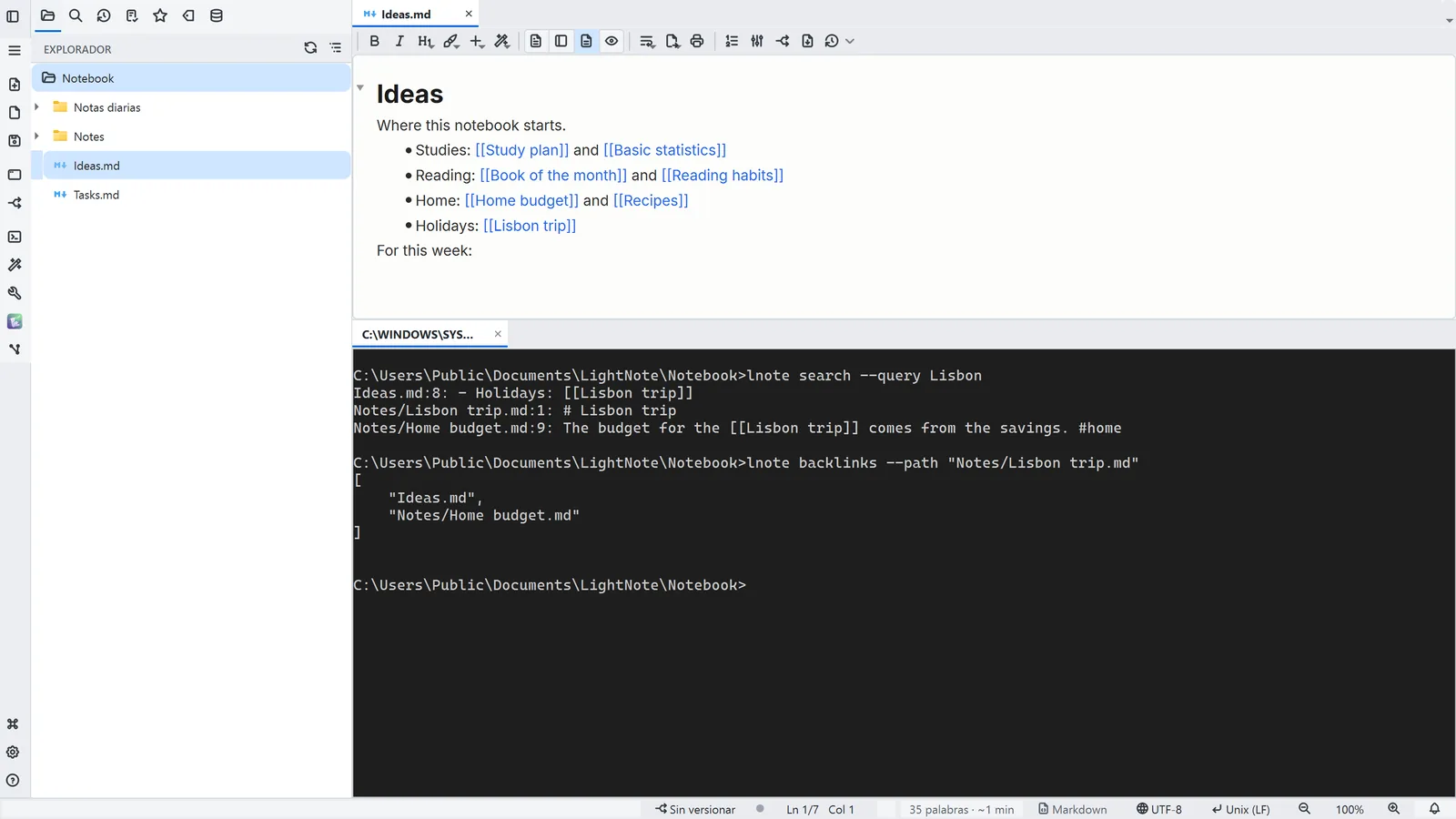 Guía6.8La línea de comandos lnote
Lee, busca y escribe en tus notas desde el terminal, para scripts y automatización.
07Notas enriquecidas
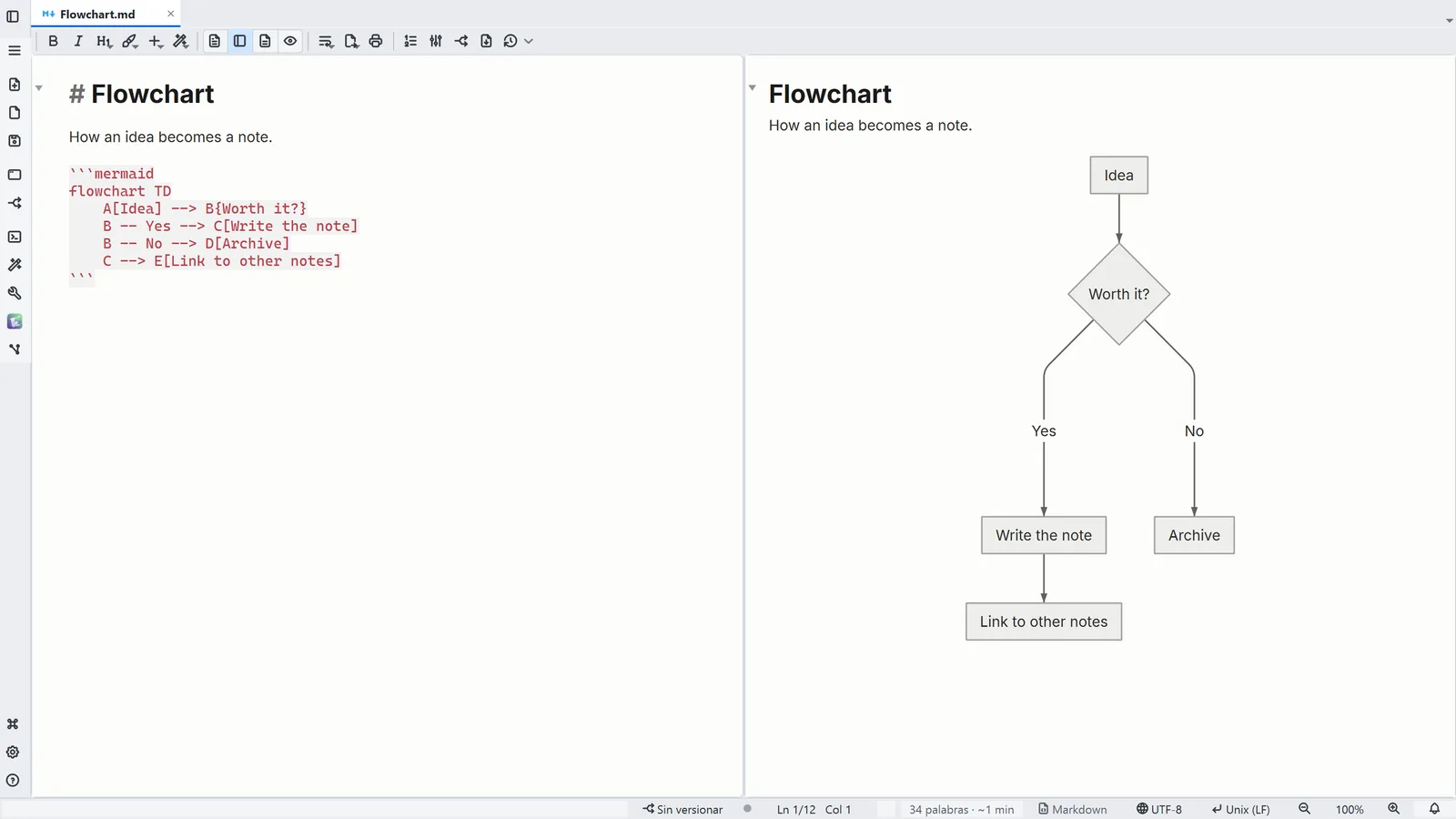 Guía7.1Diagramas Mermaid en la nota
Escribe un diagrama como texto y míralo dibujado al lado, en cinco tipos.
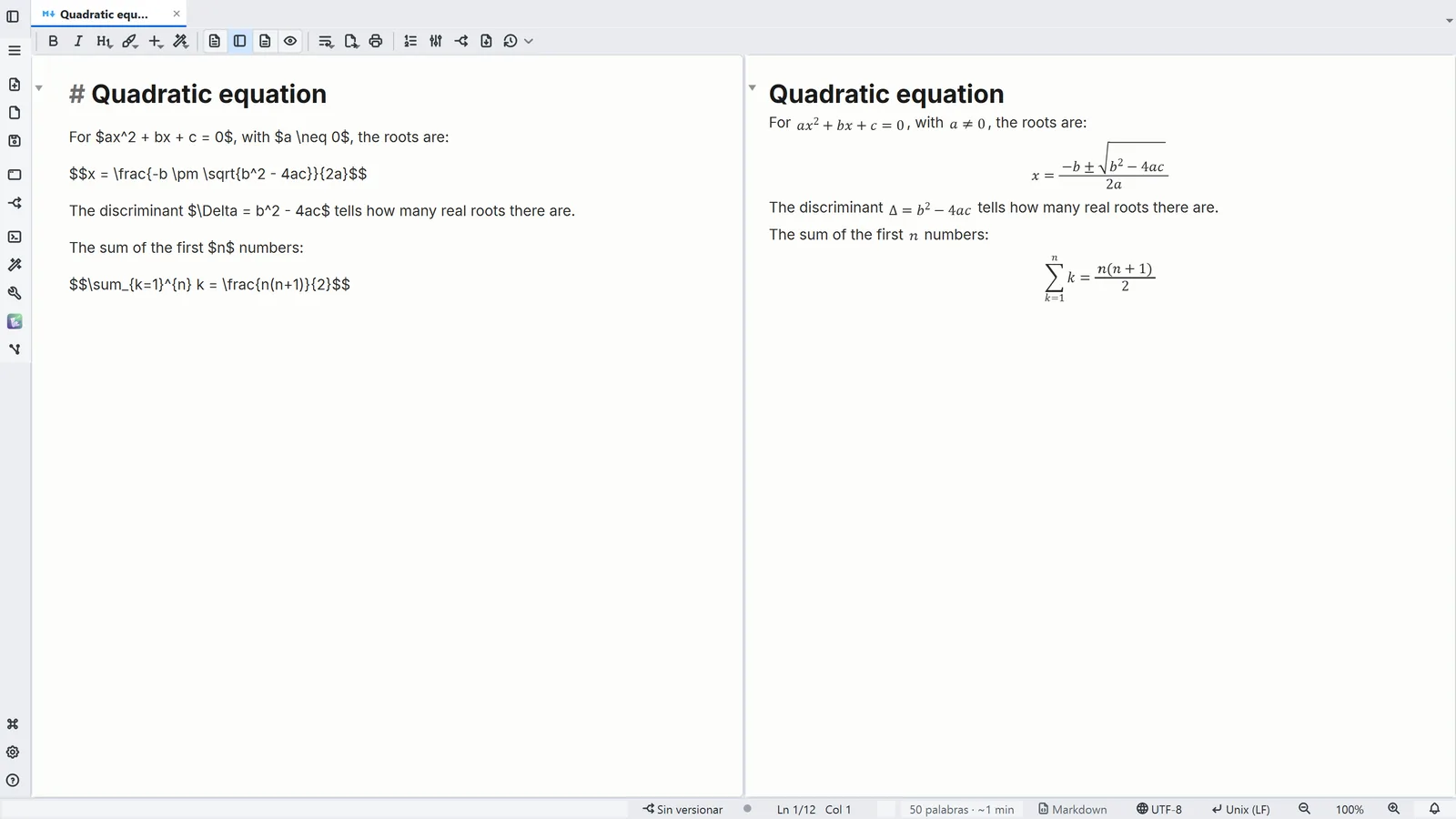 Guía7.2Fórmulas y química en la nota
Escribe fórmulas en LaTeX, ecuaciones químicas y moléculas en SMILES, y míralas dibujadas al lado.
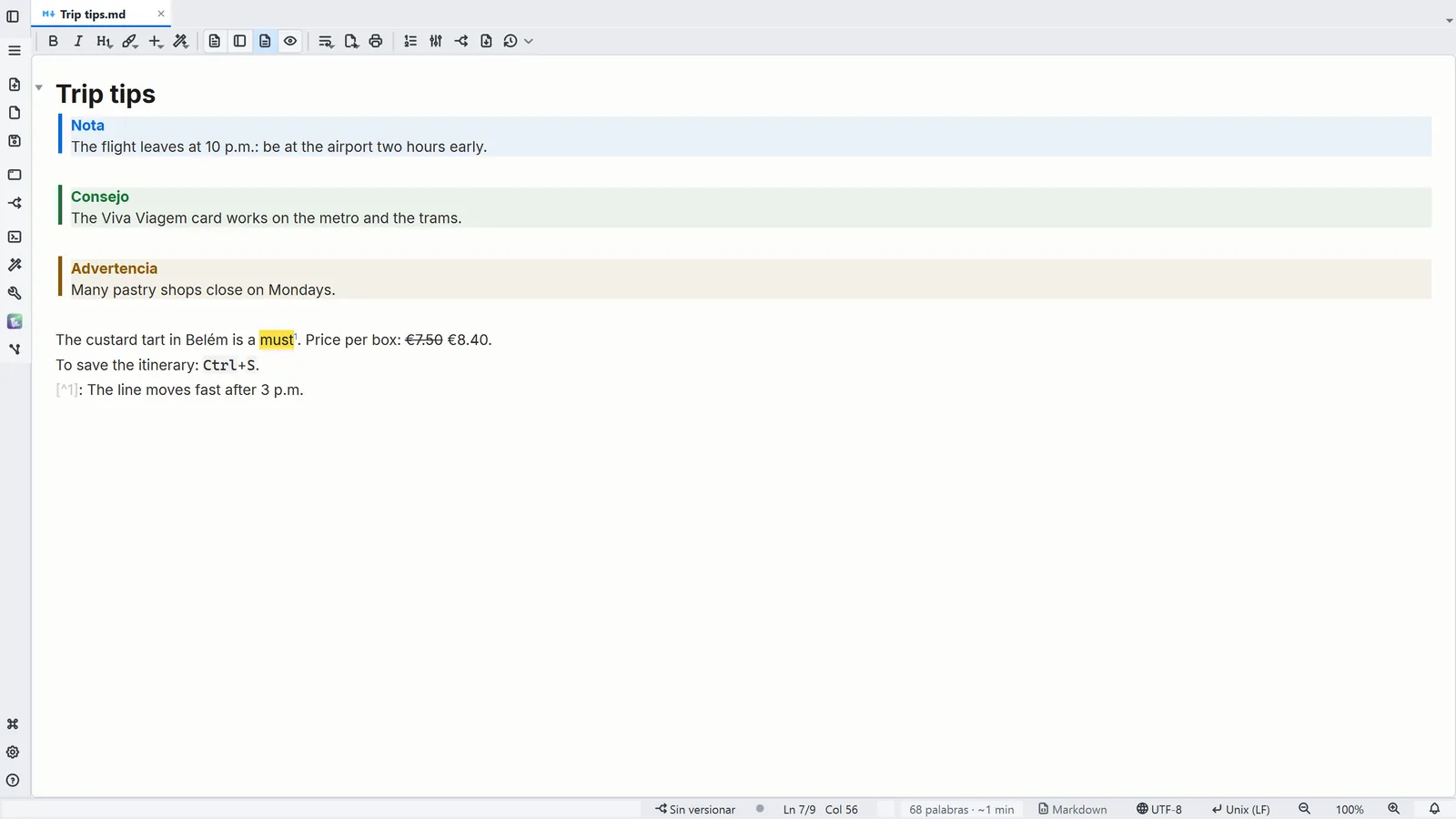 Guía7.3Cajas destacadas y notas al pie
Destaca un aviso en una caja de color, añade una nota al pie y resalta el texto, en la edición formateada.
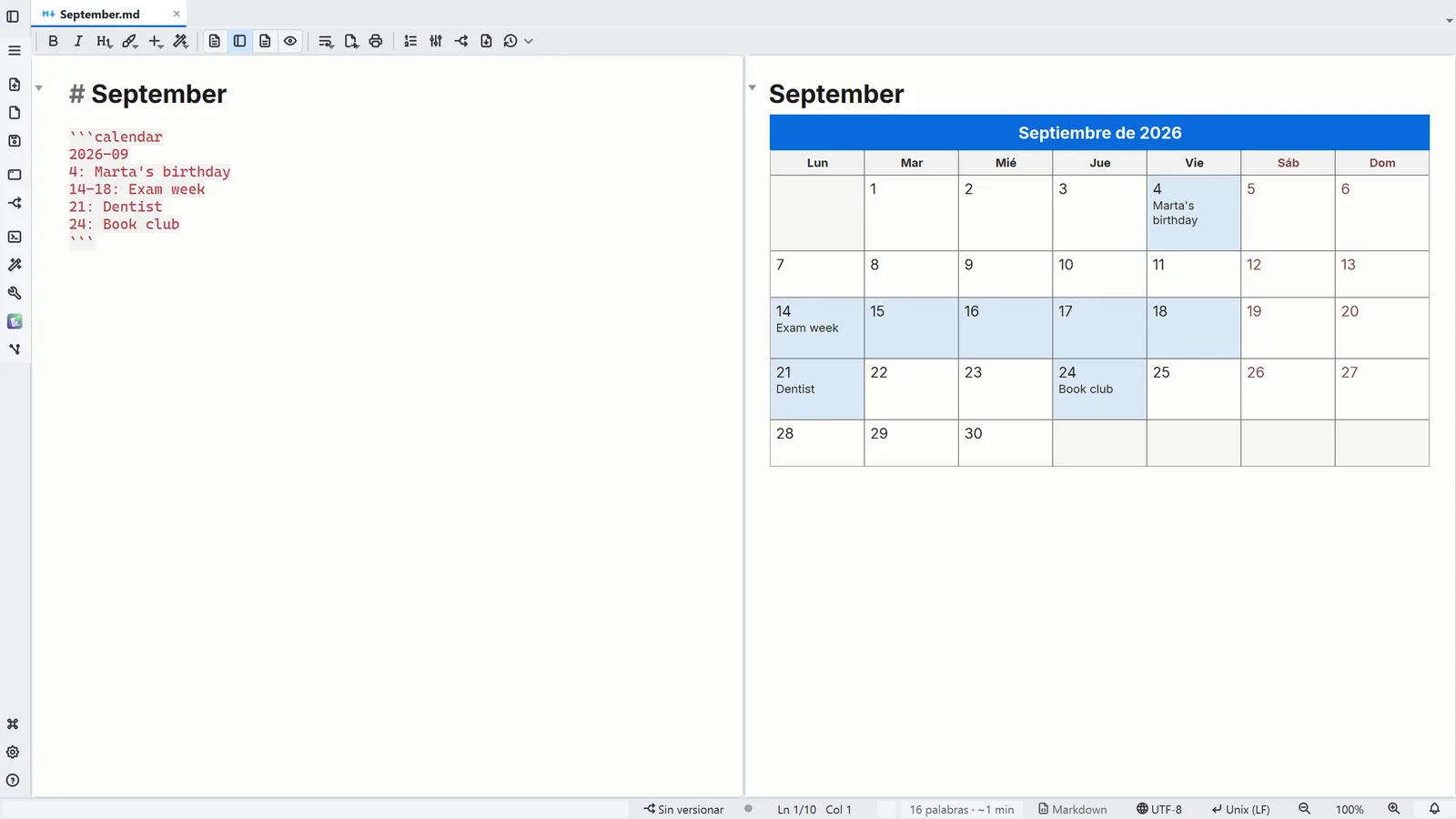 Guía7.4Calendario dentro de la nota
Escribe un mes o una semana como texto y ve el calendario dibujado en la nota.
08Tus datos
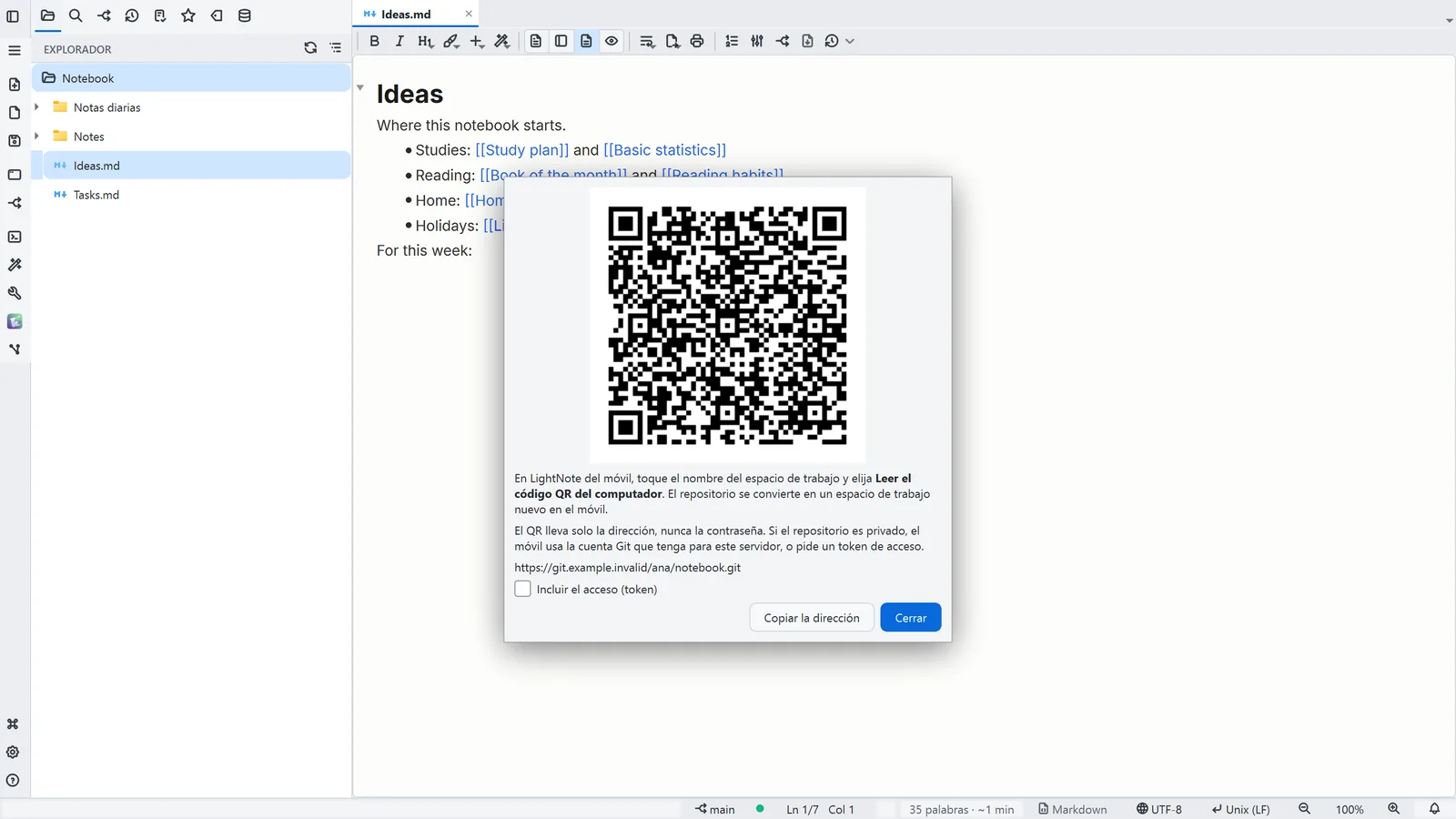 Guía8.1Tus notas en el móvil
Muestra el código QR de la carpeta y llévala a LightNote para Android.
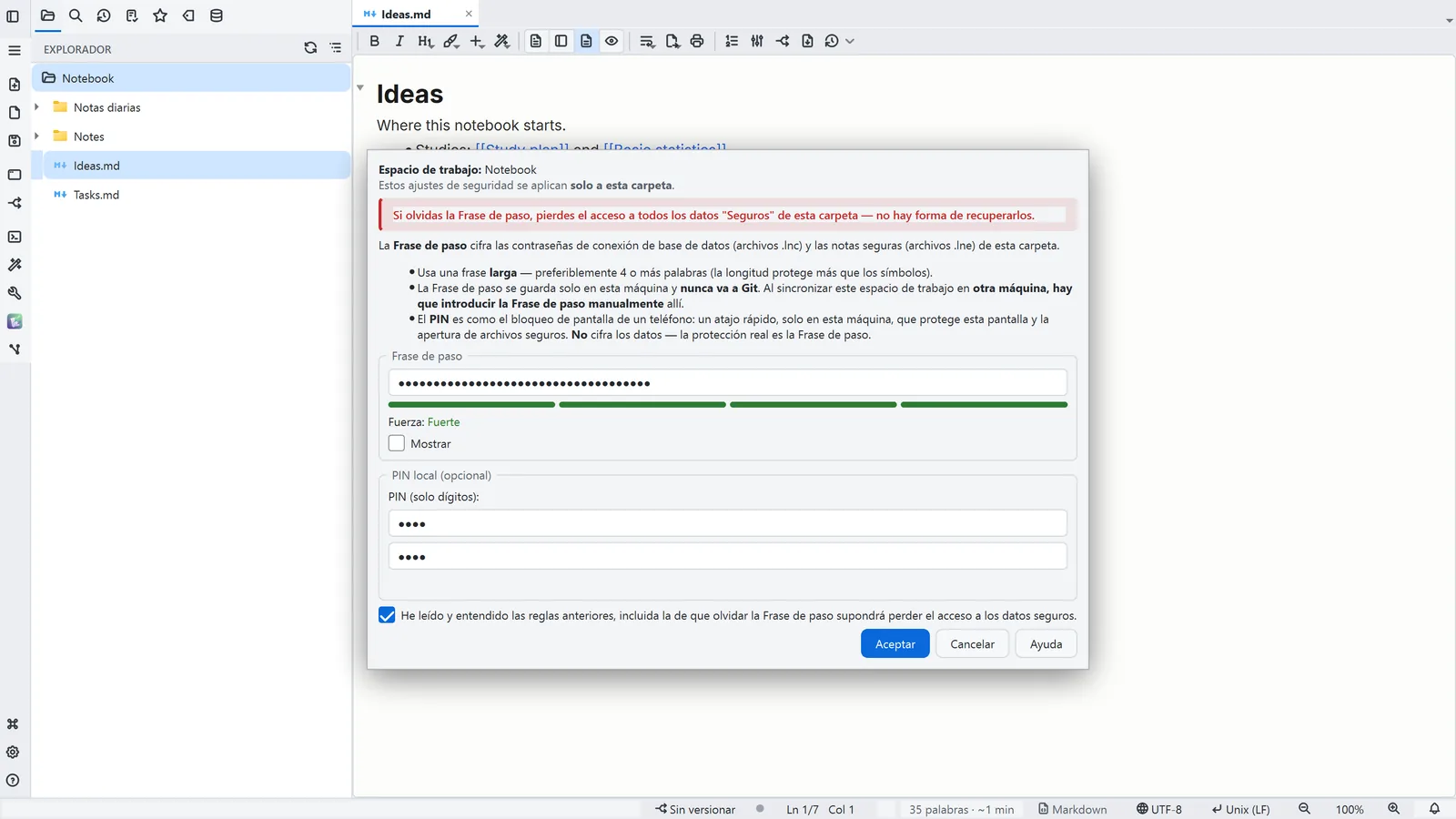 Guía8.2Frase de paso y PIN
Define la Frase de paso que cifra los datos seguros de la carpeta y un PIN para el día a día.
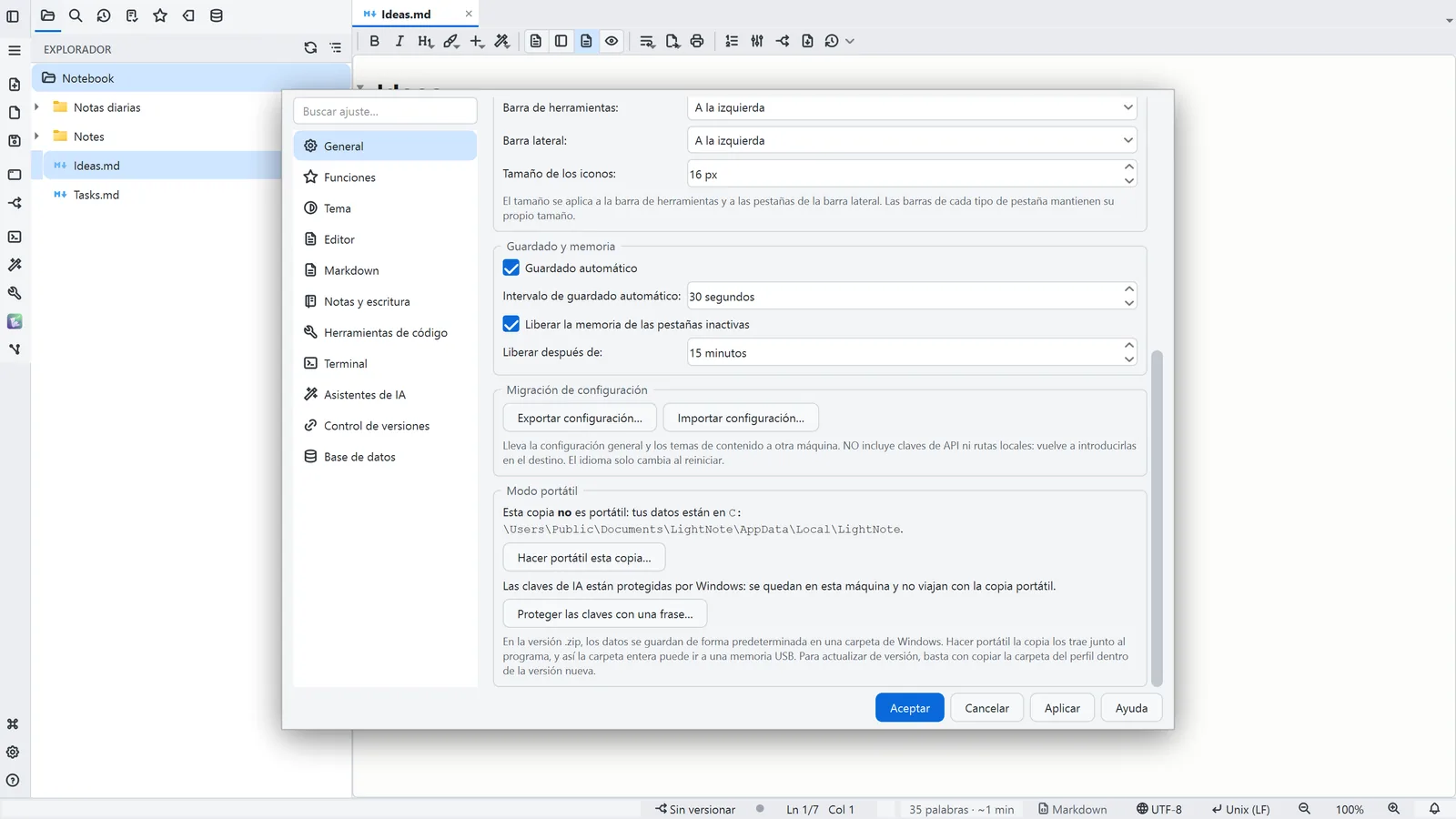 Guía8.3Modo portátil
Trae la configuración y el historial junto al programa, para llevarlo todo en una memoria USB.