El vídeo está en inglés: la interfaz y los subtítulos forman parte de la imagen. El paso a paso de esta página está en español.
Simulado en el vídeo: la CLI instalada en el equipo.
Paso a paso
Haz clic en un paso para ir a ese momento del vídeo.
- 00:02En Asistentes de IA, abre Configurar IA
- 00:07Elige un asistente de línea de comandos
- 00:10La lista muestra lo que ya está instalado
- 00:13Márcala para usarla como IA predeterminada
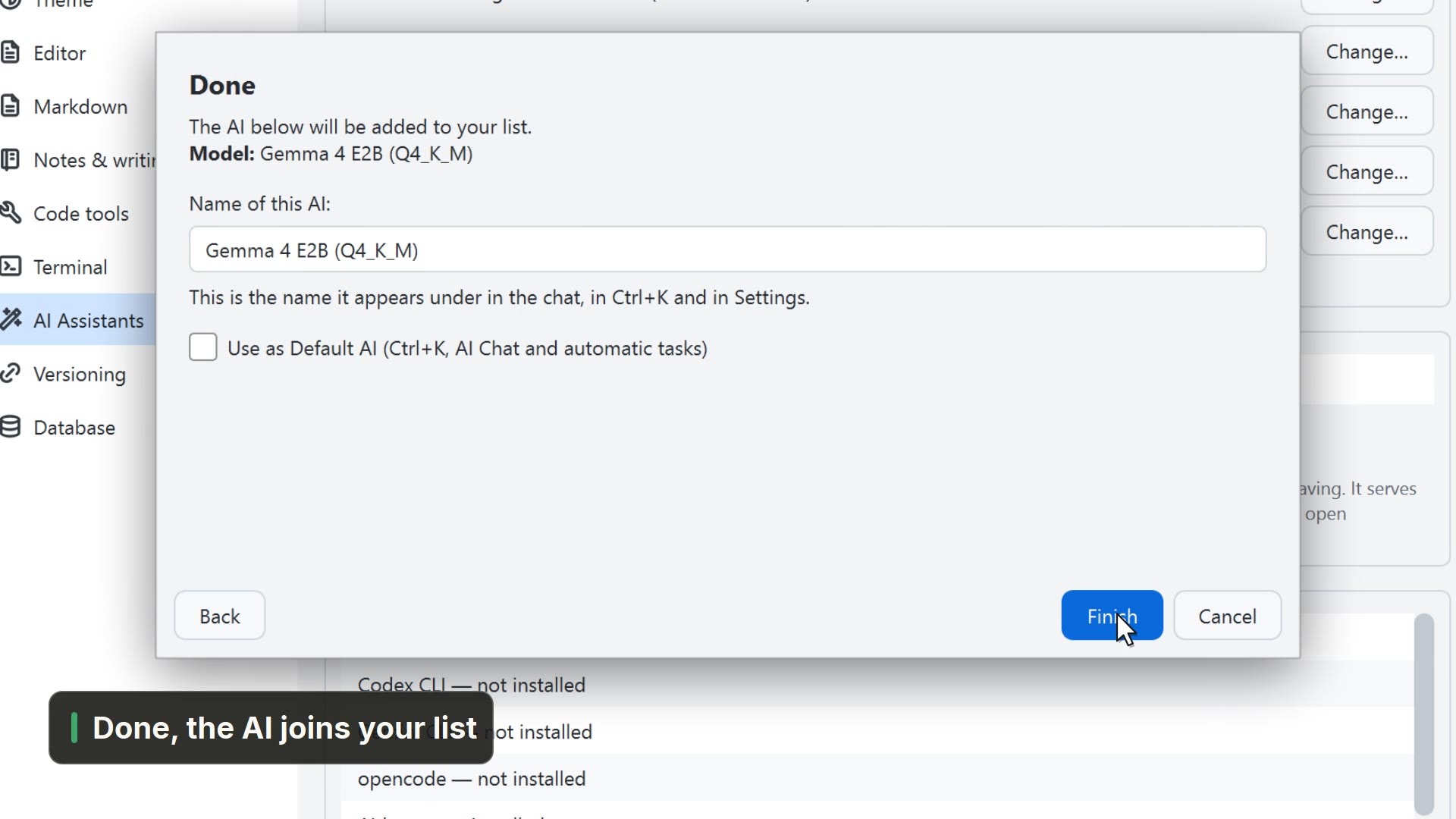
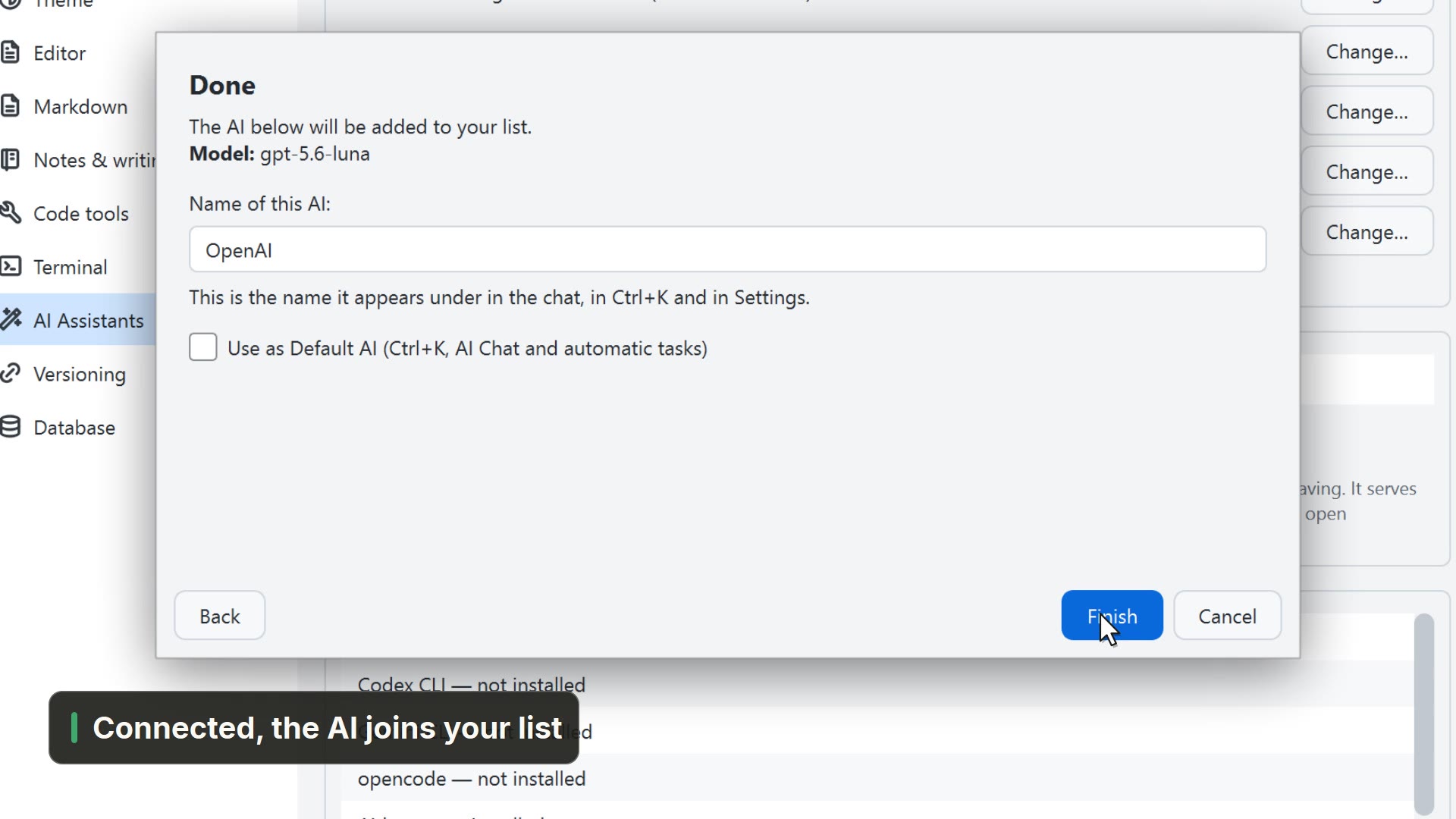
- 00:17Finalizar, y Claude Code pasa a ser la IA predeterminada
Más información en la AyudaConfigurar IA: los cinco caminos
Otros caminos
Configurar los asistentes de IA
- Menú
- IA → Configurar los asistentes de IA...
- Paleta de comandos
- Configurar los asistentes de IA...
- Barra de actividades
- IA → Configurar los asistentes de IA...
Asistentes de IA
- Menú
- General → Ajustes generales... → Asistentes de IA
- Paleta de comandos
- Ajustes generales...
- Barra de actividades
- Ajustes → Ajustes generales... → Asistentes de IA
Claude Code
- Menú
- IA → Claude Code
- Paleta de comandos
- Claude Code
- Barra de actividades
- IA → Claude Code
Consejos
- La CLI instalada aparece en el botón IA de la barra, lista para abrir