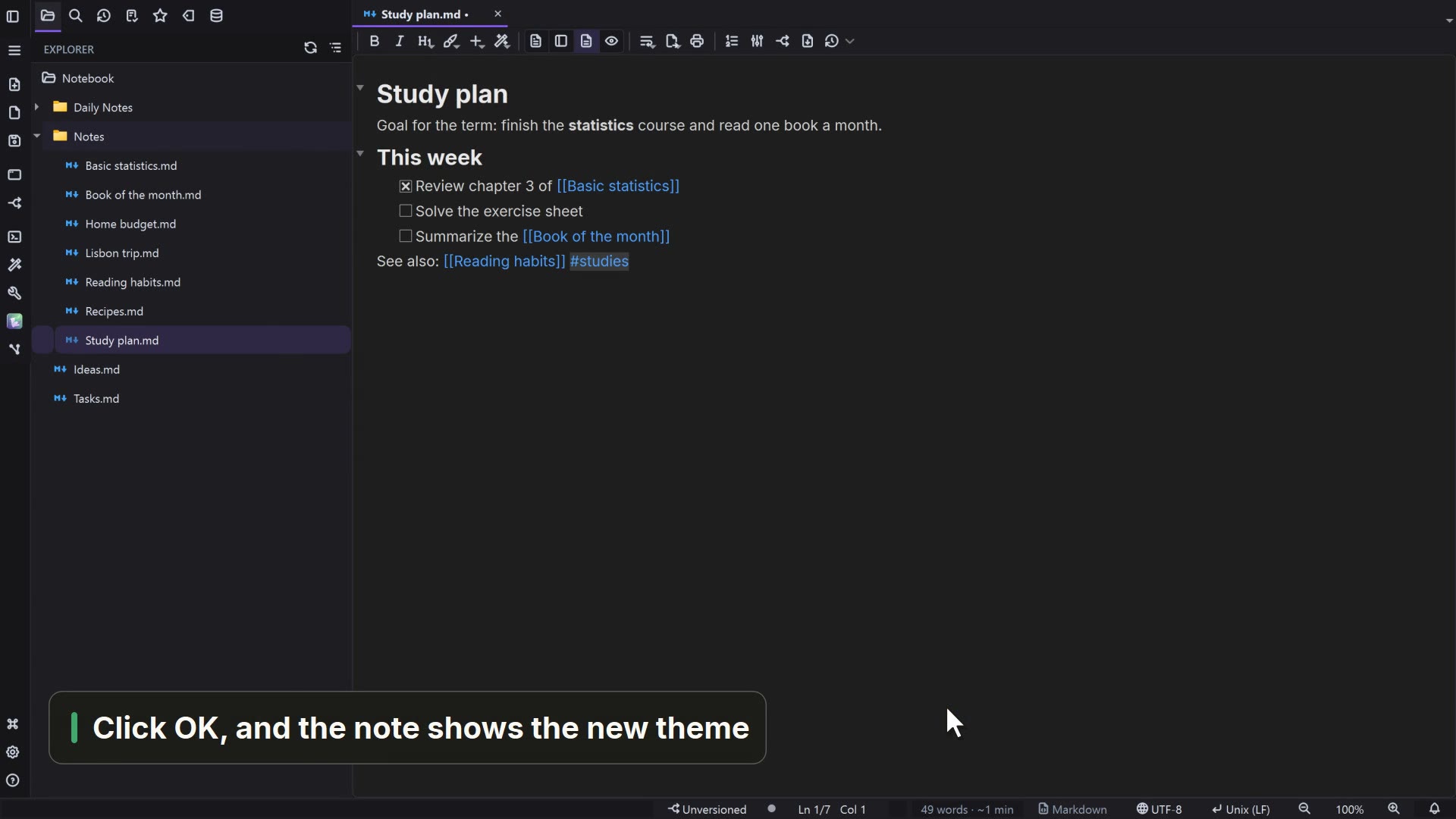
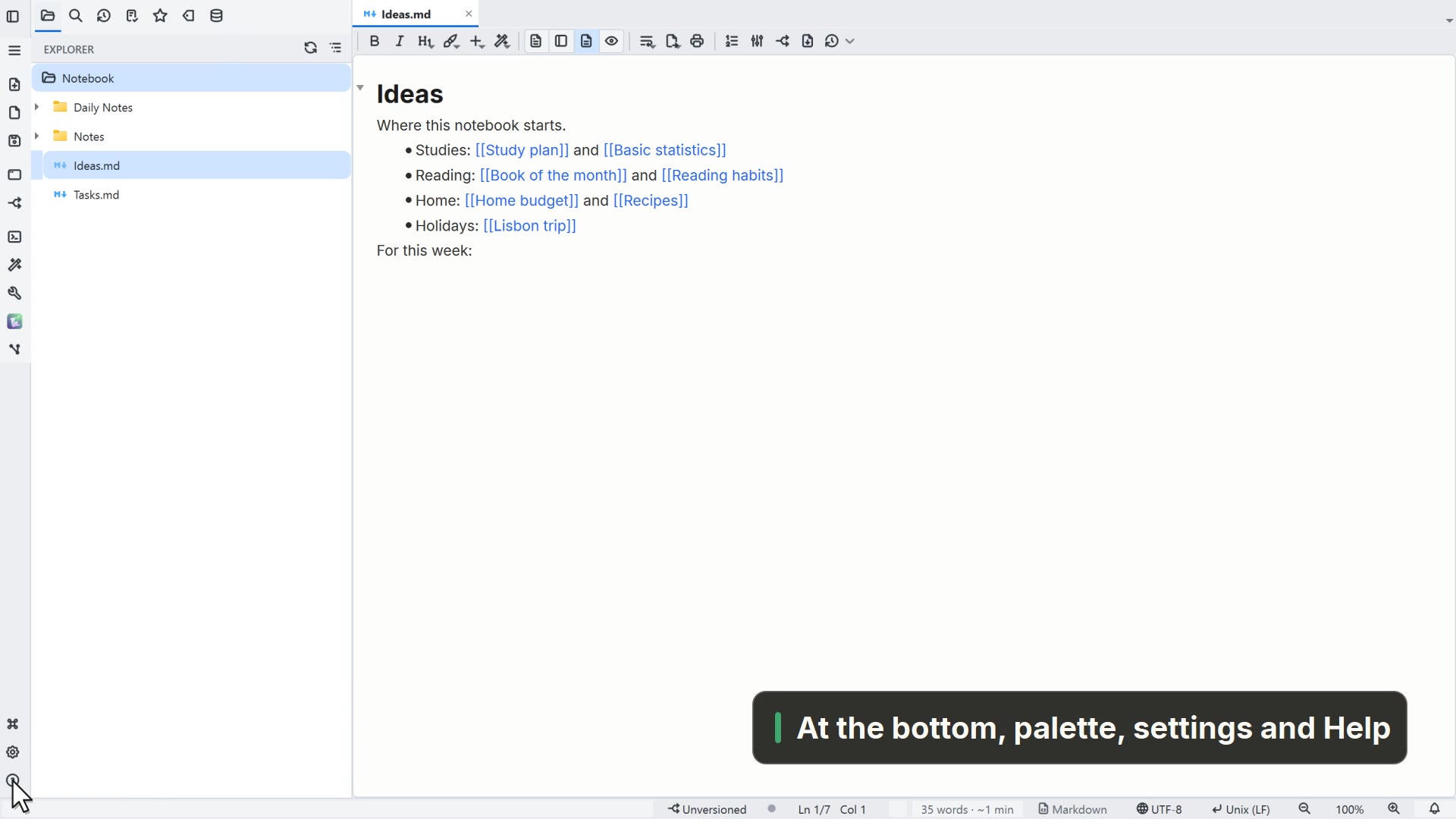
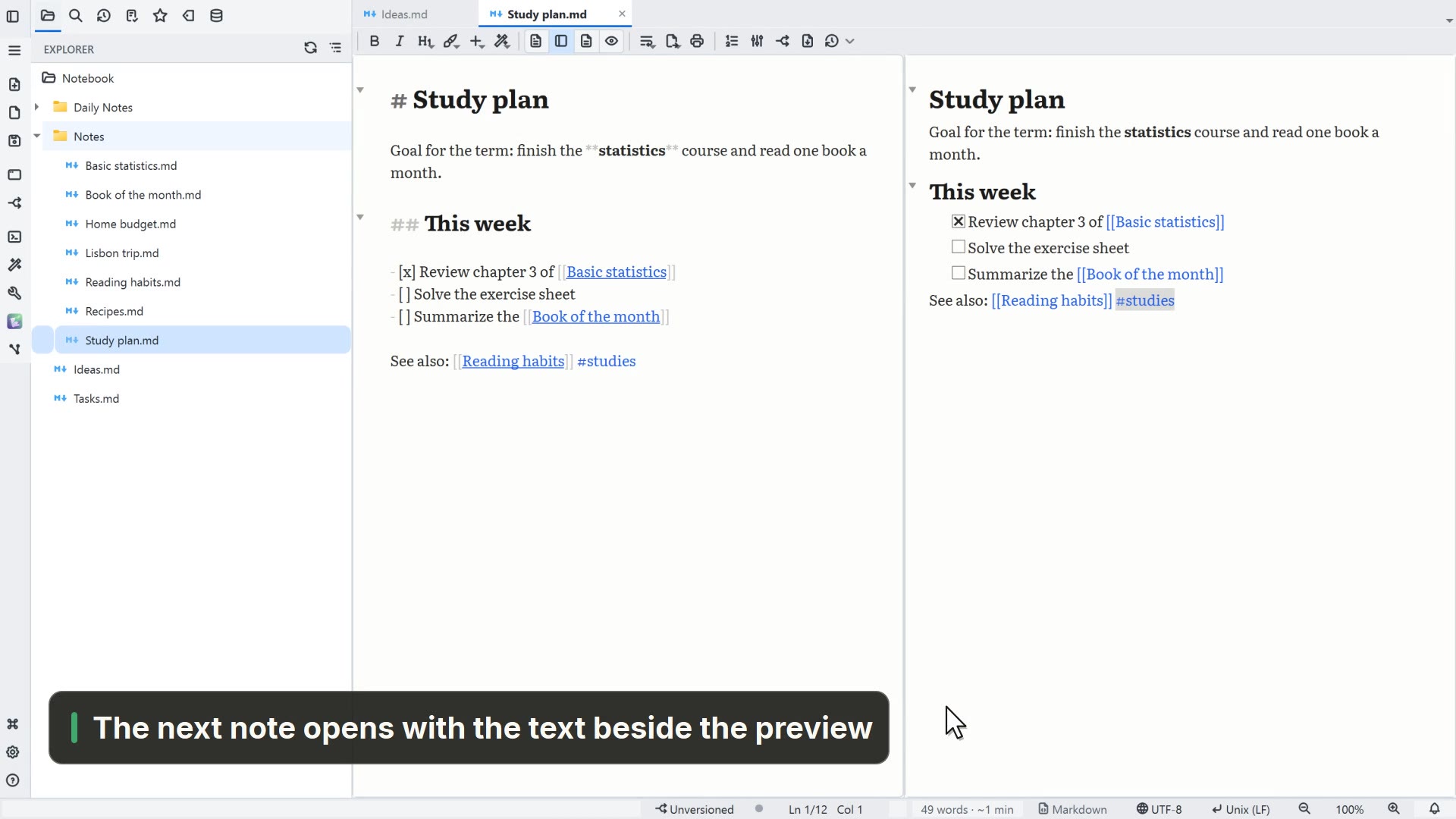
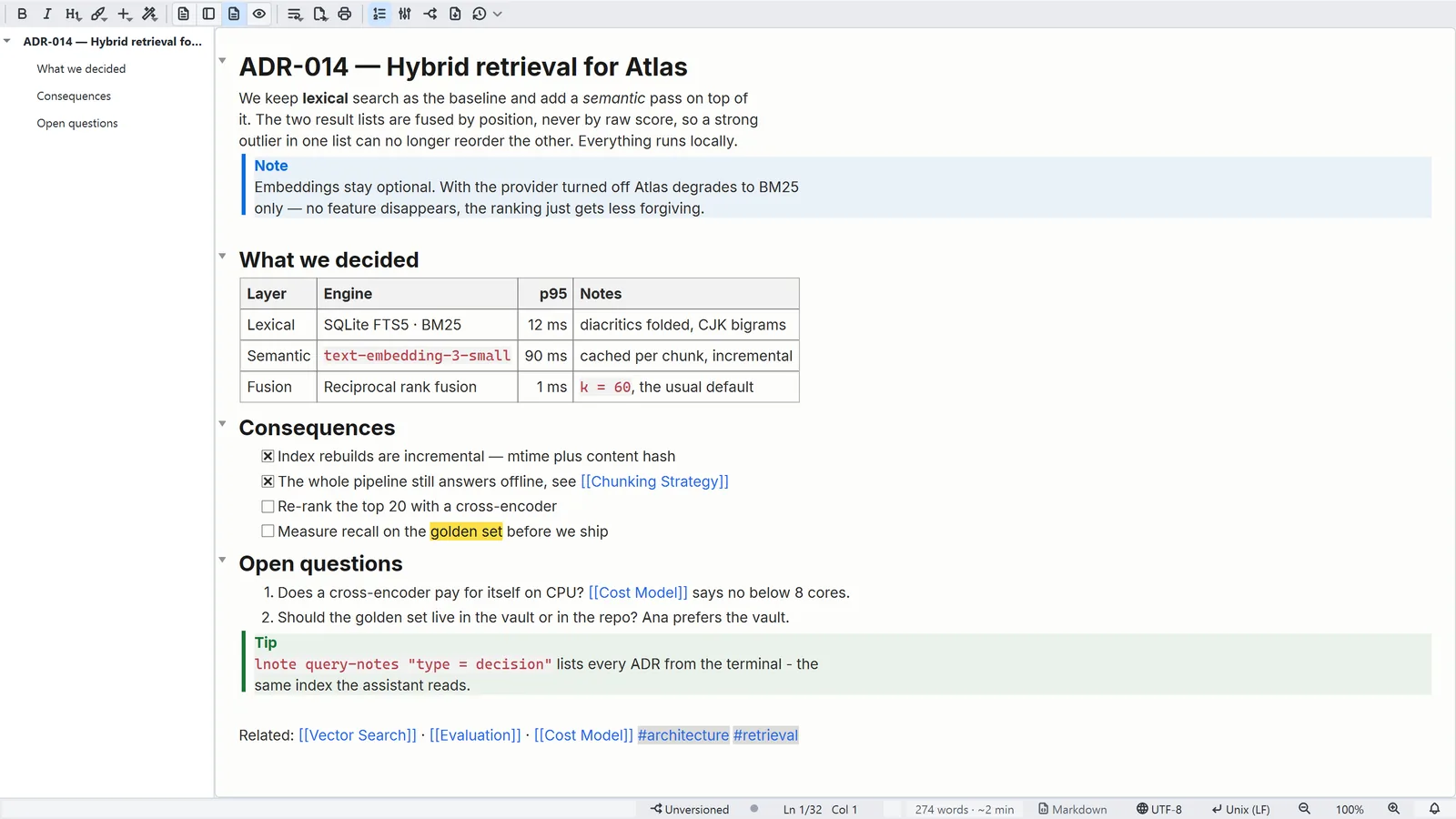
El vídeo está en inglés: la interfaz y los subtítulos forman parte de la imagen. El paso a paso de esta página está en español.
Paso a paso
Haz clic en un paso para ir a ese momento del vídeo.
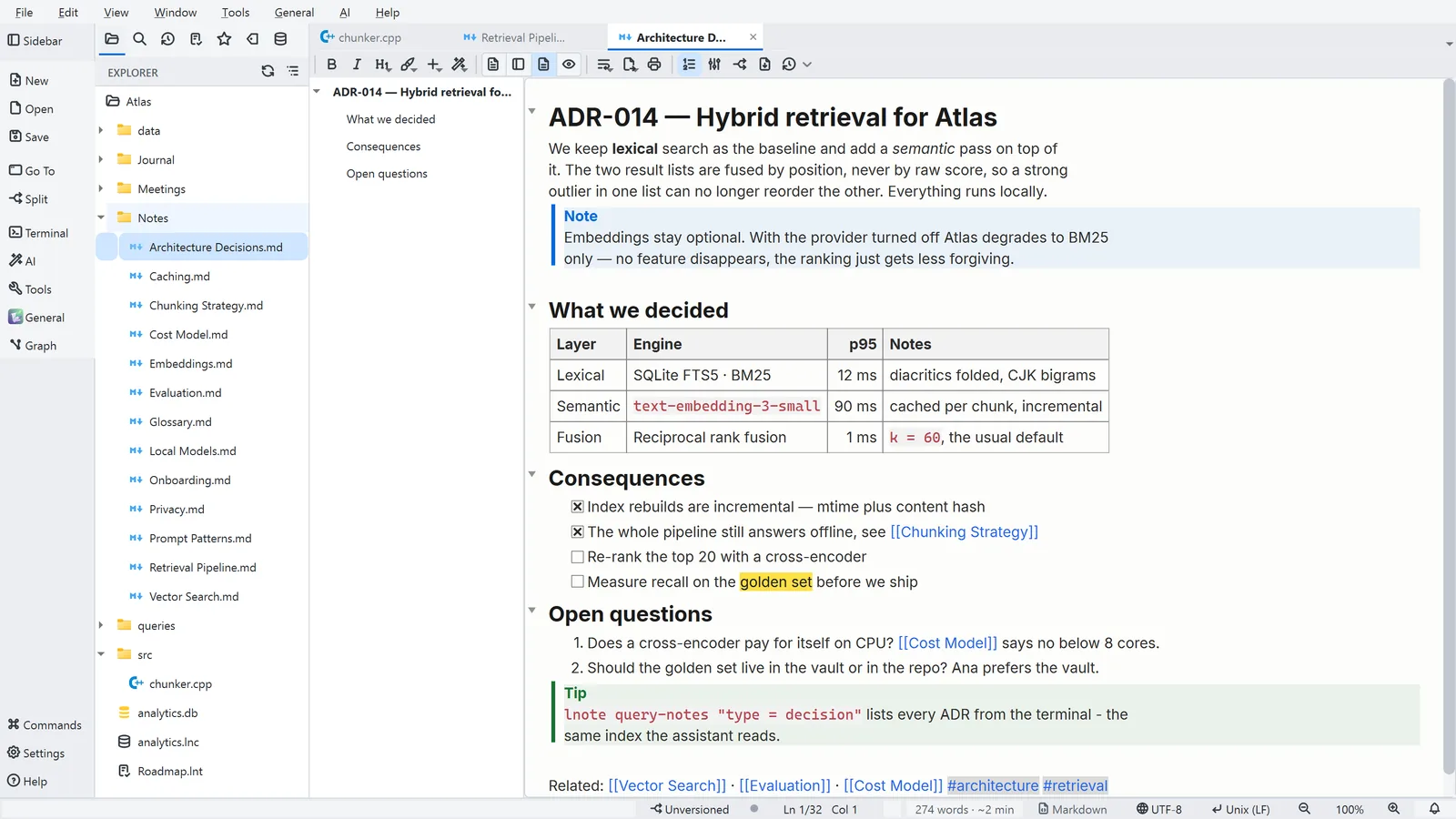
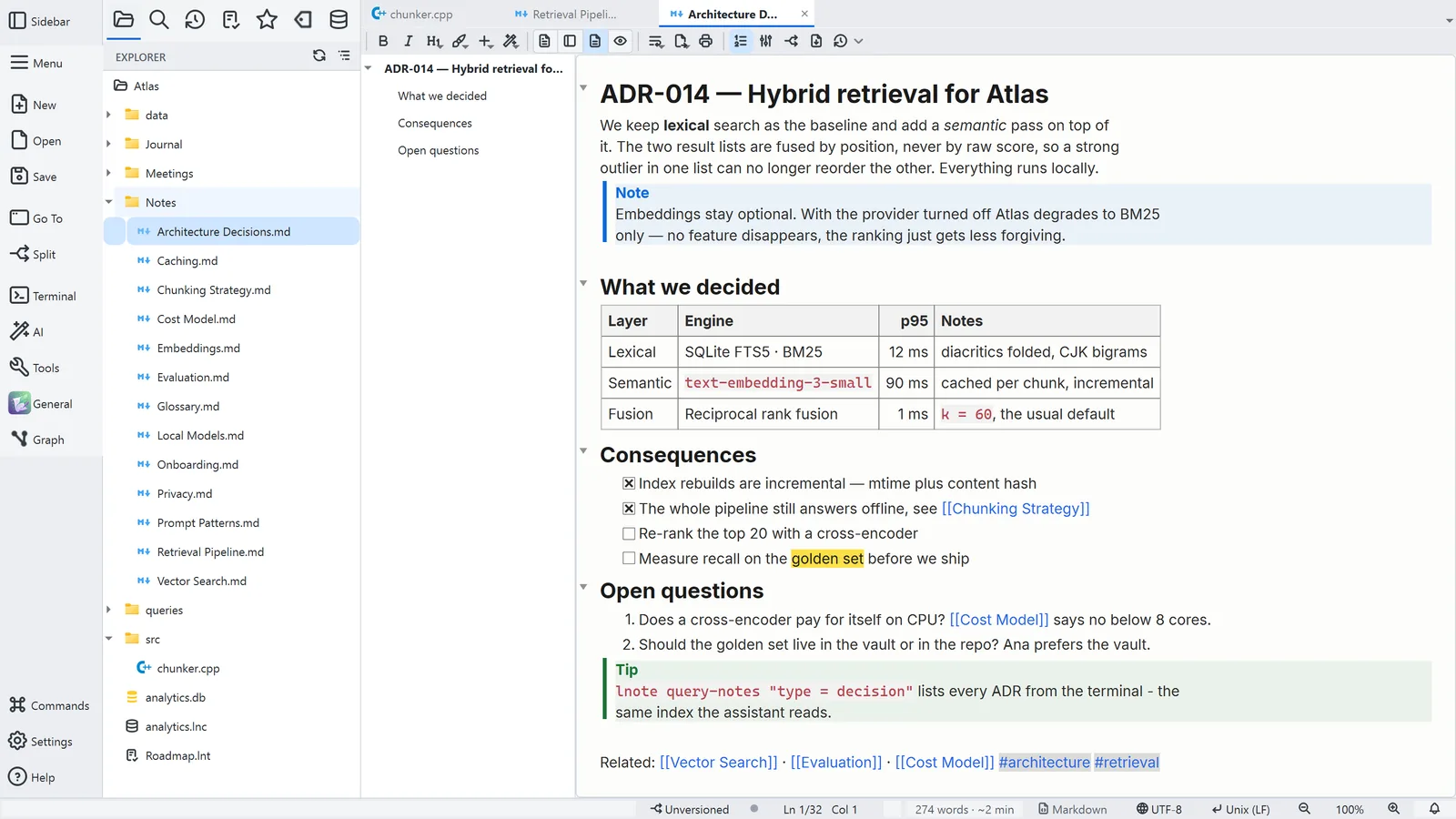
- 00:01Deja la ventana a tu manera
- 00:05Diseño de la ventana está en General
- 00:08Clásico trae la barra de menús y las etiquetas
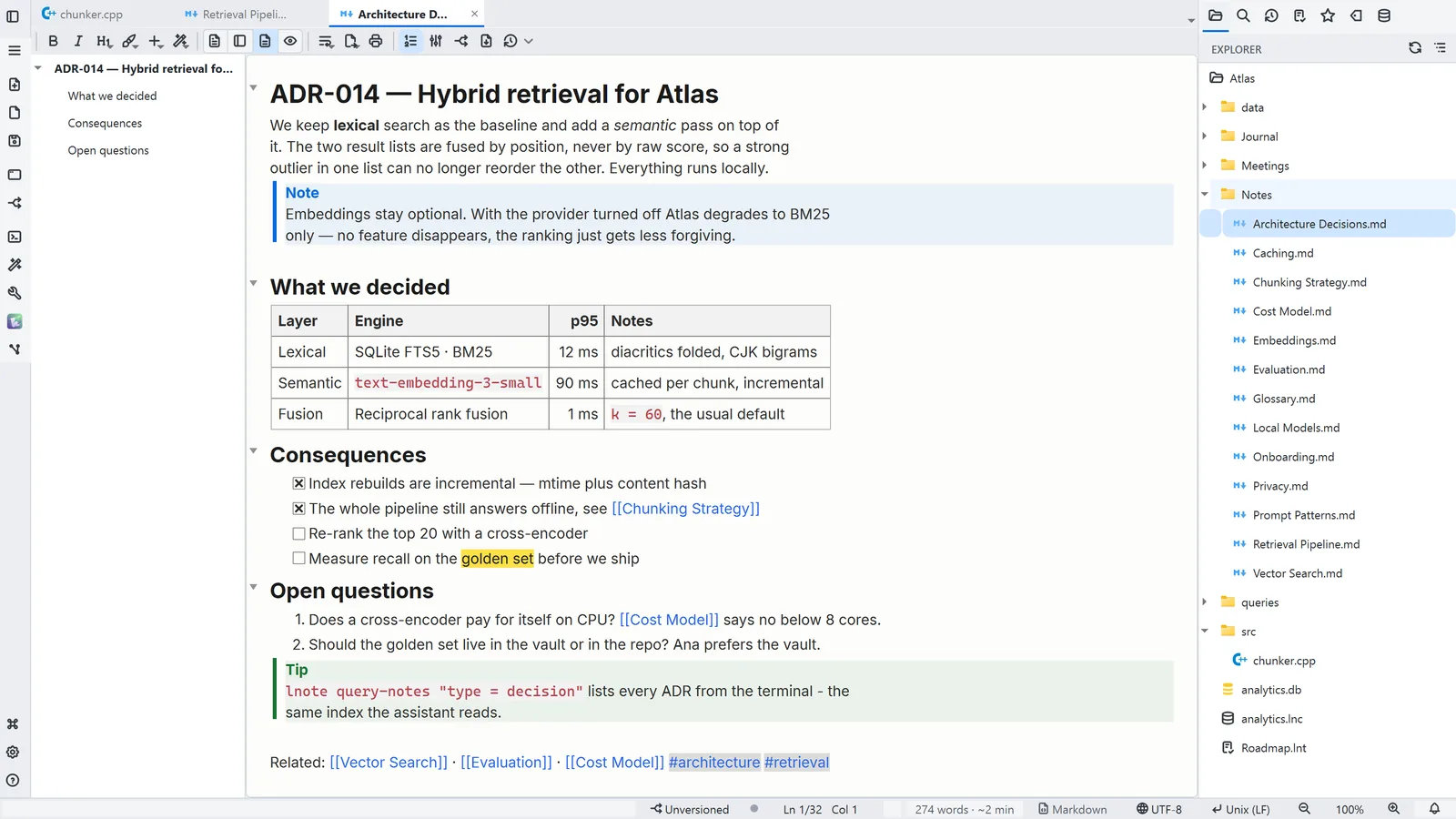
- 00:11La barra lateral puede ir a la derecha
- 00:15Haz clic en Aceptar, y la ventana cambia al instante
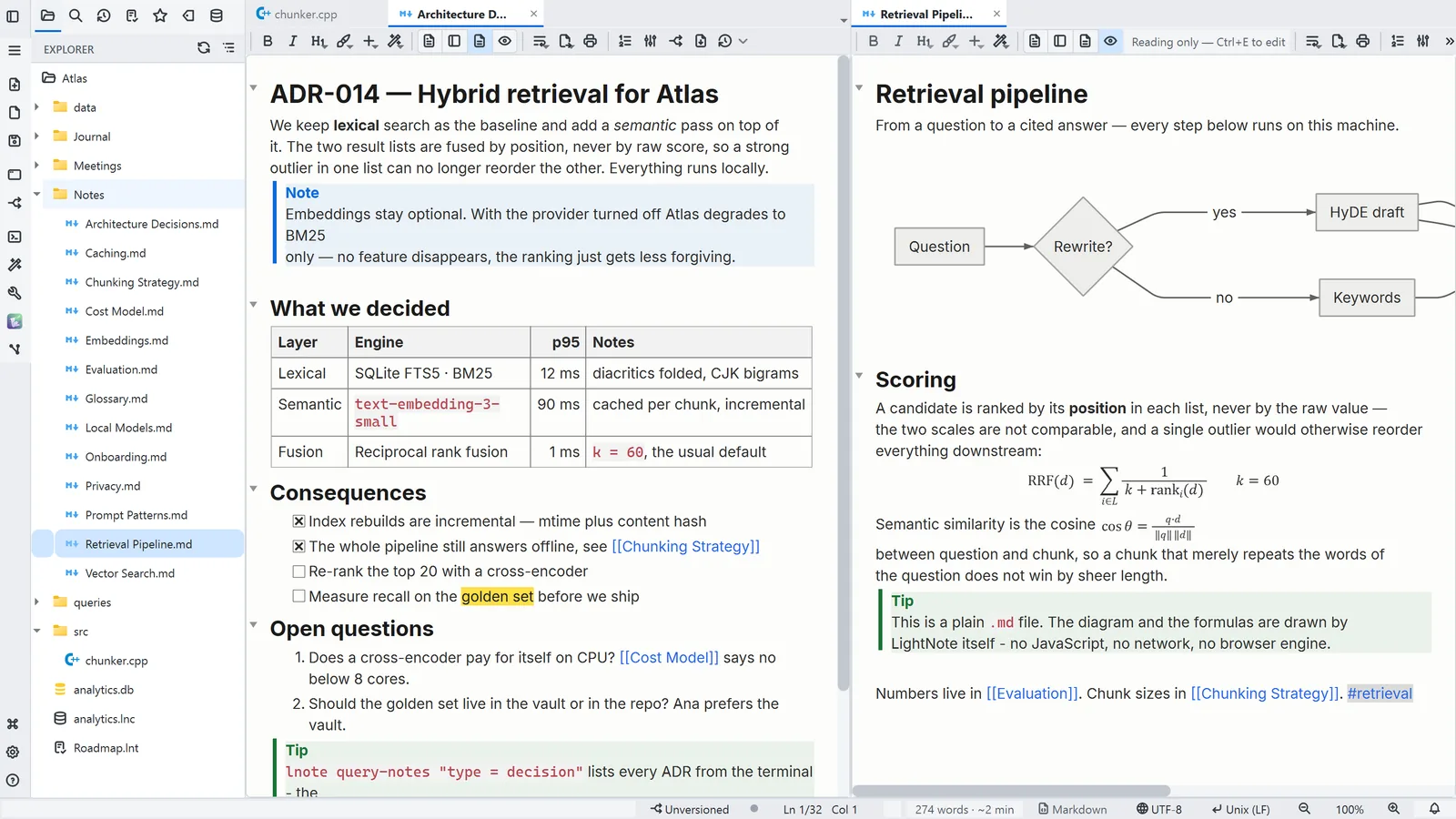
- 00:18En Dividir, elige 2 columnas
- 00:22Arrastra una pestaña al panel nuevo
Más información en la AyudaHerramientas, título y diseño
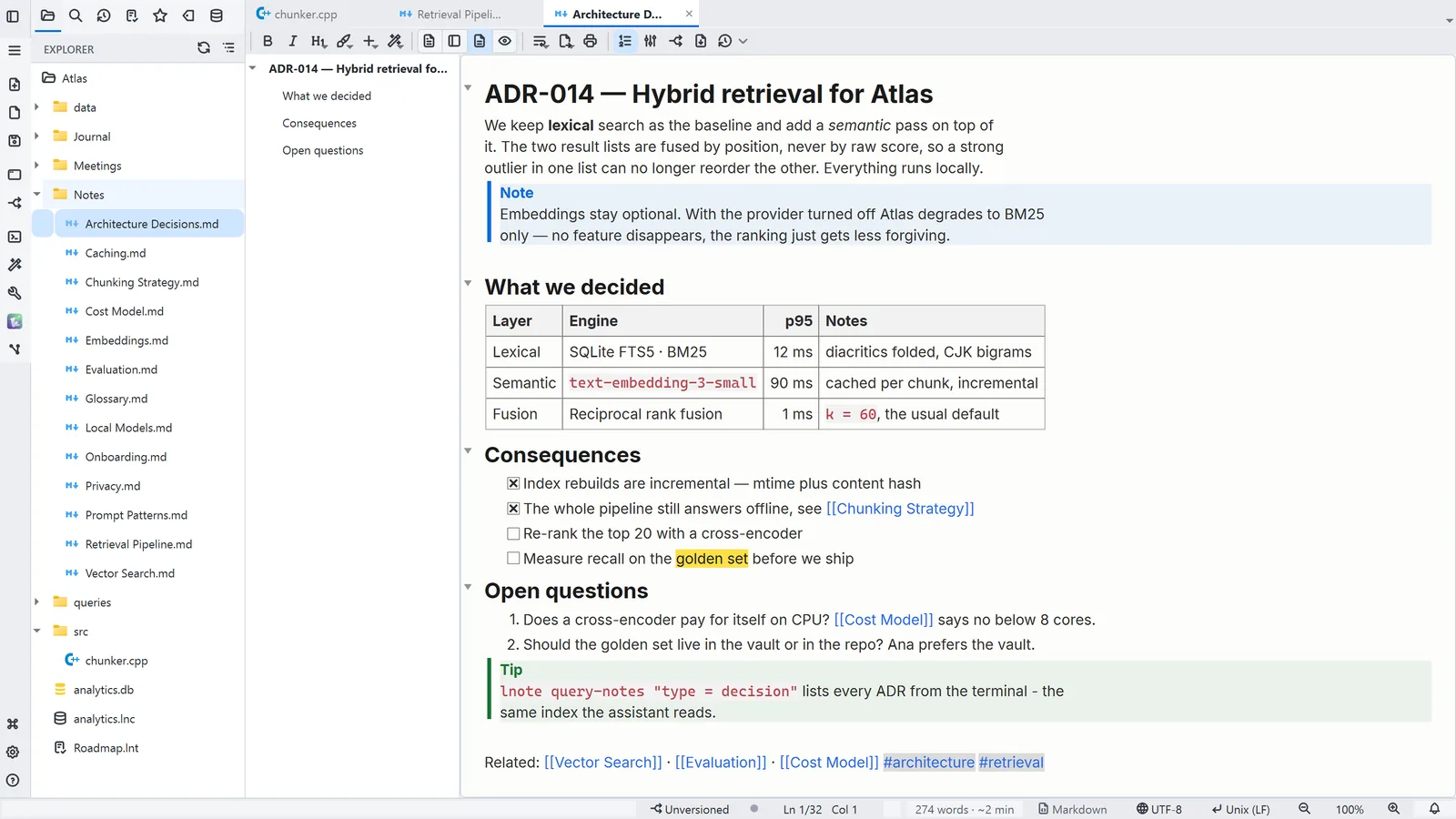
Formas de organizar la ventana
Otros caminos
General
- Menú
- General → Ajustes generales... → General
- Paleta de comandos
- Ajustes generales...
- Barra de actividades
- Ajustes → Ajustes generales... → General
2 columnas
- Menú
- Ventana → Diseño → 2 columnas
- Paleta de comandos
- 2 columnas
- Barra de actividades
- Dividir → Diseño → 2 columnas
Dividir a la derecha
- Menú
- Ventana → Dividir a la derecha
- Paleta de comandos
- Dividir a la derecha
- Barra de actividades
- Dividir → Dividir a la derecha
Modo zen
- Menú
- Ventana → Modo zen
- Atajo
- F11
- Paleta de comandos
- Modo zen
Consejos
- Doble clic en una pestaña para el modo Zen; Esc sale