Paso a paso
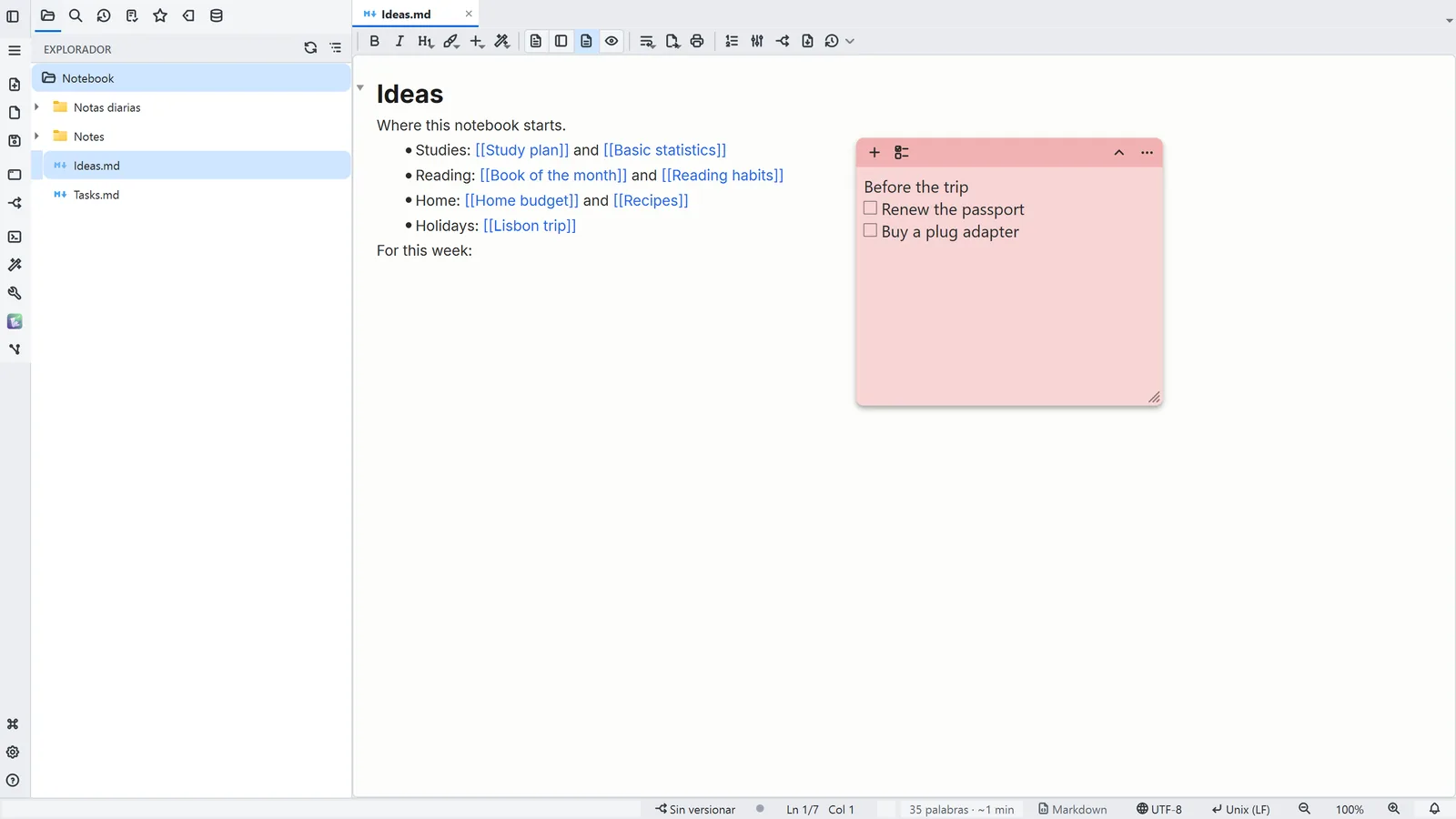
El número de cada paso es el del marcador en la captura; pasa el ratón o haz clic en un paso para resaltarlo.
- 1General → Capturar → Nueva nota adhesiva (Ctrl+Alt+S, desde cualquier lugar de Windows) crea la caja
- 2Texto sin formato, guardado solo; [ ] al comienzo de la línea se convierte en un elemento con casilla
- 3El botón de lista convierte las líneas seleccionadas en elementos; Ctrl+Shift+Enter marca el elemento
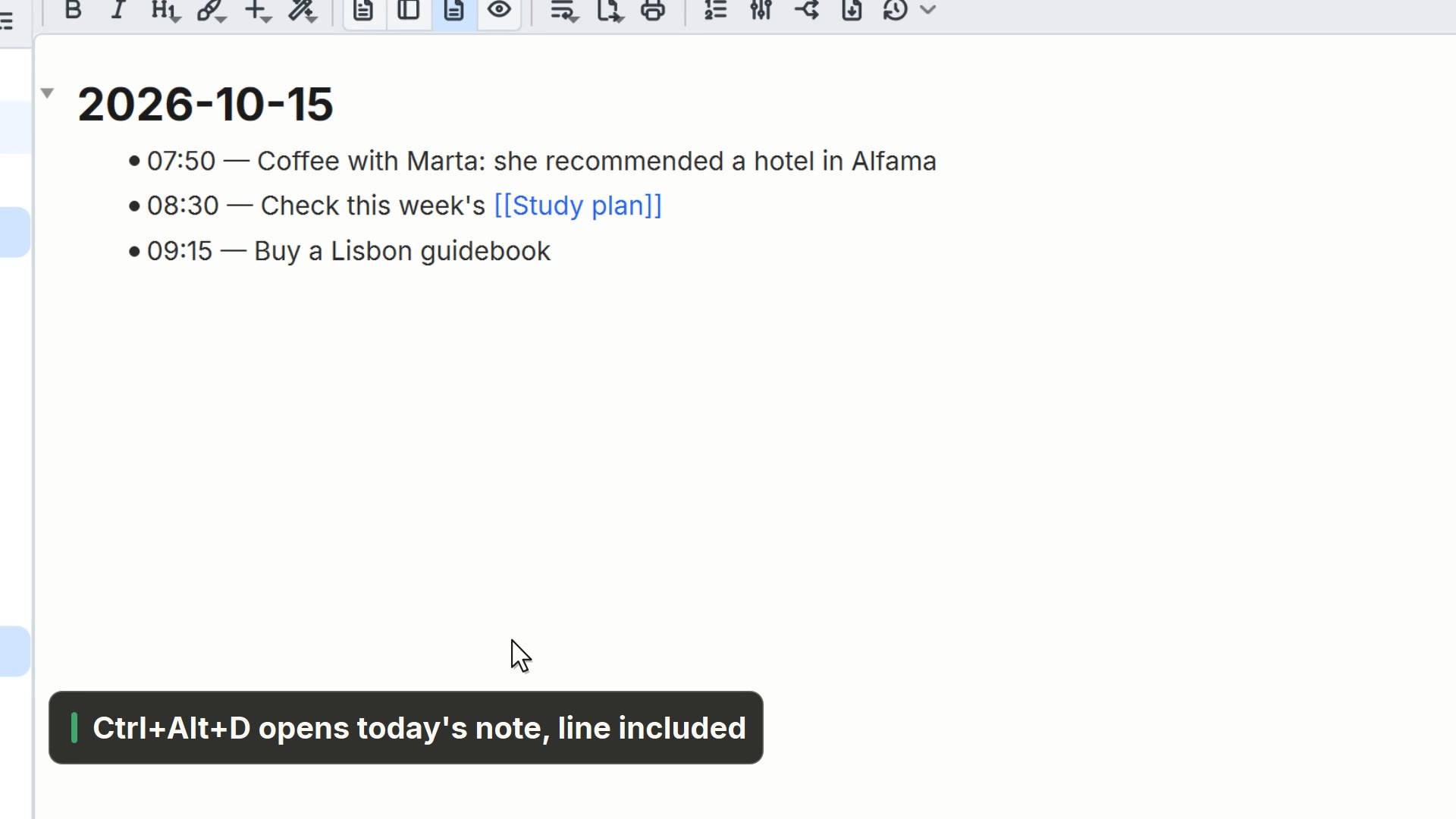
- 4Más acciones (⋯): cambiar el color, Enviar a la nota del día o Eliminar
Más información en la AyudaNotas adhesivas
Otros caminos
Nueva nota adhesiva
- Menú
- General → Capturar → Nueva nota adhesiva
- Atajo
- Control+Alt+S
- Paleta de comandos
- Nueva nota adhesiva
- Barra de actividades
- General → Capturar → Nueva nota adhesiva
Mostrar/ocultar notas adhesivas
- Menú
- General → Capturar → Mostrar/ocultar notas adhesivas
- Atajo
- Control+Alt+H
- Paleta de comandos
- Mostrar/ocultar notas adhesivas
- Barra de actividades
- General → Capturar → Mostrar/ocultar notas adhesivas
Consejos
- Las notas quedan sobre el escritorio, fuera de la ventana, y reaparecen al volver a abrir LightNote
- Ctrl+Alt+H muestra u oculta todas a la vez; arrastra por el encabezado para mover y por la esquina para redimensionar