Simulado en el vídeo: las carpetas del programa y de los datos (de demostración).
Paso a paso
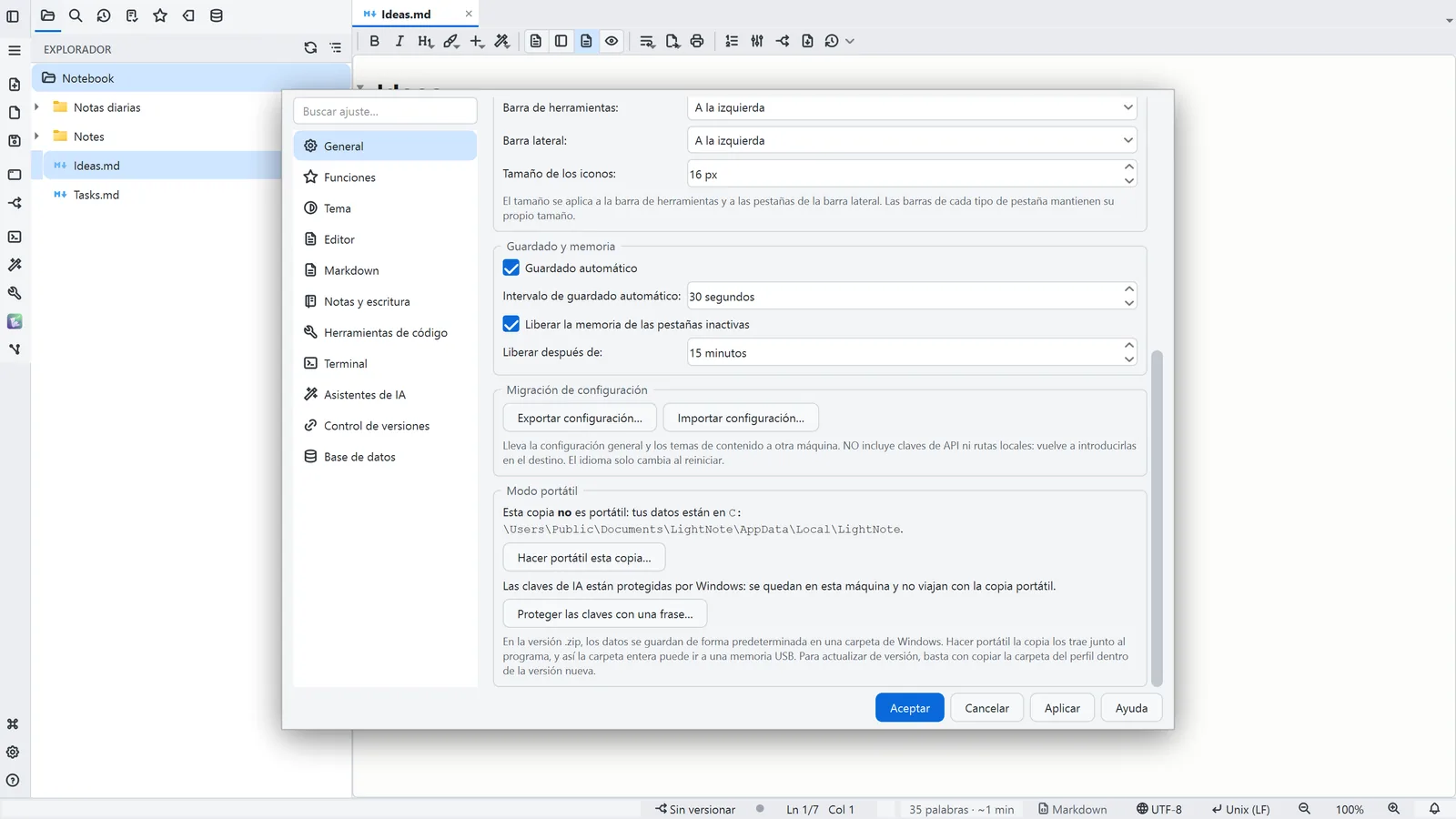
El número de cada paso es el del marcador en la captura; pasa el ratón o haz clic en un paso para resaltarlo.
- 1Ajustes → General → Modo portátil indica dónde están hoy tus datos
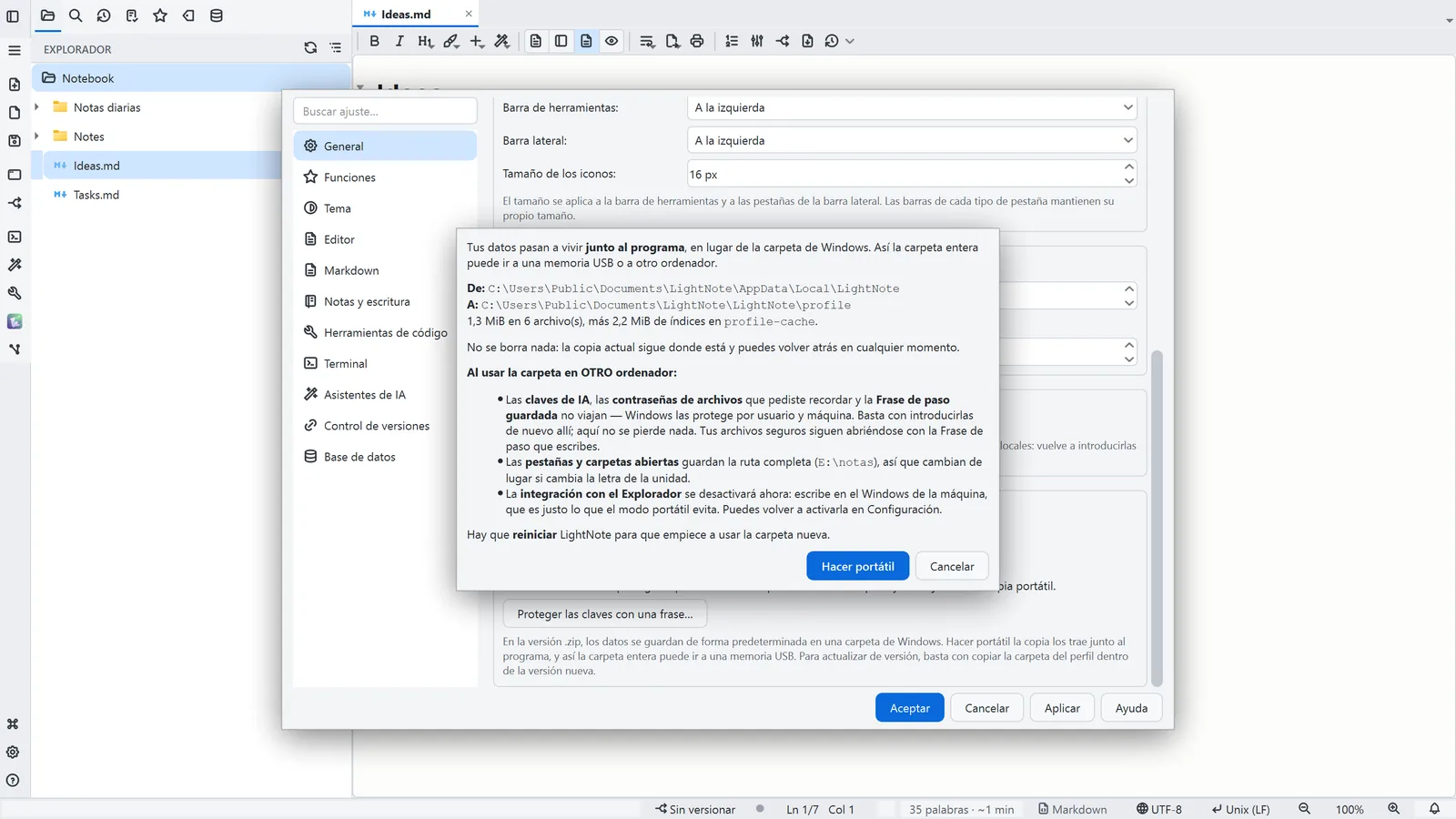
- 2Hacer portátil esta copia… muestra de dónde y adónde van los datos, y cuánto ocupan
- 3Lo que no viaja a otro ordenador: las claves de IA, las contraseñas recordadas y la Frase de paso guardada
- 4Hacer portátil copia (nunca mueve) a la carpeta profile junto al programa; cierra y vuelve a abrir LightNote
Más información en la AyudaModo portátil: los datos junto al programa
Otros caminos
General
- Menú
- General → Ajustes generales... → General
- Paleta de comandos
- Ajustes generales...
- Barra de actividades
- Ajustes → Ajustes generales... → General
Consejos
- El modo portátil es para la versión .zip; la copia instalada y la de Microsoft Store no se pueden convertir
- Para actualizar, extrae el .zip nuevo en una carpeta nueva y copia dentro la carpeta profile de la versión antigua
- Con LightNote cerrado: lnote portable --status, lnote portable --on y lnote portable --off