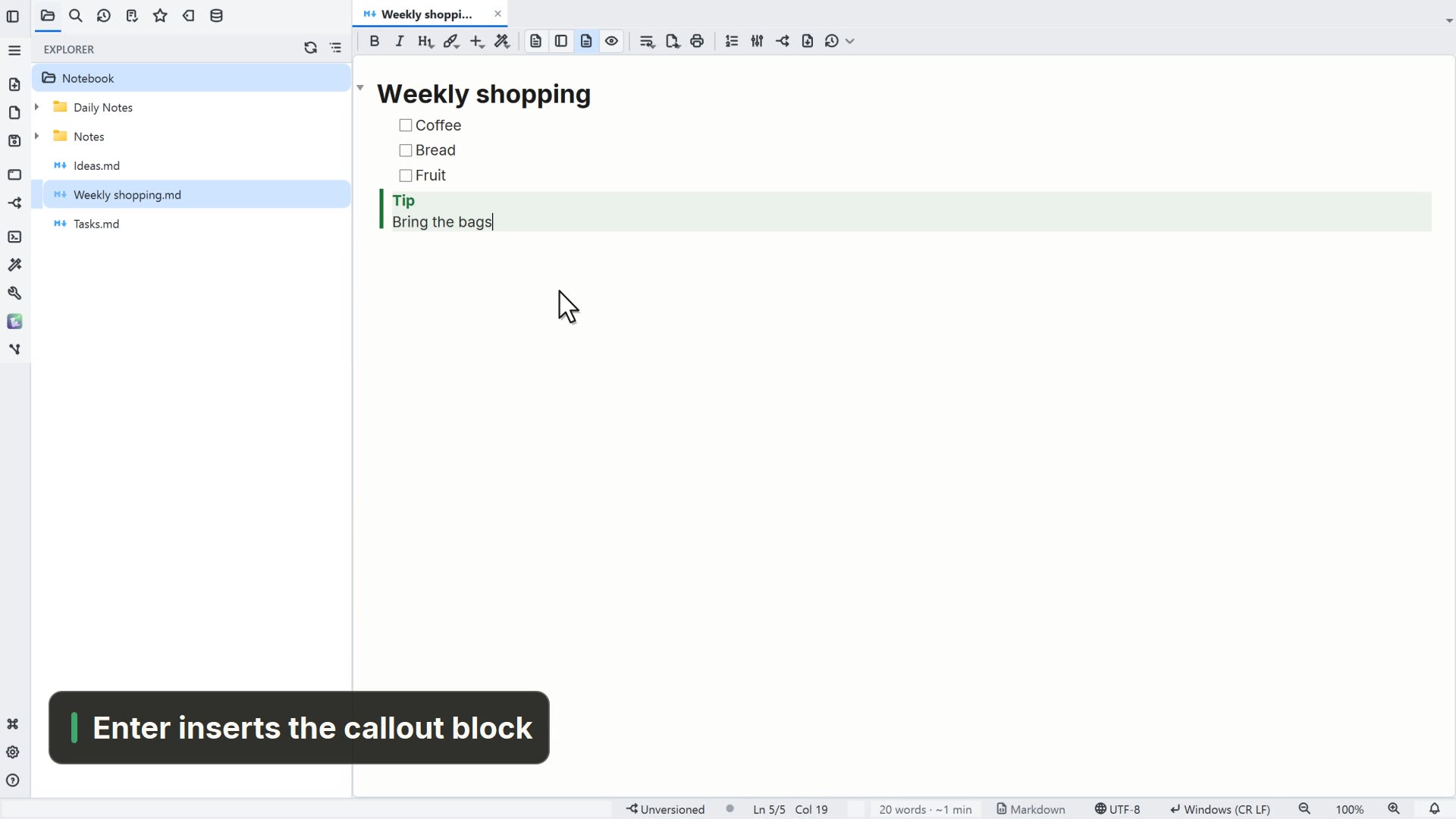
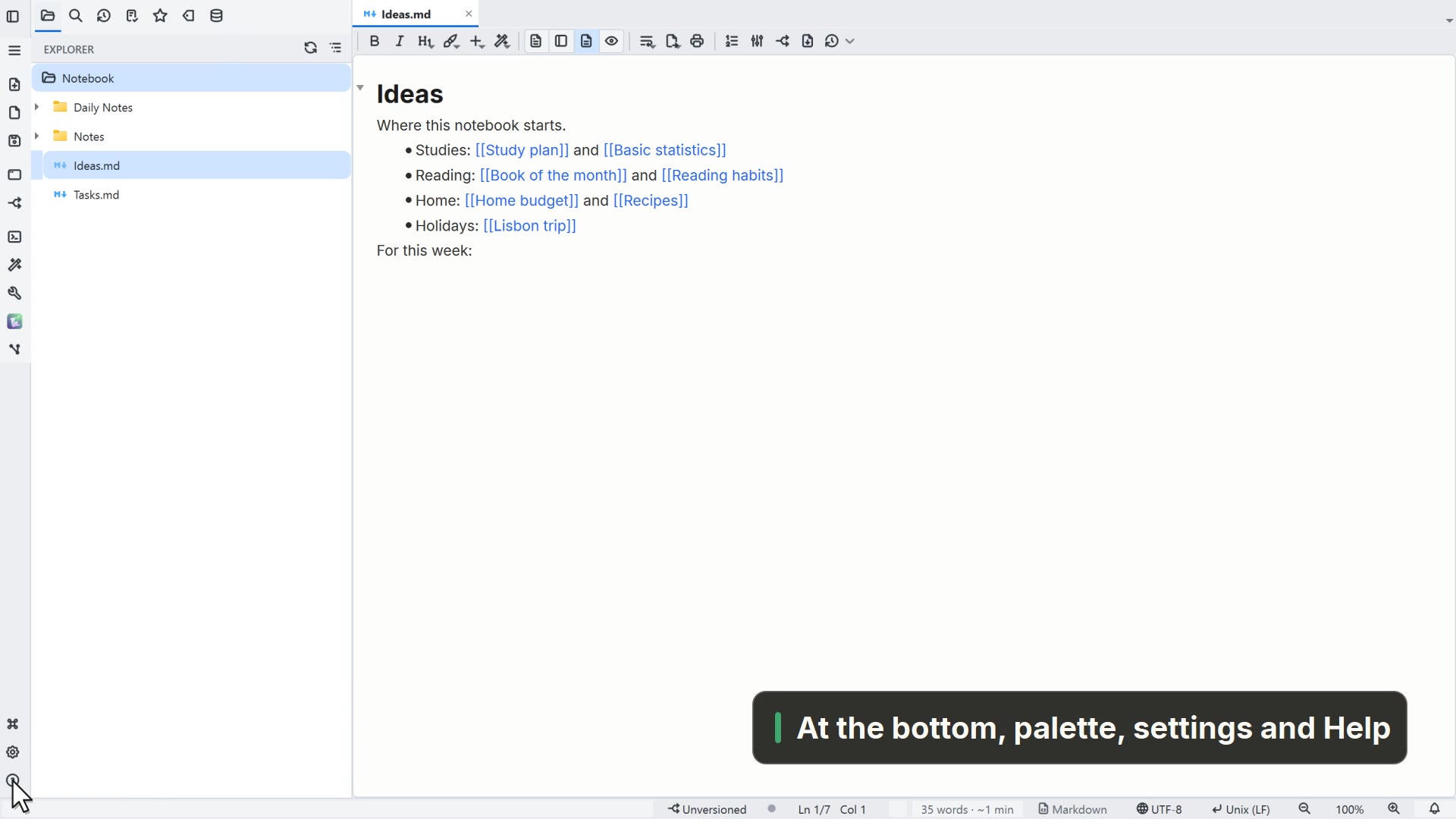
La vidéo est en anglais : l'interface et les sous-titres font partie de l'image. Le pas à pas de cette page est en français.
Simulé dans la vidéo : le sélecteur de dossier du système.
Pas à pas
Cliquez sur une étape pour aller à ce moment de la vidéo.
- 00:02Sur l'écran d'accueil, cliquez sur Ouvrir un dossier…
- 00:05Le dossier devient votre espace de travail, avec les notes dans l'arborescence
- 00:08Double-cliquez sur une note pour l'ouvrir
En savoir plus dans l'aideLe dossier racine et la fenêtre
Autres chemins
Changer l'espace de travail de cette fenêtre
- Menu
- Fichier → Changer l'espace de travail de cette fenêtre...
- Raccourci
- Ctrl+Maj+O
- Palette de commandes
- Changer l'espace de travail de cette fenêtre...
Astuces
- Les dossiers déjà ouverts sont dans Ouvrir → Dossiers récents
- Un vault Obsidian est déjà du Markdown : ouvrez-le comme un dossier