01Premiers pas
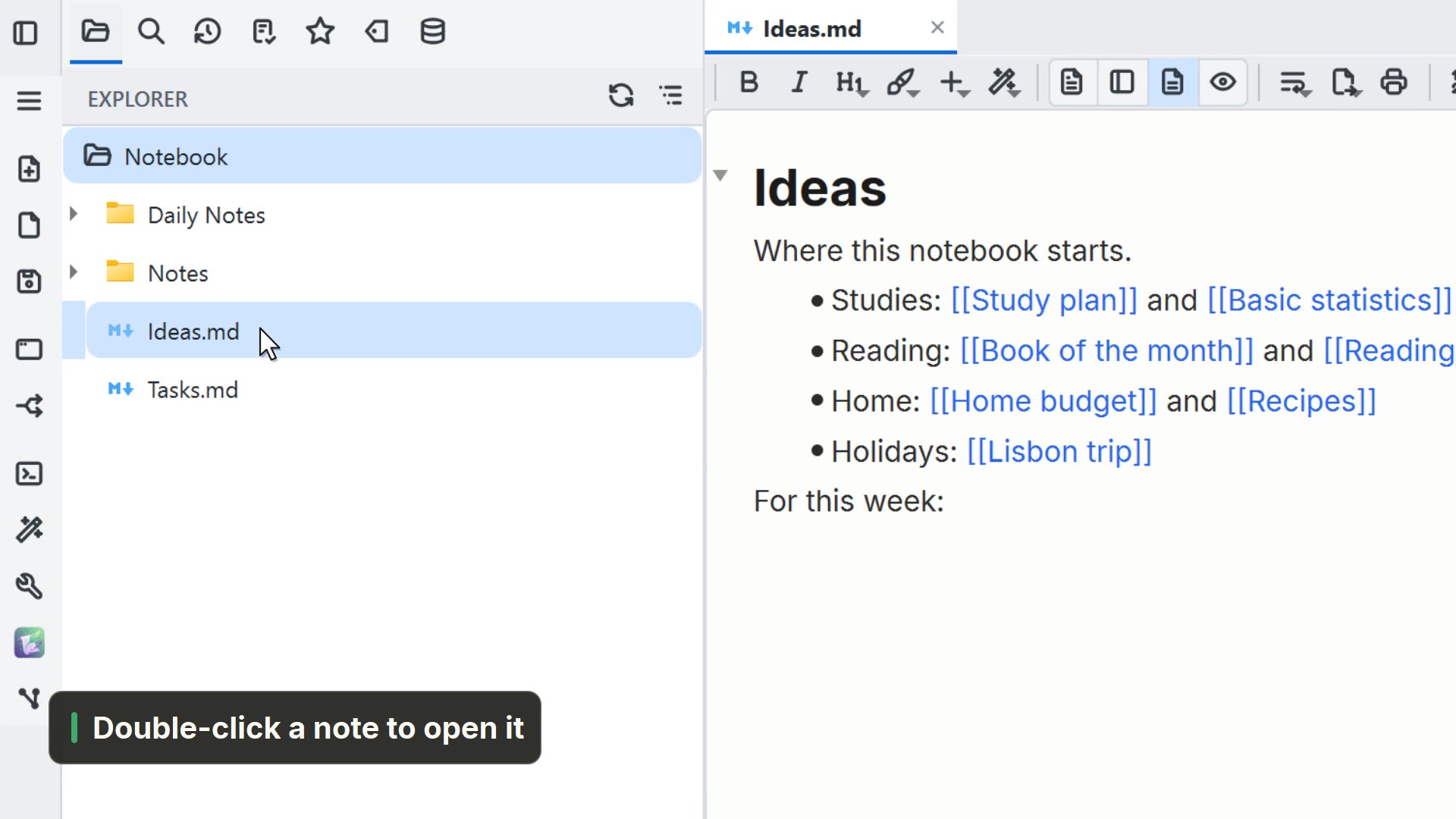 00:151.1Ouvrir un dossier
Ouvrez le dossier de vos notes depuis l'écran d'accueil et parcourez l'arborescence.
Vidéo en anglais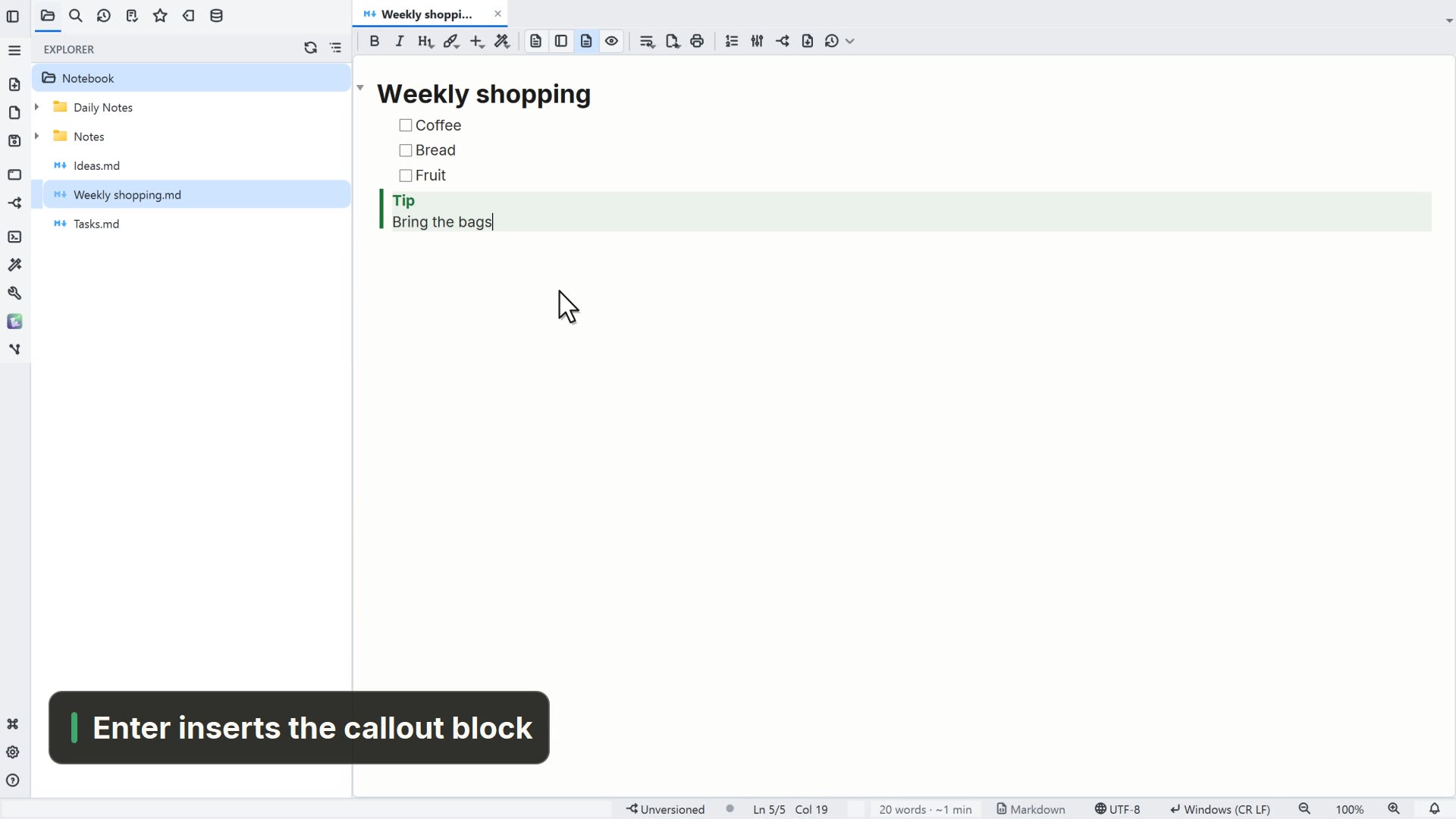 00:241.2Votre première note
Créez une note, écrivez un titre et des tâches, et insérez un bloc depuis le menu /.
Vidéo en anglais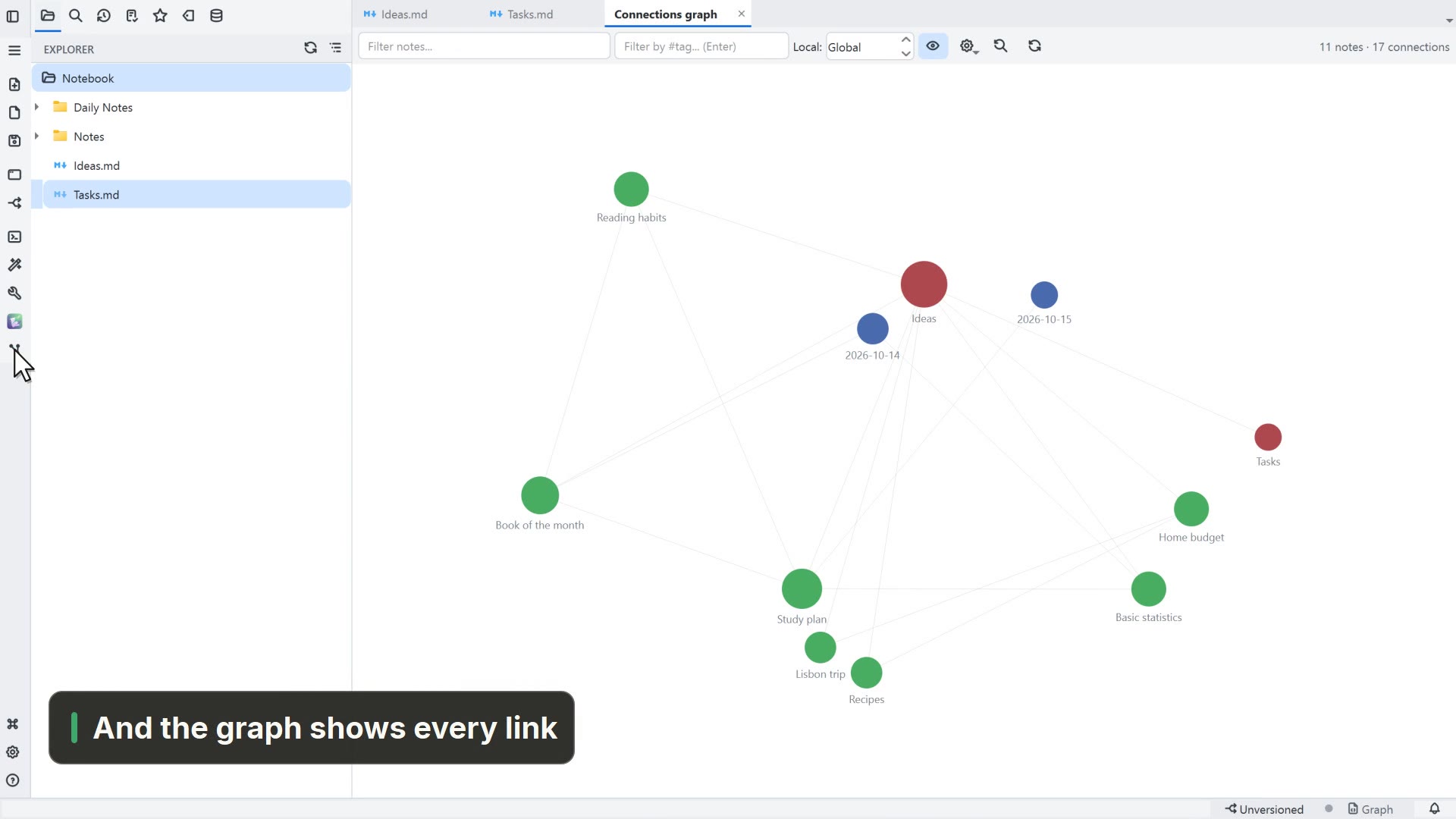 00:221.3Relier vos notes
Reliez une note à une autre avec [[, suivez le lien et voyez les connexions dans le graphe.
Vidéo en anglais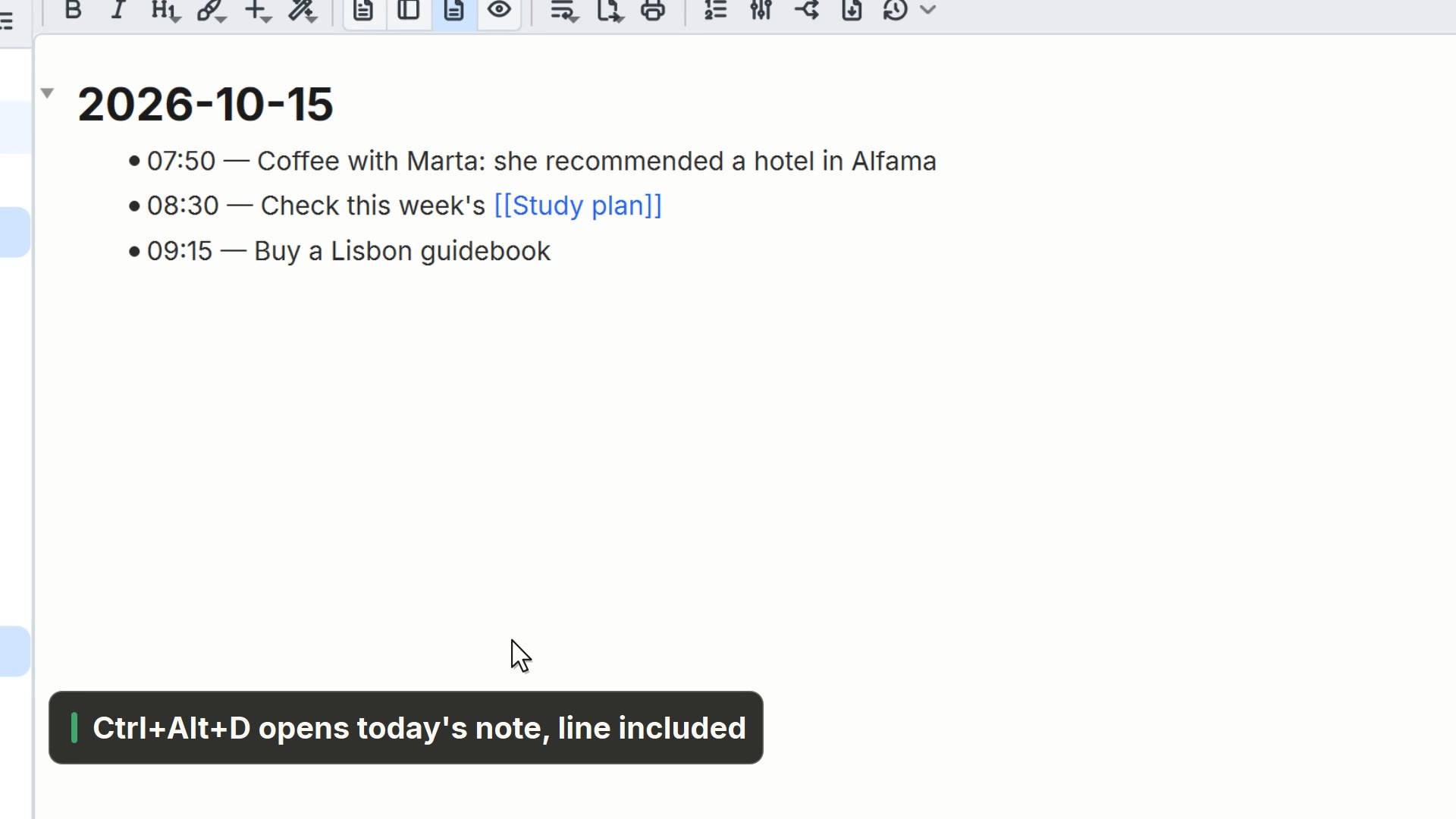 00:201.4Capture rapide
Notez une idée depuis n'importe où avec Ctrl+Alt+N, directement dans la note du jour.
Vidéo en anglais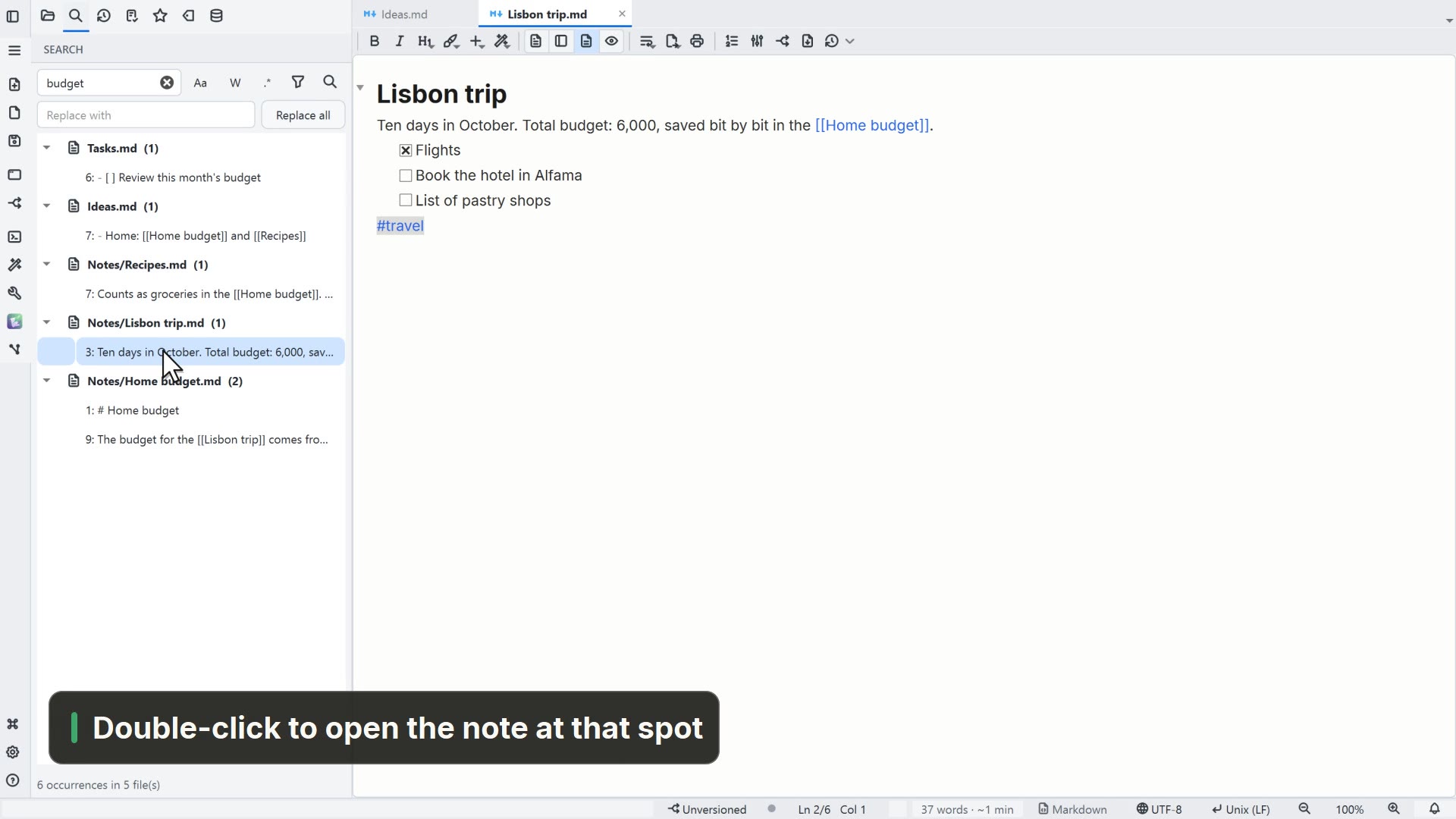 00:151.5Rechercher dans vos notes
Trouvez un mot dans toutes vos notes et ouvrez la note au bon endroit.
Vidéo en anglais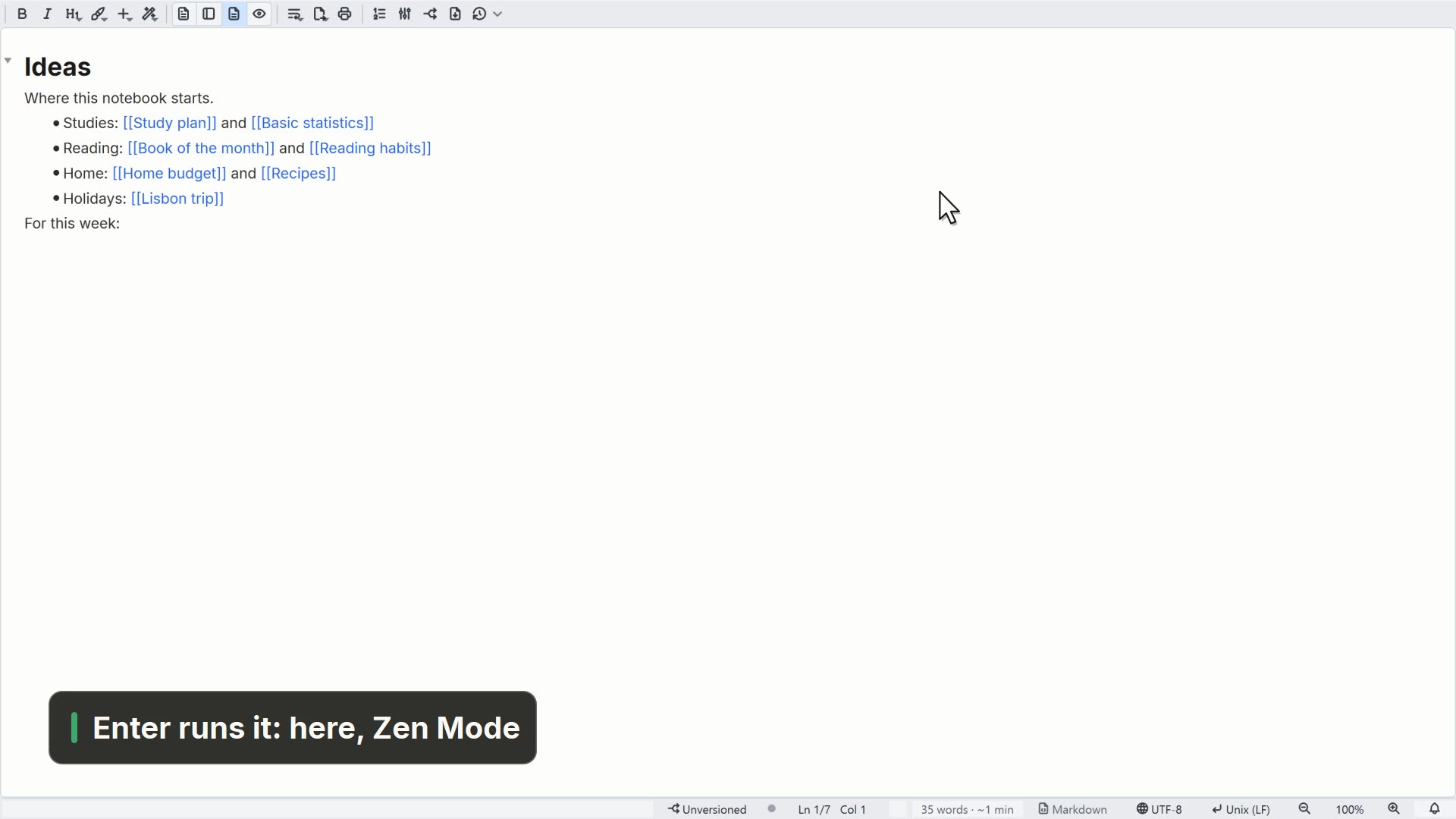 00:171.6La palette de commandes
Trouvez n'importe quel fichier ou commande par son nom, sans fouiller les menus.
Vidéo en anglais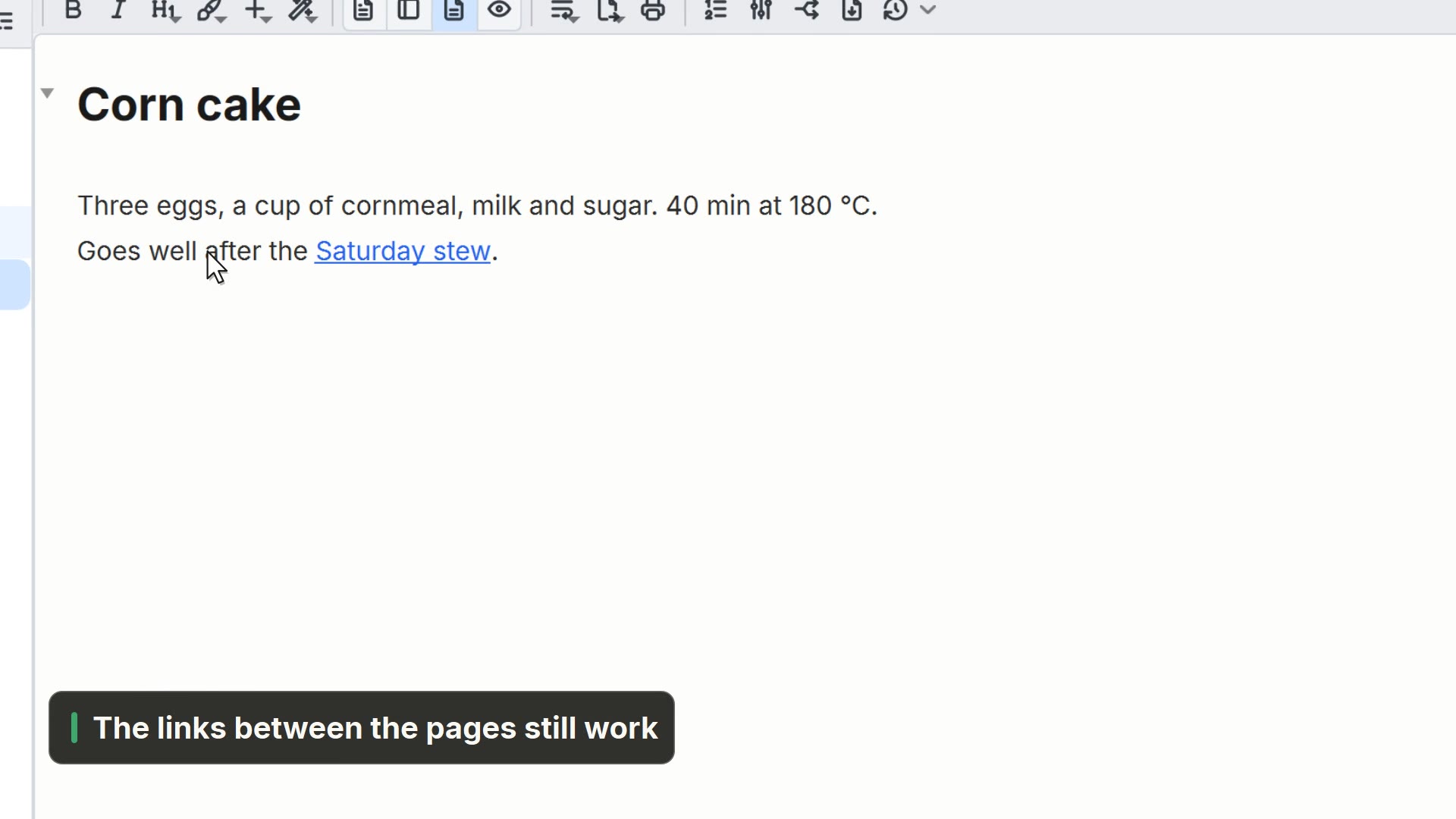 00:211.7Importer depuis Notion
Faites entrer un export Notion dans votre carnet, avec les liens entre les pages qui fonctionnent.
Vidéo en anglais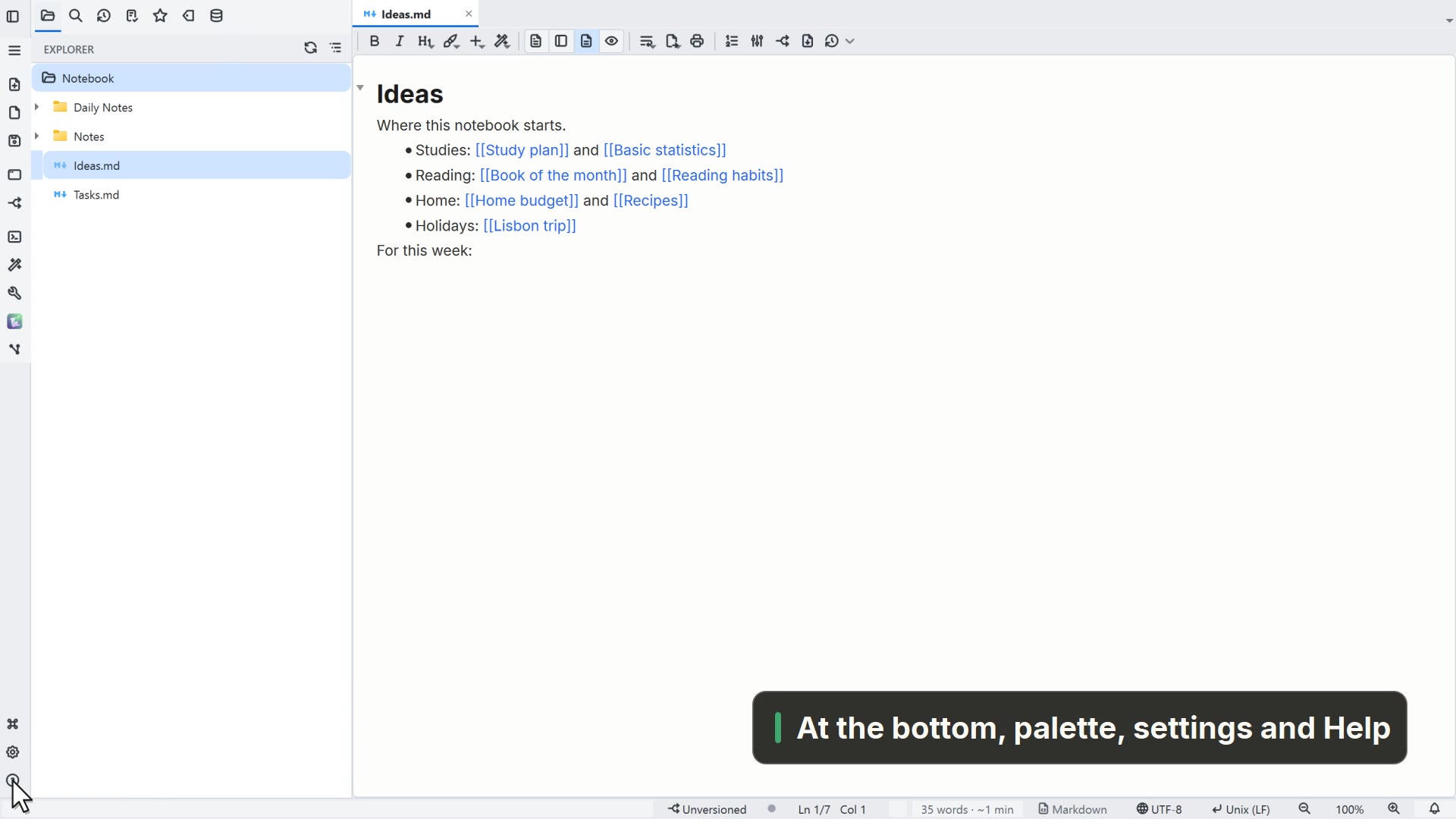 00:311.8La barre d'activités
Découvrez les boutons de la barre d'activités et les onglets de la barre latérale.
Vidéo en anglais
02IA
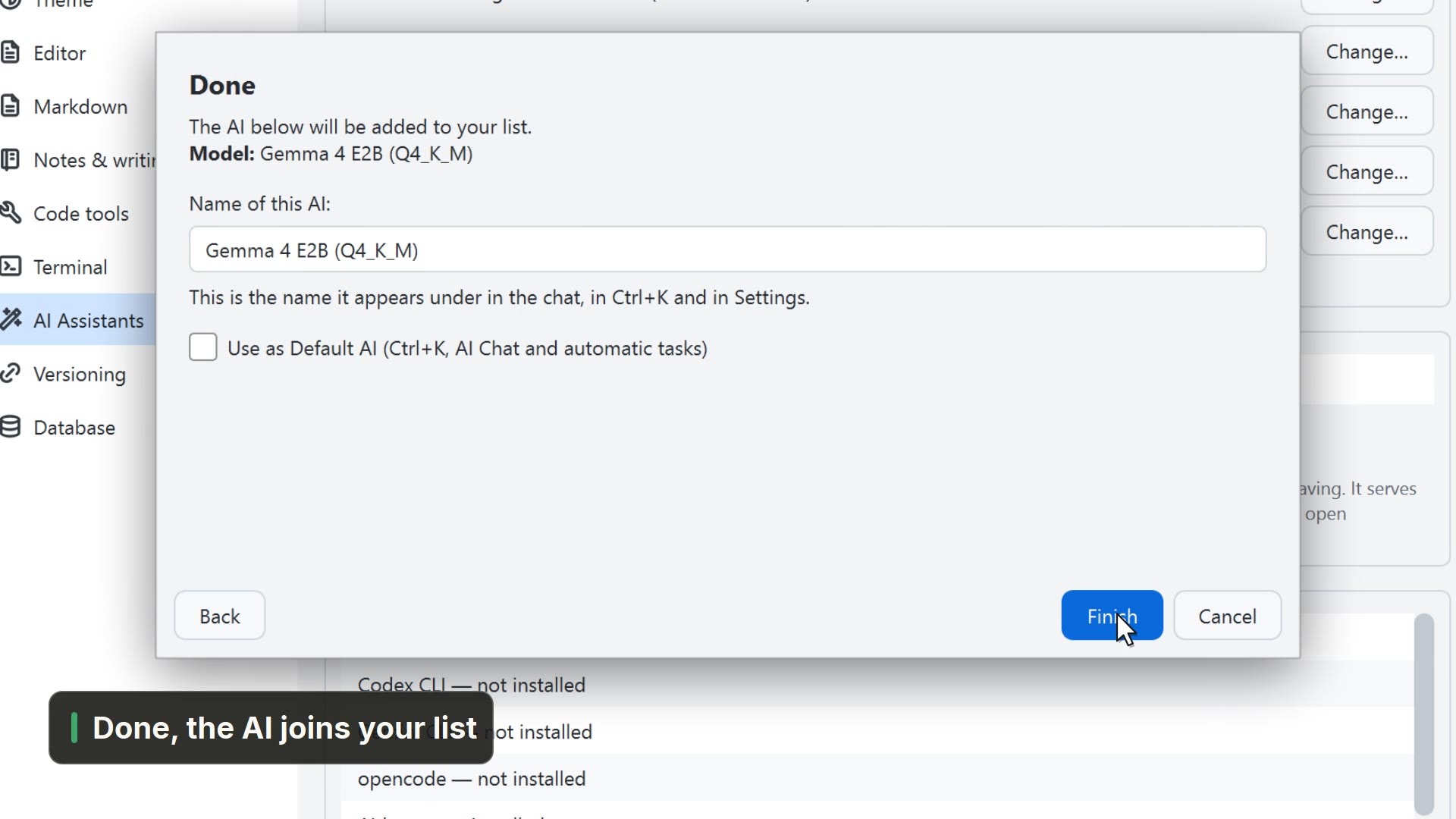 00:272.1L'IA sur votre ordinateur
Téléchargez un modèle d'IA qui tourne sur votre ordinateur, avec Configurer l'IA.
Vidéo en anglais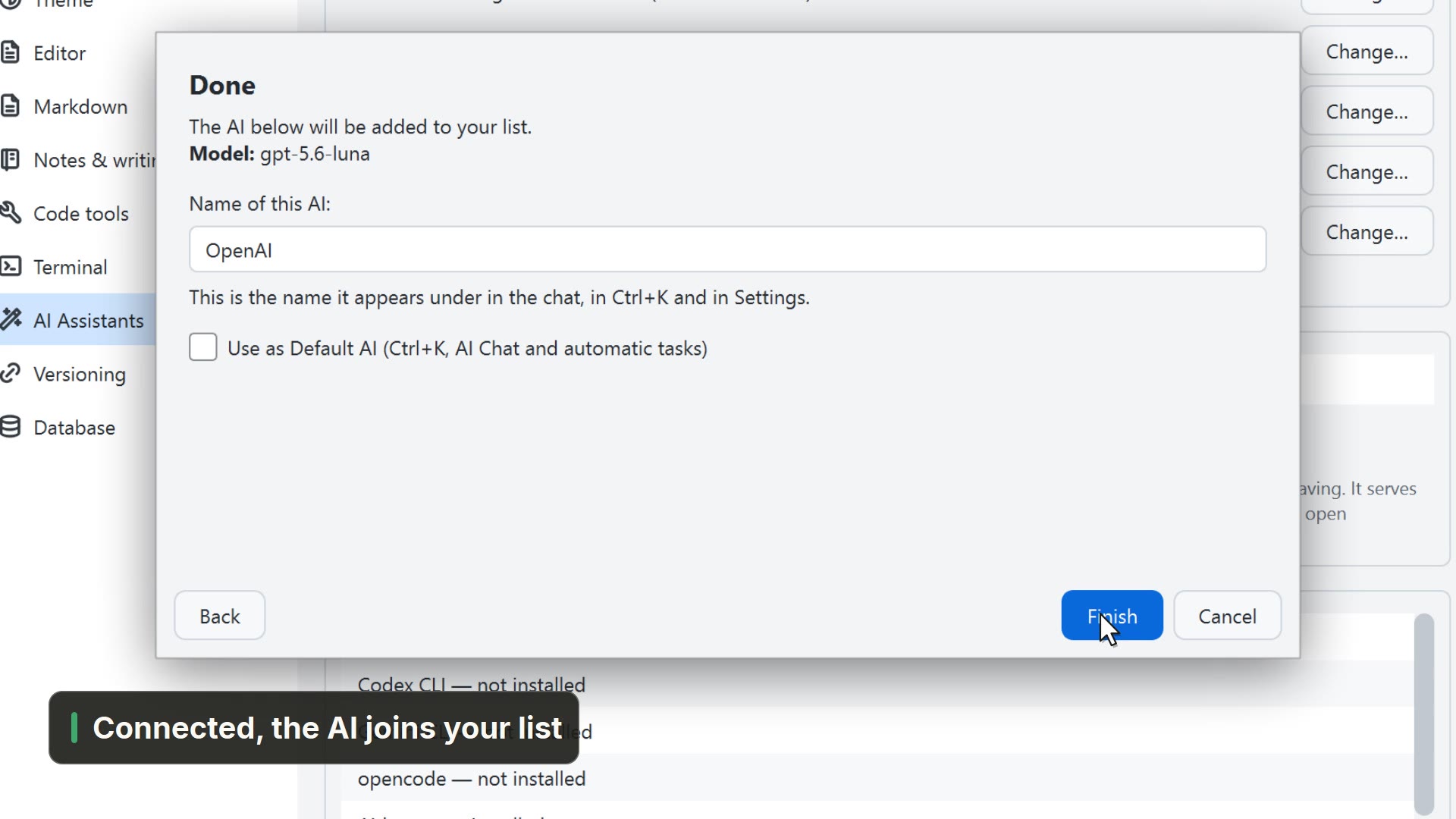 00:242.2L'IA dans le cloud
Connectez un fournisseur d'IA dans le cloud avec votre clé d'API.
Vidéo en anglais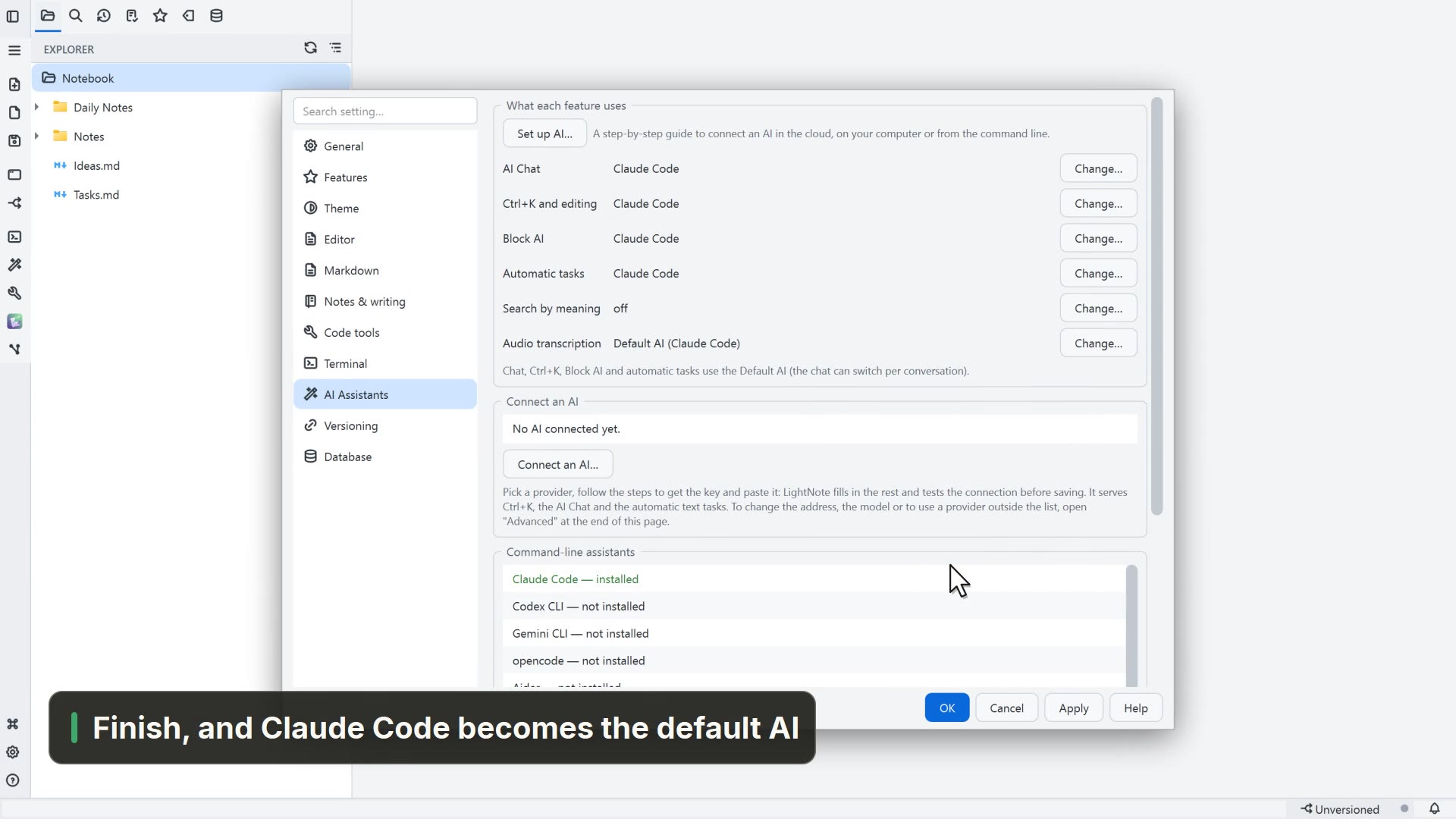 00:232.3CLI d'IA
Faites d'une CLI d'IA déjà installée, comme Claude Code, l'IA par défaut.
Vidéo en anglais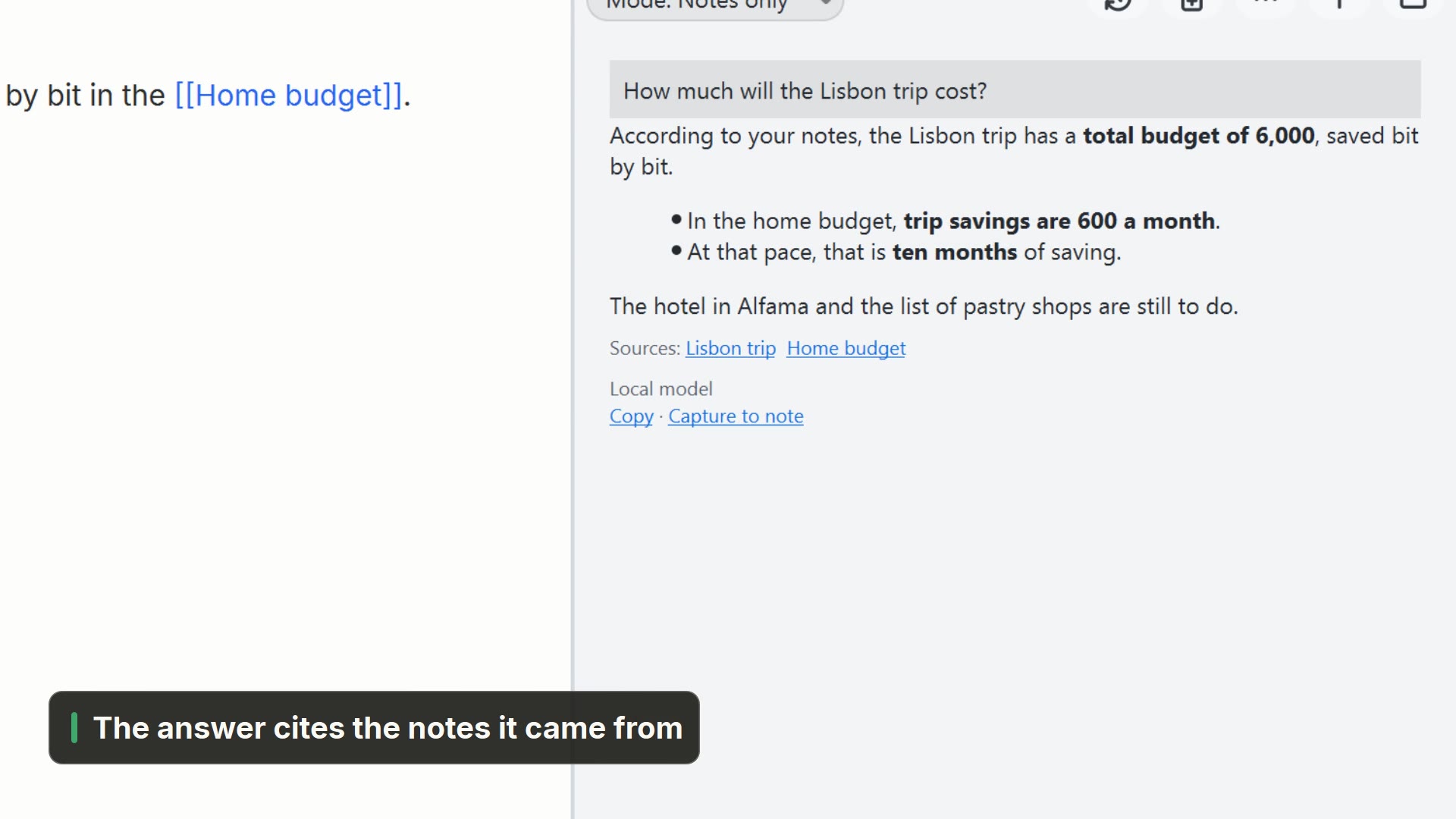 00:182.4Interroger vos notes
Posez une question et obtenez une réponse tirée de vos propres notes.
Vidéo en anglais
03Cockpit IA
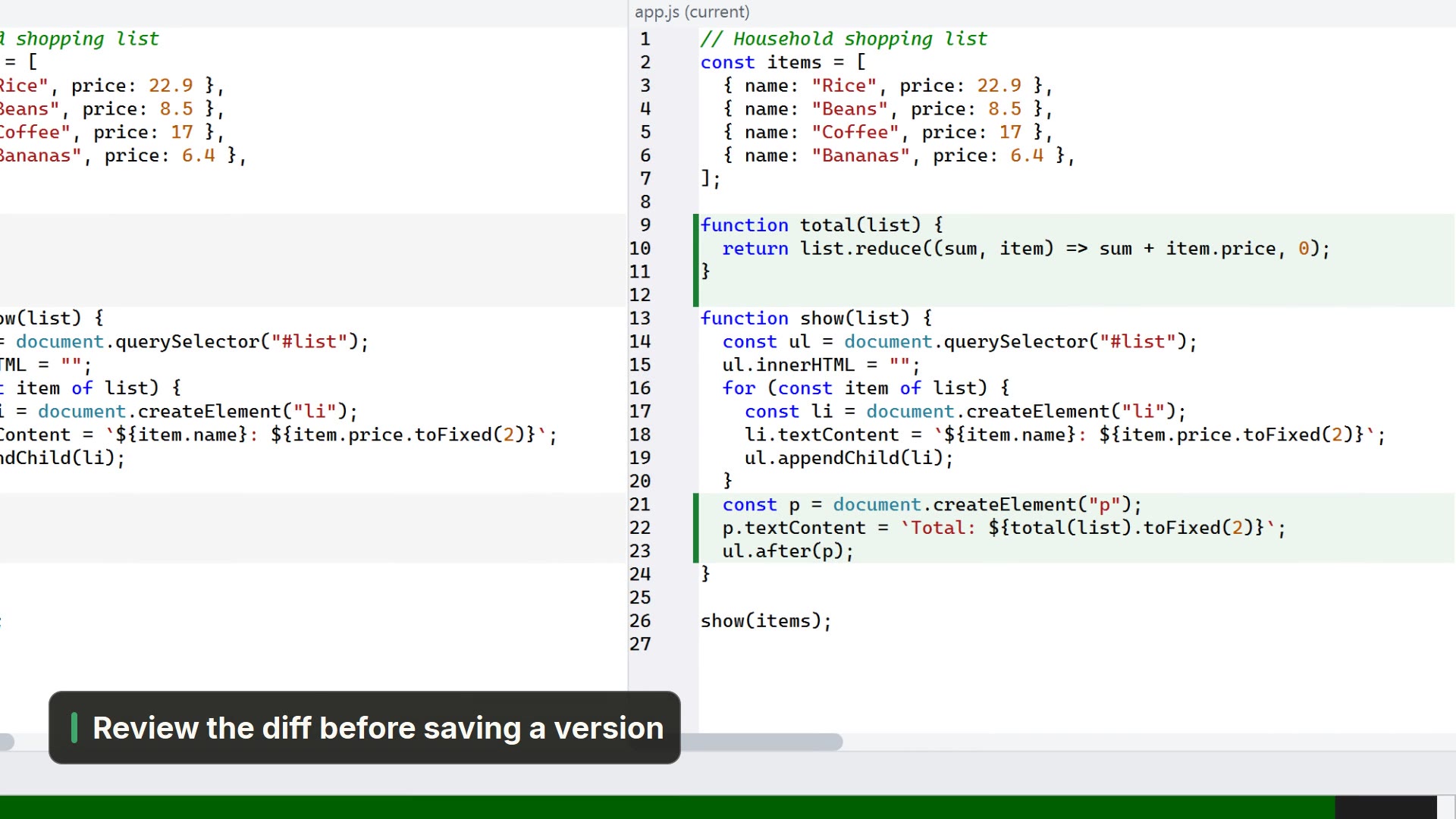 00:293.1Claude Code dans le terminal
Ouvrez Claude Code depuis le bouton IA, demandez une modification et vérifiez ce qu'il a fait.
Vidéo en anglais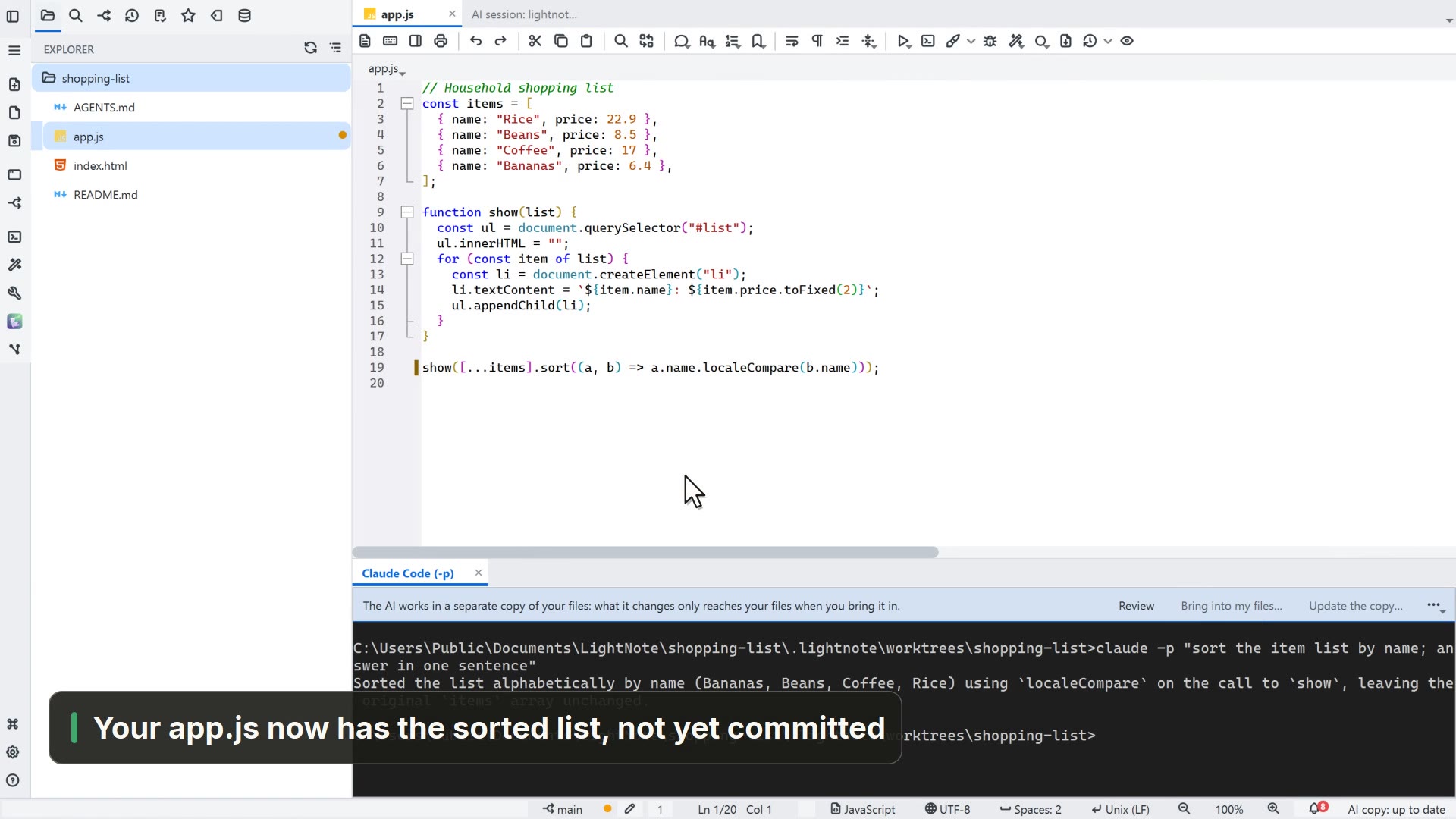 00:383.2L'IA dans une copie isolée
Laissez un agent IA travailler dans une copie du projet, vérifiez ce qu'il a fait et rapportez-le dans vos fichiers.
Vidéo en anglais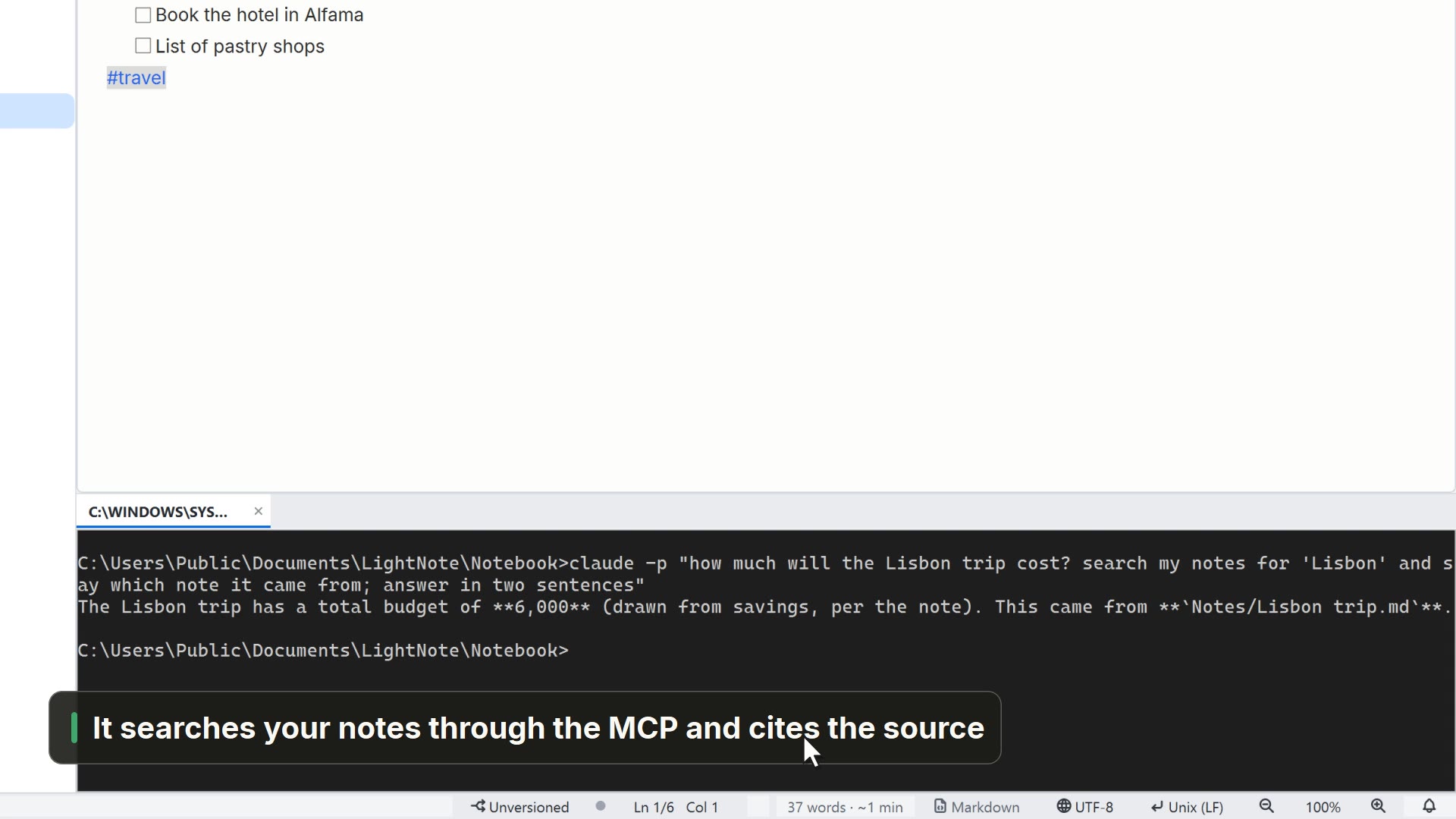 00:263.3Vos notes comme contexte de l'IA
Activez le MCP du dossier pour qu'une CLI d'IA consulte vos notes.
Vidéo en anglais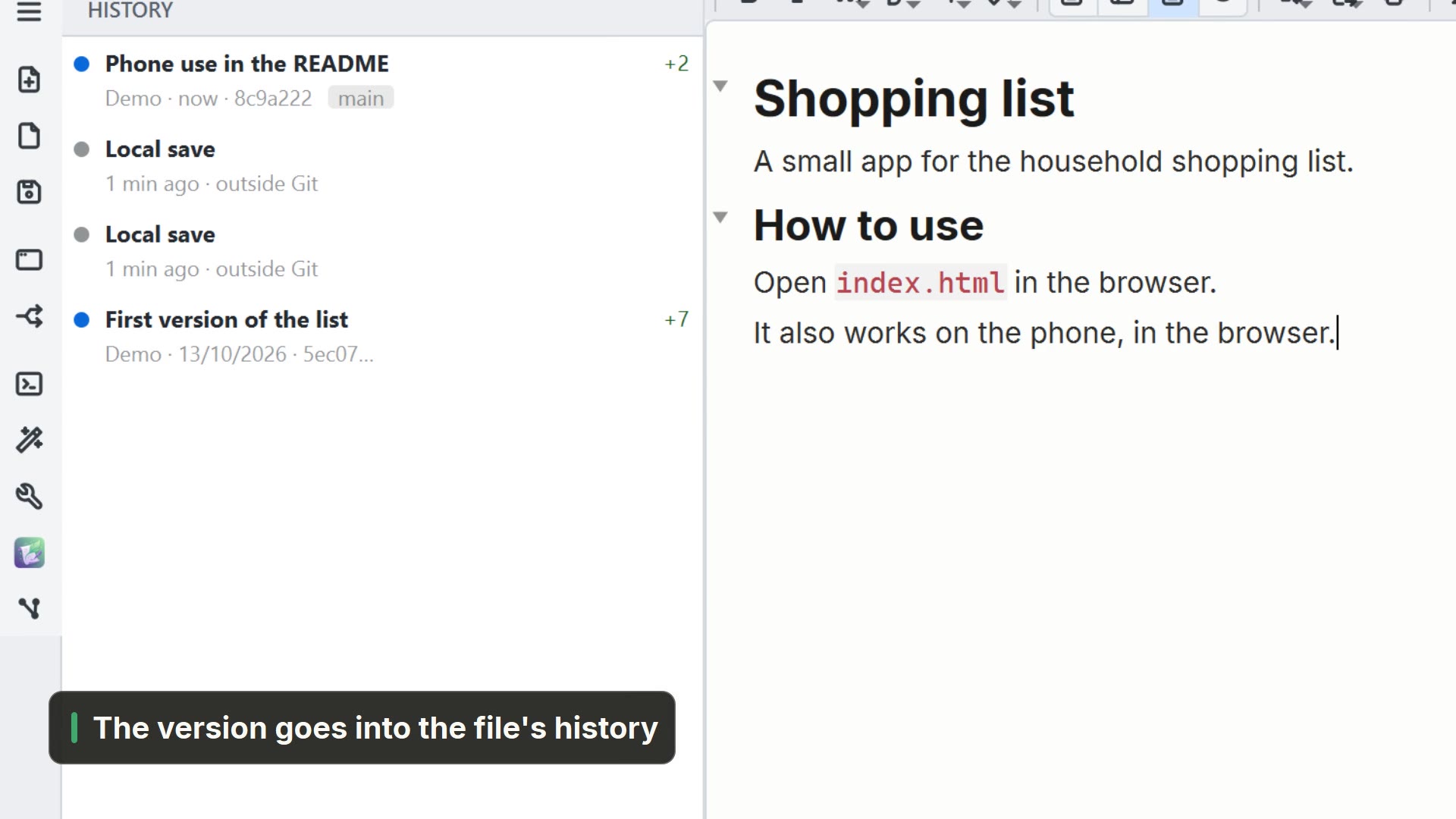 00:273.4Git au quotidien
Voyez ce qui a changé, enregistrez une version avec un message et retrouvez-la dans l'historique.
Vidéo en anglais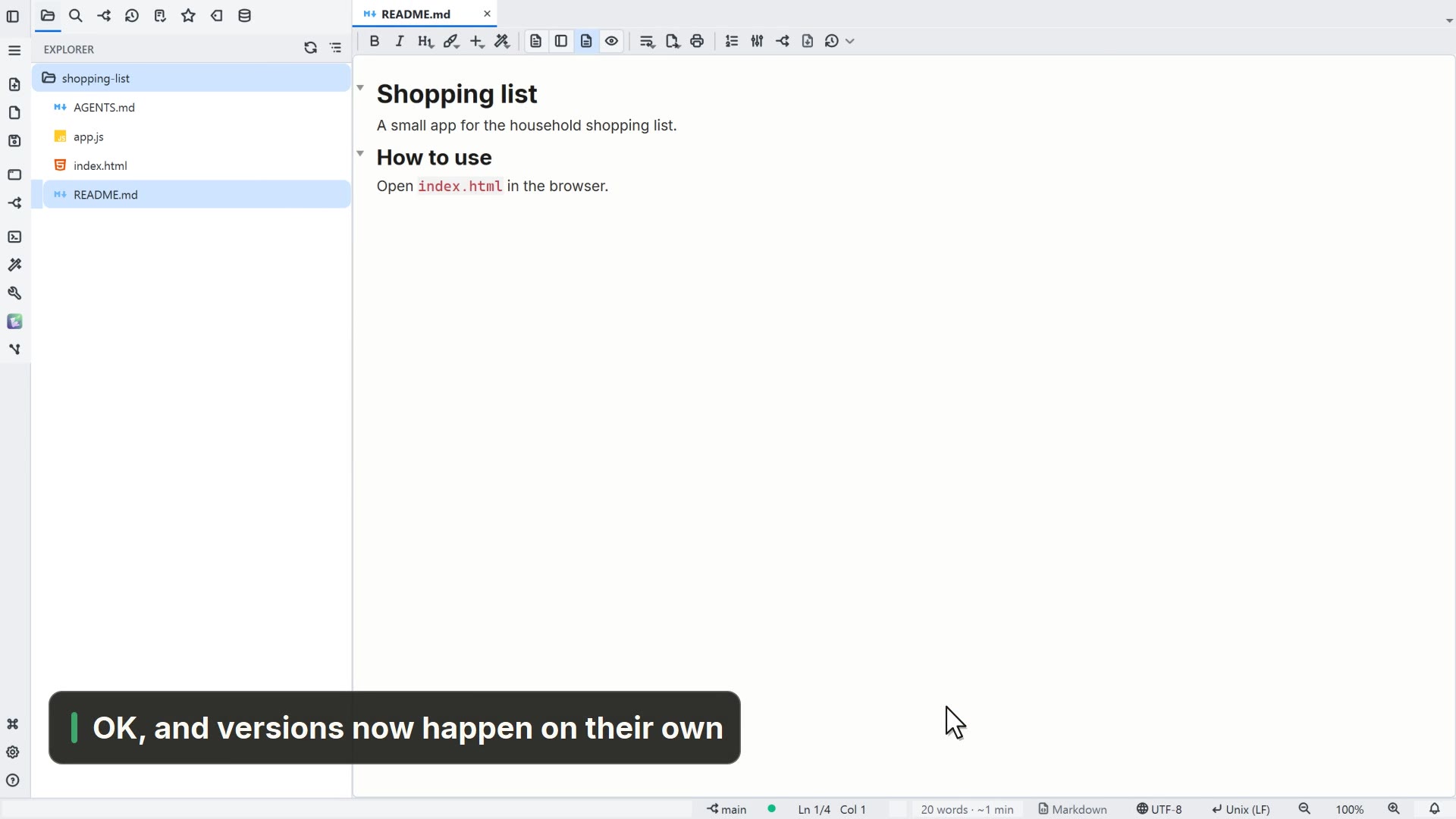 00:163.5Versions automatiques avec Git
Laissez LightNote enregistrer des versions tout seul, et choisissez quand.
Vidéo en anglais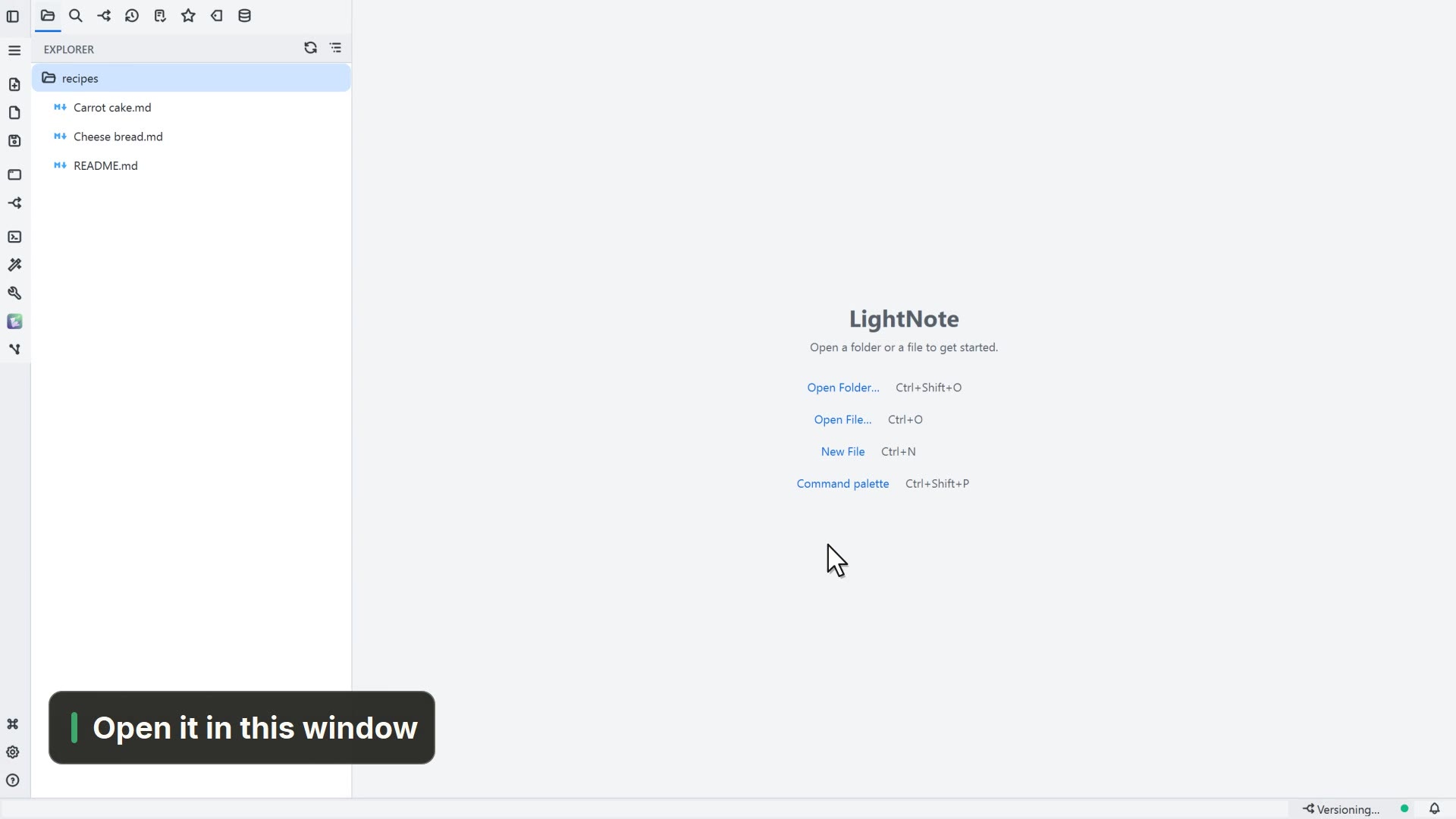 00:213.6Cloner un dépôt
Récupérez un dépôt Git sur votre ordinateur et ouvrez-le dans LightNote.
Vidéo en anglais
04Personnaliser
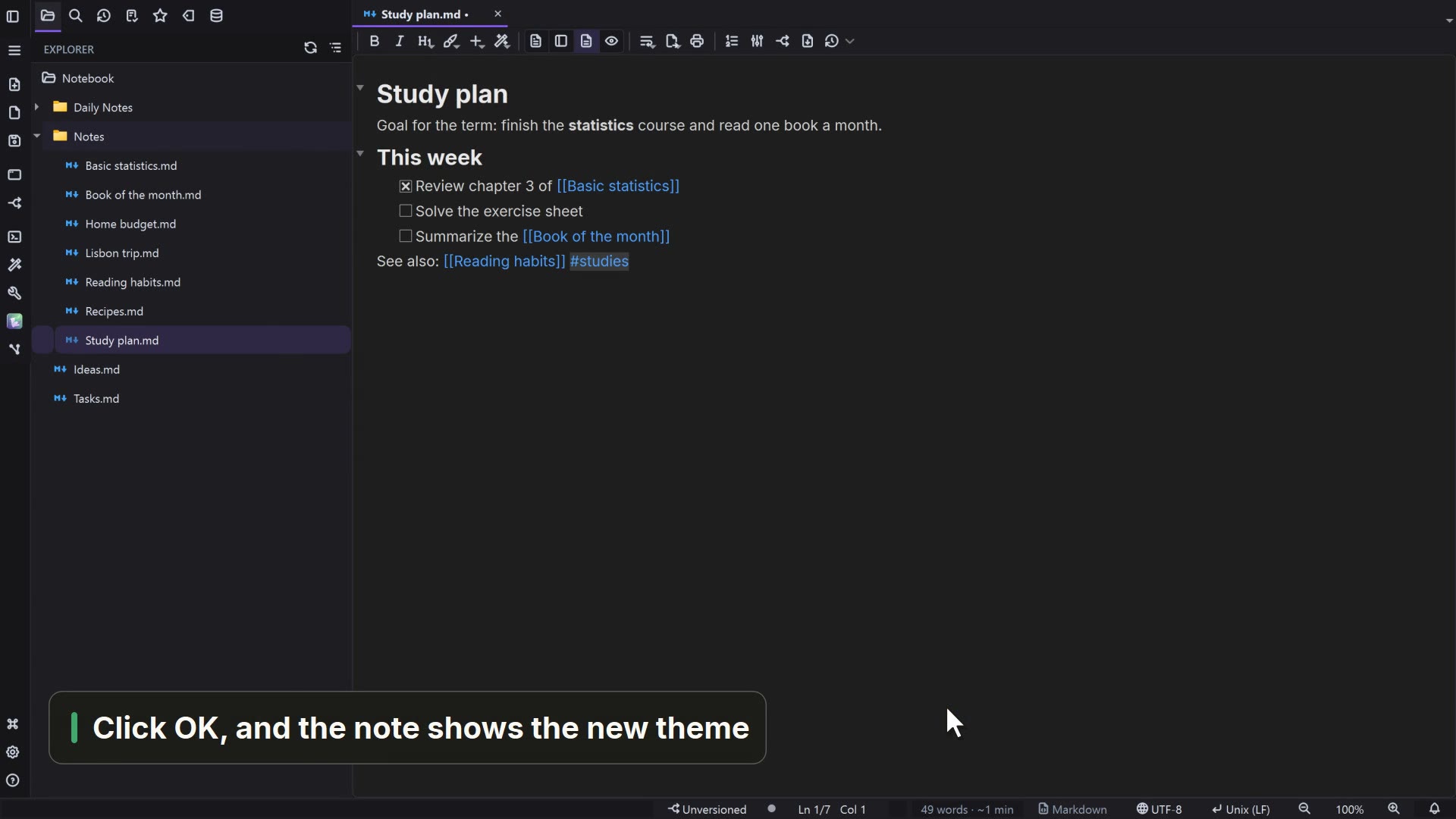 00:244.1Changer le thème
Passez la fenêtre et vos notes en sombre, depuis les Paramètres.
Vidéo en anglais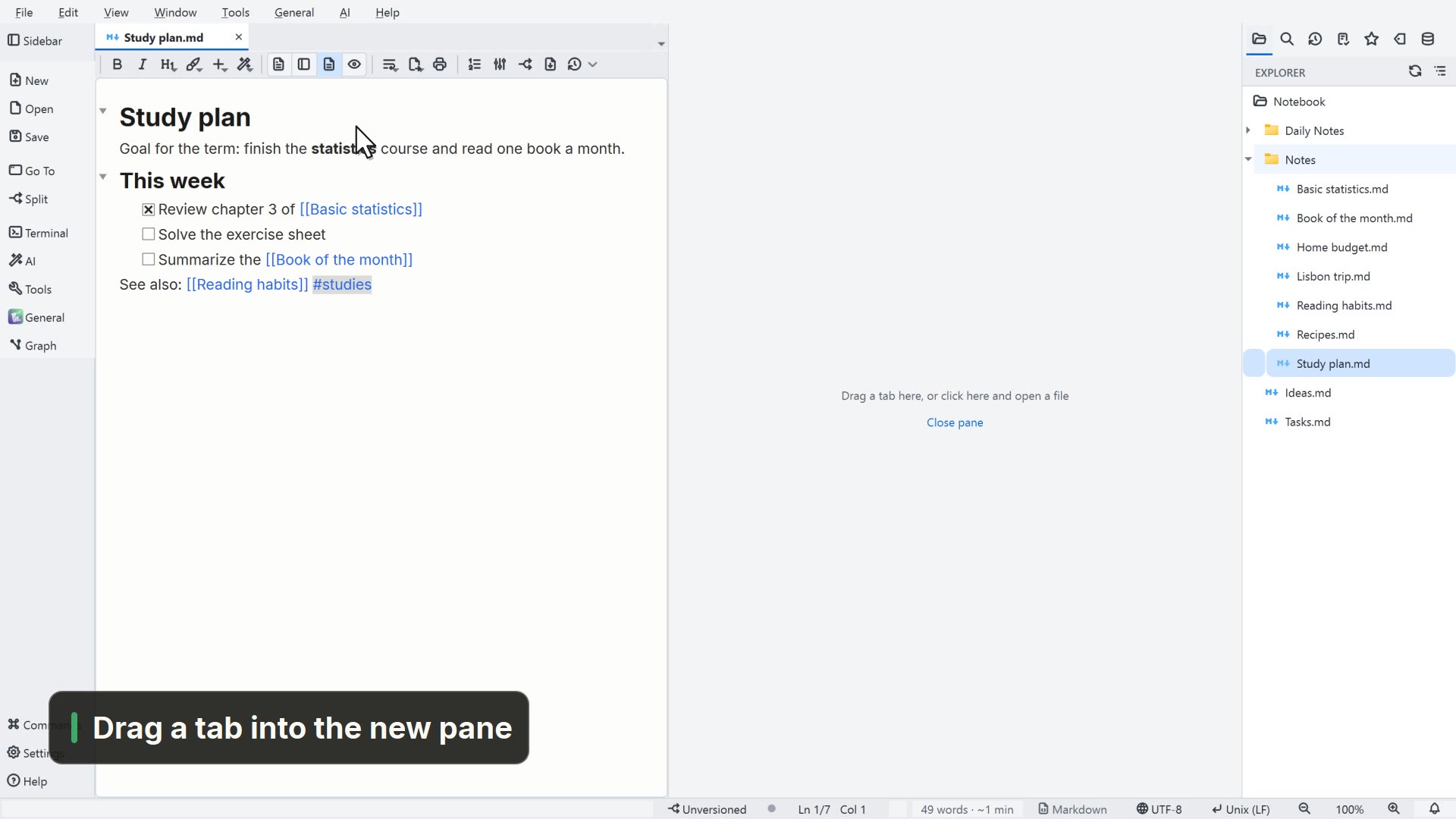 00:264.2Organiser la fenêtre
Changez la disposition de la fenêtre et divisez l'éditeur en deux panneaux côte à côte.
Vidéo en anglais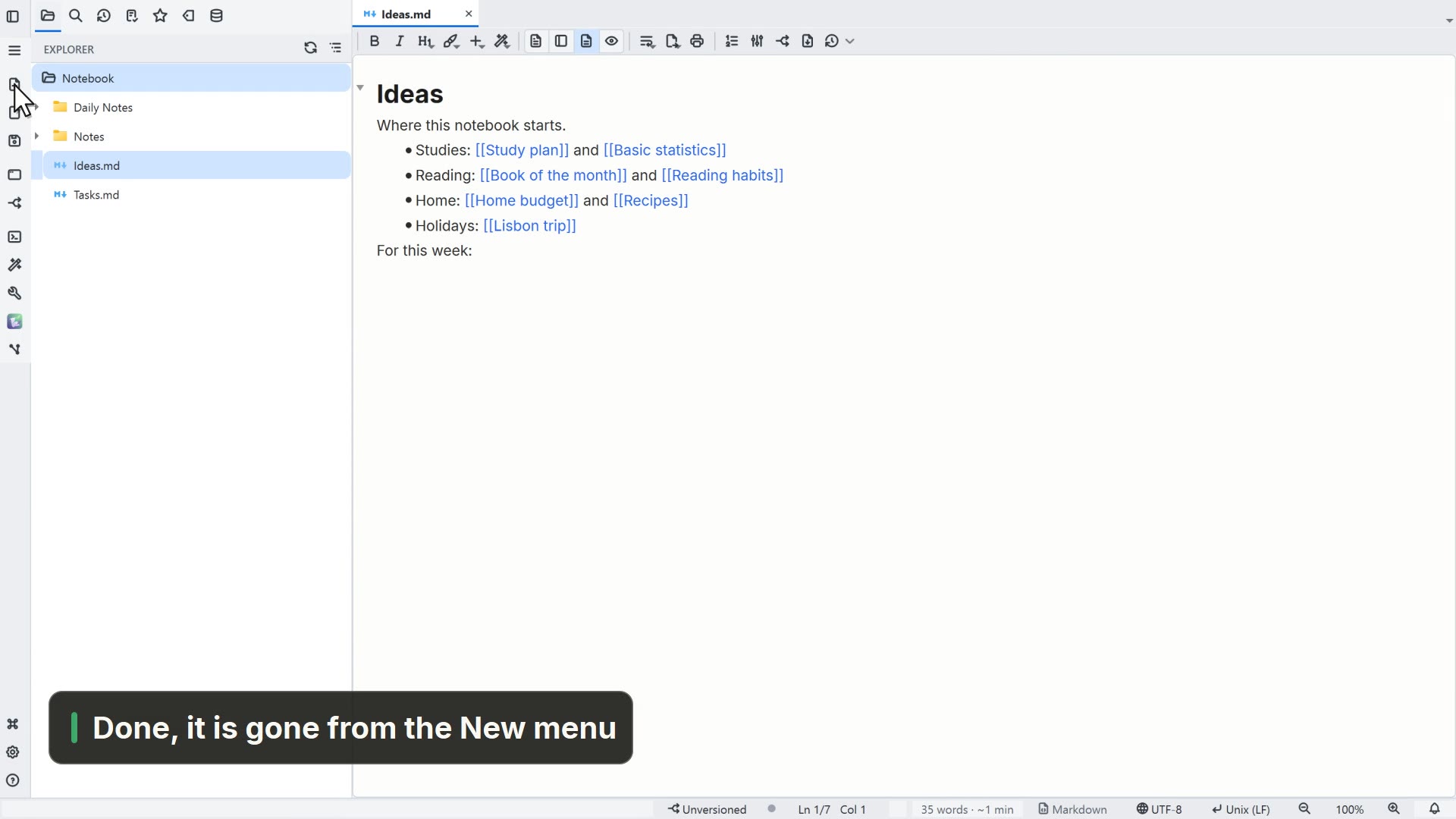 00:234.3Masquer des fonctions
Écartez ce que vous n'utilisez pas, dans Paramètres → Fonctions.
Vidéo en anglais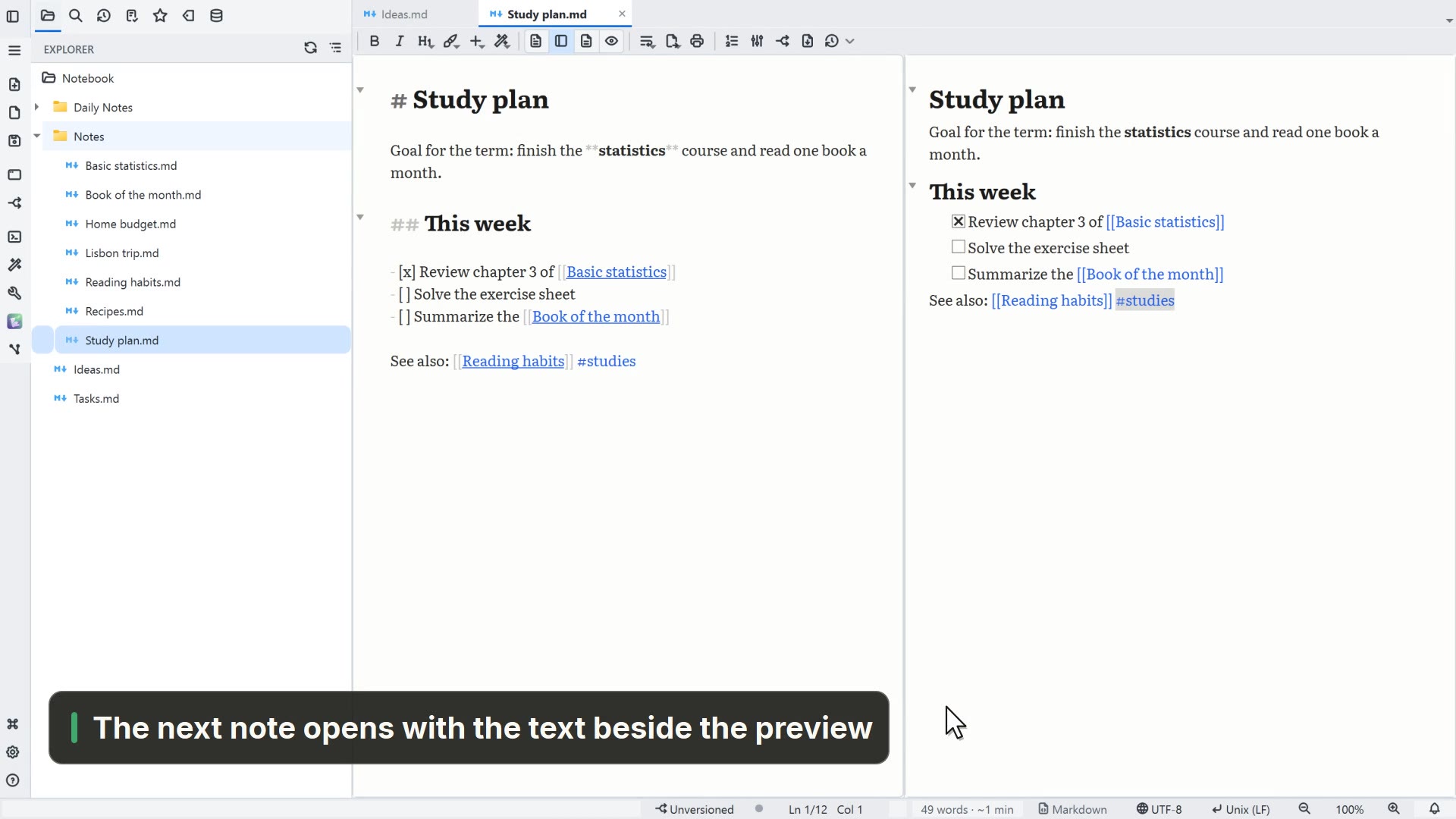 00:224.4Police et vue des notes
Changez la police des notes et choisissez dans quelle vue elles s'ouvrent.
Vidéo en anglais
05Académique
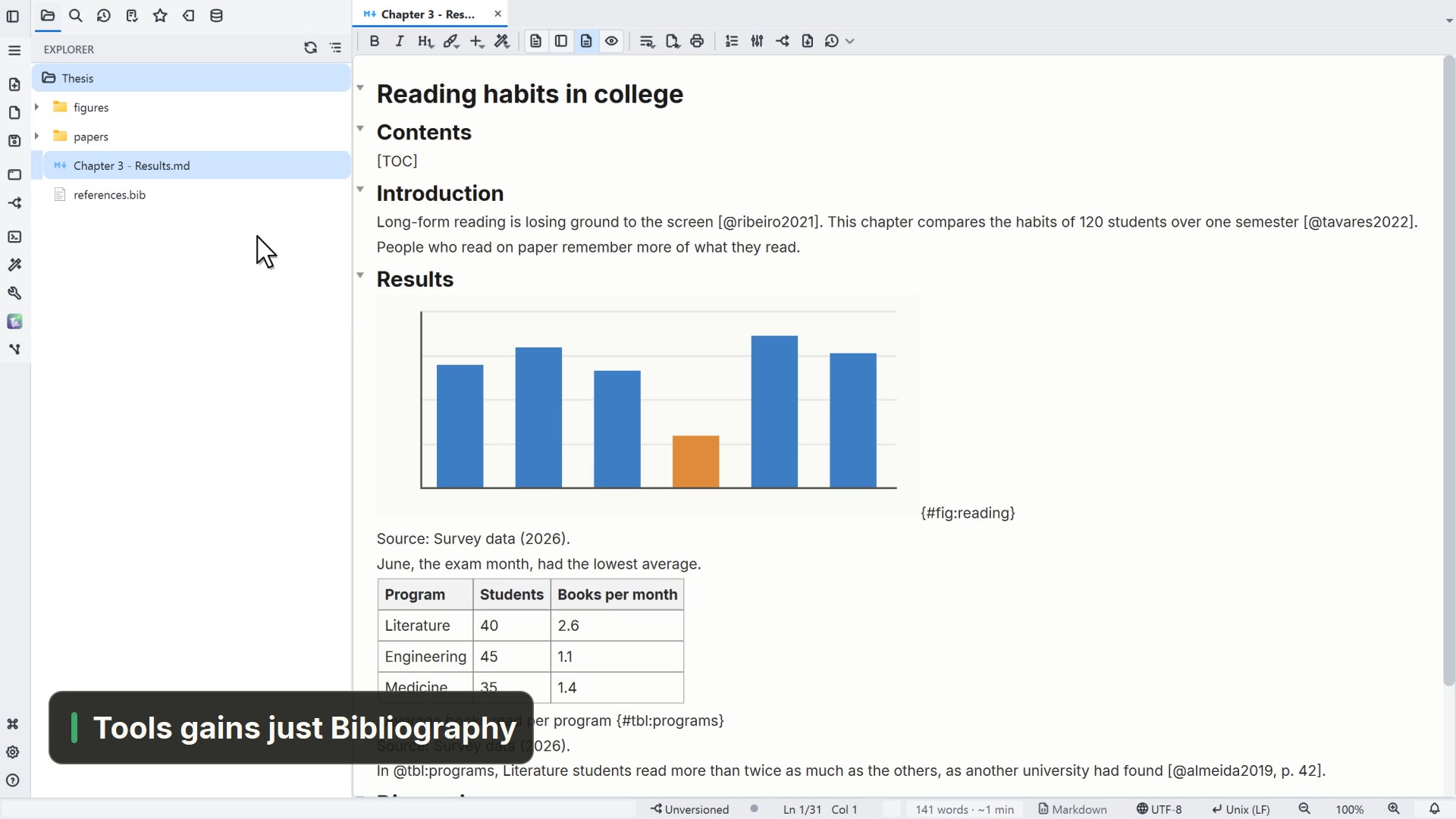 00:235.1Activer les fonctions académiques
Activez seulement ce dont votre travail a besoin, comme les citations et la numérotation, dans Paramètres → Fonctions.
Vidéo en anglais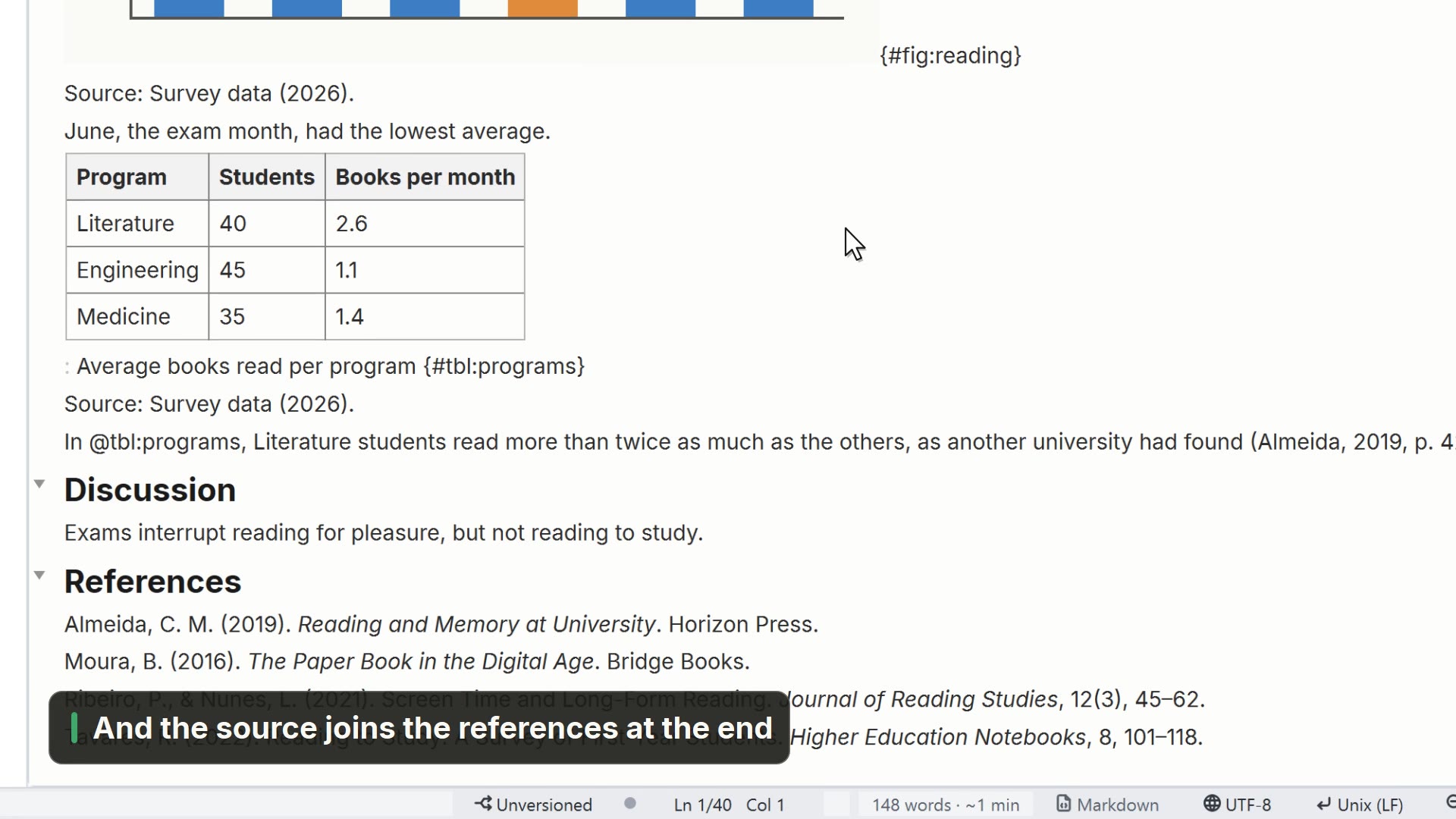 00:215.2Citer vos sources
Citez une œuvre de votre fichier .bib et voyez la citation et les références dans la norme du dossier.
Vidéo en anglais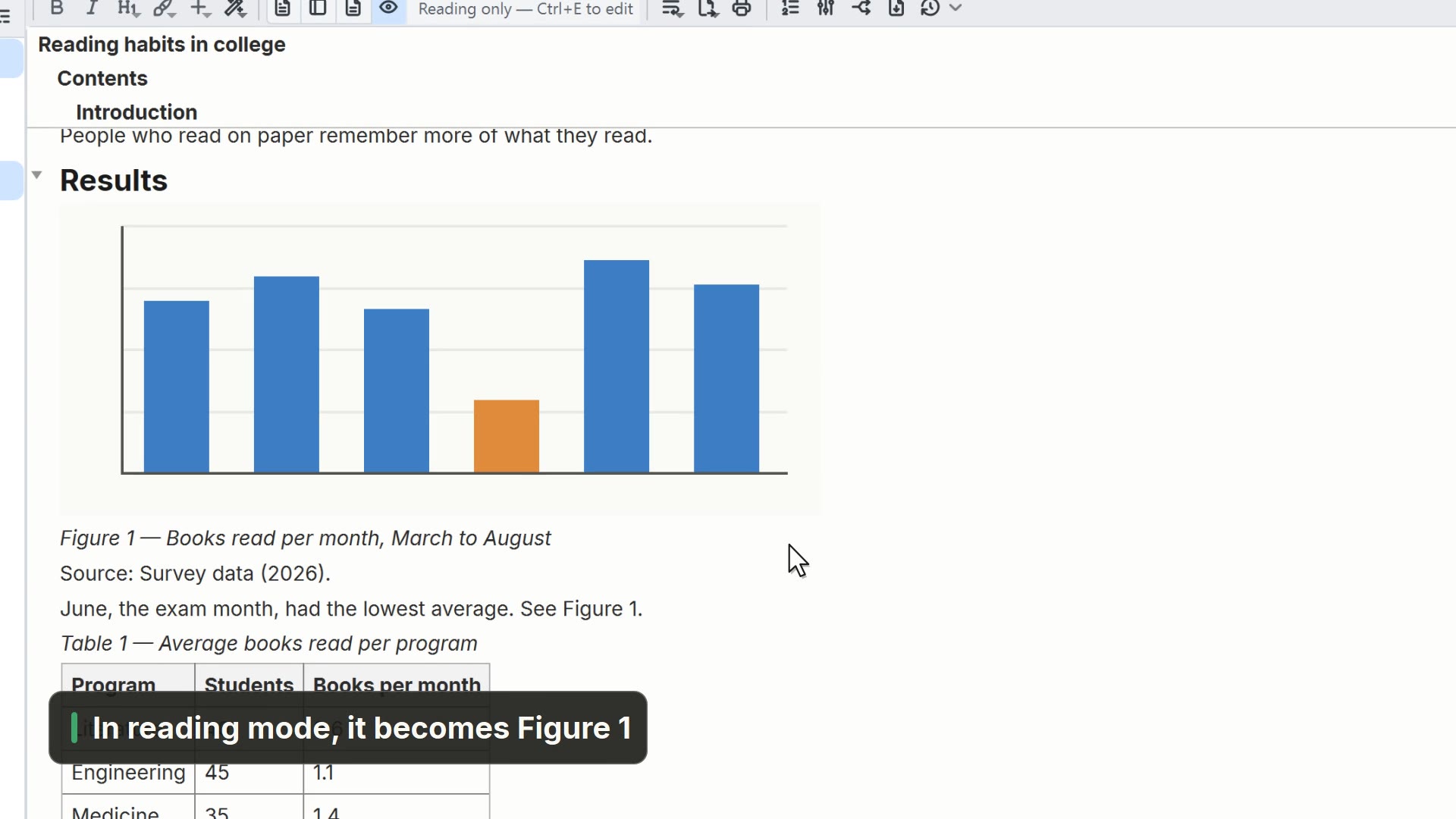 00:155.3Numéroter figures et tableaux
Donnez une étiquette à une figure et à un tableau et citez-les dans le texte, avec une numérotation automatique.
Vidéo en anglais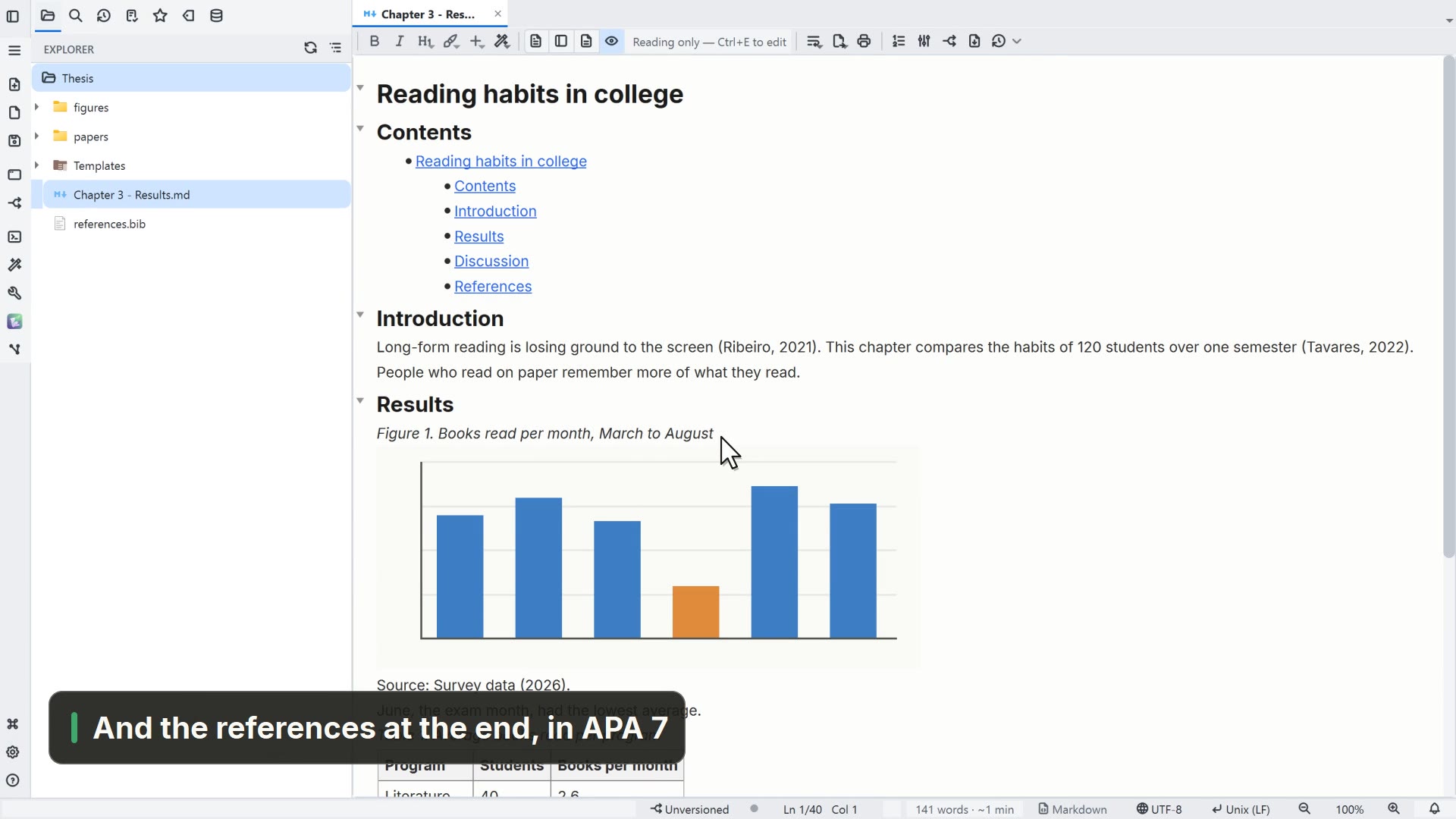 00:295.4Imprimer selon une norme
Choisissez la norme de votre travail et voyez dans l'aperçu la page avec marges, table des matières et références.
Vidéo en anglais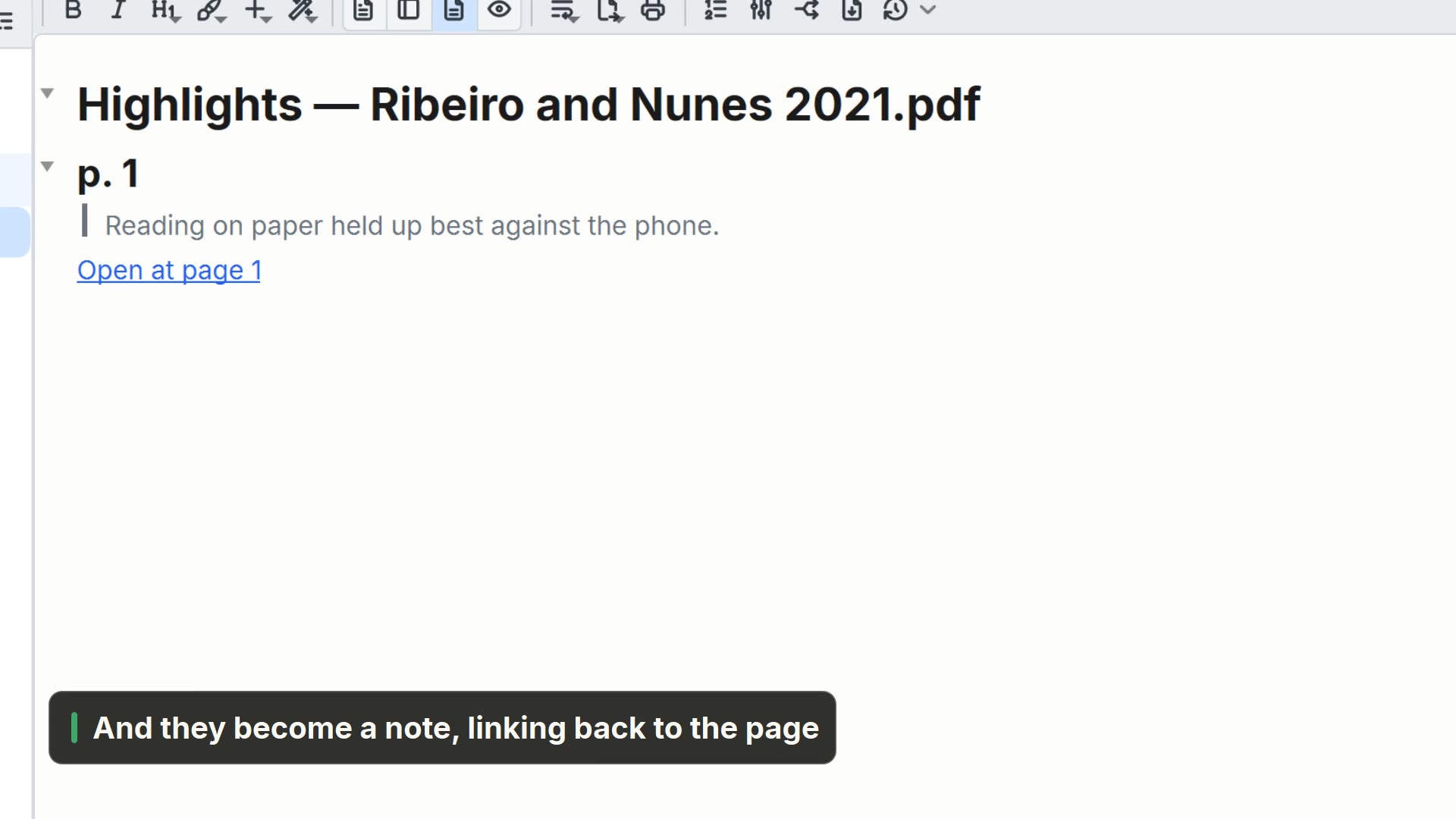 00:225.5Surligner un PDF
Surlignez un passage d'un article PDF et emportez vos surlignages dans une note.
Vidéo en anglais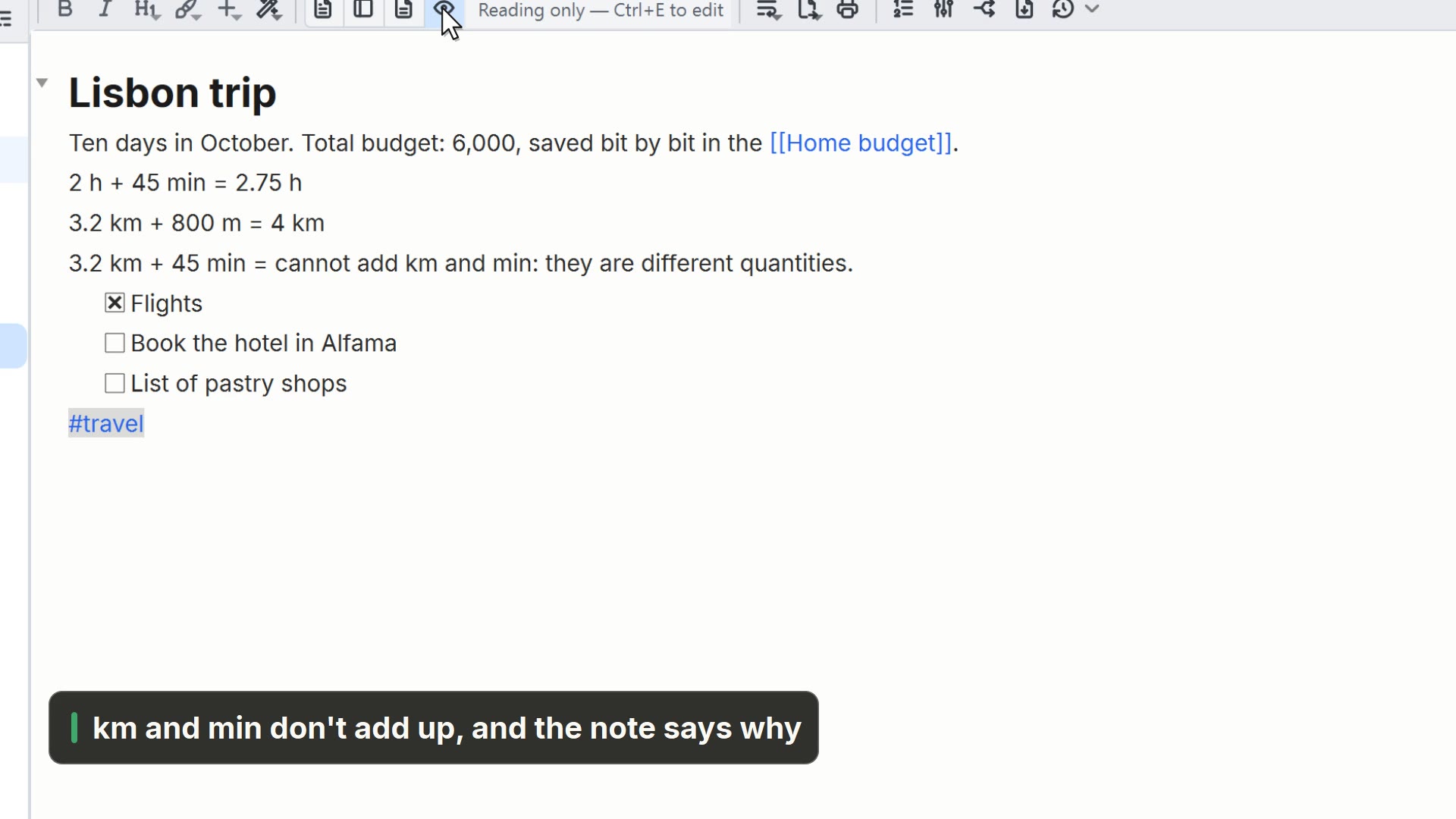 00:175.6Calculs avec unités
Écrivez un calcul avec unités terminé par = et voyez le résultat, ou pourquoi il ne tombe pas juste.
Vidéo en anglais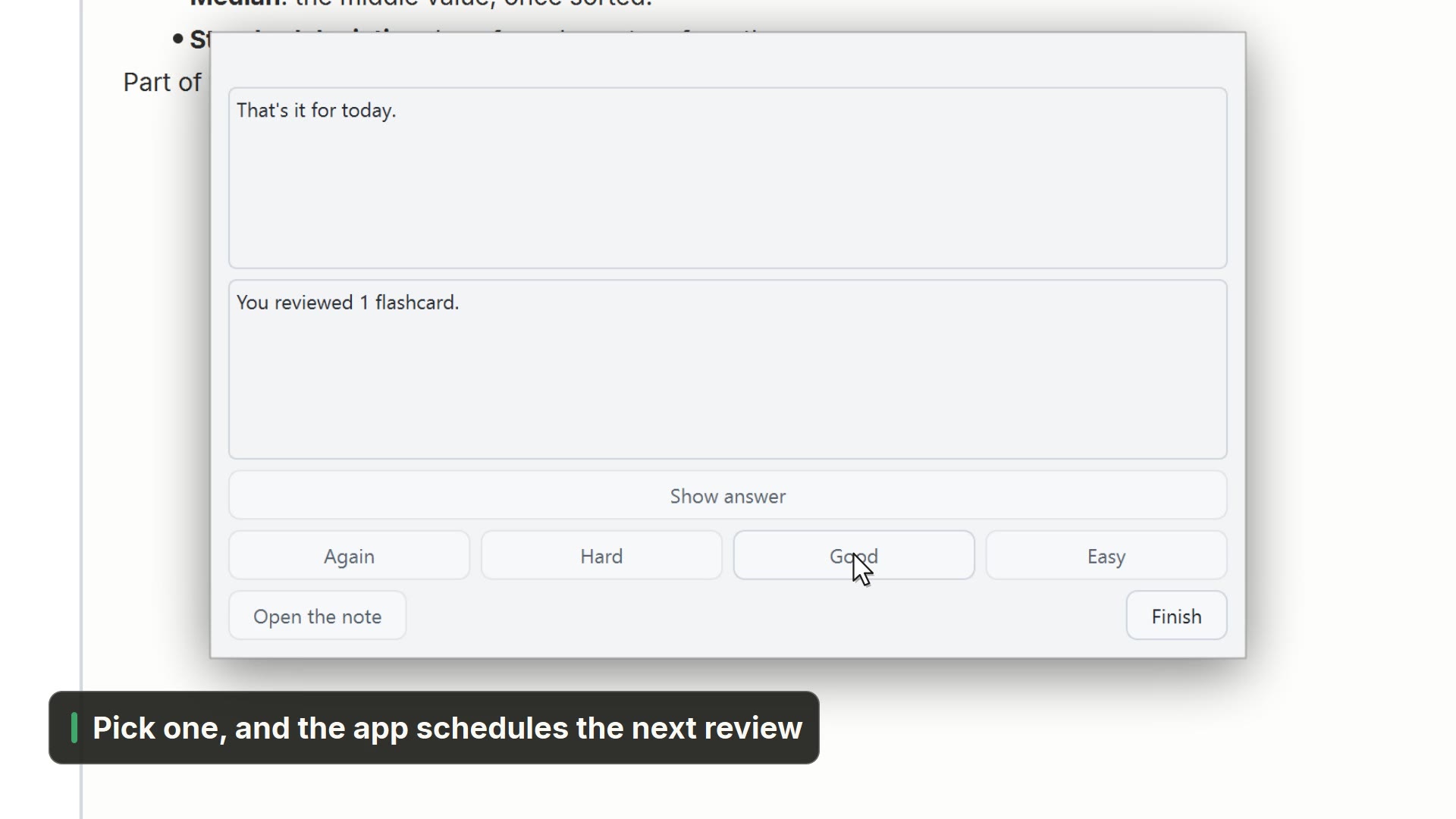 00:275.7Cartes de révision
Écrivez des cartes question-réponse dans une note et révisez-les par répétition espacée.
Vidéo en anglais
06Outils
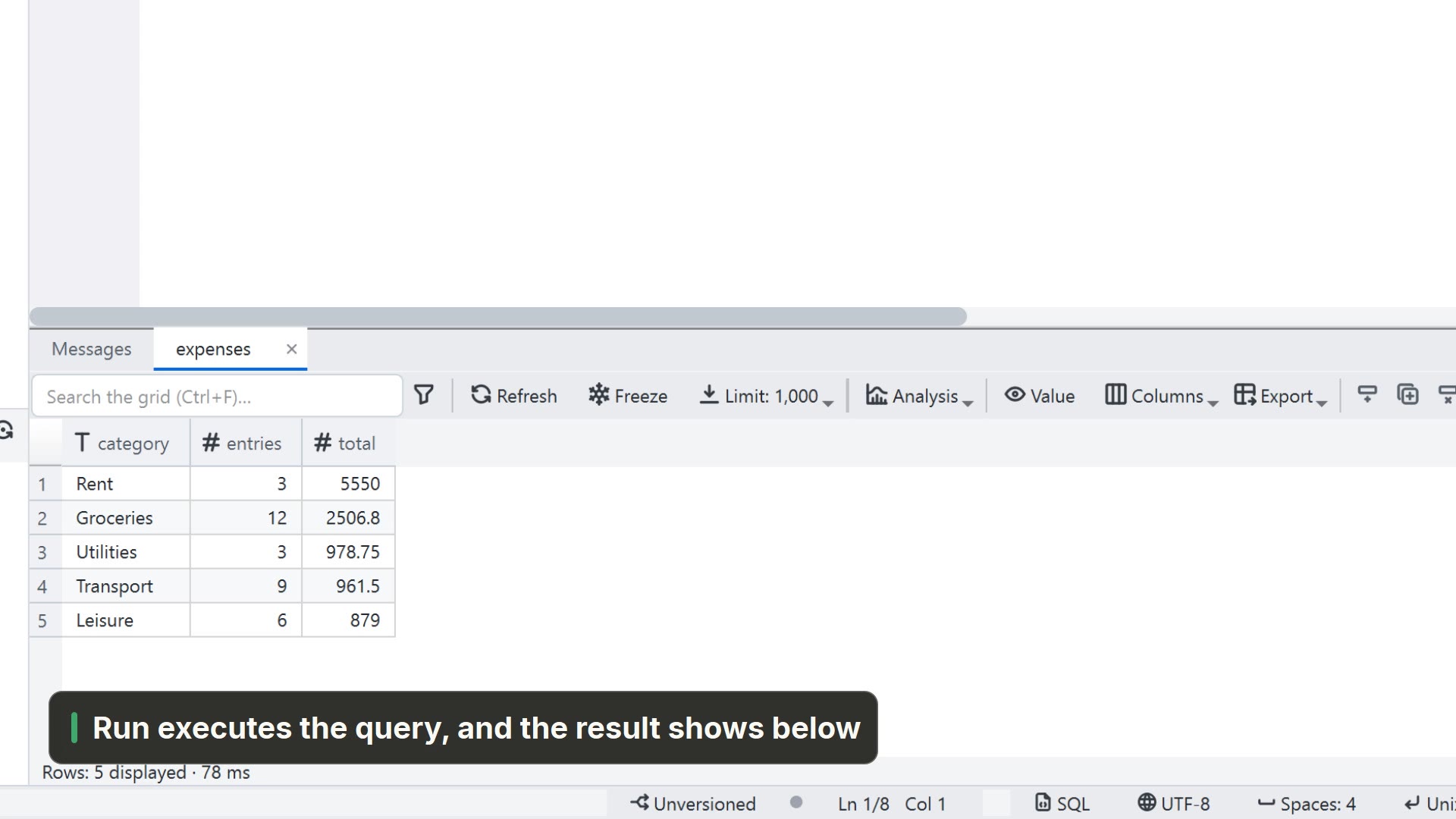 00:236.1Analyser des données
Ouvrez un CSV, créez un graphique et un tableau croisé dynamique, et interrogez les données en SQL.
Vidéo en anglais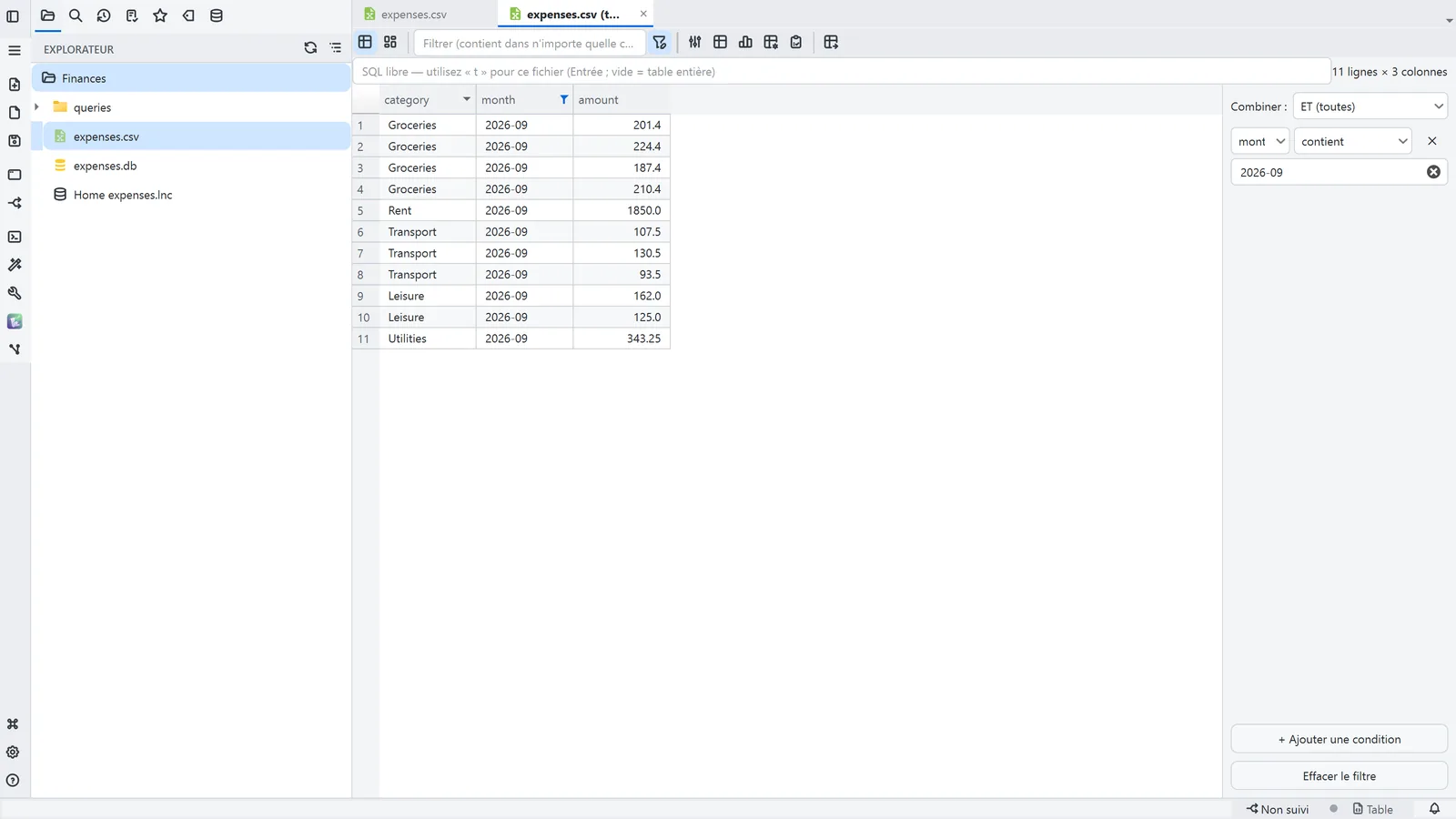 Guide6.2Filtrer une table et voir le graphique
Ouvrez un CSV en tant que table, filtrez une colonne et voyez le résultat dans un graphique.
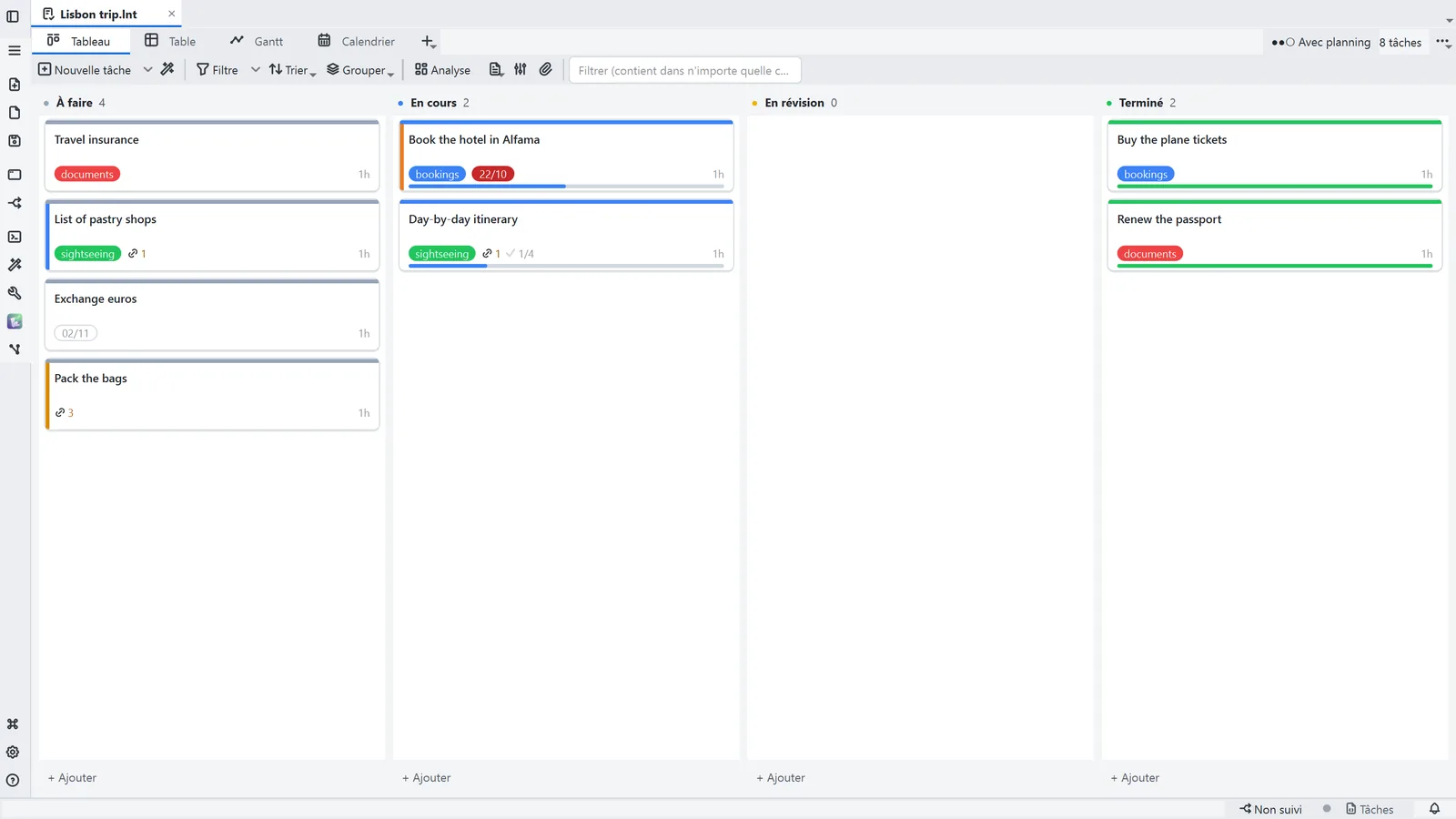 Guide6.3Tableau, table et Gantt des tâches
Voyez le même tableau de tâches en Kanban, en table et en planning, et créez une tâche.
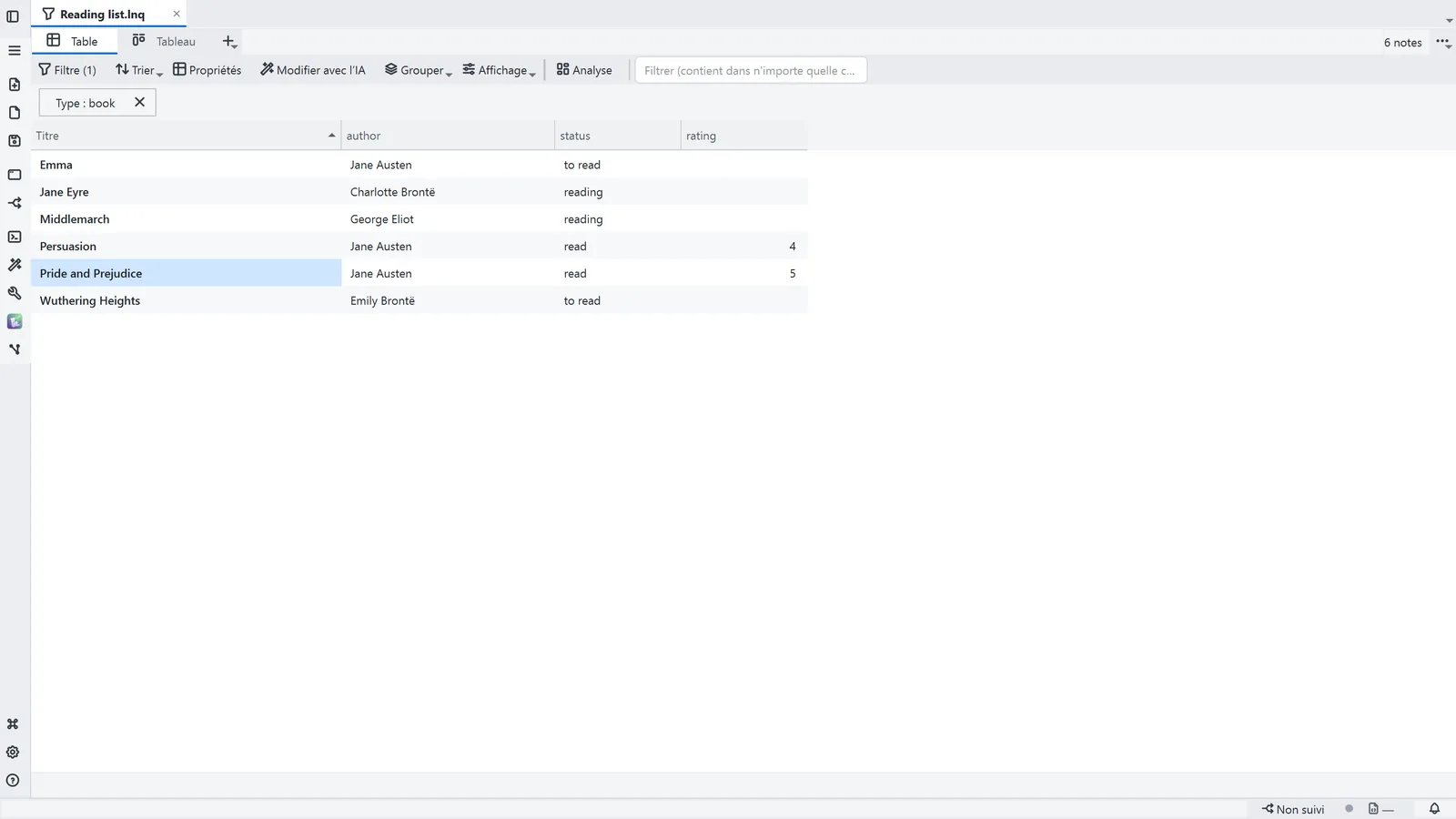 Guide6.4Bases sur vos notes
Créez une requête enregistrée sur vos notes et affichez-la en table et en tableau.
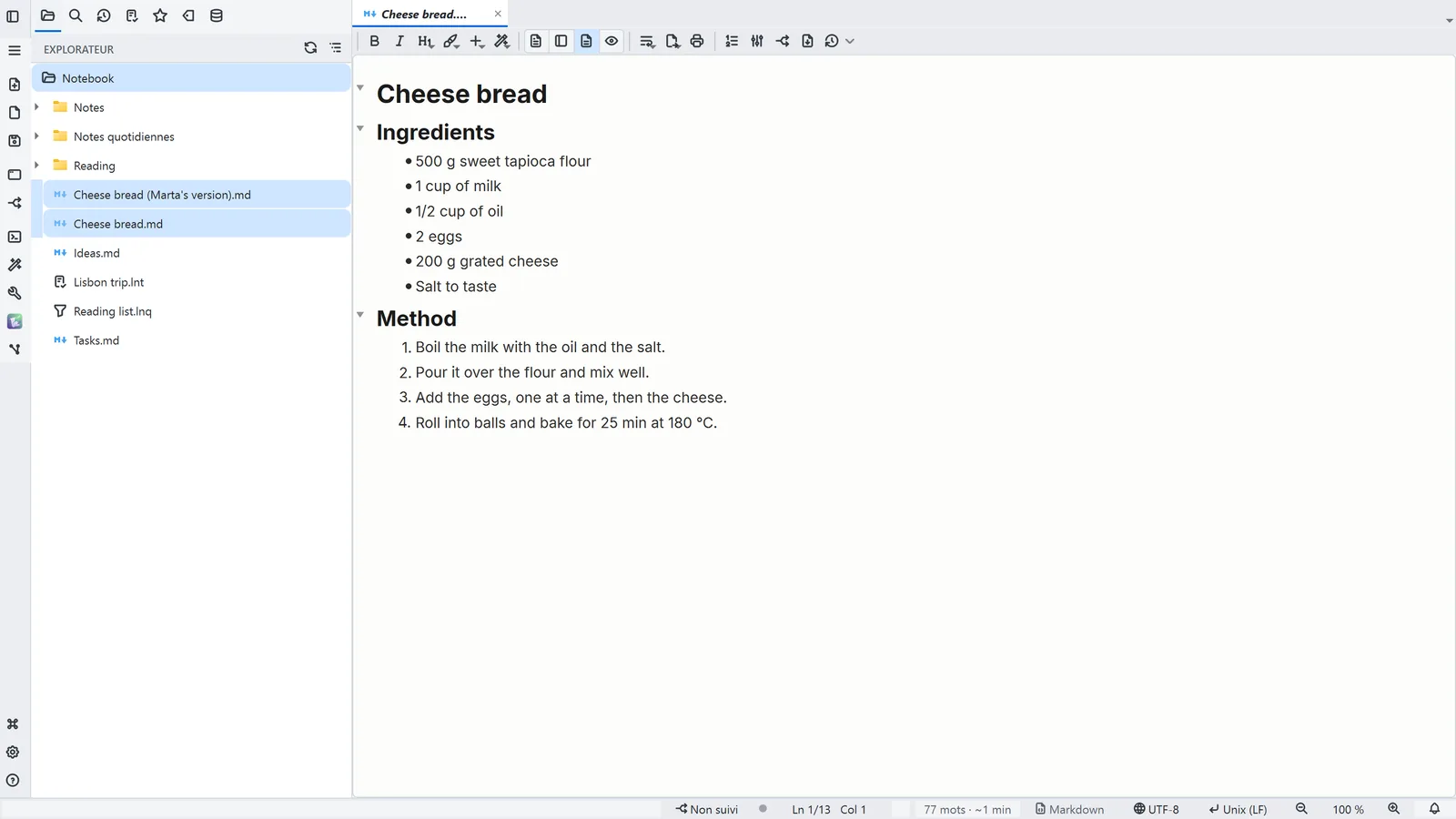 Guide6.5Comparer deux fichiers
Choisissez deux fichiers et voyez les différences ligne par ligne, côte à côte.
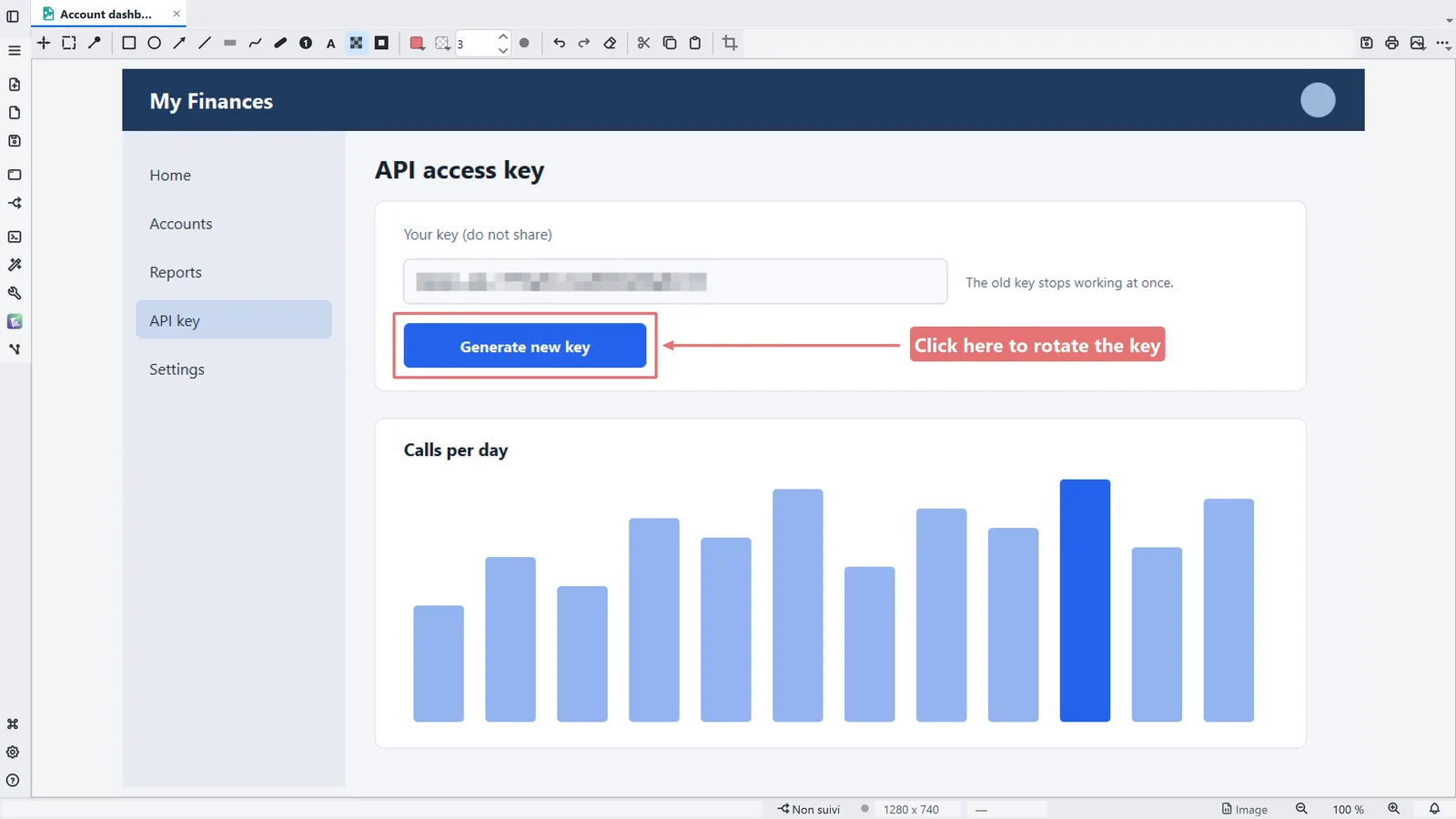 Guide6.6Annoter une capture d'écran
Signalez ce qui compte dans une capture d'écran avec un rectangle, une flèche et du texte, et floutez ce qui ne doit pas apparaître.
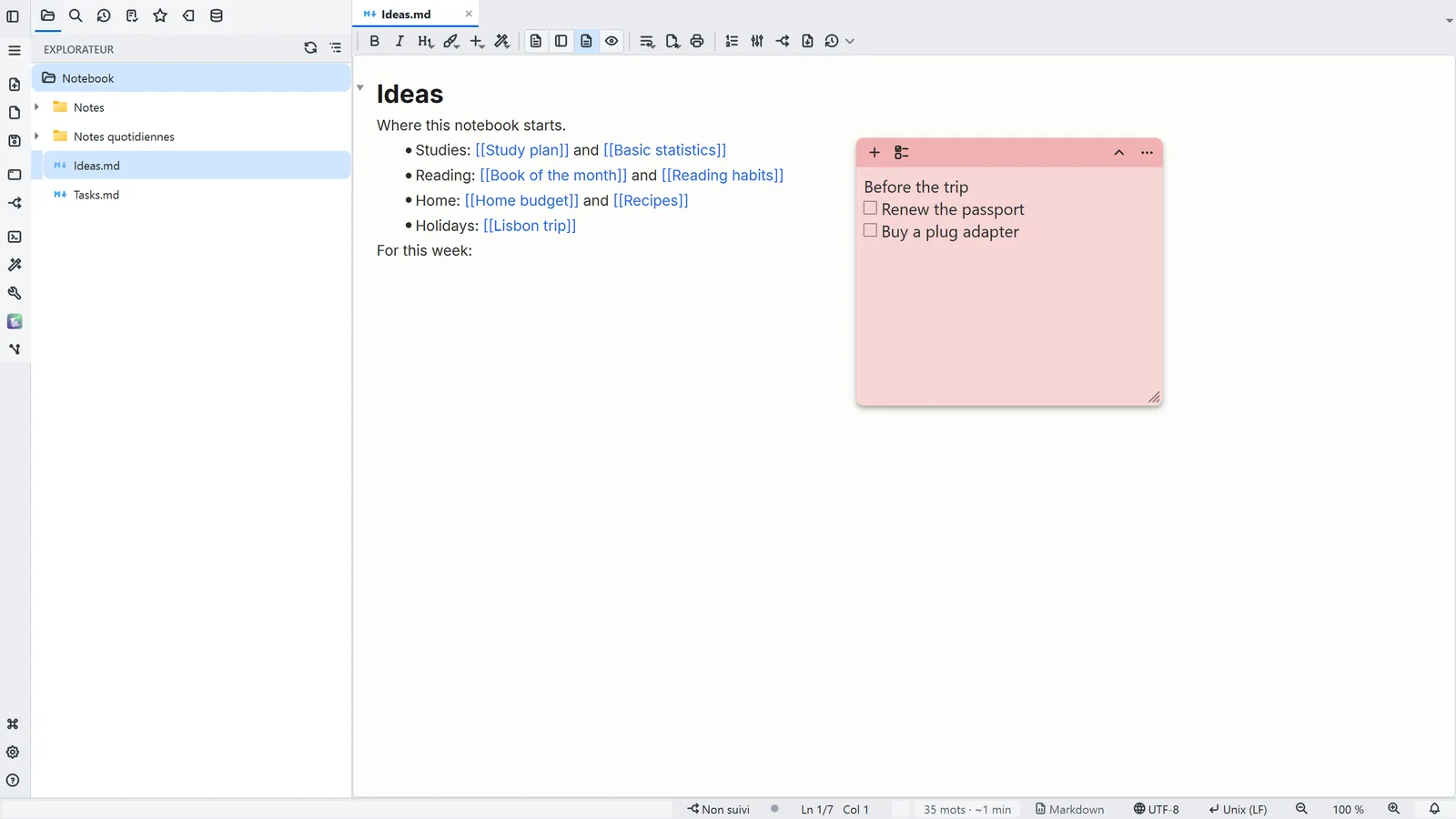 Guide6.7Notes autocollantes
Créez une note autocollante qui flotte sur le bureau, avec une liste de contrôle.
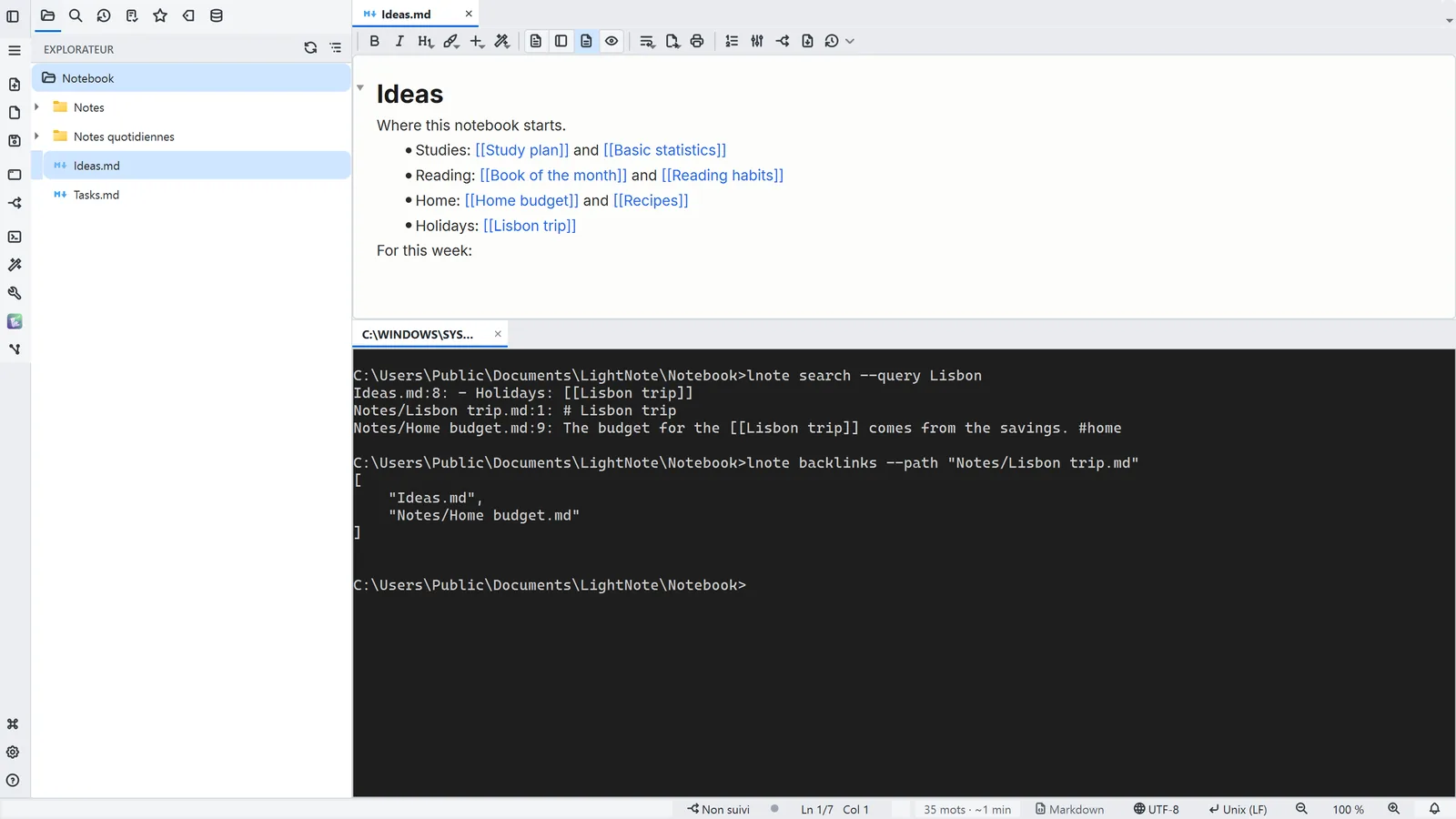 Guide6.8La ligne de commande lnote
Lisez, recherchez et écrivez dans vos notes depuis le terminal, pour les scripts et l'automatisation.
07Notes enrichies
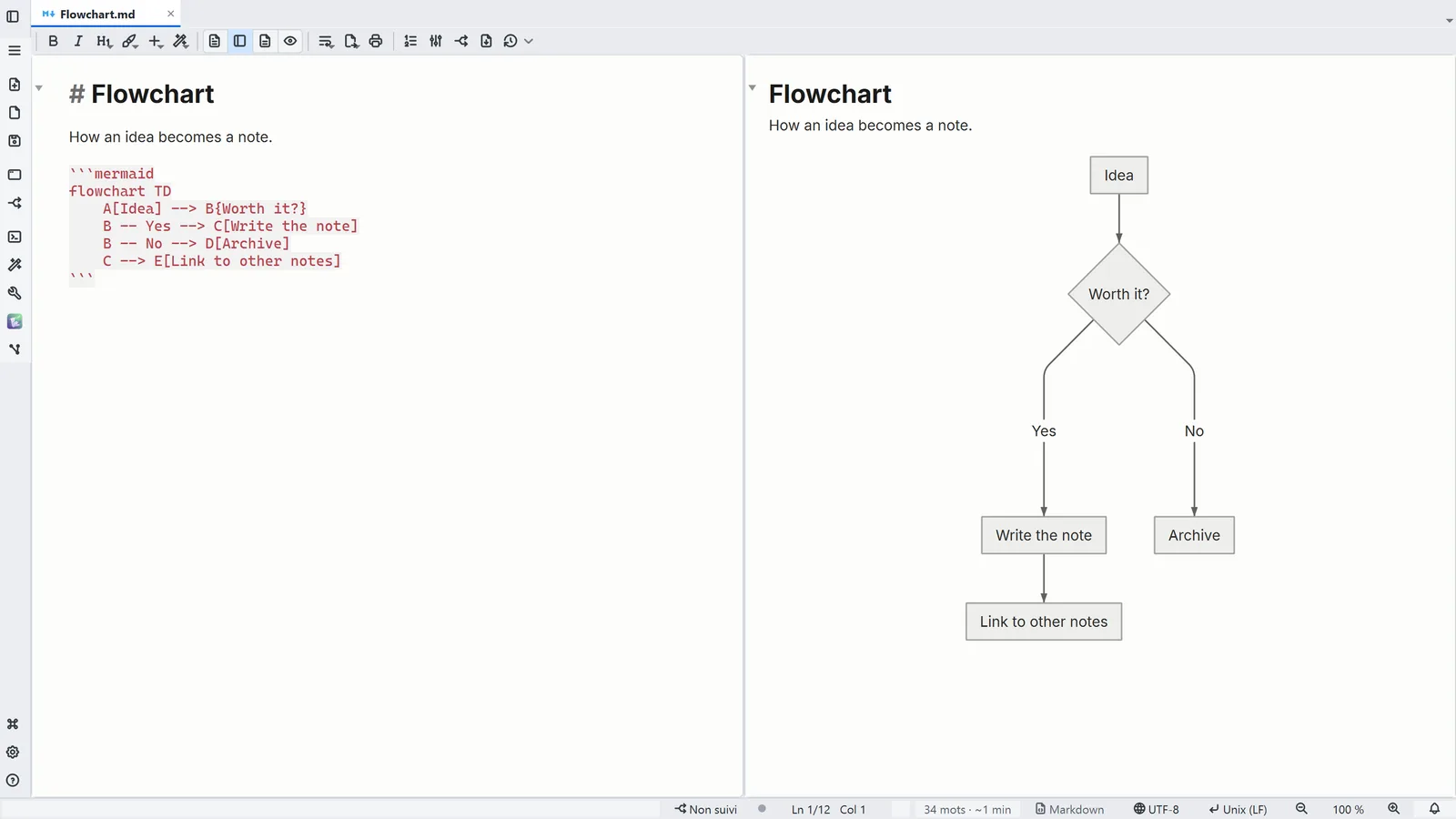 Guide7.1Diagrammes Mermaid dans la note
Écrivez un diagramme sous forme de texte et voyez-le dessiné à côté, en cinq types.
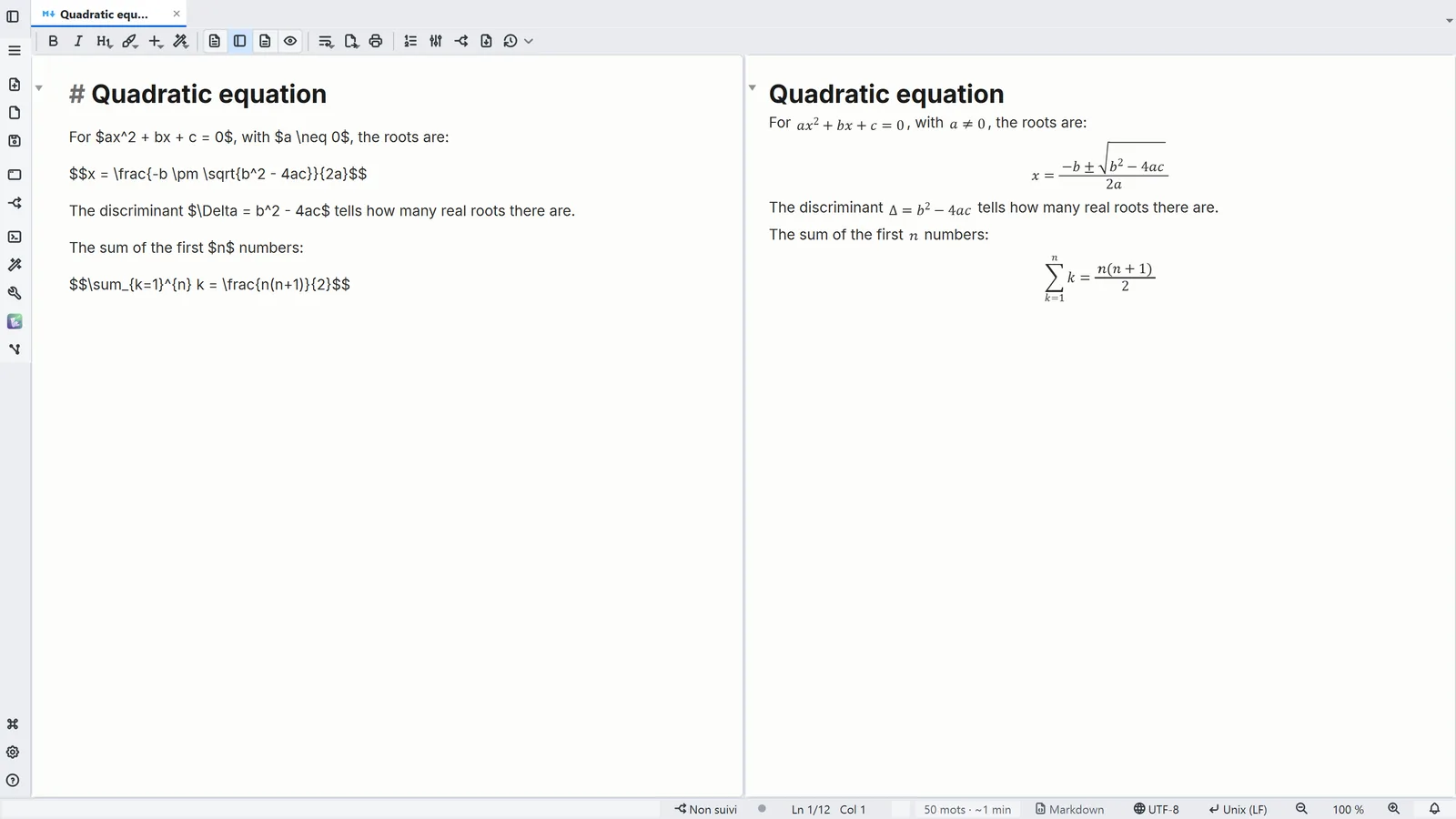 Guide7.2Formules et chimie dans la note
Écrivez des formules LaTeX, des équations chimiques et des molécules en SMILES, et voyez-les dessinées à côté.
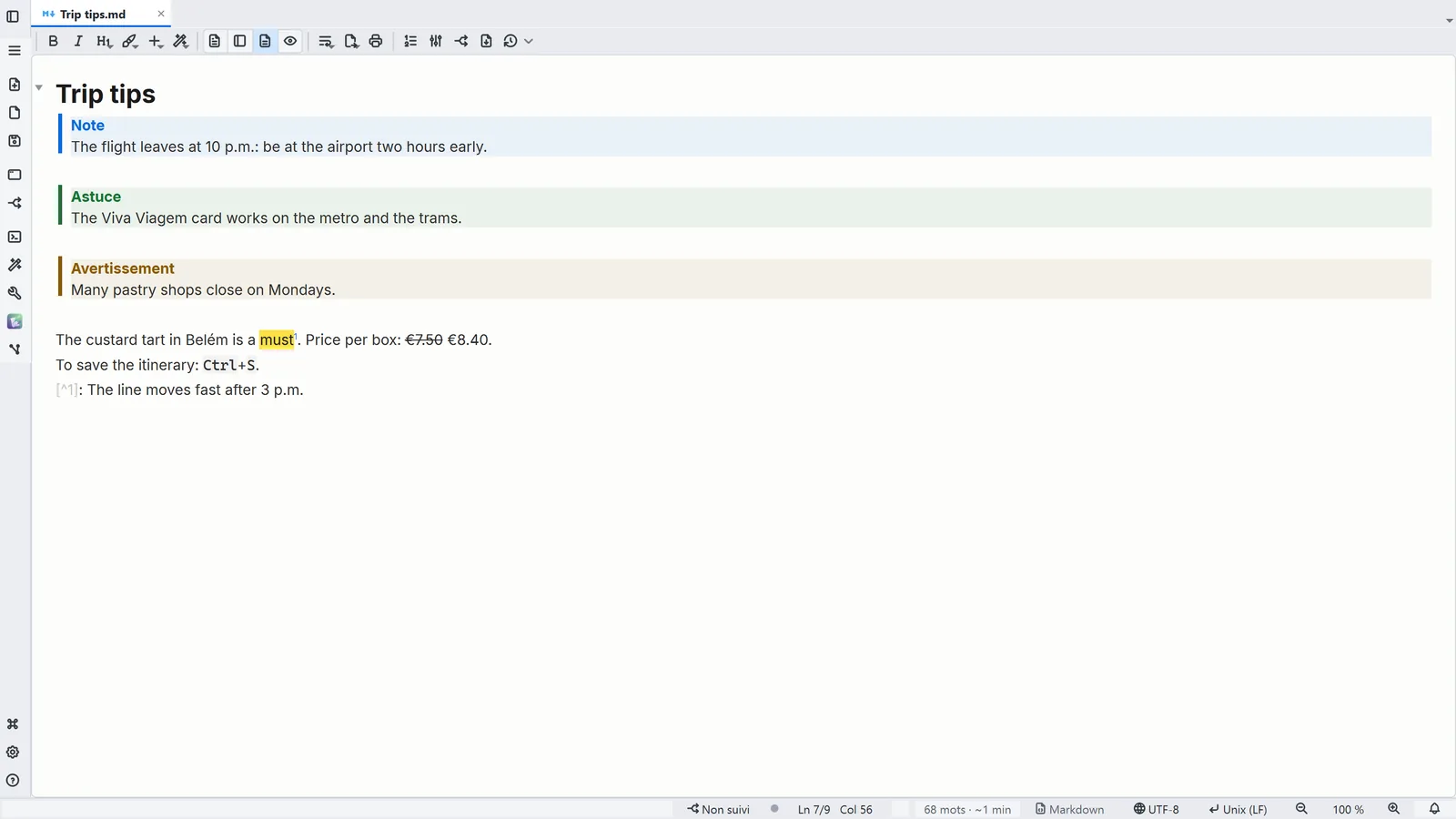 Guide7.3Encadrés et notes de bas de page
En édition formatée, mettez un avertissement en valeur dans un encadré coloré, ajoutez une note de bas de page et enrichissez le texte.
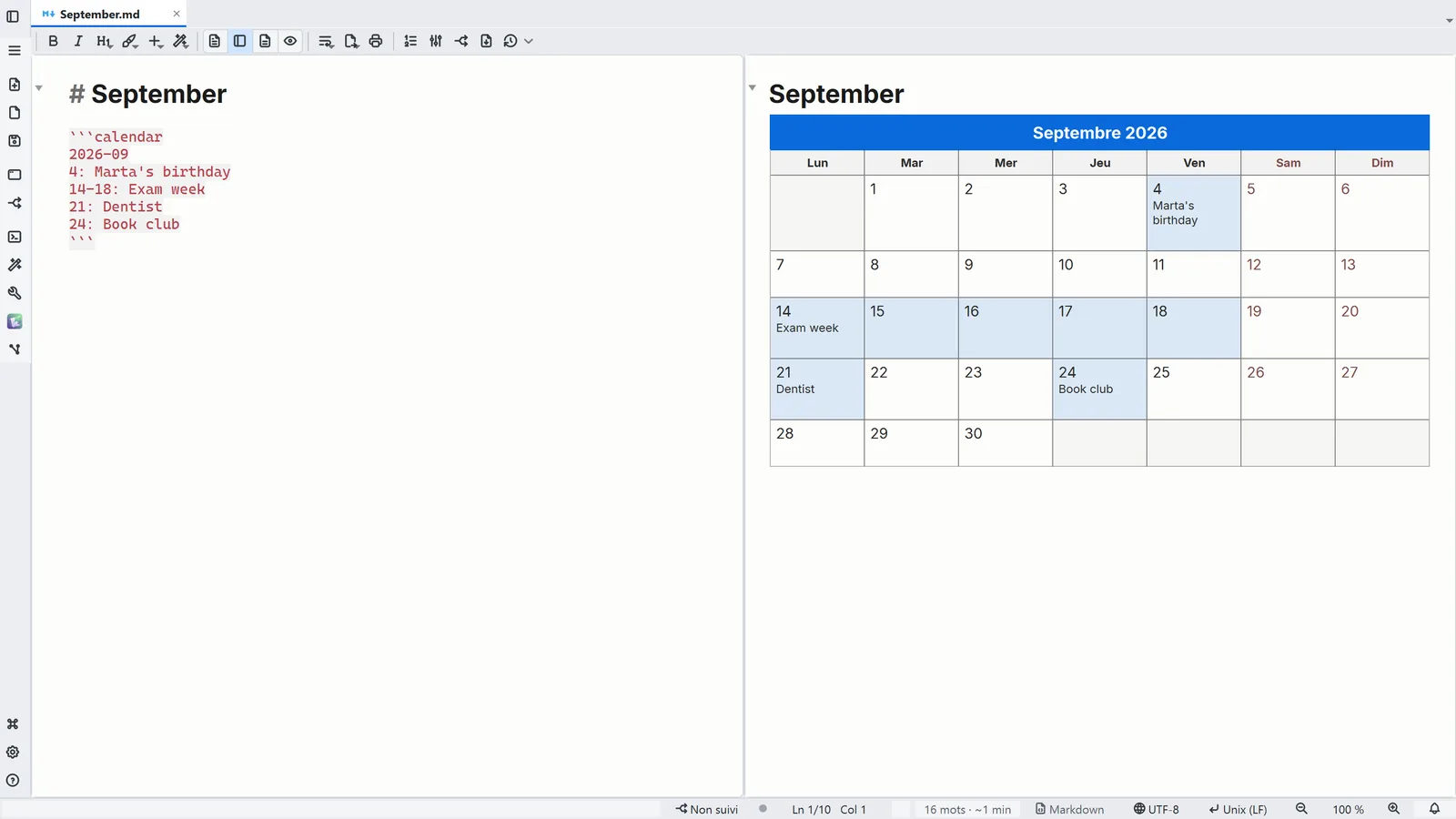 Guide7.4Un calendrier dans la note
Écrivez un mois ou une semaine en texte et voyez le calendrier dessiné dans la note.
08Vos données
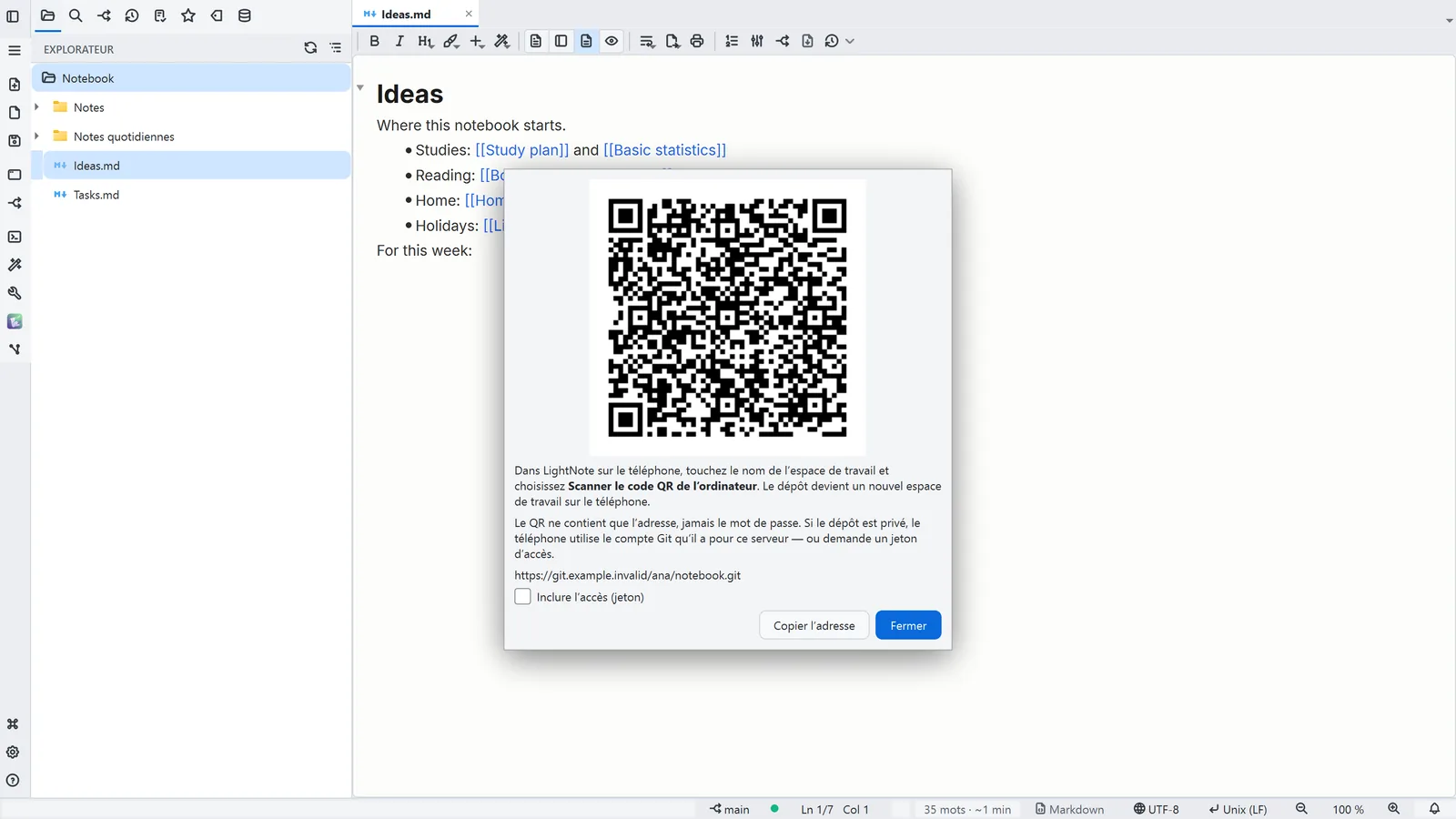 Guide8.1Vos notes sur votre téléphone
Affichez le code QR du dossier et emportez-le dans LightNote pour Android.
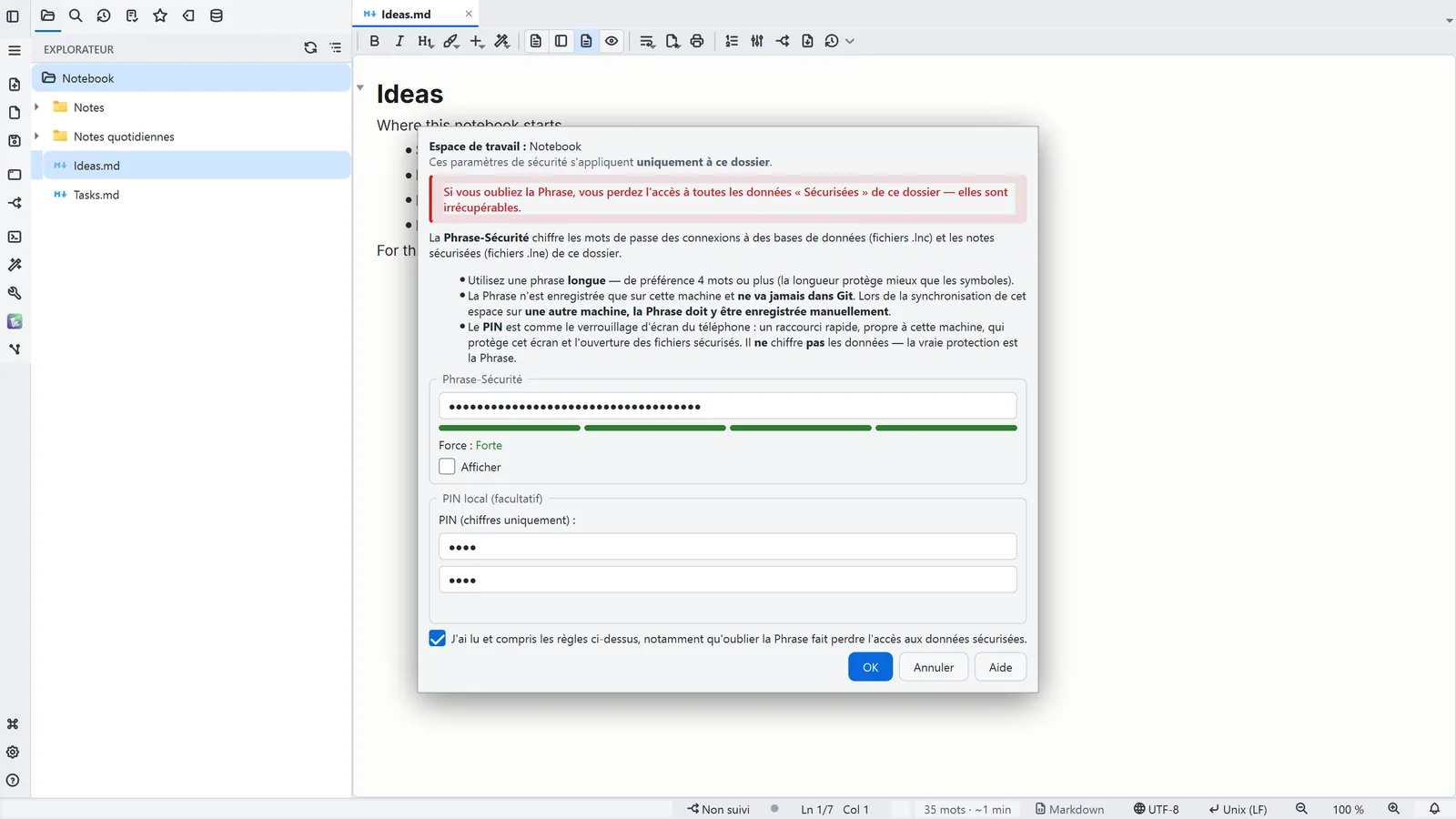 Guide8.2Phrase-Sécurité et PIN
Définissez la Phrase-Sécurité qui chiffre les données sécurisées du dossier, et un PIN pour le quotidien.
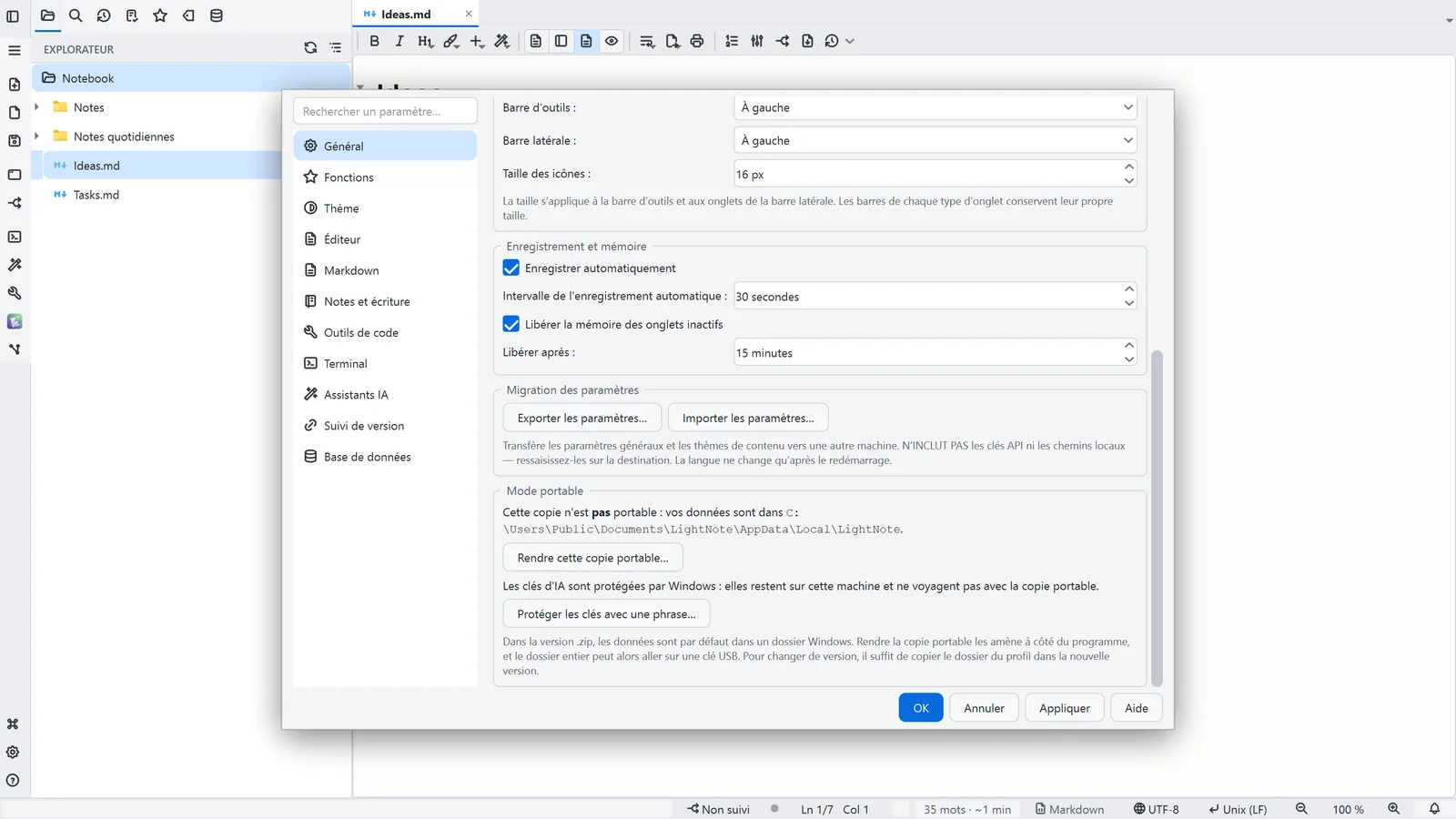 Guide8.3Mode portable
Rapprochez les réglages et l'historique du programme, pour tout emporter sur une clé USB.