La vidéo est en anglais : l'interface et les sous-titres font partie de l'image. Le pas à pas de cette page est en français.
Simulé dans la vidéo : la CLI installée sur l'ordinateur.
Pas à pas
Cliquez sur une étape pour aller à ce moment de la vidéo.
- 00:02Dans Assistants IA, ouvrez Configurer l'IA
- 00:07Choisissez un assistant en ligne de commande
- 00:10La liste montre ce qui est déjà installé
- 00:13Cochez-la pour en faire l'IA par défaut
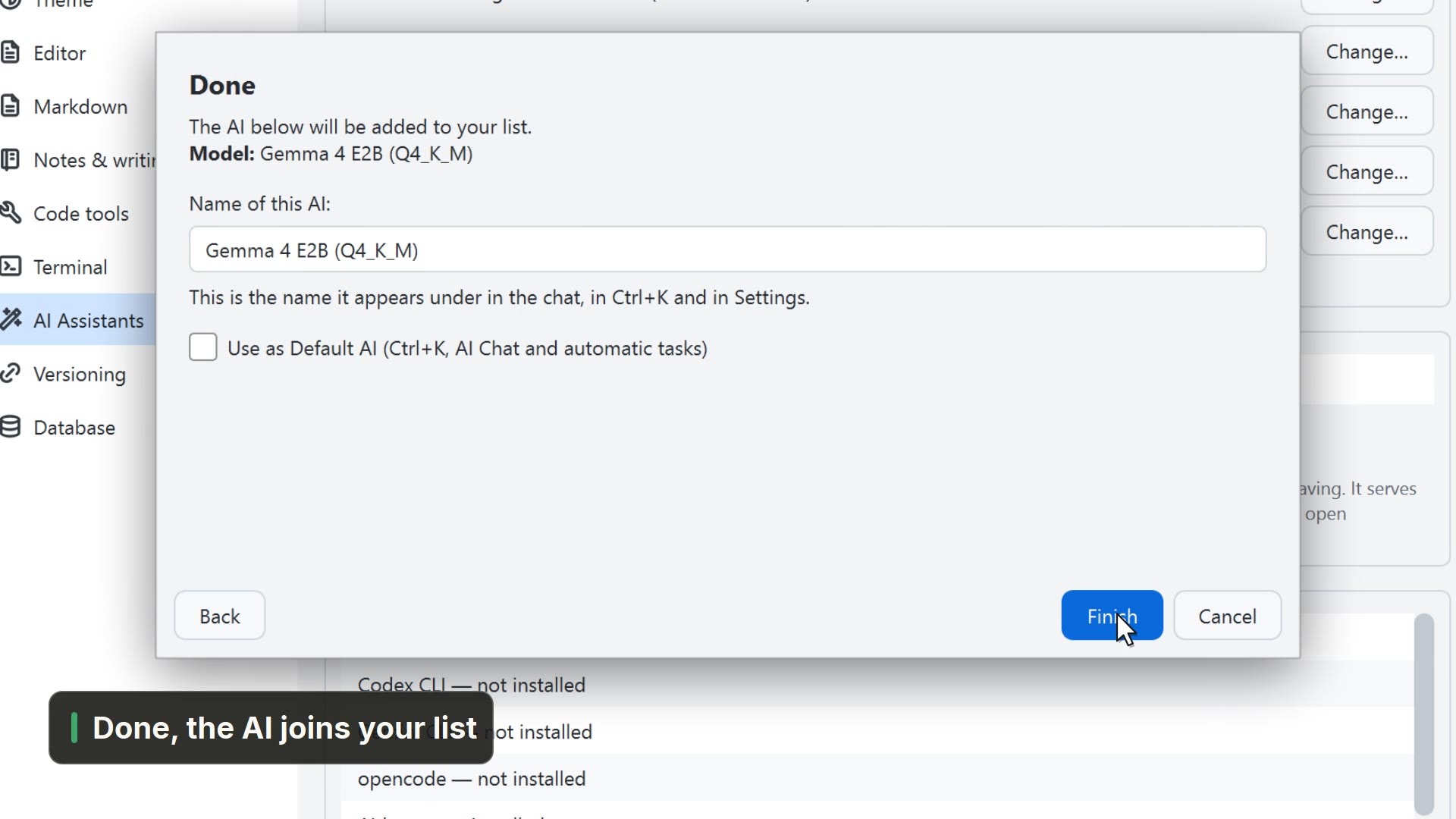
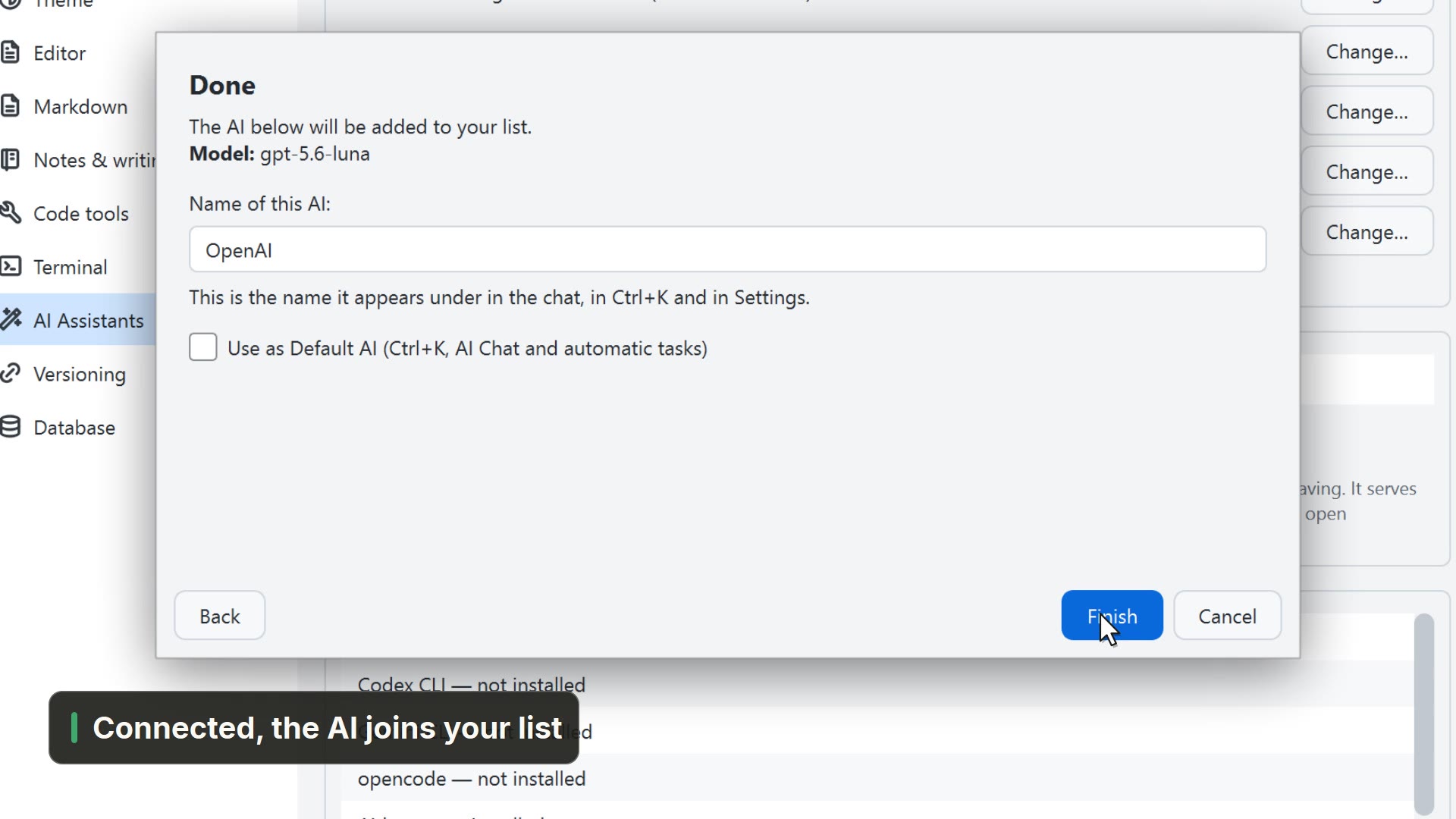
- 00:17Terminer, et Claude Code devient l'IA par défaut
En savoir plus dans l'aideConfigurer l'IA : les cinq chemins
Autres chemins
Configurer les assistants d'IA
- Menu
- IA → Configurer les assistants d'IA...
- Palette de commandes
- Configurer les assistants d'IA...
- Barre d'activités
- IA → Configurer les assistants d'IA...
Assistants IA
- Menu
- Général → Paramètres généraux... → Assistants IA
- Palette de commandes
- Paramètres généraux...
- Barre d'activités
- Paramètres → Paramètres généraux... → Assistants IA
Claude Code
- Menu
- IA → Claude Code
- Palette de commandes
- Claude Code
- Barre d'activités
- IA → Claude Code
Astuces
- La CLI installée apparaît sous le bouton IA de la barre, prête à ouvrir