Pas à pas
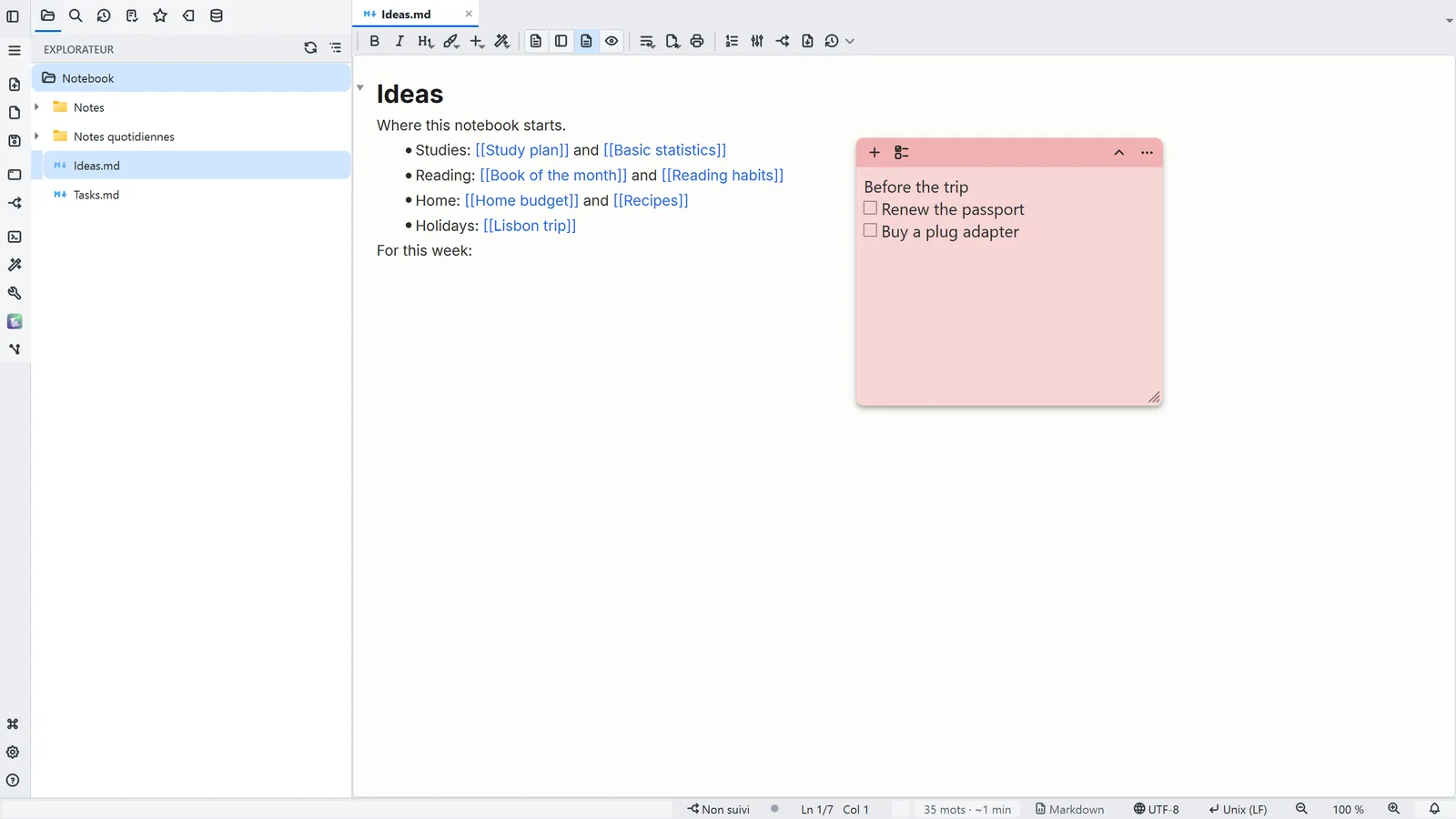
Le numéro de chaque étape est celui du repère sur la capture ; survolez ou cliquez sur une étape pour la mettre en évidence.
- 1Général → Capturer → Nouvelle note autocollante (Ctrl+Alt+S, depuis n'importe où dans Windows) crée la boîte
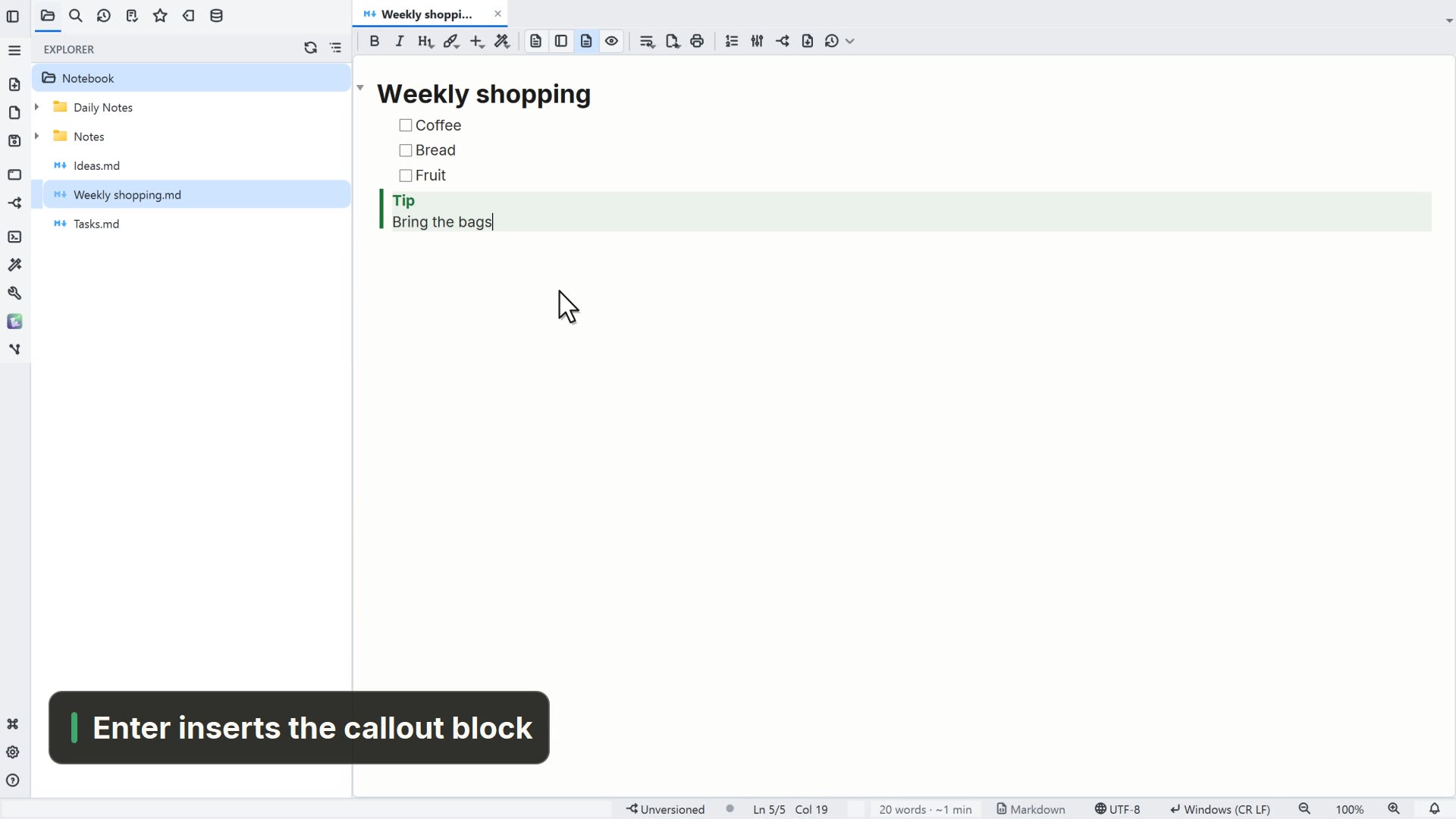
- 2Texte brut, enregistré automatiquement ; [ ] en début de ligne devient un élément à case à cocher
- 3Le bouton de liste transforme les lignes sélectionnées en éléments ; Ctrl+Shift+Entrée coche l'élément
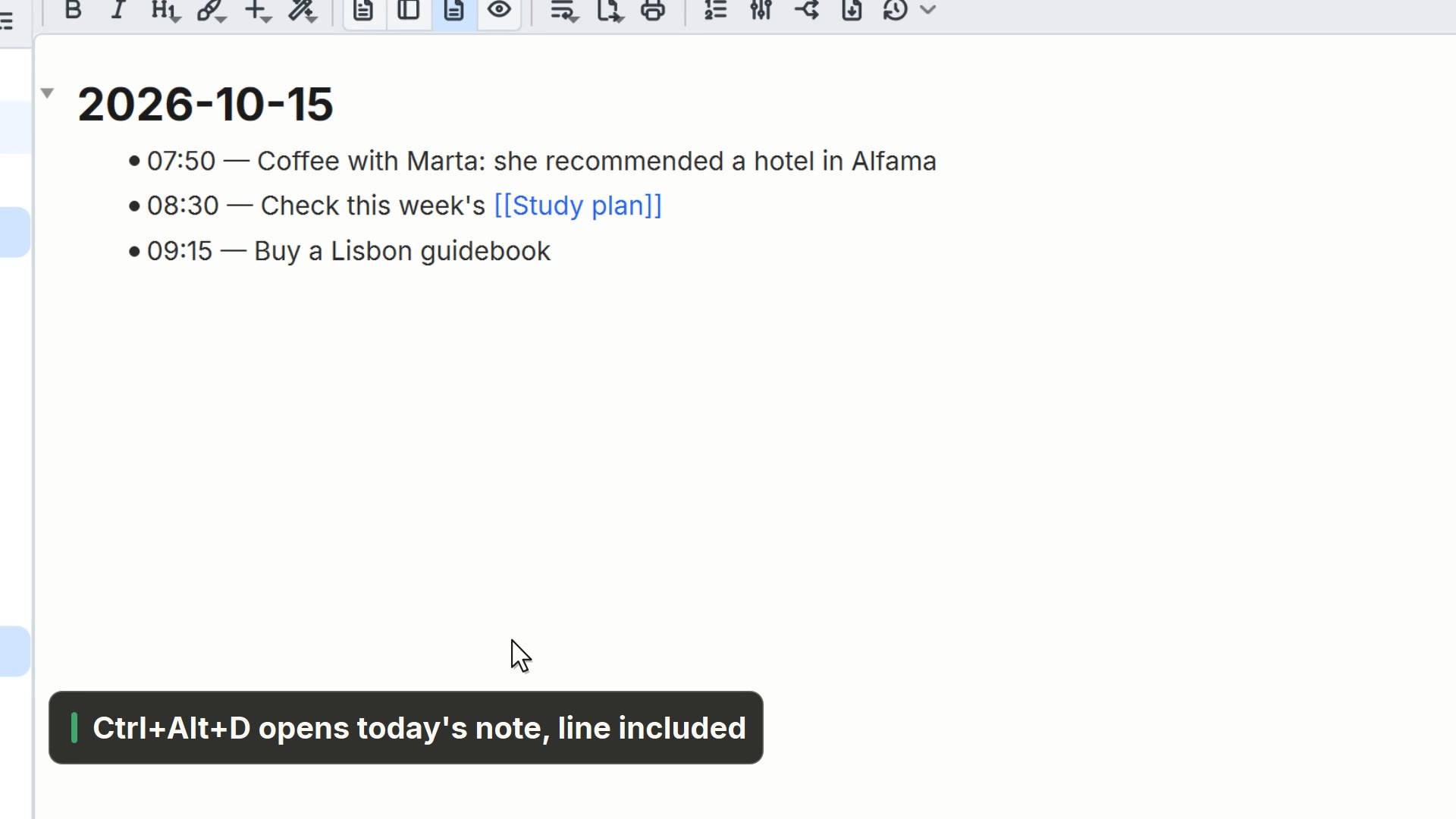
- 4Plus d'actions (⋯) : changer la couleur, Envoyer vers la note du jour ou Supprimer
En savoir plus dans l'aideNotes autocollantes
Autres chemins
Nouvelle note autocollante
- Menu
- Général → Capturer → Nouvelle note autocollante
- Raccourci
- Ctrl+Alt+S
- Palette de commandes
- Nouvelle note autocollante
- Barre d'activités
- Général → Capturer → Nouvelle note autocollante
Afficher/masquer les notes autocollantes
- Menu
- Général → Capturer → Afficher/masquer les notes autocollantes
- Raccourci
- Ctrl+Alt+H
- Palette de commandes
- Afficher/masquer les notes autocollantes
- Barre d'activités
- Général → Capturer → Afficher/masquer les notes autocollantes
Astuces
- Les notes restent sur le bureau, hors de la fenêtre, et réapparaissent quand vous rouvrez LightNote
- Ctrl+Alt+H les affiche ou les masque toutes en même temps ; faites glisser l'en-tête pour déplacer et l'angle pour redimensionner