Simulé dans la vidéo : les dossiers du programme et des données (de démonstration).
Pas à pas
Le numéro de chaque étape est celui du repère sur la capture ; survolez ou cliquez sur une étape pour la mettre en évidence.
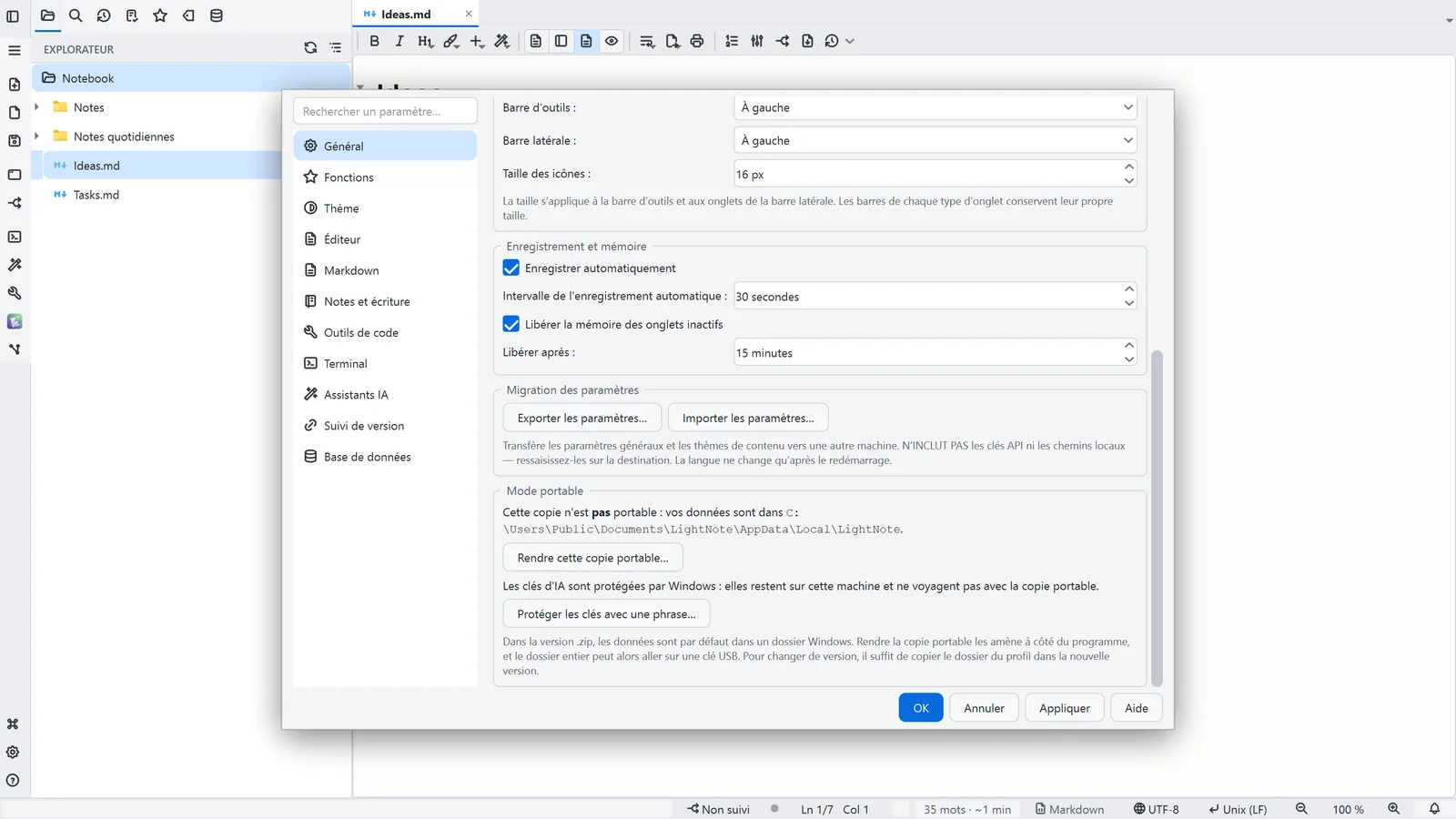
- 1Paramètres → Général → Mode portable indique où se trouvent vos données aujourd'hui
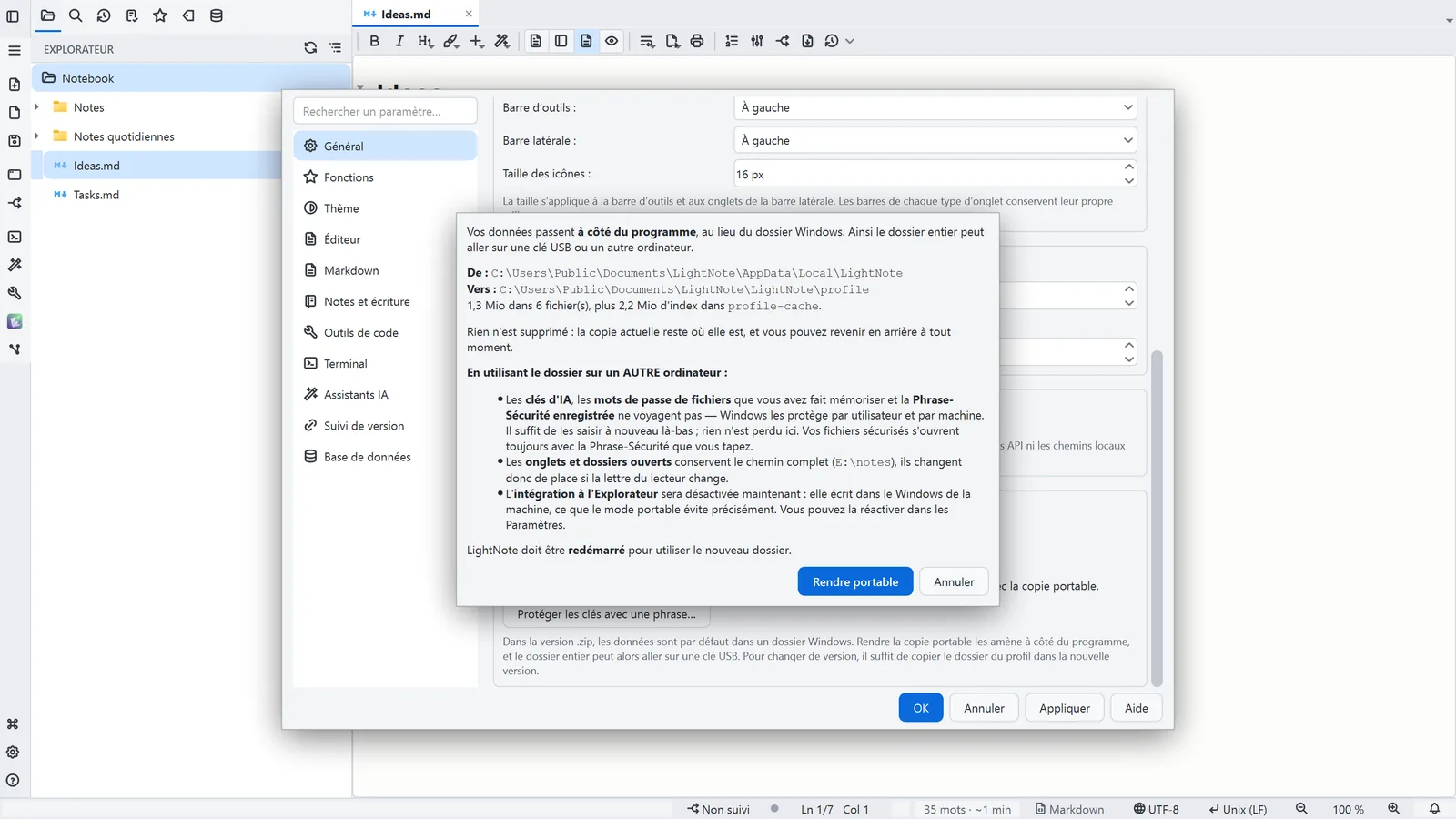
- 2Rendre cette copie portable… montre d'où viennent les données, où elles vont et ce qu'elles pèsent
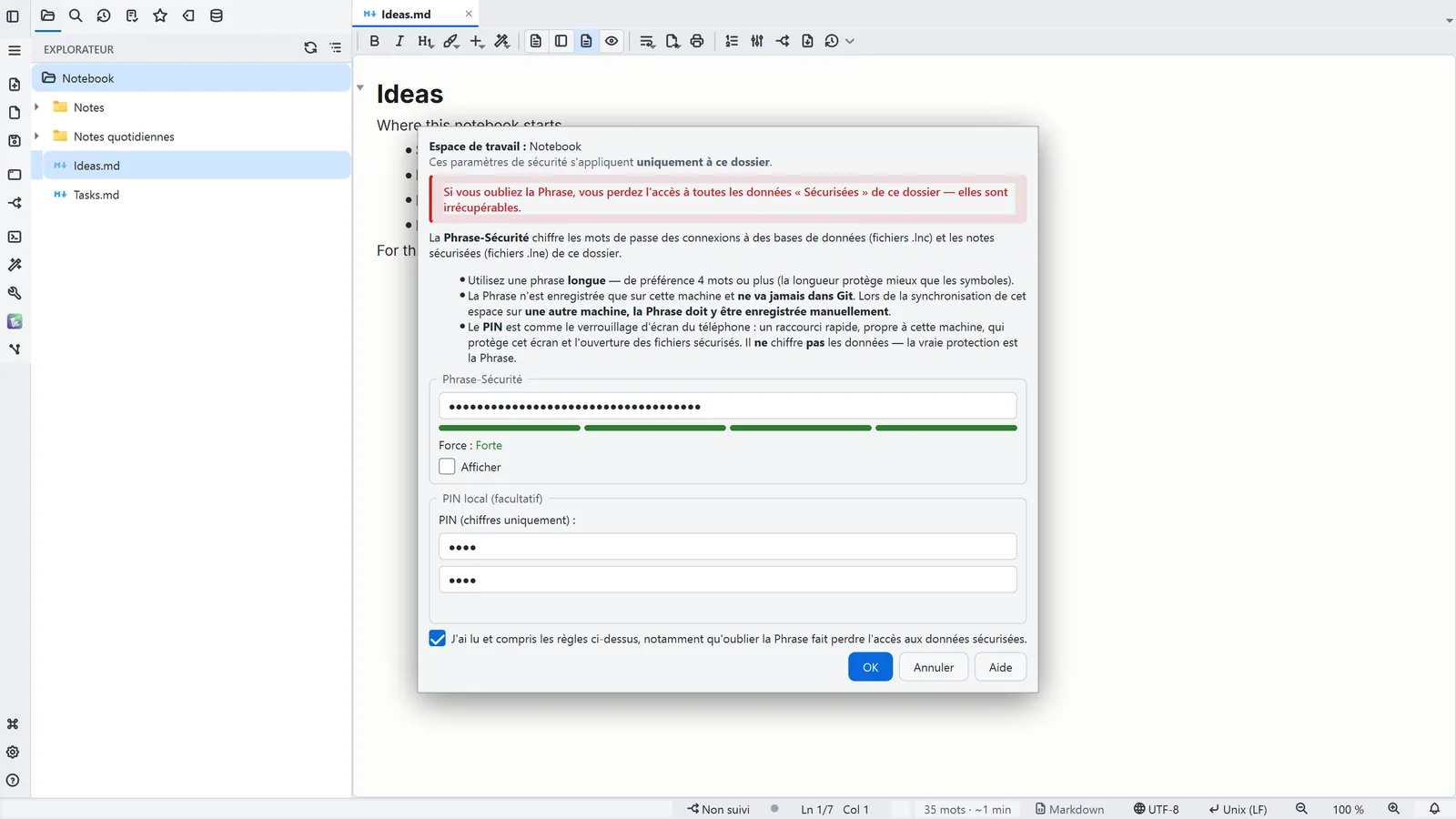
- 3Ce qui ne suit pas sur un autre ordinateur : les clés d'IA, les mots de passe mémorisés et la Phrase-Sécurité enregistrée
- 4Rendre portable copie (ne déplace jamais) dans le dossier profile à côté du programme ; fermez puis rouvrez LightNote
En savoir plus dans l'aideMode portable : les données à côté du programme
Autres chemins
Général
- Menu
- Général → Paramètres généraux... → Général
- Palette de commandes
- Paramètres généraux...
- Barre d'activités
- Paramètres → Paramètres généraux... → Général
Astuces
- Le mode portable vaut pour la version .zip ; la copie installée et l'édition Microsoft Store ne peuvent pas être converties
- Pour mettre à jour, extrayez le nouveau .zip dans un nouveau dossier et copiez-y le dossier profile de l'ancienne version
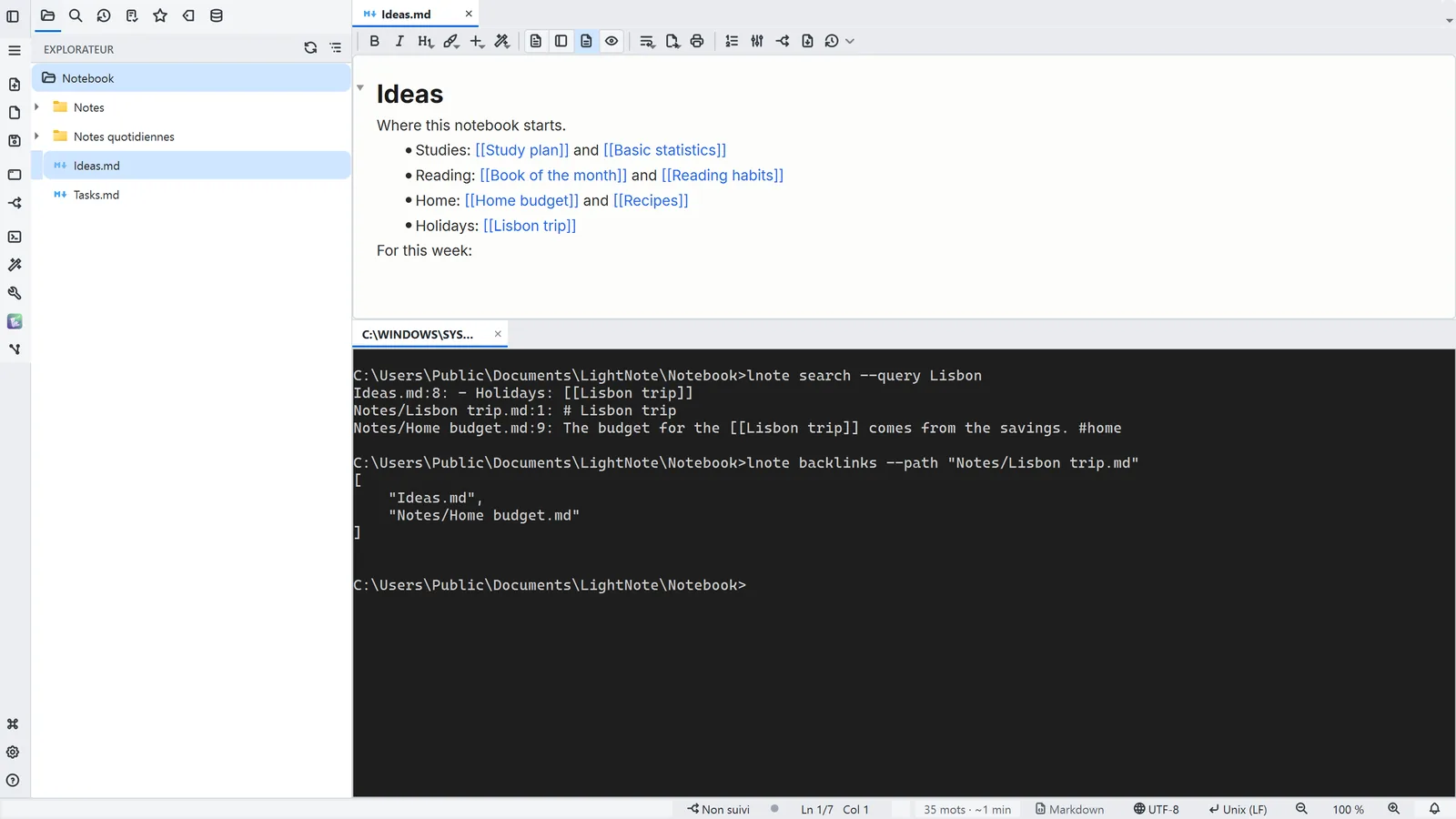
- LightNote fermé : lnote portable --status, lnote portable --on et lnote portable --off