Pas à pas
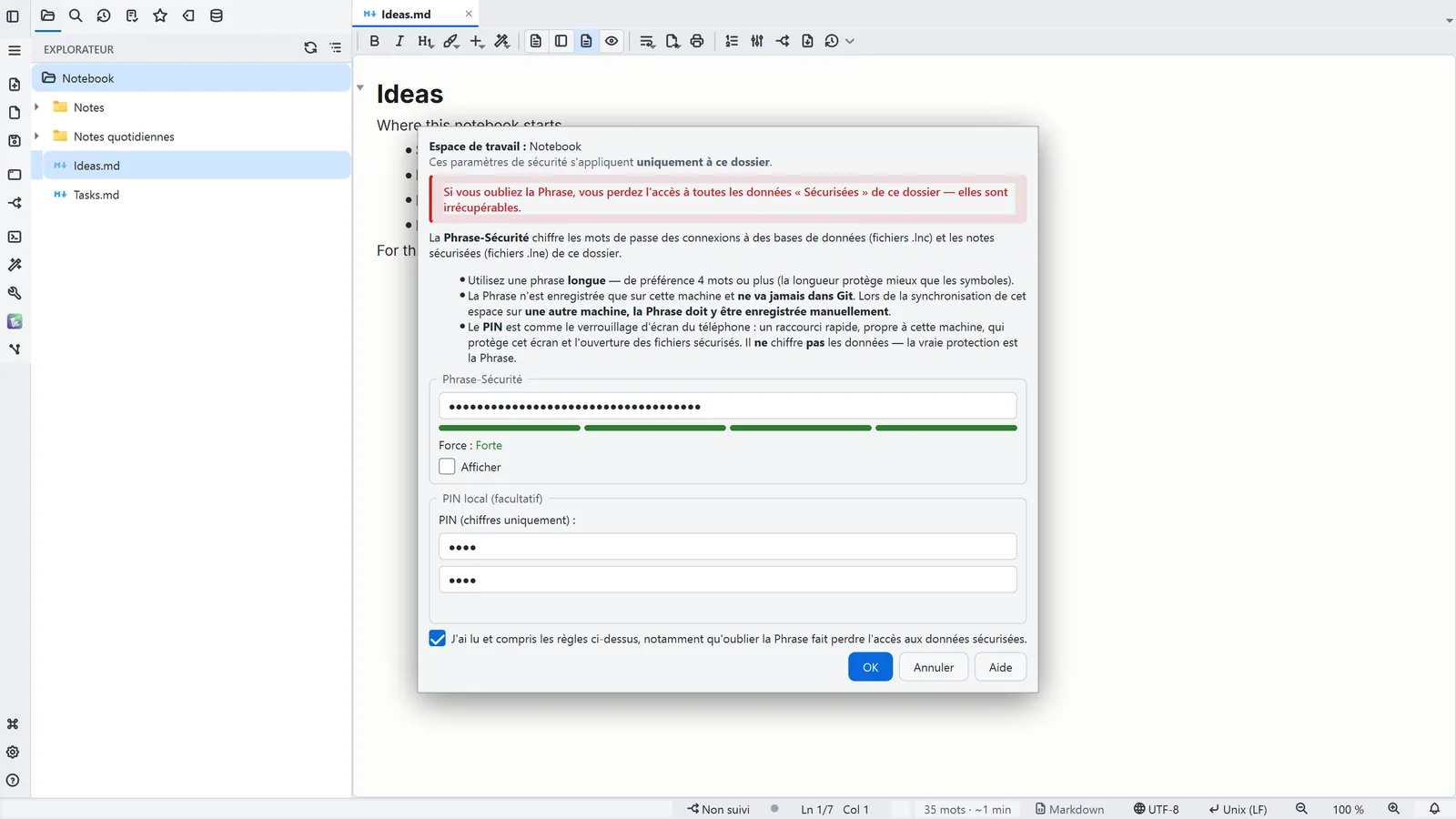
Le numéro de chaque étape est celui du repère sur la capture ; survolez ou cliquez sur une étape pour la mettre en évidence.
- 1Aide → Configurer la Phrase-Sécurité… ouvre cet écran. L'avertissement en rouge est sérieux : si vous oubliez la Phrase-Sécurité, les données sécurisées du dossier sont irrécupérables
- 2Utilisez une phrase longue, de 4 mots ou plus : elle chiffre les mots de passe des connexions et les notes sécurisées (.lne)
- 3Le PIN (4 à 8 chiffres) est un verrou propre à cette machine : il protège cet écran et l'ouverture des fichiers sécurisés, sans rien chiffrer
- 4Confirmez que vous avez lu les règles, et OK enregistre la Phrase-Sécurité sur cette machine
En savoir plus dans l'aideSécurité : Phrase-Sécurité, PIN et Markdown sécurisé
Autres chemins
Configurer la Phrase-Sécurité
- Menu
- Aide → Configurer la Phrase-Sécurité...
- Palette de commandes
- Configurer la Phrase-Sécurité...
Astuces
- La Phrase-Sécurité reste sur cette machine et ne va jamais dans Git : sur un autre ordinateur, saisissez à nouveau la même Phrase-Sécurité
- Changer la Phrase-Sécurité dans le même écran rechiffre toutes les données sécurisées de l'espace de travail ; si un élément échoue, rien n'est modifié