La vidéo est en anglais : l'interface et les sous-titres font partie de l'image. Le pas à pas de cette page est en français.
Pas à pas
Cliquez sur une étape pour aller à ce moment de la vidéo.
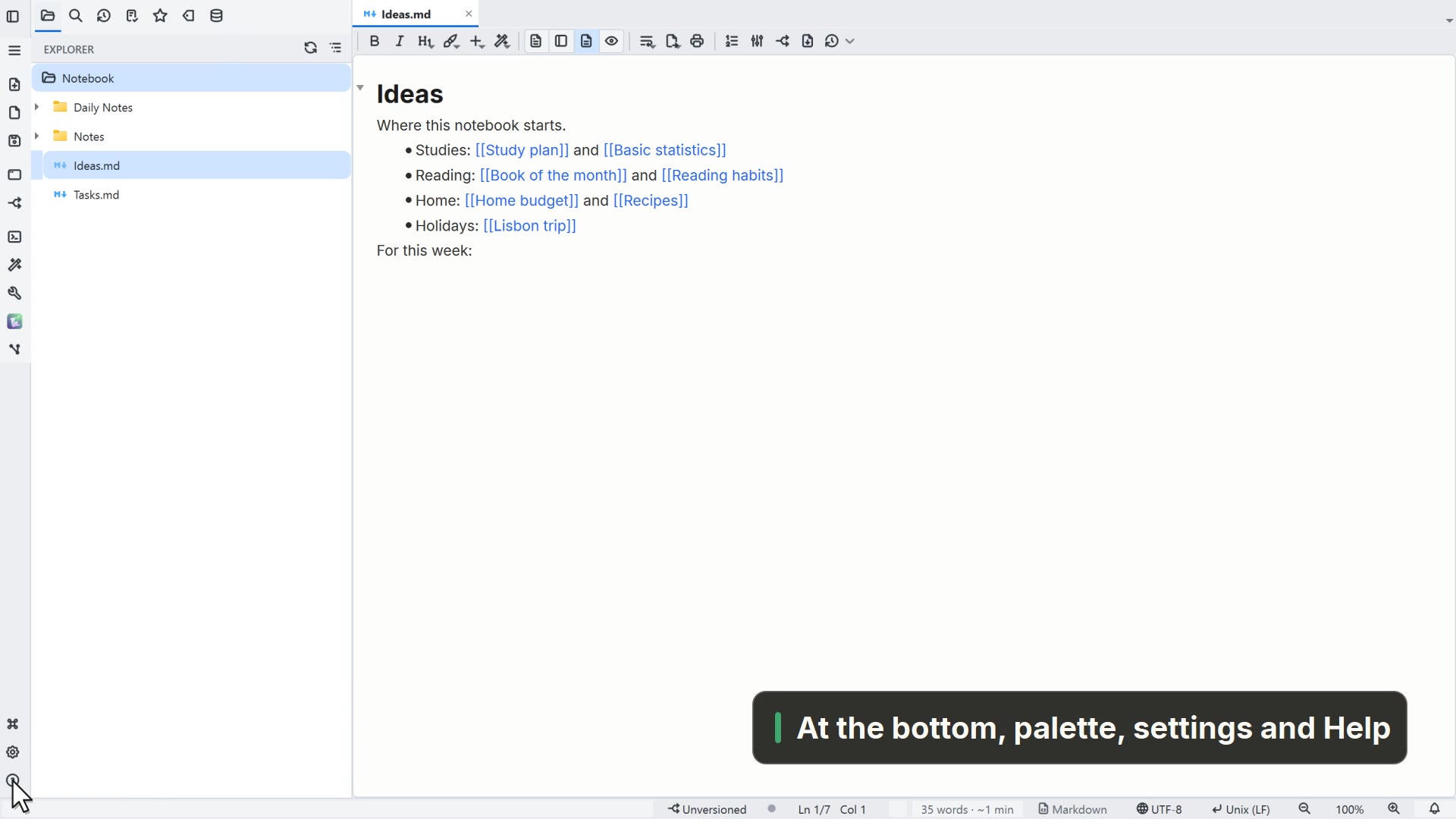
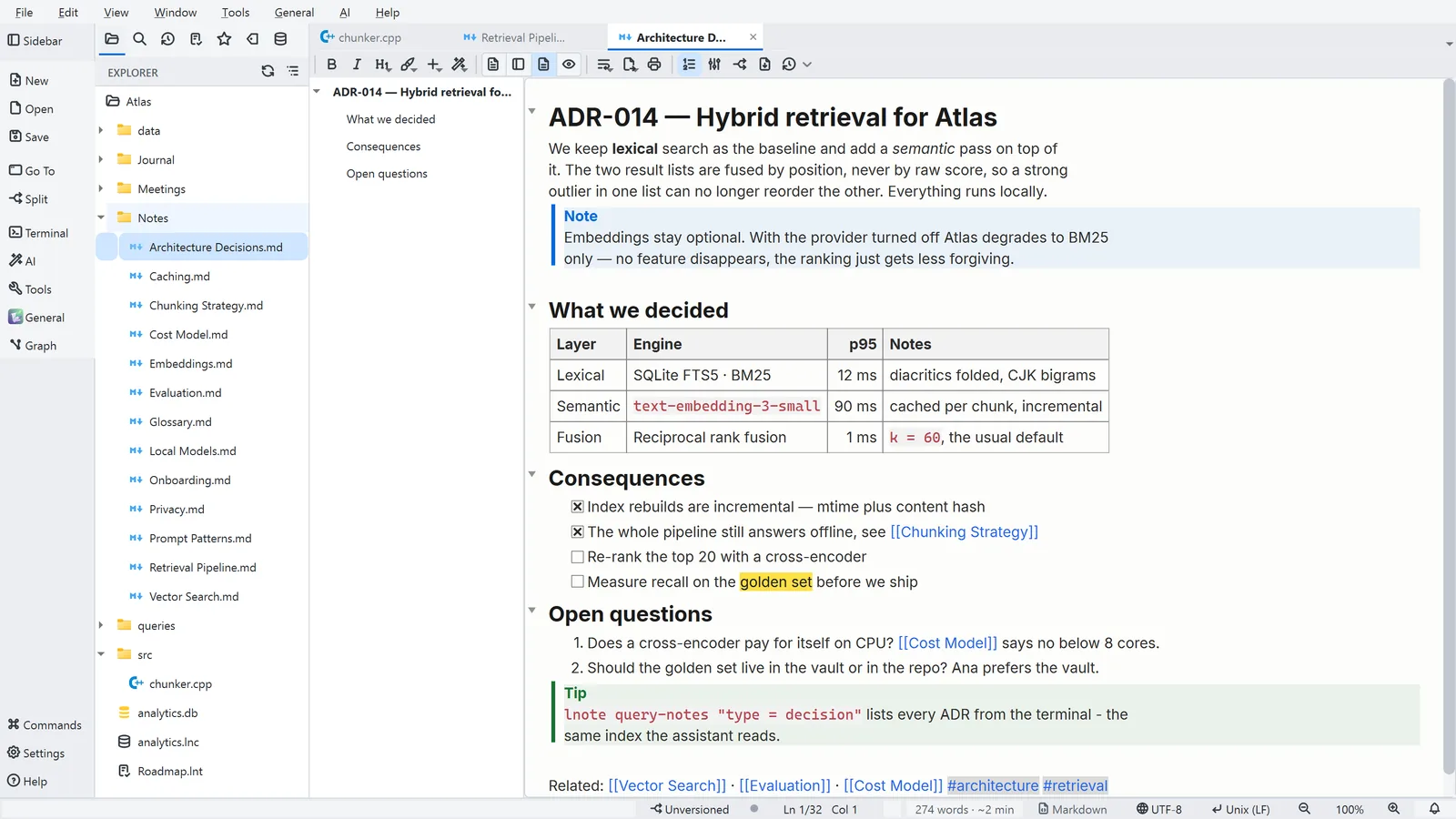
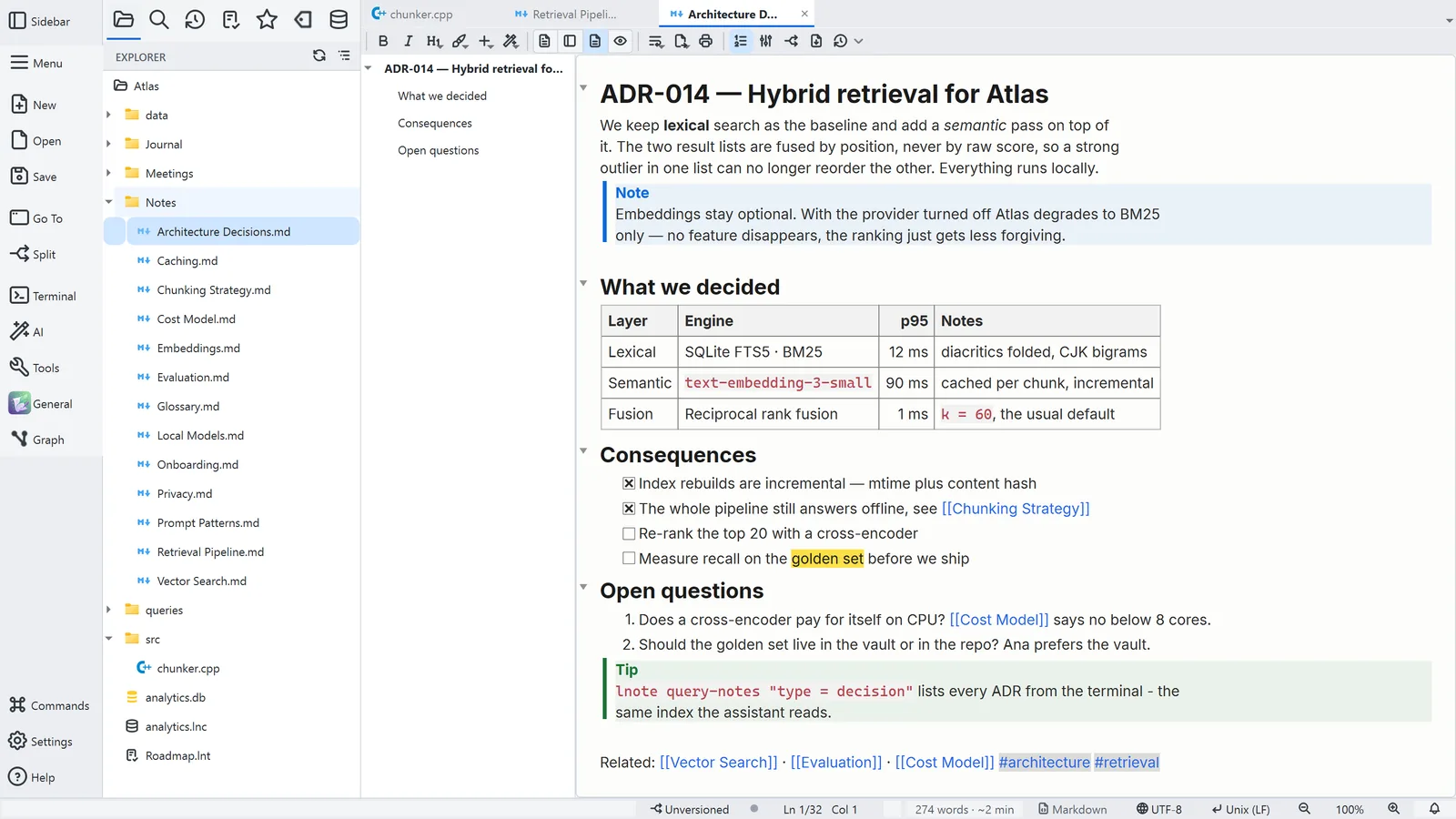
- 00:01Arrangez la fenêtre à votre façon
- 00:05Disposition de la fenêtre se trouve dans Général
- 00:08Classique apporte la barre de menus et les libellés
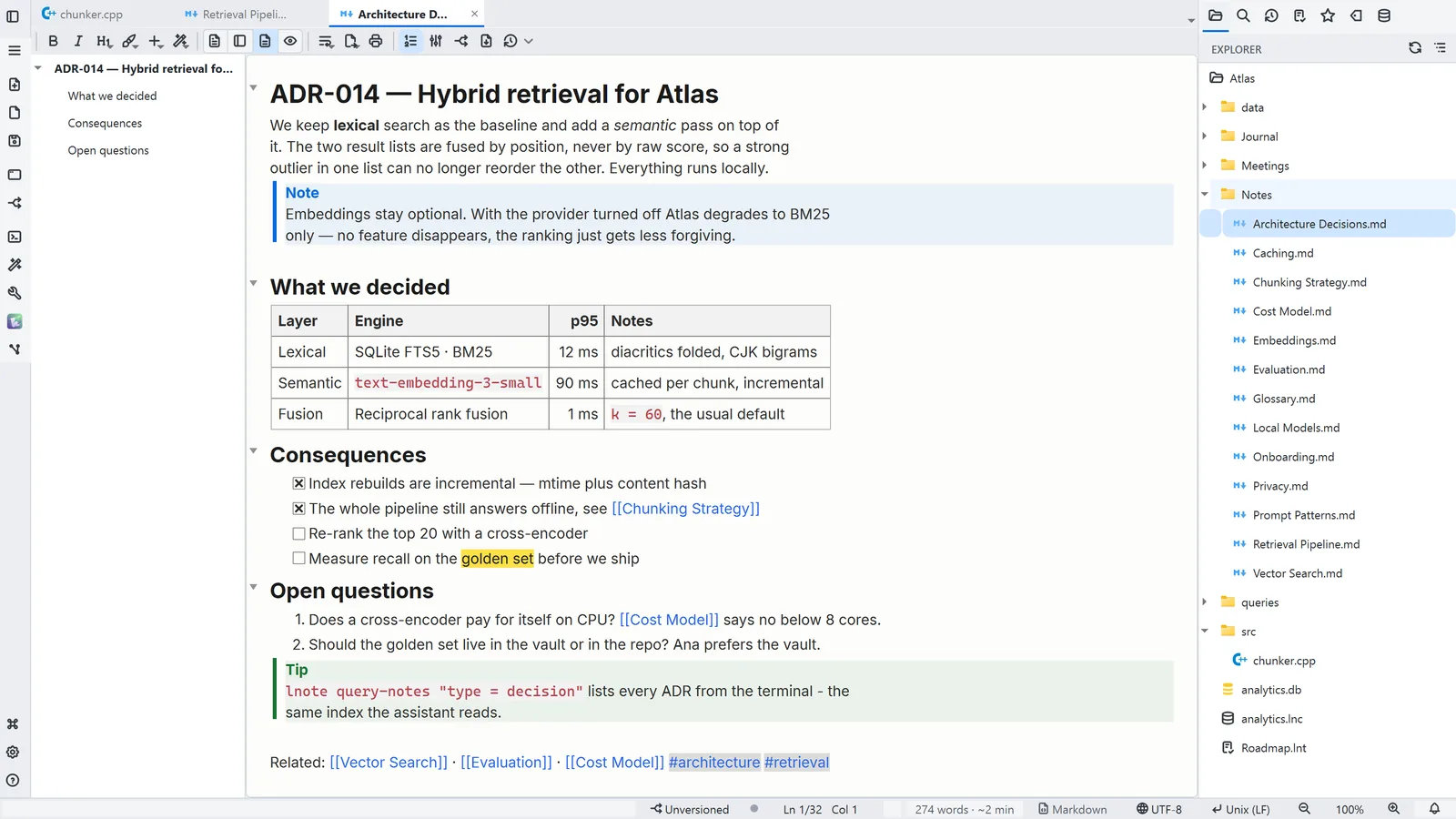
- 00:11La barre latérale peut passer à droite
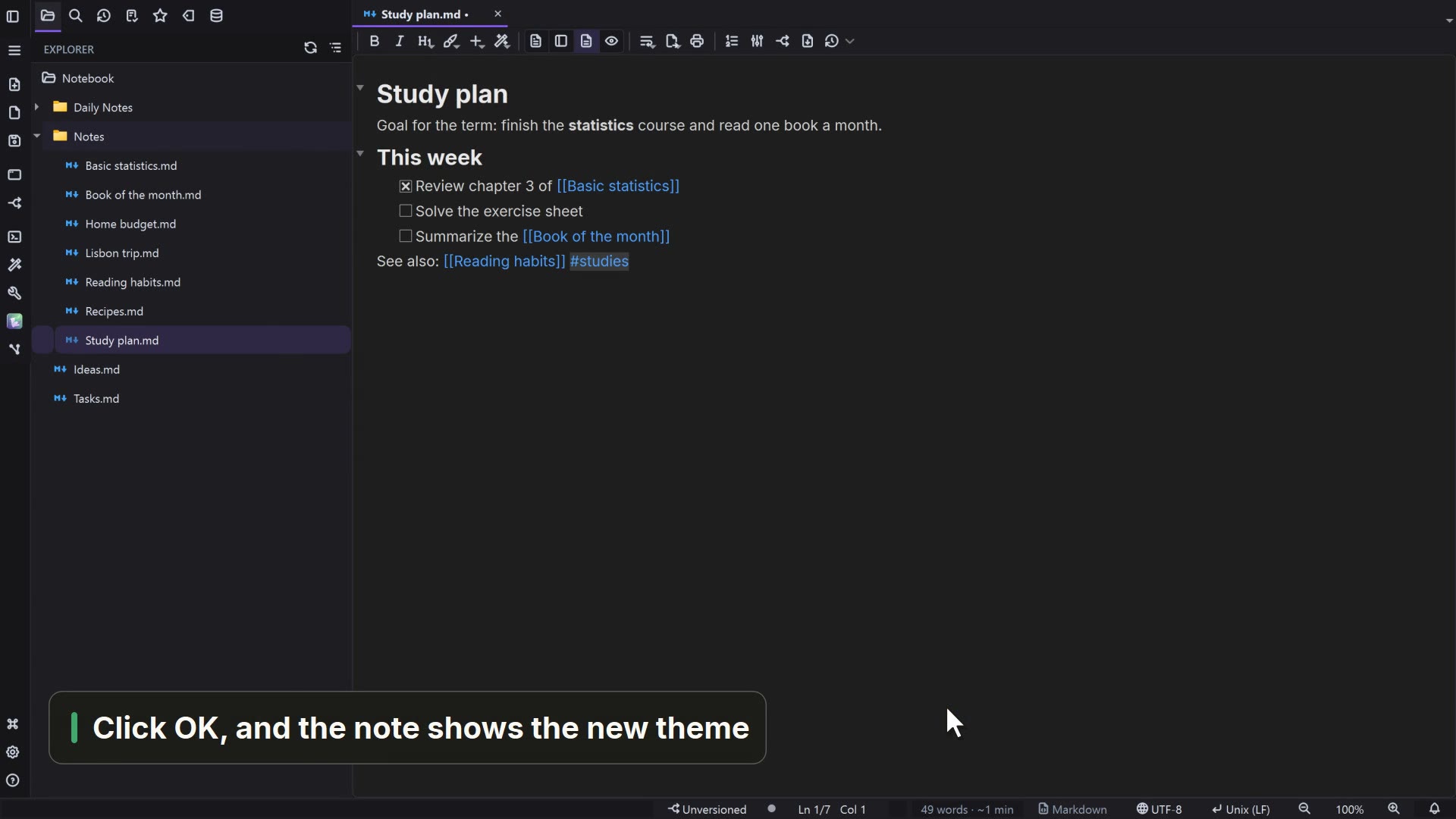
- 00:15Cliquez sur OK, et la fenêtre change aussitôt
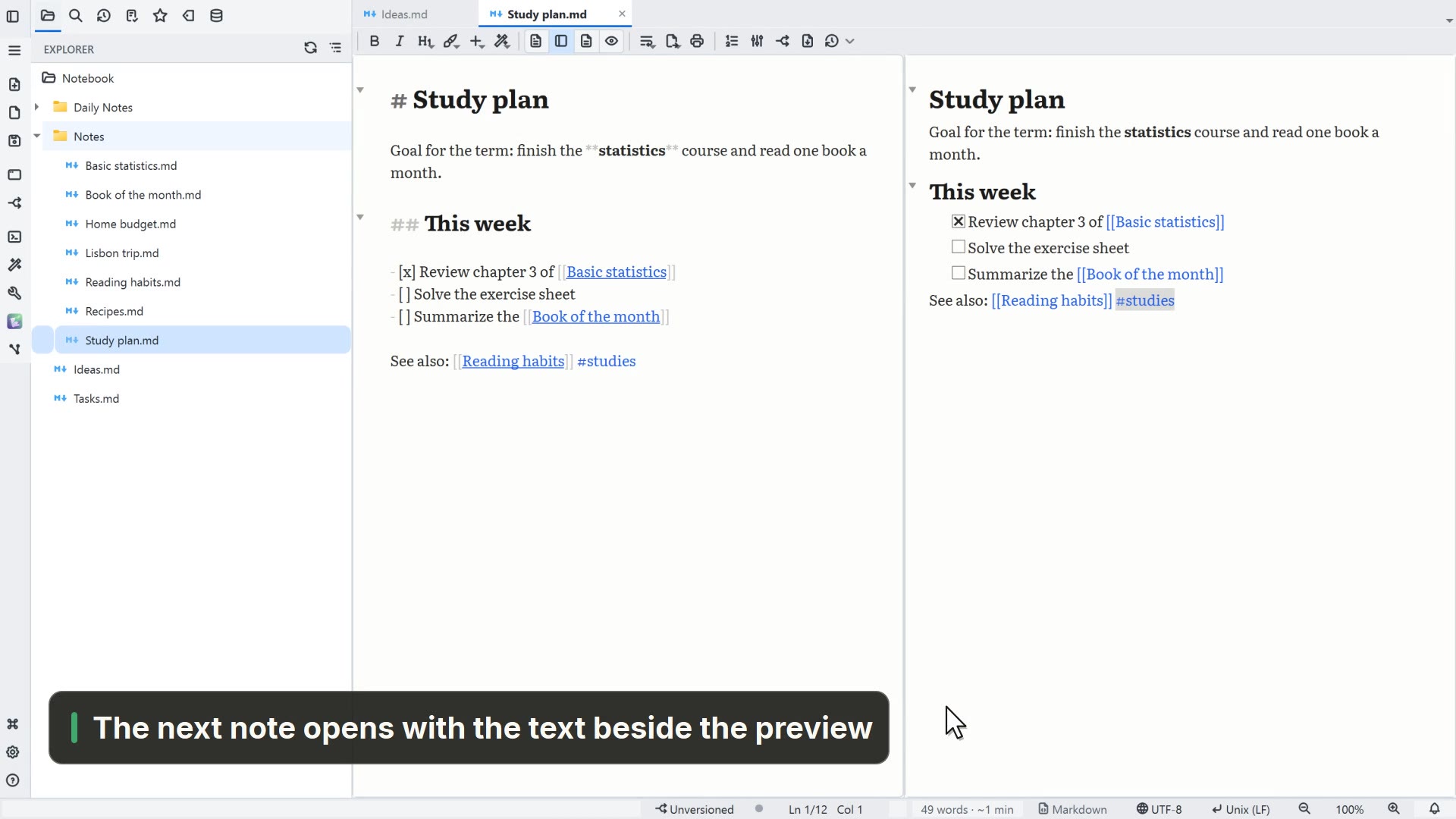
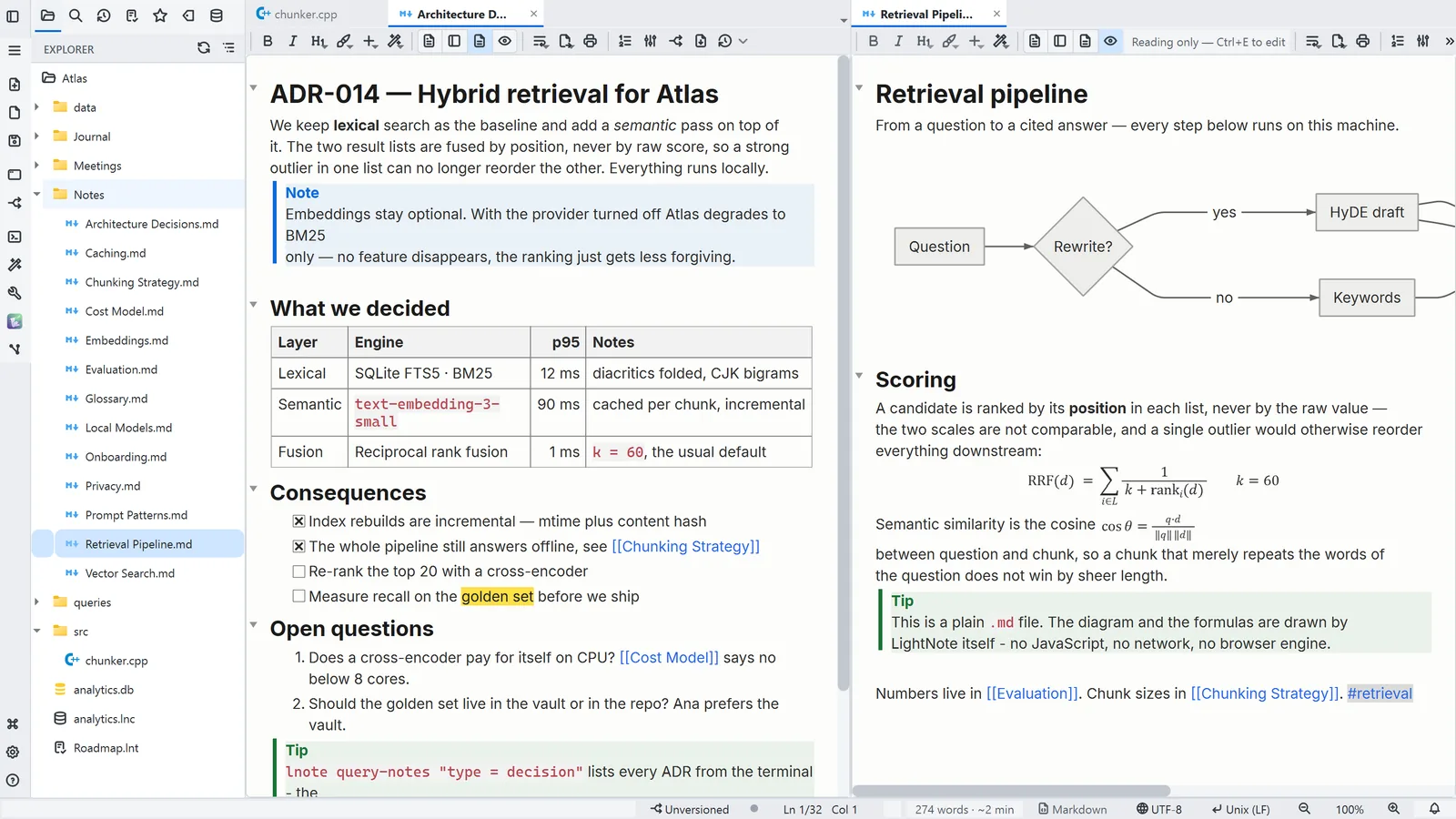
- 00:18Dans Diviser, choisissez 2 colonnes
- 00:22Faites glisser un onglet dans le nouveau panneau
En savoir plus dans l'aideOutils, titre et disposition
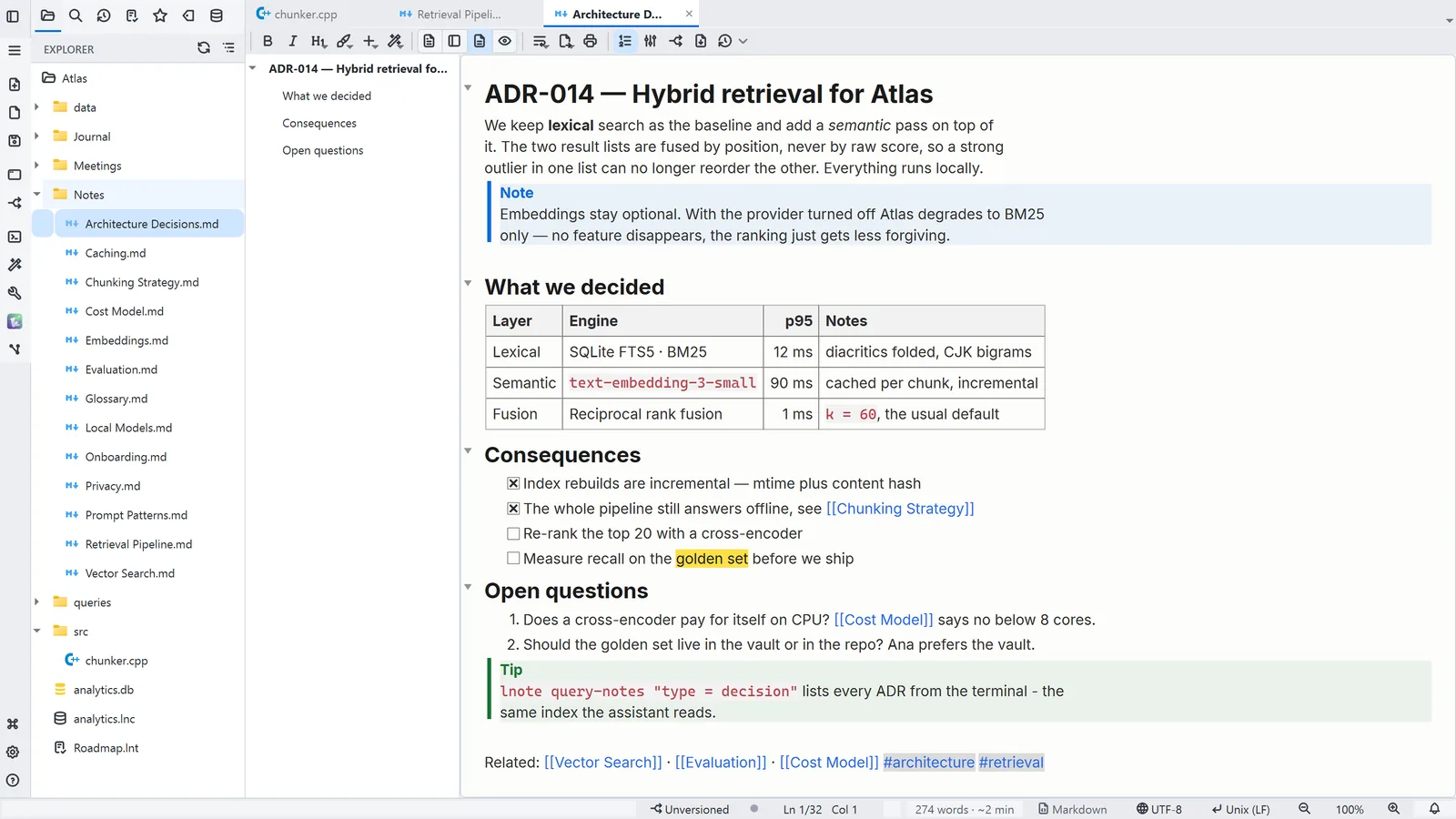
Façons d'organiser la fenêtre
Autres chemins
Général
- Menu
- Général → Paramètres généraux... → Général
- Palette de commandes
- Paramètres généraux...
- Barre d'activités
- Paramètres → Paramètres généraux... → Général
2 colonnes
- Menu
- Fenêtre → Disposition → 2 colonnes
- Palette de commandes
- 2 colonnes
- Barre d'activités
- Diviser → Disposition → 2 colonnes
Diviser à droite
- Menu
- Fenêtre → Diviser à droite
- Palette de commandes
- Diviser à droite
- Barre d'activités
- Diviser → Diviser à droite
Mode Zen
- Menu
- Fenêtre → Mode Zen
- Raccourci
- F11
- Palette de commandes
- Mode Zen
Astuces
- Double-cliquez sur un onglet pour le Mode Zen ; Échap en sort