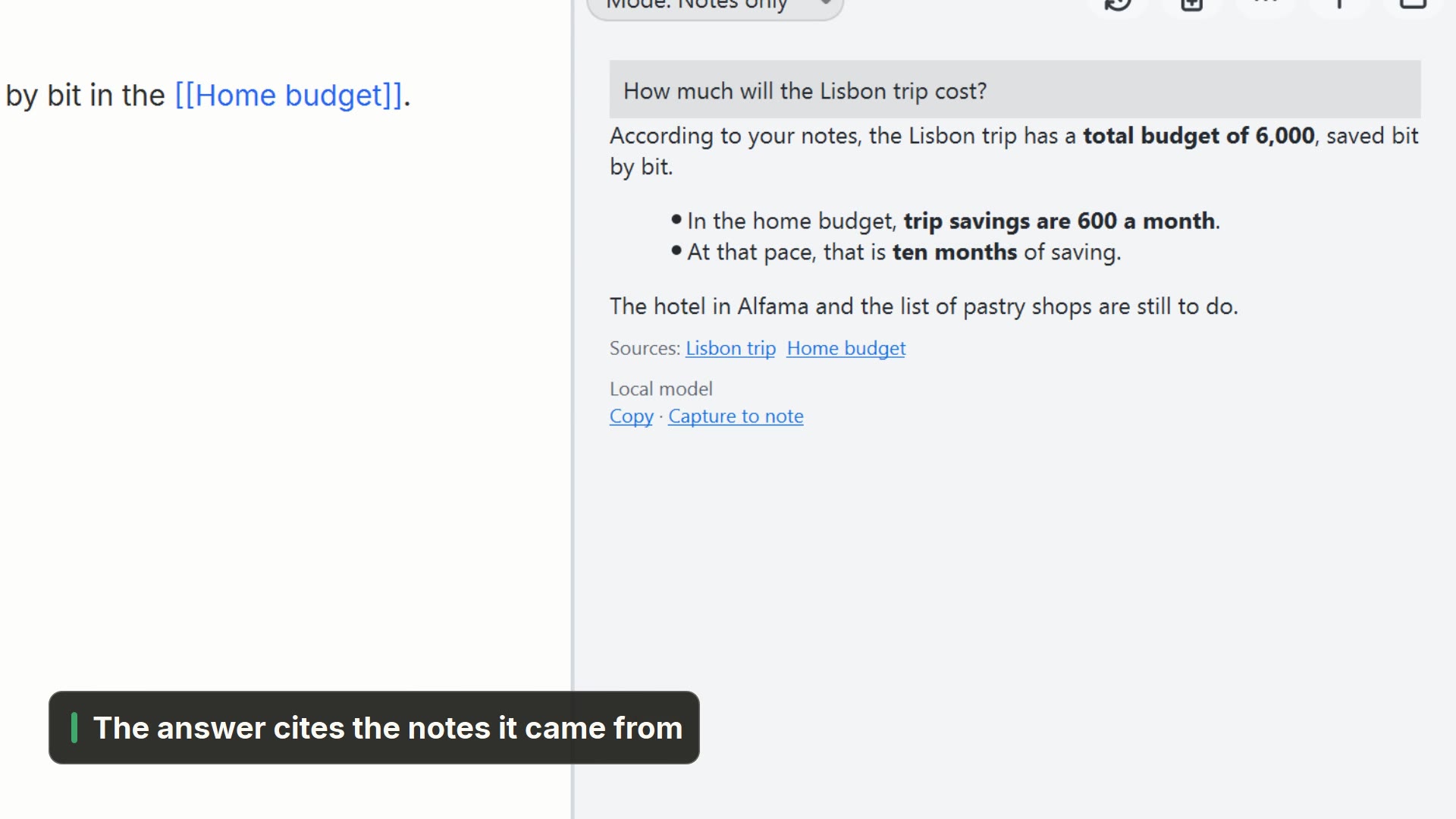
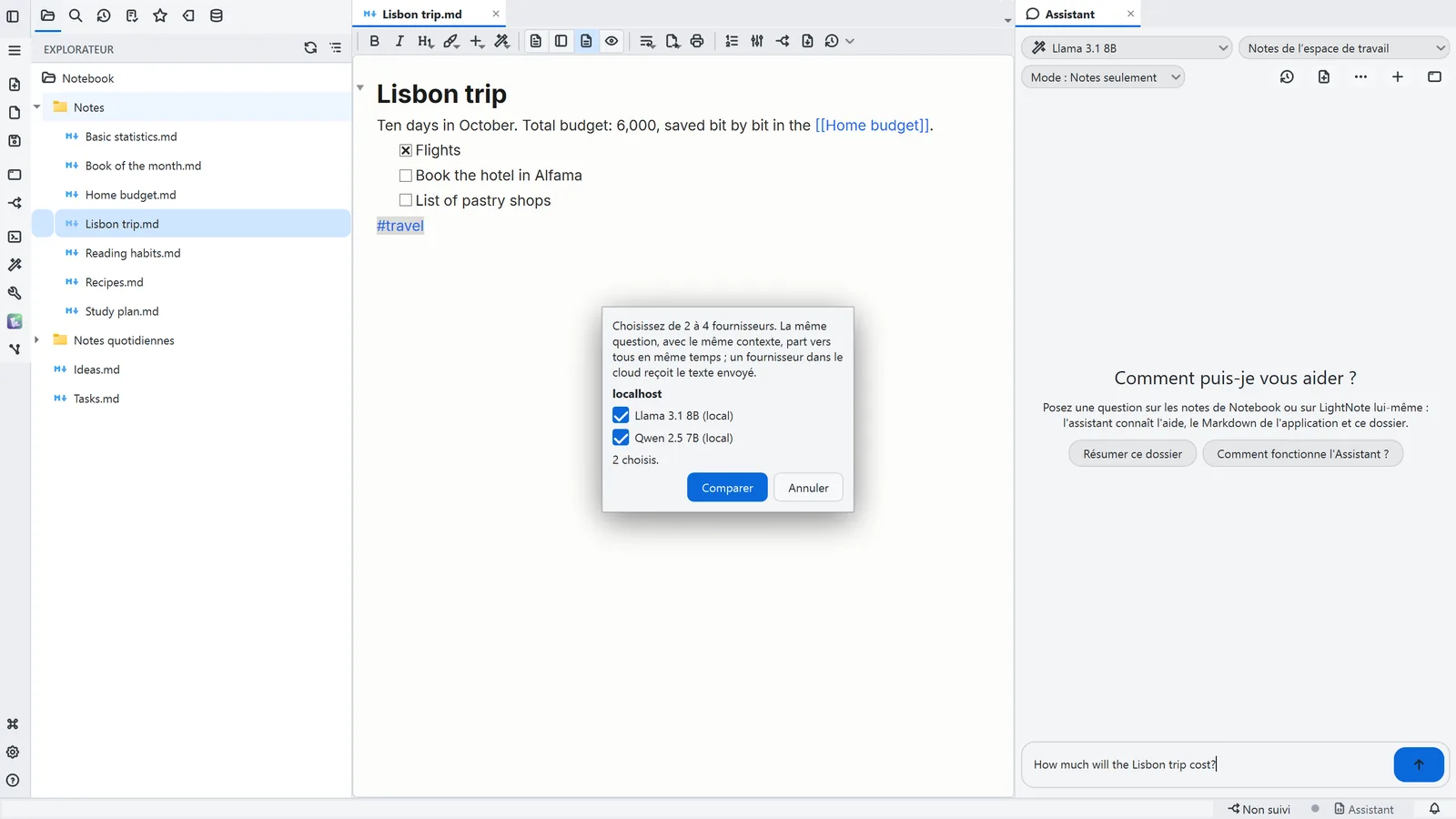
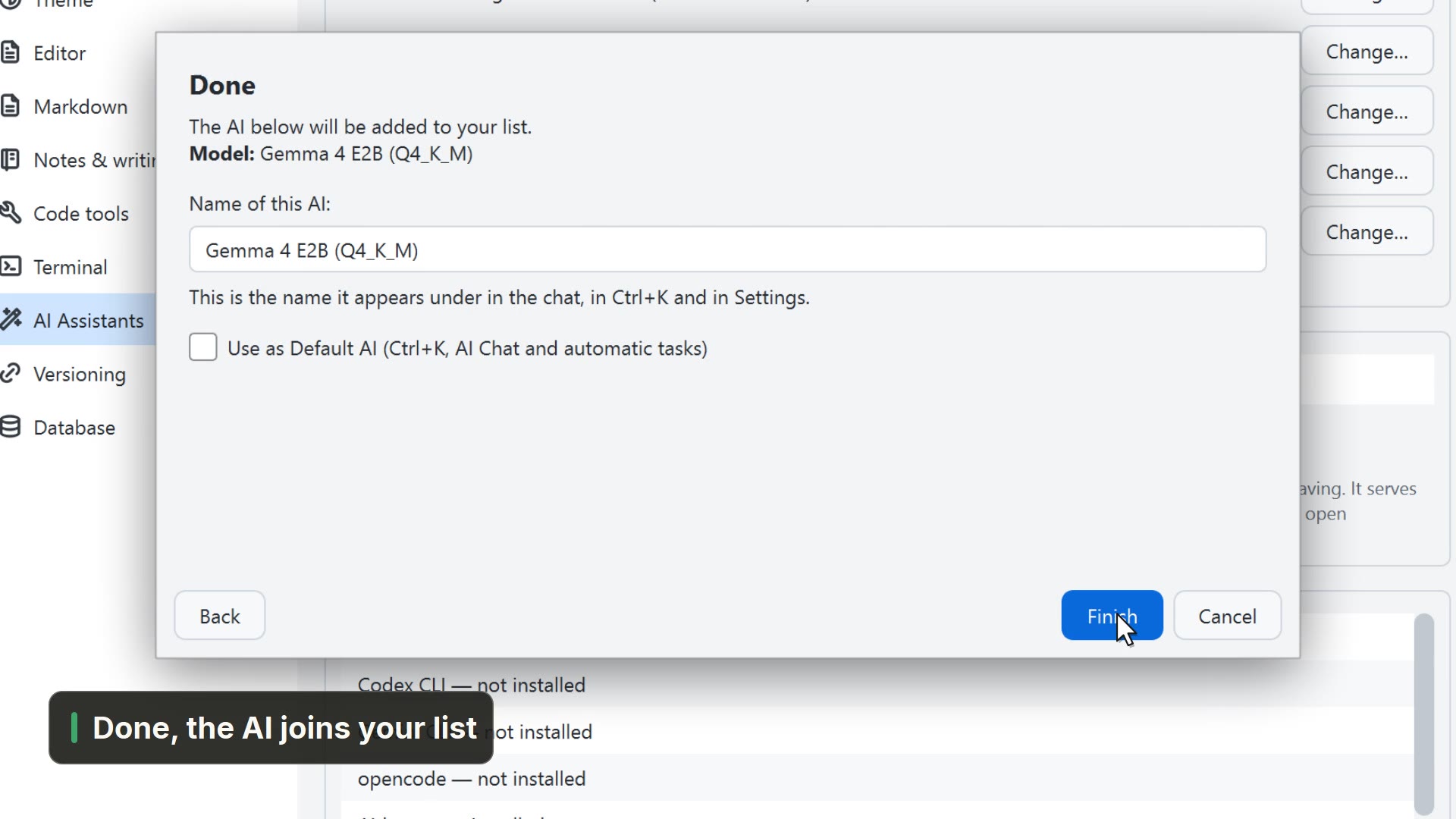
La vidéo est en anglais : l'interface et les sous-titres font partie de l'image. Le pas à pas de cette page est en français.
Simulé dans la vidéo : la réponse de l'IA.
Pas à pas
Cliquez sur une étape pour aller à ce moment de la vidéo.
- 00:01L'Assistant voit l'onglet ouvert et peut le modifier
- 00:05Dans le bouton IA, ouvrez l'Assistant
- 00:08Dans Mode, choisissez Modifier avec approbation
- 00:15Il propose la modification et montre ce qui change
- 00:19Une approbation applique la modification à la note
- 00:22Annuler remet la note comme elle était
En savoir plus dans l'aideL'Assistant et ce que vous avez ouvert
Autres chemins
Assistant
- Menu
- IA → Assistant...
- Palette de commandes
- Assistant...
- Barre d'activités
- IA → Assistant...
Interroger l'Assistant à ce sujet
- Menu
- IA → Interroger l'Assistant à ce sujet
- Raccourci
- Ctrl+Maj+Q
- Palette de commandes
- Interroger l'Assistant à ce sujet
- Barre d'activités
- IA → Interroger l'Assistant à ce sujet
Astuces
- Chaque modification attend votre approbation ; décochez un passage pour le garder tel quel
- Un Ctrl+Z dans l'éditeur annule aussi ce que l'Assistant a appliqué
- Modifier avec approbation demande un fournisseur par API qui sait utiliser des outils