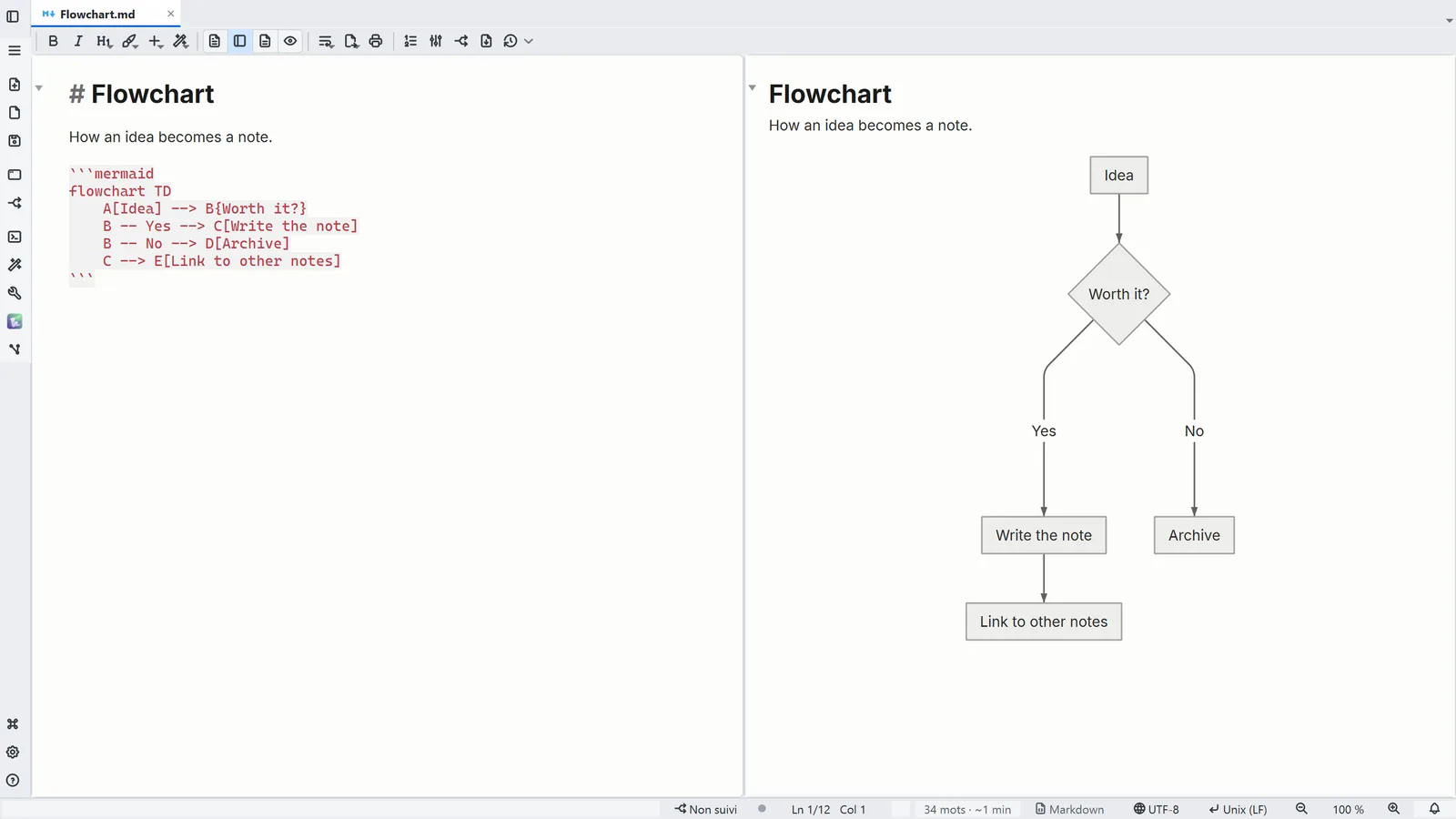
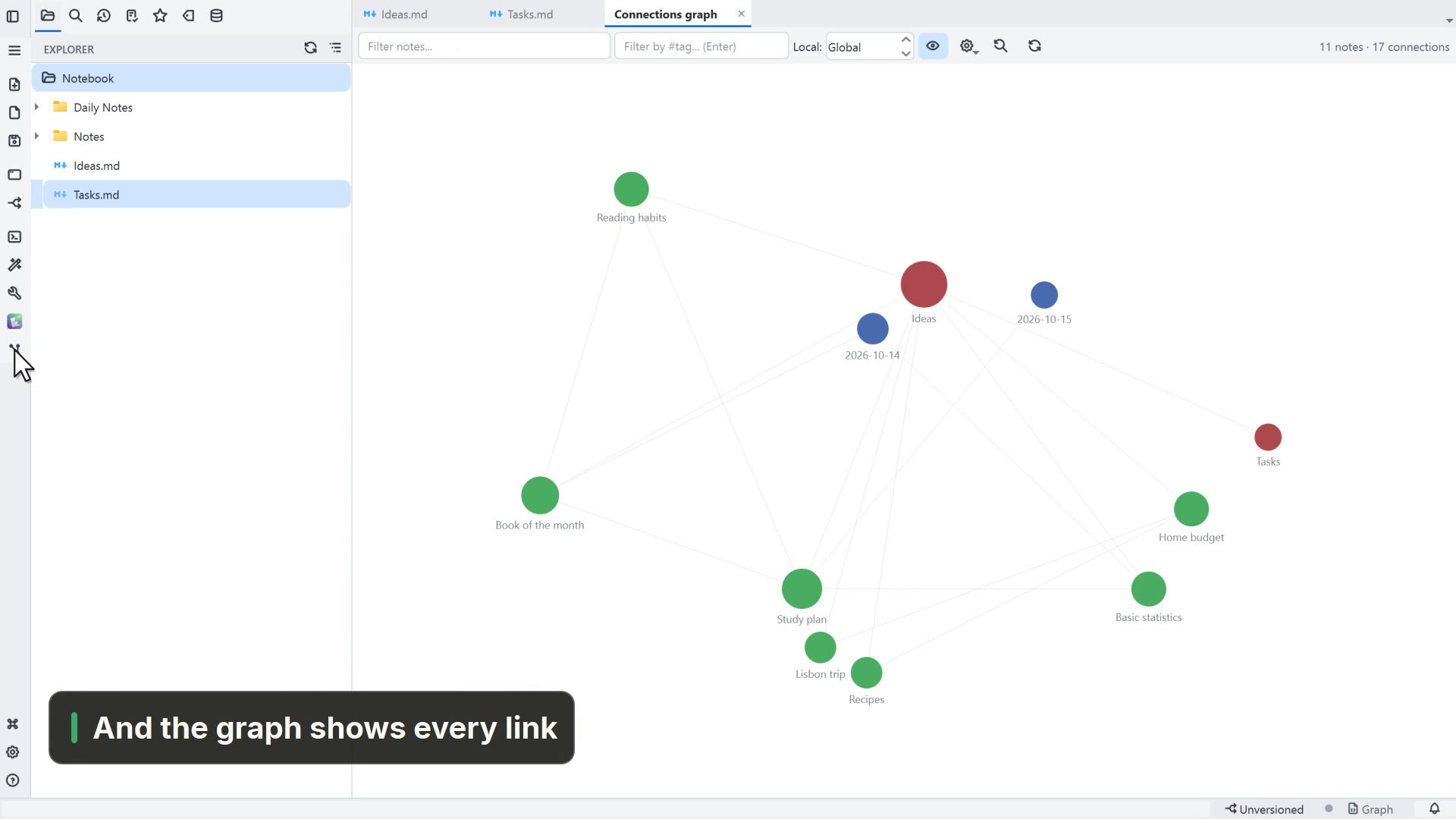
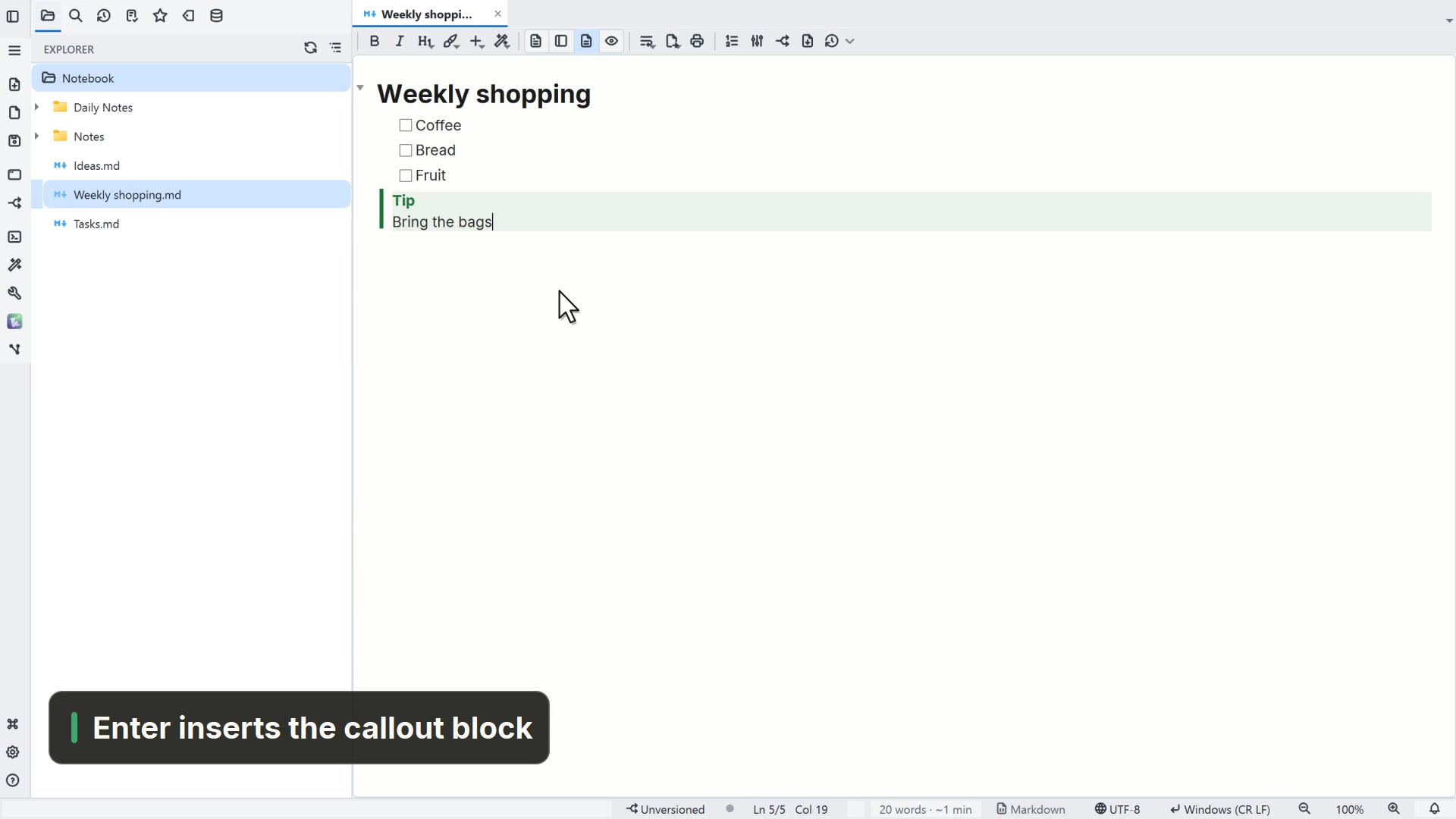
La vidéo est en anglais : l'interface et les sous-titres font partie de l'image. Le pas à pas de cette page est en français.
Pas à pas
Cliquez sur une étape pour aller à ce moment de la vidéo.
- 00:02Nouveau → Nouveau canevas ajoute le canevas au dossier
- 00:05Donnez-lui un nom
- 00:08Choisissez Carte de texte et cliquez sur le canevas
- 00:12La carte accepte le Markdown ; Ctrl+Entrée la termine
- 00:15Faites glisser une note de l'Explorateur sur le canevas
- 00:19Tirez la poignée de la carte jusqu'à la note pour les relier
- 00:22La carte sélectionnée, choisissez Pilule dans Forme
- 00:29Tout cadrer montre la carte entière
En savoir plus dans l'aideCréer, modifier et relier·Des notes sur le canevas
Autres chemins
Nouveau canevas
- Menu
- Fichier → Nouveau → Nouveau canevas
- Palette de commandes
- Nouveau canevas
- Barre d'activités
- Nouveau → Nouveau canevas
Astuces
- Un double-clic dans le vide crée aussi une carte de texte
- Lâcher la flèche dans le vide crée une nouvelle carte, déjà reliée
- Un fichier .canvas suit le format ouvert JSON Canvas : le même fichier s'ouvre dans Obsidian