Il video è in inglese: l'interfaccia e i sottotitoli fanno parte dell'immagine. Il passo per passo di questa pagina è in italiano.
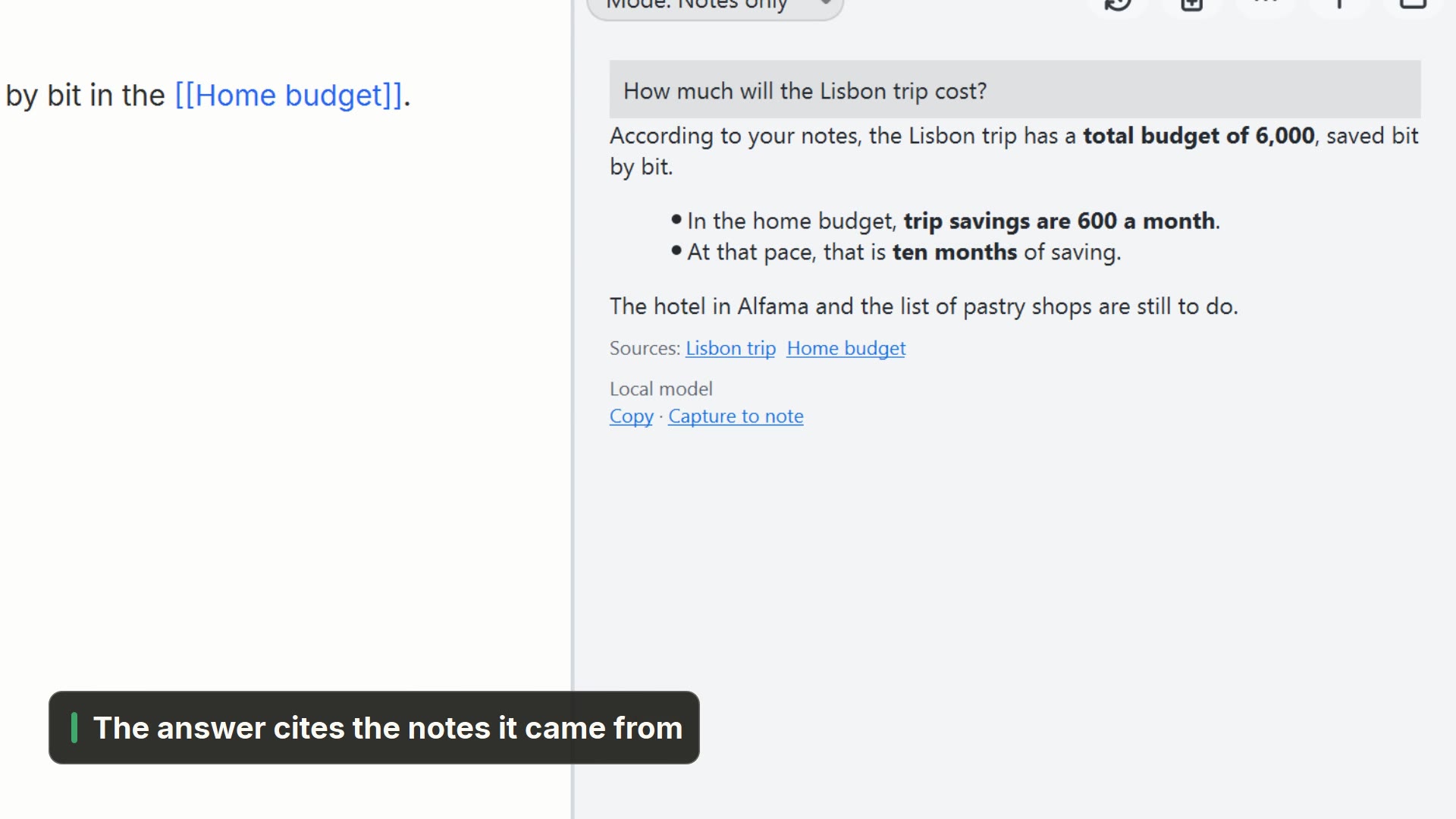
Simulato nel video: la risposta dell'IA.
Passo per passo
Fai clic su un passo per andare a quel momento del video.
- 00:01L'Assistente vede la scheda aperta e può modificarla
- 00:05Nel pulsante IA, apri l'Assistente
- 00:08In Modalità, scegli Modificare con approvazione
- 00:15Propone la modifica e mostra cosa cambia
- 00:19Un'approvazione applica la modifica alla nota
- 00:22Annulla riporta la nota com'era
Approfondisci nella guidaL'Assistente e ciò che hai aperto
Altri percorsi
Assistente
- Menu
- IA → Assistente...
- Tavolozza comandi
- Assistente...
- Barra delle attività
- IA → Assistente...
Chiedi all'Assistente su questo
- Menu
- IA → Chiedi all'Assistente su questo
- Scorciatoia
- Ctrl+Shift+Q
- Tavolozza comandi
- Chiedi all'Assistente su questo
- Barra delle attività
- IA → Chiedi all'Assistente su questo
Suggerimenti
- Ogni modifica attende la tua approvazione; deseleziona un passaggio per lasciarlo com'è
- Un Ctrl+Z nell'editor annulla anche ciò che l'Assistente ha applicato
- Modificare con approvazione richiede un provider via API che sappia usare gli strumenti