01Primi passi
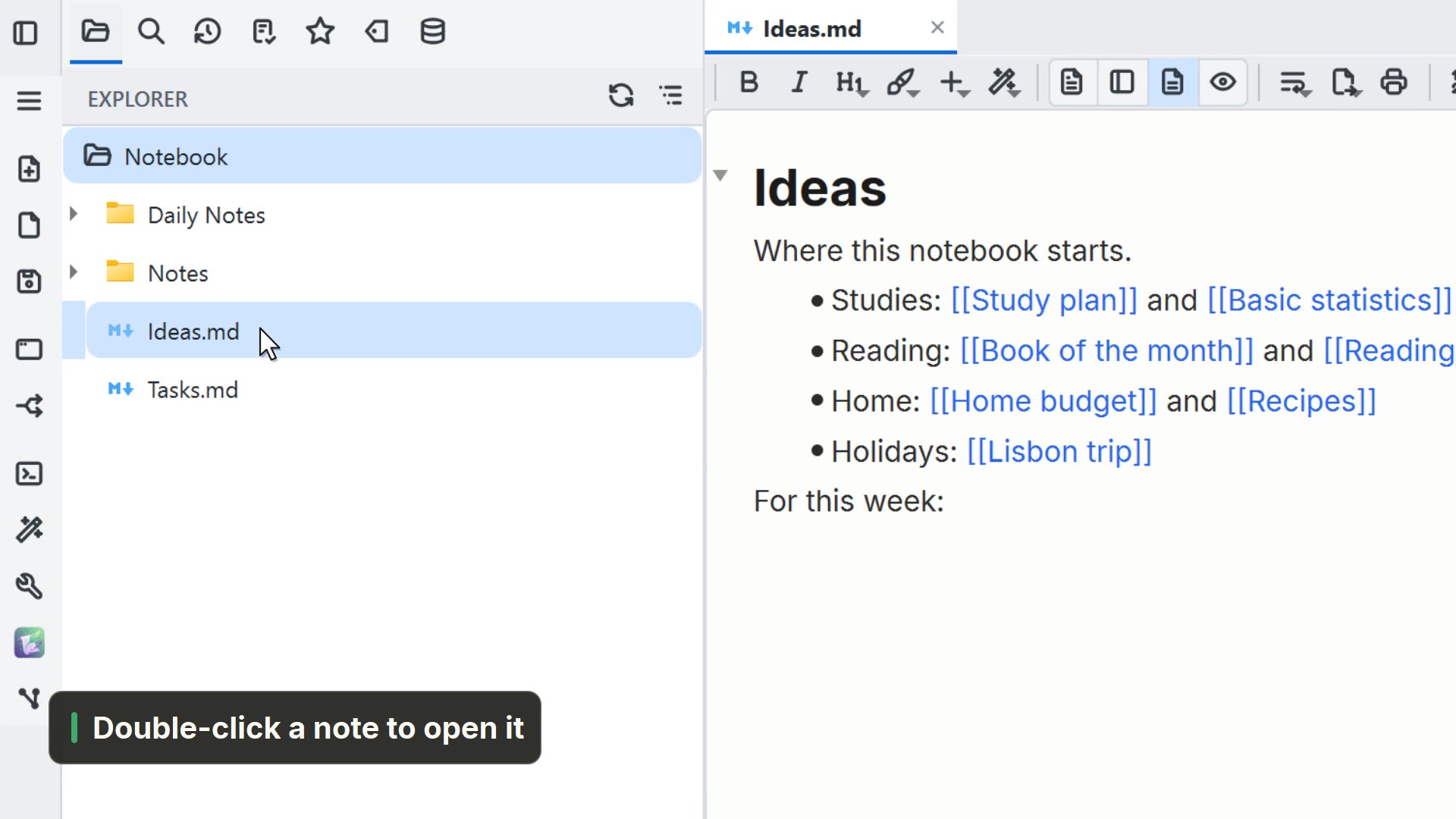 00:151.1Aprire una cartella
Apri la cartella delle tue note dalla schermata iniziale e sfoglia l'albero.
Video in inglese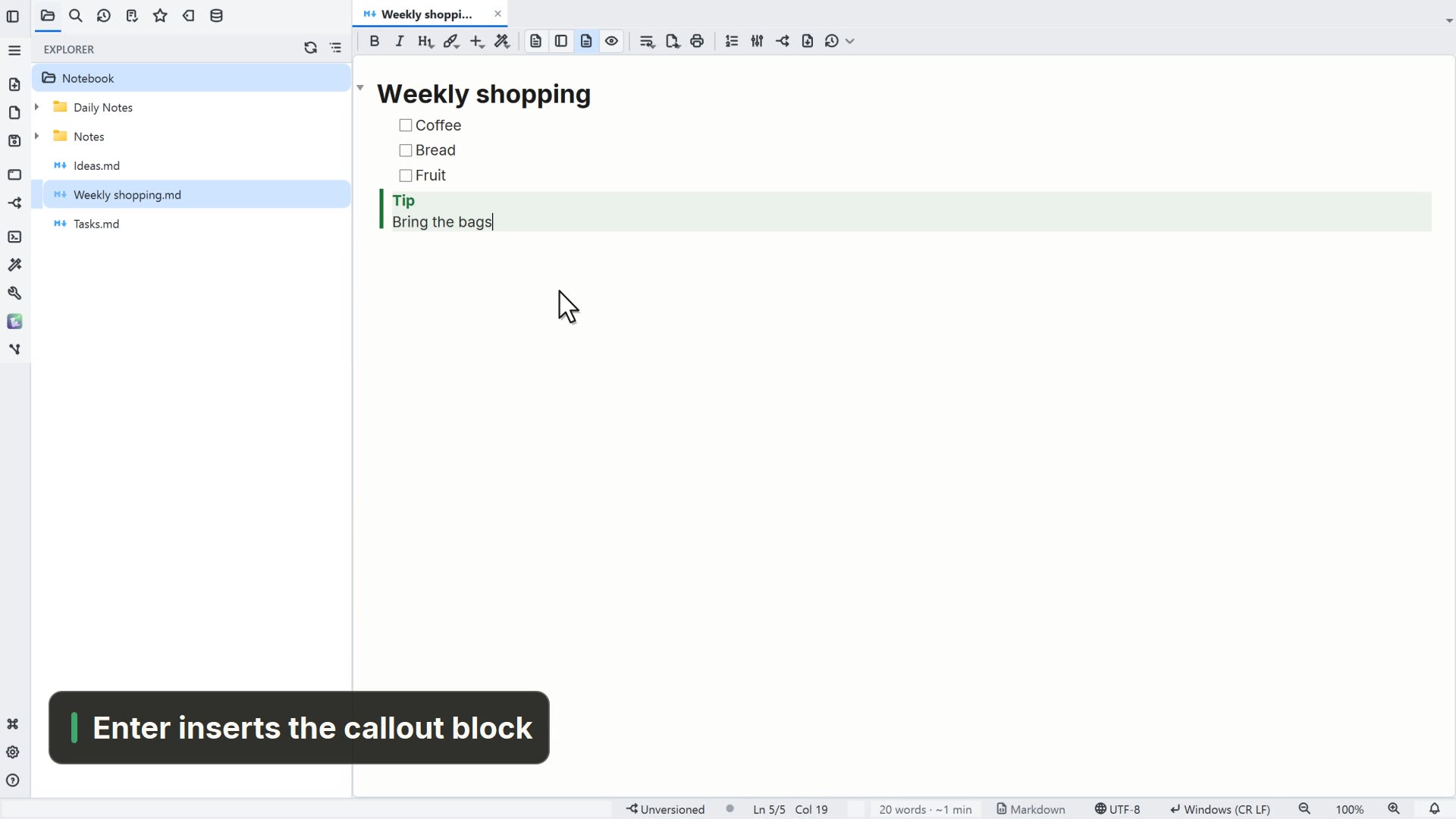 00:241.2La tua prima nota
Crea una nota, scrivi un titolo e delle attività e inserisci un blocco dal menu /.
Video in inglese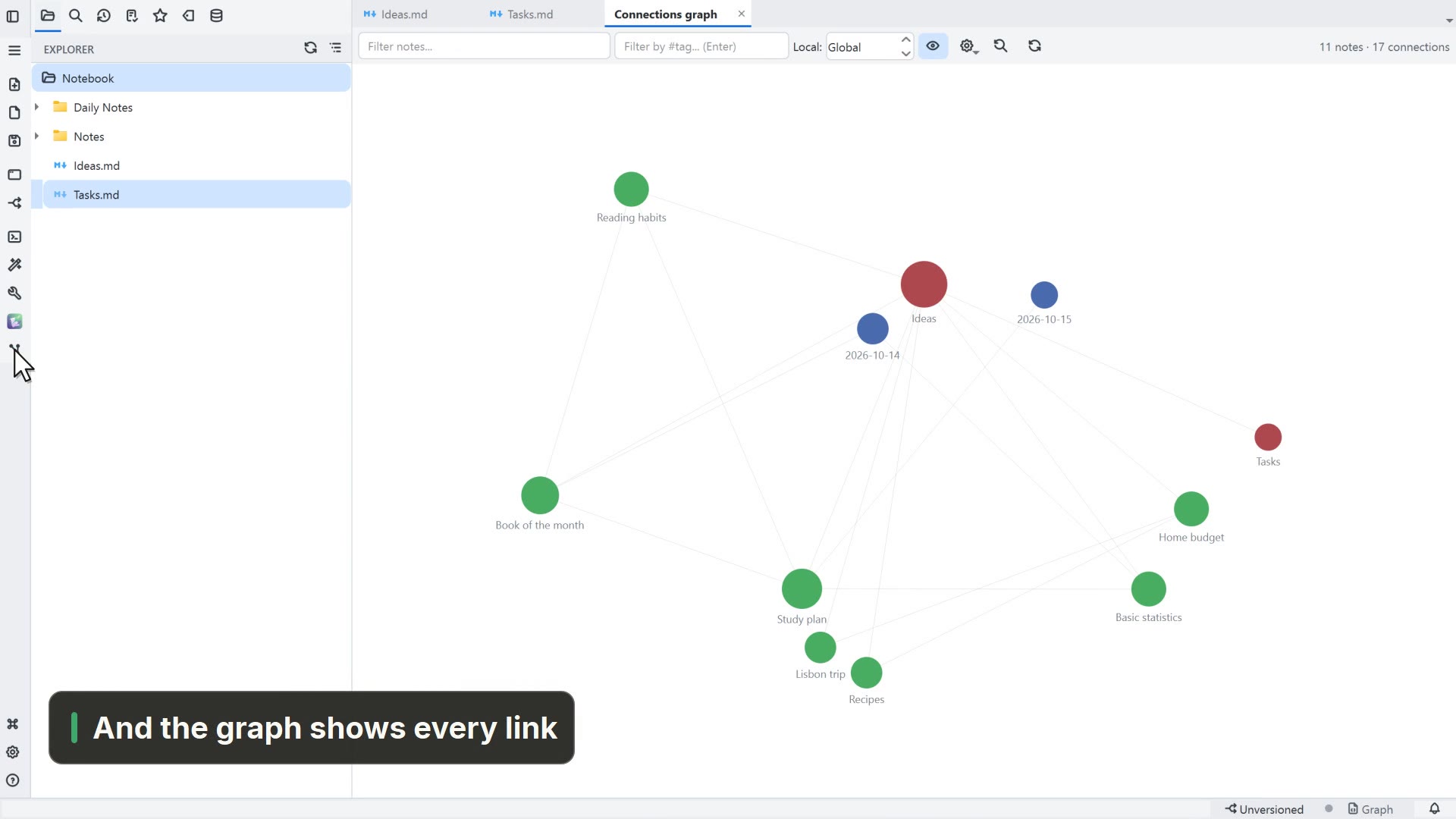 00:221.3Collegare le note
Collega una nota a un'altra con [[, segui il link e guarda le connessioni nel grafo.
Video in inglese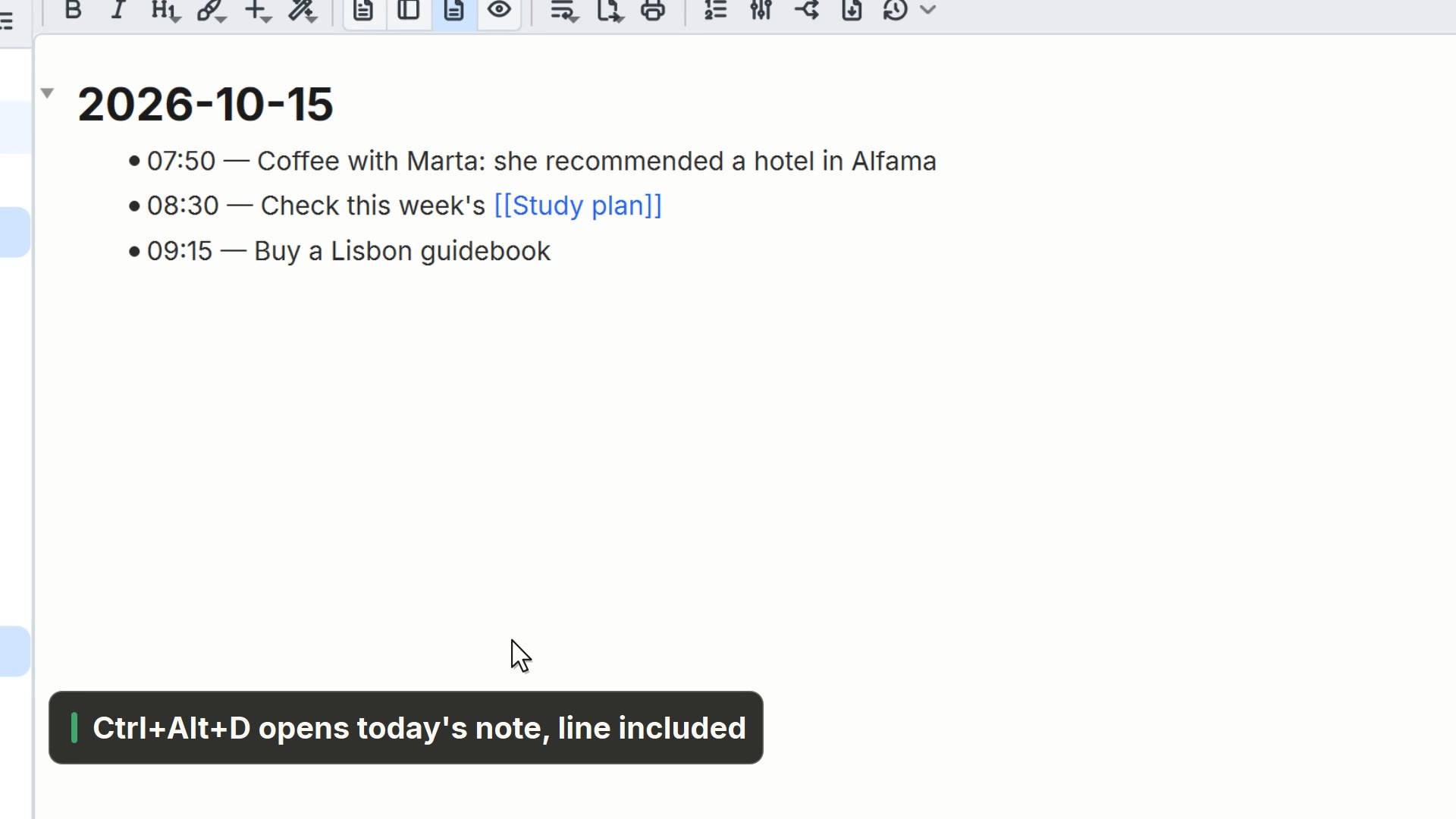 00:201.4Cattura rapida
Annota un'idea da qualsiasi punto con Ctrl+Alt+N, direttamente nella nota di oggi.
Video in inglese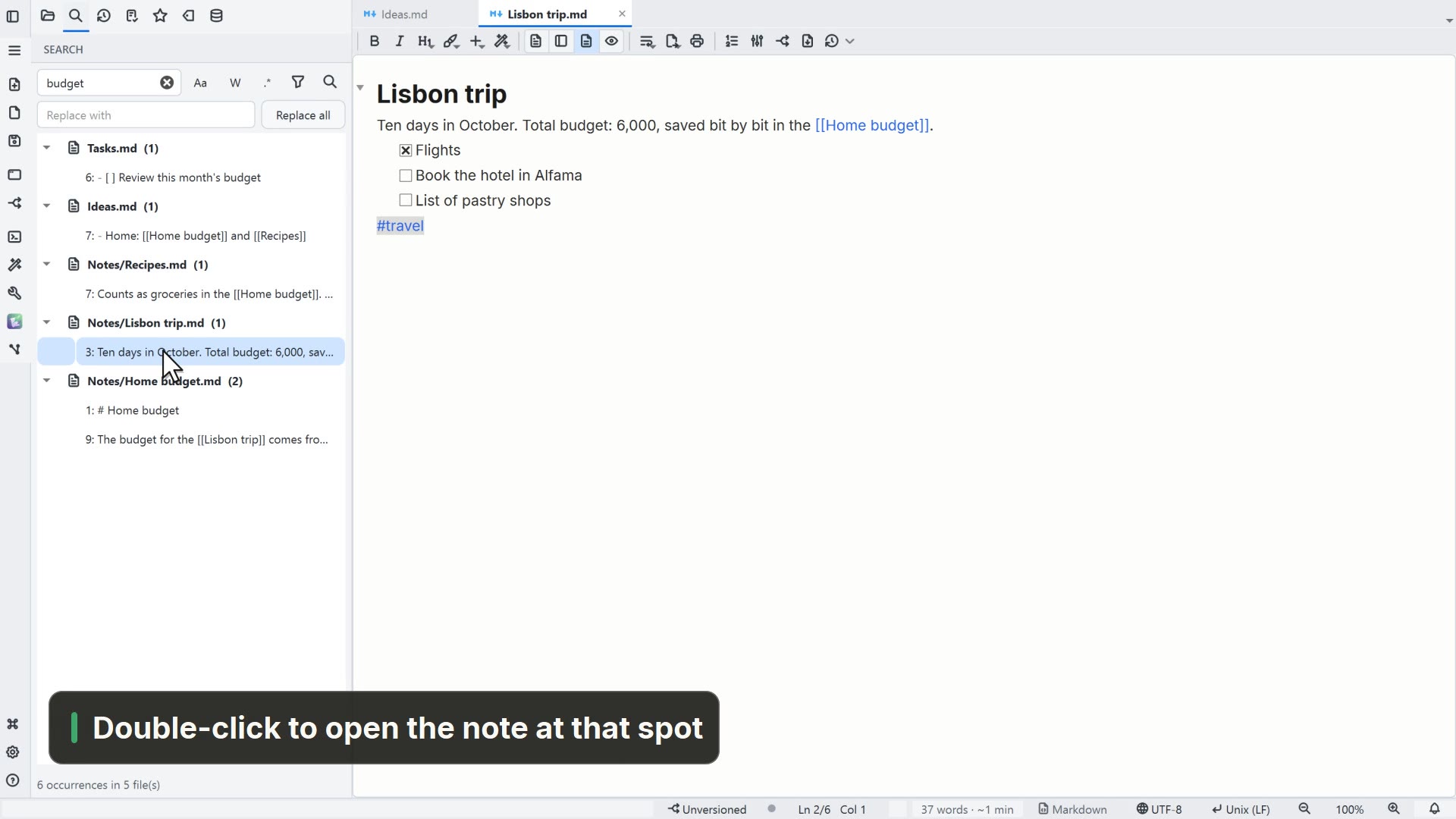 00:151.5Cercare nelle note
Trova una parola in tutte le note e apri la nota nel punto giusto.
Video in inglese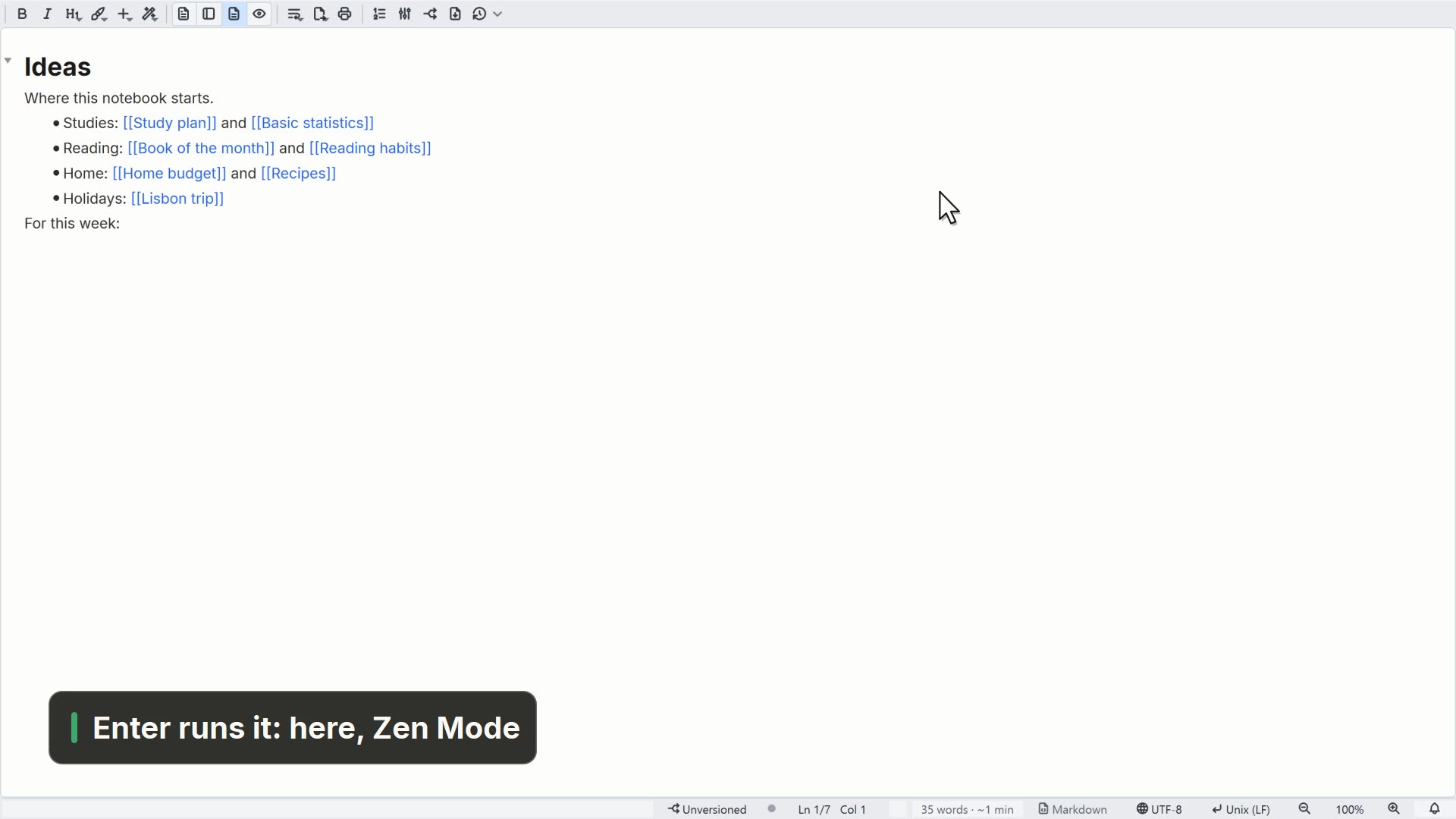 00:171.6La tavolozza comandi
Trova qualsiasi file o comando per nome, senza frugare nei menu.
Video in inglese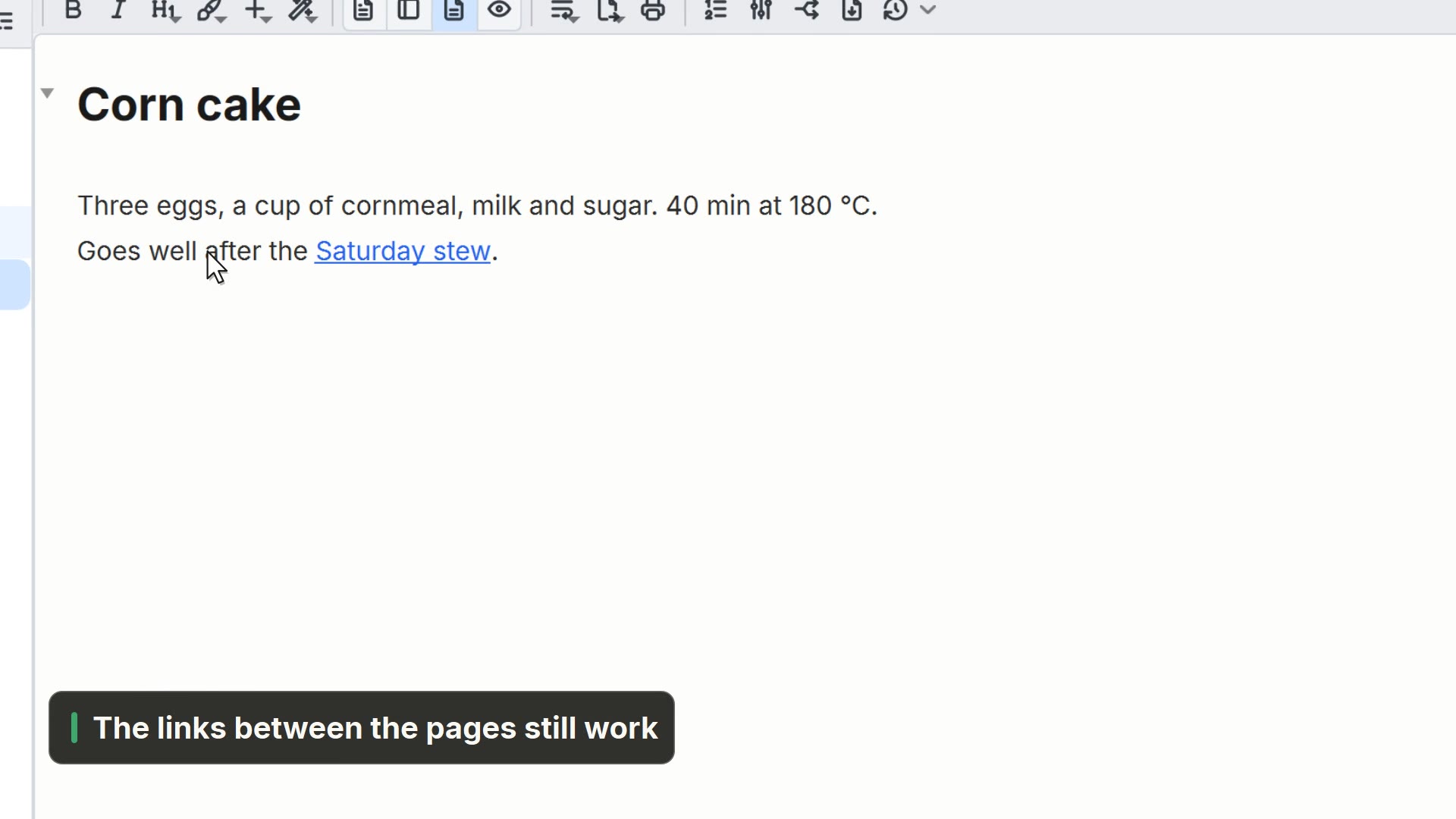 00:211.7Importare da Notion
Porta un'esportazione di Notion nel tuo quaderno, con i link tra le pagine funzionanti.
Video in inglese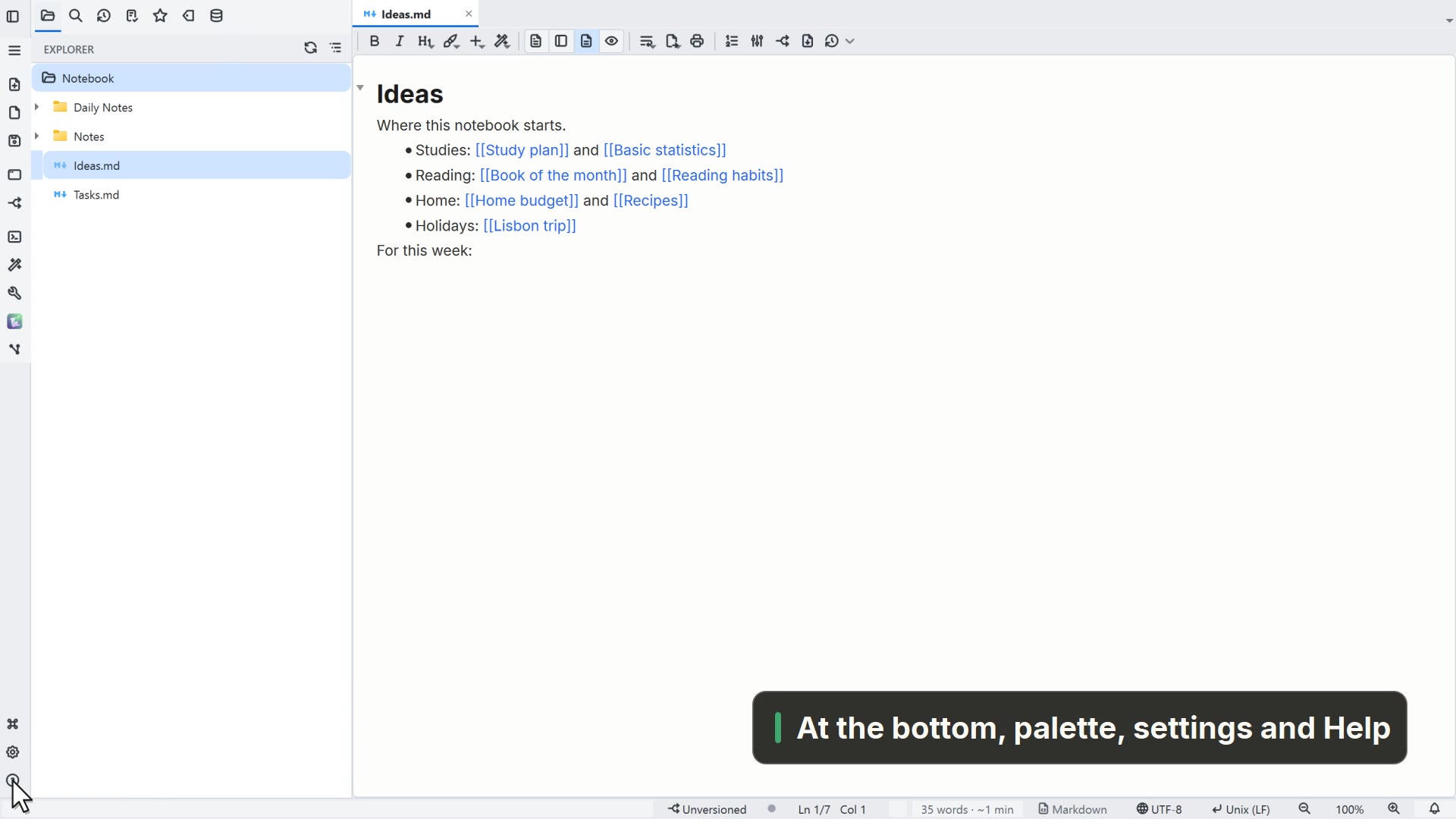 00:311.8La barra delle attività
Scopri i pulsanti della barra delle attività e le schede della barra laterale.
Video in inglese
02IA
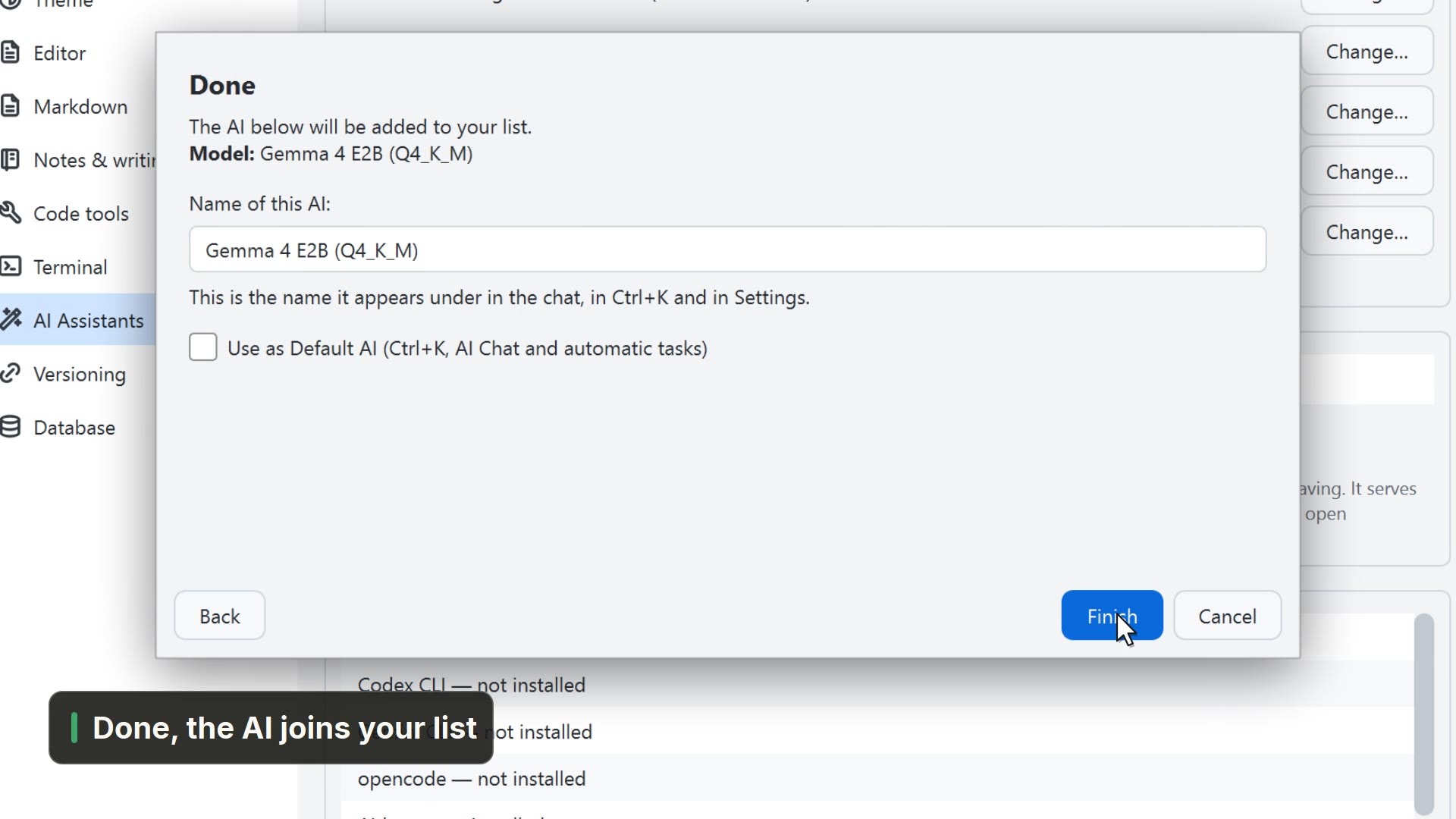 00:272.1L'IA sul tuo computer
Scarica un modello di IA che gira sul tuo computer, con Configura IA.
Video in inglese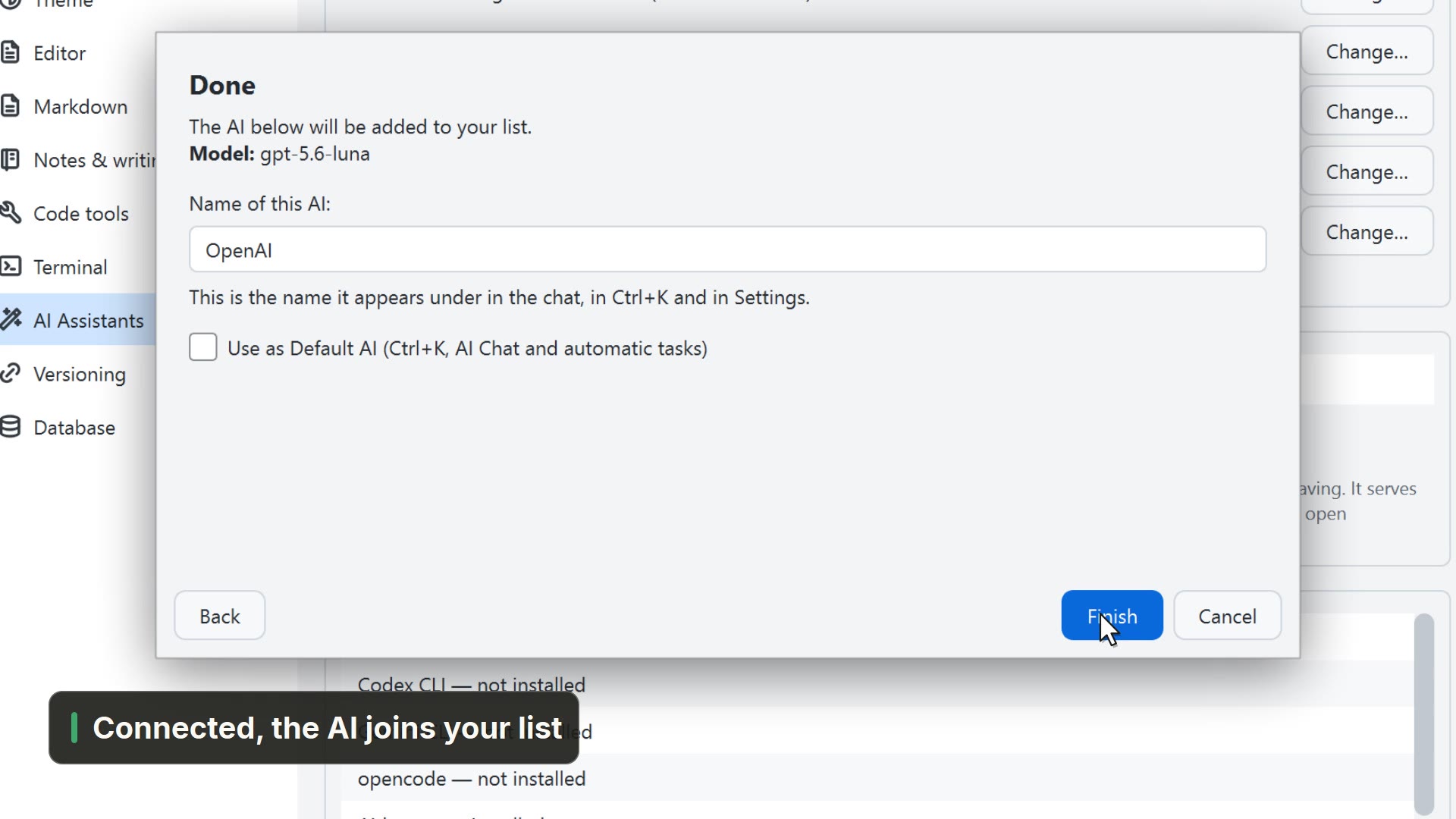 00:242.2L'IA nel cloud
Collega un provider di IA nel cloud con la tua chiave API.
Video in inglese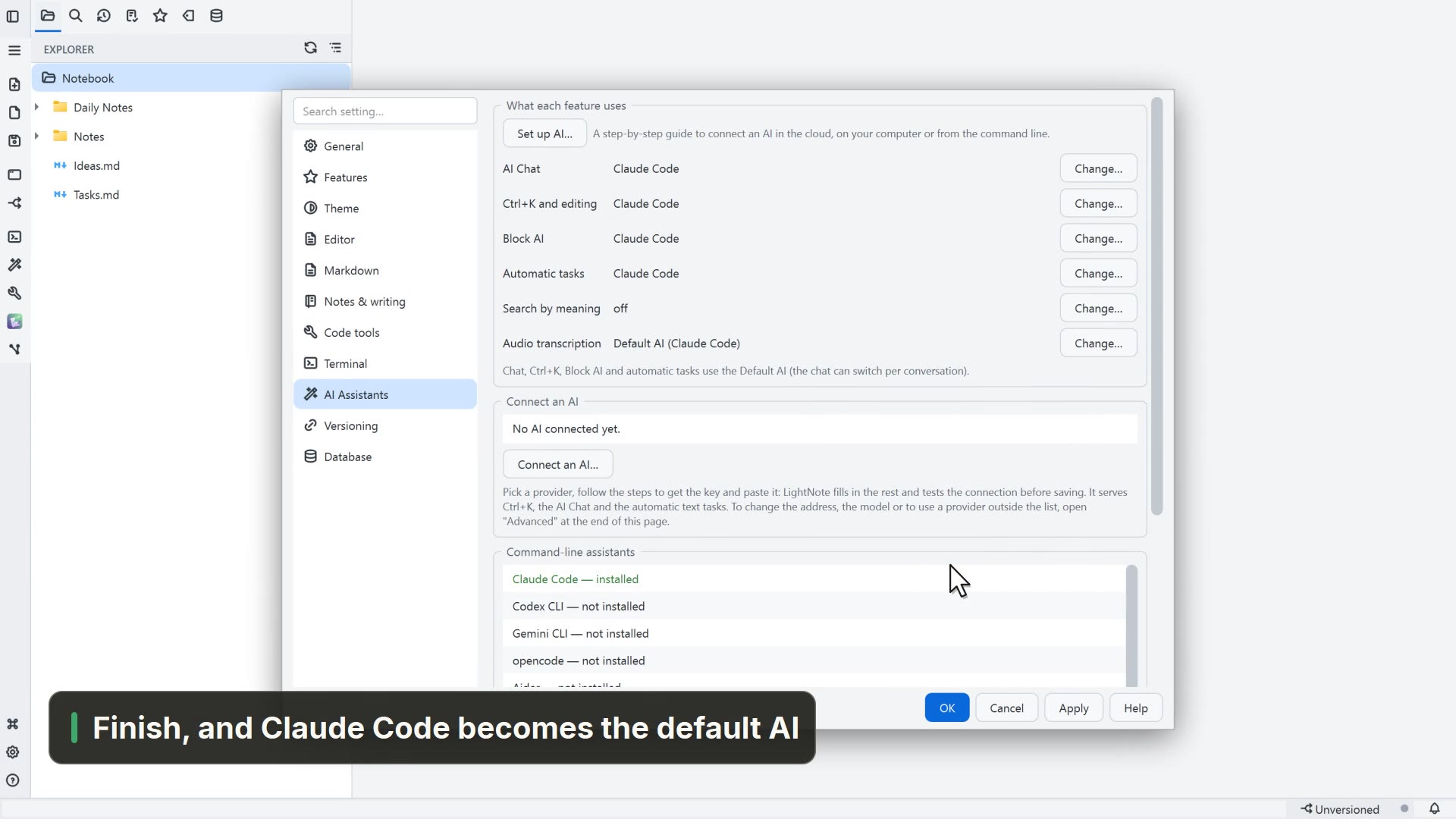 00:232.3CLI di IA
Usa come IA predefinita una CLI di IA che hai già, come Claude Code.
Video in inglese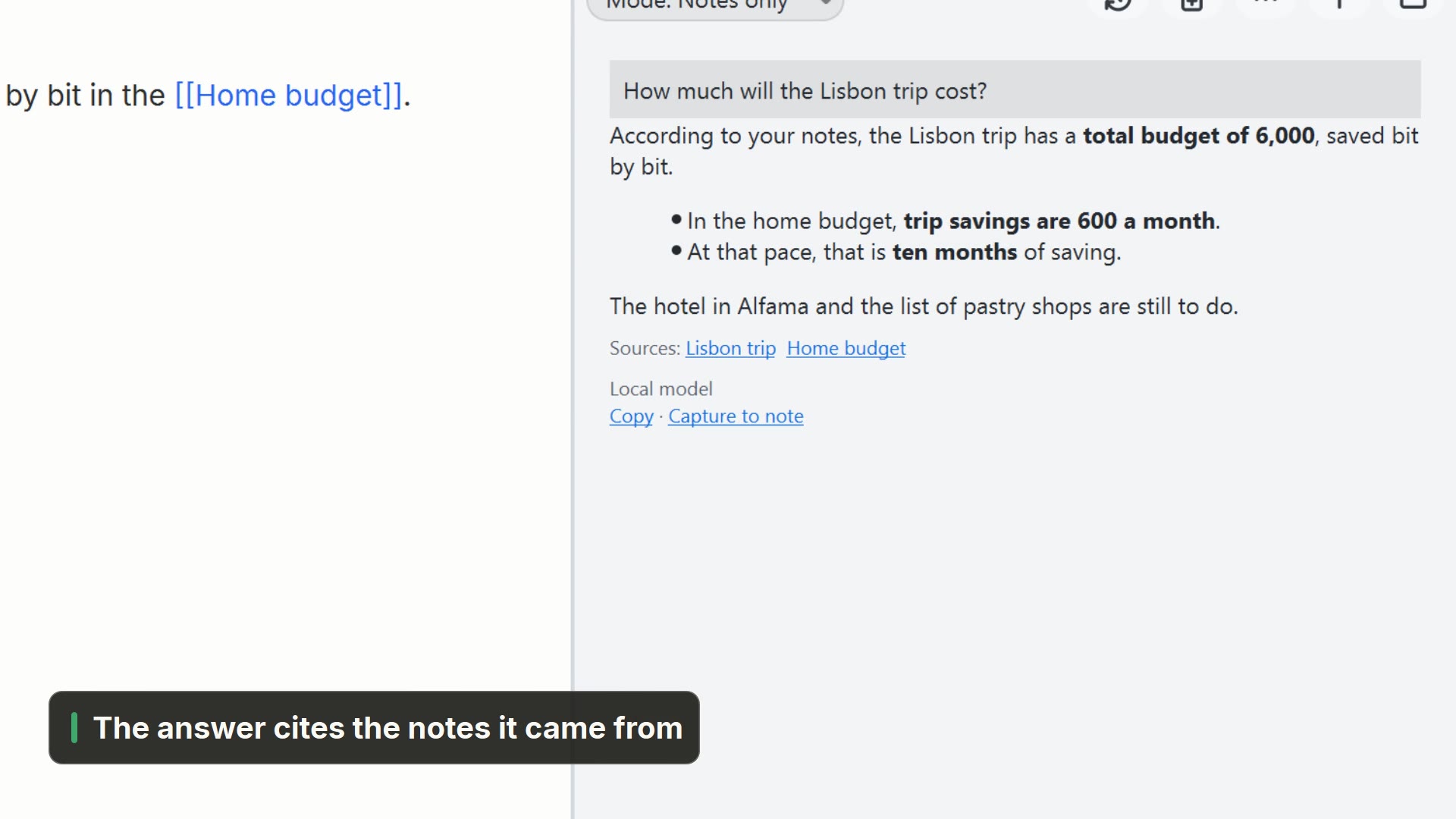 00:182.4Interrogare le note
Fai una domanda e ottieni una risposta tratta dalle tue note.
Video in inglese
03Cockpit IA
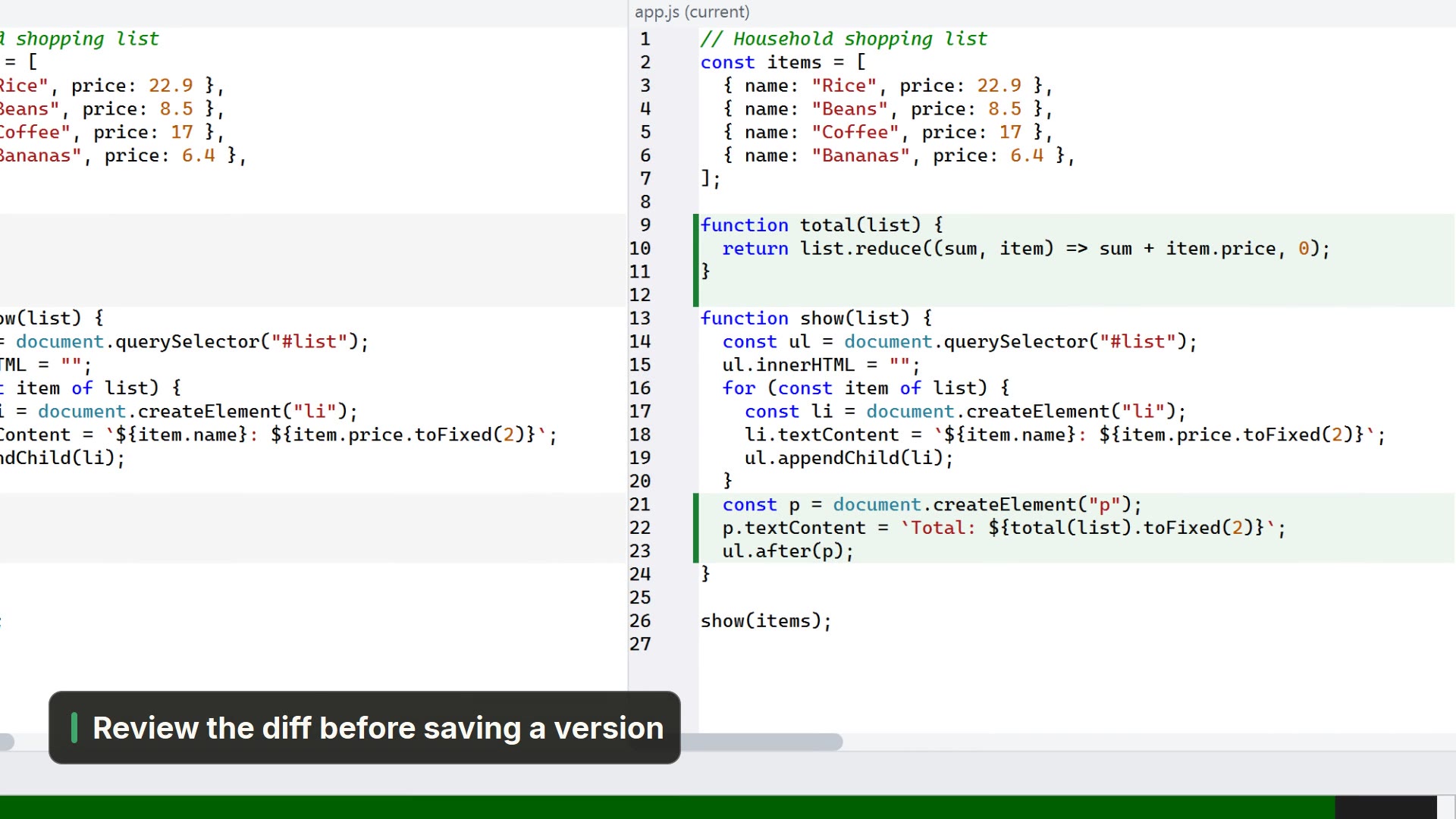 00:293.1Claude Code nel terminale
Apri Claude Code dal pulsante IA, chiedi una modifica e rivedi ciò che ha fatto.
Video in inglese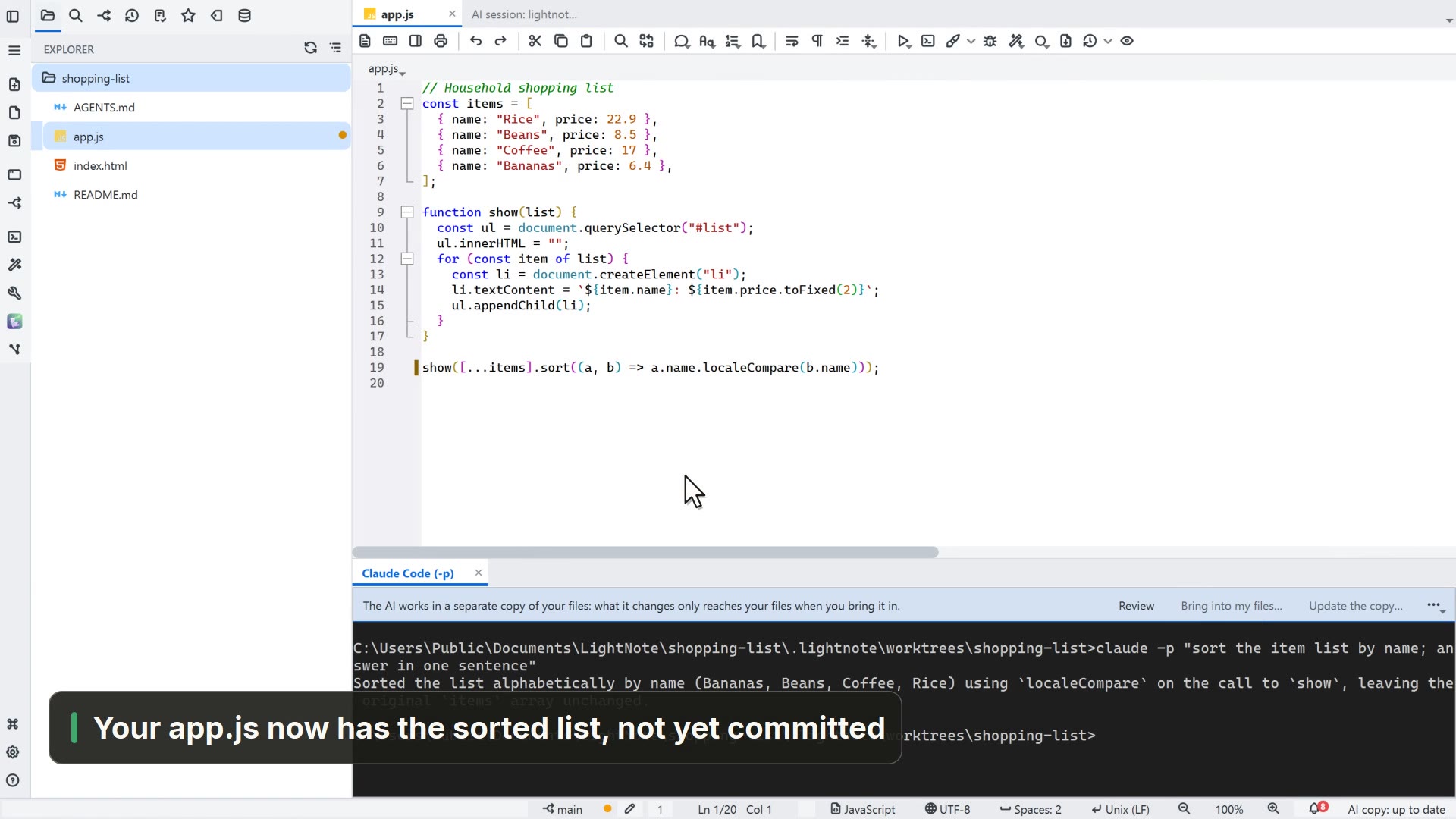 00:383.2L'IA in una copia isolata
Lascia lavorare un agente IA in una copia del progetto, rivedi ciò che ha fatto e portalo nei tuoi file.
Video in inglese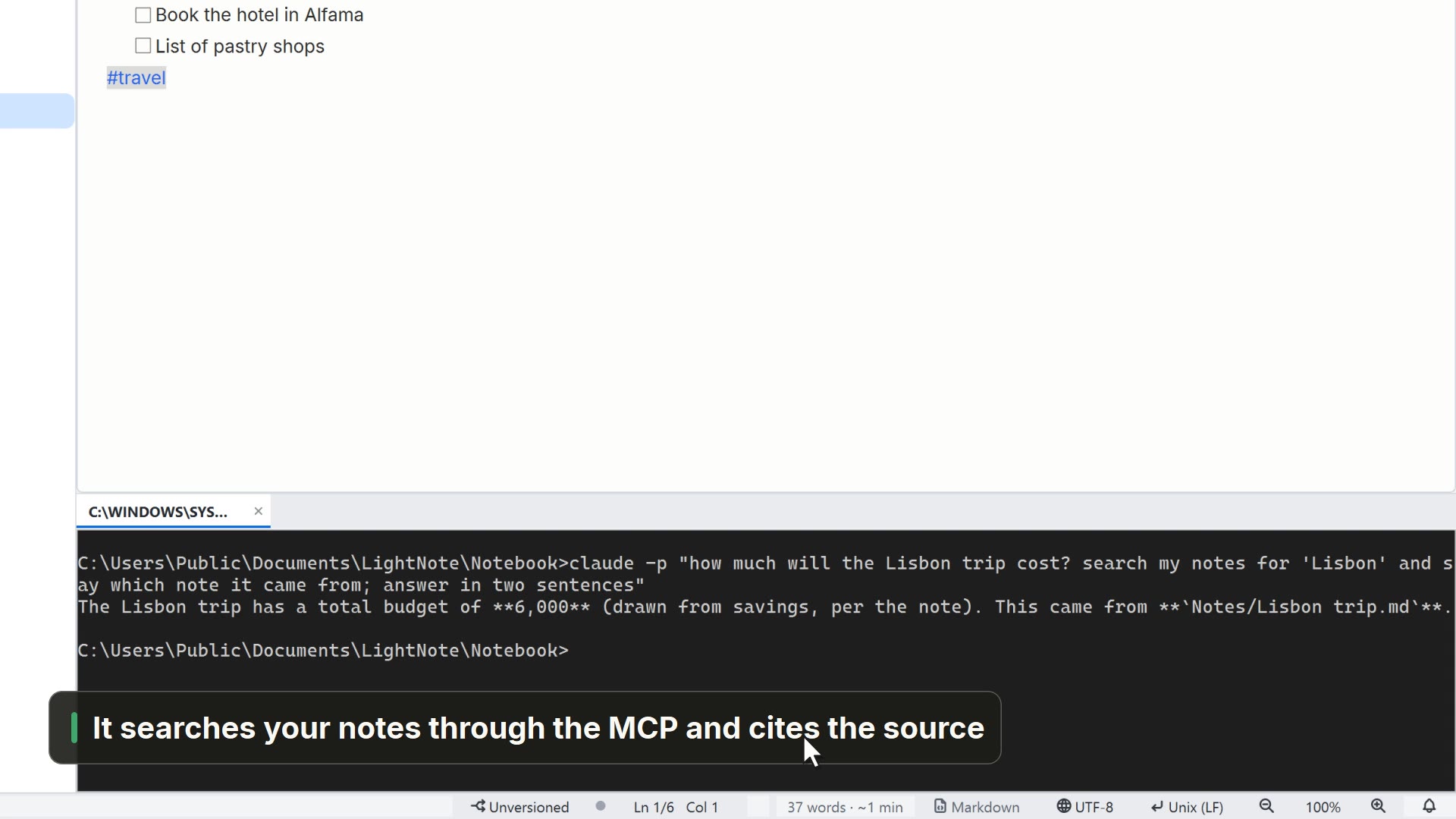 00:263.3Le tue note come contesto dell'IA
Attiva l'MCP della cartella perché una CLI di IA possa consultare le tue note.
Video in inglese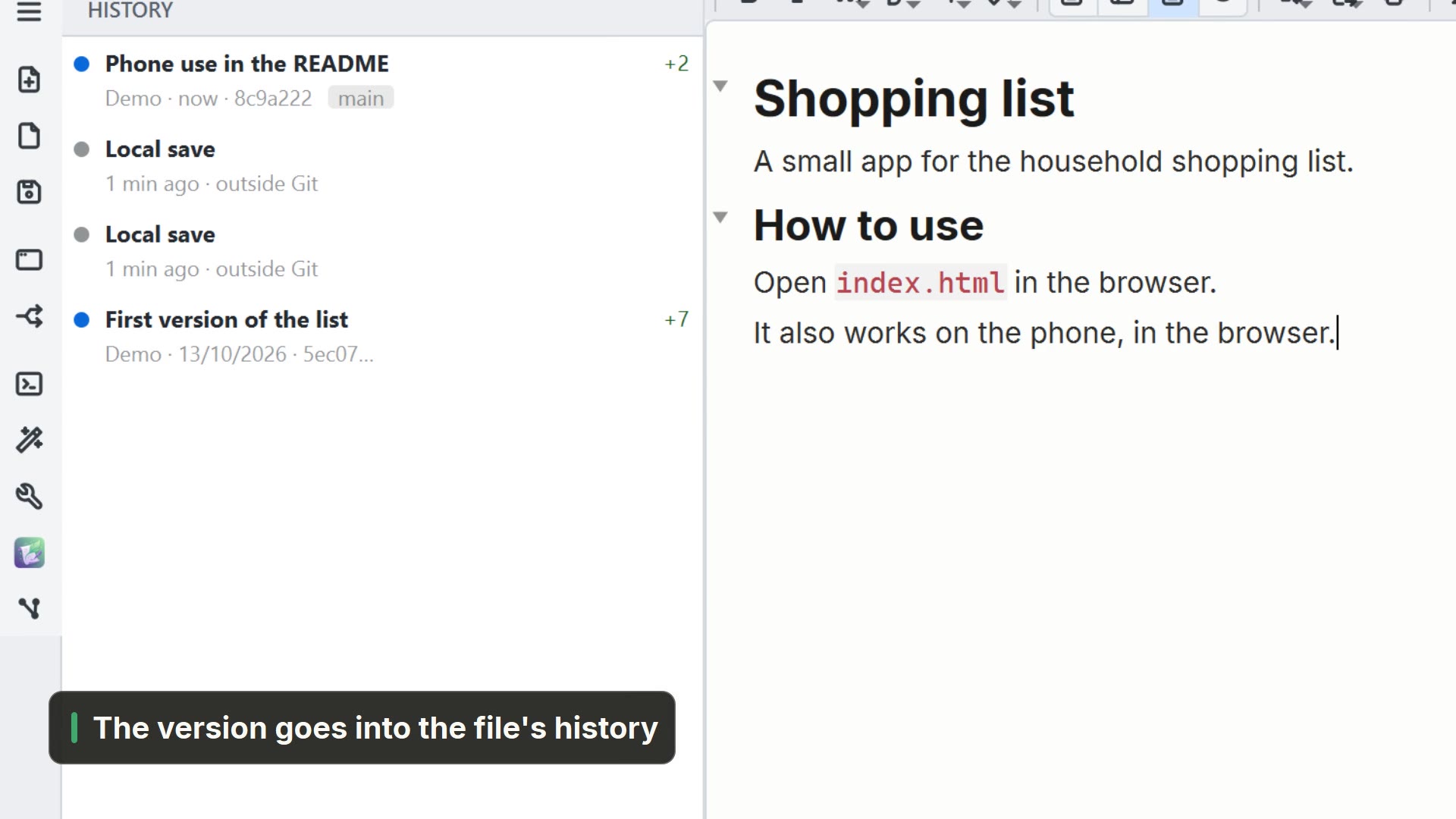 00:273.4Git ogni giorno
Guarda cosa è cambiato, salva una versione con un messaggio e ritrovala nella cronologia.
Video in inglese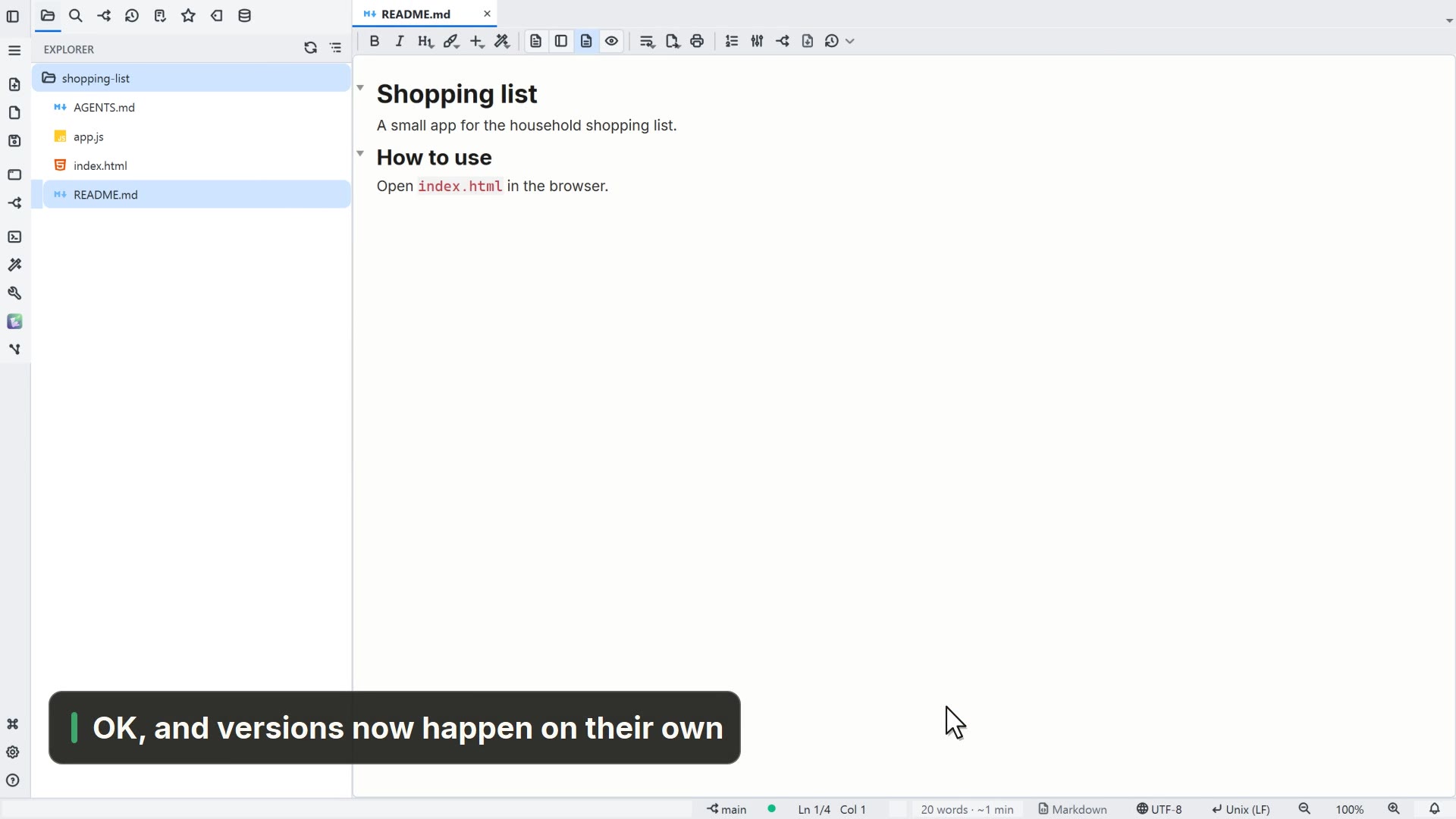 00:163.5Versioni automatiche con Git
Lascia che LightNote salvi le versioni da solo, e scegli quando.
Video in inglese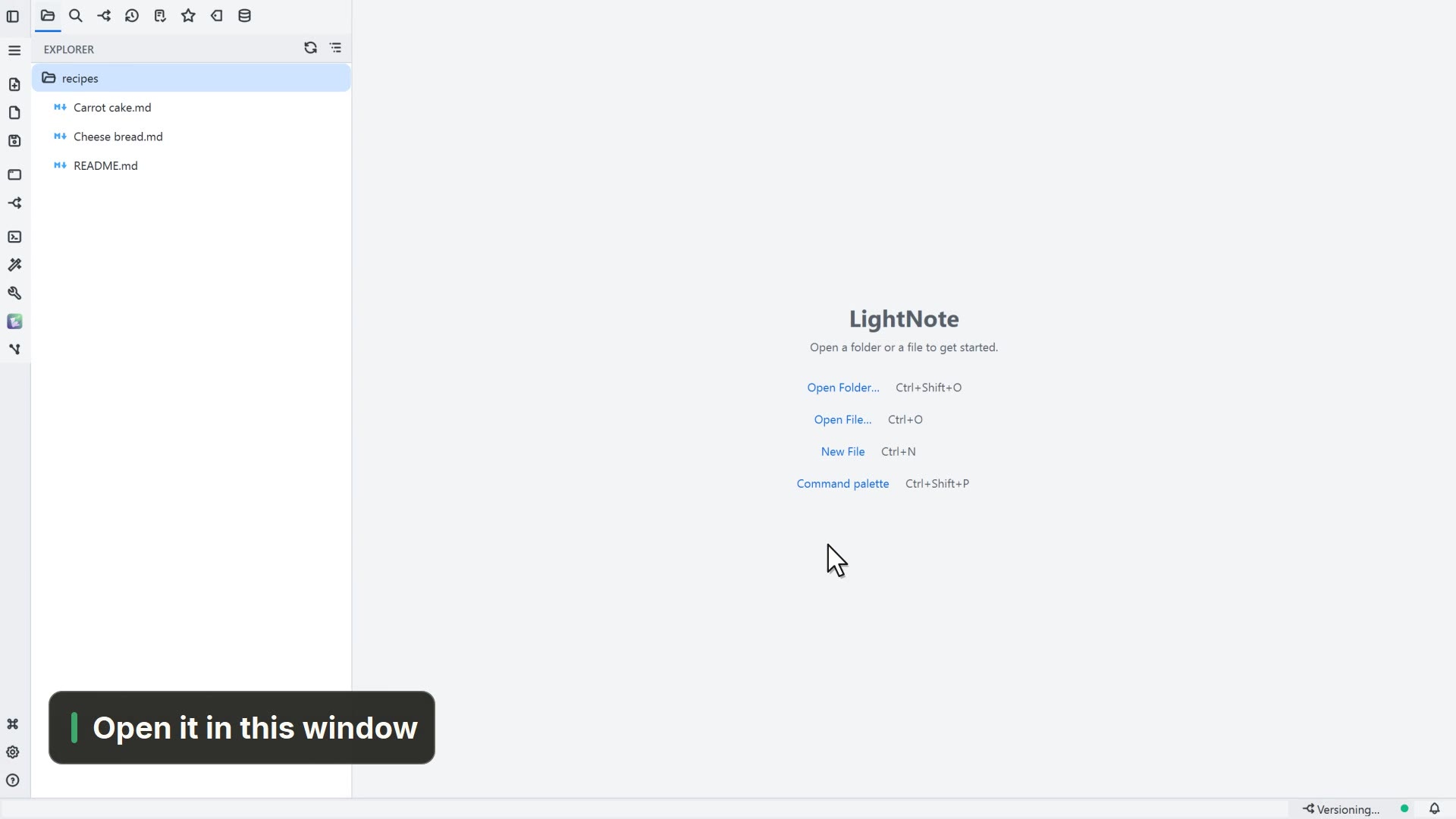 00:213.6Clonare un repository
Porta un repository Git sul tuo computer e aprilo in LightNote.
Video in inglese
04Personalizzare
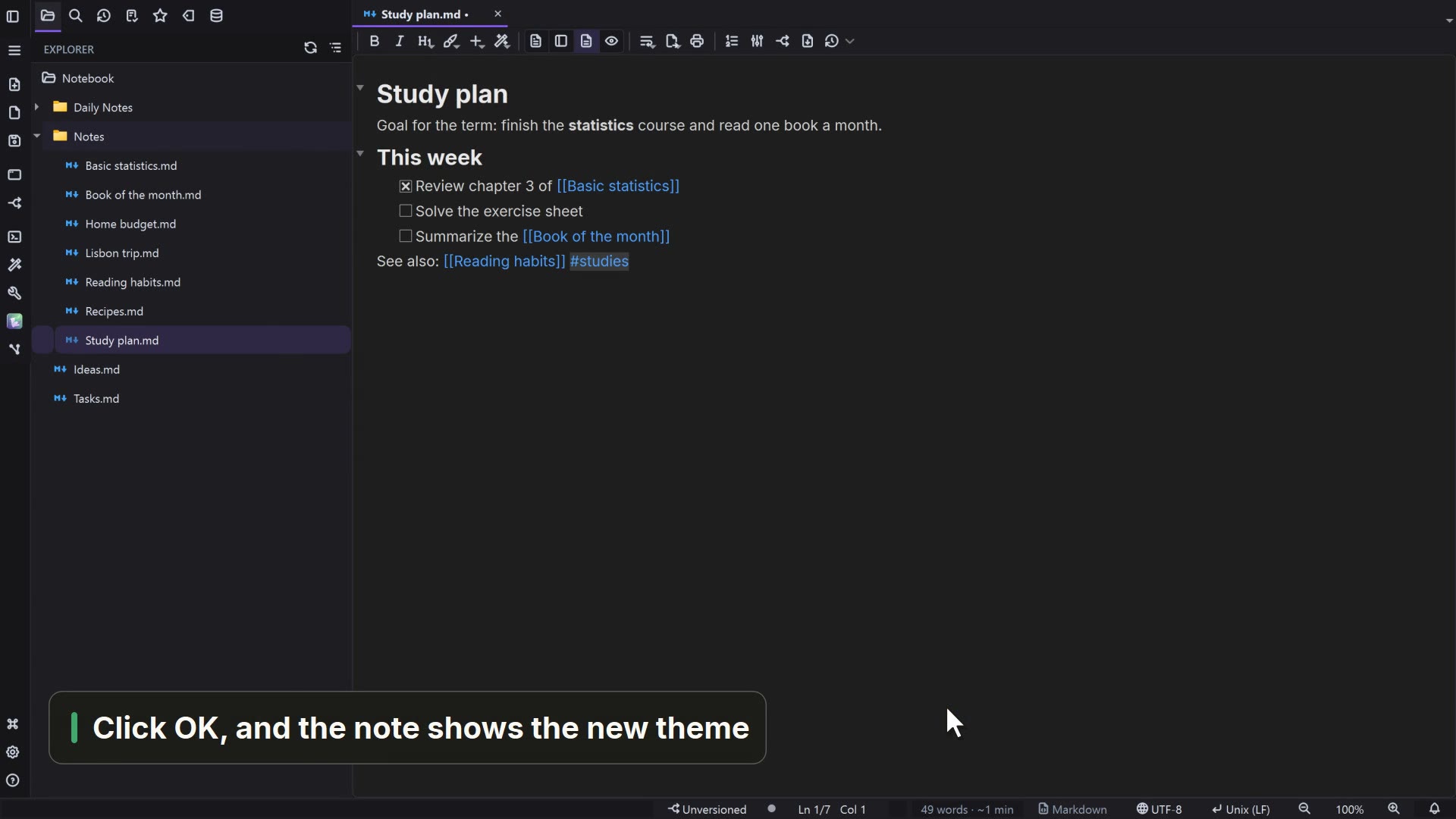 00:244.1Cambiare il tema
Porta la finestra e le note sullo scuro, dalle Impostazioni.
Video in inglese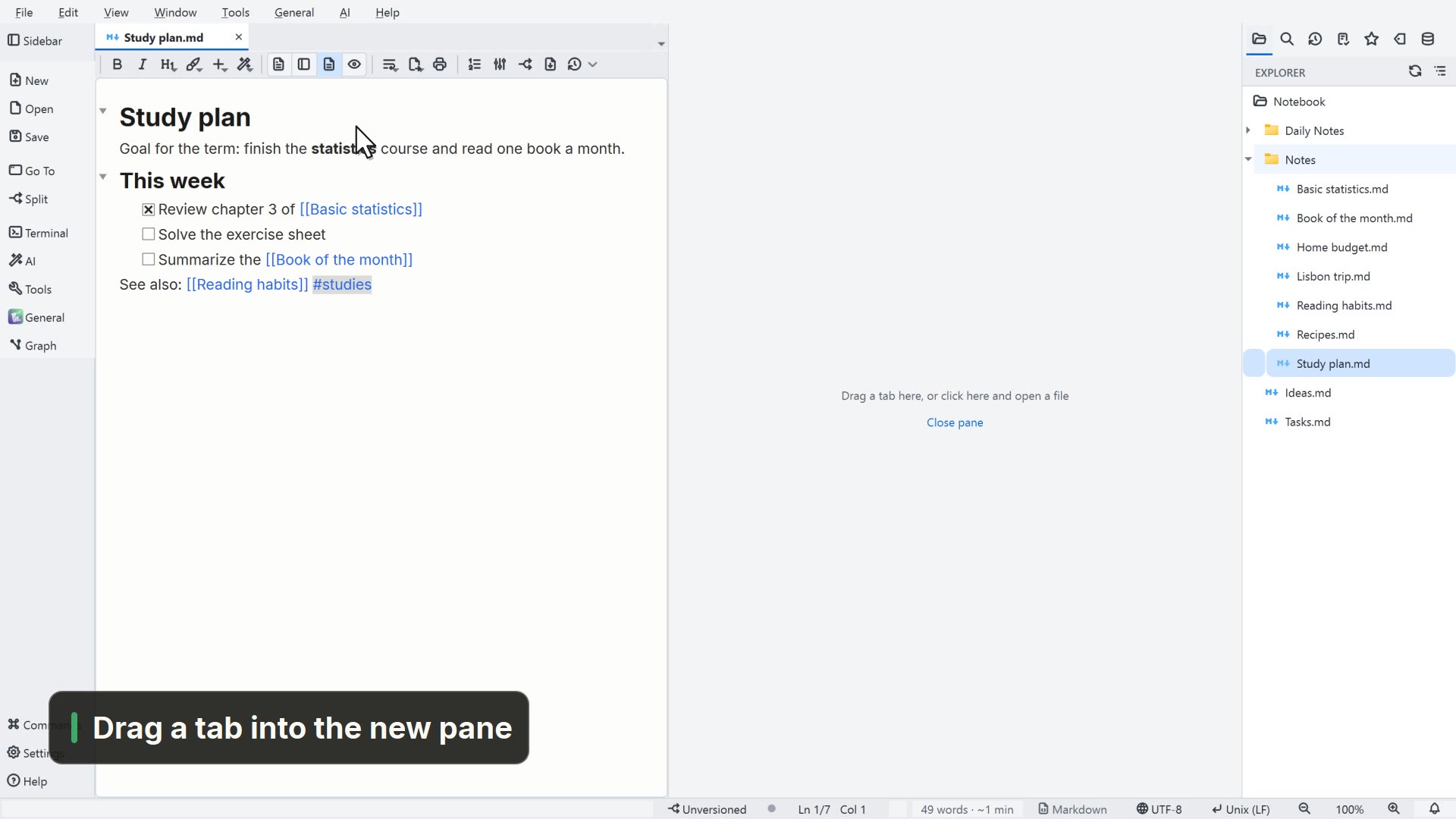 00:264.2Sistemare la finestra
Cambia il layout della finestra e dividi l'editor in due pannelli affiancati.
Video in inglese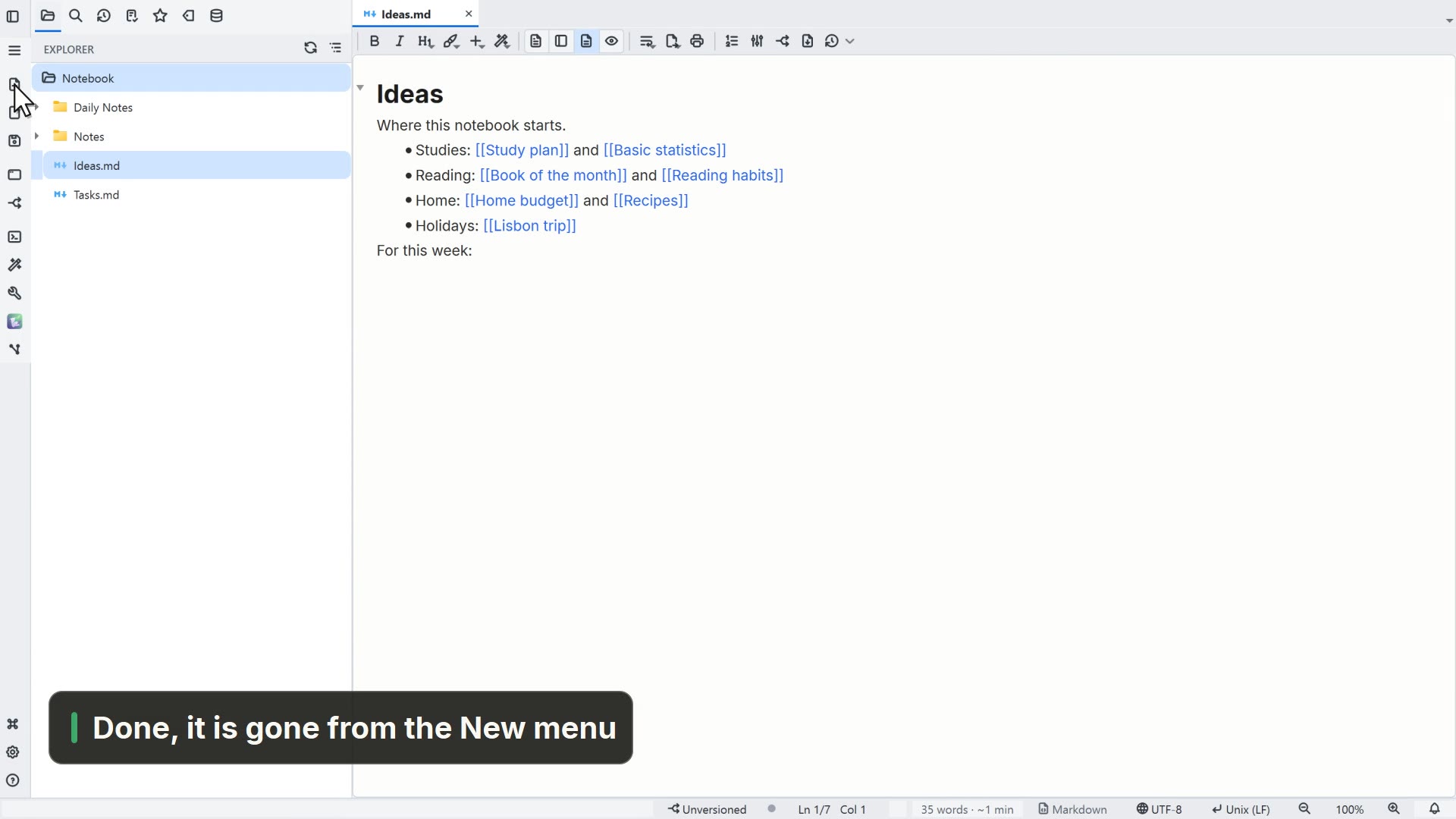 00:234.3Nascondere funzionalità
Togli di mezzo ciò che non usi, in Impostazioni → Funzionalità.
Video in inglese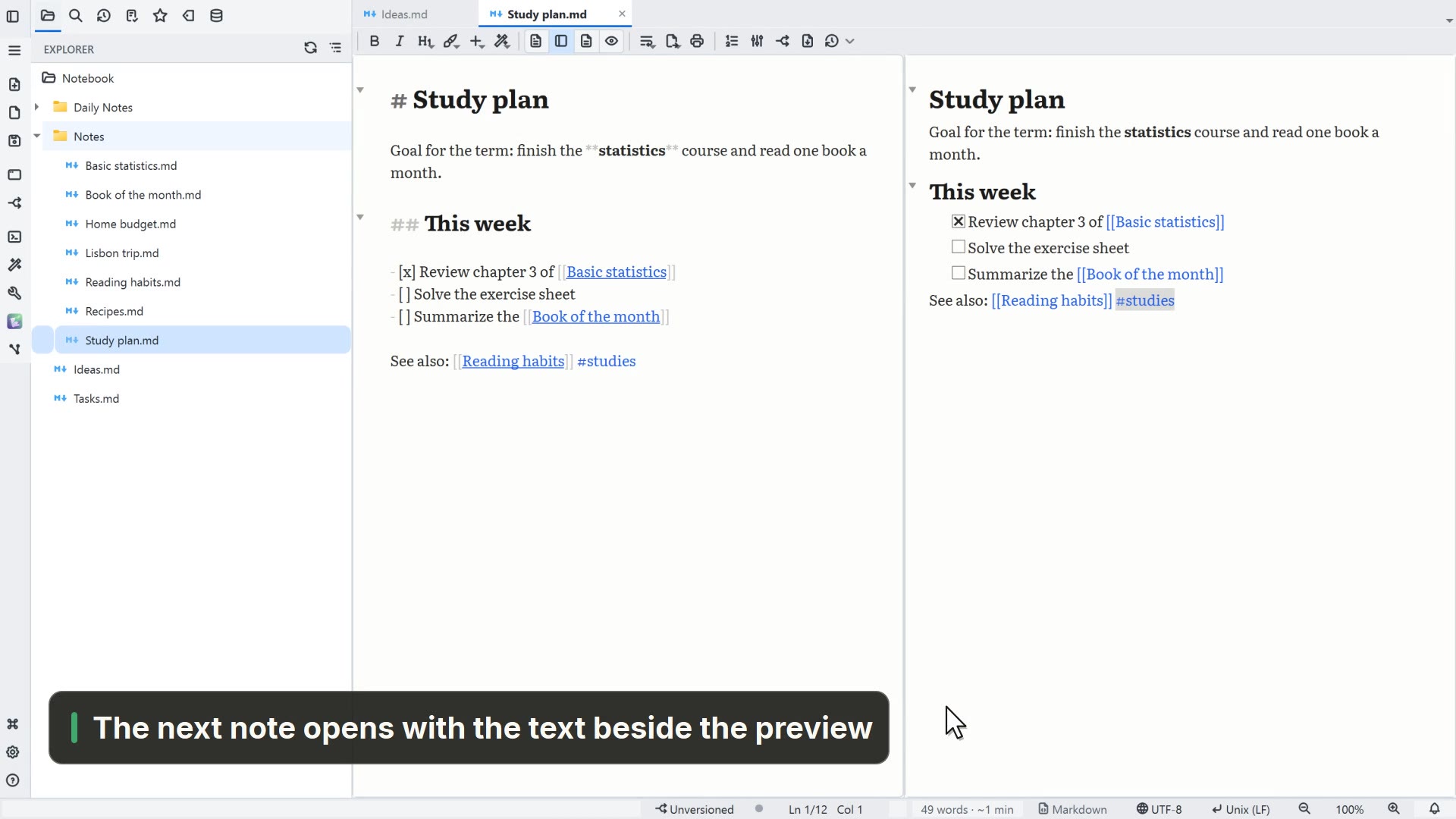 00:224.4Carattere e vista delle note
Cambia il carattere delle note e scegli in quale vista si aprono.
Video in inglese
05Accademico
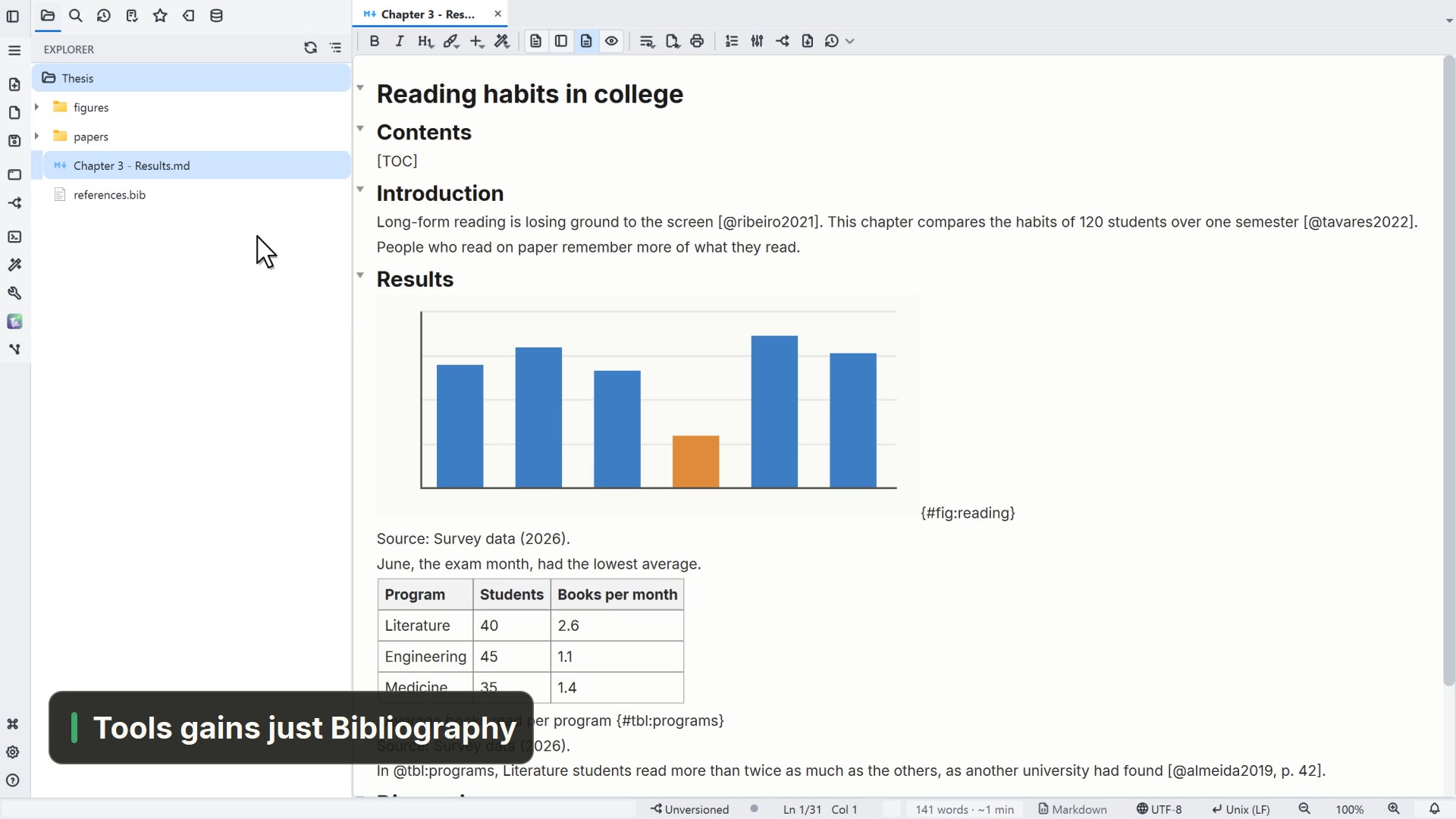 00:235.1Attivare le funzioni accademiche
Attiva solo ciò che serve al tuo lavoro, come citazioni e numerazione, in Impostazioni → Funzionalità.
Video in inglese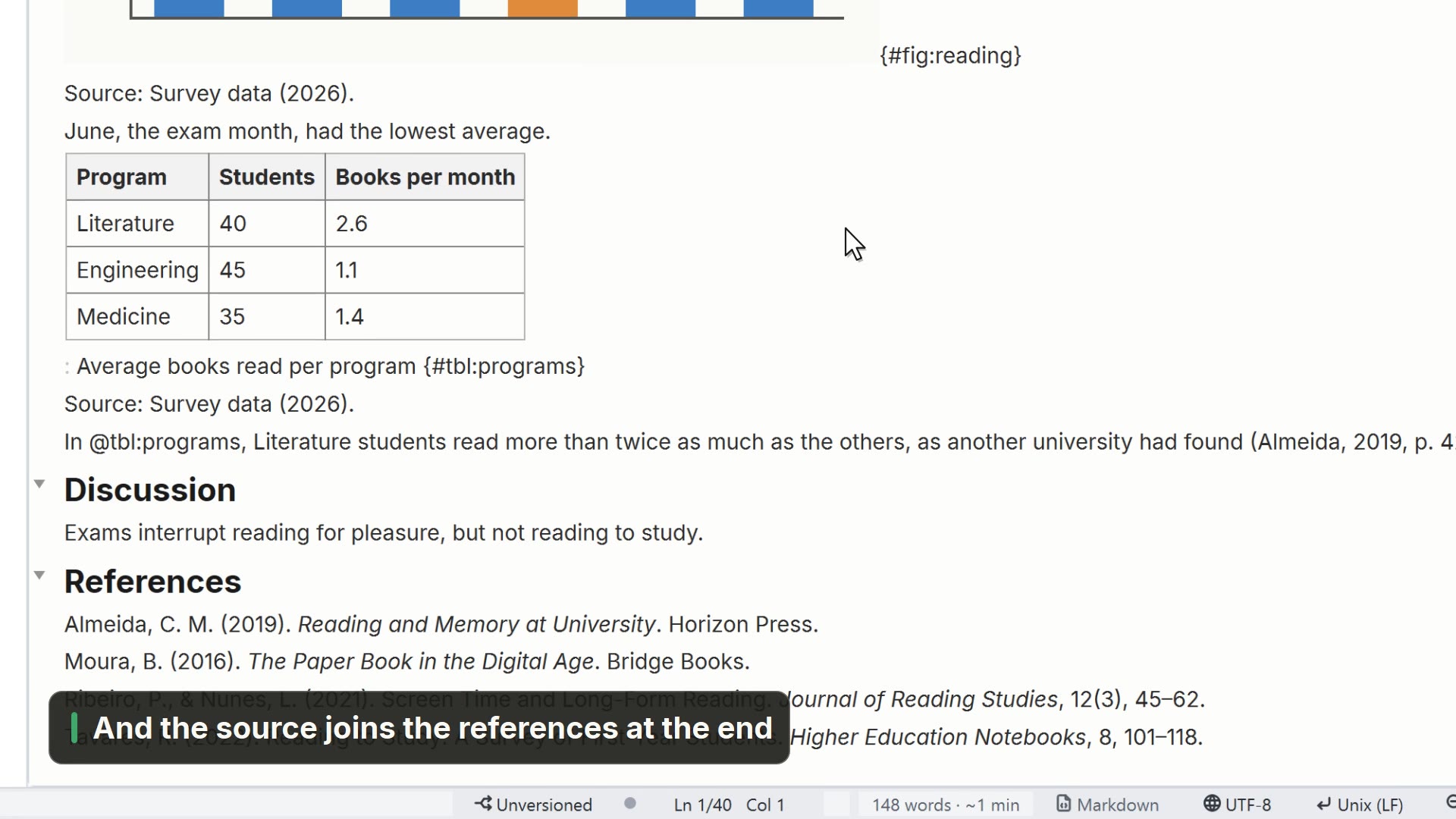 00:215.2Citare le fonti
Cita un'opera dal tuo file .bib e guarda la citazione e i riferimenti nella norma della cartella.
Video in inglese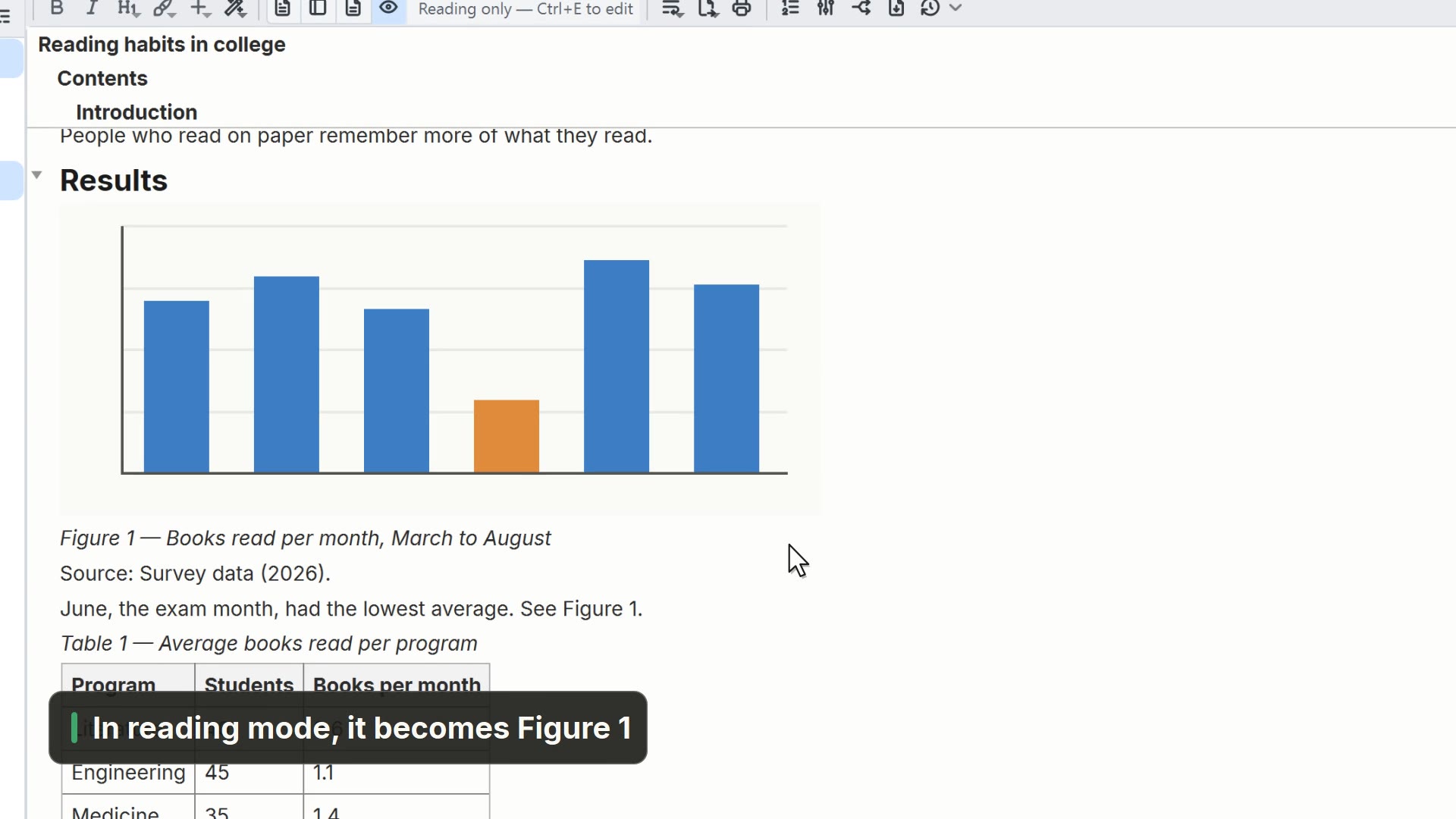 00:155.3Numerare figure e tabelle
Dai un'etichetta a una figura e a una tabella e citale nel testo, con la numerazione automatica.
Video in inglese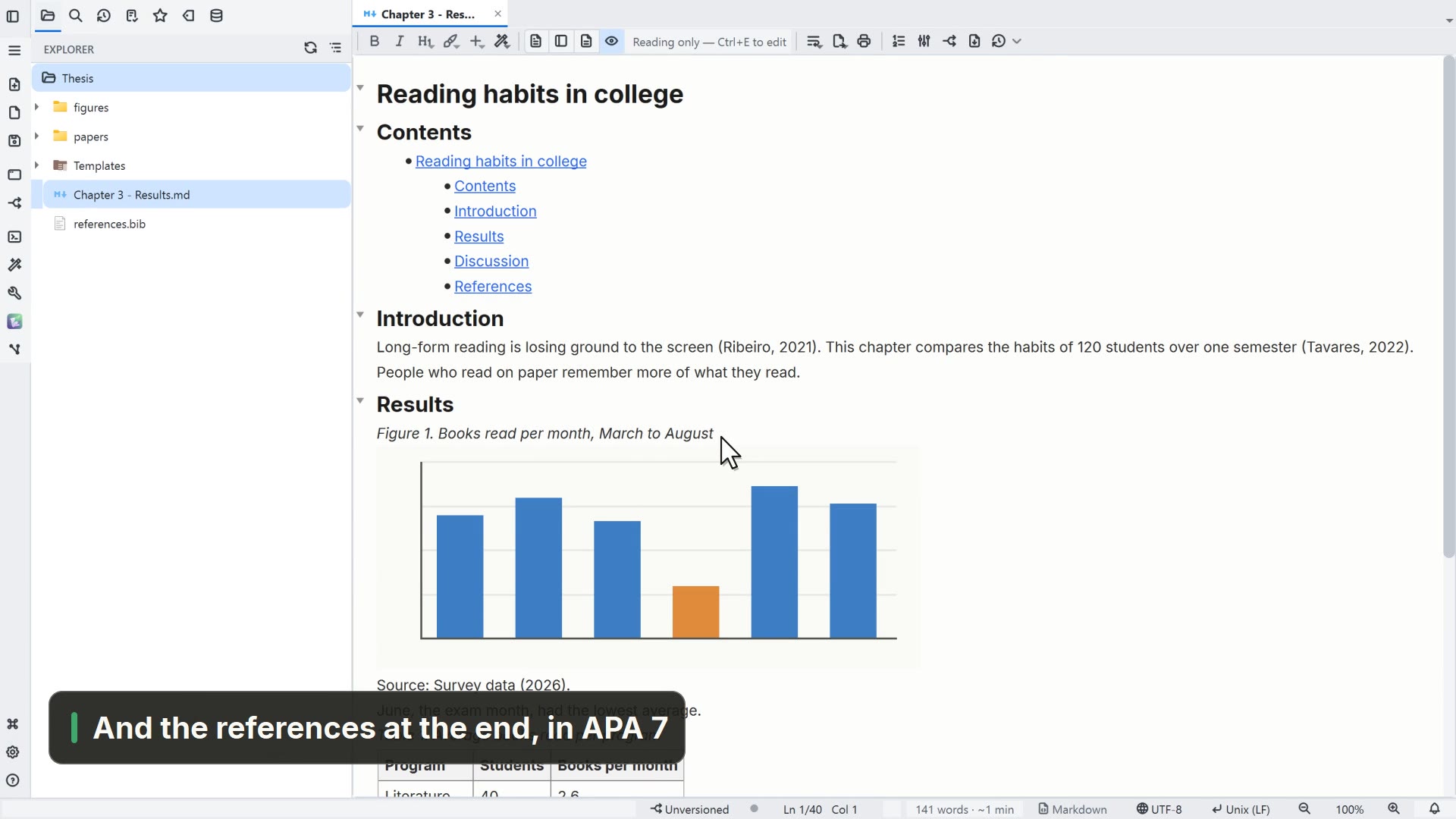 00:295.4Stampare secondo una norma
Scegli la norma del tuo lavoro e guarda nell'anteprima la pagina con margini, indice e riferimenti.
Video in inglese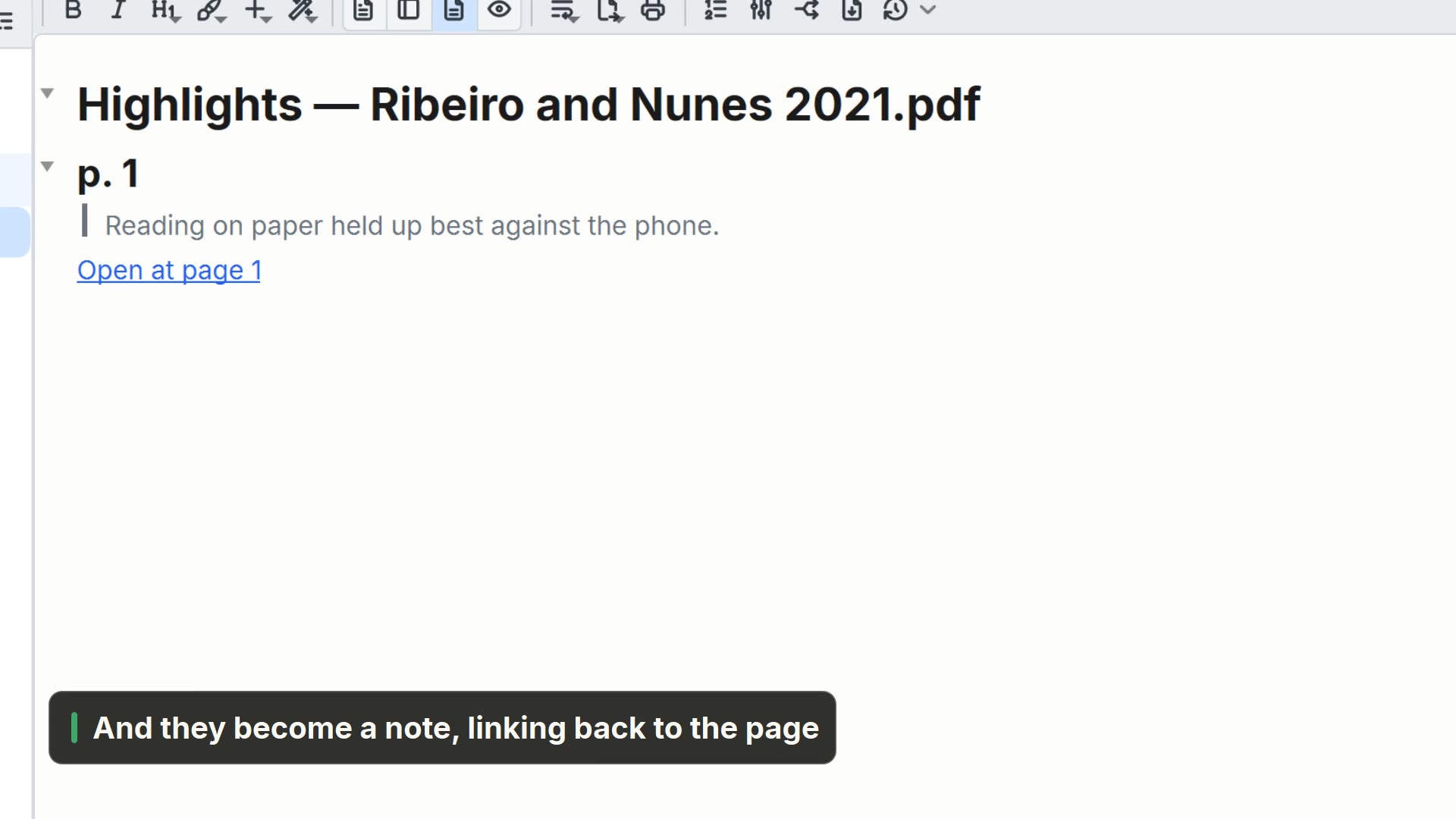 00:225.5Evidenziare un PDF
Evidenzia un passaggio di un articolo in PDF e porta le tue evidenziazioni in una nota.
Video in inglese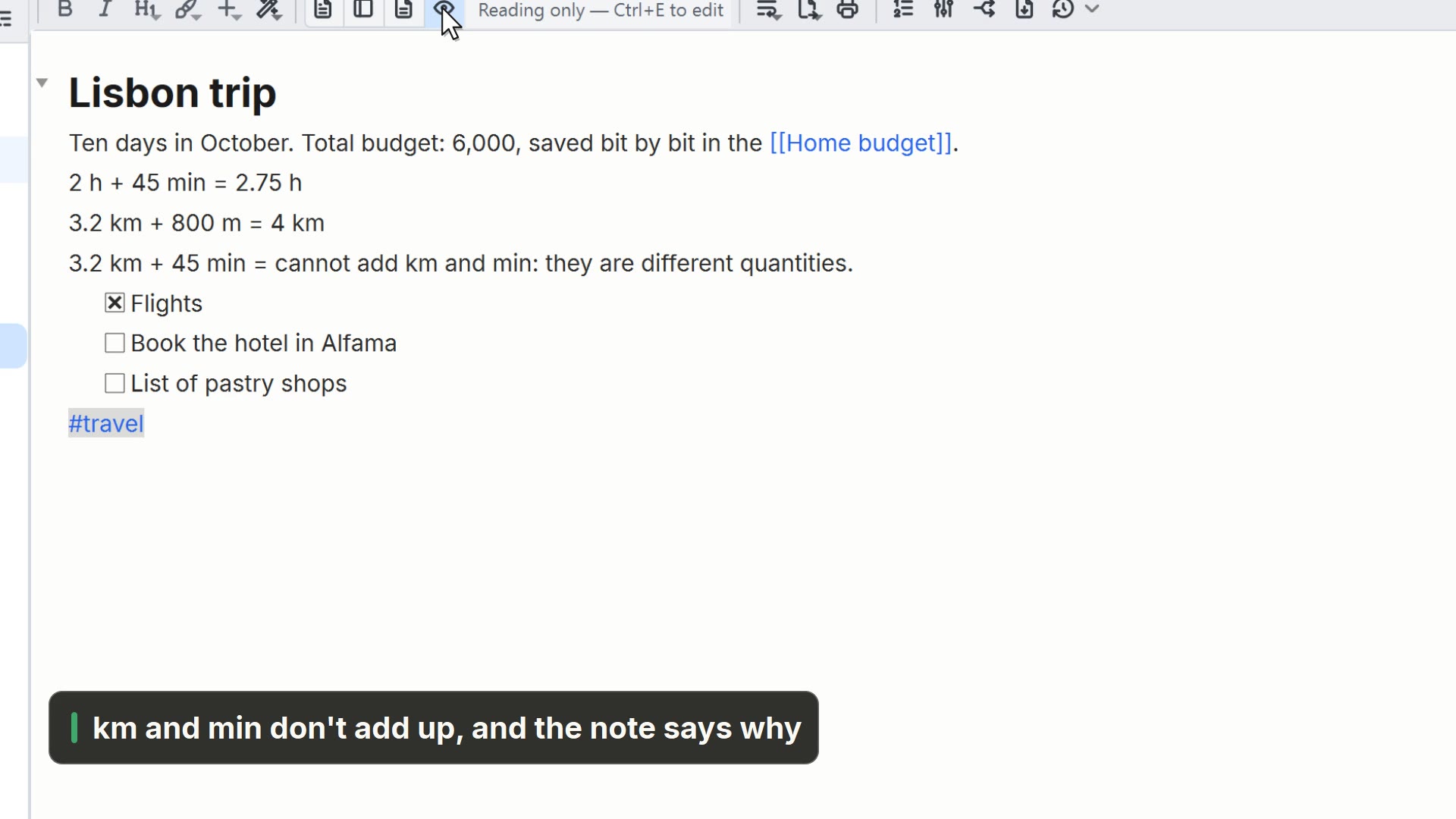 00:175.6Calcoli con unità
Scrivi un calcolo con unità che termina con = e guarda il risultato, o perché non torna.
Video in inglese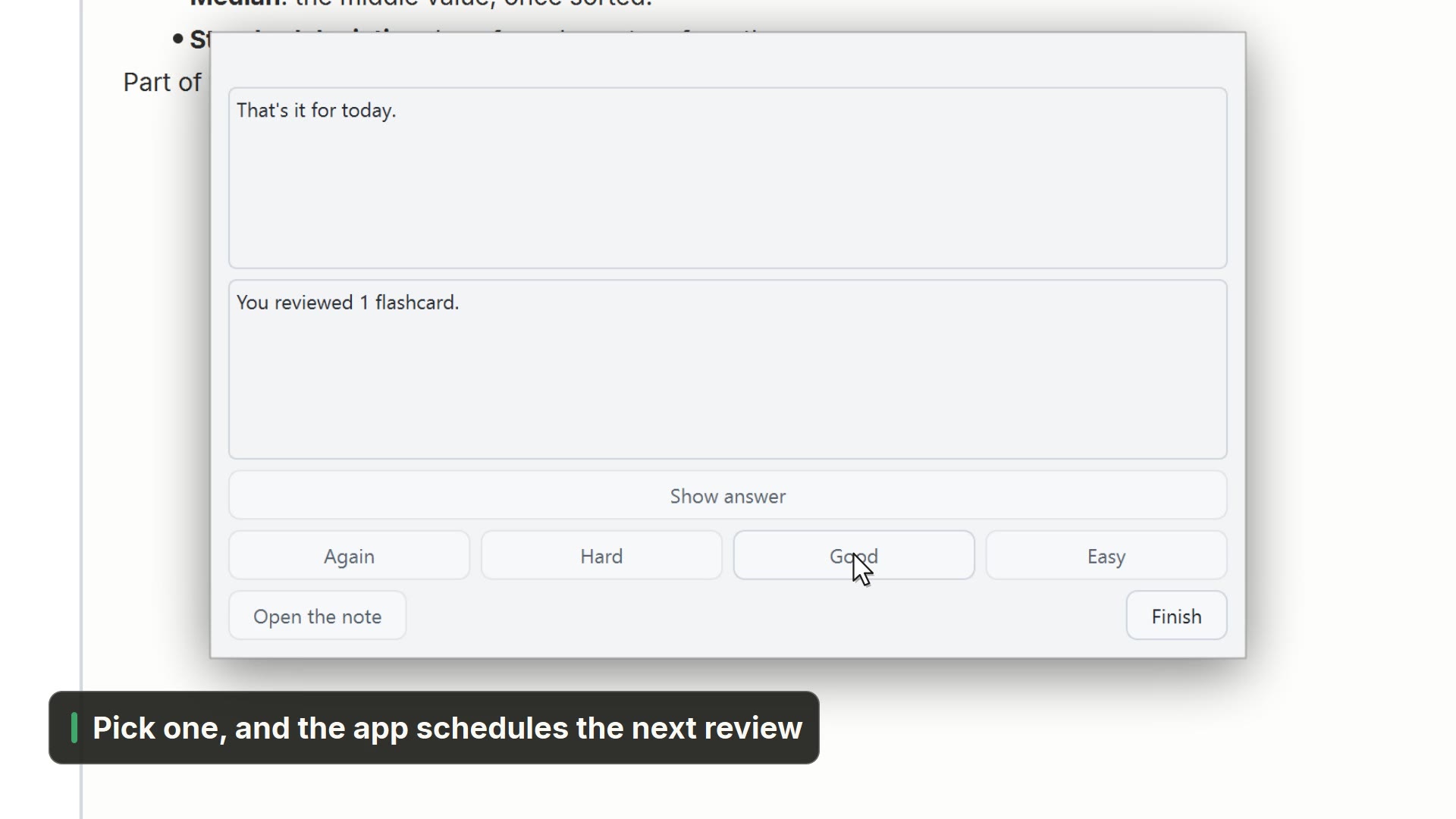 00:275.7Carte di ripasso
Scrivi carte di domanda e risposta in una nota e ripassale con la ripetizione dilazionata.
Video in inglese
06Strumenti
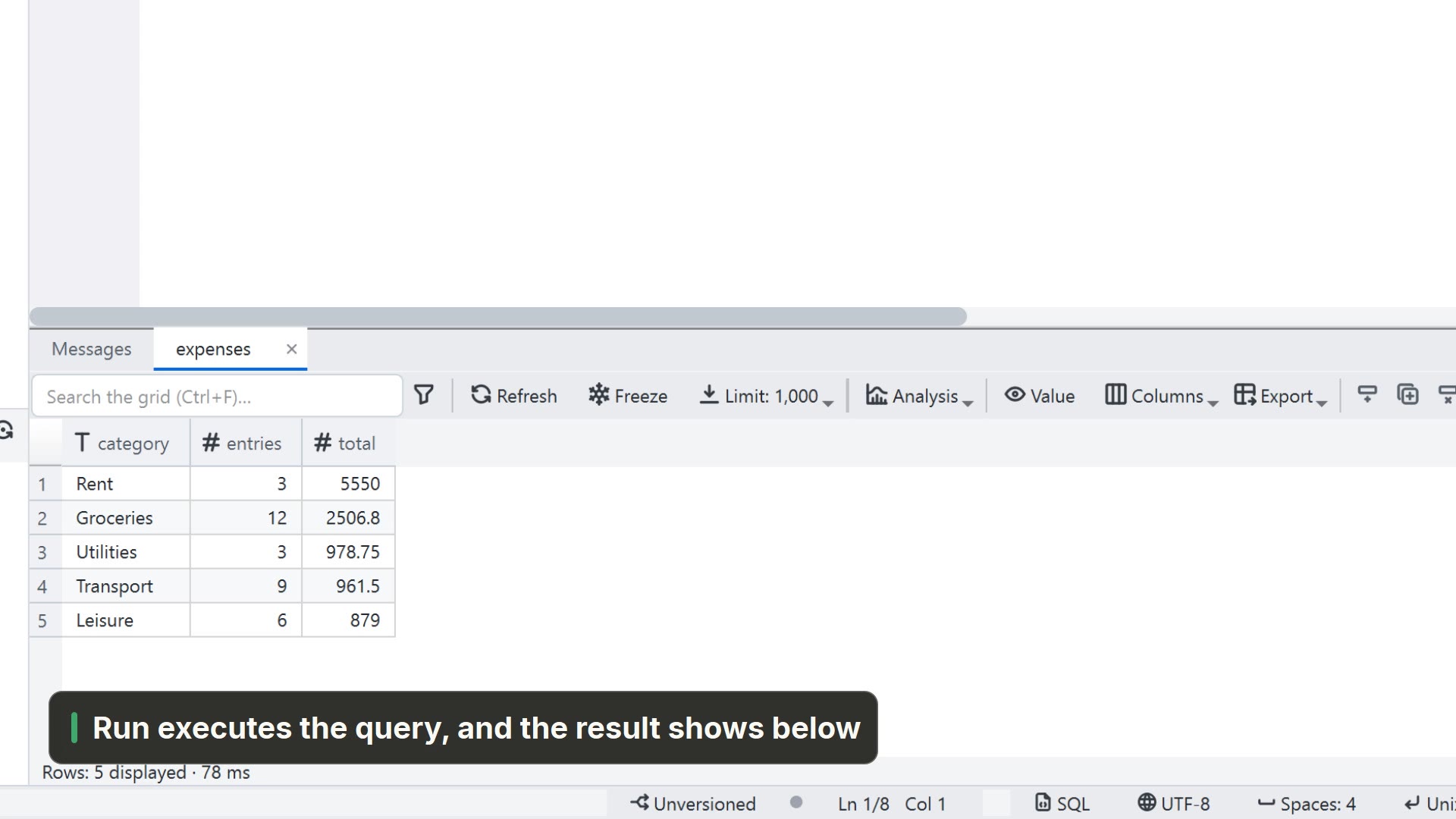 00:236.1Analizzare dati
Apri un CSV, crea un grafico e una tabella pivot e interroga i dati in SQL.
Video in inglese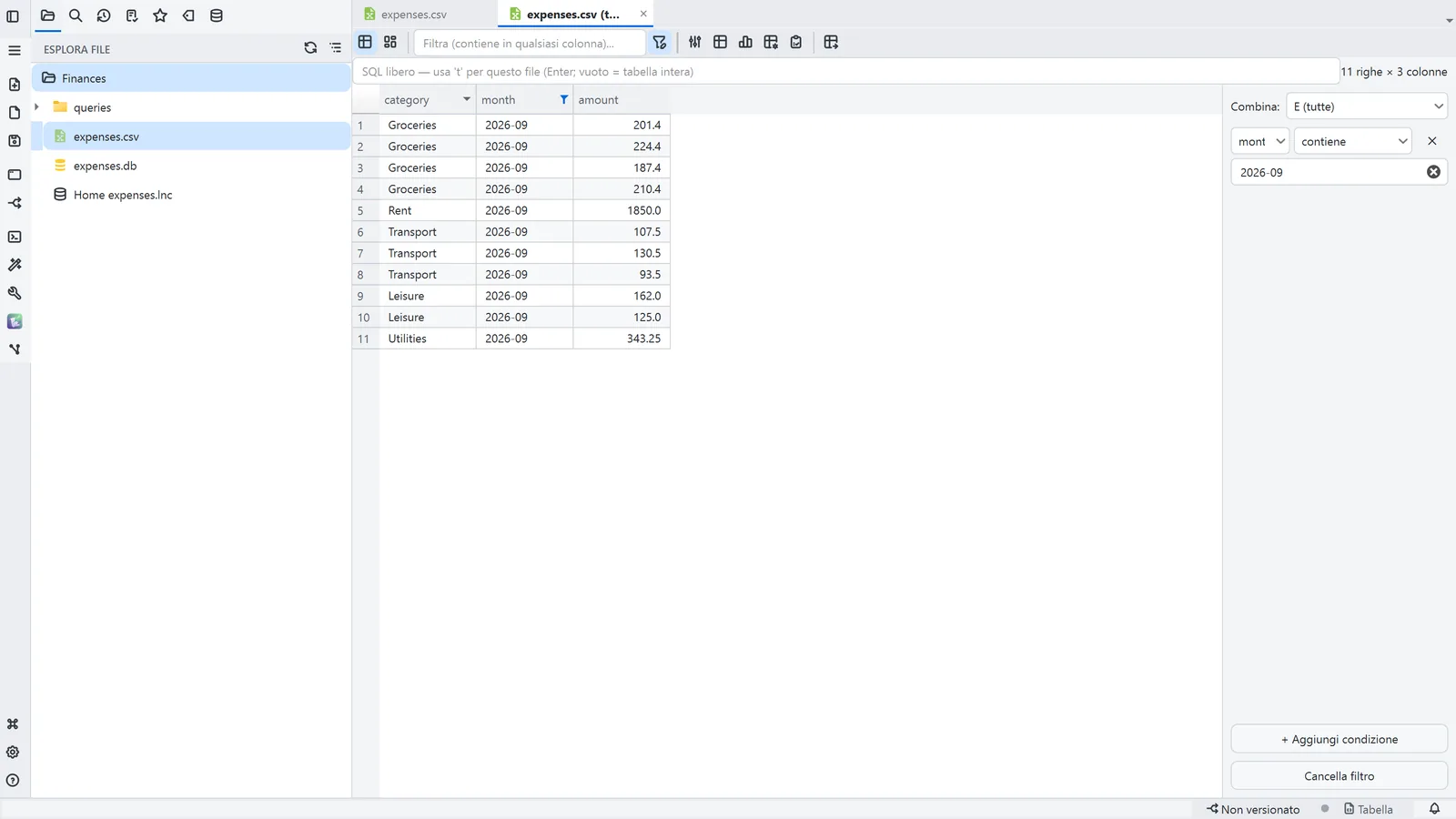 Guida6.2Filtrare una tabella e vedere il grafico
Apri un CSV come tabella, filtra una colonna e vedi il risultato in un grafico.
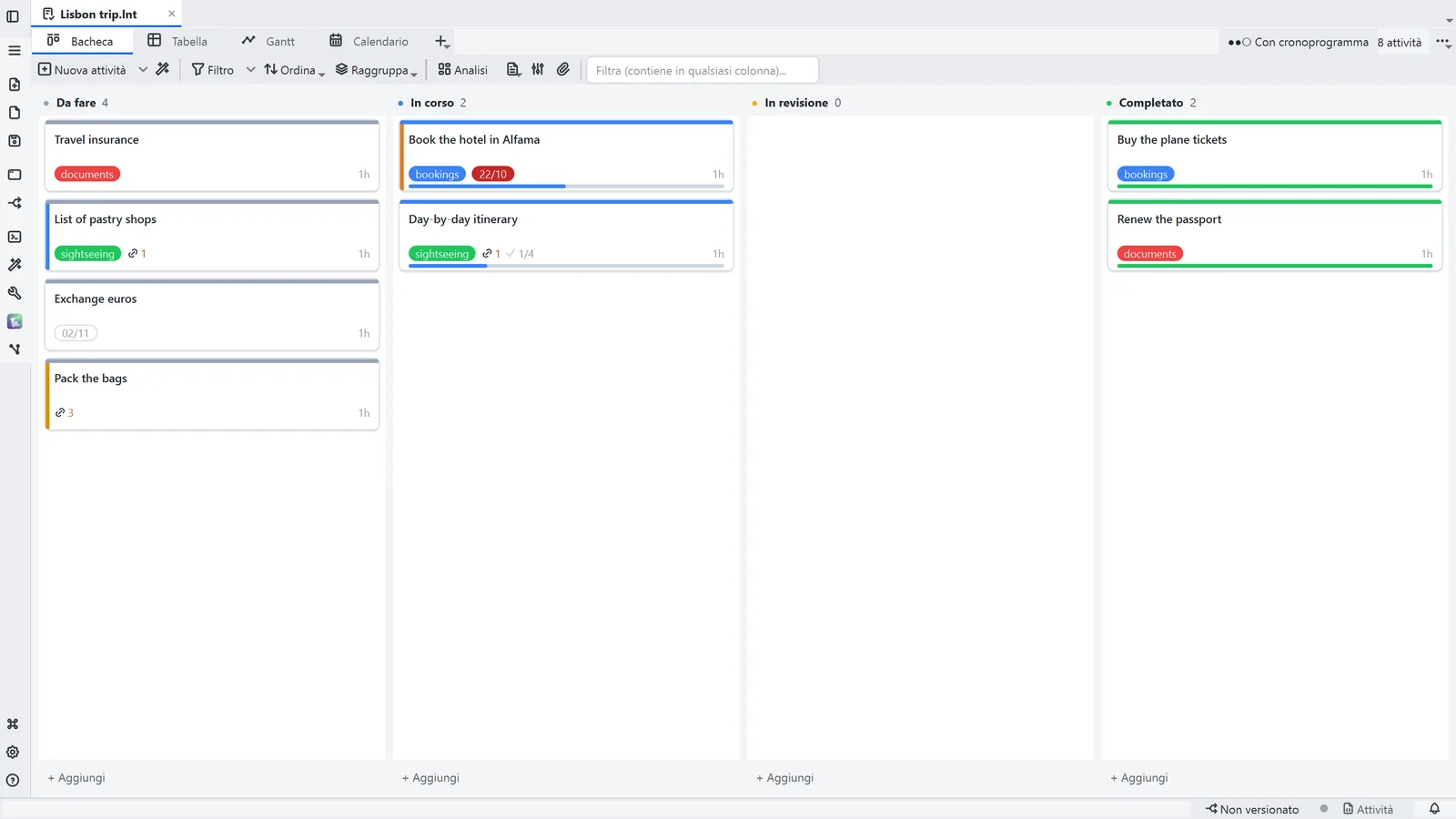 Guida6.3Bacheca, tabella e Gantt delle attività
Vedi la stessa bacheca di attività come Kanban, come tabella e come cronoprogramma, e crea un'attività.
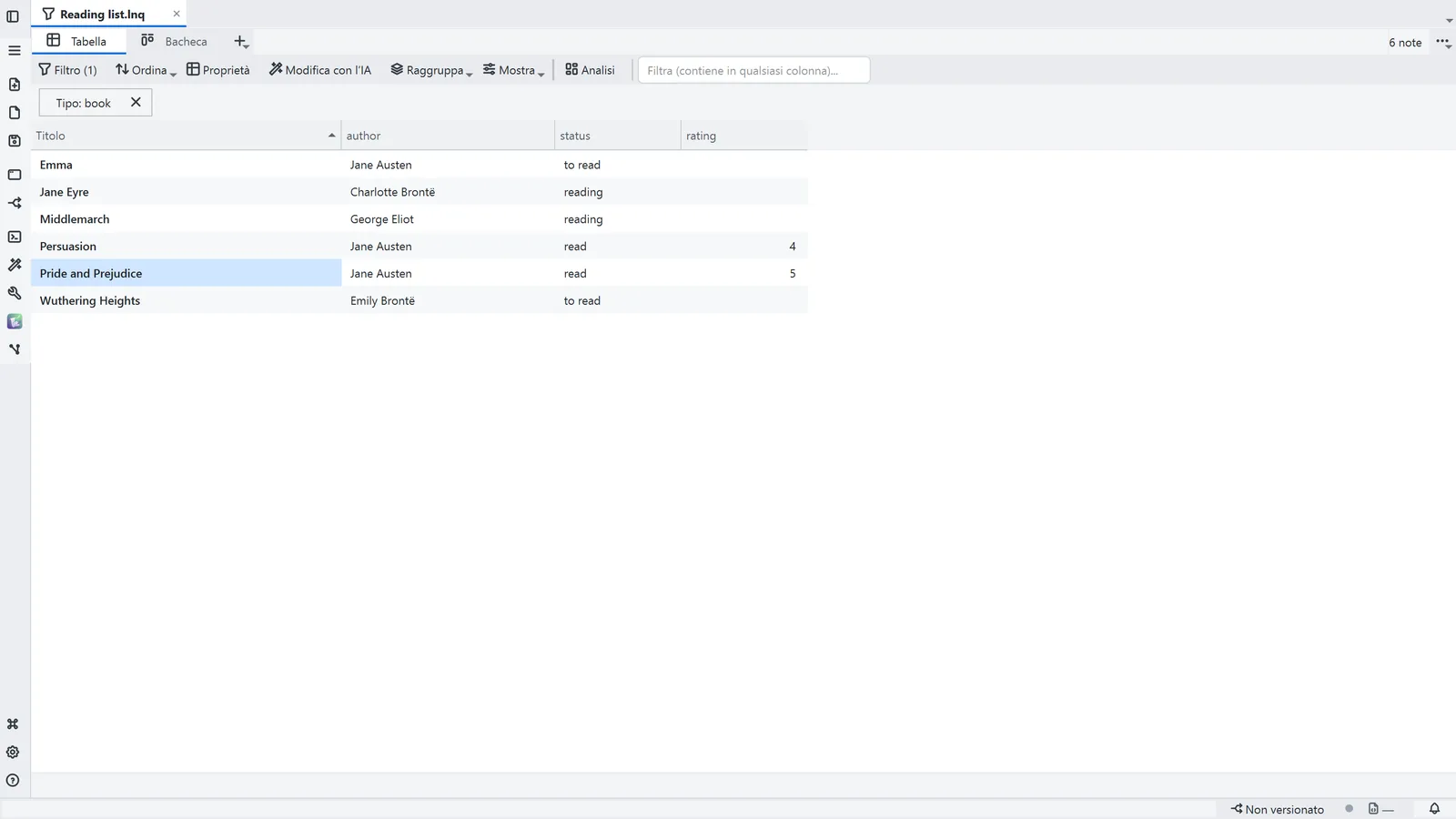 Guida6.4Base sulle note
Crea una query salvata sulle tue note e vedila come tabella e come bacheca.
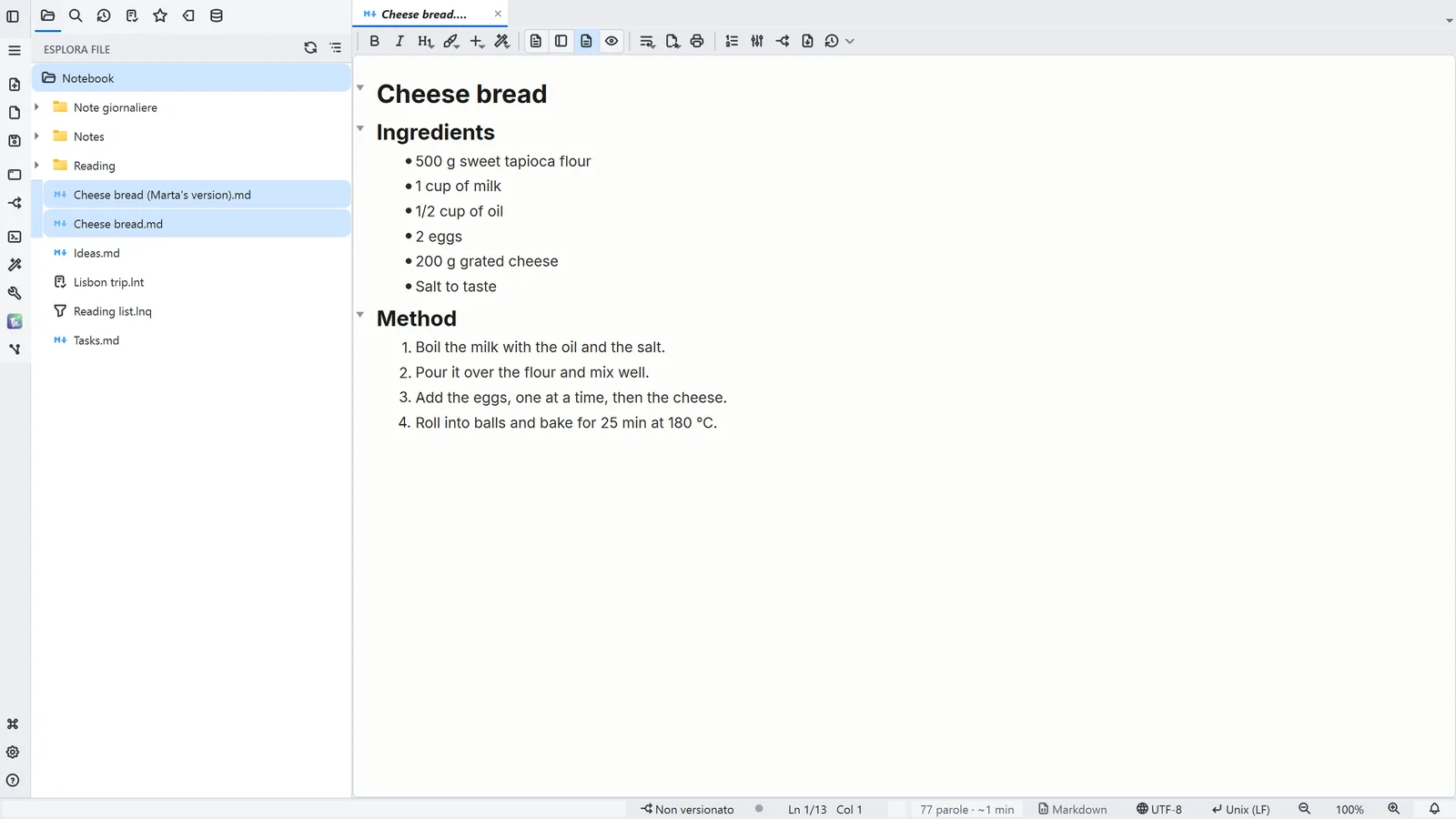 Guida6.5Confrontare due file
Scegli due file e vedi le differenze riga per riga, affiancate.
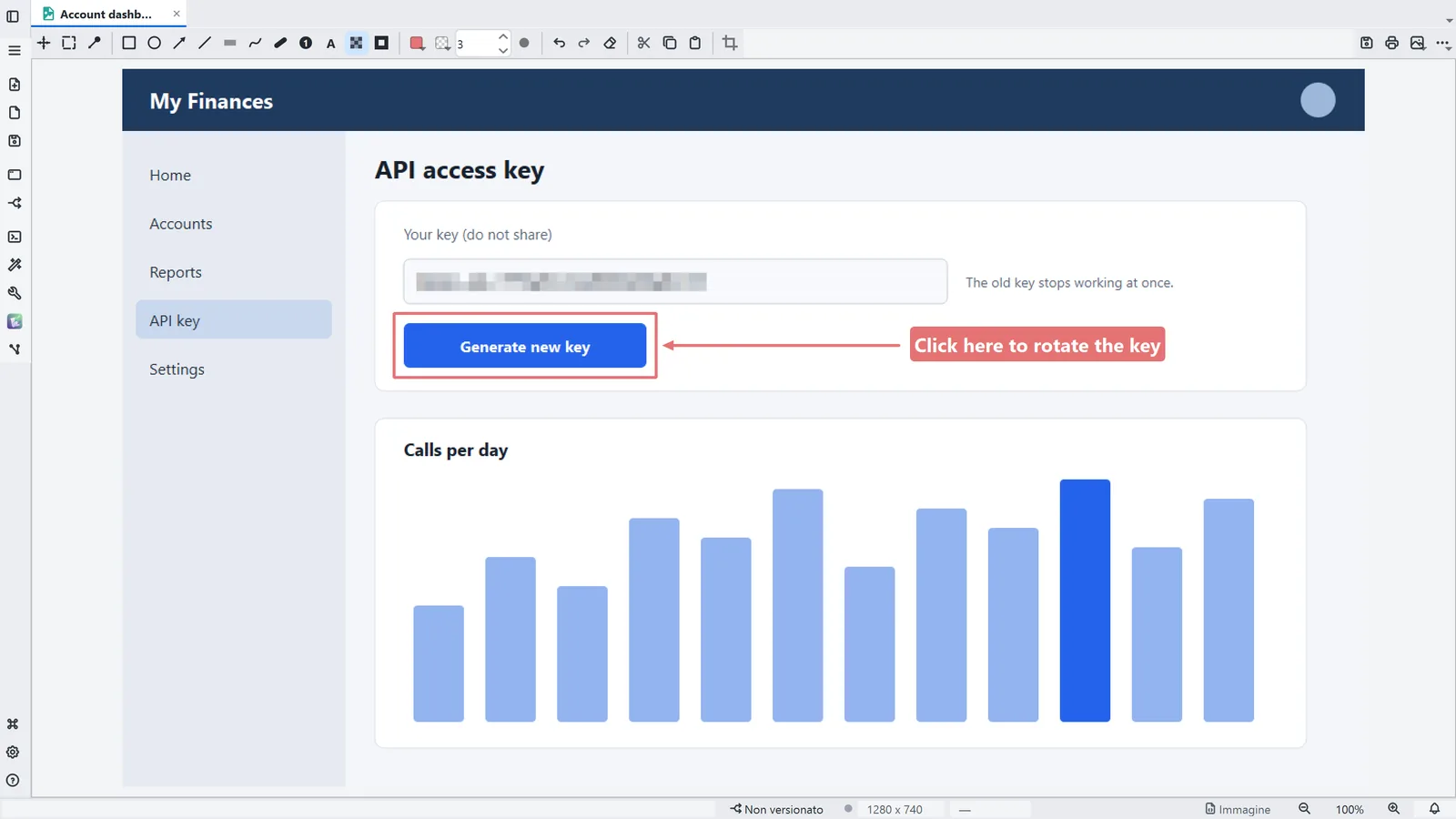 Guida6.6Annotare uno screenshot
Indica ciò che conta in uno screenshot con rettangolo, freccia e testo, e sfoca ciò che non deve apparire.
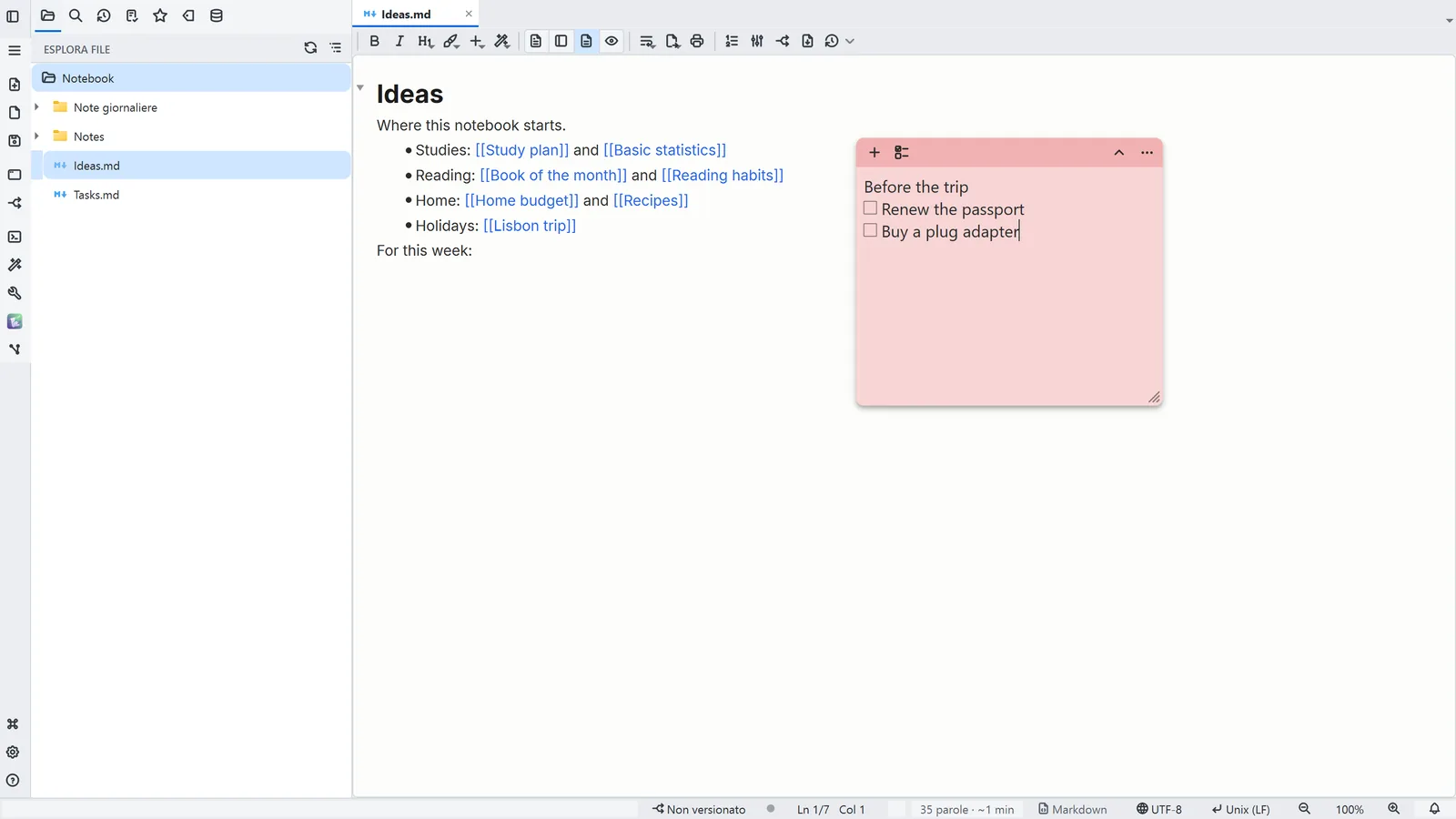 Guida6.7Note adesive
Crea una nota adesiva che fluttua sul desktop, con lista di controllo.
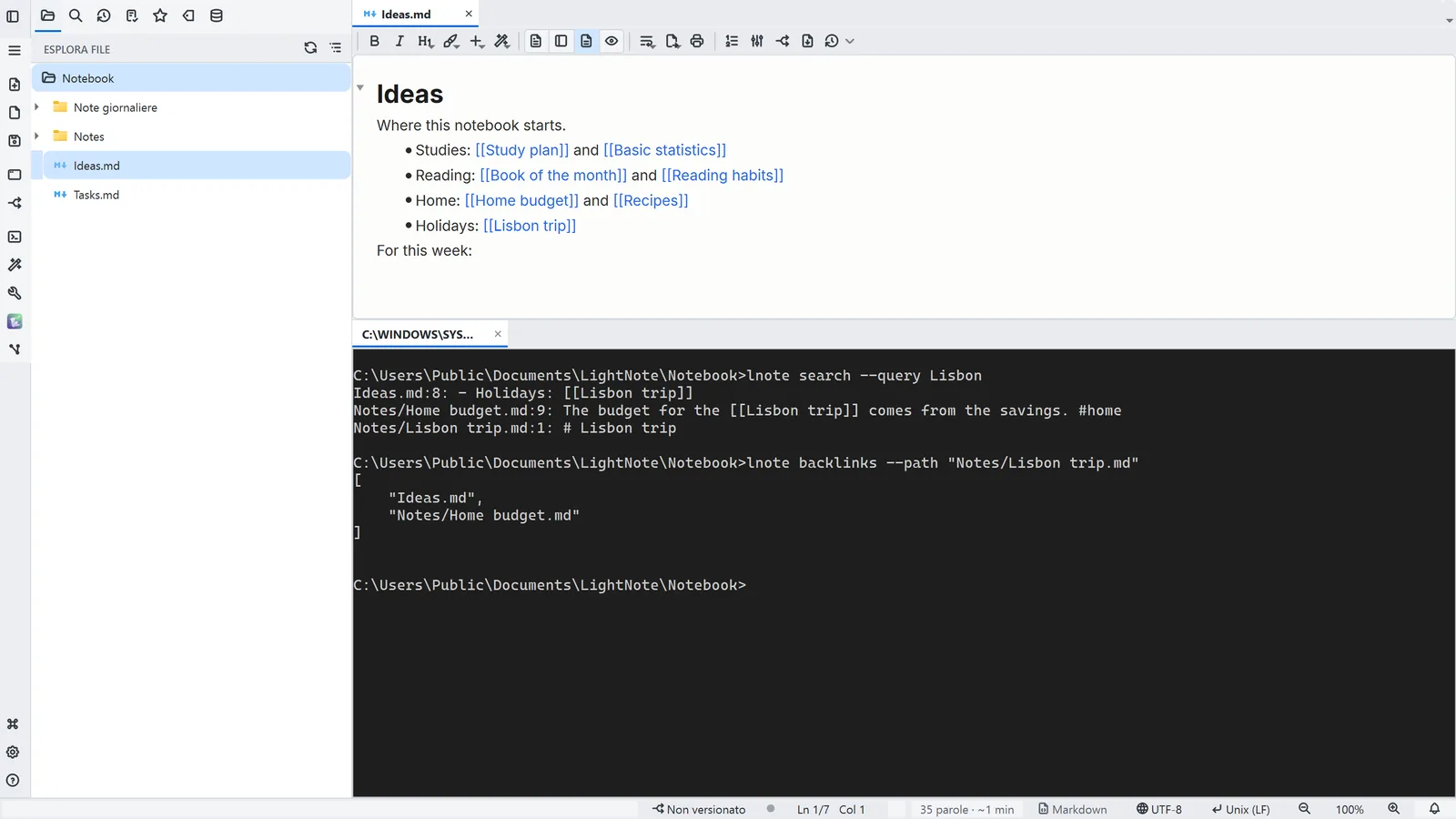 Guida6.8La riga di comando lnote
Leggi, cerca e scrivi nelle note dal terminale, per script e automazione.
07Note arricchite
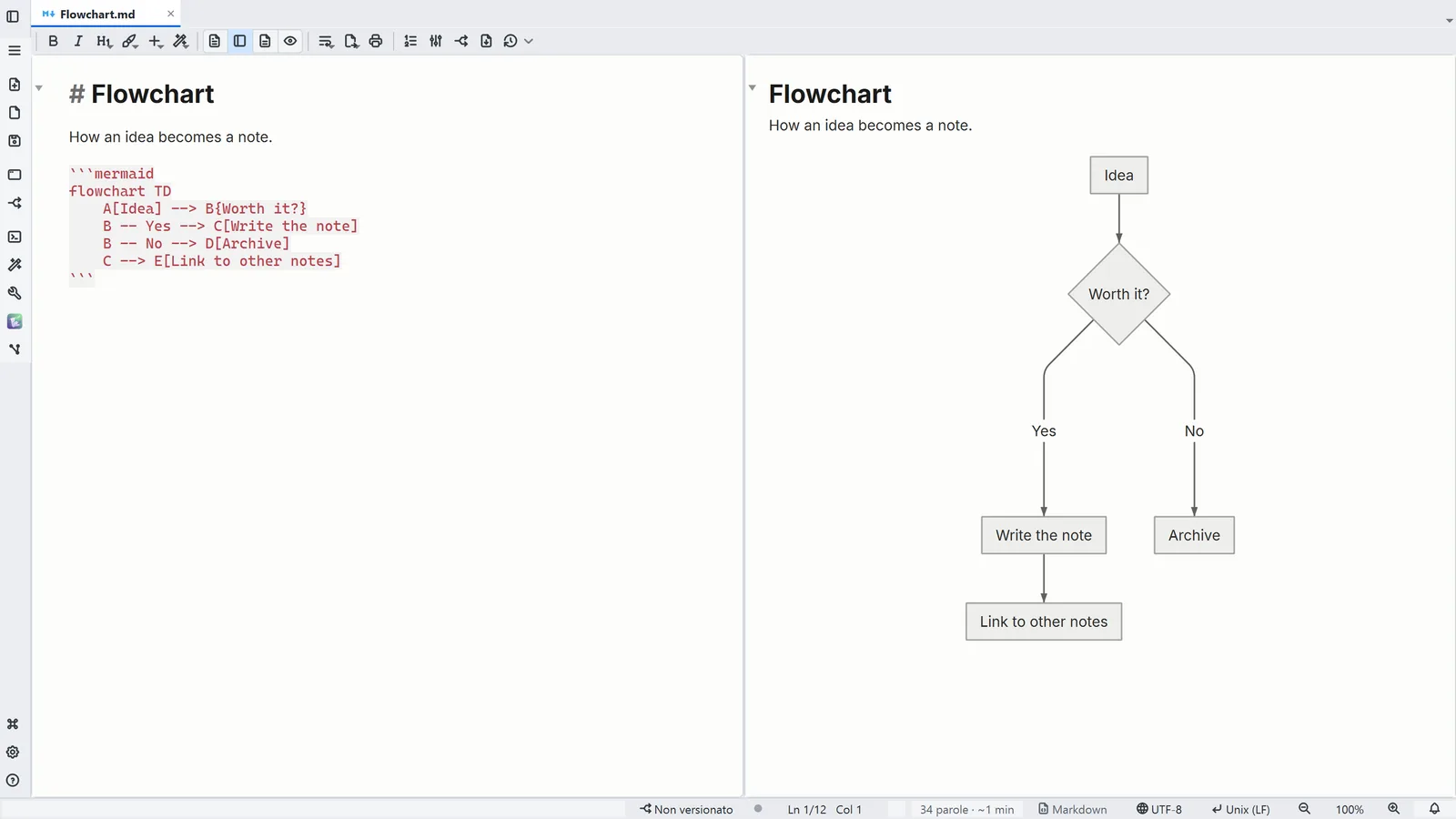 Guida7.1Diagrammi Mermaid nella nota
Scrivi un diagramma come testo e vedilo disegnato accanto, in cinque tipi.
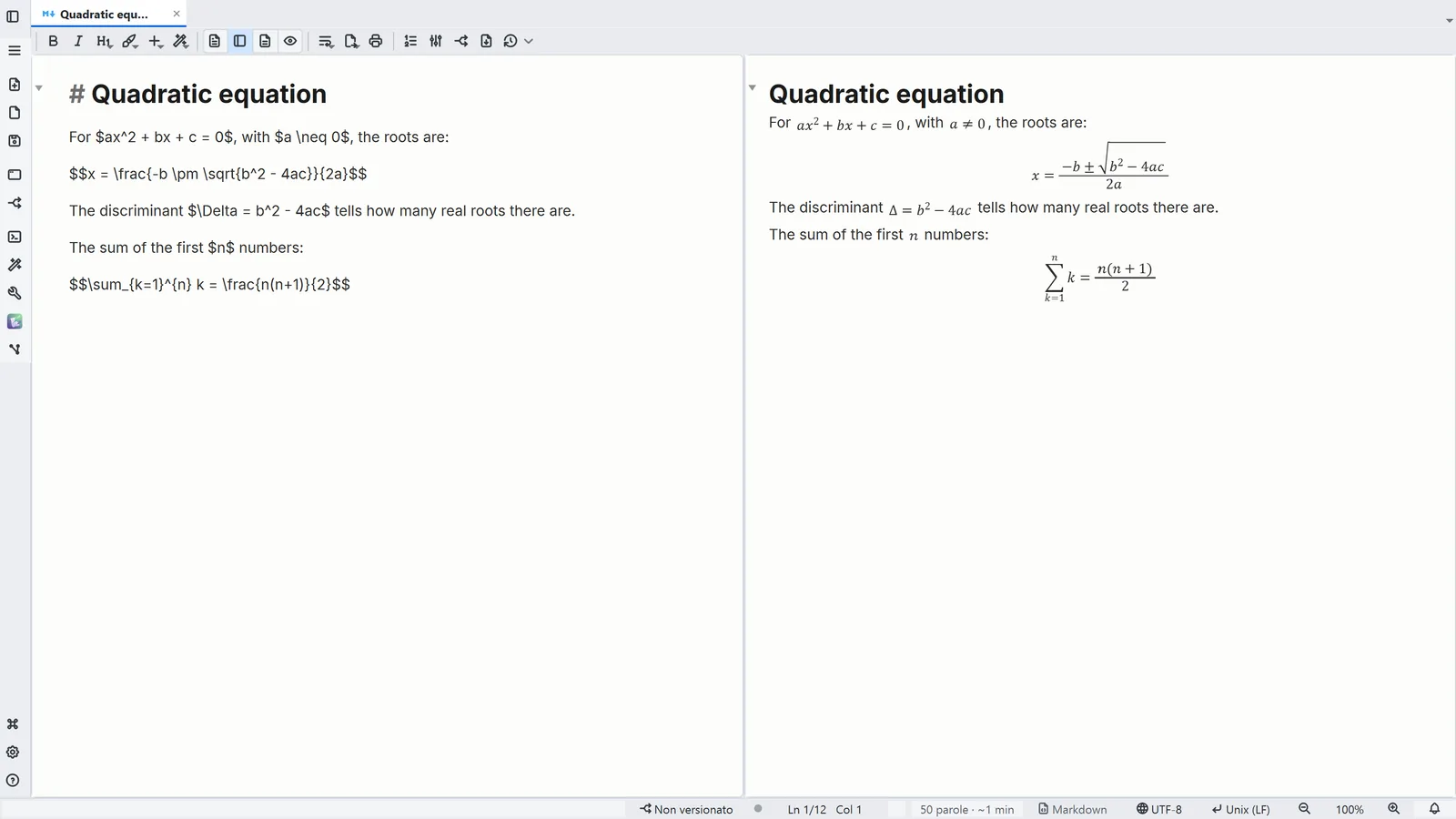 Guida7.2Formule e chimica nella nota
Scrivi formule LaTeX, equazioni chimiche e molecole in SMILES, e vedile disegnate accanto.
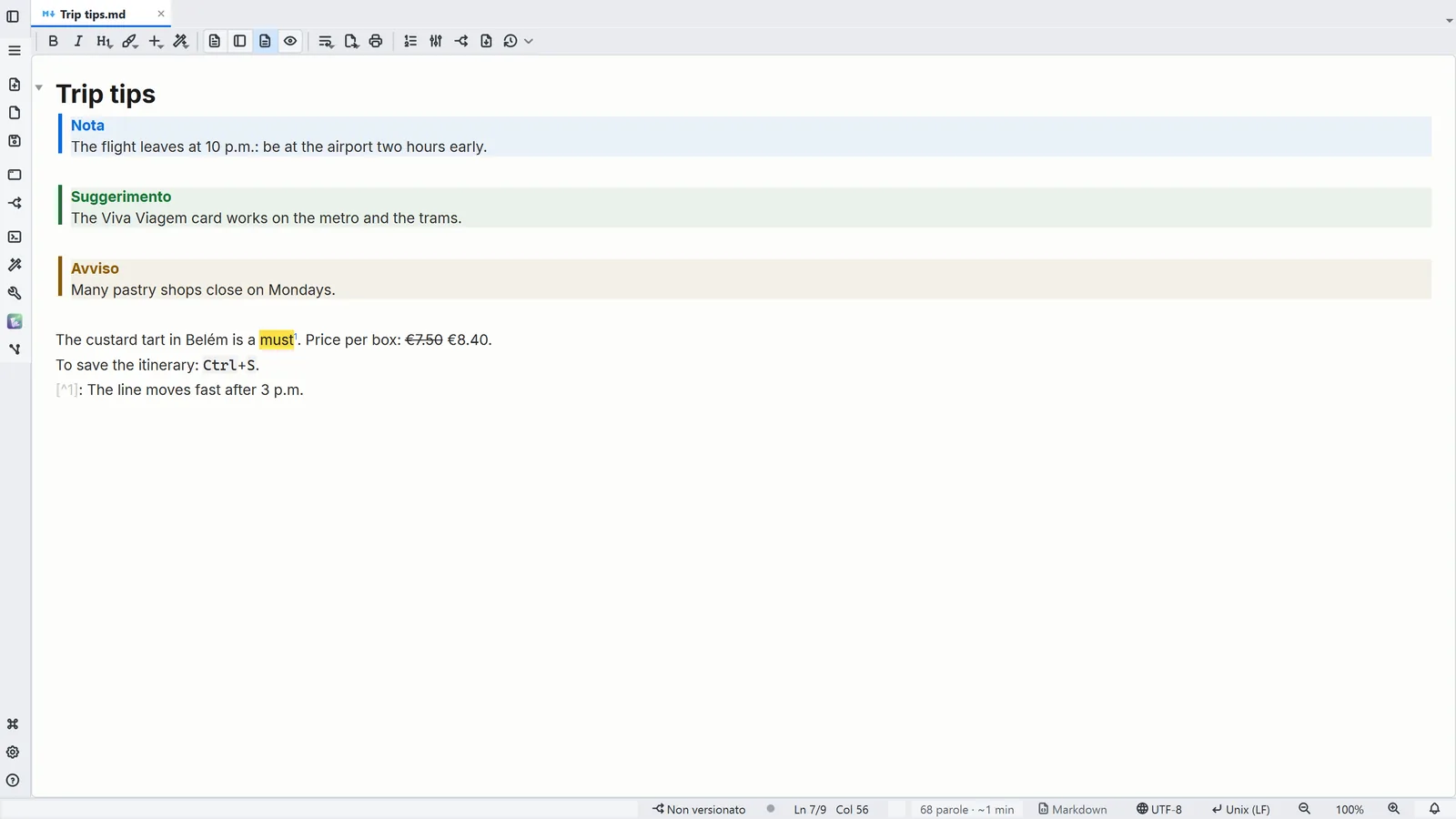 Guida7.3Riquadri e note a piè di pagina
Nella modifica formattata, metti in risalto un avviso in un riquadro colorato, aggiungi una nota a piè di pagina e formatta il testo.
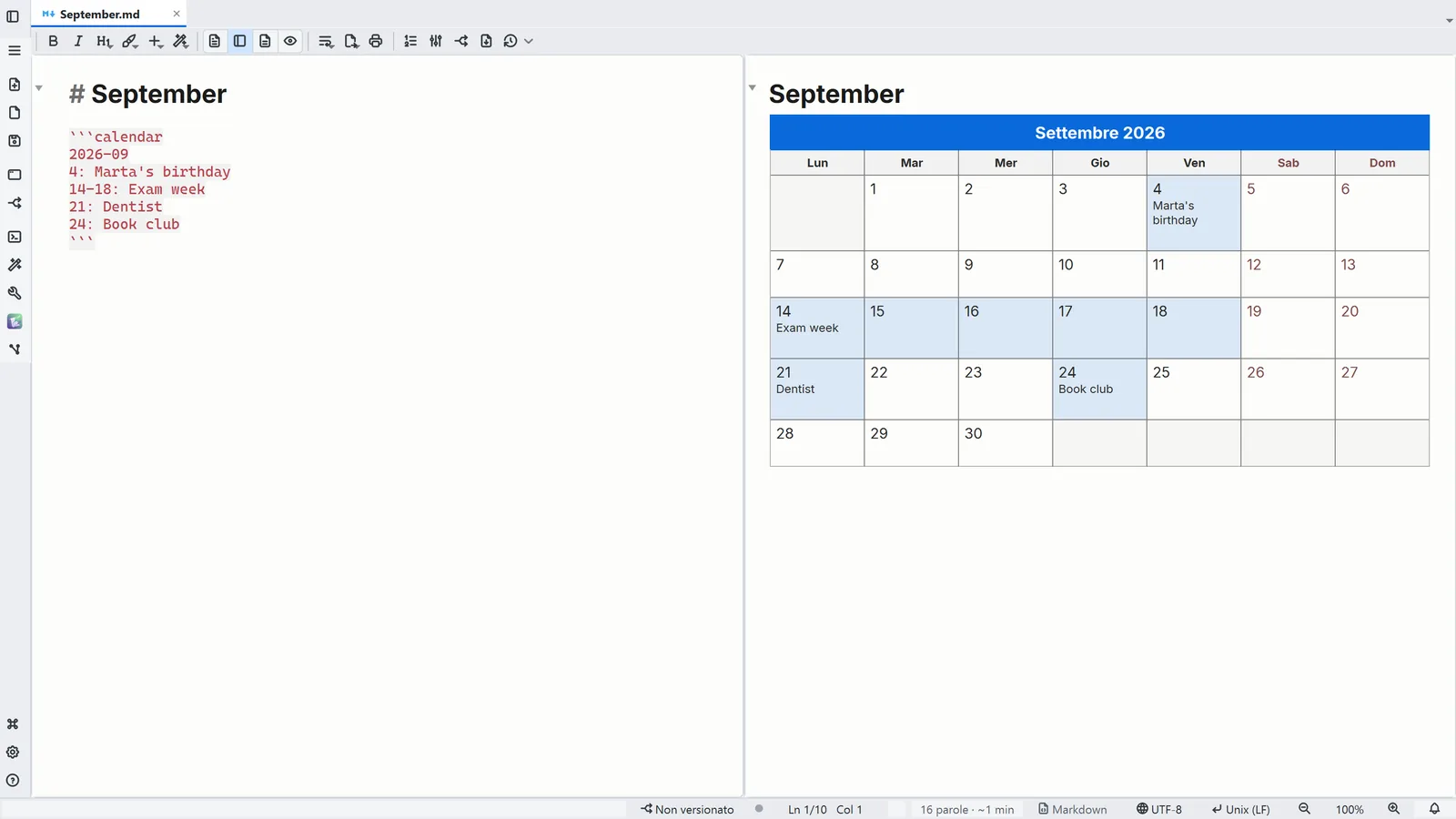 Guida7.4Un calendario nella nota
Scrivi un mese o una settimana come testo e vedi il calendario disegnato nella nota.
08I tuoi dati
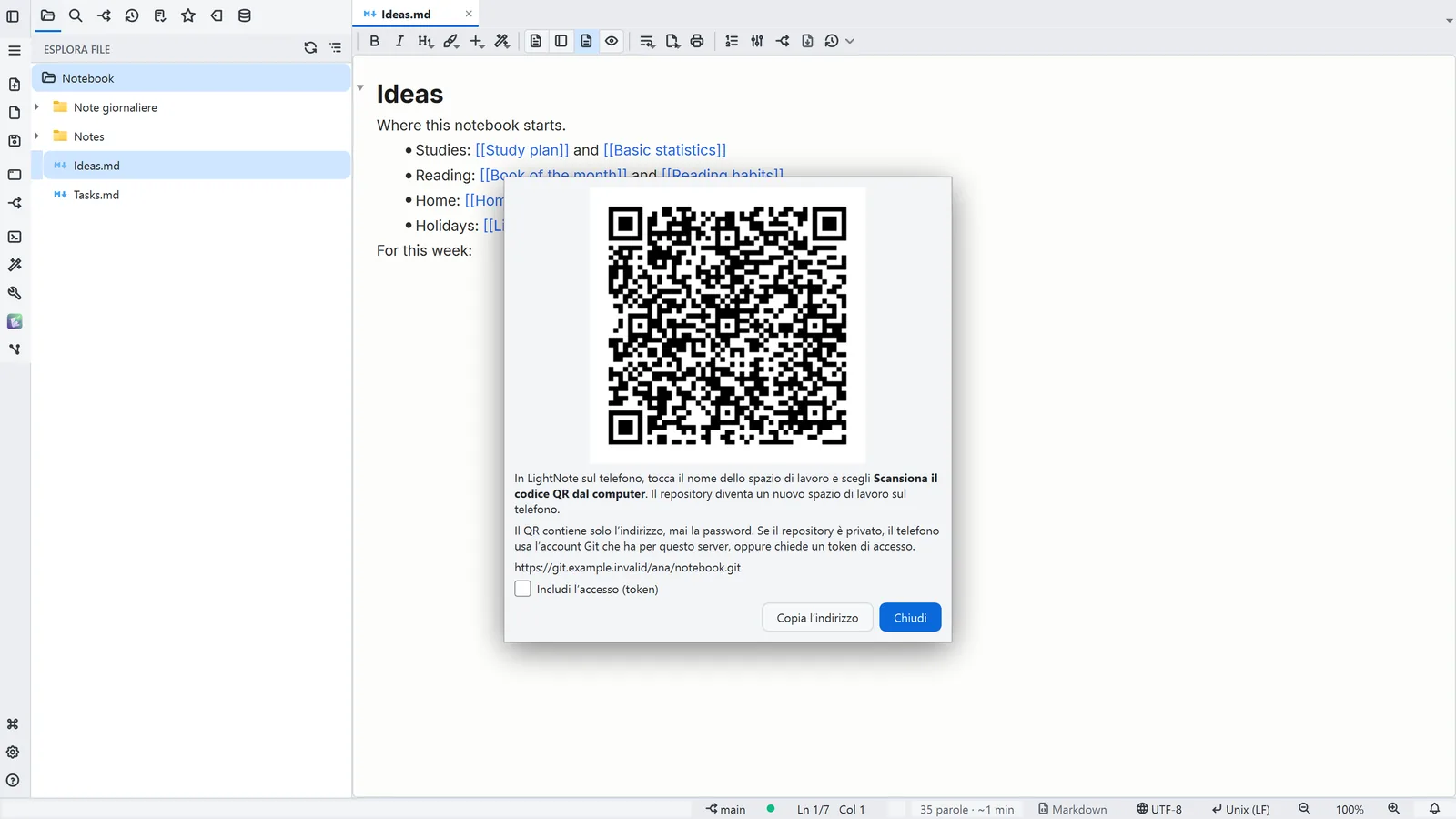 Guida8.1Le tue note sul telefono
Mostra il codice QR della cartella e portala in LightNote per Android.
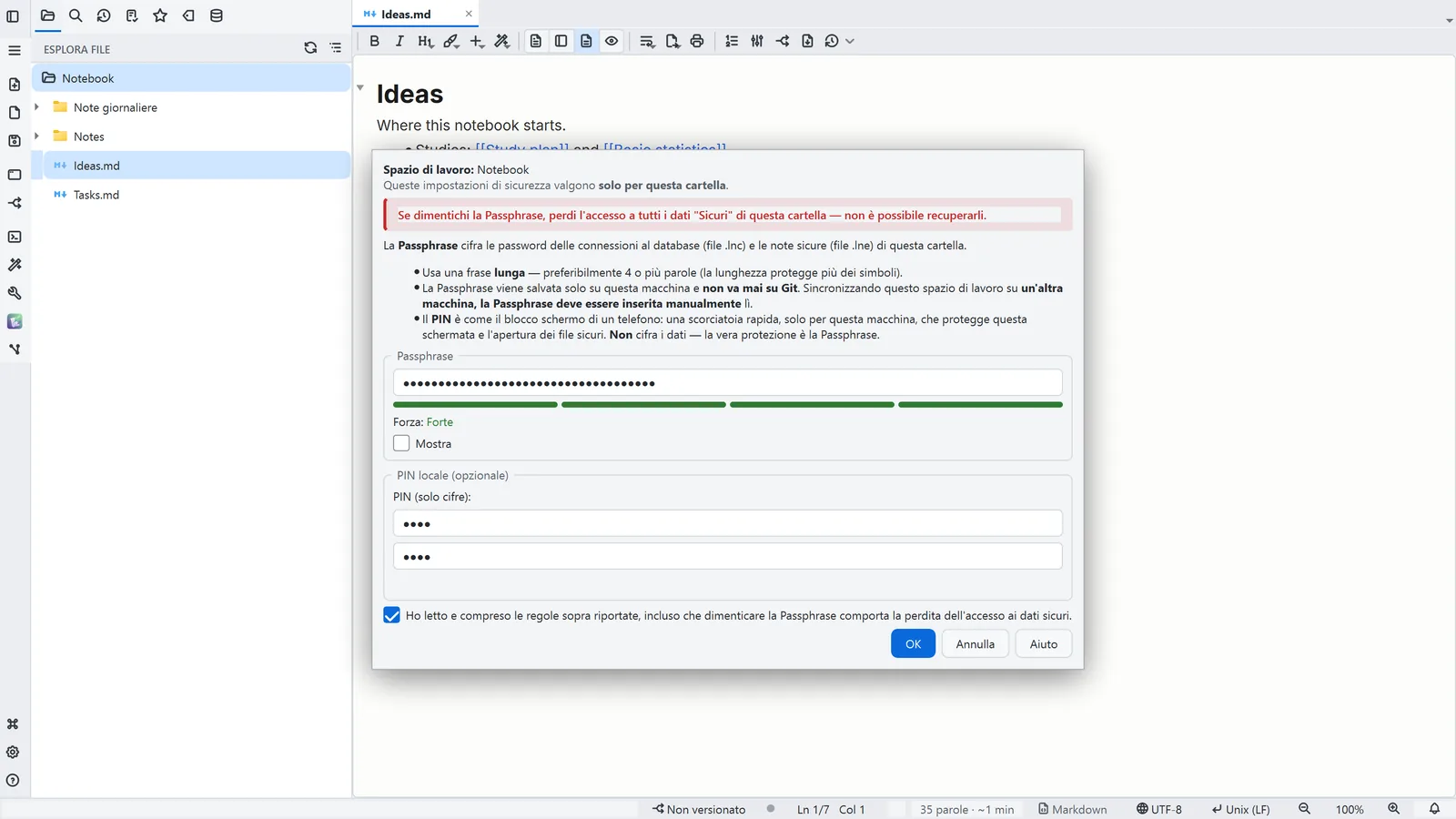 Guida8.2Passphrase e PIN
Imposta la Passphrase che cifra i dati sicuri della cartella e un PIN per l'uso quotidiano.
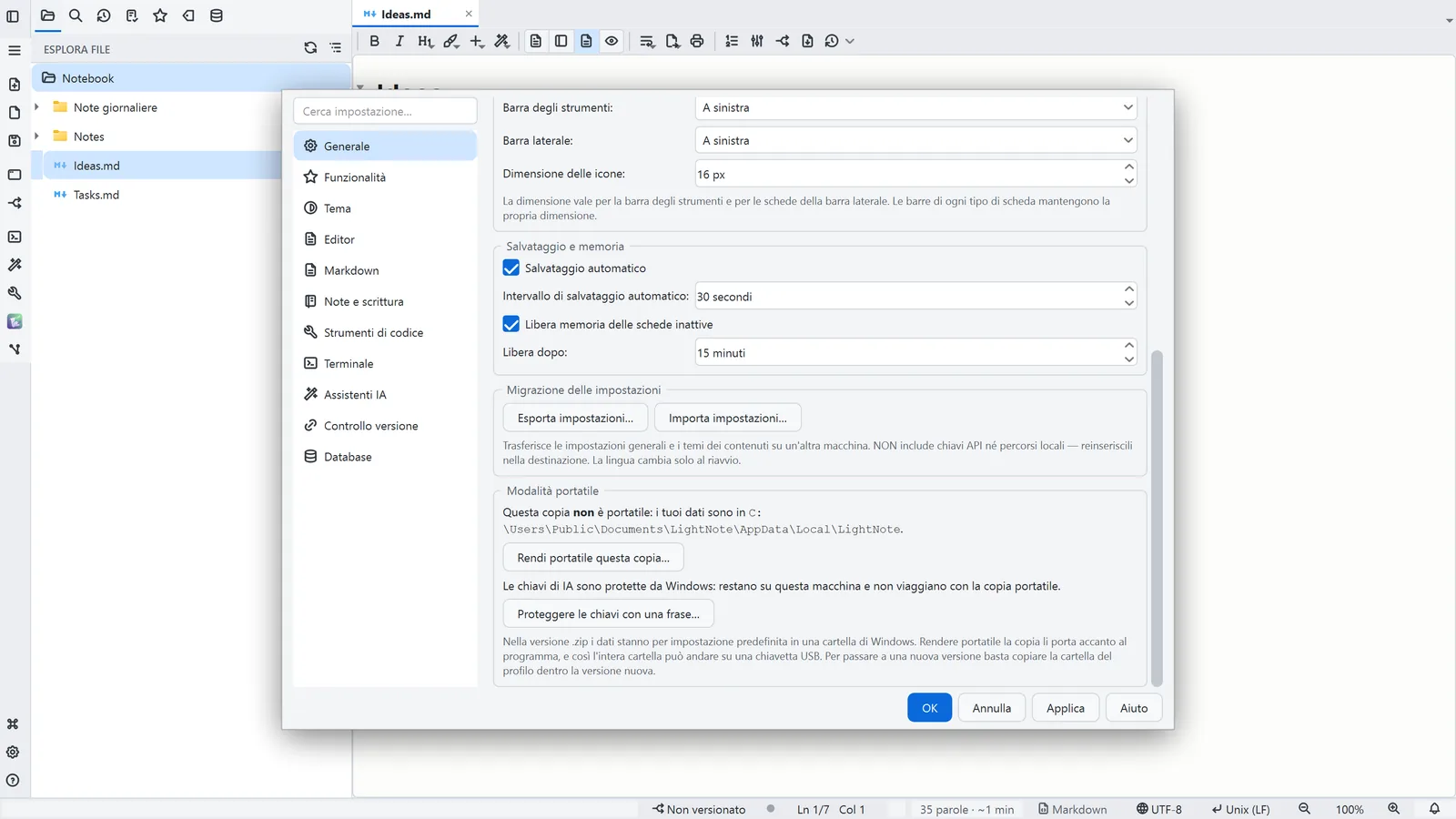 Guida8.3Modalità portatile
Porta impostazioni e cronologia accanto al programma, per avere tutto su una chiavetta USB.