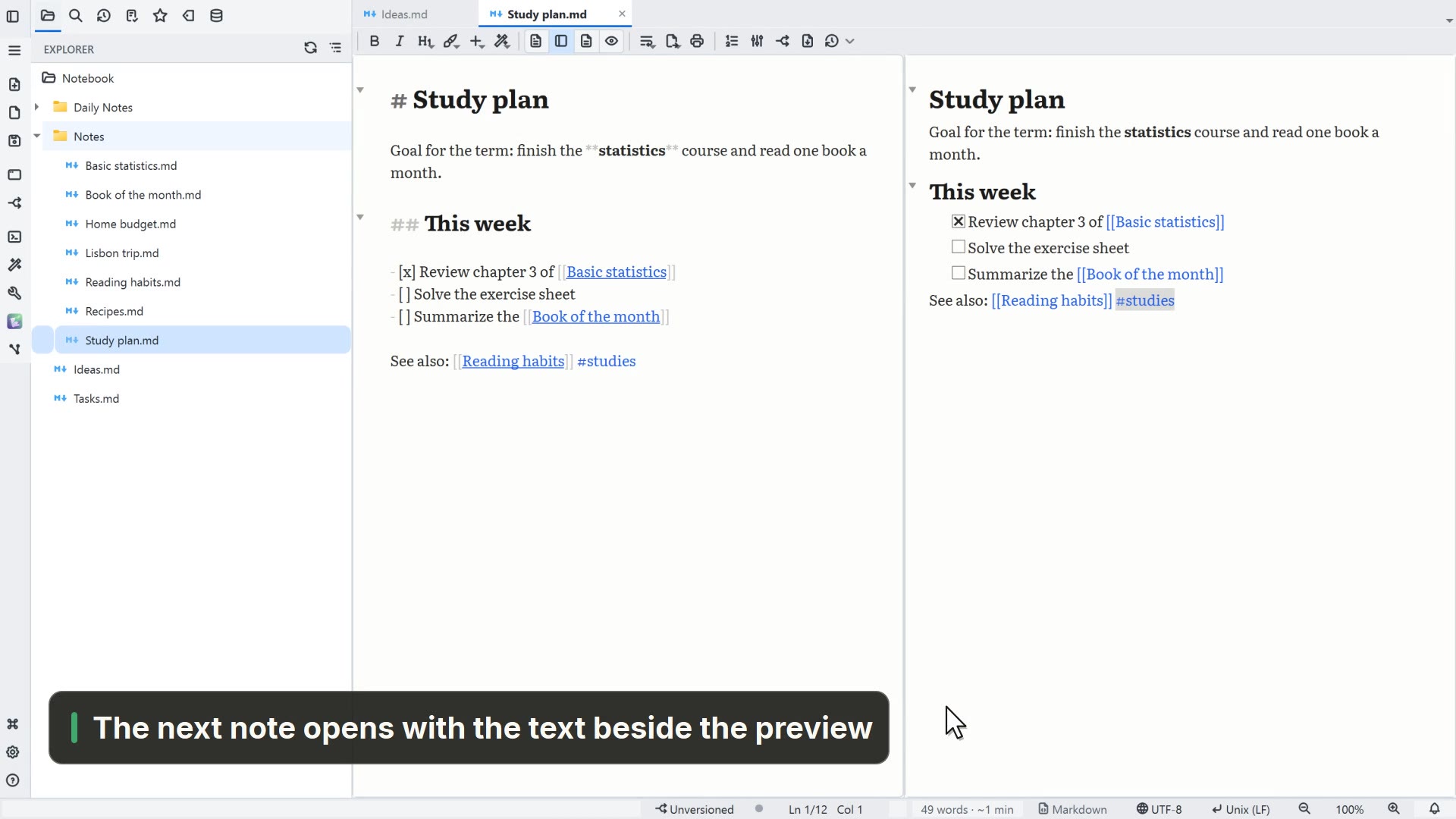
Diagrammi Mermaid nella nota

Scrivi un diagramma come testo e vedilo disegnato accanto, in cinque tipi.

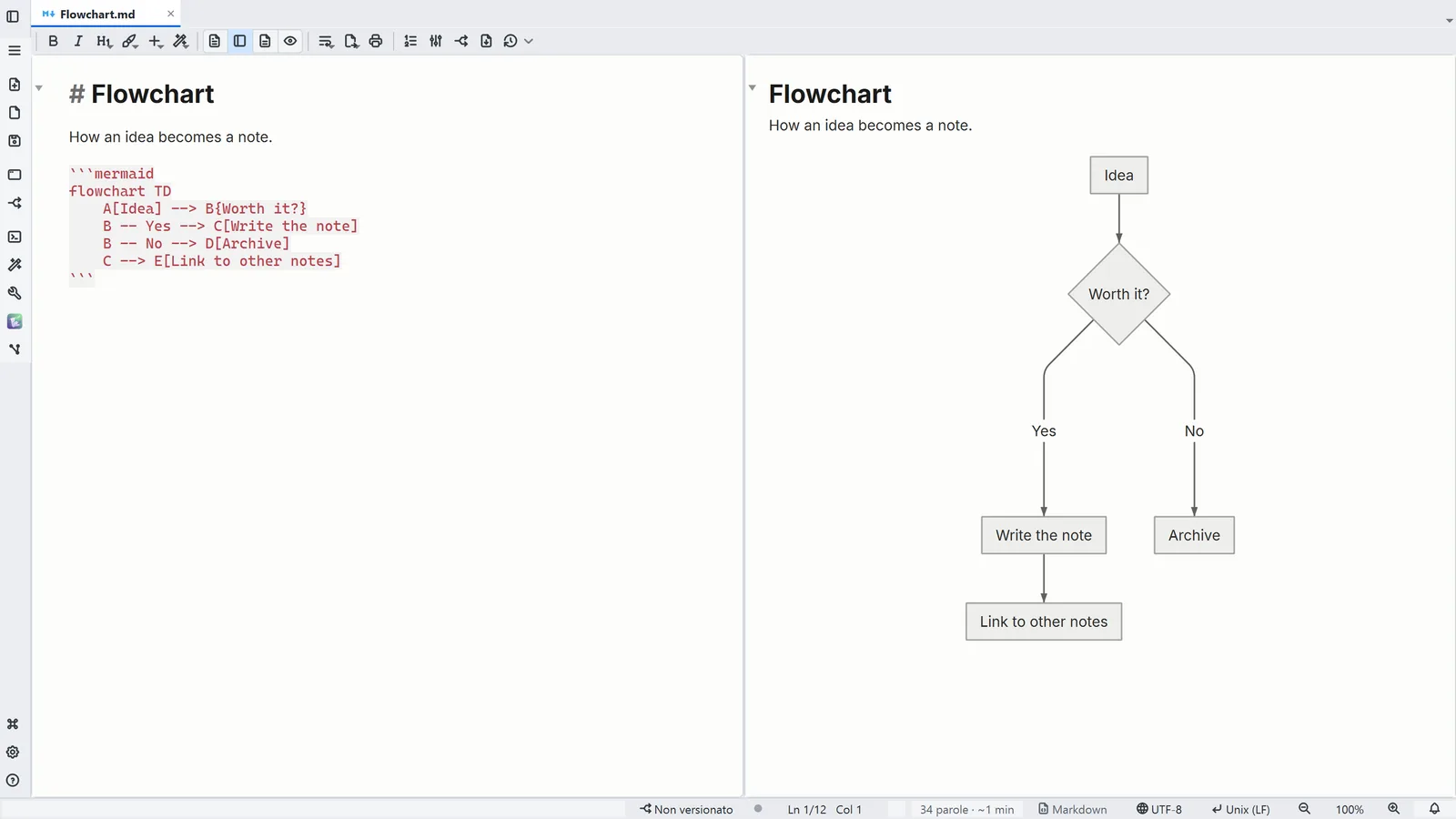
Schermata di LightNote: Diagramma di flusso: riquadri, rombi di decisione e frecce con etichetta
Diagramma di flusso: riquadri, rombi di decisione e frecce con etichetta
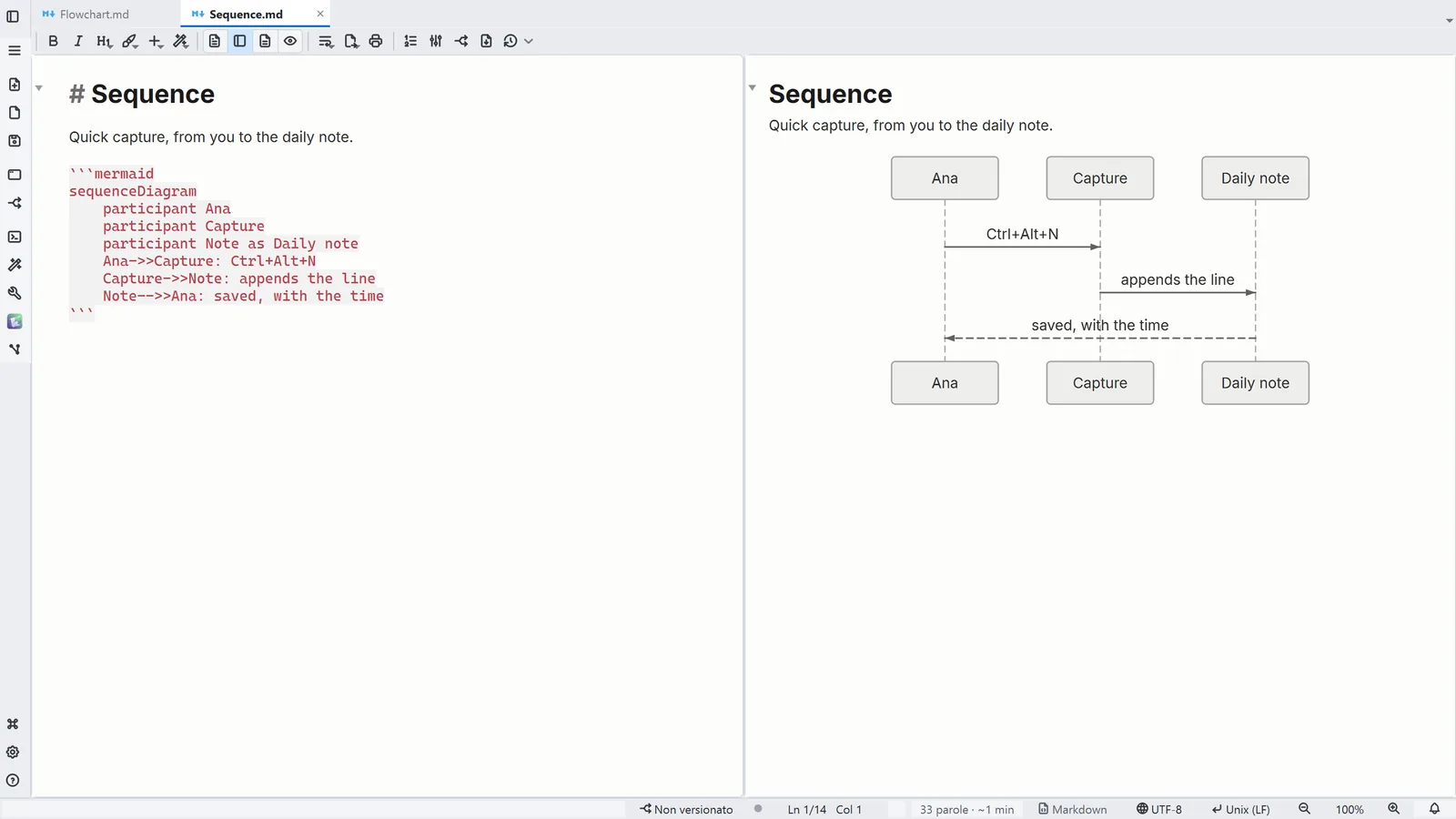
Schermata di LightNote: Sequenza: chi parla con chi, in ordine
Sequenza: chi parla con chi, in ordine
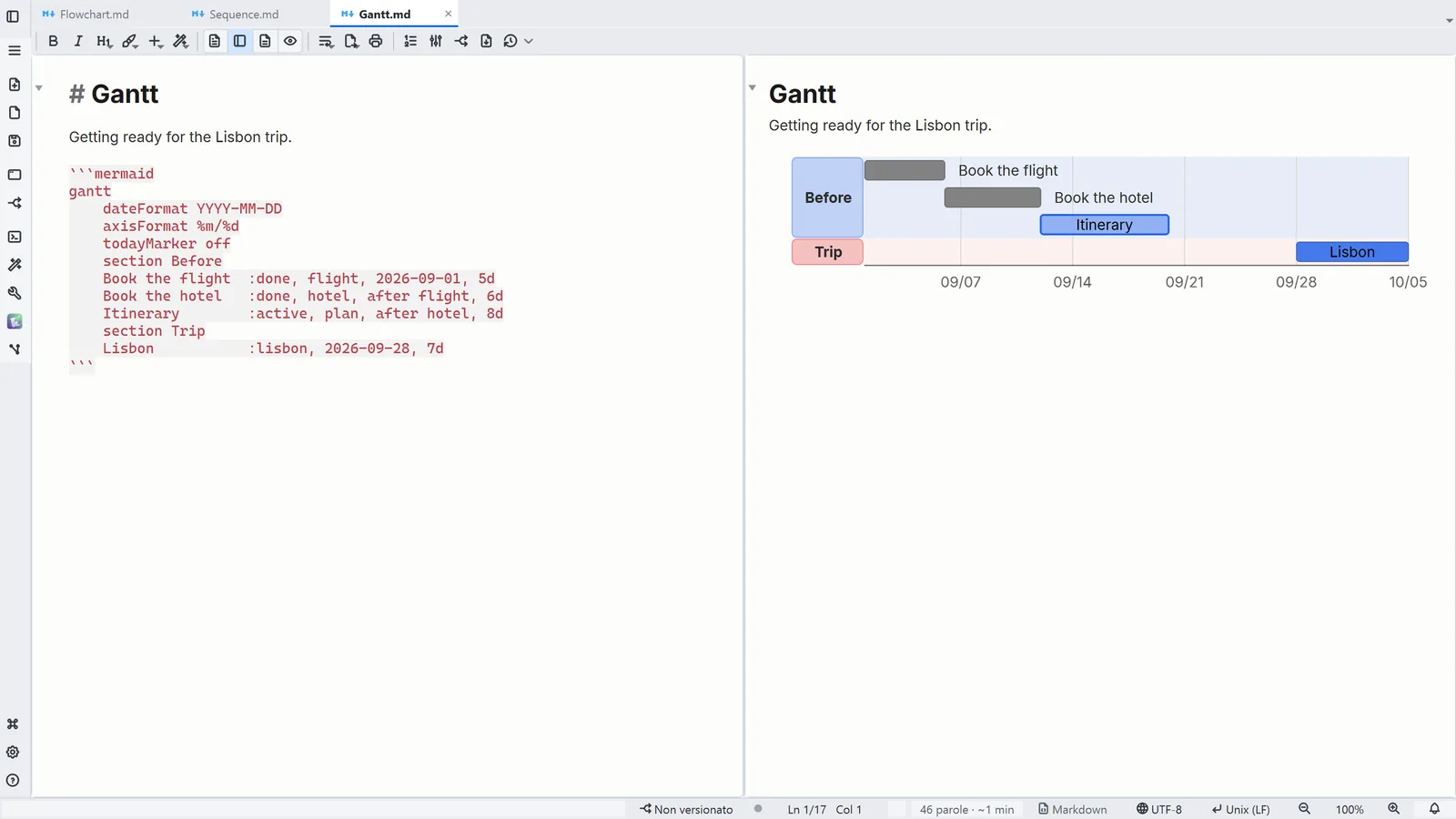
Schermata di LightNote: Gantt: attività sul calendario, per sezione, con dipendenze
Gantt: attività sul calendario, per sezione, con dipendenze
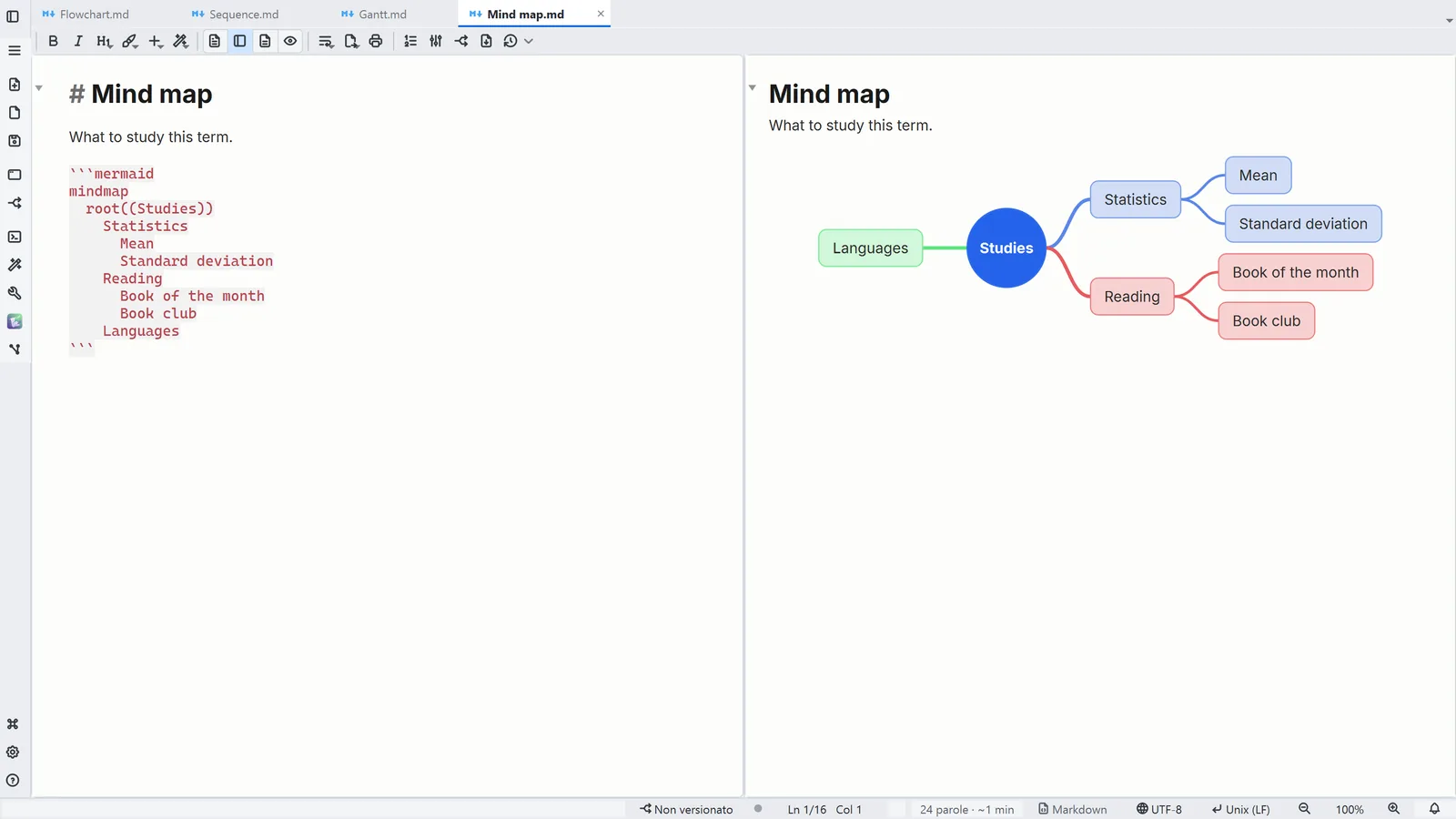
Schermata di LightNote: Mappa mentale: la gerarchia viene dal rientro
Mappa mentale: la gerarchia viene dal rientro
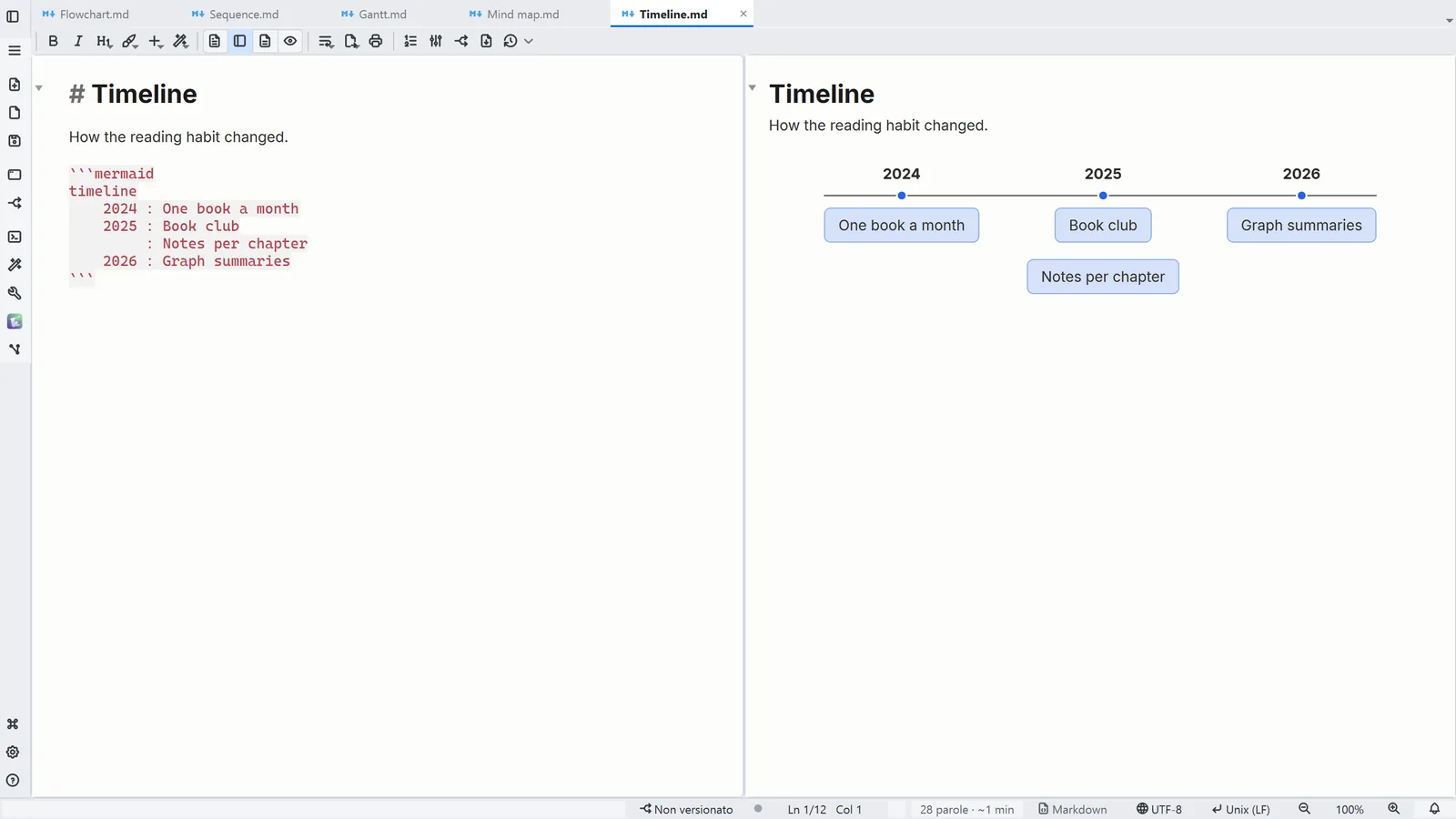
Schermata di LightNote: Linea del tempo: i periodi e gli eventi di ciascuno
Linea del tempo: i periodi e gli eventi di ciascuno

Passo per passo

Il numero di ogni passo è quello dell'indicatore sulla schermata; passa il mouse o fai clic su un passo per evidenziarlo.

  1. Scrivi il diagramma in un recinto ```mermaid della nota
  2. 1Testo + lettura mostra il codice e il disegno uno accanto all'altro
  3. 2Inserisci → Diagramma (Mermaid) aggiunge uno scheletro pronto per ogni tipo

Approfondisci nella guidaDiagrammi (Mermaid)

Suggerimenti

  • Ctrl+E alterna le modalità della nota: testo, testo + lettura, modifica formattata e lettura
  • Nella modifica formattata, Ctrl+Invio sul diagramma apre il suo codice per modificarlo
← Tutti i tutorial