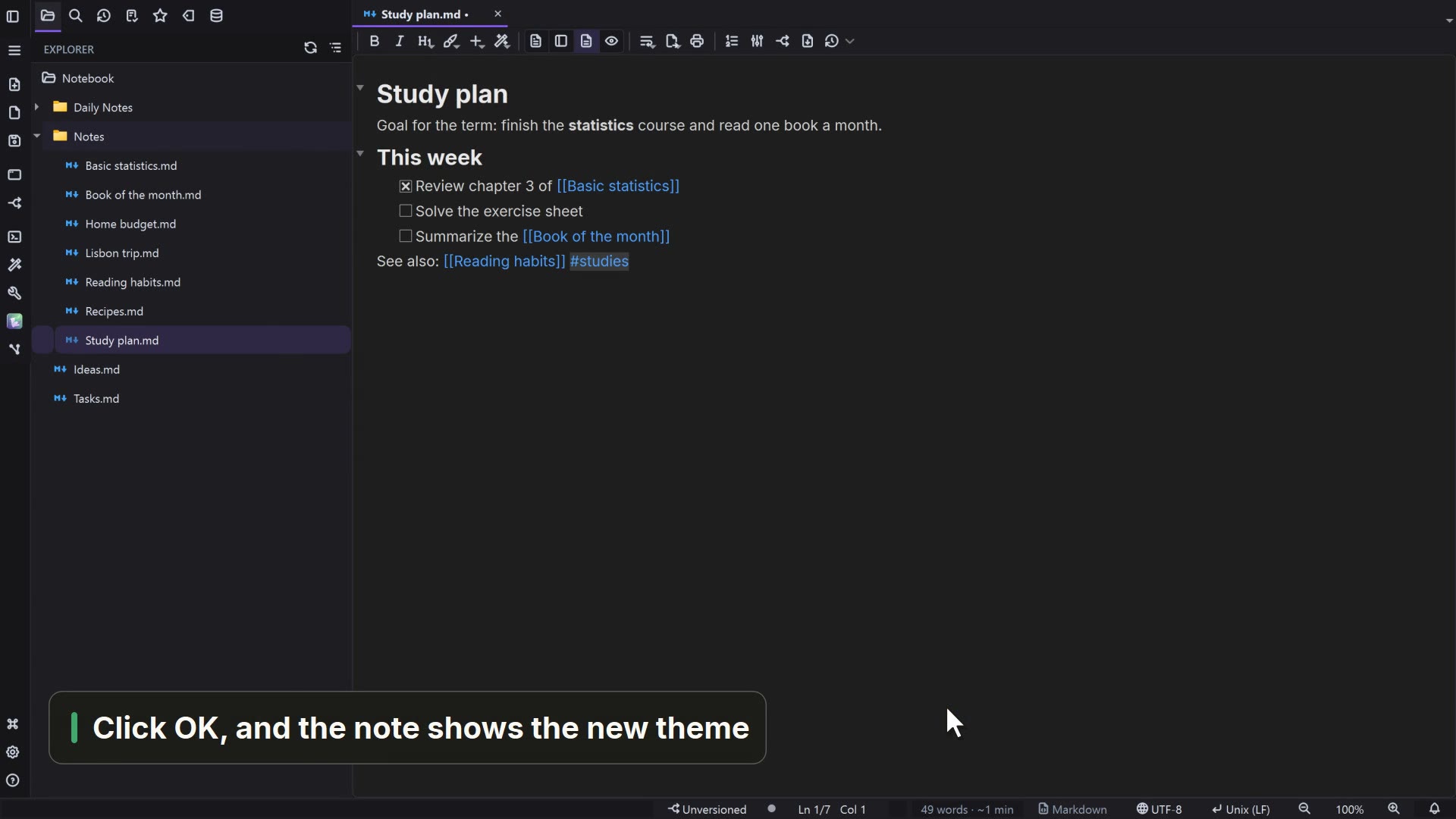
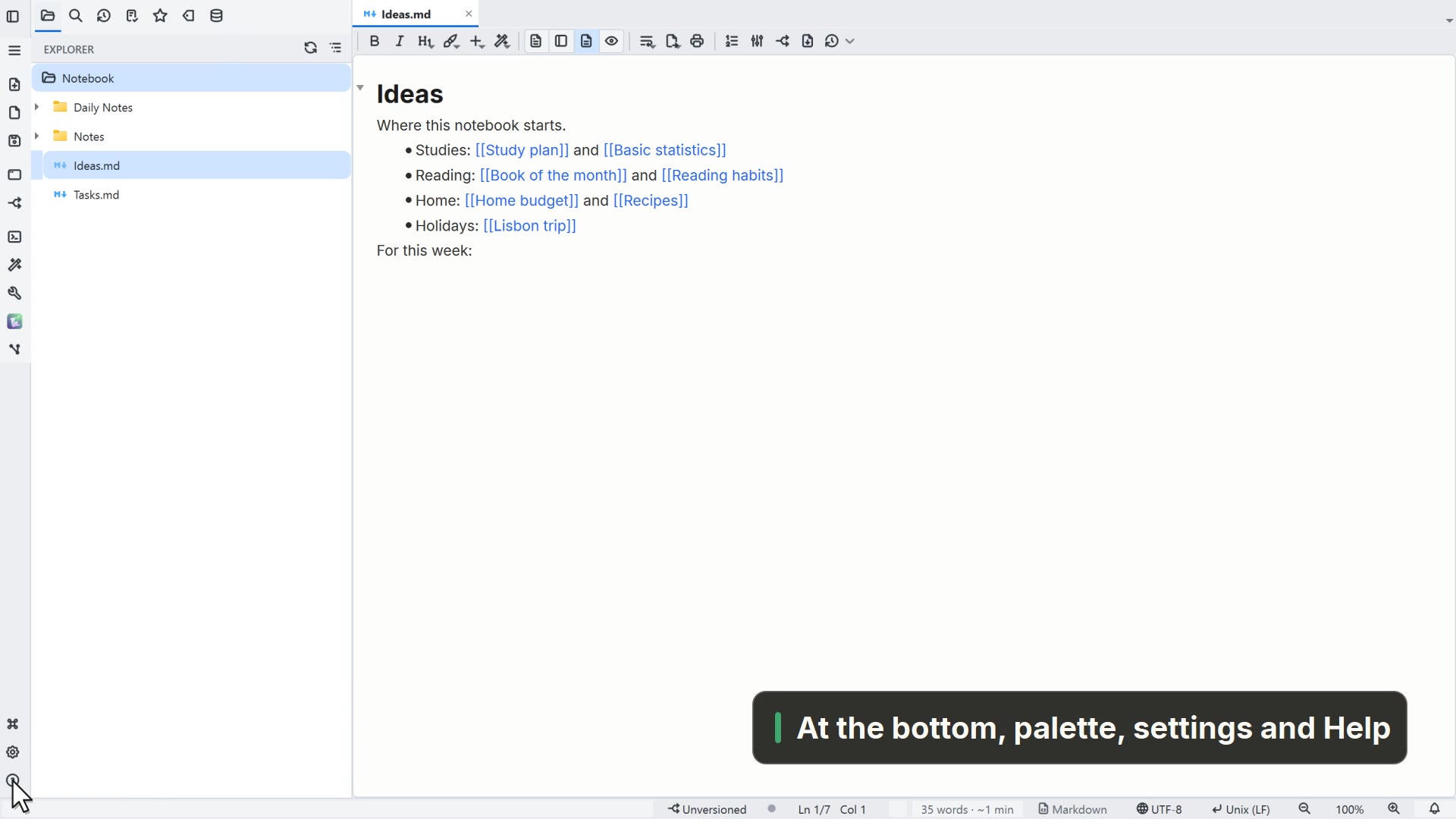
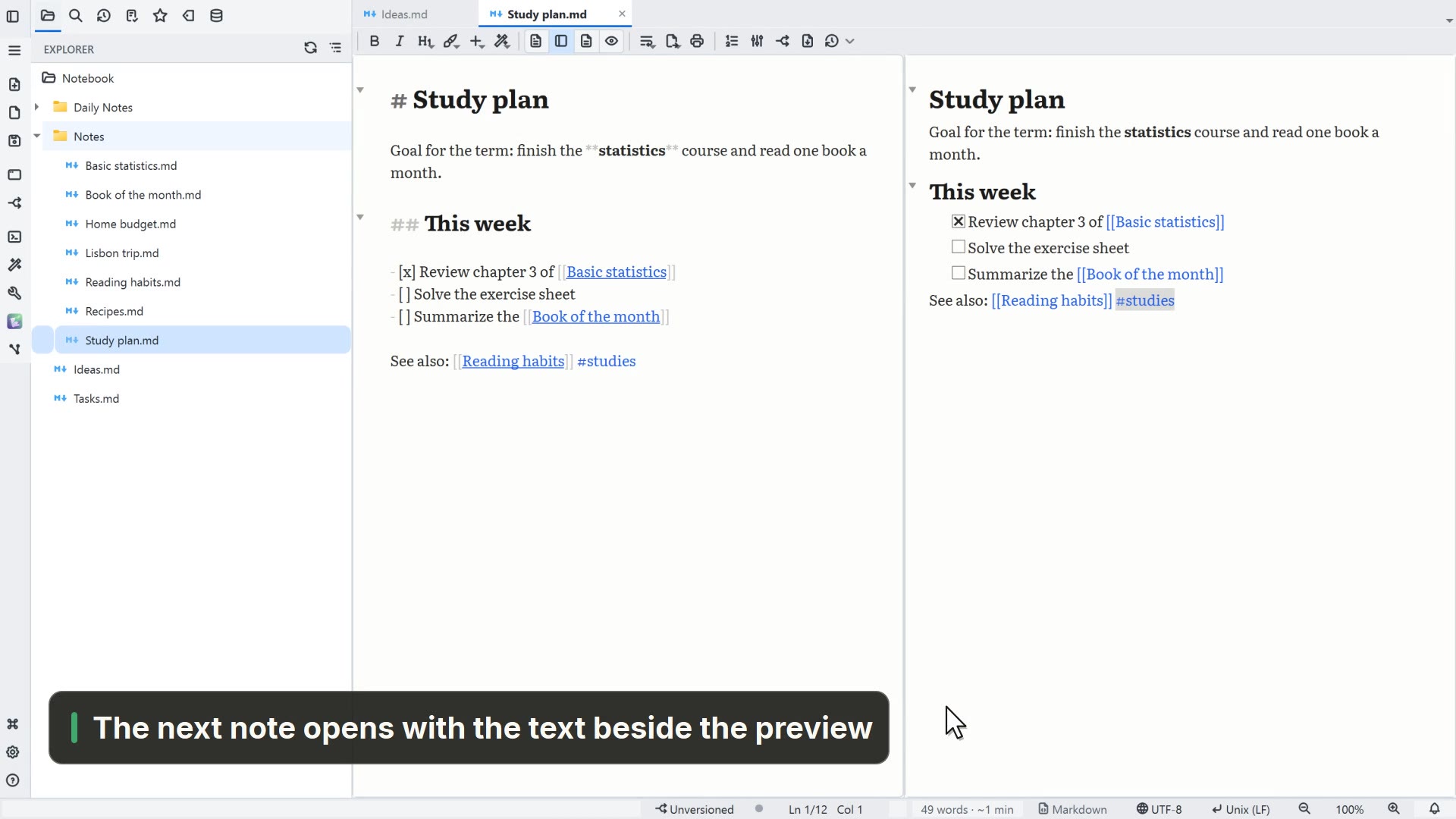
Il video è in inglese: l'interfaccia e i sottotitoli fanno parte dell'immagine. Il passo per passo di questa pagina è in italiano.
Passo per passo
Fai clic su un passo per andare a quel momento del video.
- 00:01Sistema la finestra a modo tuo
- 00:05Layout della finestra è in Generale
- 00:08Classico porta la barra dei menu e le etichette
- 00:11La barra laterale può andare a destra
- 00:15Fai clic su OK, e la finestra cambia subito
- 00:18In Dividi, scegli 2 colonne
- 00:22Trascina una scheda nel nuovo pannello
Approfondisci nella guidaStrumenti, titolo e layout
Modi di sistemare la finestra
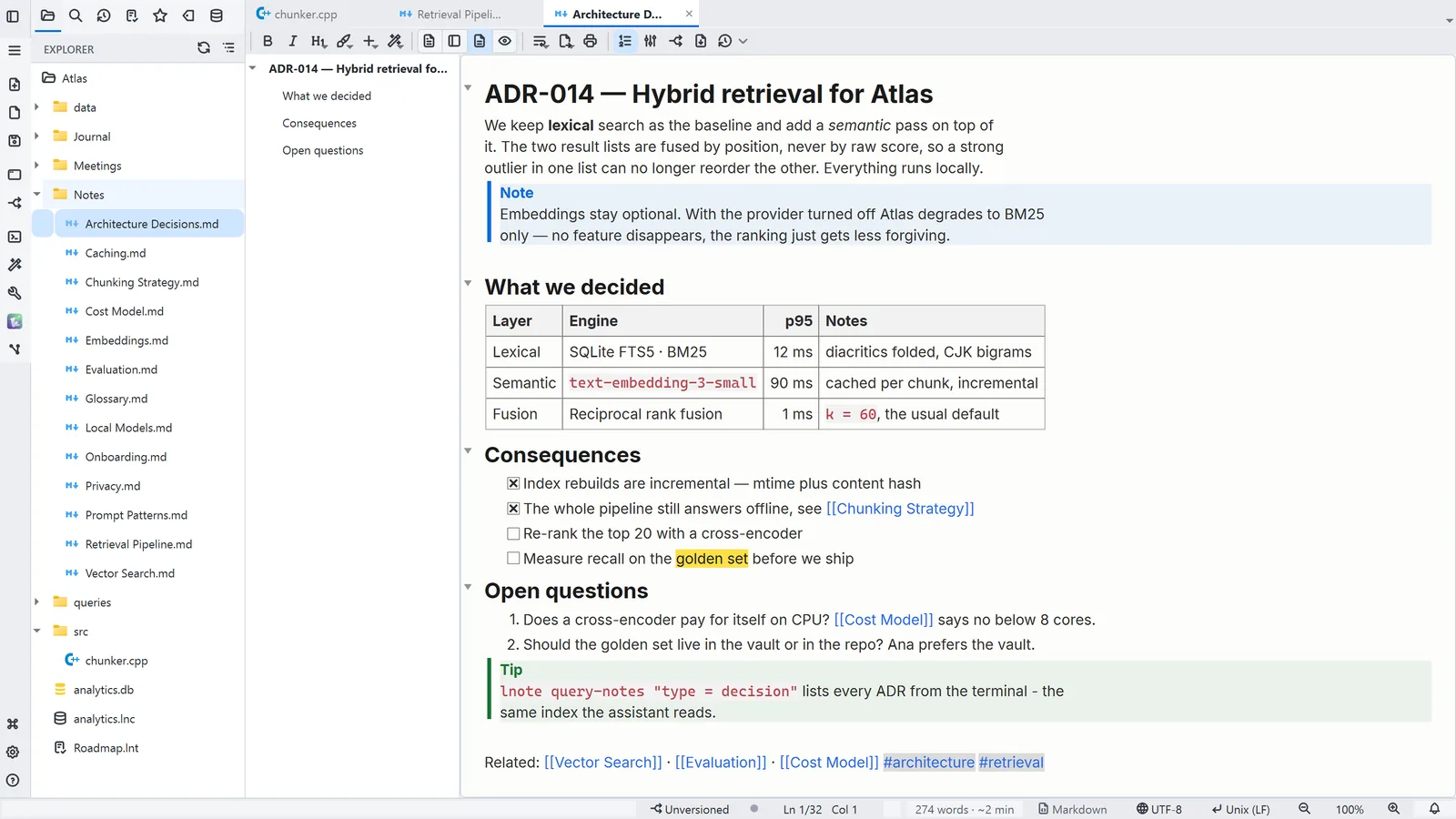
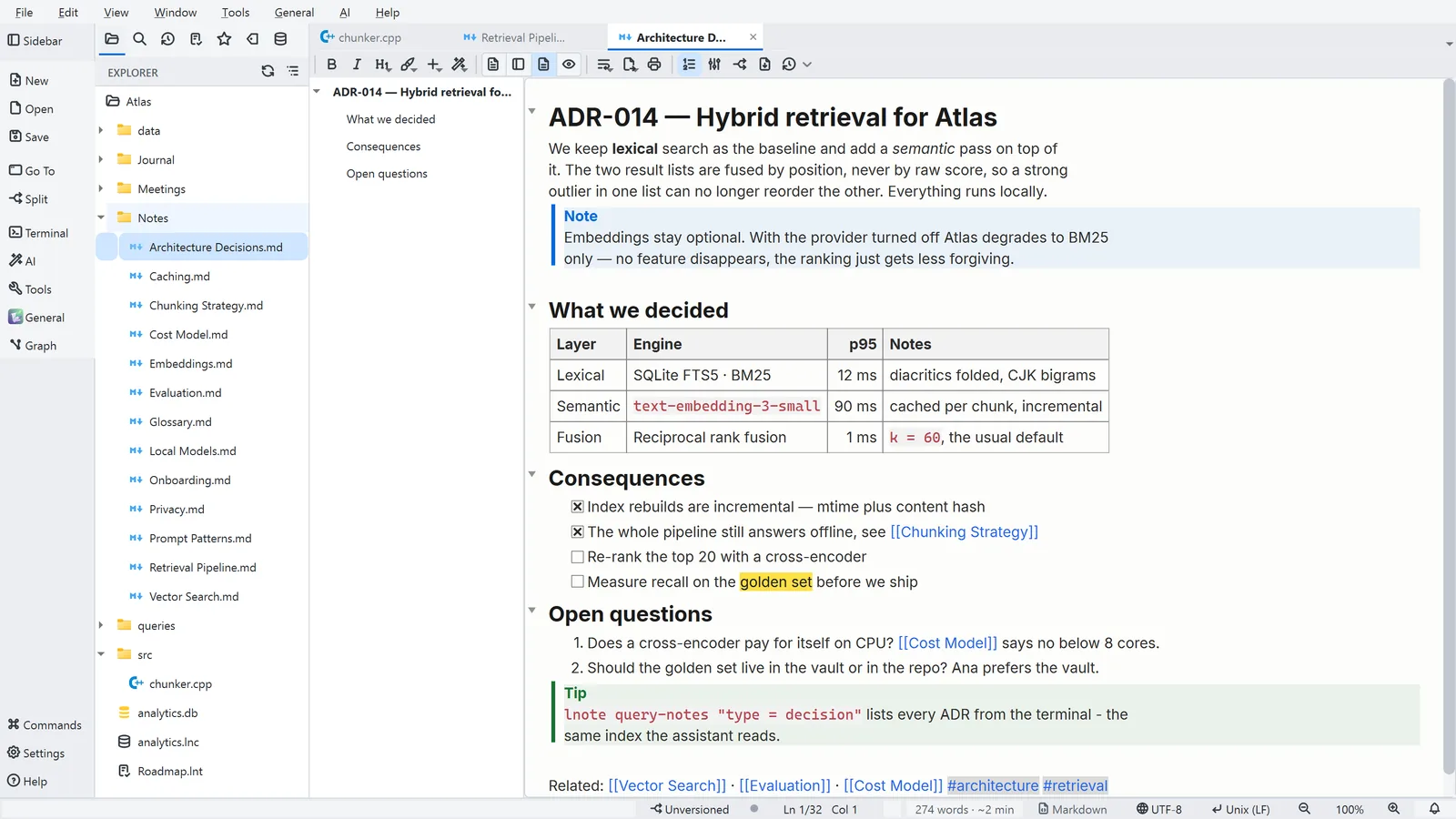
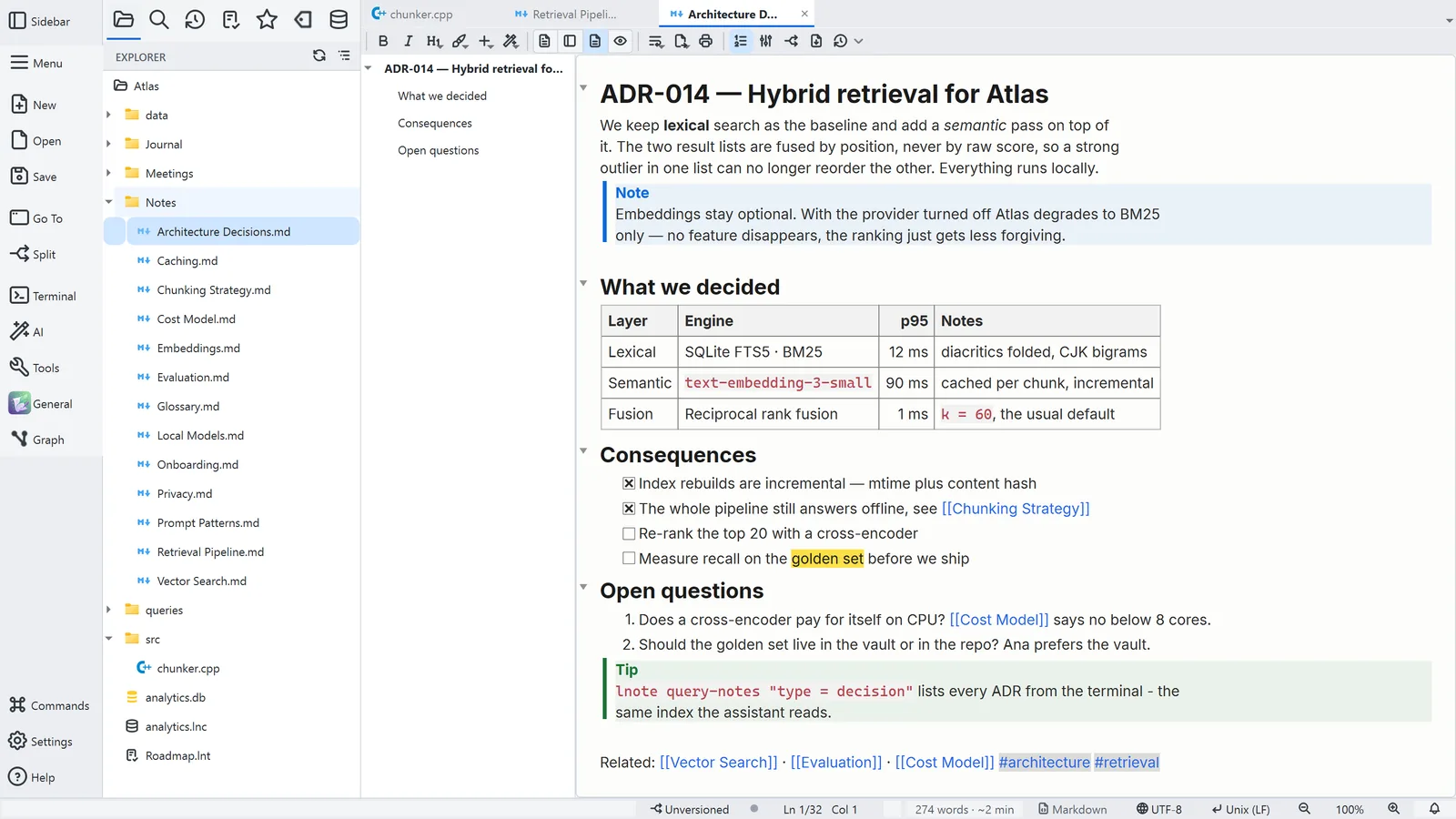
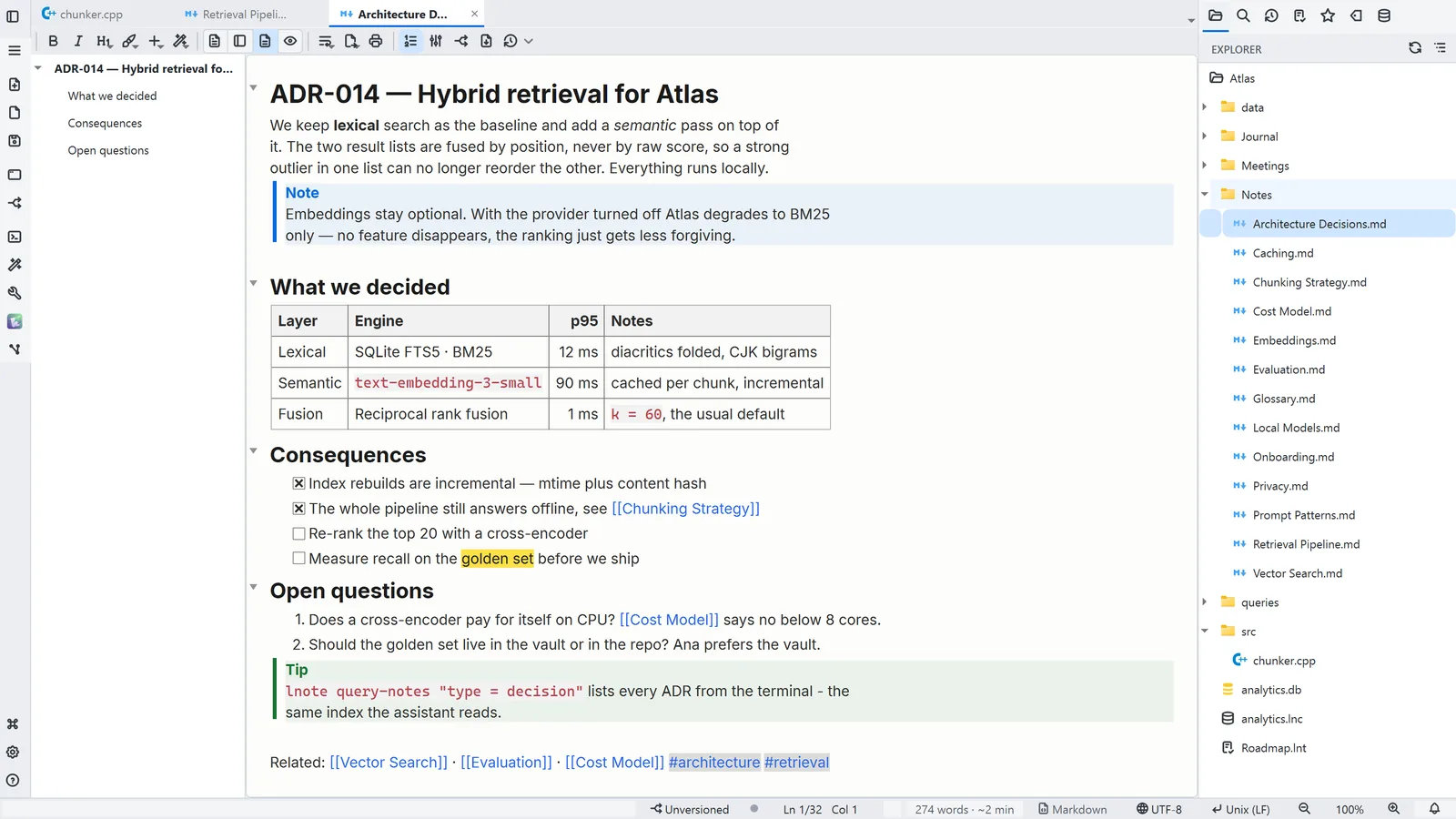
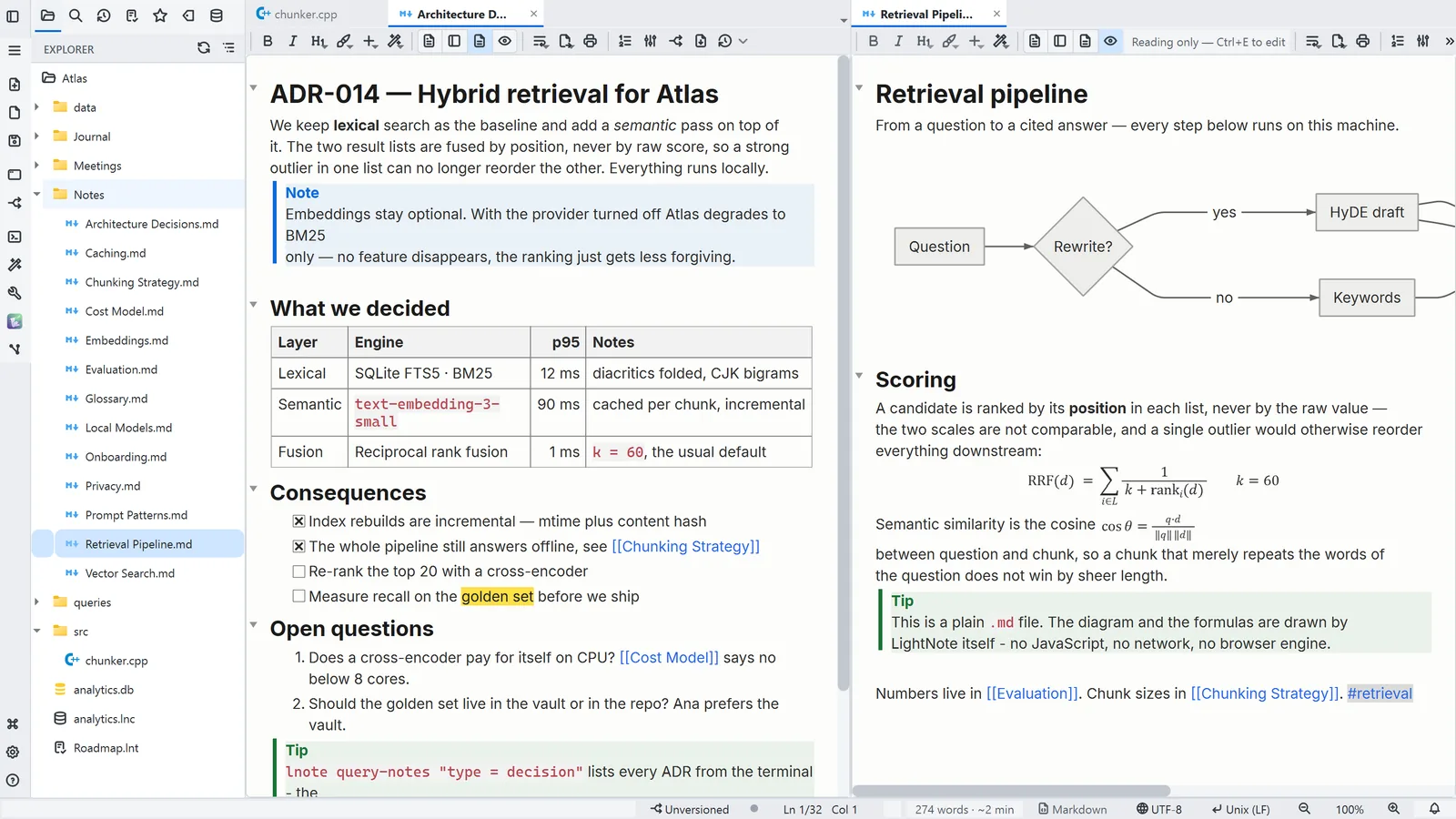
Altri percorsi
Generale
- Menu
- Generale → Impostazioni generali... → Generale
- Tavolozza comandi
- Impostazioni generali...
- Barra delle attività
- Impostazioni → Impostazioni generali... → Generale
2 colonne
- Menu
- Finestra → Layout → 2 colonne
- Tavolozza comandi
- 2 colonne
- Barra delle attività
- Dividi → Layout → 2 colonne
Dividi a destra
- Menu
- Finestra → Dividi a destra
- Tavolozza comandi
- Dividi a destra
- Barra delle attività
- Dividi → Dividi a destra
Modalità Zen
- Menu
- Finestra → Modalità Zen
- Scorciatoia
- F11
- Tavolozza comandi
- Modalità Zen
Suggerimenti
- Doppio clic su una scheda per la modalità Zen; Esc esce