Il video è in inglese: l'interfaccia e i sottotitoli fanno parte dell'immagine. Il passo per passo di questa pagina è in italiano.
Simulato nel video: la CLI installata sul computer.
Passo per passo
Fai clic su un passo per andare a quel momento del video.
- 00:02In Assistenti IA, apri Configura IA
- 00:07Scegli un assistente da riga di comando
- 00:10L'elenco mostra ciò che è già installato
- 00:13Spuntala per usarla come IA predefinita
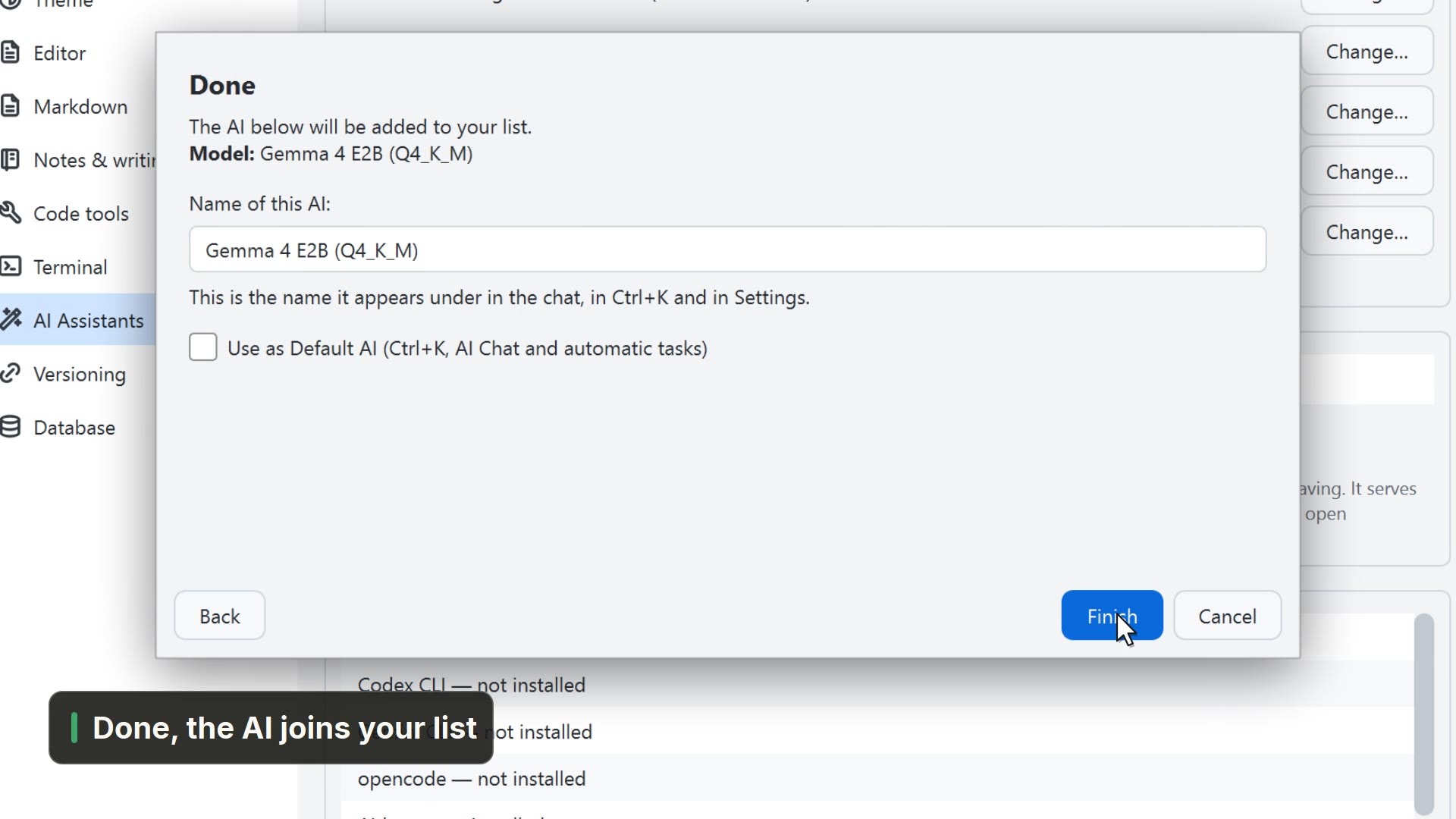
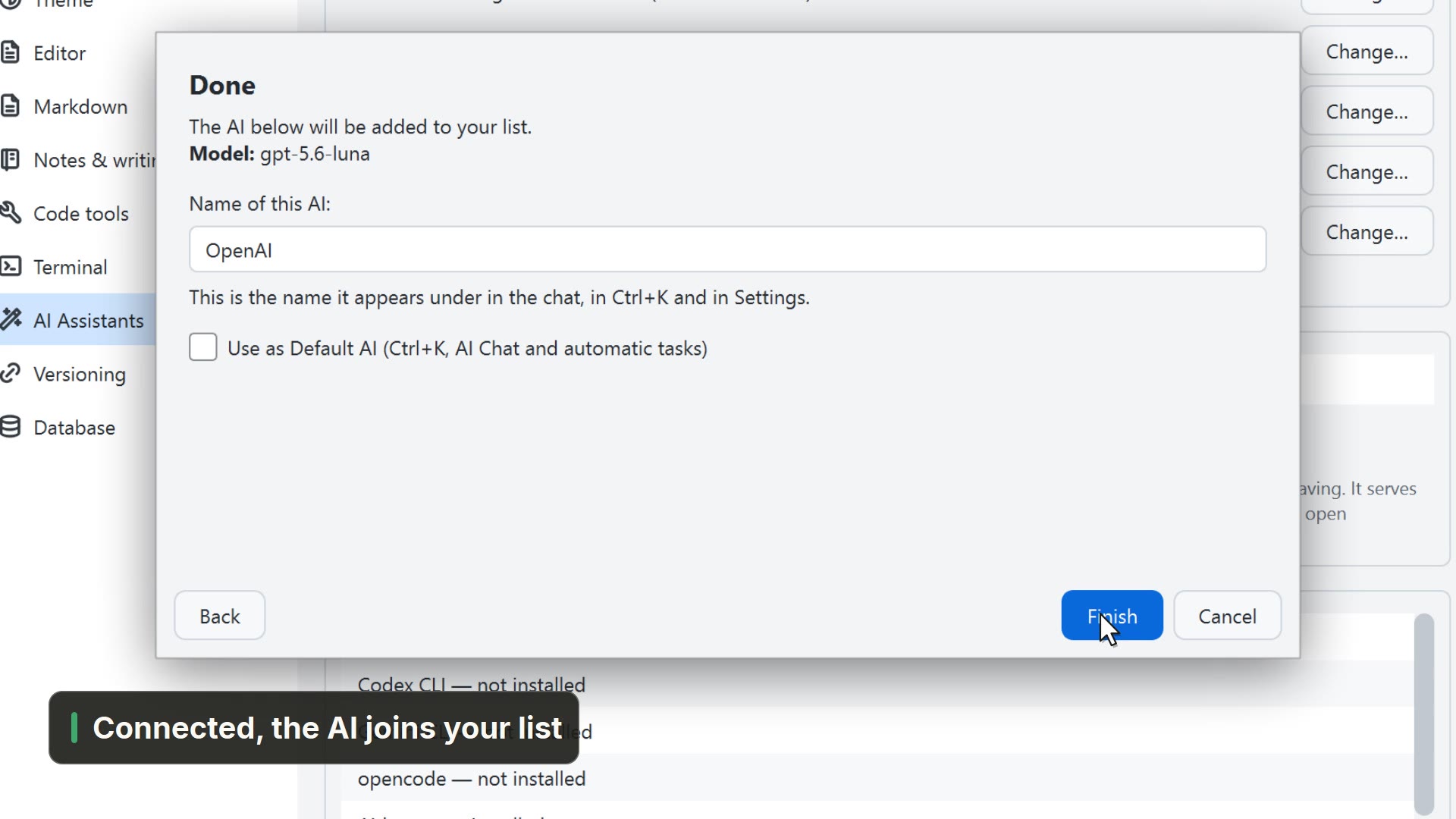
- 00:17Fine, e Claude Code diventa l'IA predefinita
Approfondisci nella guidaConfigura IA: i cinque percorsi
Altri percorsi
Configura gli assistenti di IA
- Menu
- IA → Configura gli assistenti di IA...
- Tavolozza comandi
- Configura gli assistenti di IA...
- Barra delle attività
- IA → Configura gli assistenti di IA...
Assistenti IA
- Menu
- Generale → Impostazioni generali... → Assistenti IA
- Tavolozza comandi
- Impostazioni generali...
- Barra delle attività
- Impostazioni → Impostazioni generali... → Assistenti IA
Claude Code
- Menu
- IA → Claude Code
- Tavolozza comandi
- Claude Code
- Barra delle attività
- IA → Claude Code
Suggerimenti
- La CLI installata compare nel pulsante IA della barra, pronta da aprire