Passo per passo
Il numero di ogni passo è quello dell'indicatore sulla schermata; passa il mouse o fai clic su un passo per evidenziarlo.
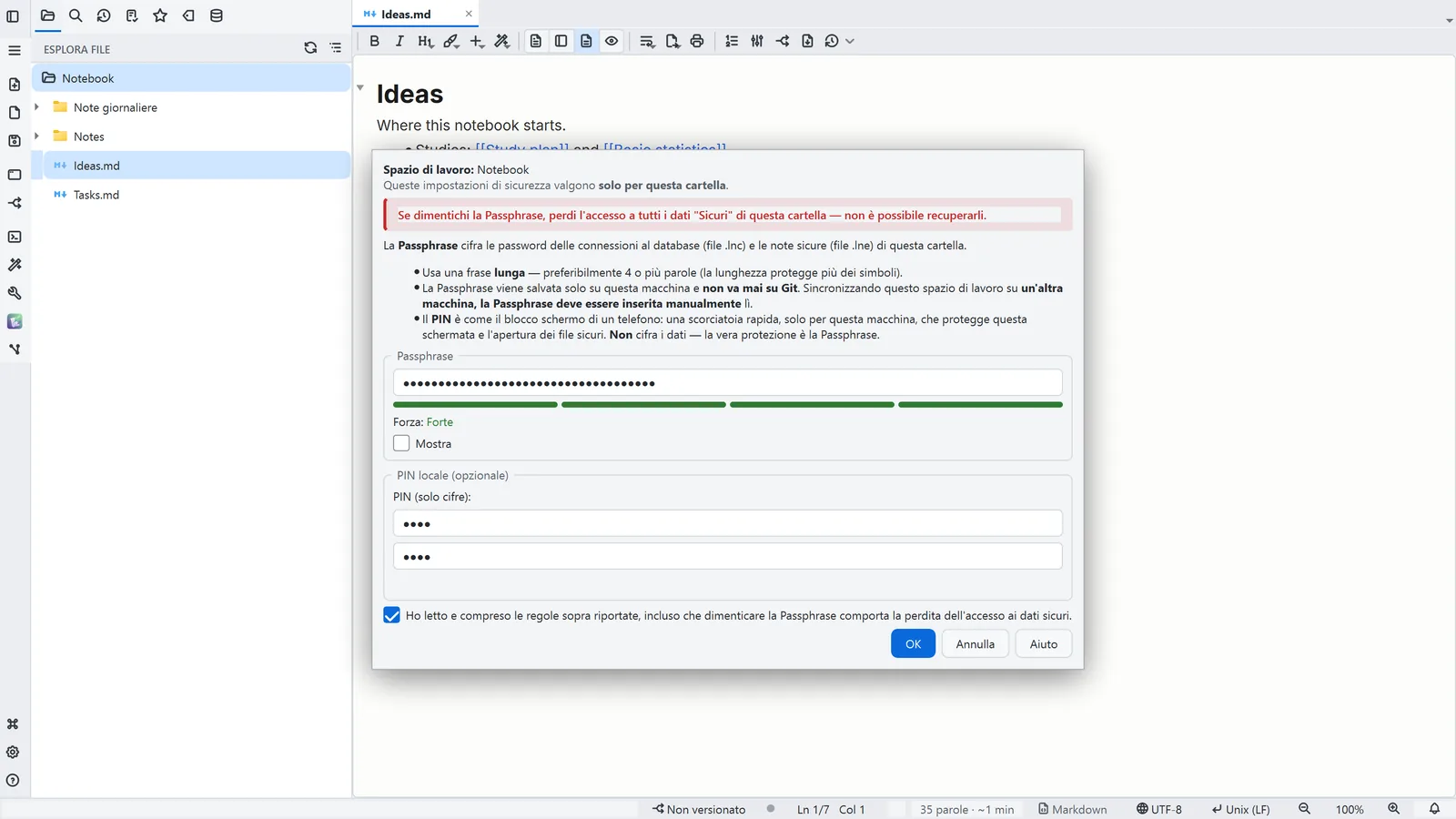
- 1Guida → Configura Passphrase… apre questa schermata. L'avviso in rosso è serio: se dimentichi la Passphrase, i dati sicuri della cartella non si recuperano
- 2Usa una frase lunga, di 4 o più parole: cifra le password delle connessioni e le note sicure (.lne)
- 3Il PIN (da 4 a 8 cifre) è un lucchetto solo di questa macchina: protegge la schermata e l'apertura dei file sicuri, senza cifrare nulla
- 4Conferma di aver letto le regole, e OK salva la Passphrase su questa macchina
Approfondisci nella guidaSicurezza: Passphrase, PIN e Markdown Sicuro
Altri percorsi
Configura Passphrase
- Menu
- Guida → Configura Passphrase...
- Tavolozza comandi
- Configura Passphrase...
Suggerimenti
- La Passphrase resta solo su questa macchina e non va mai su Git: su un altro computer, inserisci di nuovo la stessa Passphrase
- Cambiare la Passphrase nella stessa schermata ricifra tutti i dati sicuri dello spazio di lavoro; se un elemento fallisce, non cambia nulla