Simulato nel video: le cartelle del programma e dei dati (di dimostrazione).
Passo per passo
Il numero di ogni passo è quello dell'indicatore sulla schermata; passa il mouse o fai clic su un passo per evidenziarlo.
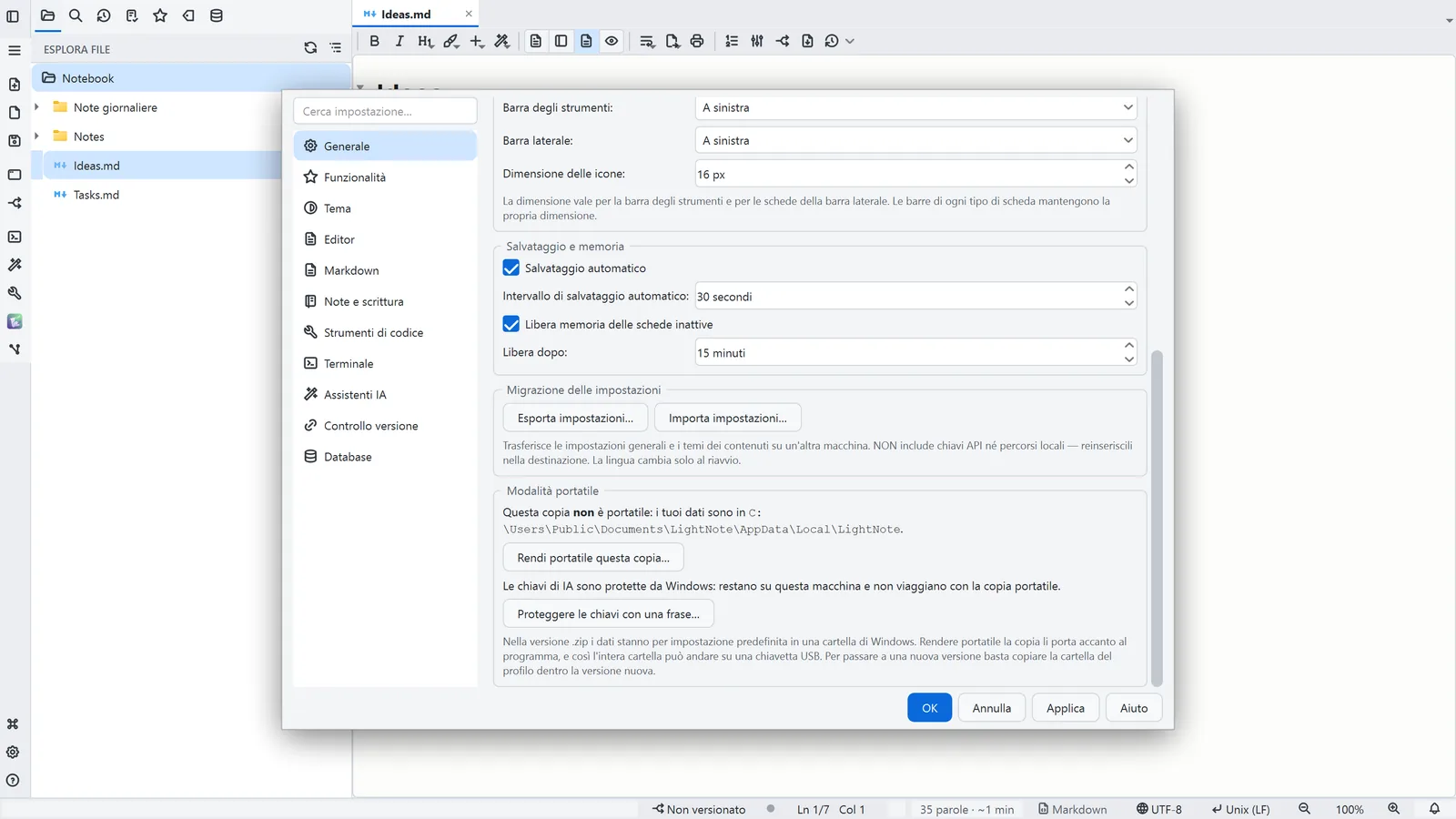
- 1Impostazioni → Generale → Modalità portatile dice dove si trovano oggi i tuoi dati
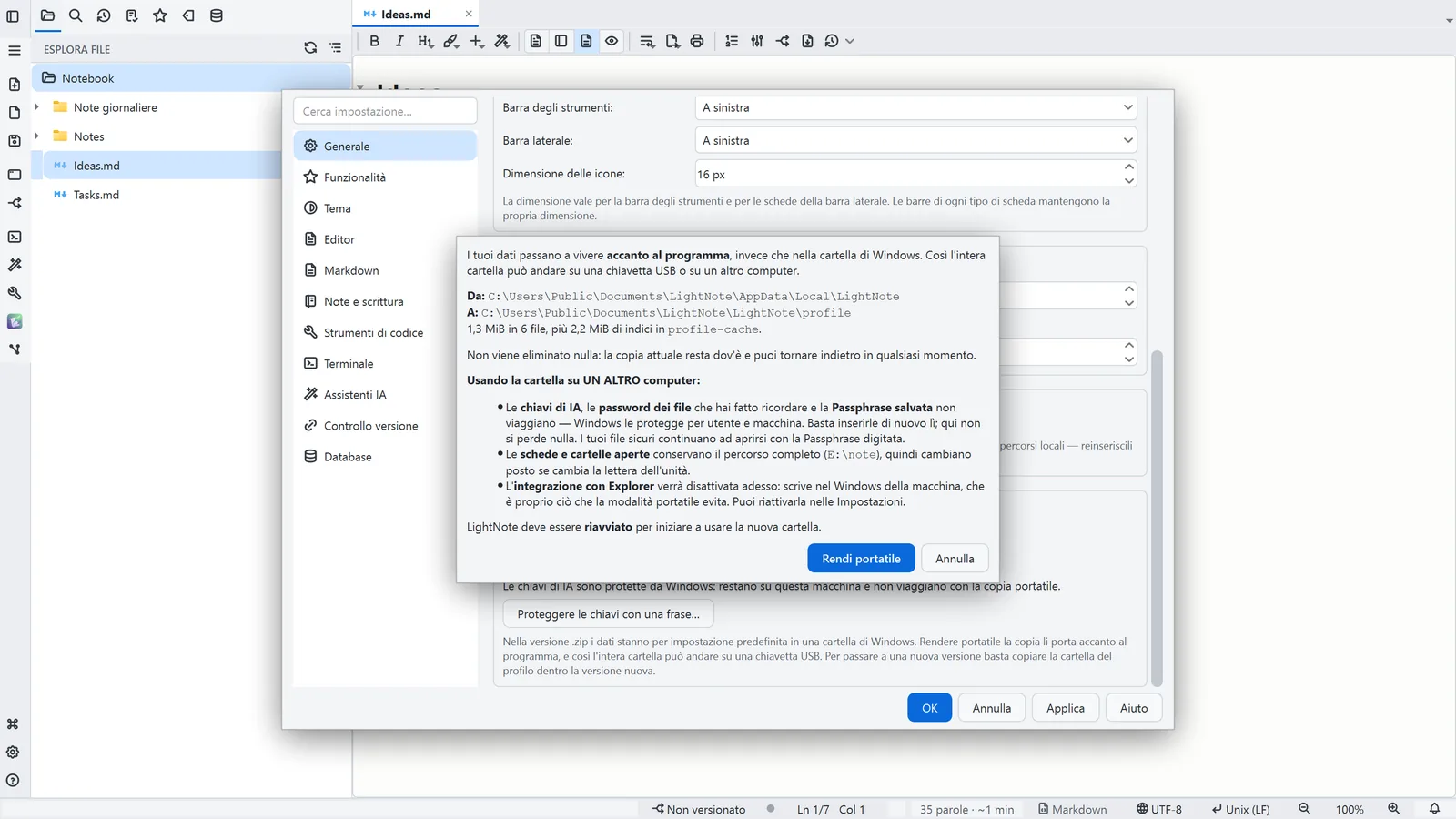
- 2Rendi portatile questa copia… mostra da dove e verso dove vanno i dati, e quanto pesano
- 3Ciò che non viaggia su un altro computer: le chiavi di IA, le password memorizzate e la Passphrase salvata
- 4Rendi portatile copia (non sposta mai) nella cartella profile accanto al programma; chiudi e riapri LightNote
Approfondisci nella guidaModalità portatile: i dati accanto al programma
Altri percorsi
Generale
- Menu
- Generale → Impostazioni generali... → Generale
- Tavolozza comandi
- Impostazioni generali...
- Barra delle attività
- Impostazioni → Impostazioni generali... → Generale
Suggerimenti
- La modalità portatile vale per la versione .zip; la copia installata e l'edizione Microsoft Store non si possono convertire
- Per aggiornare, estrai il nuovo .zip in una cartella nuova e copiaci dentro la cartella profile della versione vecchia
- Con LightNote chiuso: lnote portable --status, lnote portable --on e lnote portable --off