Passo per passo
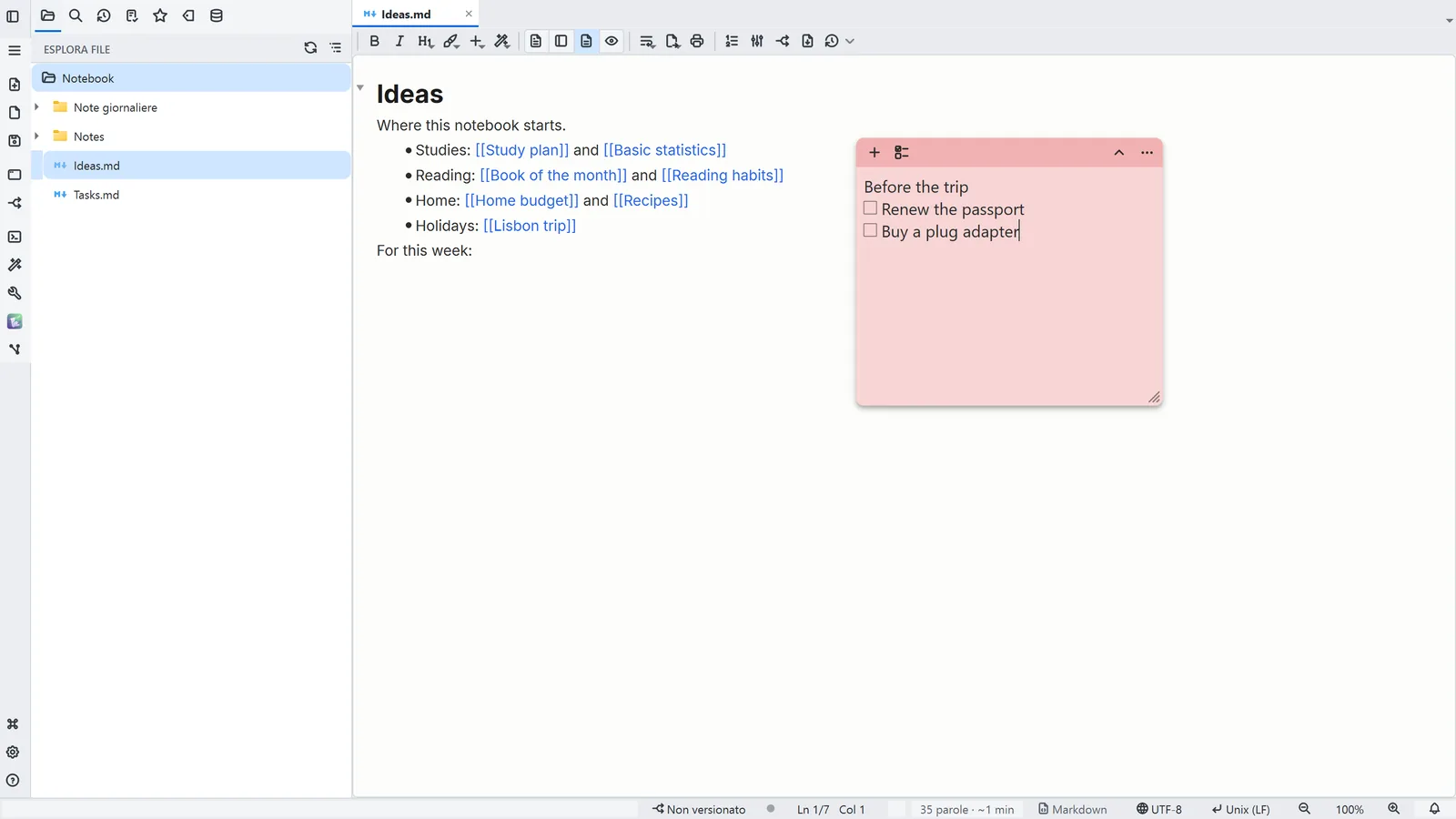
Il numero di ogni passo è quello dell'indicatore sulla schermata; passa il mouse o fai clic su un passo per evidenziarlo.
- 1Generale → Cattura → Nuova nota adesiva (Ctrl+Alt+S, da qualsiasi punto di Windows) crea il riquadro
- 2Solo testo, salvato da solo; [ ] all'inizio della riga diventa una voce con casella
- 3Il pulsante elenco trasforma le righe selezionate in voci; Ctrl+Shift+Invio spunta la voce
- 4Altre azioni (⋯): cambiare il colore, Invia alla nota del giorno o Elimina
Approfondisci nella guidaNote adesive
Altri percorsi
Nuova nota adesiva
- Menu
- Generale → Cattura → Nuova nota adesiva
- Scorciatoia
- Ctrl+Alt+S
- Tavolozza comandi
- Nuova nota adesiva
- Barra delle attività
- Generale → Cattura → Nuova nota adesiva
Mostra/nascondi note adesive
- Menu
- Generale → Cattura → Mostra/nascondi note adesive
- Scorciatoia
- Ctrl+Alt+H
- Tavolozza comandi
- Mostra/nascondi note adesive
- Barra delle attività
- Generale → Cattura → Mostra/nascondi note adesive
Suggerimenti
- Le note restano sul desktop, fuori dalla finestra, e riappaiono quando riapri LightNote
- Ctrl+Alt+H le mostra o nasconde tutte insieme; trascina l'intestazione per spostare e l'angolo per ridimensionare