手順
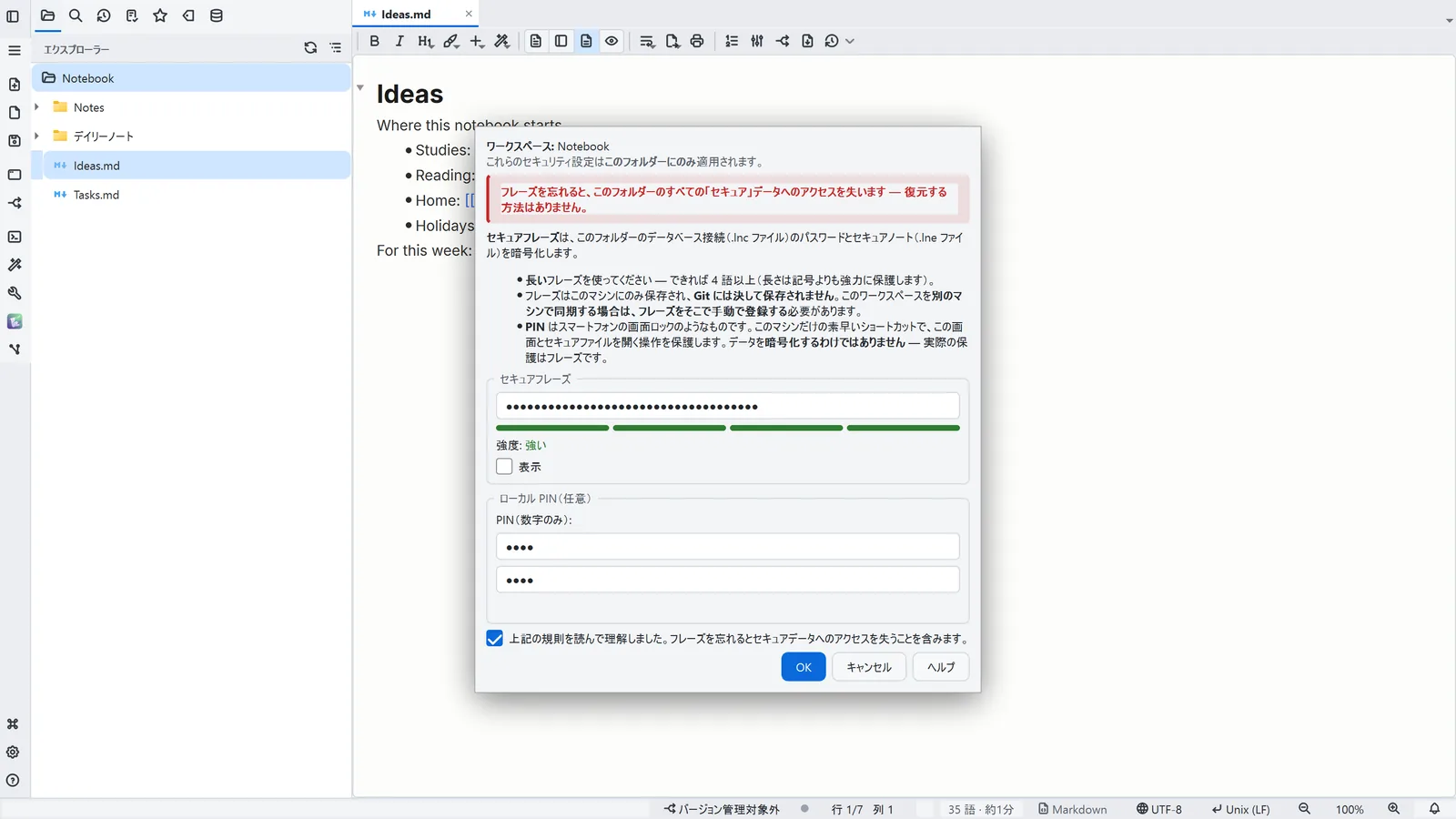
各手順の番号は、スクリーンショット上のマーカーの番号です。手順にポインターを合わせるかクリックすると強調表示されます。
- 1「ヘルプ」→「セキュアフレーズの設定…」でこの画面が開きます。赤い警告は重要です。セキュアフレーズを忘れると、フォルダーのセキュアデータは復元できません
- 24 語以上の長いフレーズを使ってください。接続パスワードとセキュアノート(.lne)を暗号化します
- 3PIN(4〜8 桁)はこのマシンだけの鍵です。この画面とセキュアファイルを開く操作を保護しますが、何も暗号化しません
- 4ルールを読んだことを確認すると、「OK」でセキュアフレーズがこのマシンに保存されます
ヘルプで詳しく読むセキュリティ: セキュアフレーズ・PIN・セキュア Markdown
ほかの方法
セキュアフレーズの設定
- メニュー
- ヘルプ → セキュアフレーズの設定...
- コマンドパレット
- セキュアフレーズの設定...
ヒント
- セキュアフレーズはこのマシンにだけ保存され、Git には送られません。別のパソコンでは同じセキュアフレーズをもう一度入力します
- 同じ画面でセキュアフレーズを変更すると、ワークスペースのすべてのセキュアデータが再暗号化されます。1 つでも失敗すると、何も変更されません