01はじめに
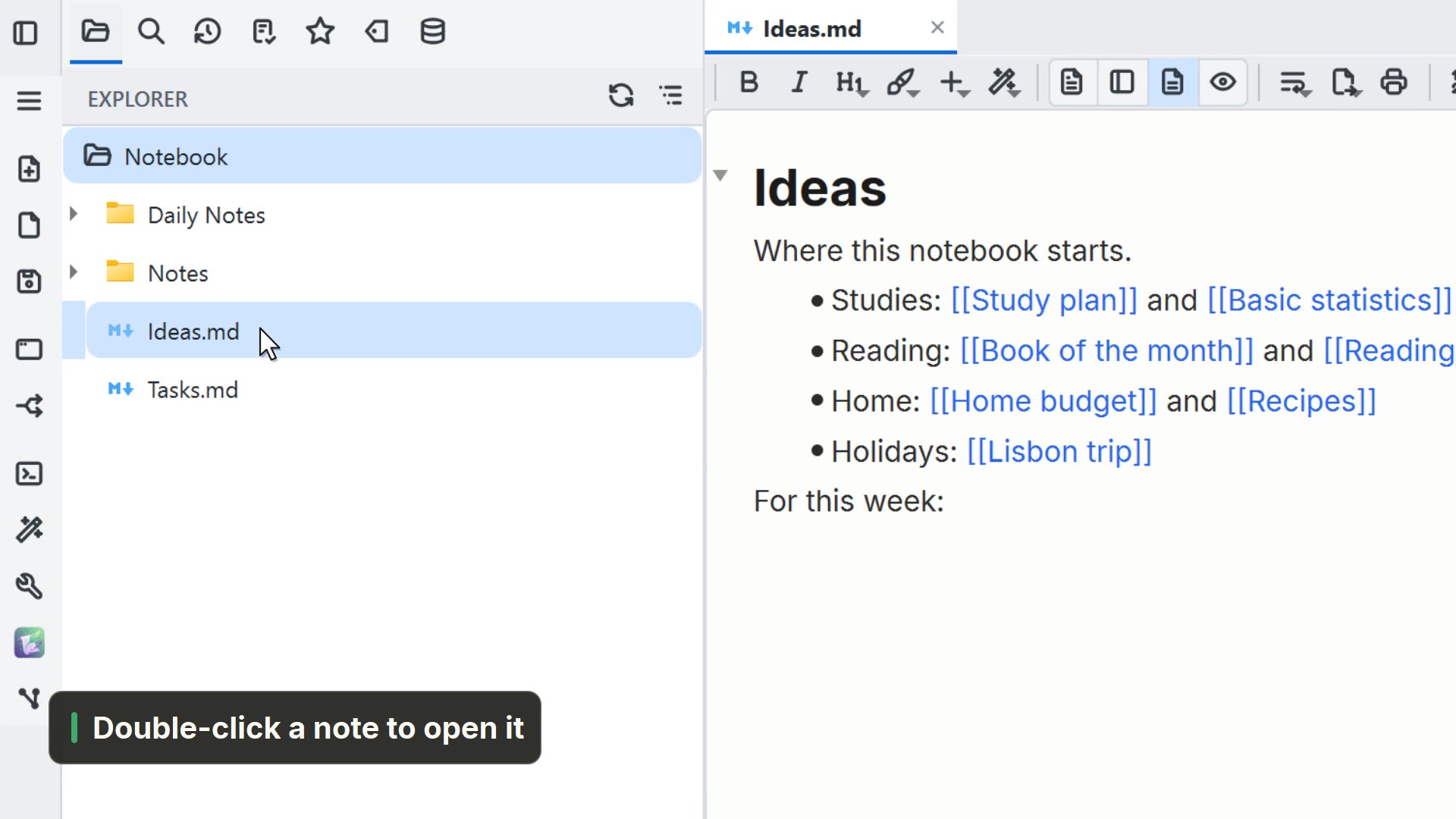 00:151.1フォルダーを開く
スタート画面からノートのフォルダーを開き、ツリーをたどります。
英語の動画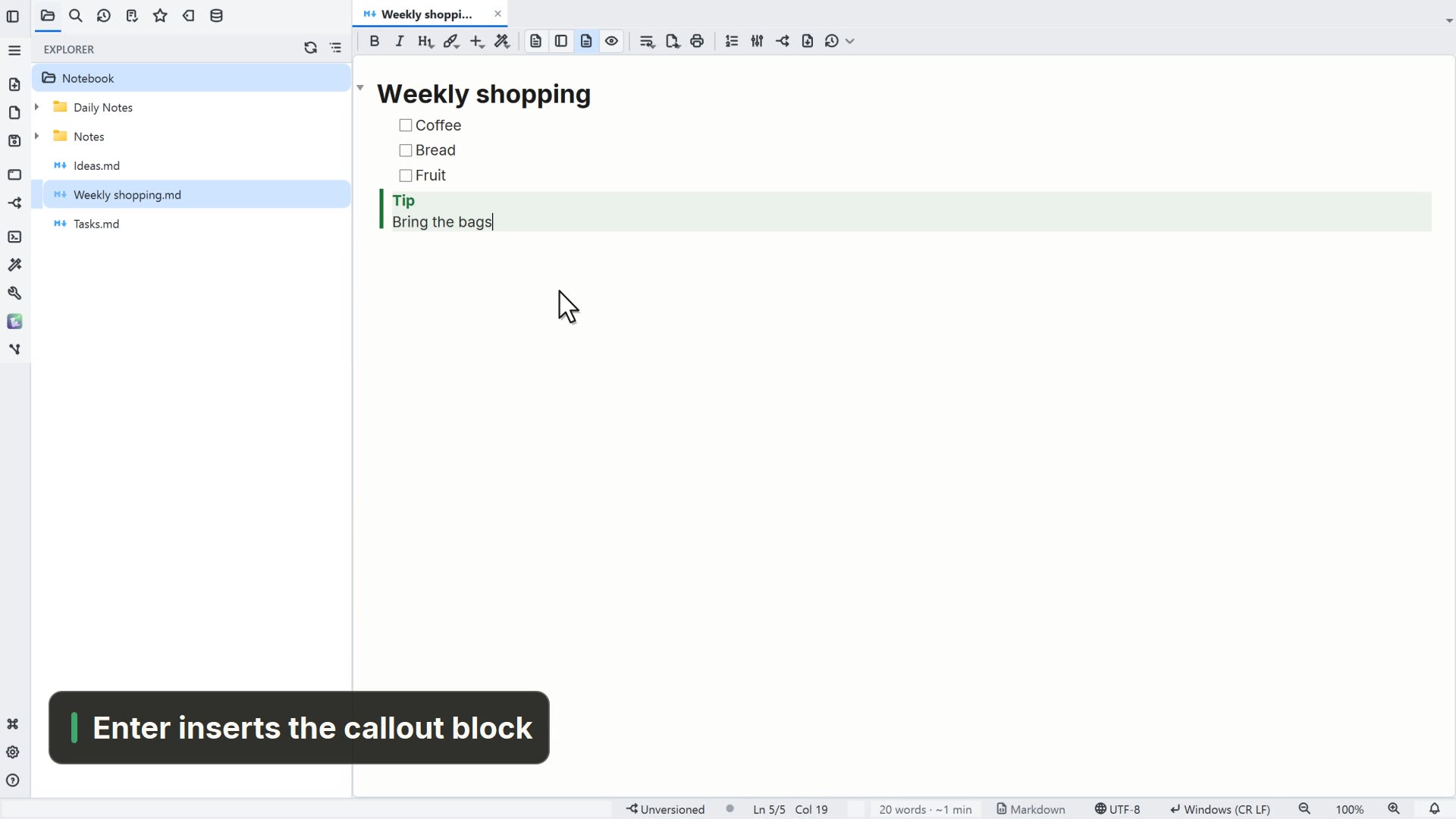 00:241.2最初のノート
ノートを作り、見出しとタスクを書き、/ メニューからブロックを挿入します。
英語の動画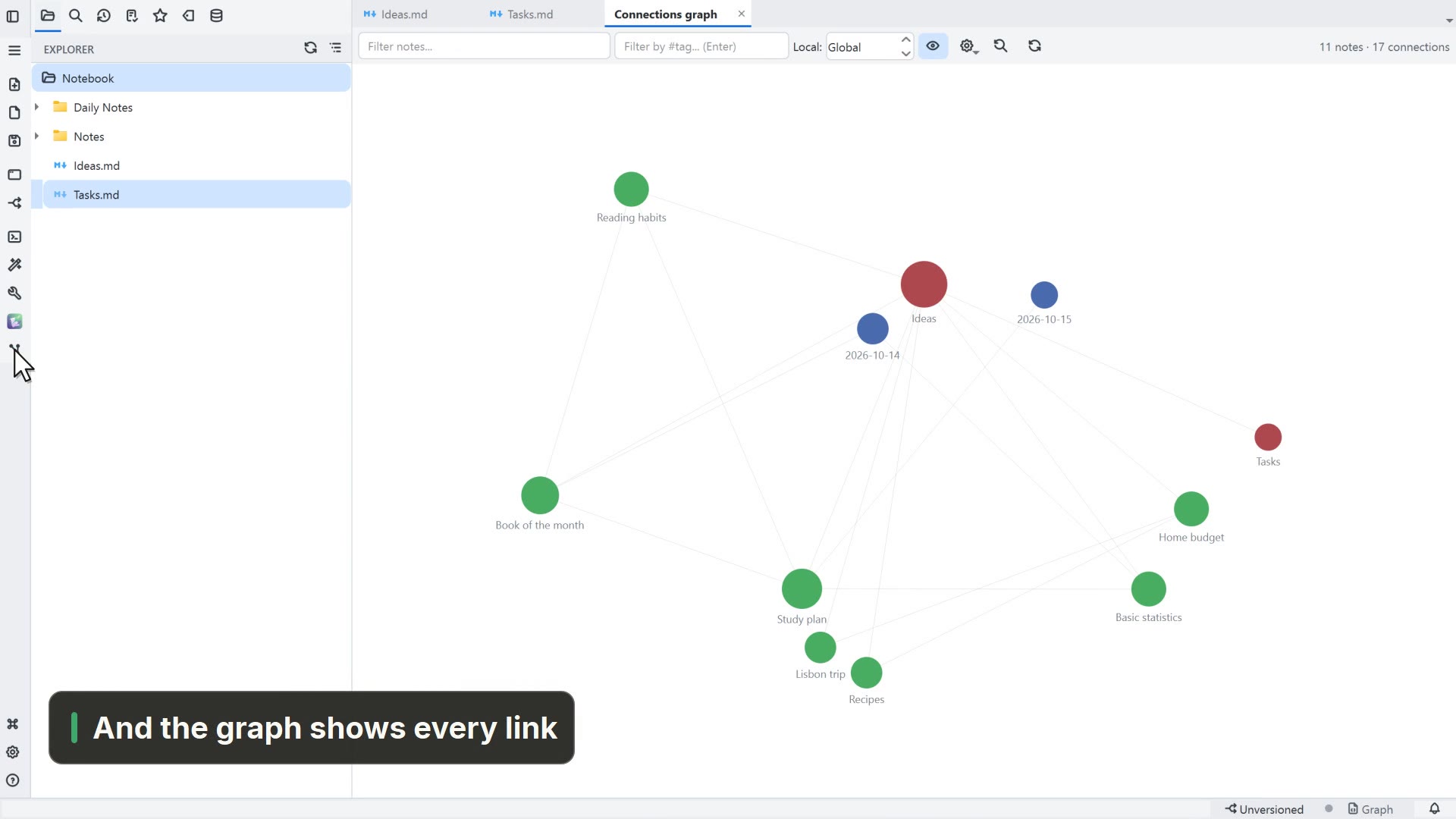 00:221.3ノートをリンクする
[[ でノート同士をリンクし、リンクをたどって、グラフでつながりを確かめます。
英語の動画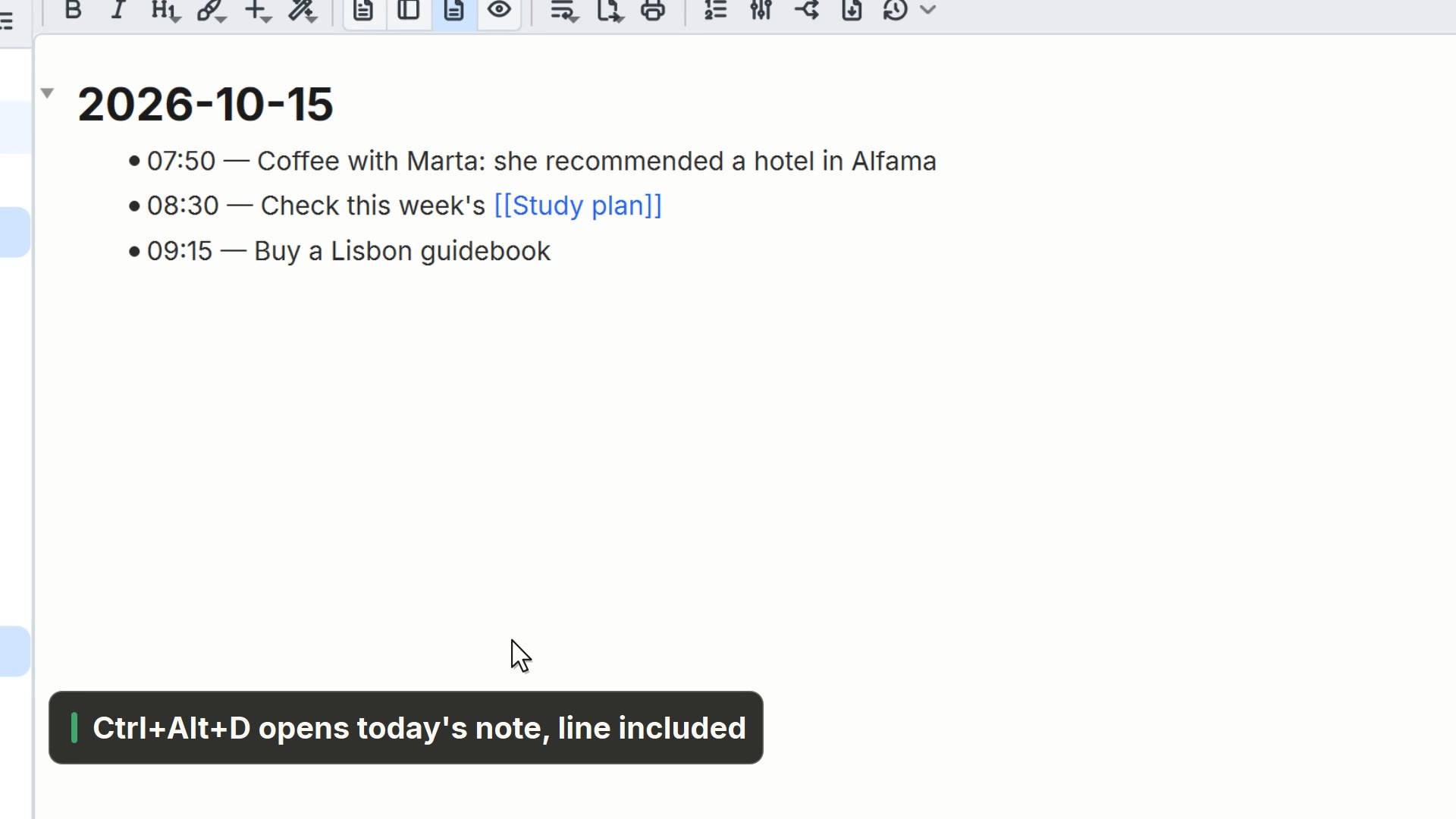 00:201.4クイックキャプチャ
どこからでも Ctrl+Alt+N でアイデアを書き留め、今日のノートに直接入れます。
英語の動画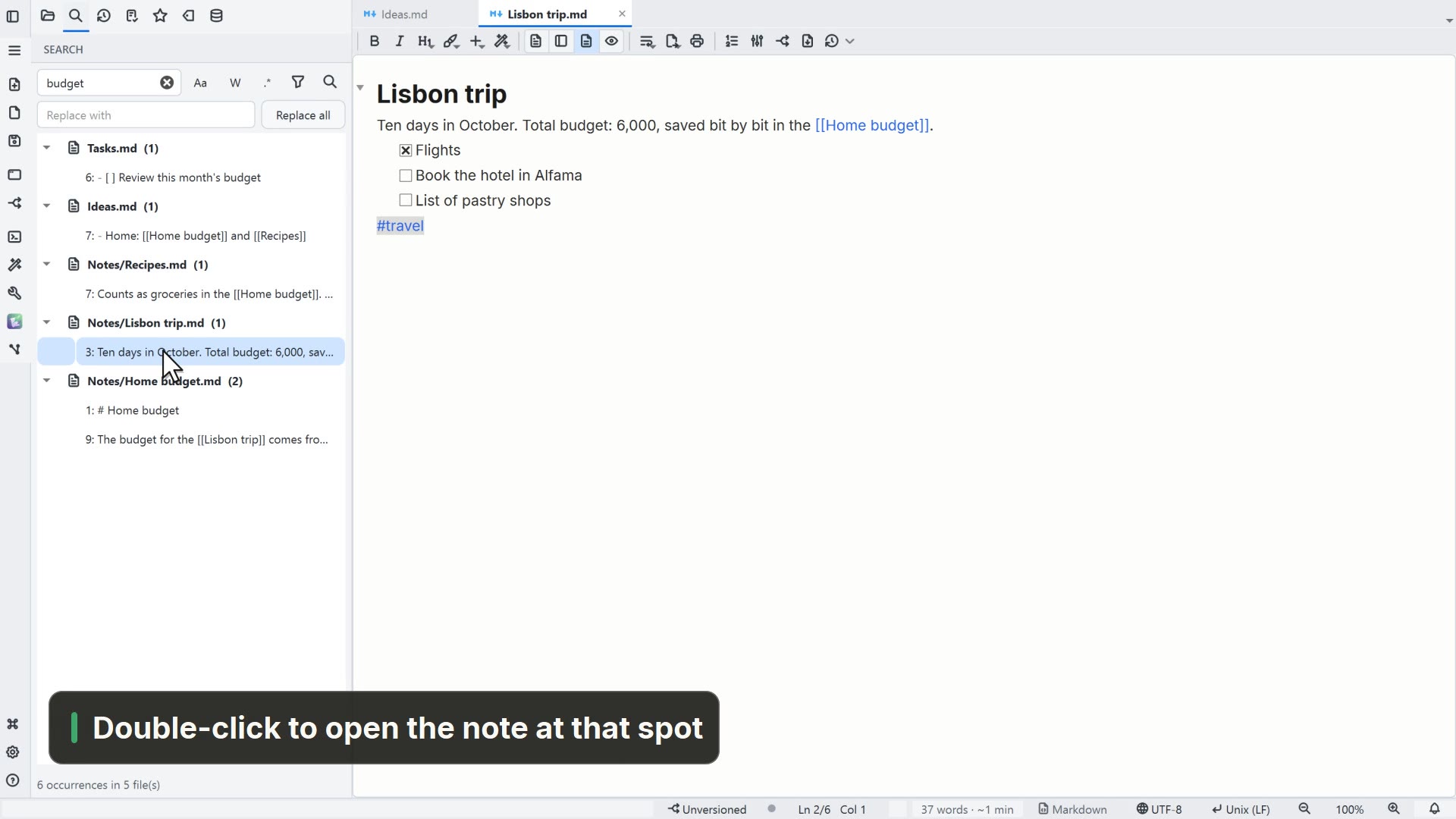 00:151.5ノートを検索する
すべてのノートから語句を見つけ、その箇所でノートを開きます。
英語の動画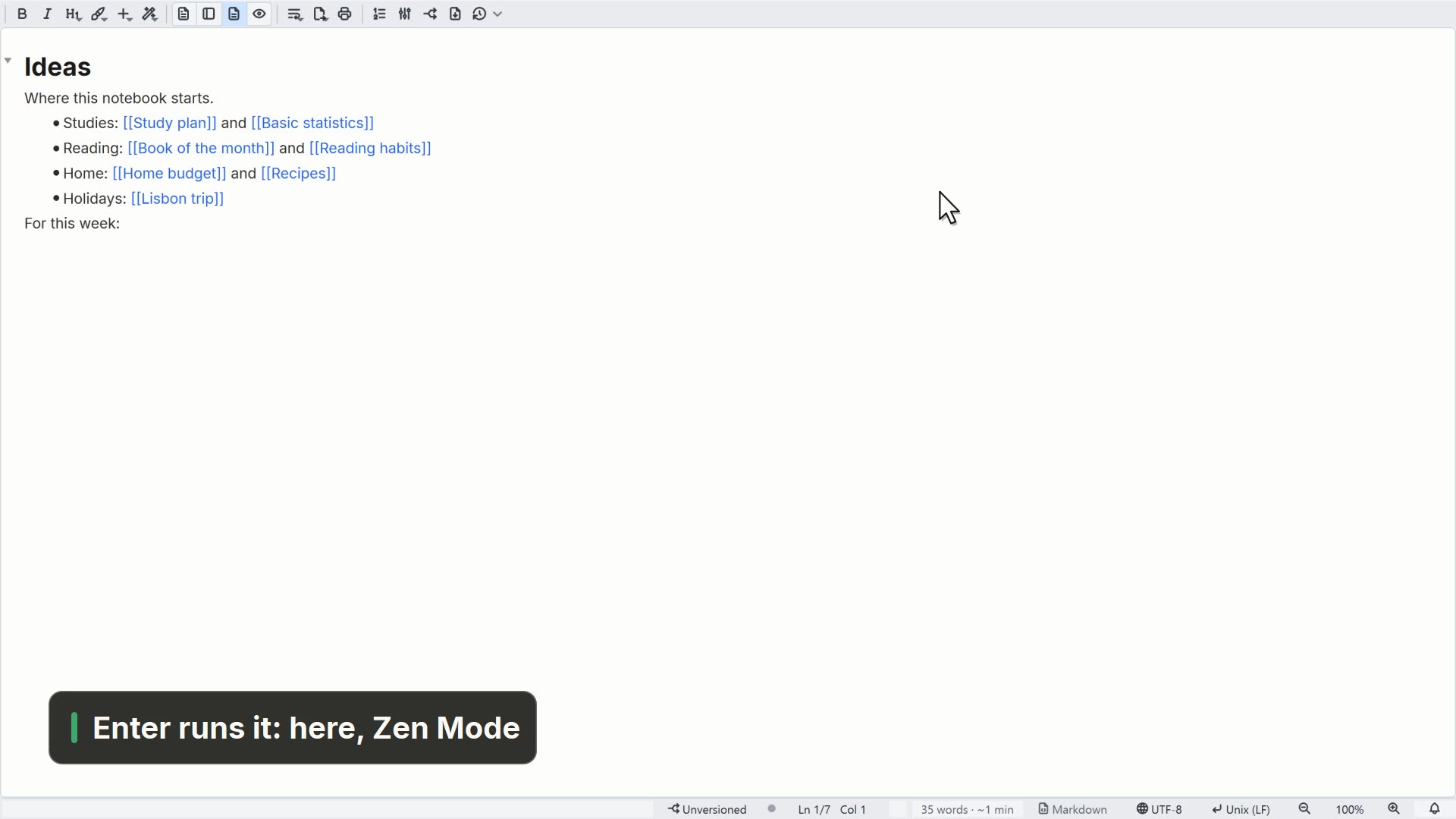 00:171.6コマンドパレット
メニューを探し回らずに、どのファイルやコマンドも名前で見つけます。
英語の動画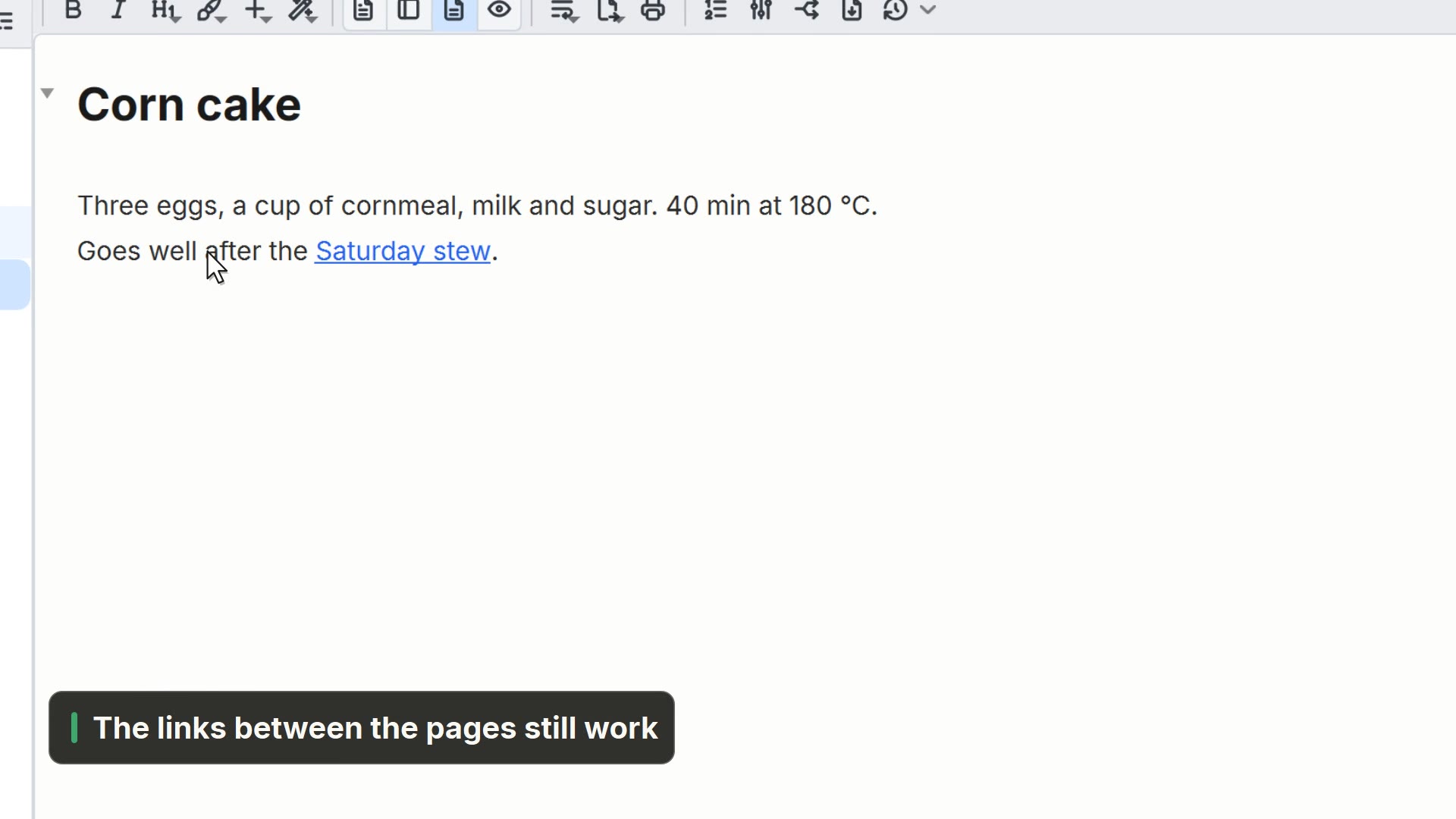 00:211.7Notion からインポート
Notion のエクスポートをノートブックに取り込み、ページ間のリンクもそのまま使えます。
英語の動画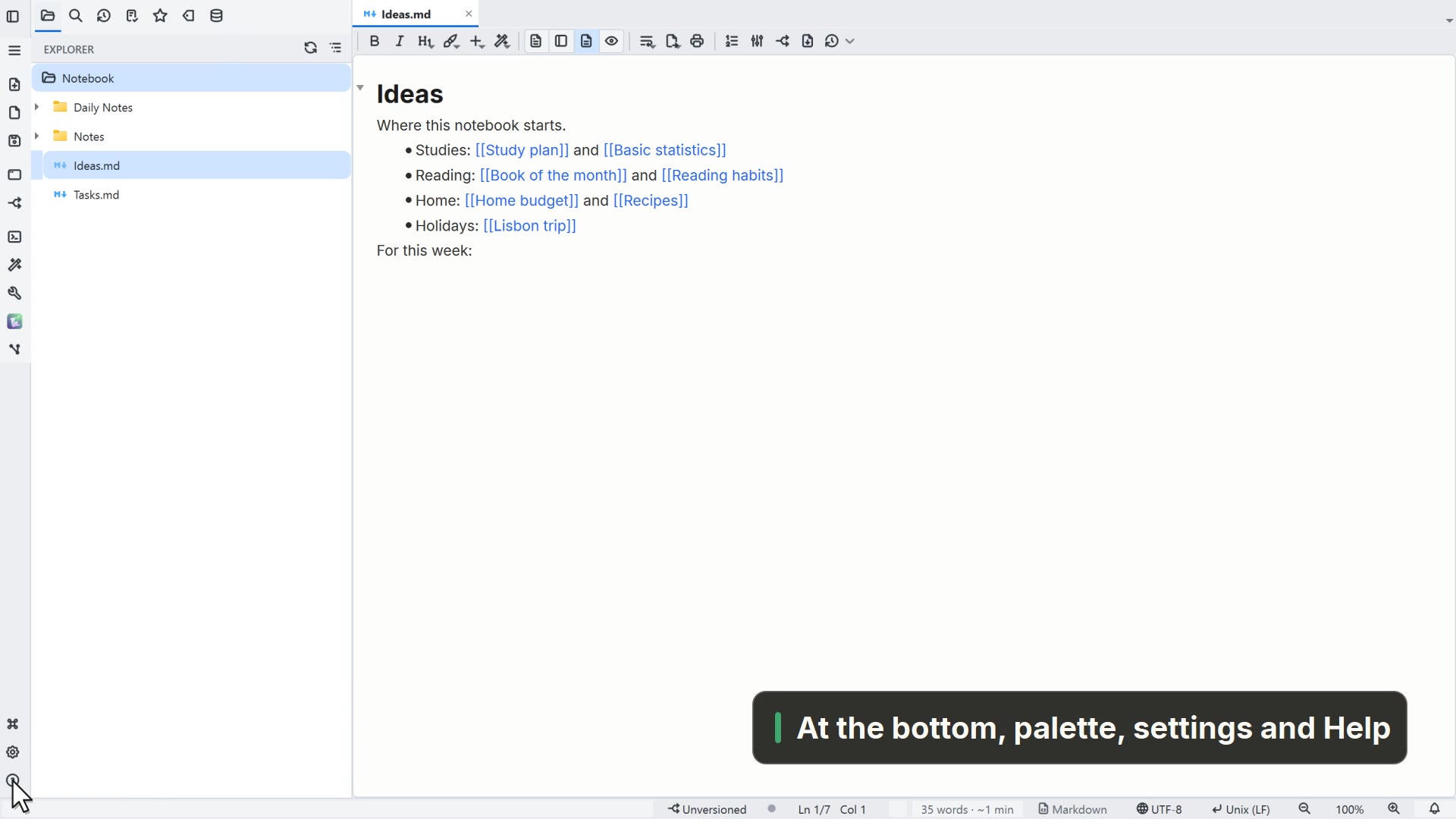 00:311.8アクティビティバー
アクティビティバーのボタンとサイドバーのタブを知りましょう。
英語の動画
02AI
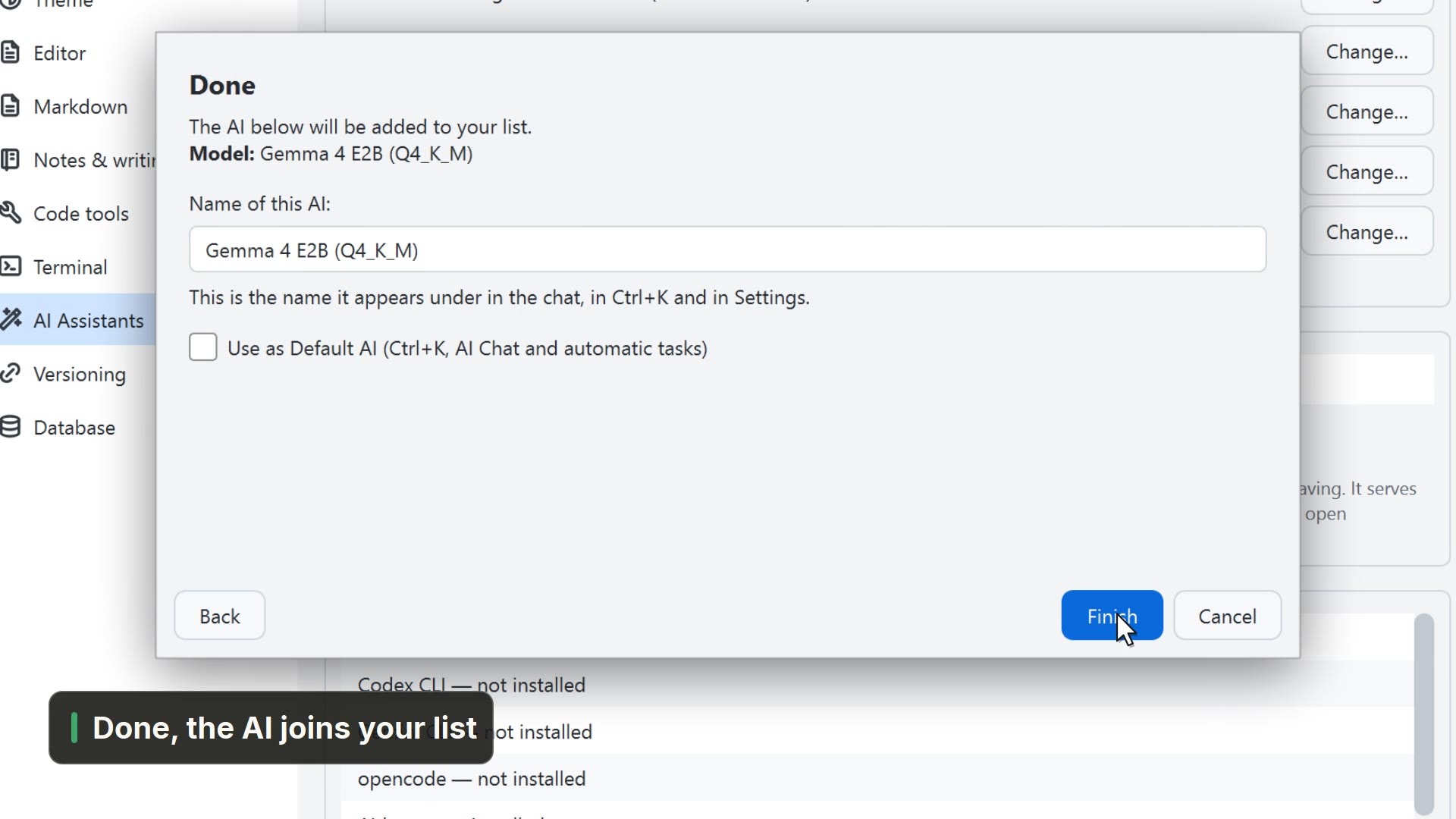
03AI コックピット
 00:293.1ターミナルで Claude Code
AI ボタンから Claude Code を開き、変更を頼んで、その結果を確認します。
英語の動画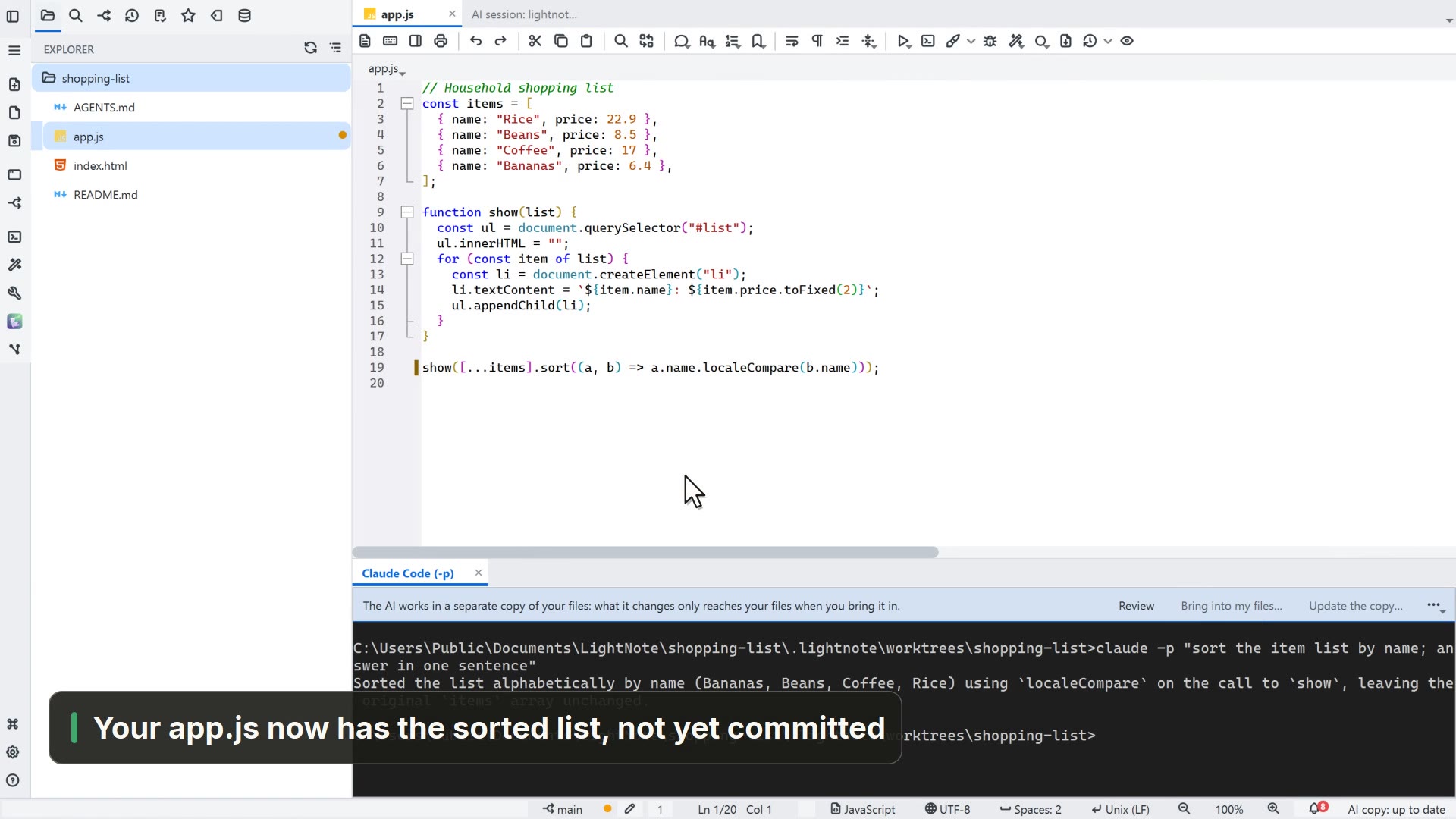 00:383.2別のコピーで動く AI
AI エージェントをプロジェクトのコピーで作業させ、結果を確認してから自分のファイルに取り込みます。
英語の動画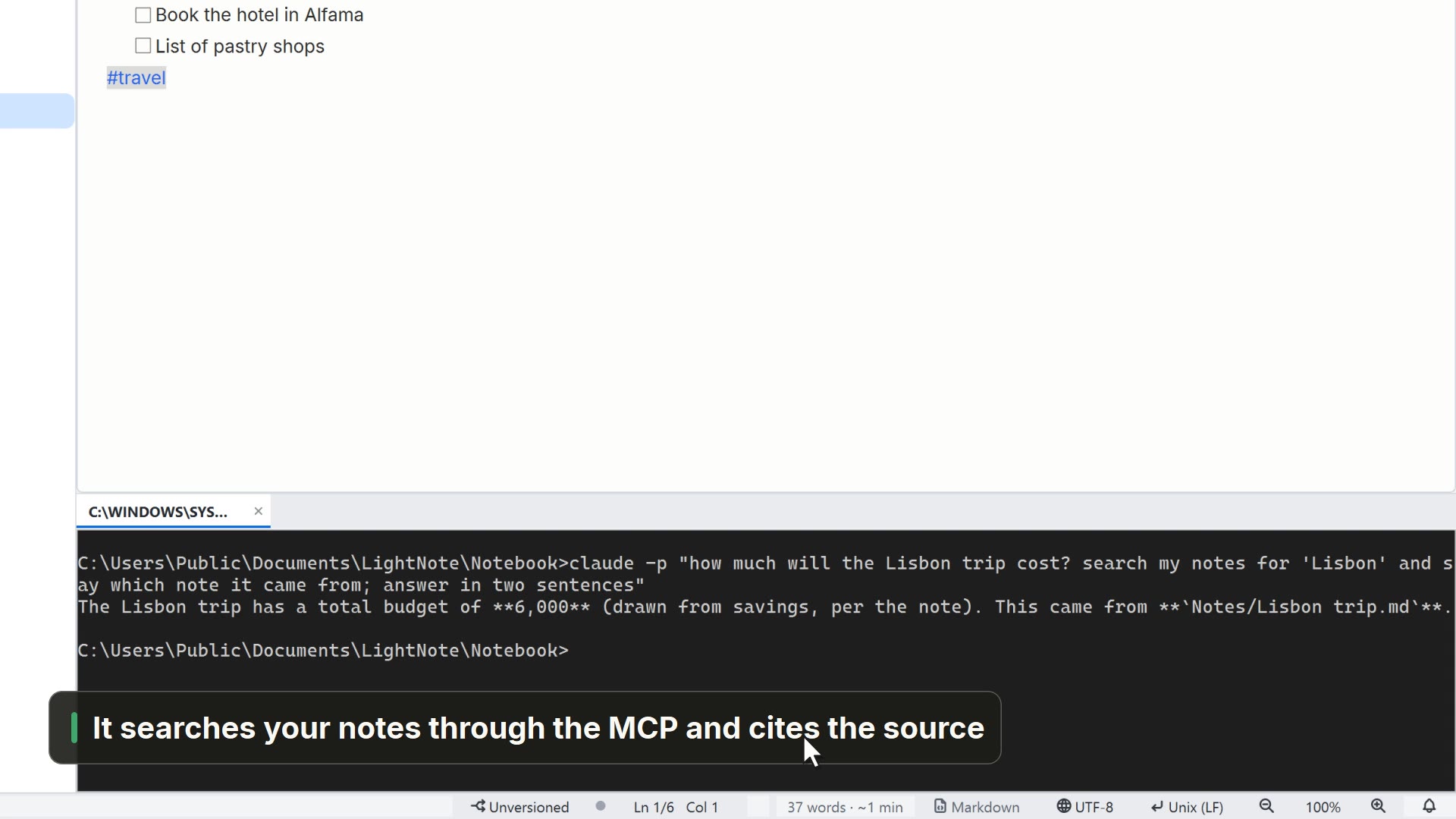 00:263.3ノートを AI のコンテキストに
フォルダーの MCP を有効にして、AI の CLI がノートを参照できるようにします。
英語の動画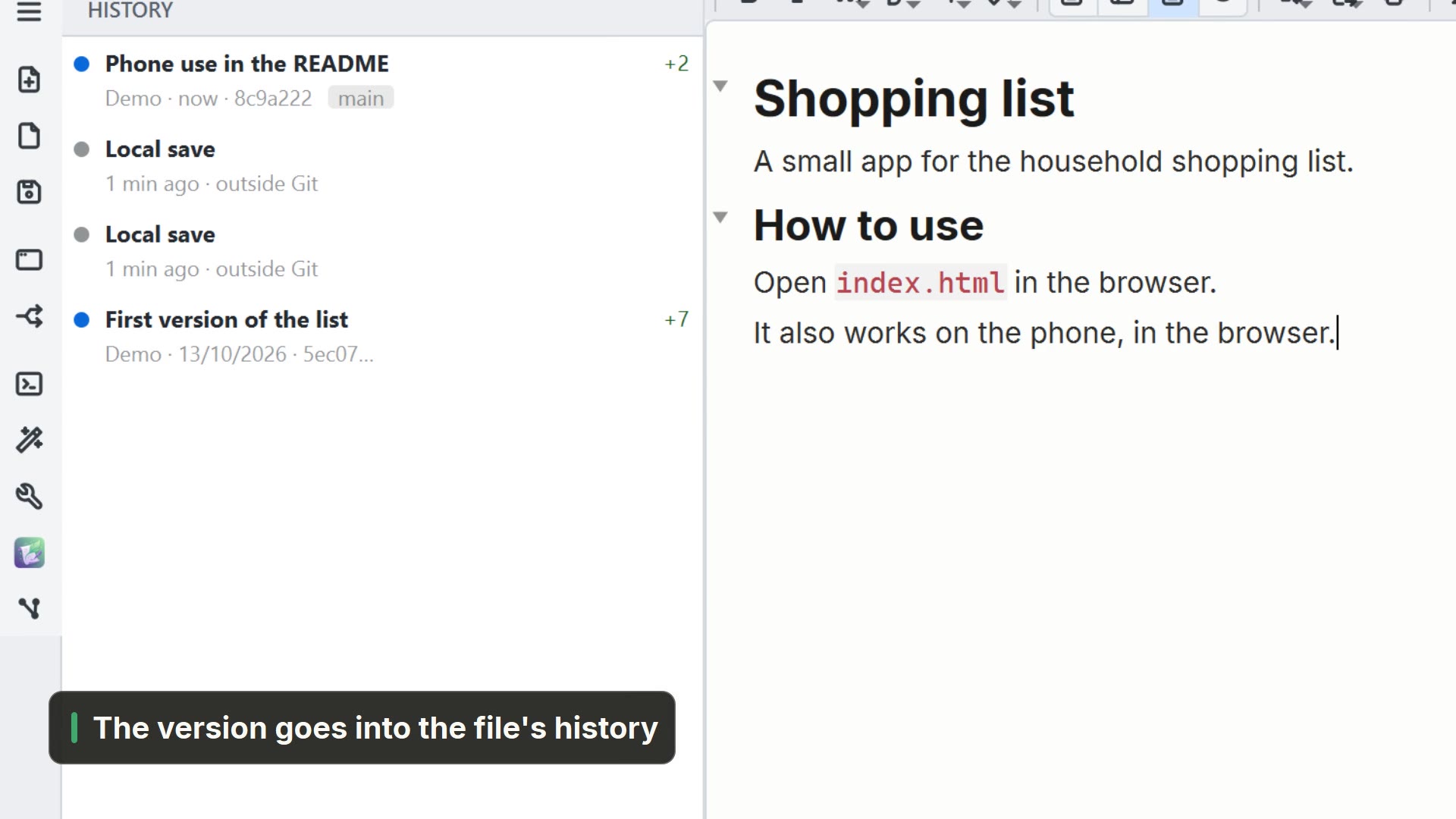 00:273.4毎日の Git
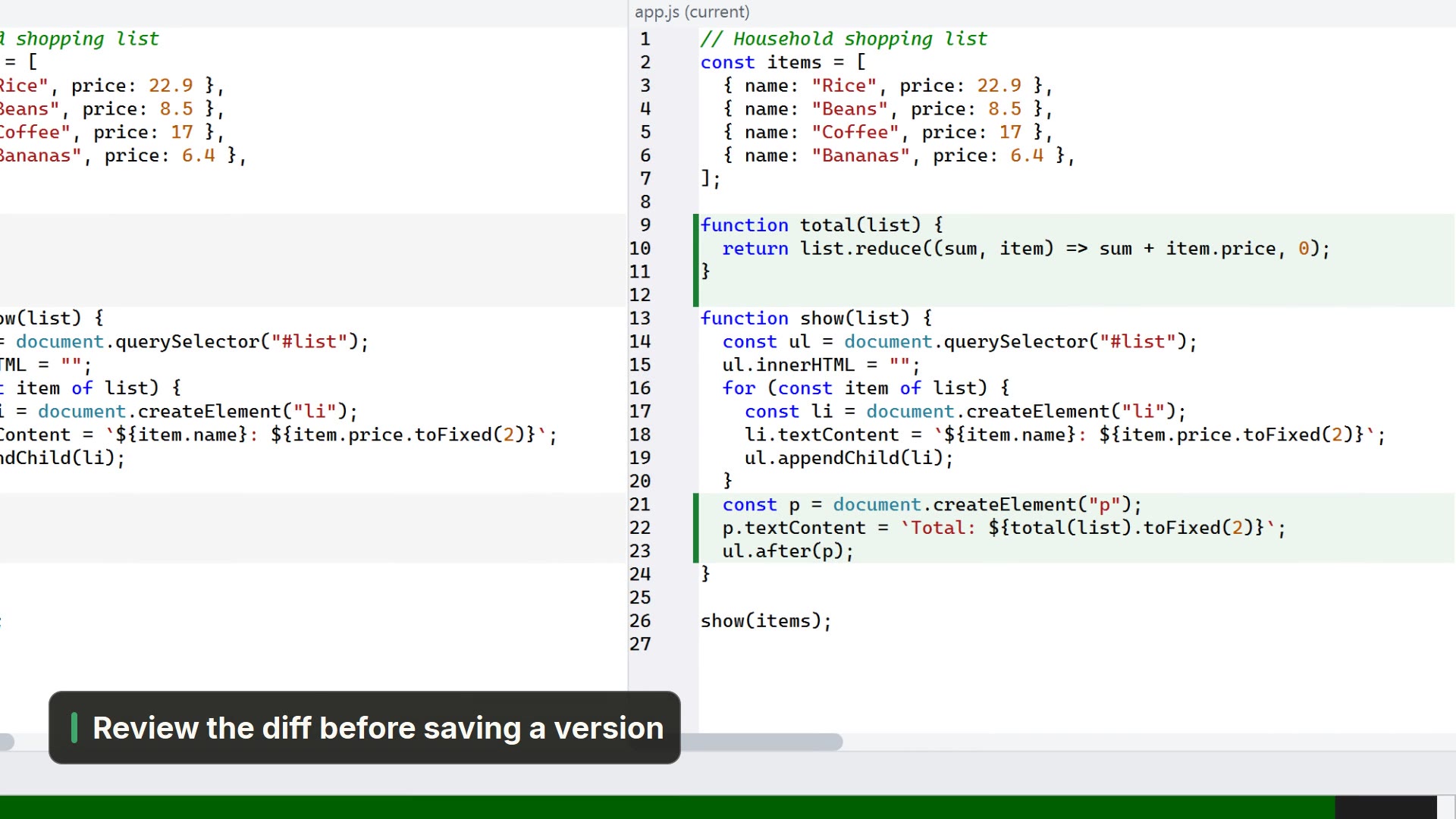
変更点を確かめ、メッセージ付きでバージョンを保存し、履歴で見つけます。
英語の動画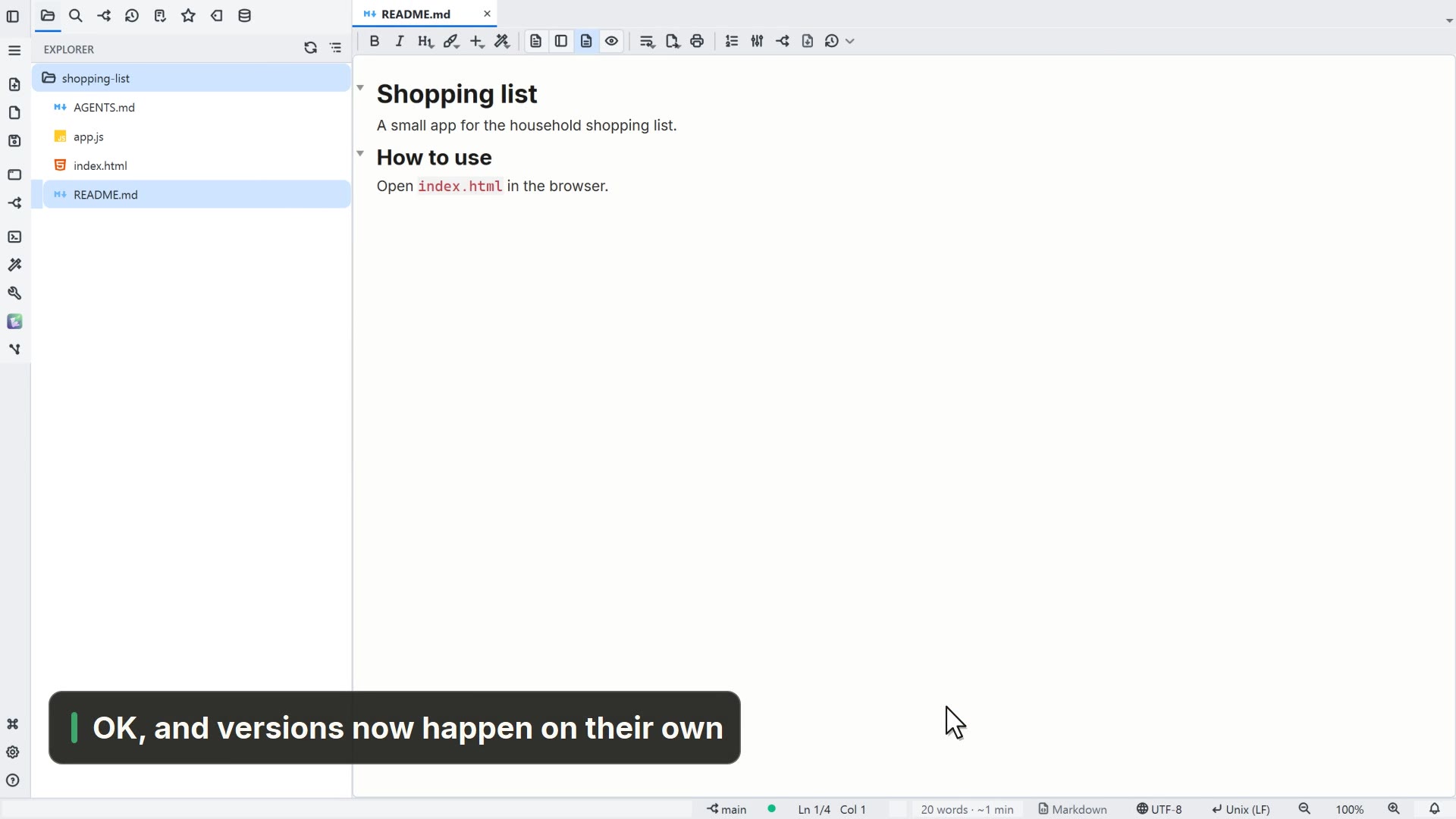 00:163.5Git で自動バージョン
LightNote に自動でバージョンを保存させ、そのタイミングを選びます。
英語の動画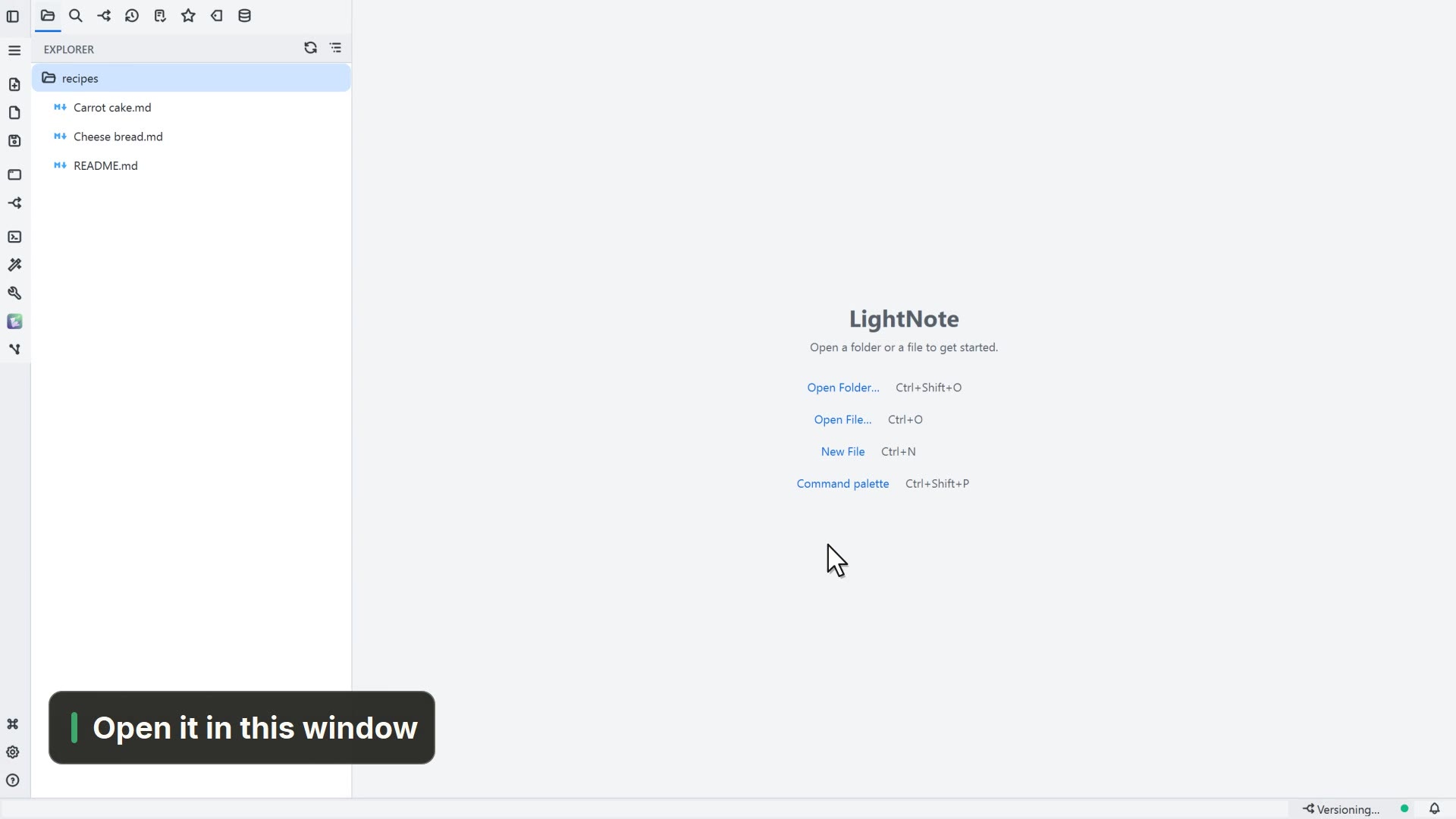 00:213.6リポジトリをクローンする
Git リポジトリをコンピューターに取り込み、LightNote で開きます。
英語の動画
04カスタマイズ
05学術
 00:235.1学術向け機能をオンにする
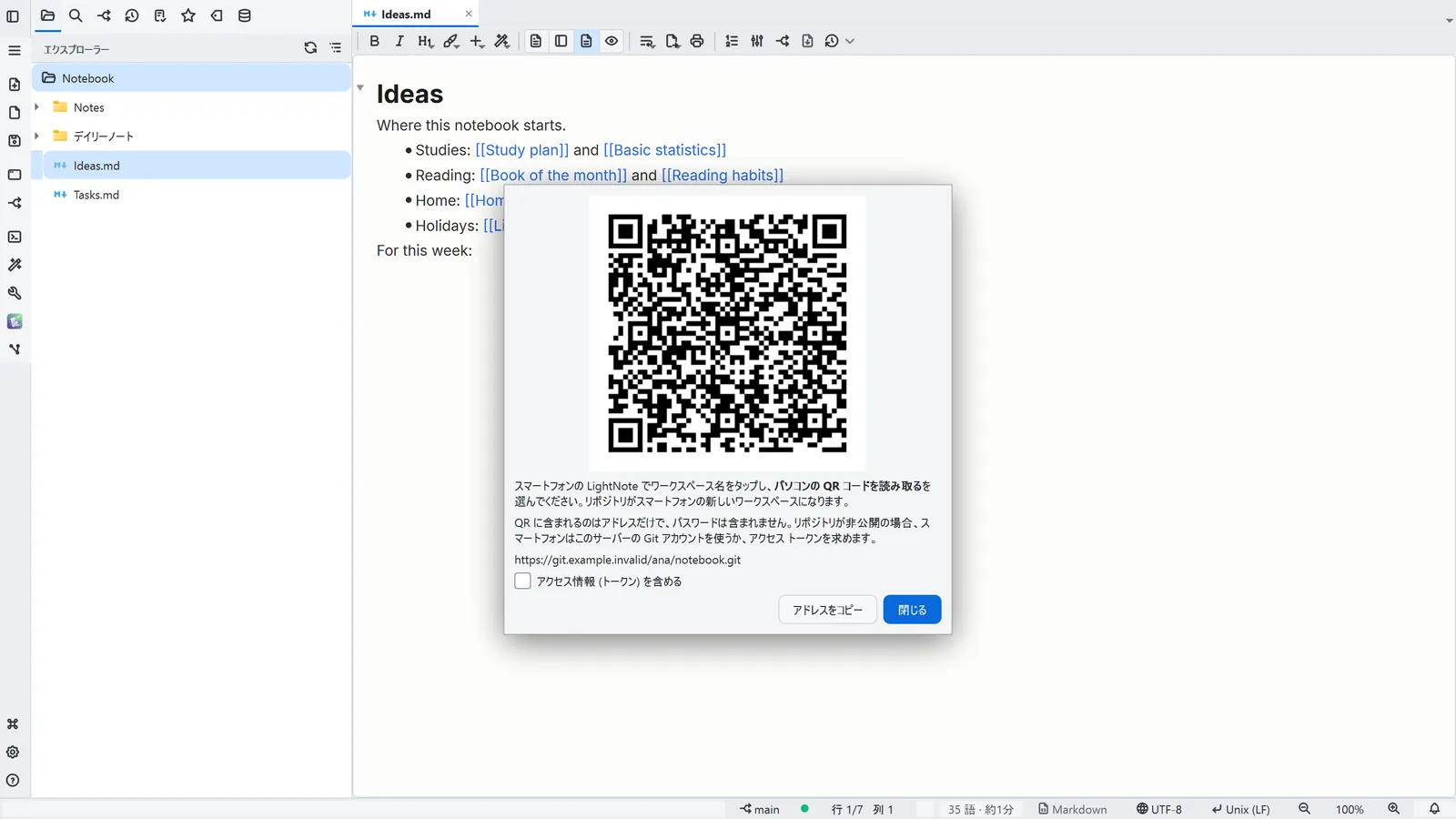
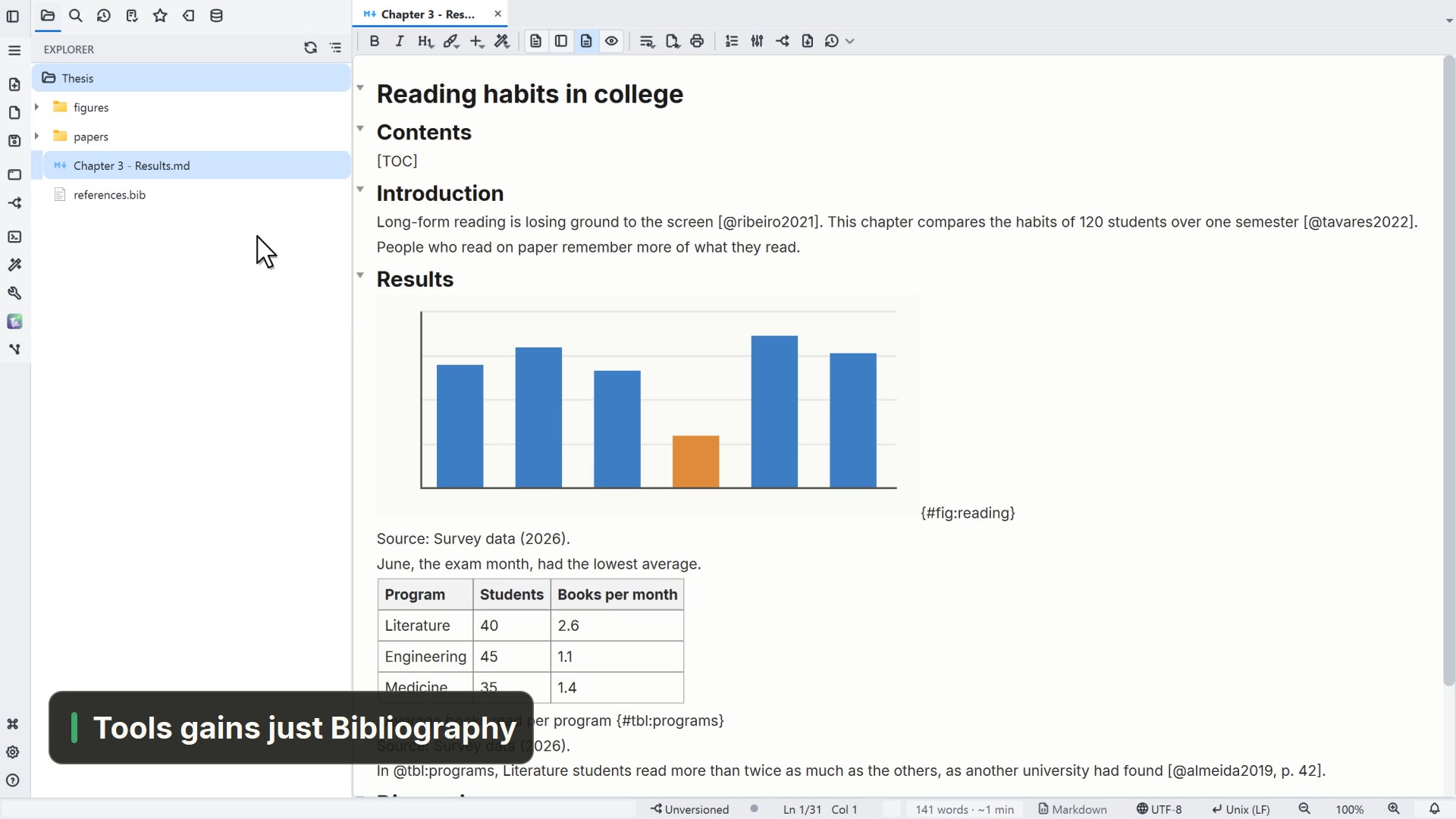
「設定 → 機能」で、引用や番号付けなど、論文に必要なものだけをオンにします。
英語の動画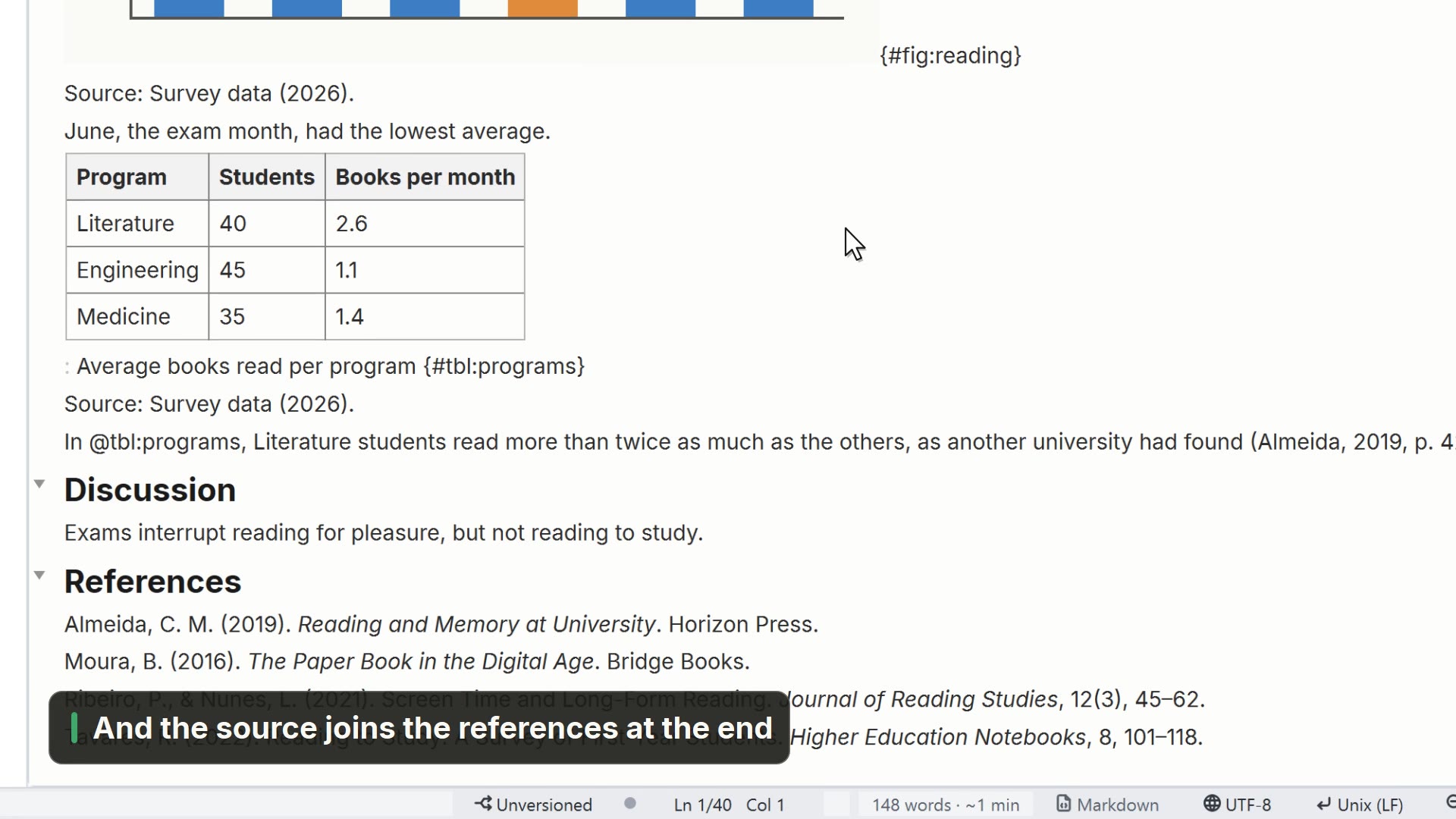 00:215.2文献を引用する
.bib ファイルの文献を引用し、フォルダーの規格で引用と参考文献を確かめます。
英語の動画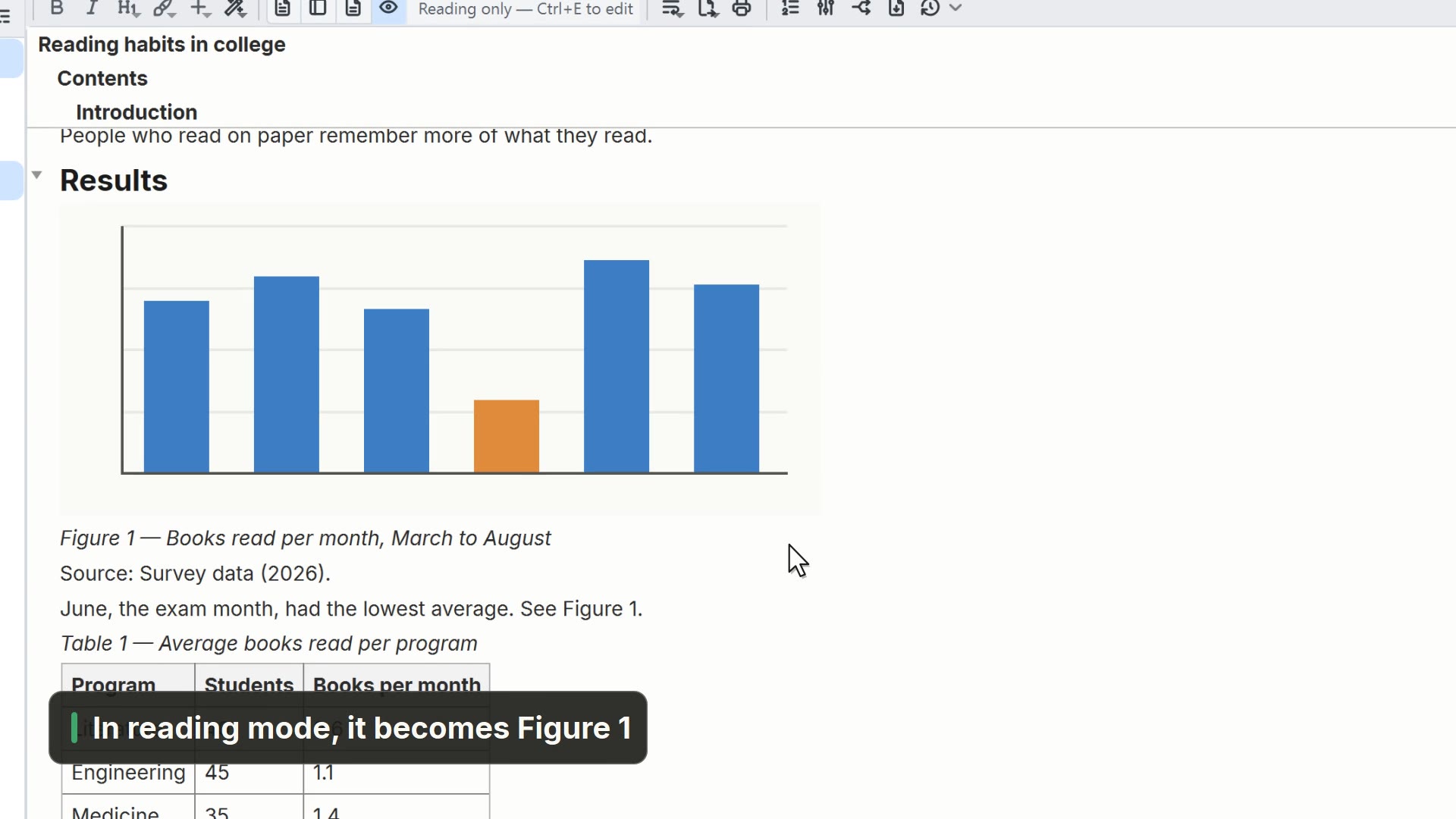 00:155.3図と表に番号を付ける
図と表にラベルを付けて本文から参照し、番号は自動で振られます。
英語の動画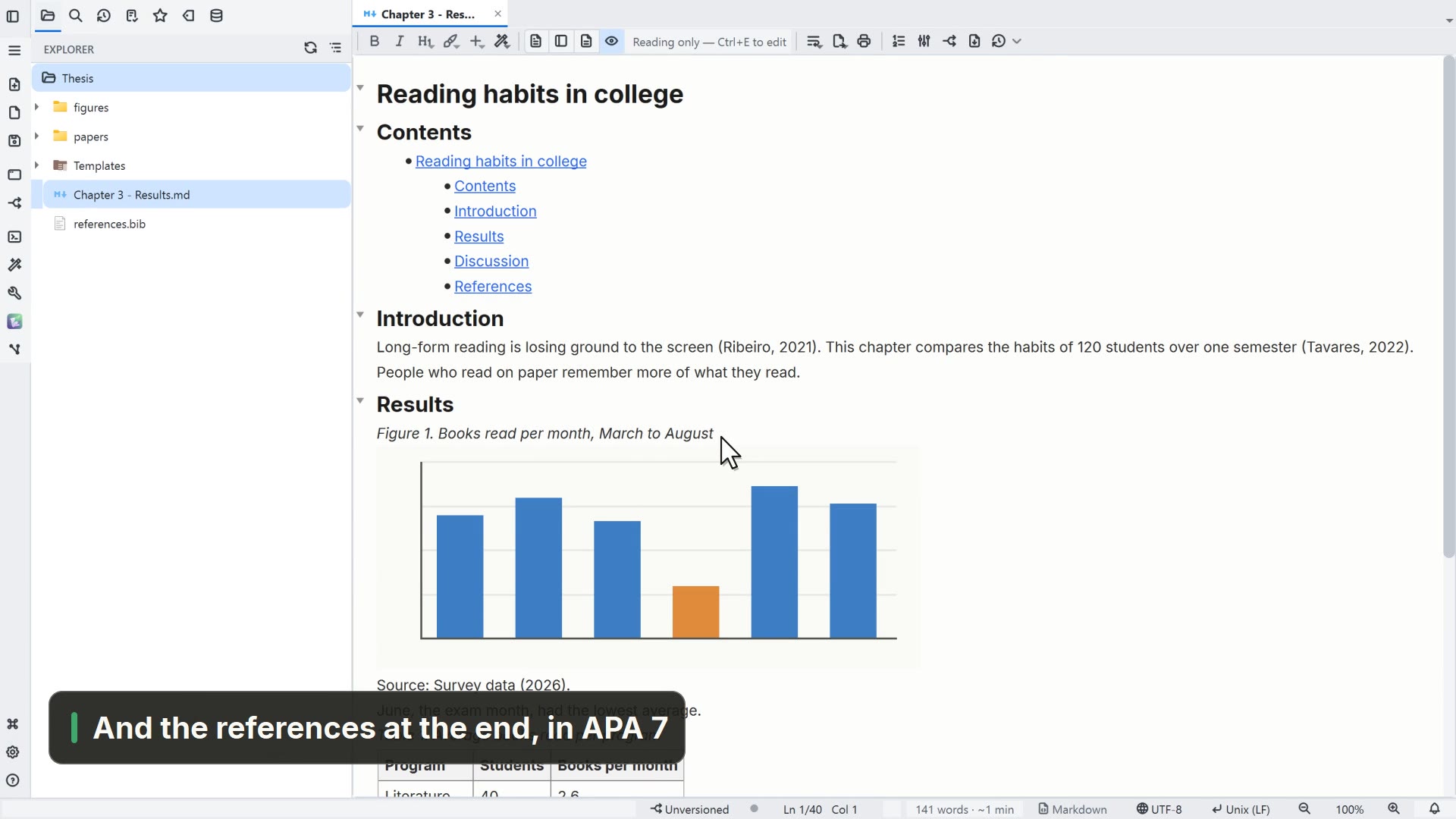 00:295.4規格に沿って印刷する
論文の規格を選び、余白、目次、参考文献の入ったページをプレビューで確かめます。
英語の動画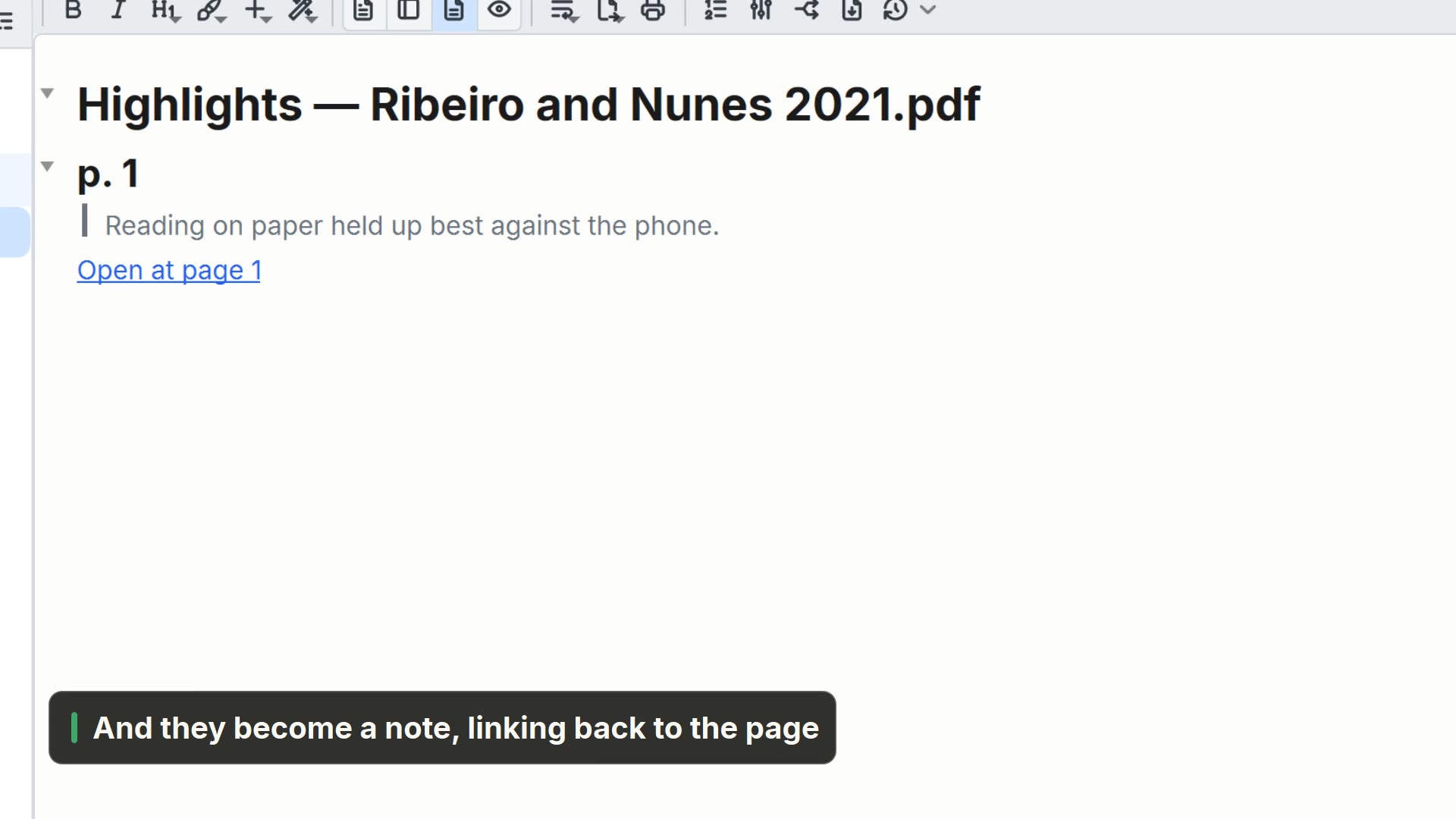 00:225.5PDF にハイライトする
PDF の論文の一節をハイライトし、そのハイライトをノートにまとめます。
英語の動画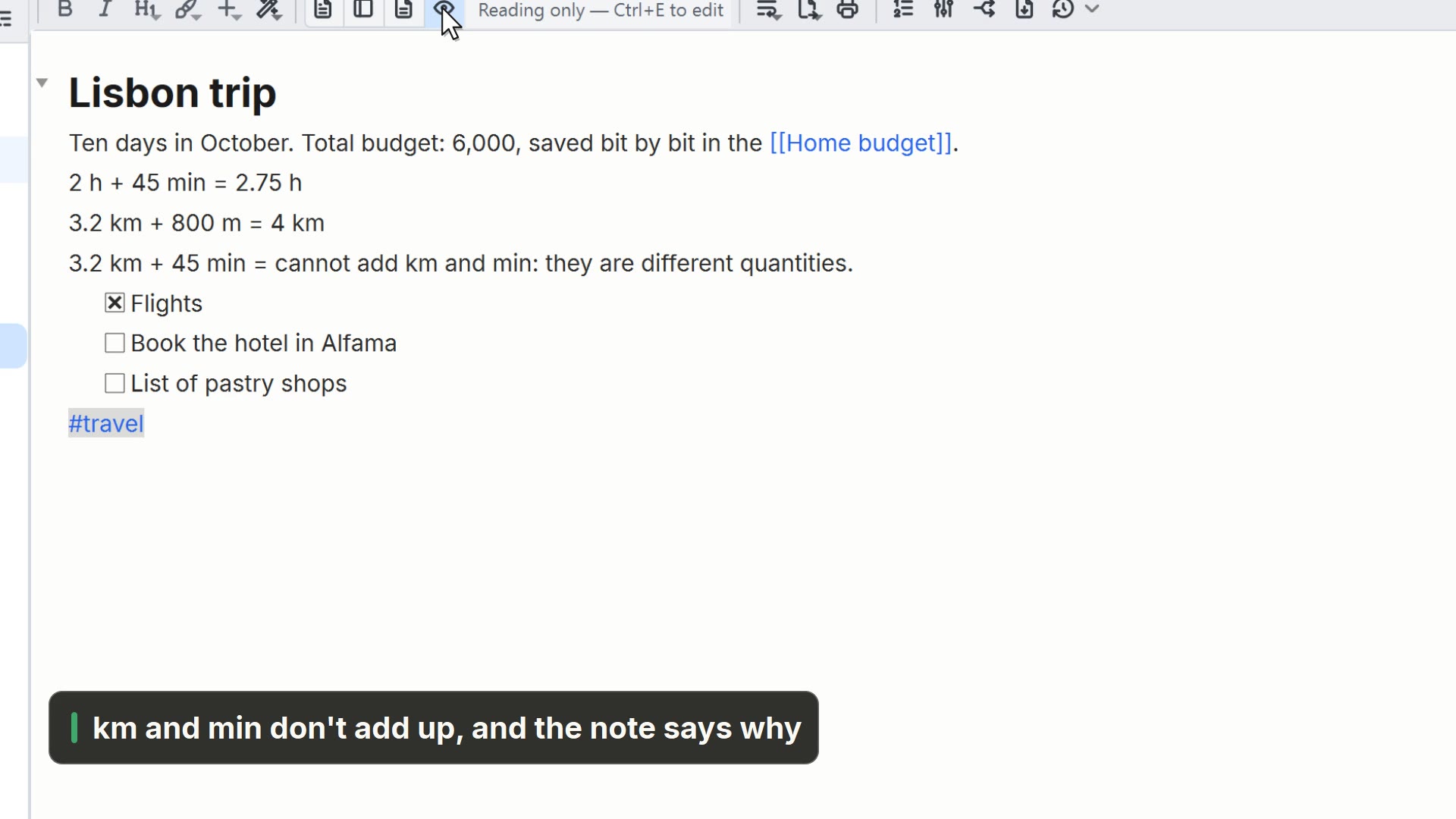 00:175.6単位付きの計算
= で終わる単位付きの計算を書き、結果か、計算が合わない理由を確かめます。
英語の動画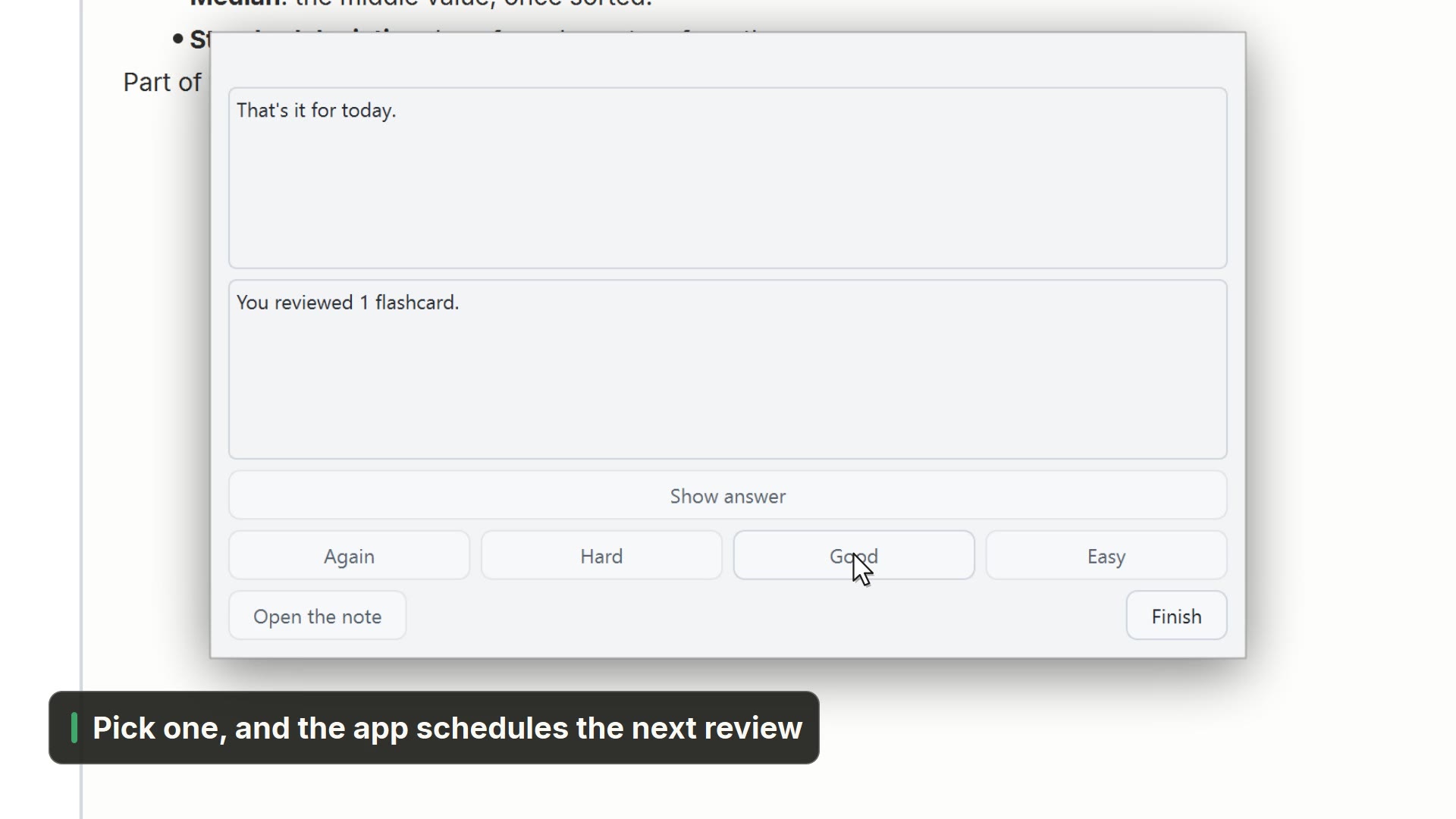 00:275.7復習カード
ノートに質問と回答のカードを書き、間隔反復で復習します。
英語の動画
06ツール
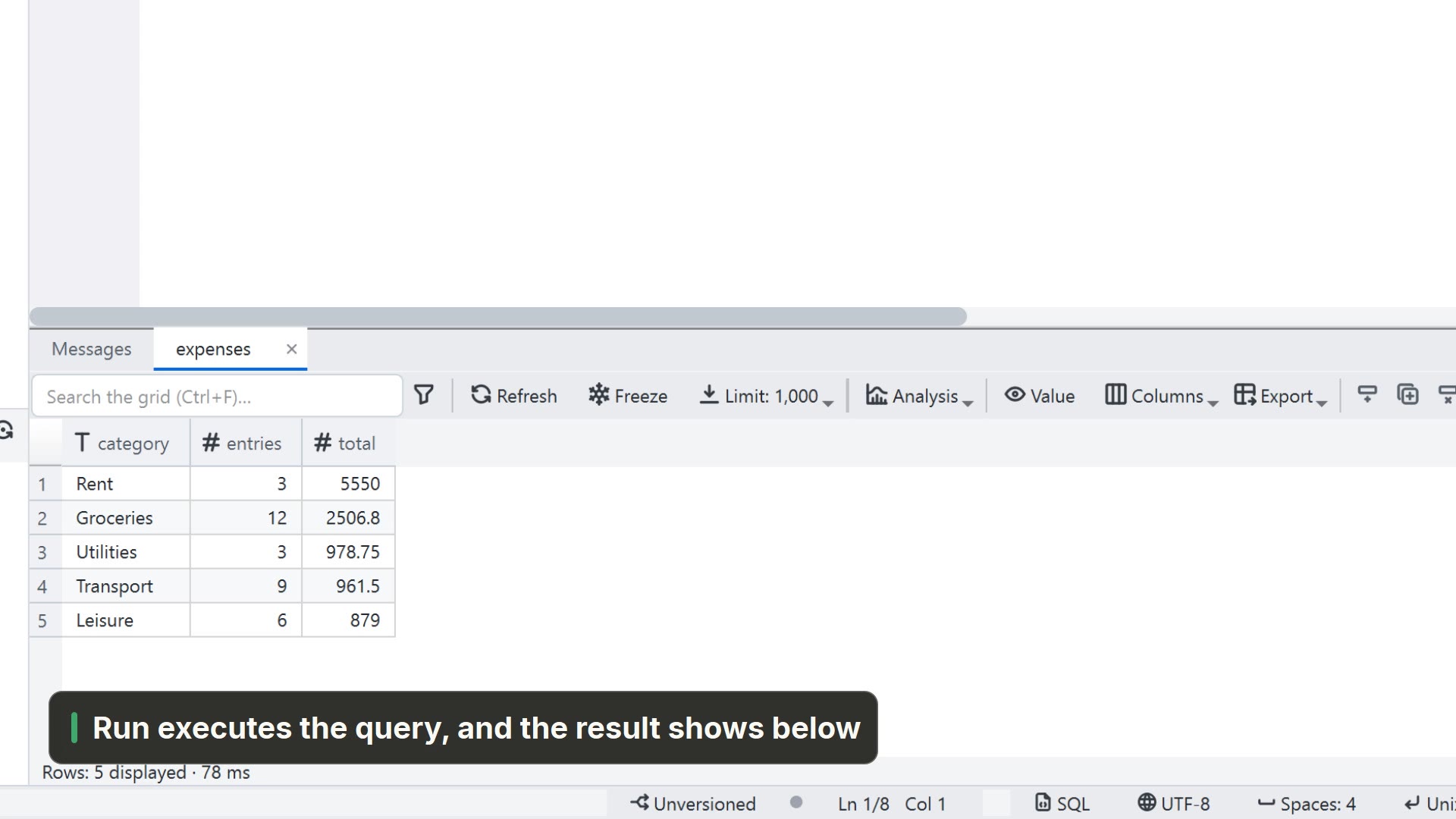 00:236.1データを分析する
CSV を開き、グラフとピボットテーブルを作り、SQL でデータを問い合わせます。
英語の動画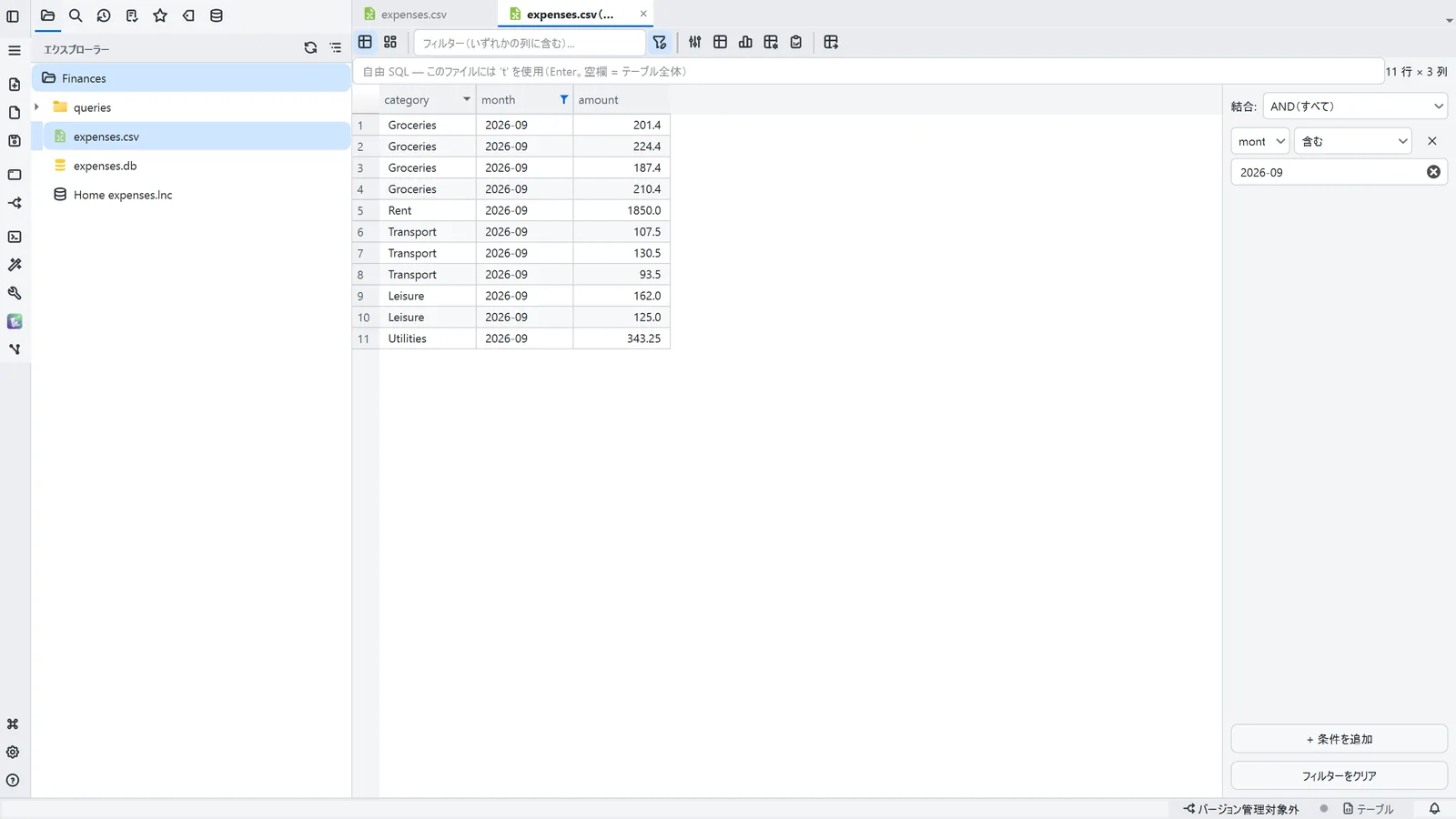 ガイド6.2テーブルを絞り込んでグラフを見る
CSV をテーブルとして開き、列で絞り込み、結果をグラフで確認します。
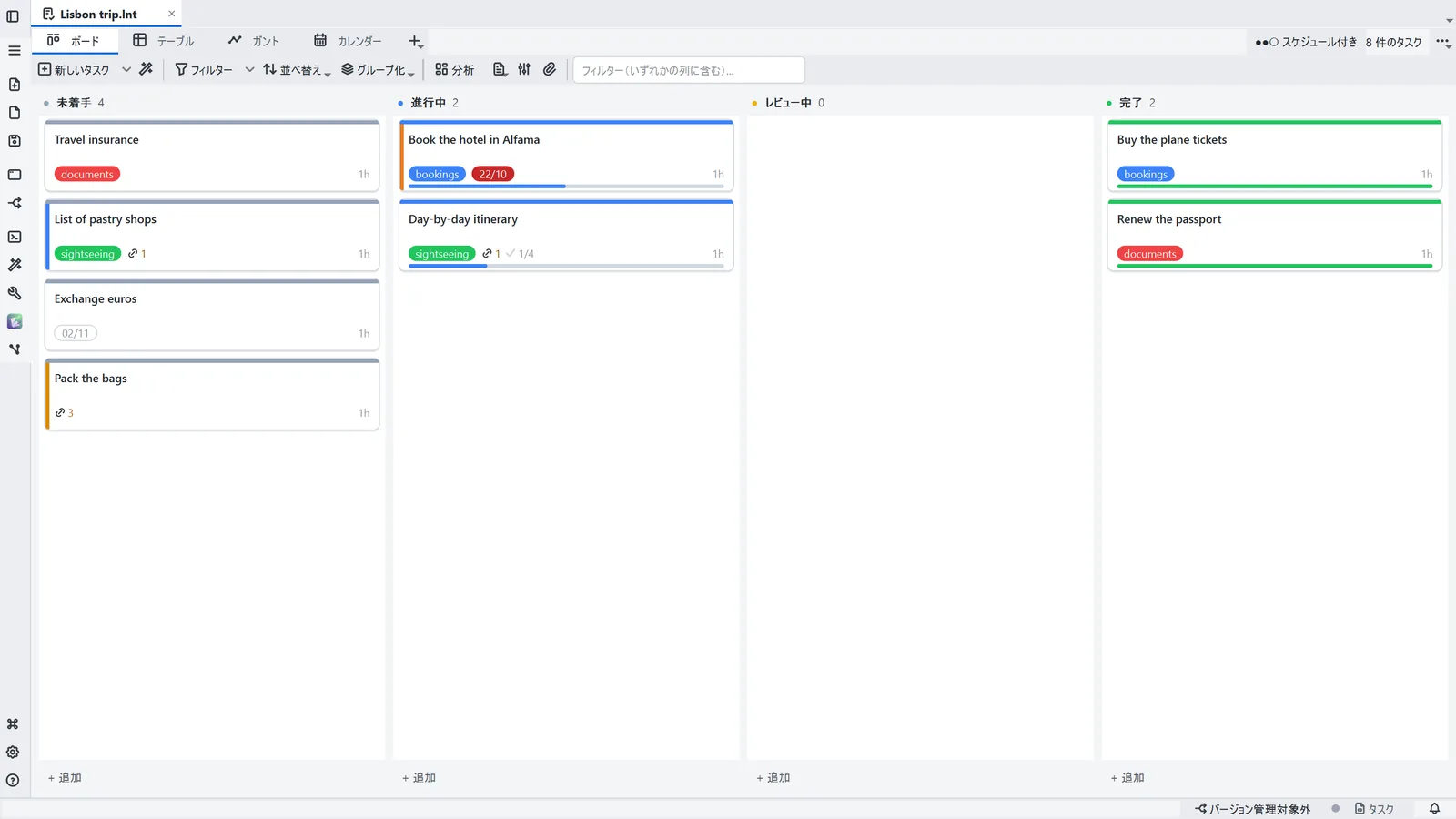 ガイド6.3タスクのボード・テーブル・ガント
同じタスクボードをカンバン、テーブル、スケジュールとして表示し、タスクを作成します。
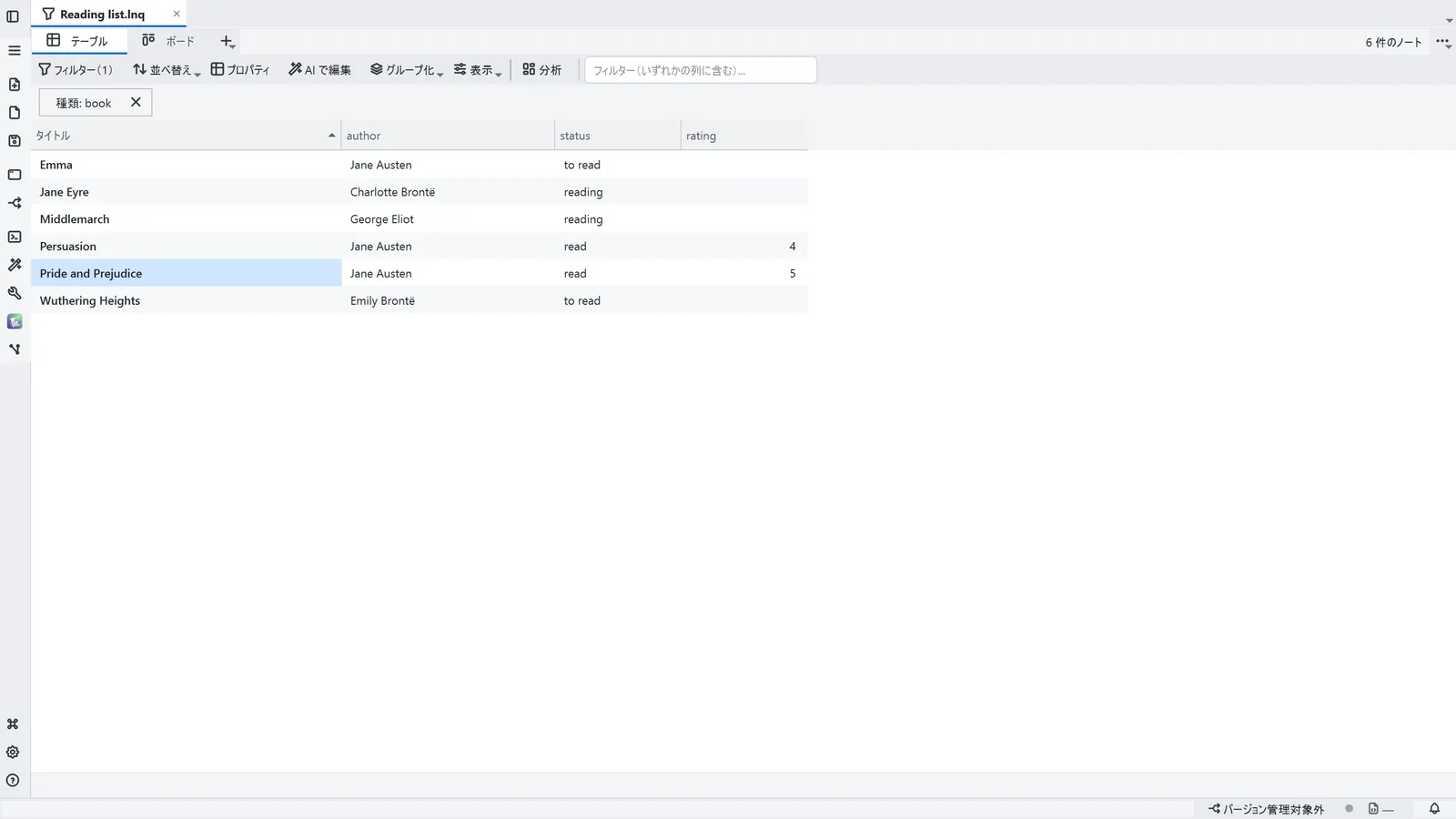 ガイド6.4ノートに対するベース
ノートに対する保存済みクエリを作り、テーブルとボードで表示します。
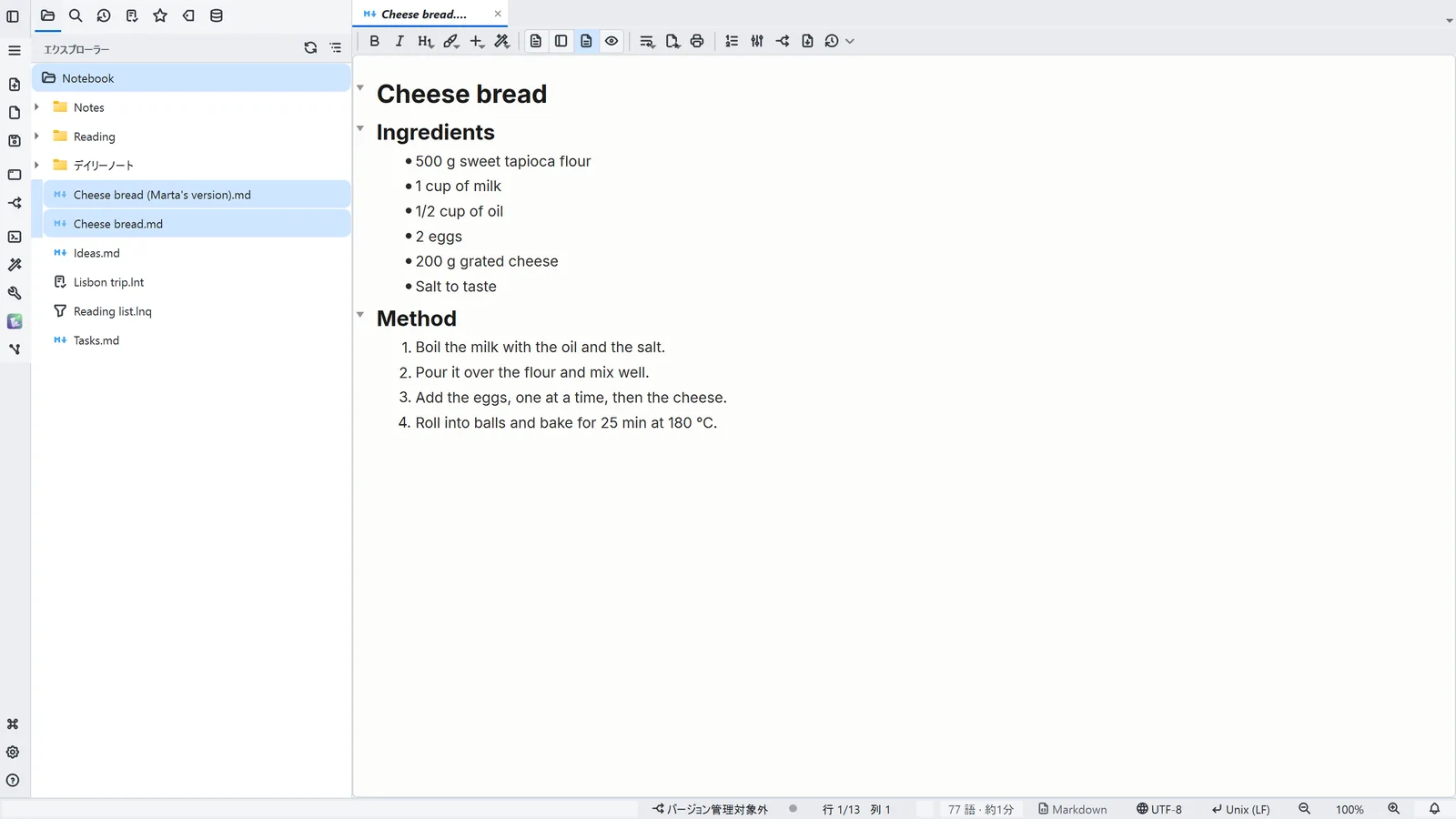 ガイド6.52 つのファイルを比較する
2 つのファイルを選び、違いを 1 行ずつ左右に並べて確認します。
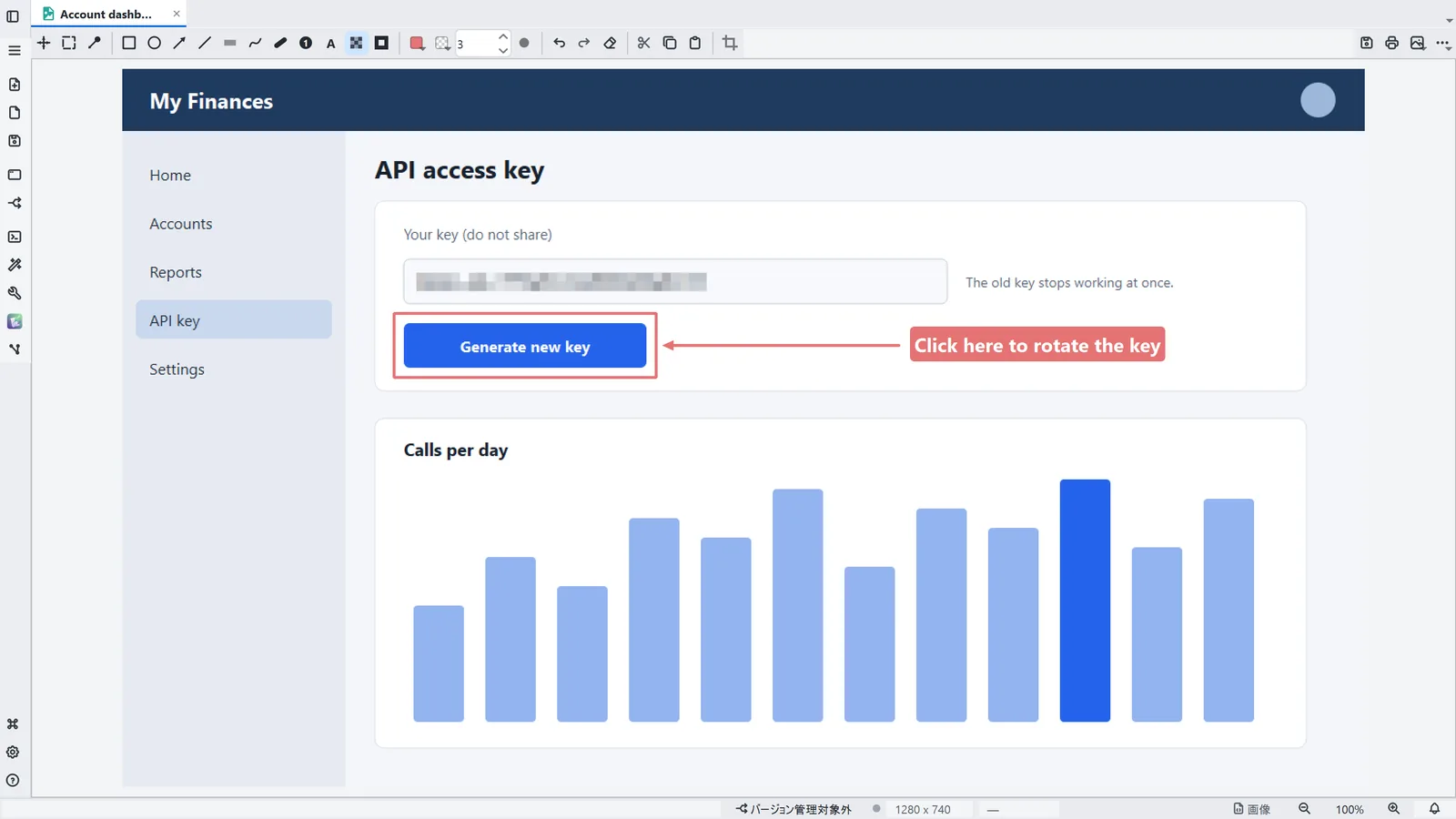 ガイド6.6スクリーンショットに注釈を付ける
四角形・矢印・テキストでスクリーンショットの要点を示し、見せてはいけない部分をぼかします。
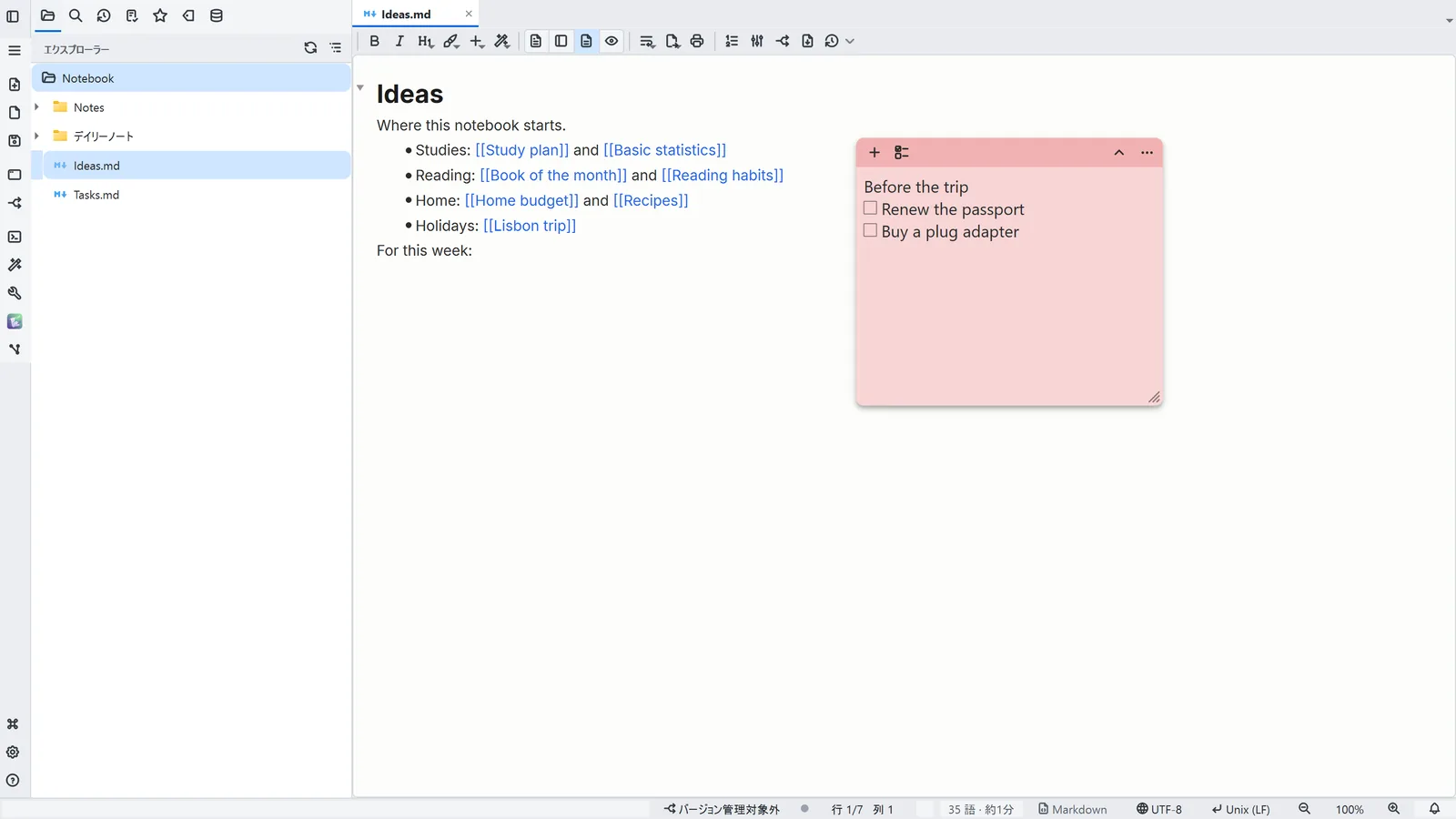 ガイド6.7付箋
デスクトップの上に浮かぶ、チェックリスト付きの付箋を作ります。
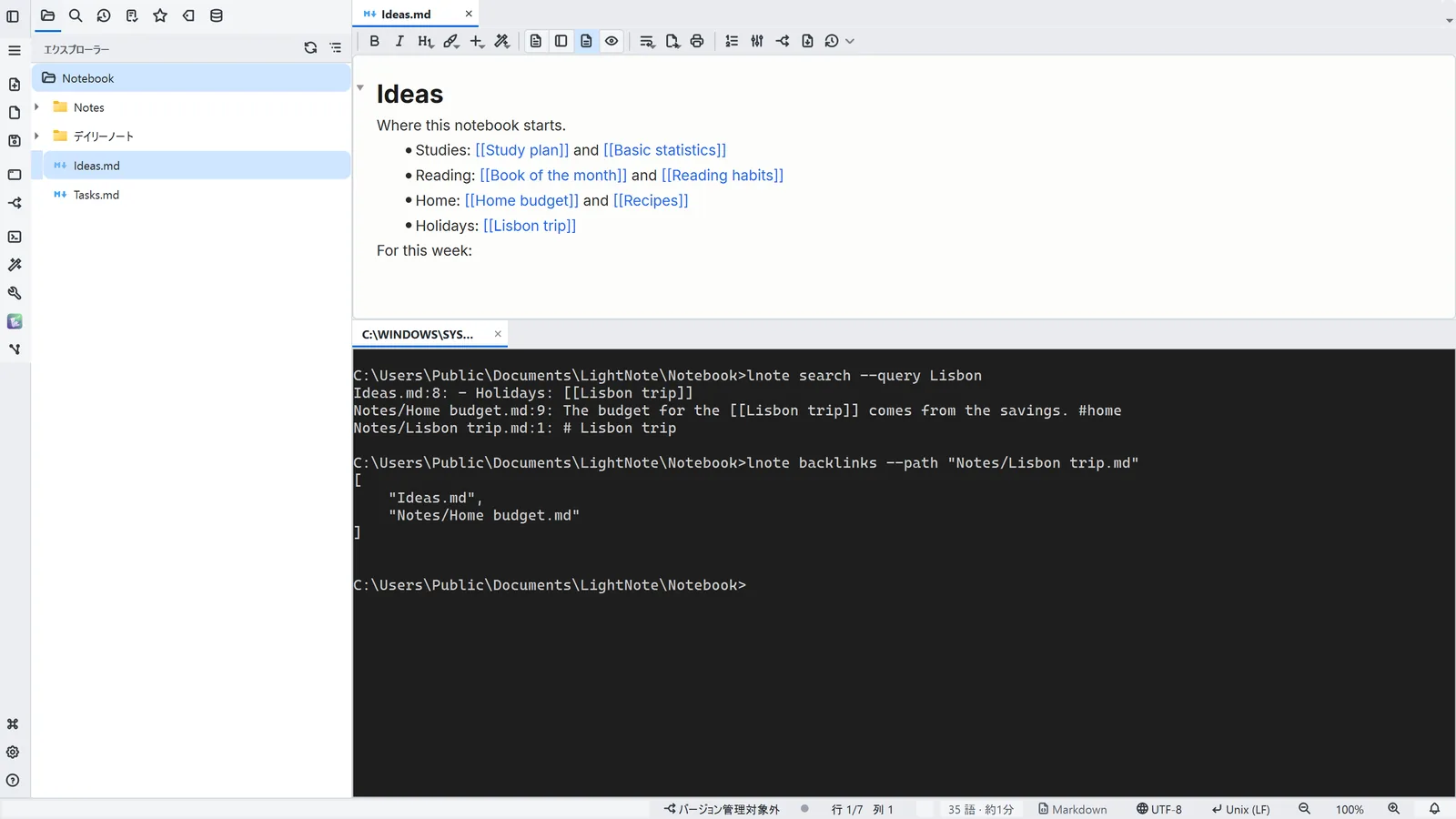 ガイド6.8lnote コマンドライン
スクリプトや自動化のために、ターミナルからノートを読み、検索し、書き込みます。