動画は英語です(画面と字幕は映像に含まれています)。このページの手順は日本語です。
手順
手順をクリックすると、動画のその場面に移動します。
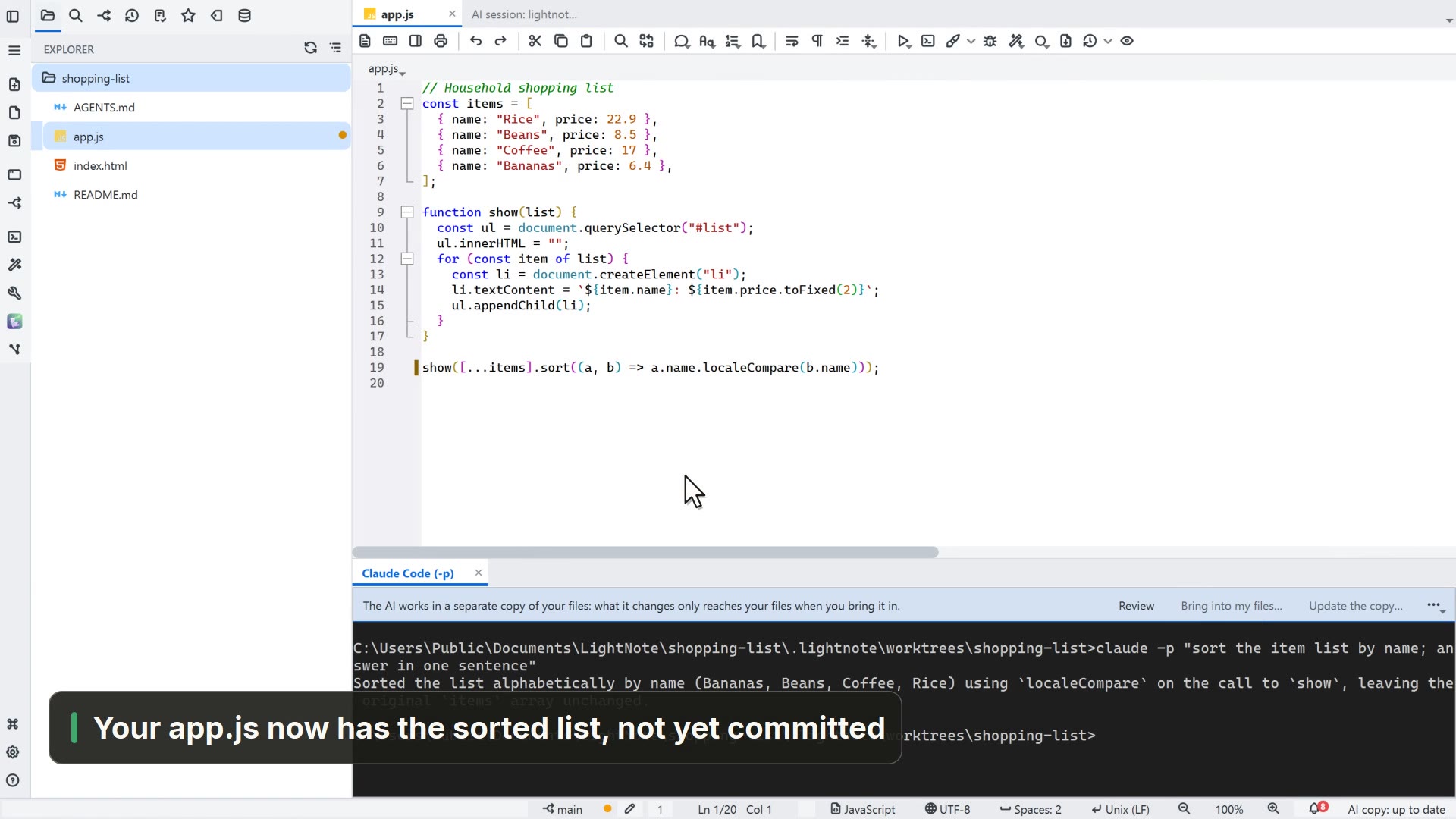
- 00:01Git を使うプロジェクトを LightNote で開いた状態
- 00:05AI ボタンで Claude Code を選びます
- 00:10チャットのように変更を頼みます
- 00:19Git パネルに変更内容が一覧表示されます
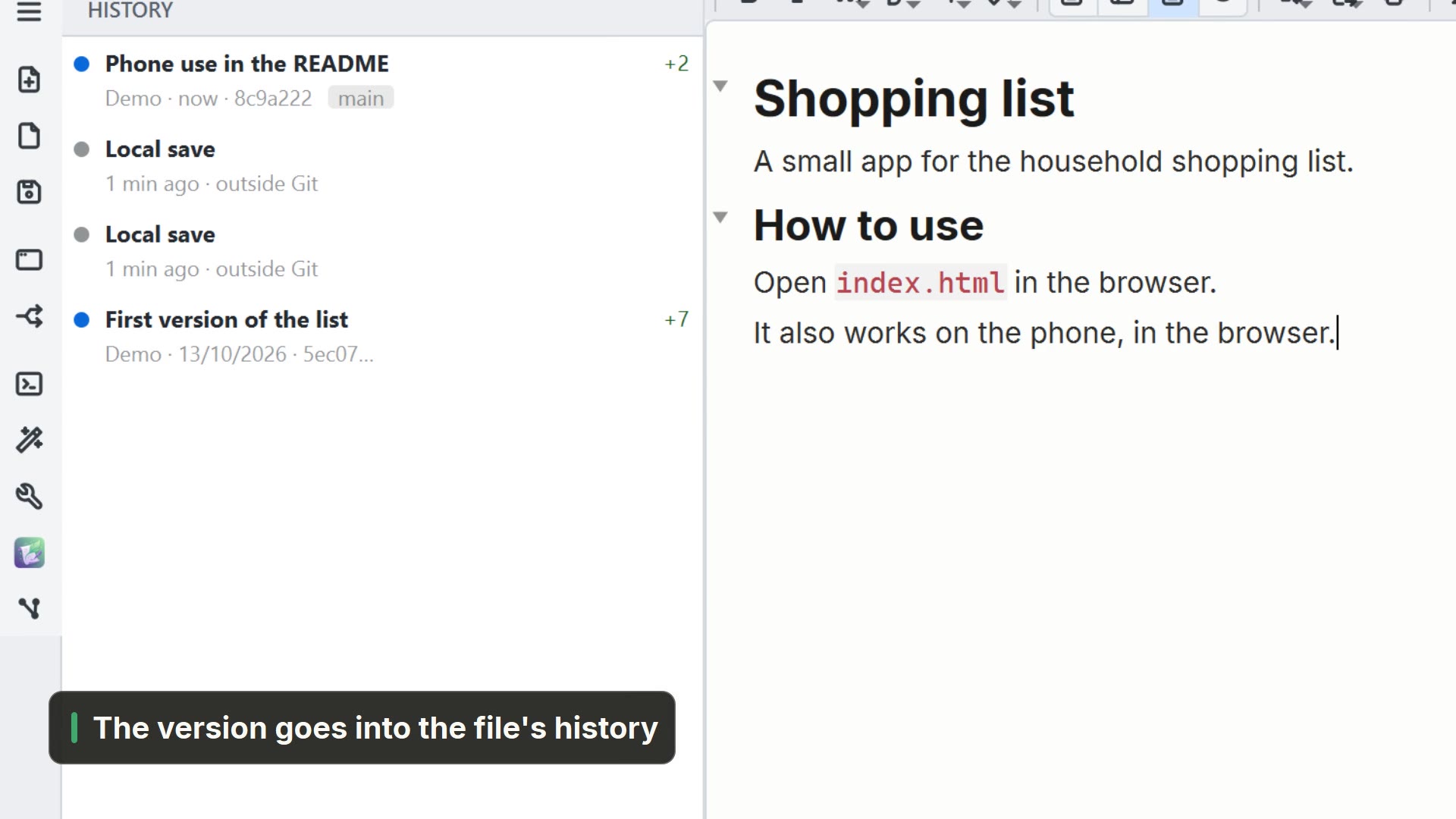
- 00:22バージョンを保存する前に差分を確認
ヘルプで詳しく読むターミナルと AI CLI
ほかの方法
Claude Code
- メニュー
- AI → Claude Code
- コマンドパレット
- Claude Code
- アクティビティバー
- AI → Claude Code
バージョン管理(Git)
- メニュー
- ウィンドウ → バージョン管理(Git)
- ショートカット
- Ctrl+Shift+G
- コマンドパレット
- バージョン管理(Git)
セッションパネル
- メニュー
- AI → セッションパネル...
- ショートカット
- Ctrl+Shift+I
- コマンドパレット
- セッションパネル...
- アクティビティバー
- AI → セッションパネル...
ヒント
- フォルダーで初めて使うとき、Claude Code はそのフォルダーを信頼するか尋ねます
- Ctrl+Shift+Enter で選択範囲または行をターミナルに送ります