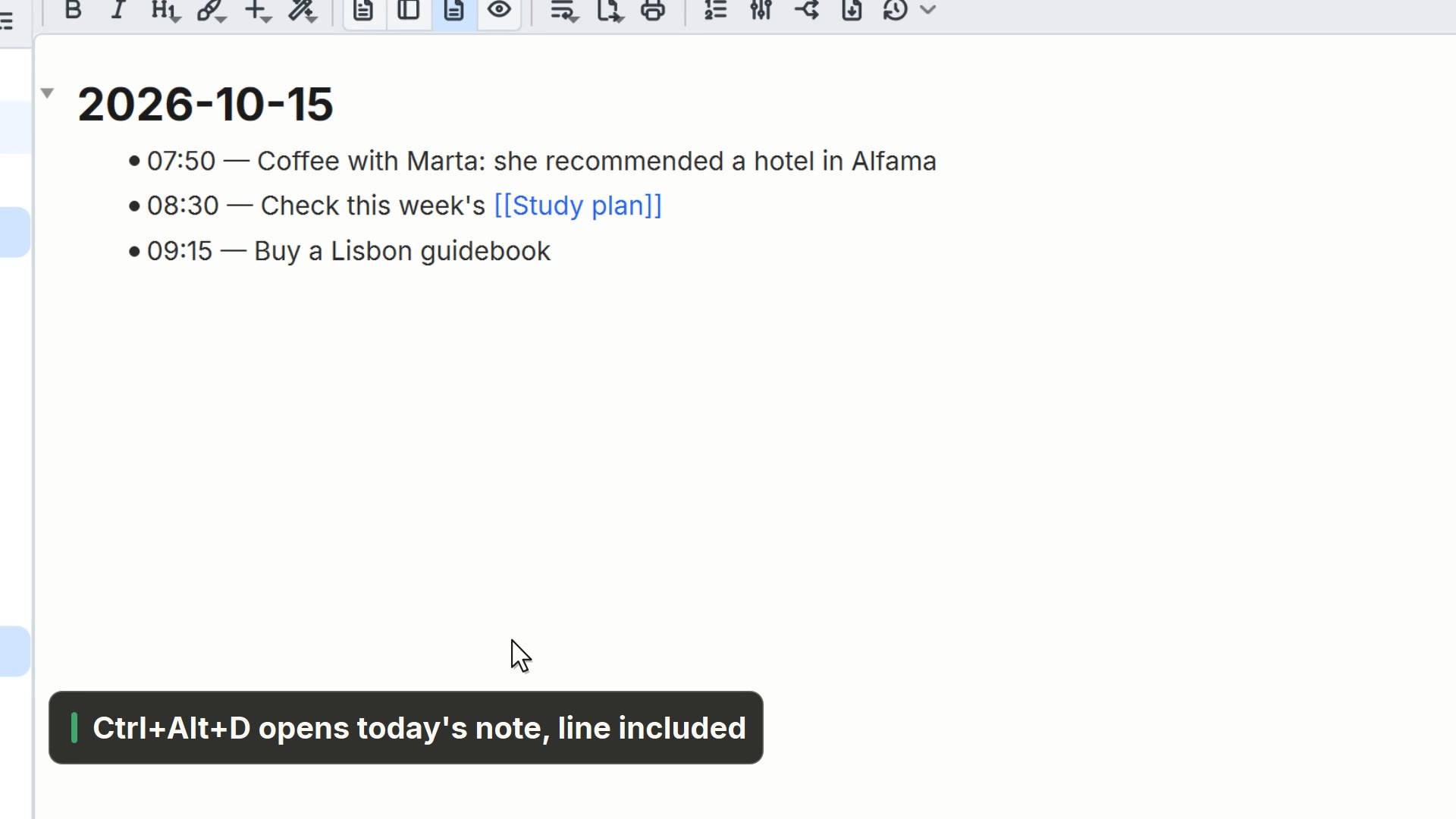
手順
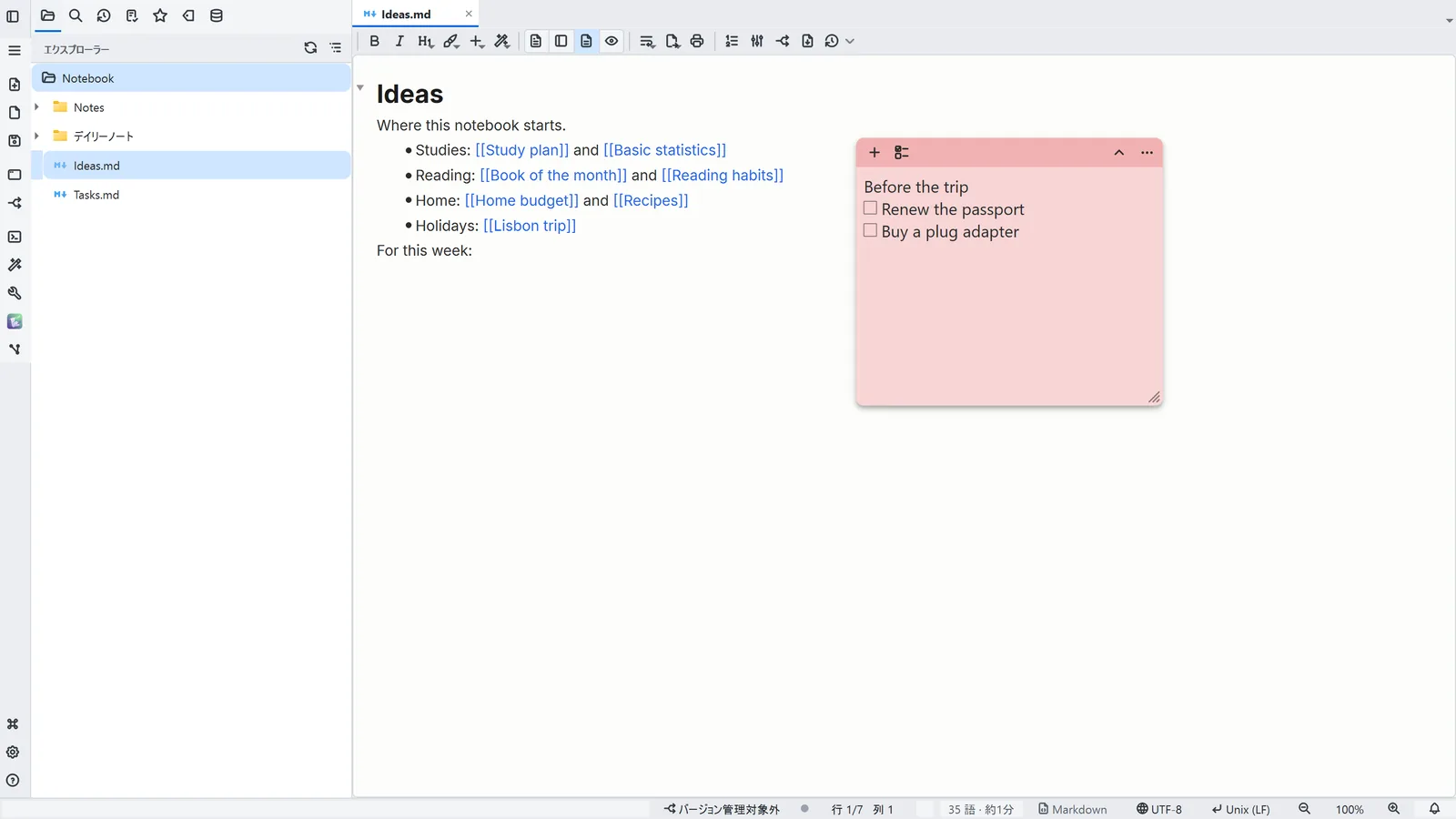
各手順の番号は、スクリーンショット上のマーカーの番号です。手順にポインターを合わせるかクリックすると強調表示されます。
- 1「全般」→「キャプチャ」→「新しい付箋」(Ctrl+Alt+S、Windows のどこからでも)で付箋が作られます
- 2プレーンテキストで、自動的に保存されます。行頭の [ ] はチェックボックス付きの項目になります
- 3リストボタンは選択した行を項目に変えます。Ctrl+Shift+Enter で項目にチェックを付けます
- 4「その他の操作」(⋯): 色の変更、「今日のノートに送る」、「削除」
ヘルプで詳しく読む付箋
ほかの方法
新しい付箋
- メニュー
- 全般 → キャプチャ → 新しい付箋
- ショートカット
- Ctrl+Alt+S
- コマンドパレット
- 新しい付箋
- アクティビティバー
- 全般 → キャプチャ → 新しい付箋
付箋の表示/非表示
- メニュー
- 全般 → キャプチャ → 付箋の表示/非表示
- ショートカット
- Ctrl+Alt+H
- コマンドパレット
- 付箋の表示/非表示
- アクティビティバー
- 全般 → キャプチャ → 付箋の表示/非表示
ヒント
- 付箋はウィンドウの外、デスクトップの上に置かれ、LightNote を開き直すと再び表示されます
- Ctrl+Alt+H ですべてをまとめて表示/非表示にします。ヘッダーをドラッグすると移動、隅をドラッグするとサイズ変更です