Видео на английском: интерфейс и субтитры — часть изображения. Пошаговая инструкция на этой странице — на русском.
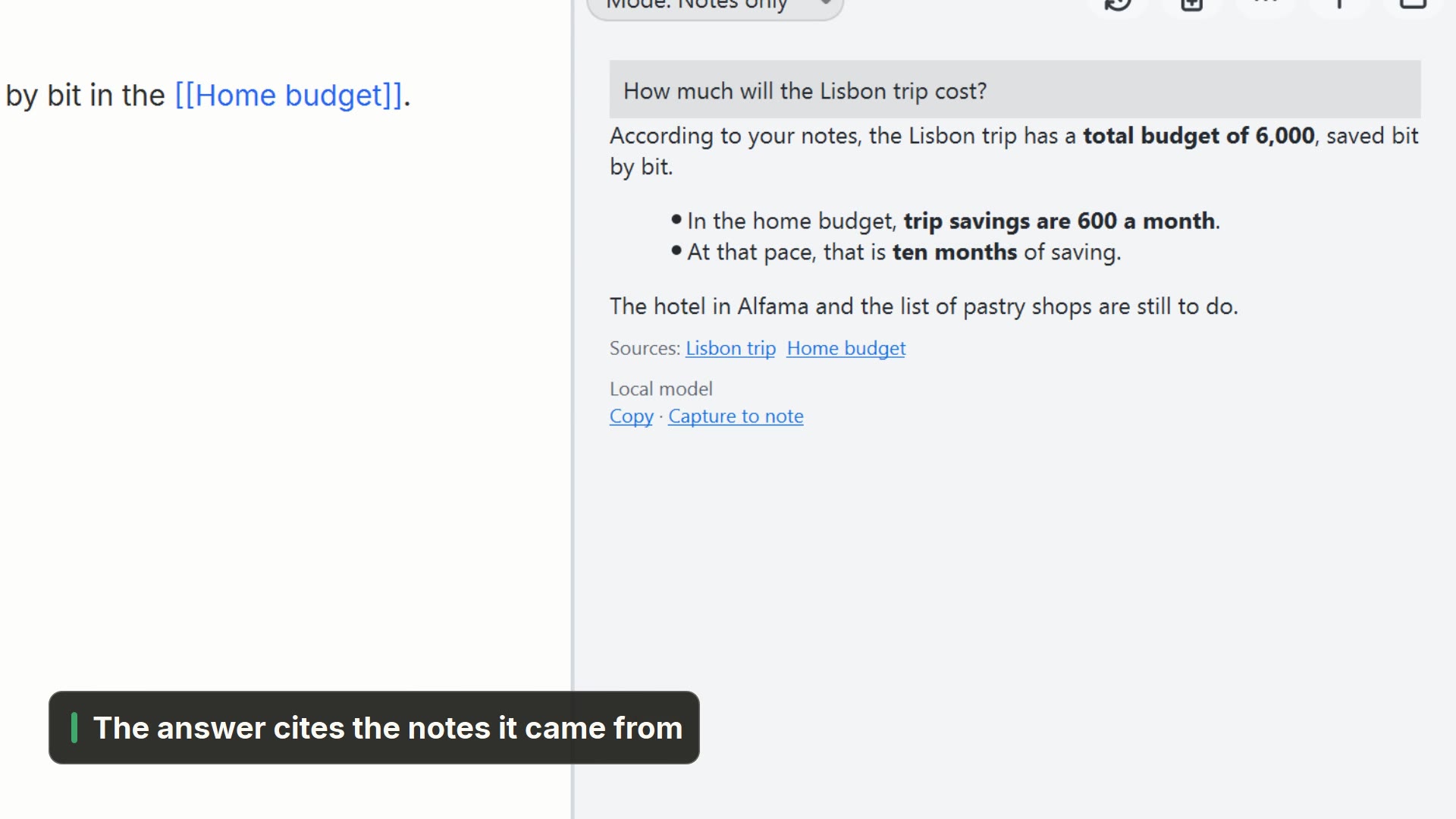
В видео смоделировано: ответ ИИ.
Пошагово
Нажмите на шаг, чтобы перейти к этому моменту видео.
- 00:01Ассистент видит открытую вкладку и может её править
- 00:05Откройте Ассистента кнопкой ИИ
- 00:08В поле «Режим» выберите «Изменять с подтверждением»
- 00:15Он предлагает правку и показывает, что изменится
- 00:19Одно подтверждение применяет правку к заметке
- 00:22«Отменить» возвращает заметку в прежний вид
Подробнее в справкеАссистент и то, что у вас открыто
Другие способы
Ассистент
- Меню
- ИИ → Ассистент...
- Палитра команд
- Ассистент...
- Панель действий
- ИИ → Ассистент...
Спросить Ассистента об этом
- Меню
- ИИ → Спросить Ассистента об этом
- Сочетание клавиш
- Ctrl+Shift+Q
- Палитра команд
- Спросить Ассистента об этом
- Панель действий
- ИИ → Спросить Ассистента об этом
Советы
- Каждое изменение ждёт вашего подтверждения; снимите отметку с фрагмента, чтобы оставить его как есть
- Ctrl+Z в редакторе тоже отменяет то, что применил Ассистент
- Для режима «Изменять с подтверждением» нужен провайдер по API, умеющий работать с инструментами