01Первые шаги
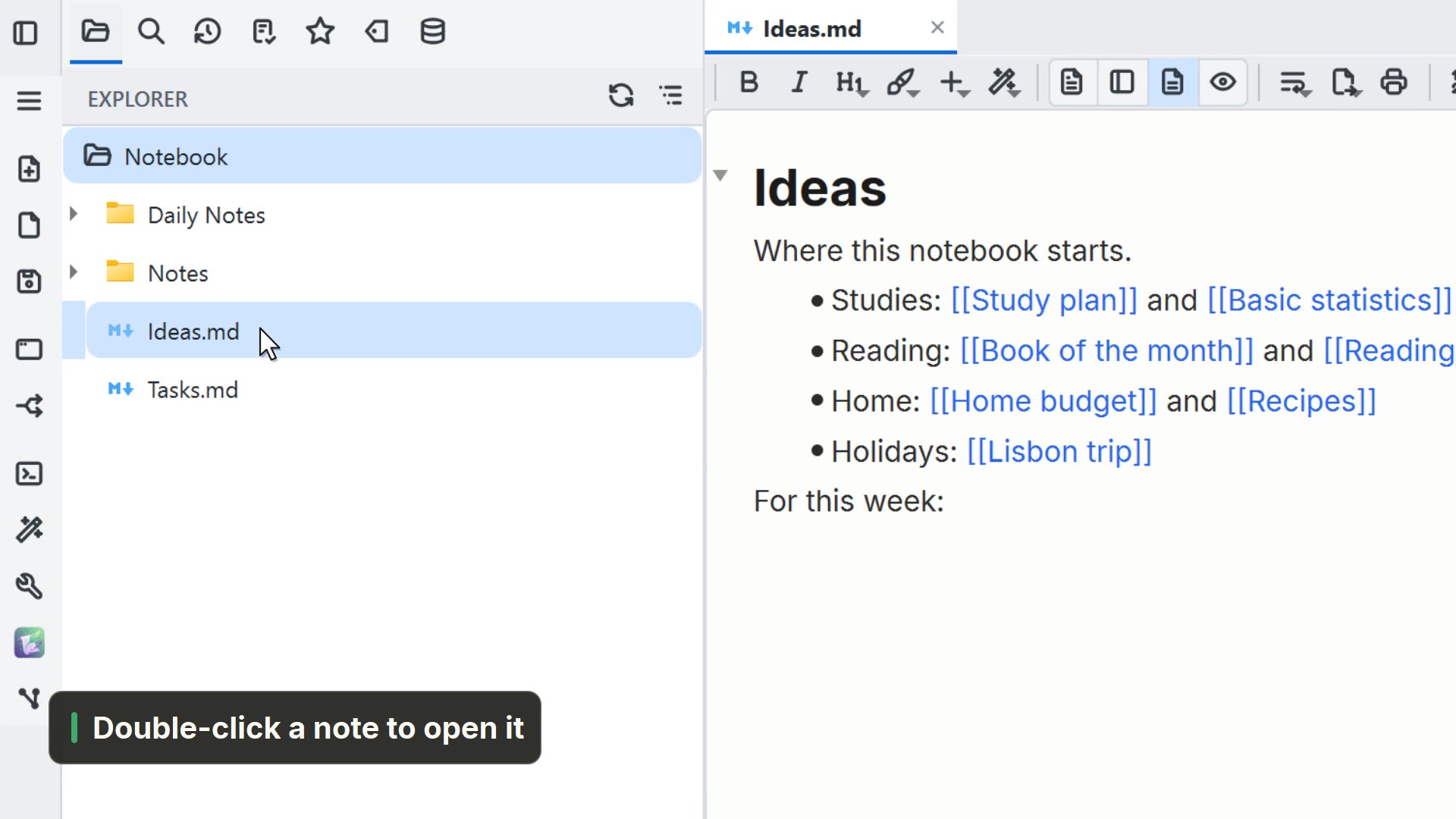 00:151.1Открыть папку
Откройте папку с заметками на стартовом экране и пройдитесь по дереву.
Видео на английском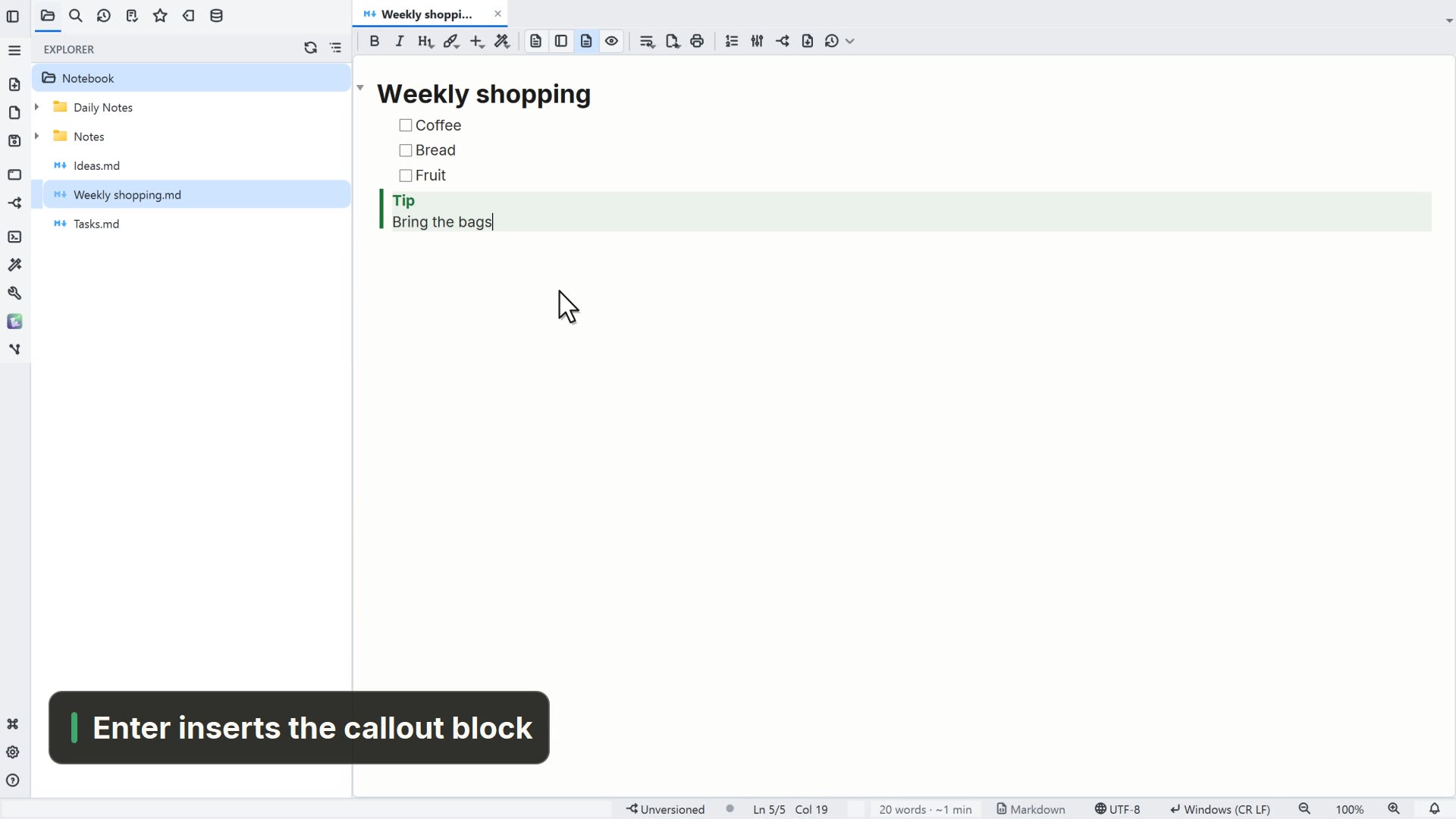 00:241.2Первая заметка
Создайте заметку, напишите заголовок и задачи и вставьте блок через меню /.
Видео на английском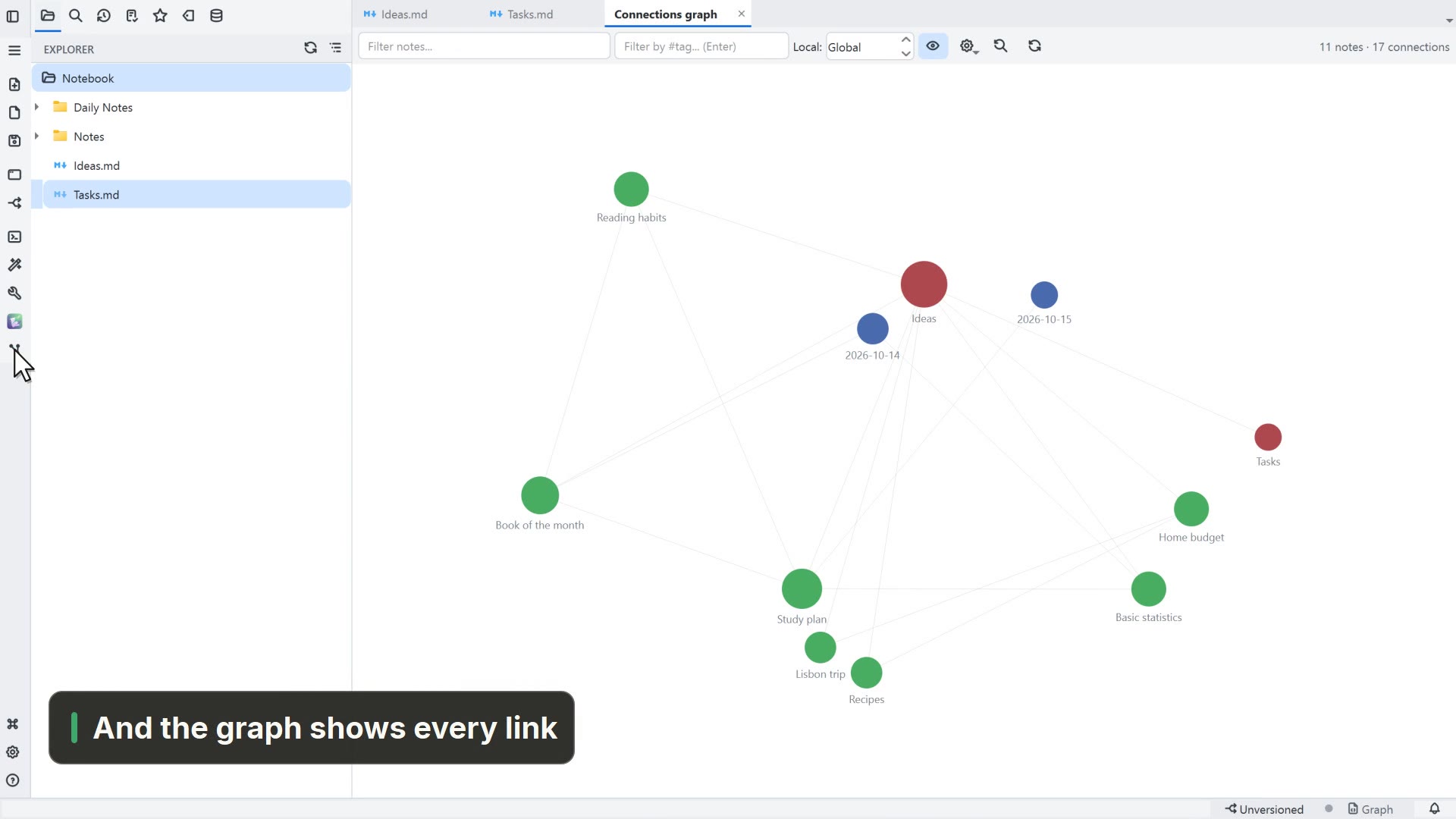 00:221.3Связать заметки
Свяжите одну заметку с другой через [[, перейдите по ссылке и посмотрите связи на графе.
Видео на английском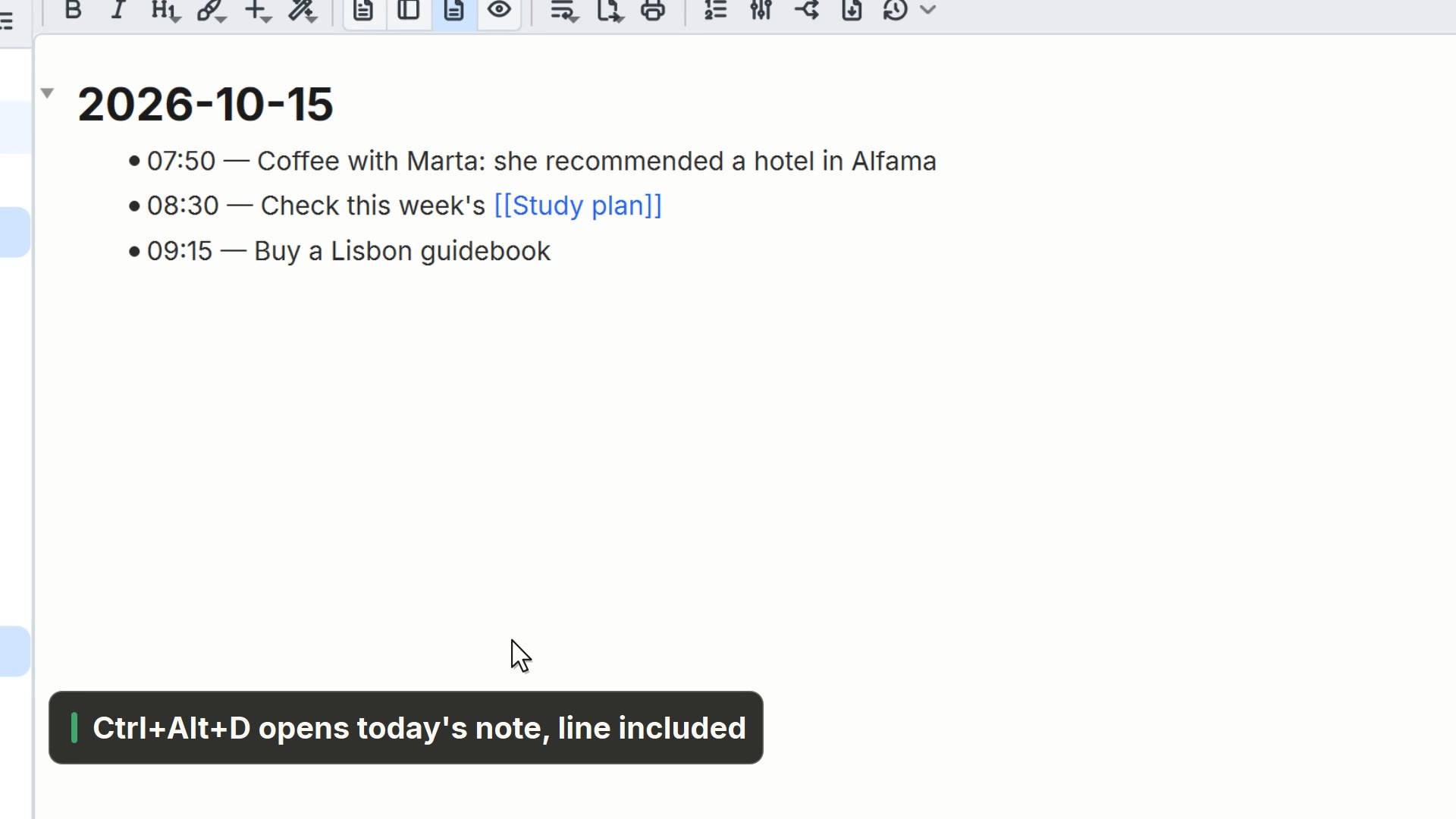 00:201.4Быстрый захват
Запишите идею откуда угодно сочетанием Ctrl+Alt+N — прямо в заметку на сегодня.
Видео на английском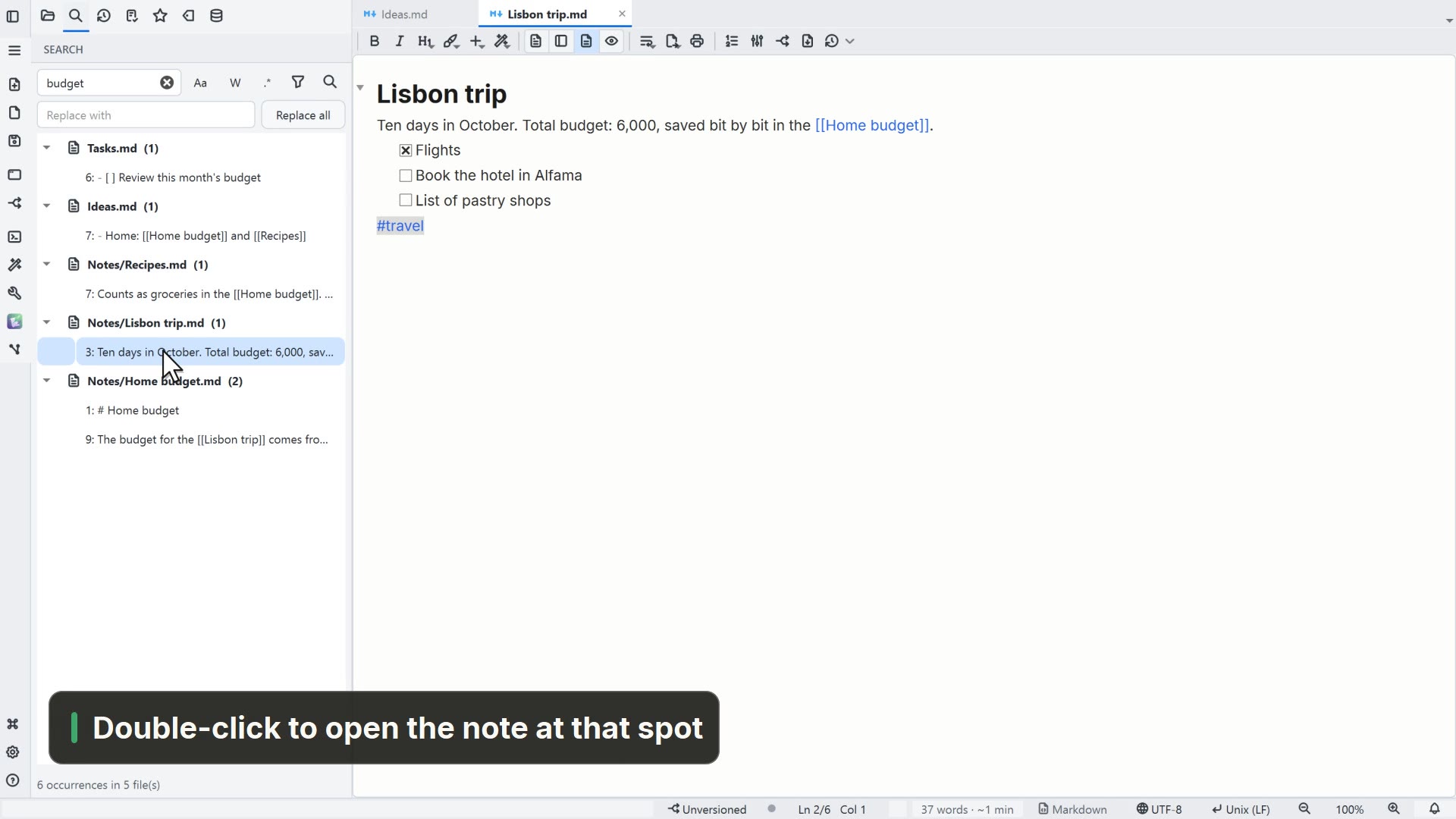 00:151.5Поиск по заметкам
Найдите слово во всех заметках и откройте заметку в нужном месте.
Видео на английском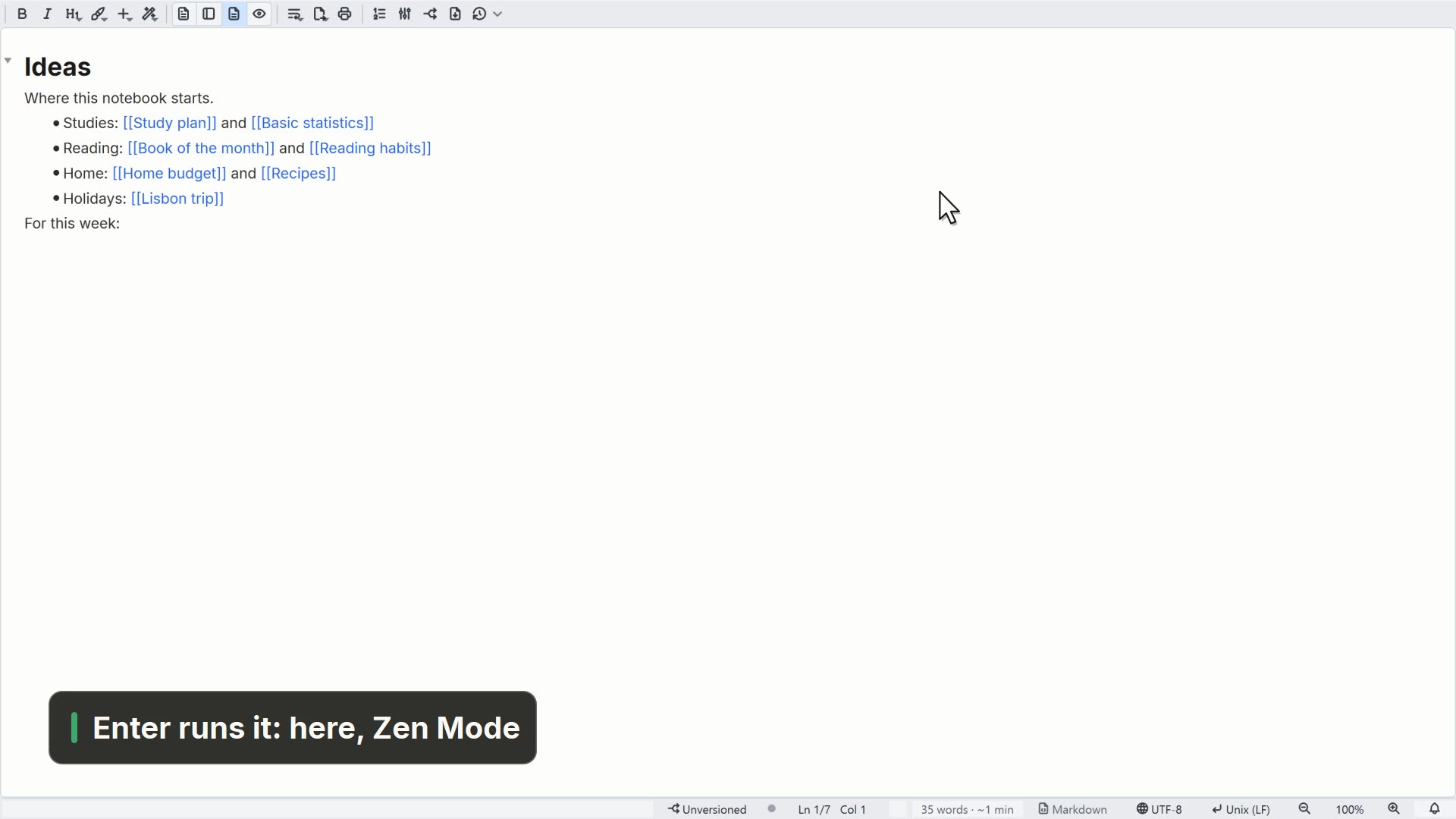 00:171.6Палитра команд
Находите любой файл или команду по имени, не роясь в меню.
Видео на английском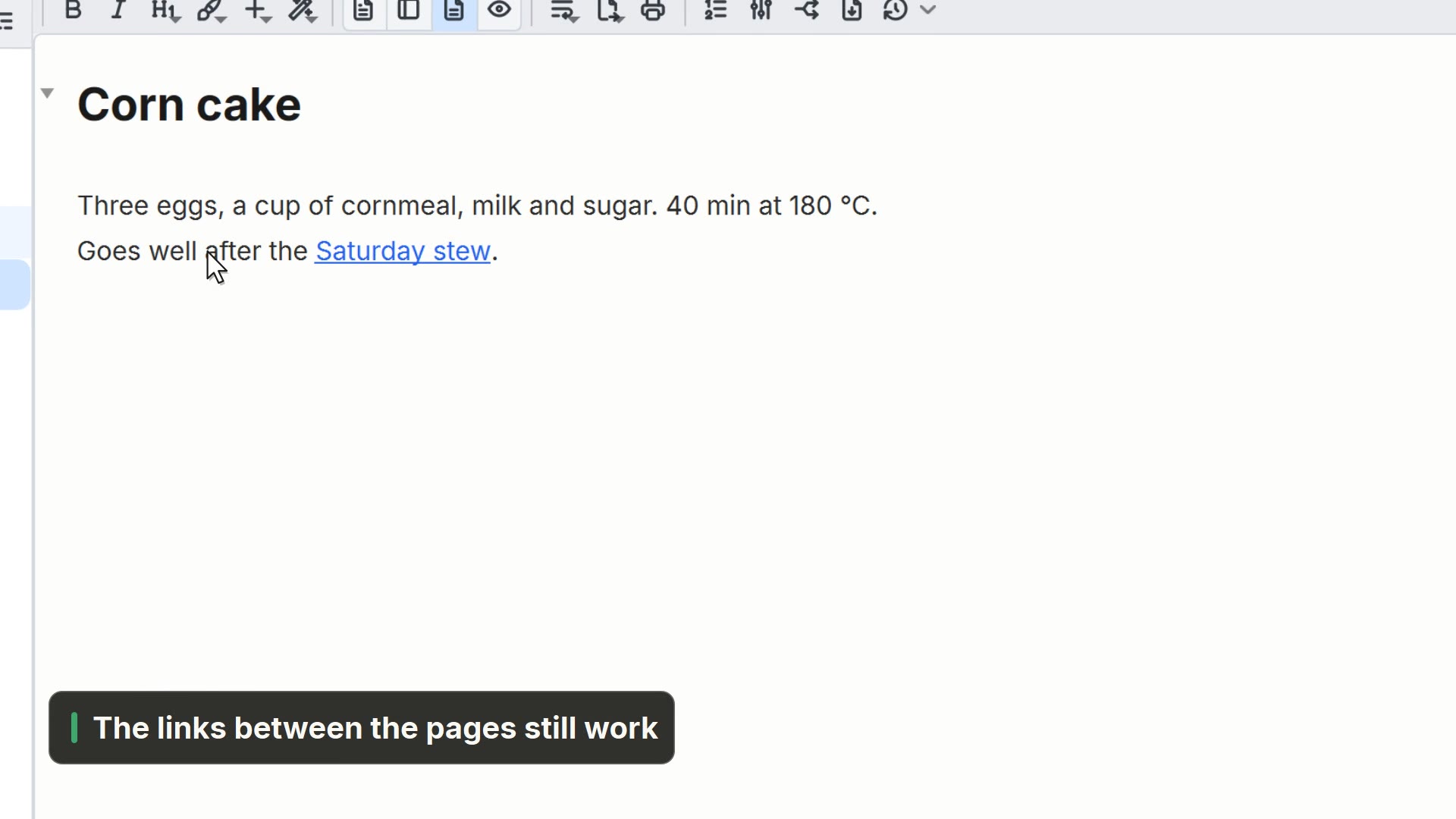 00:211.7Импорт из Notion
Перенесите экспорт Notion в свою записную книжку — ссылки между страницами продолжат работать.
Видео на английском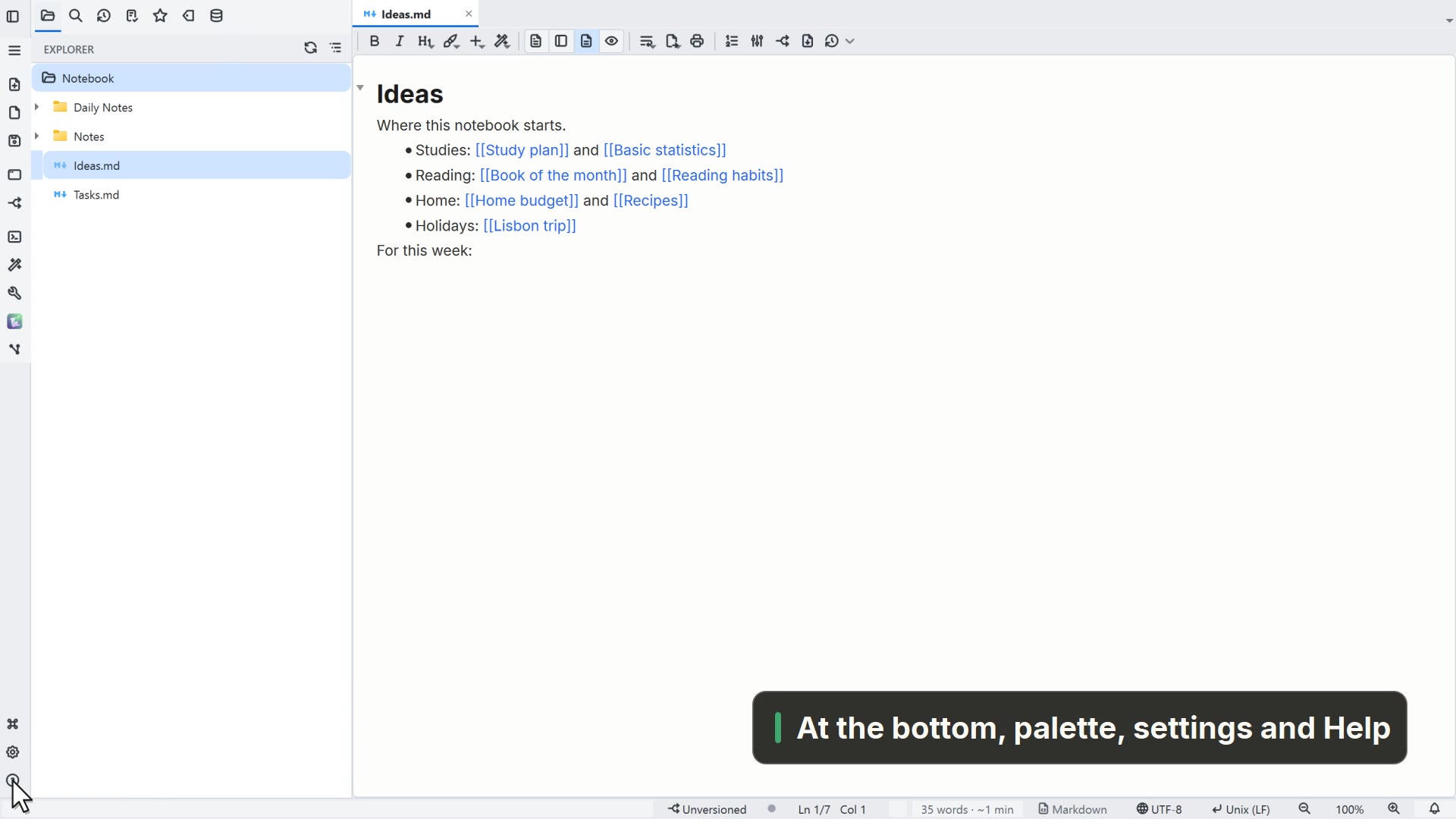 00:311.8Панель действий
Познакомьтесь с кнопками панели действий и вкладками боковой панели.
Видео на английском
02ИИ
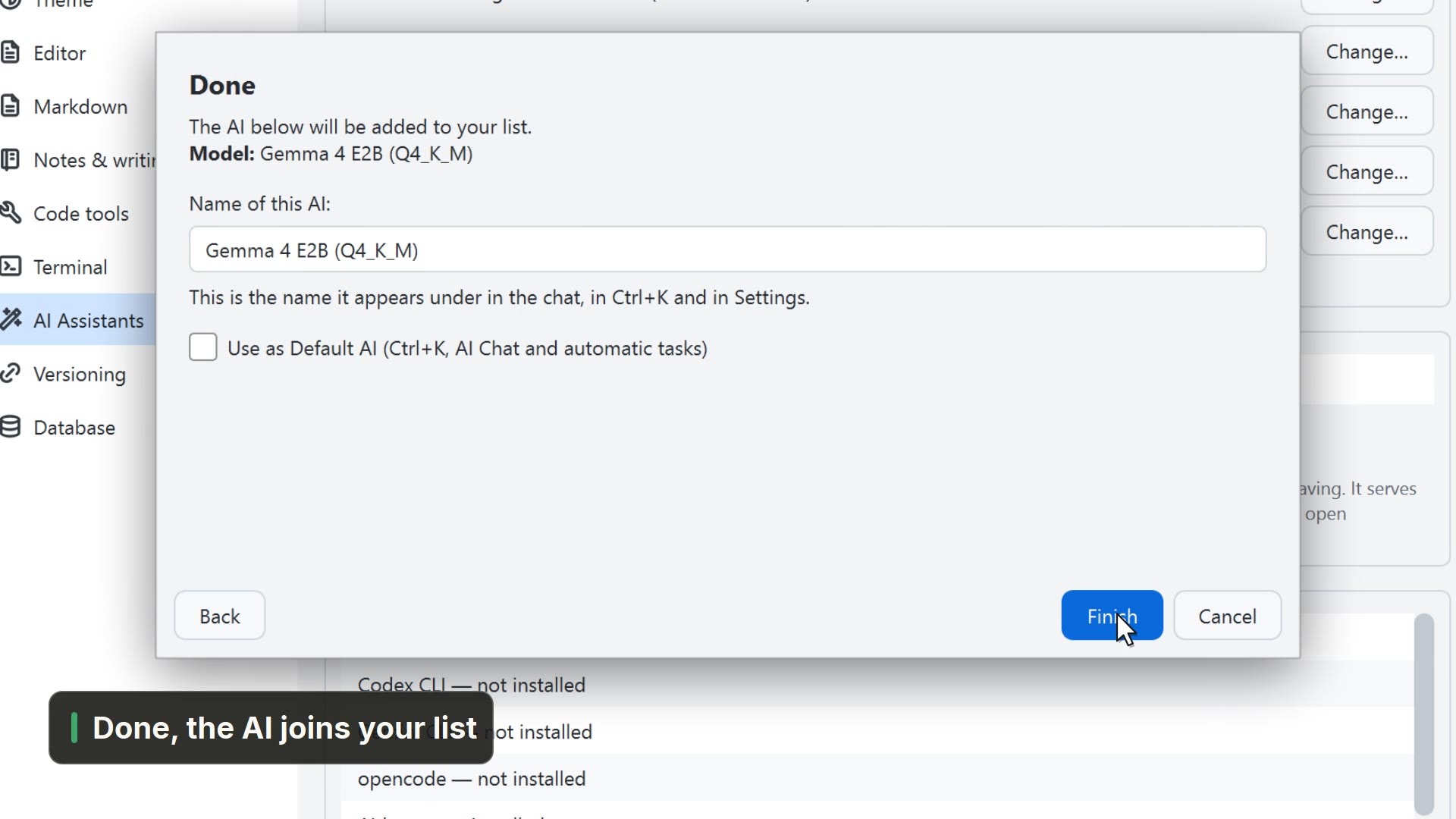 00:272.1ИИ на вашем компьютере
Скачайте модель ИИ, которая работает на вашем компьютере, через «Настроить ИИ».
Видео на английском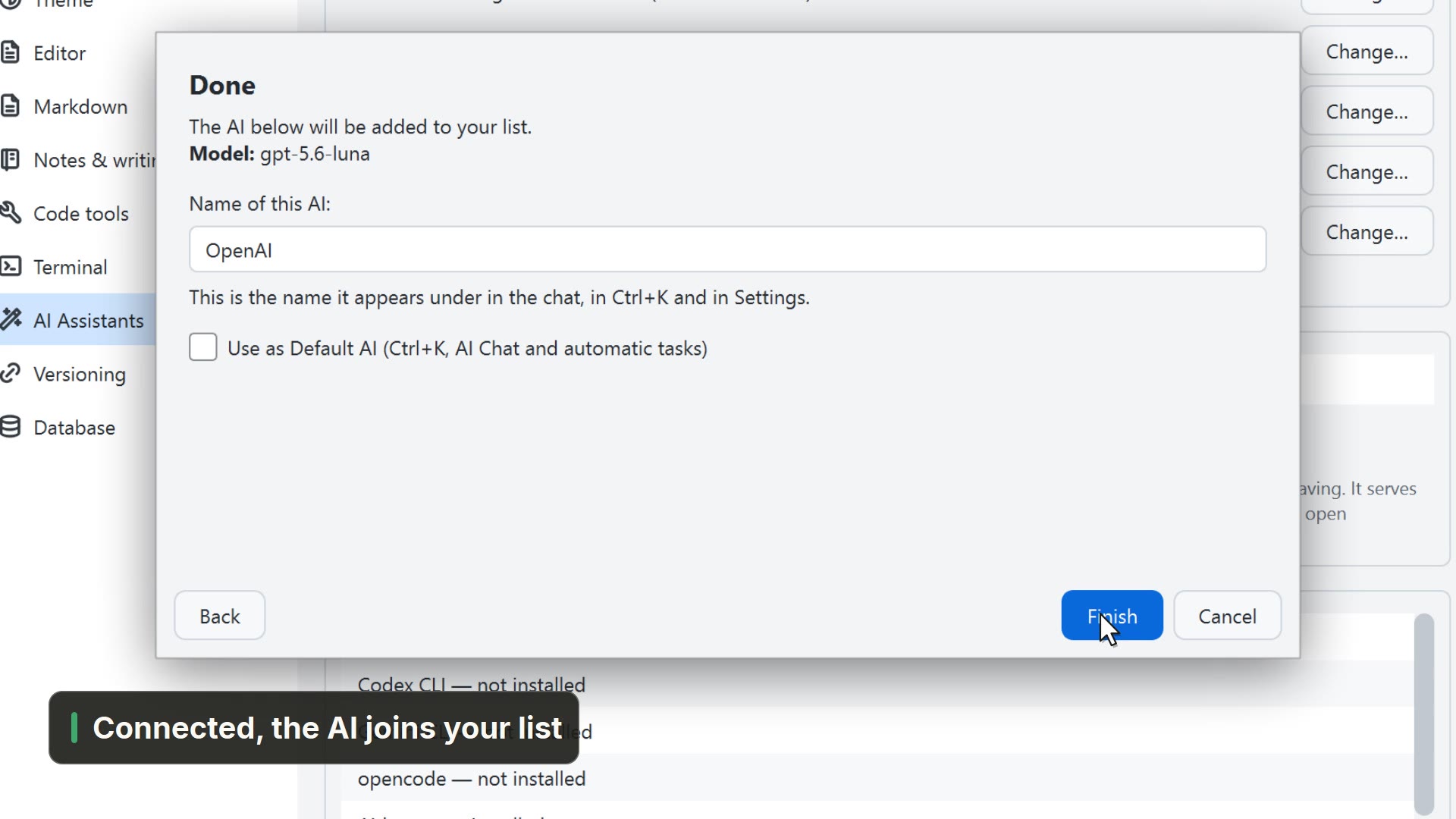 00:242.2ИИ в облаке
Подключите облачного провайдера ИИ с помощью своего ключа API.
Видео на английском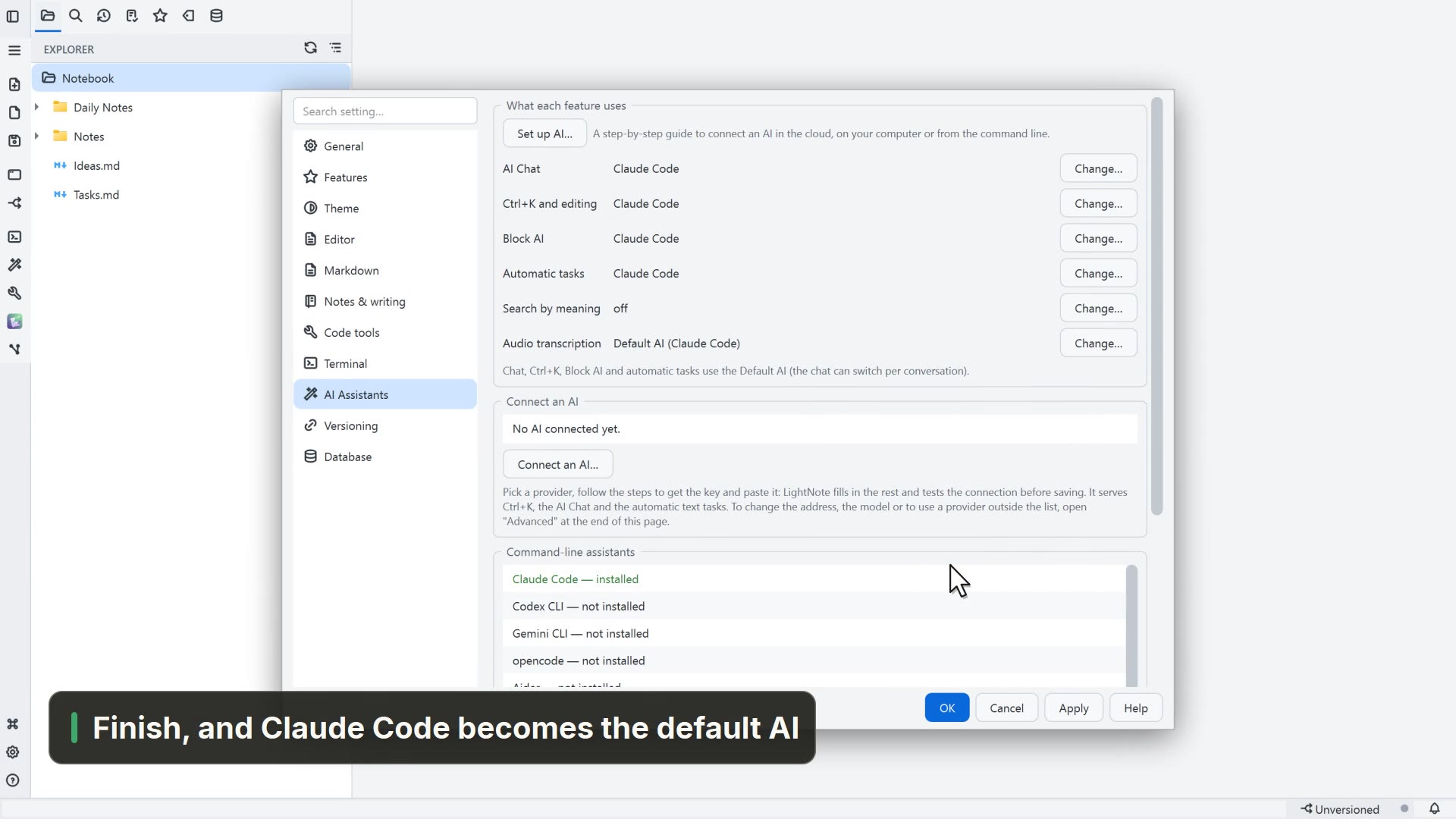 00:232.3CLI для ИИ
Сделайте уже установленный CLI для ИИ, например Claude Code, ИИ по умолчанию.
Видео на английском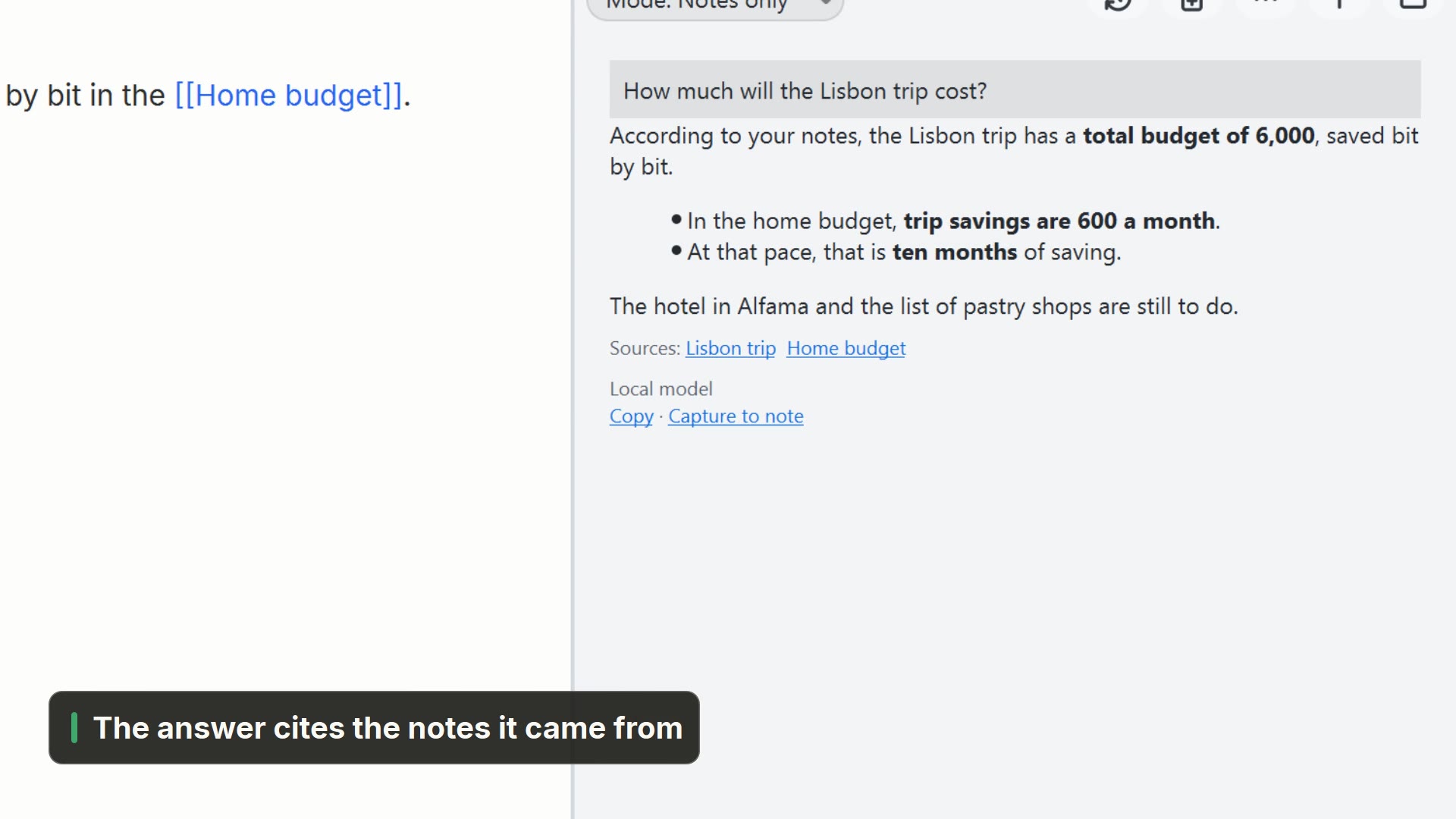 00:182.4Спросить заметки
Задайте вопрос и получите ответ, взятый из ваших собственных заметок.
Видео на английском
03Кокпит ИИ
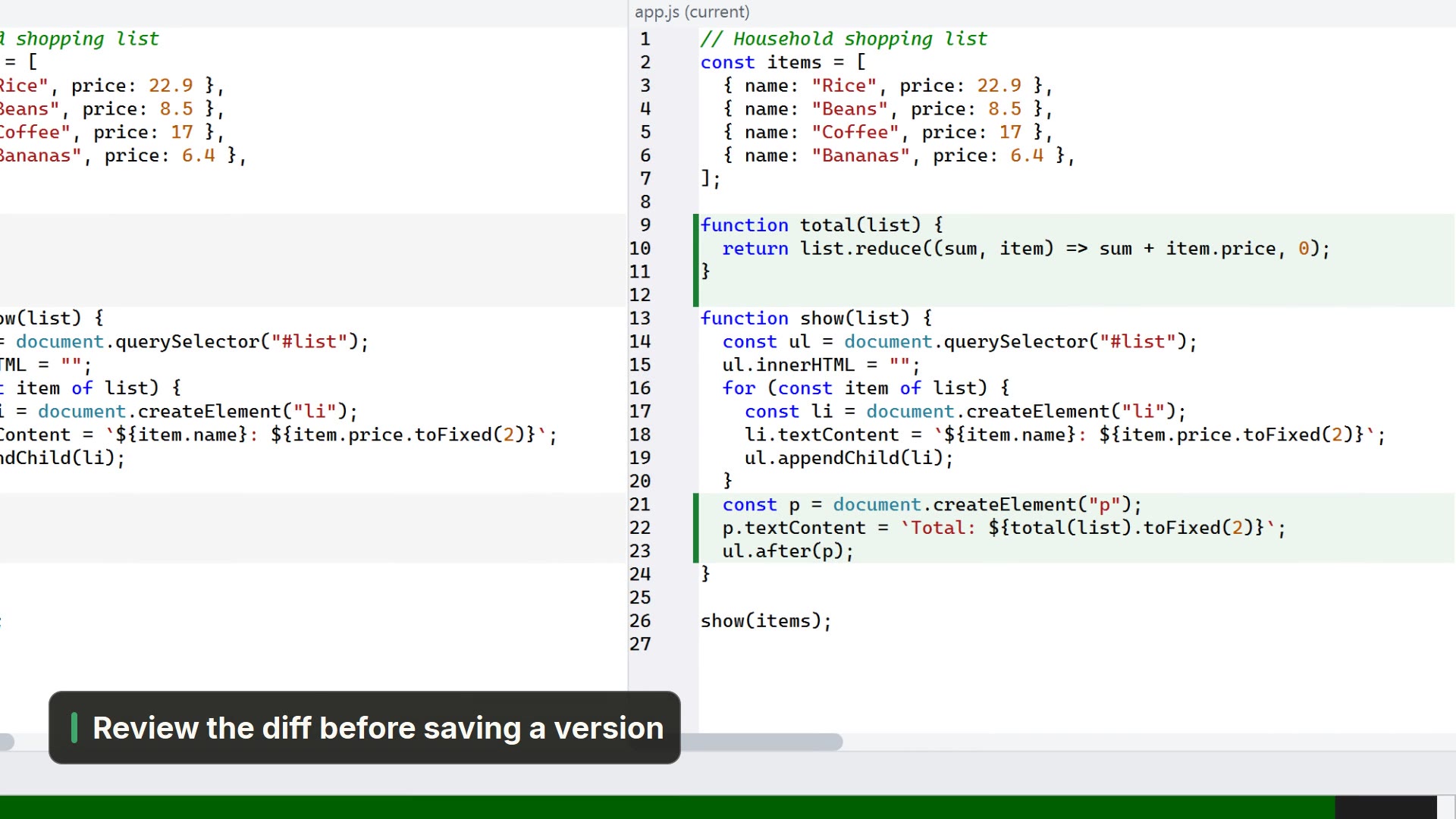 00:293.1Claude Code в терминале
Откройте Claude Code кнопкой ИИ, попросите изменение и проверьте, что он сделал.
Видео на английском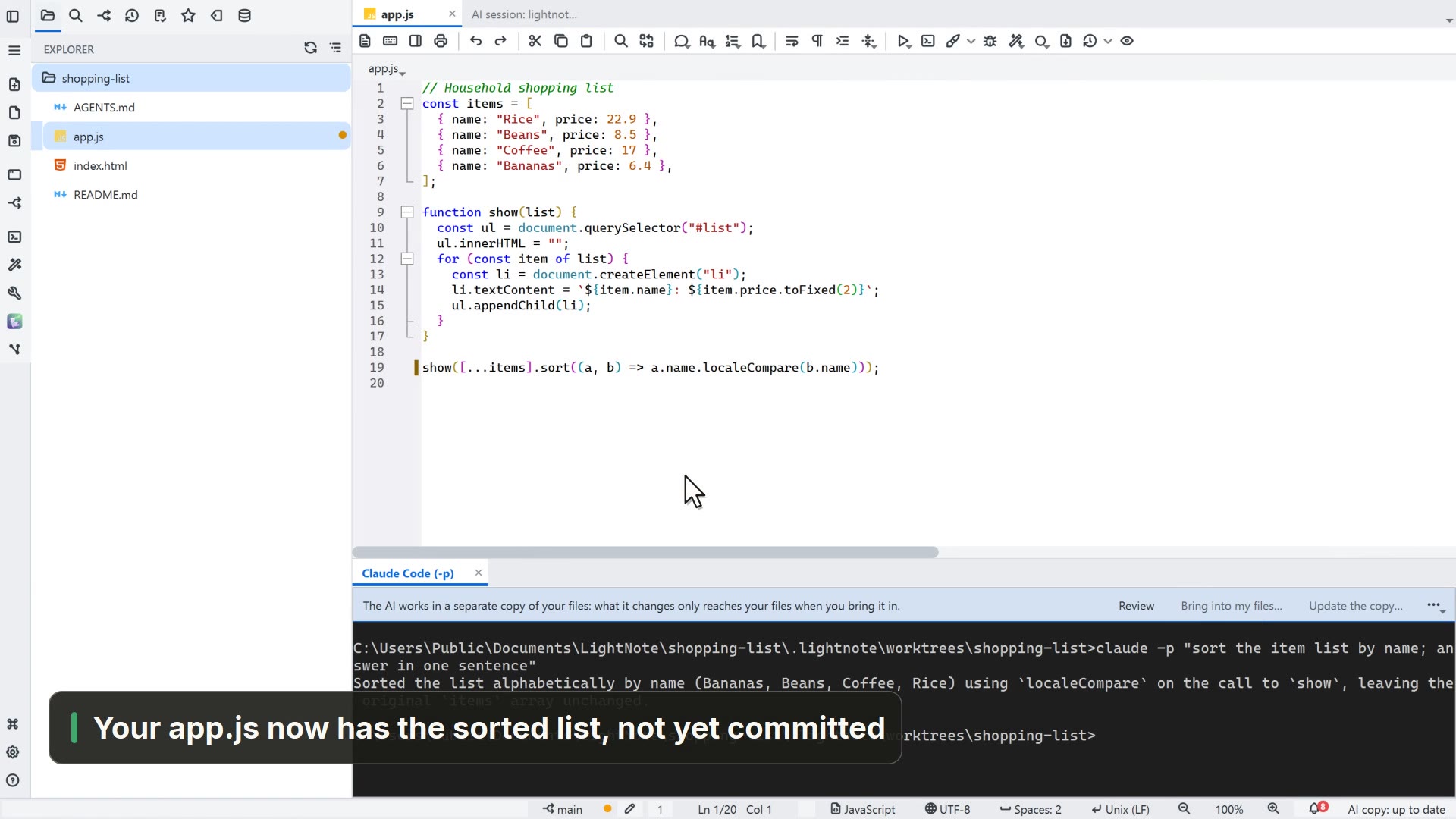 00:383.2ИИ в отдельной копии
Пусть агент ИИ работает в копии проекта: проверьте, что он сделал, и перенесите это в свои файлы.
Видео на английском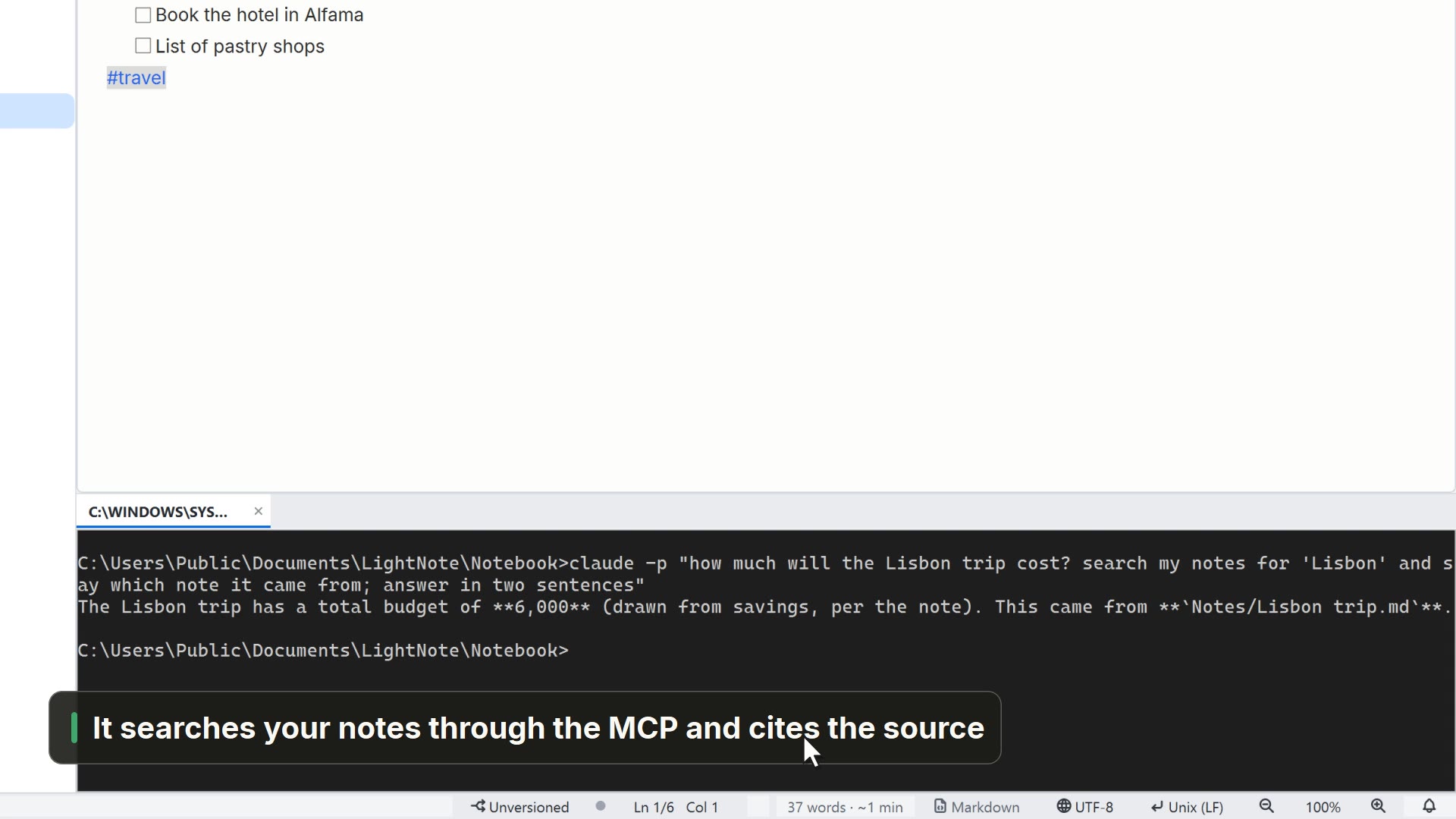 00:263.3Заметки как контекст для ИИ
Включите MCP папки, чтобы CLI для ИИ мог обращаться к вашим заметкам.
Видео на английском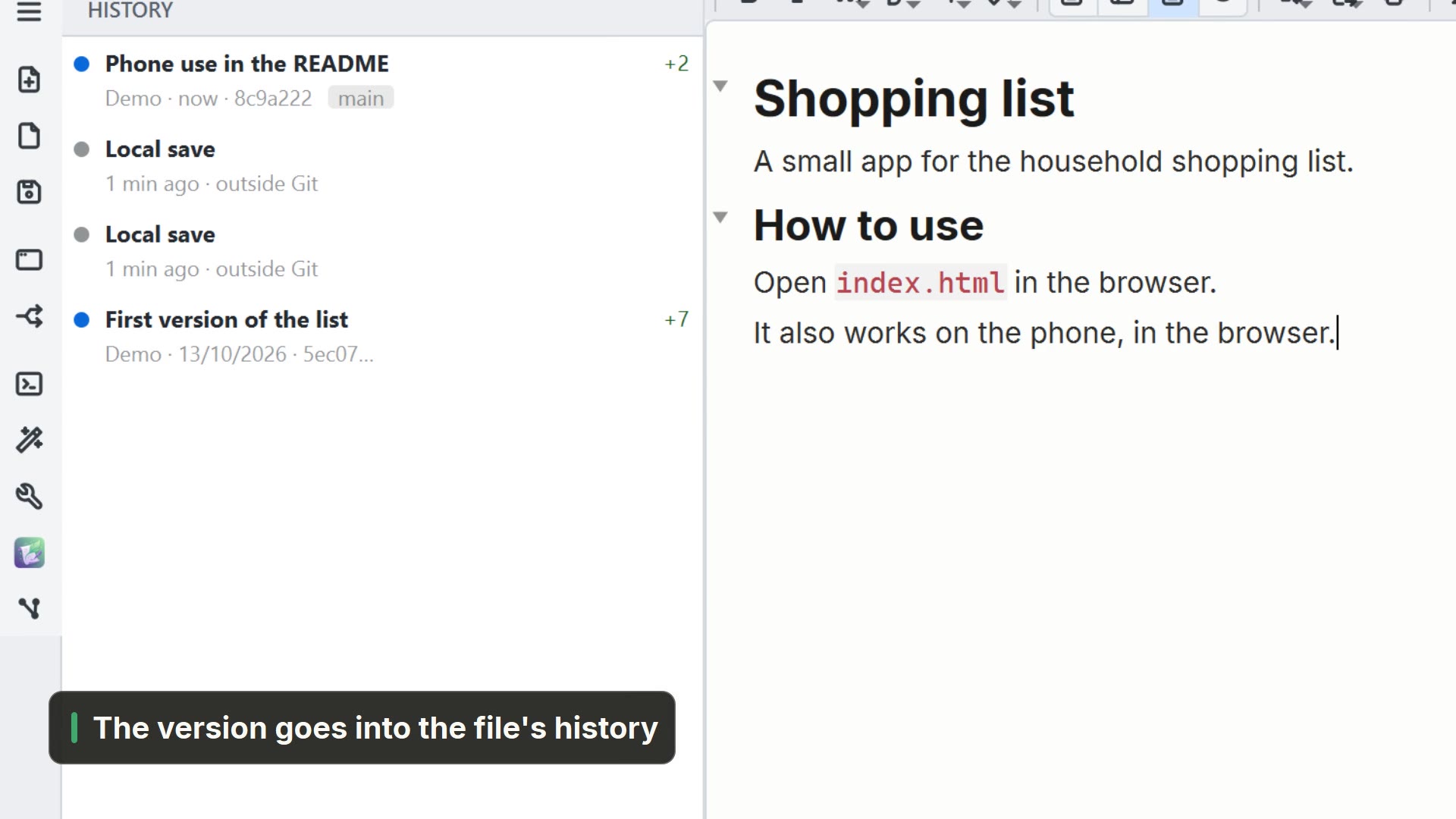 00:273.4Git каждый день
Посмотрите, что изменилось, сохраните версию с сообщением и найдите её в истории.
Видео на английском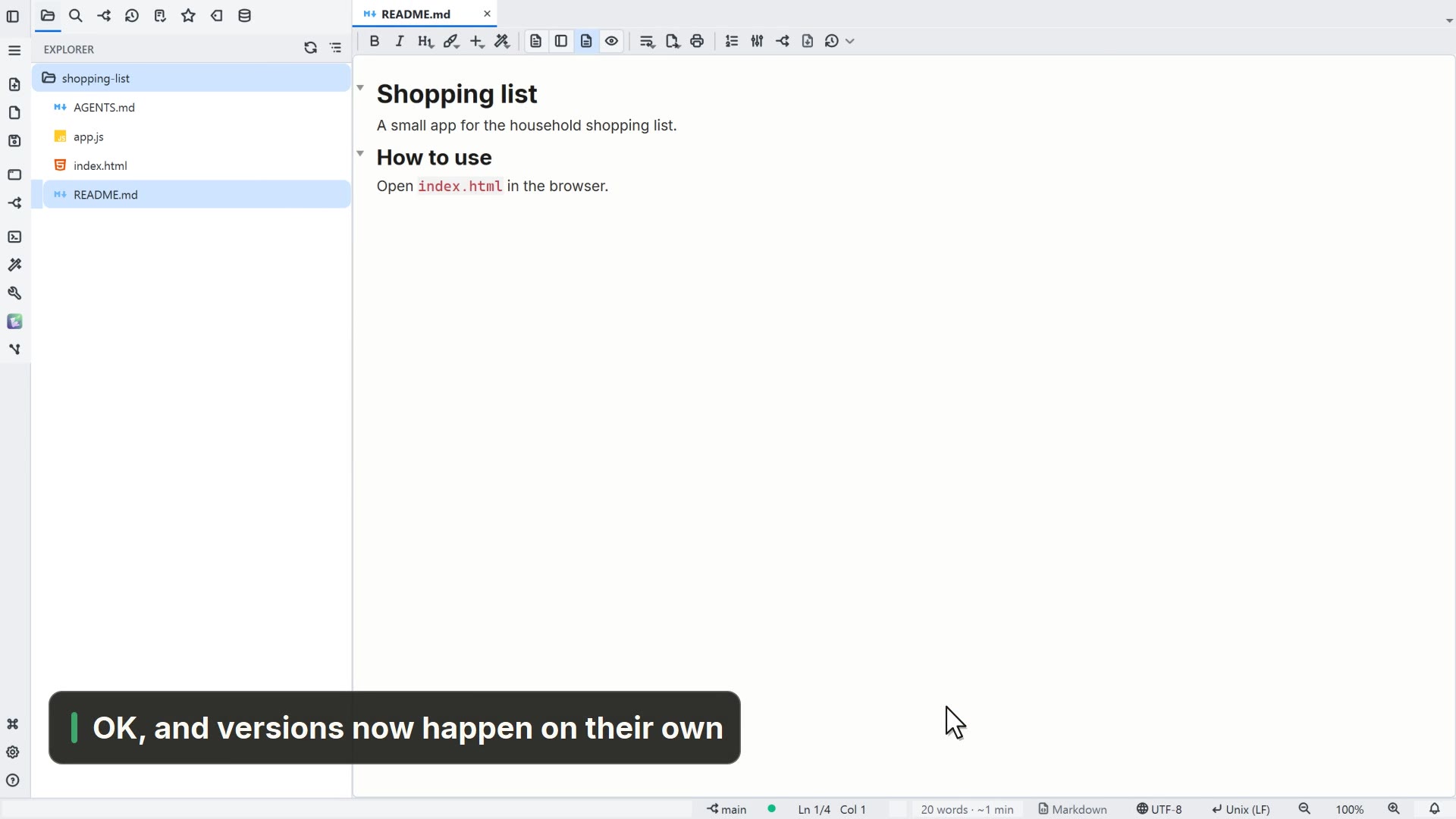 00:163.5Автоматические версии с Git
Пусть LightNote сам сохраняет версии, а вы выберите, когда.
Видео на английском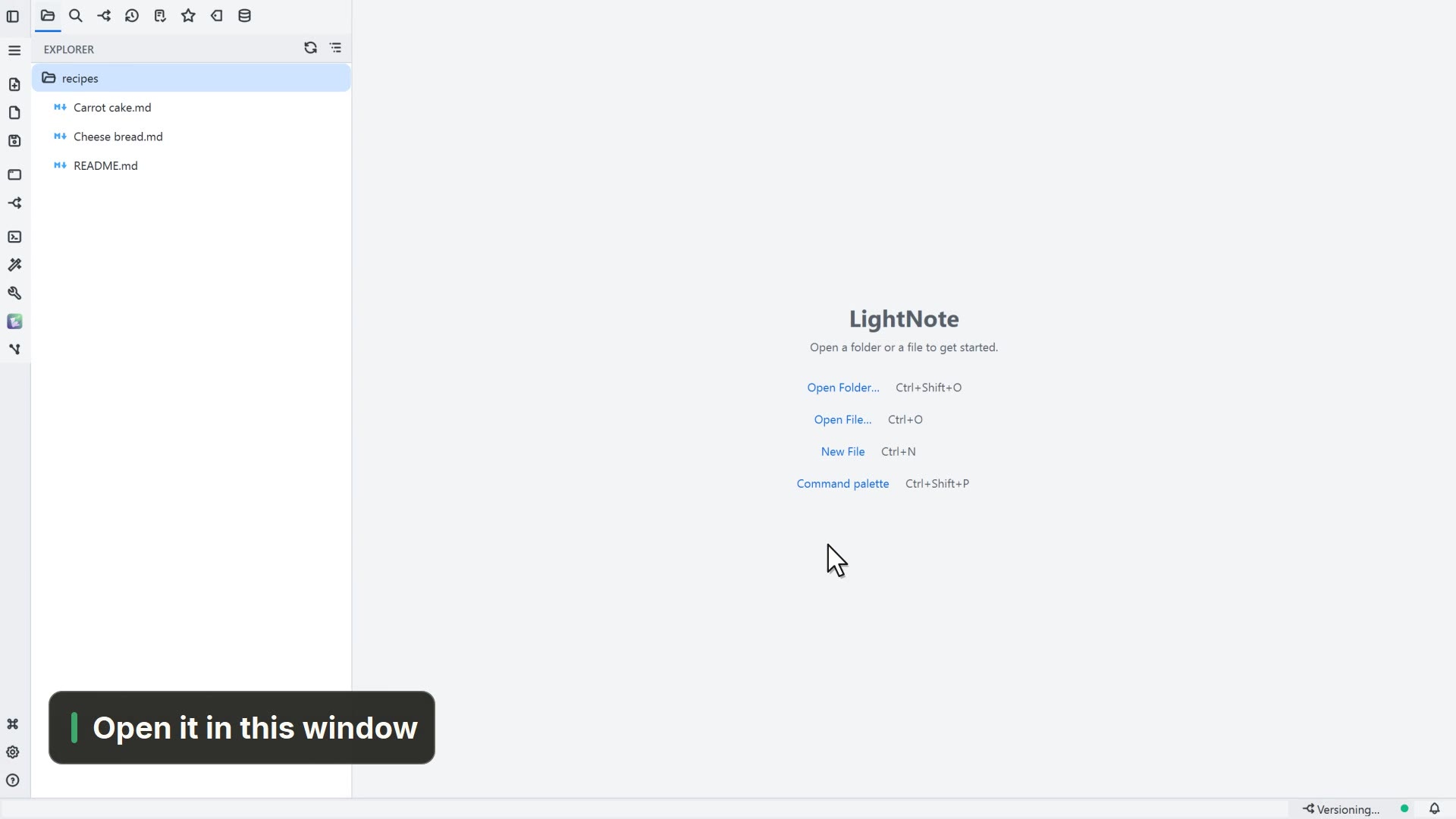 00:213.6Клонировать репозиторий
Перенесите репозиторий Git на свой компьютер и откройте его в LightNote.
Видео на английском
04Настройка
 00:244.1Сменить тему
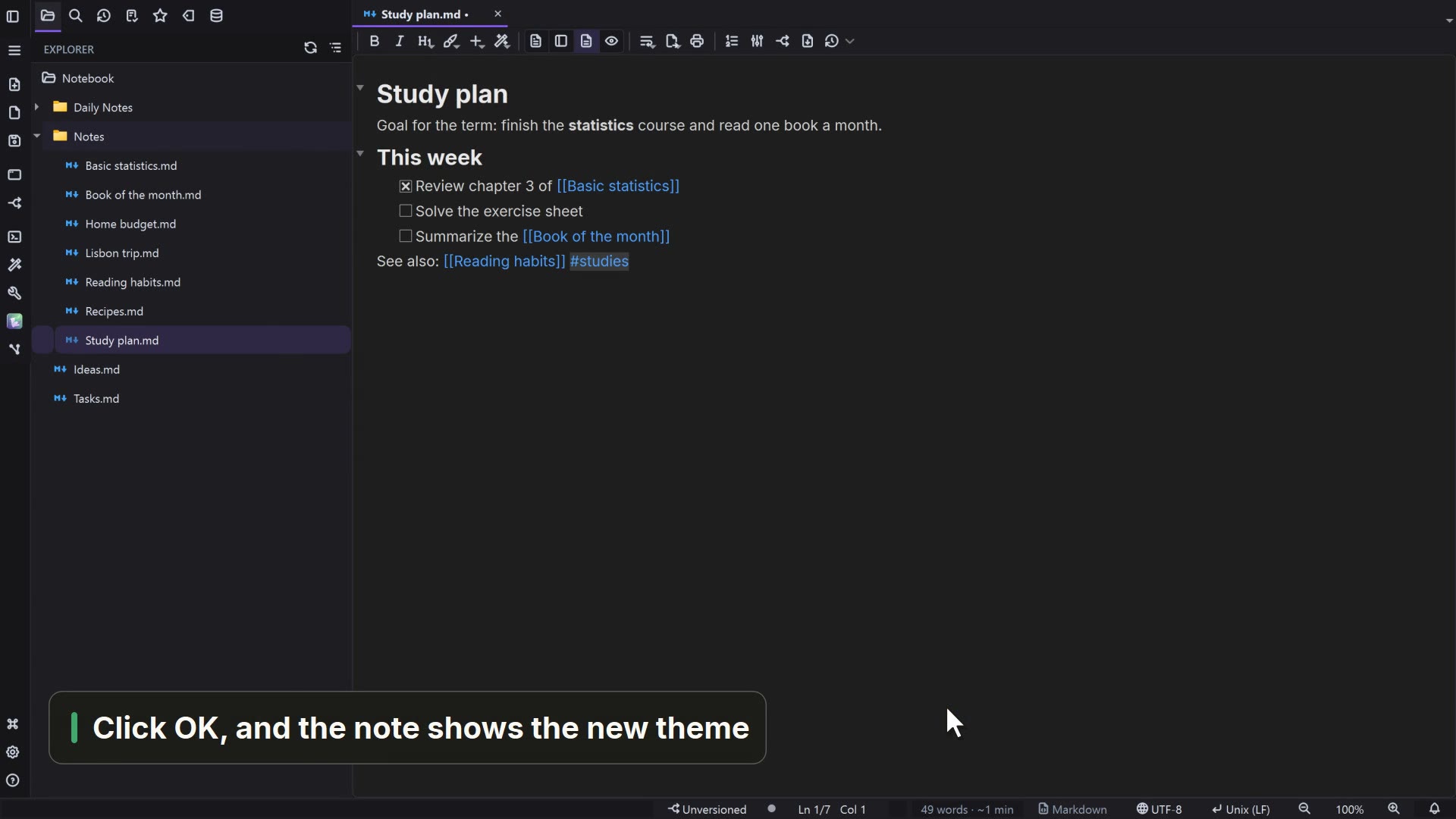
Сделайте окно и заметки тёмными в настройках.
Видео на английском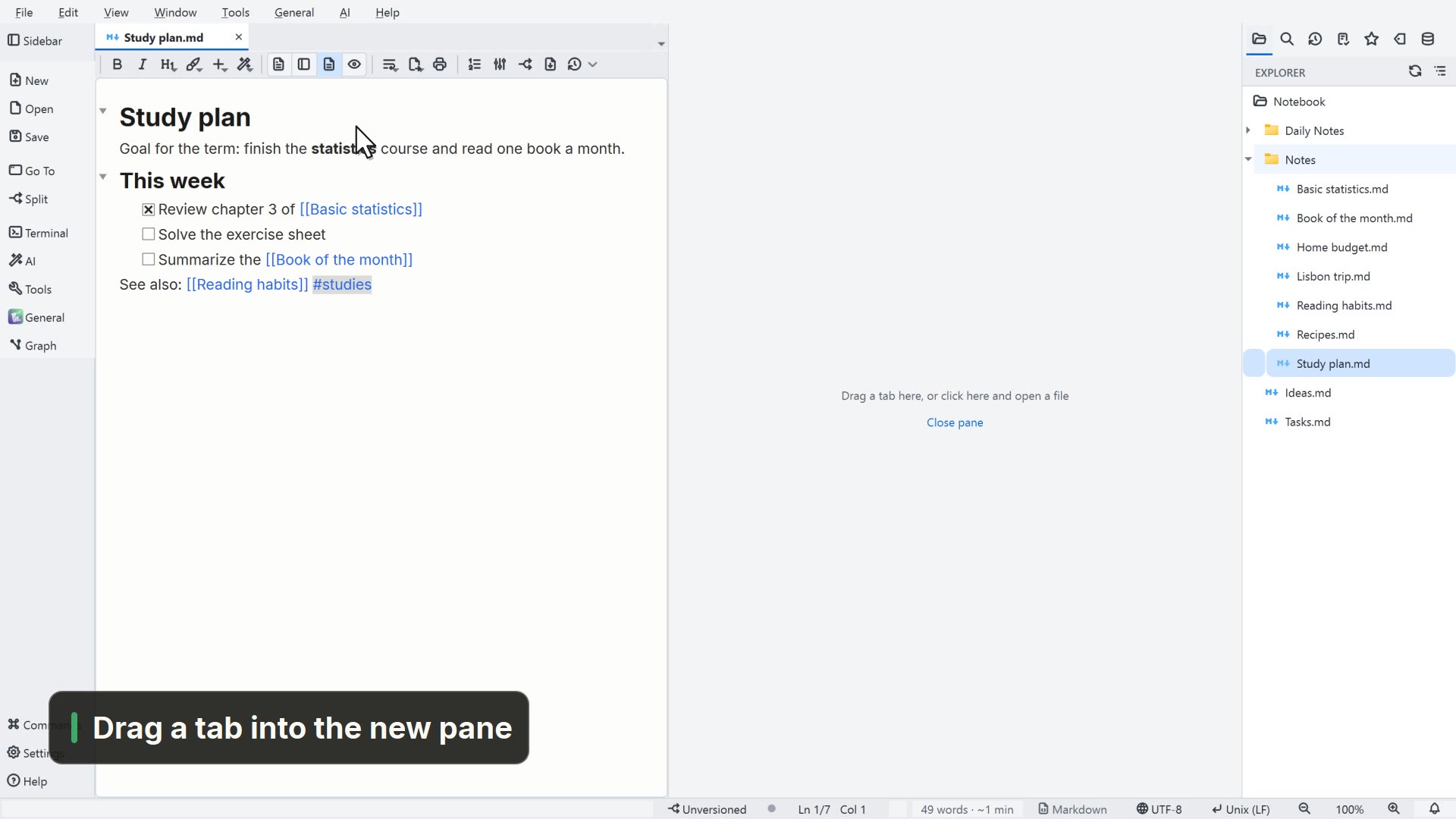 00:264.2Настроить окно
Смените макет окна и разделите редактор на две панели рядом.
Видео на английском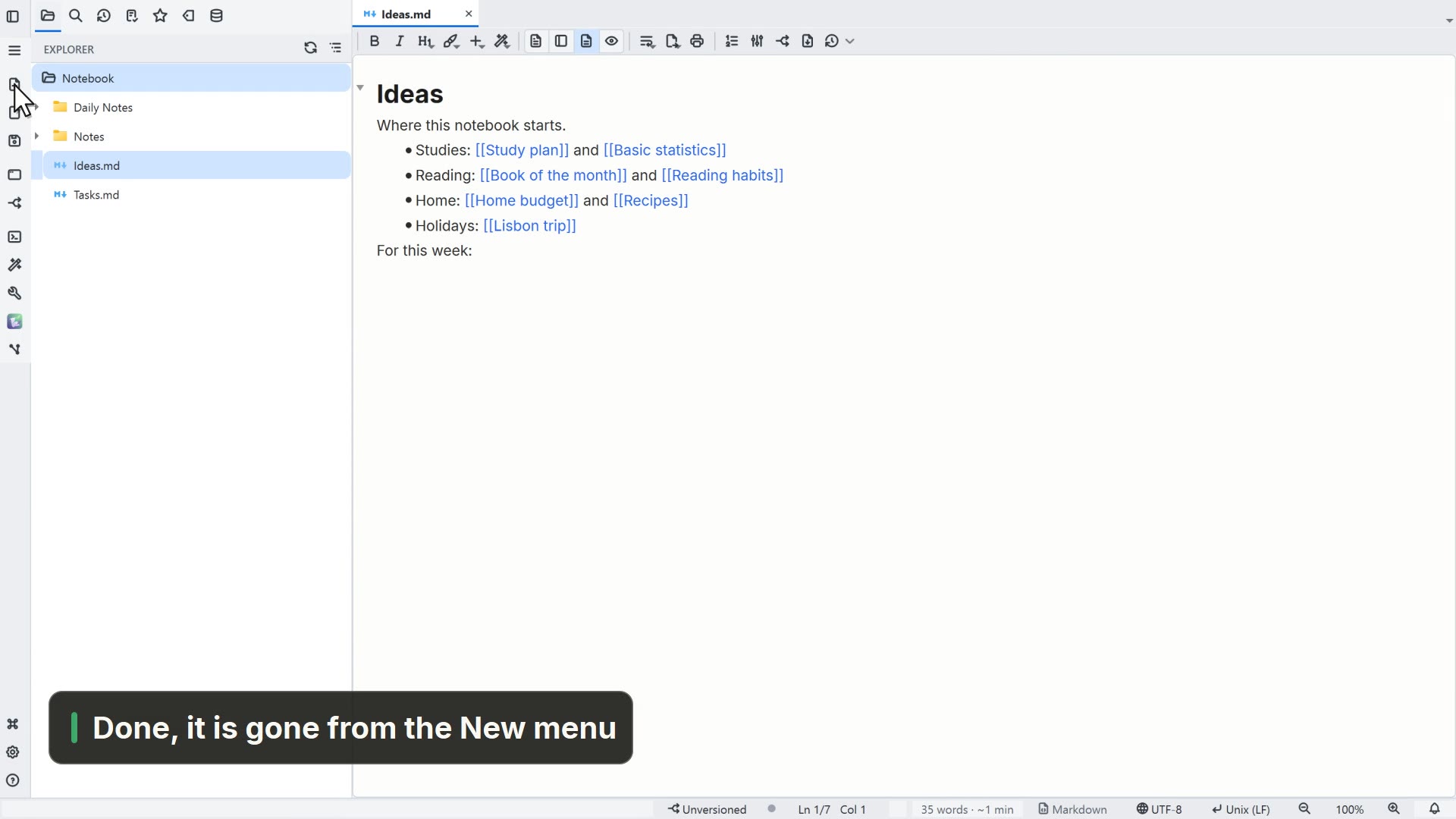 00:234.3Скрыть функции
Уберите с глаз то, чем не пользуетесь: «Настройки → Функции».
Видео на английском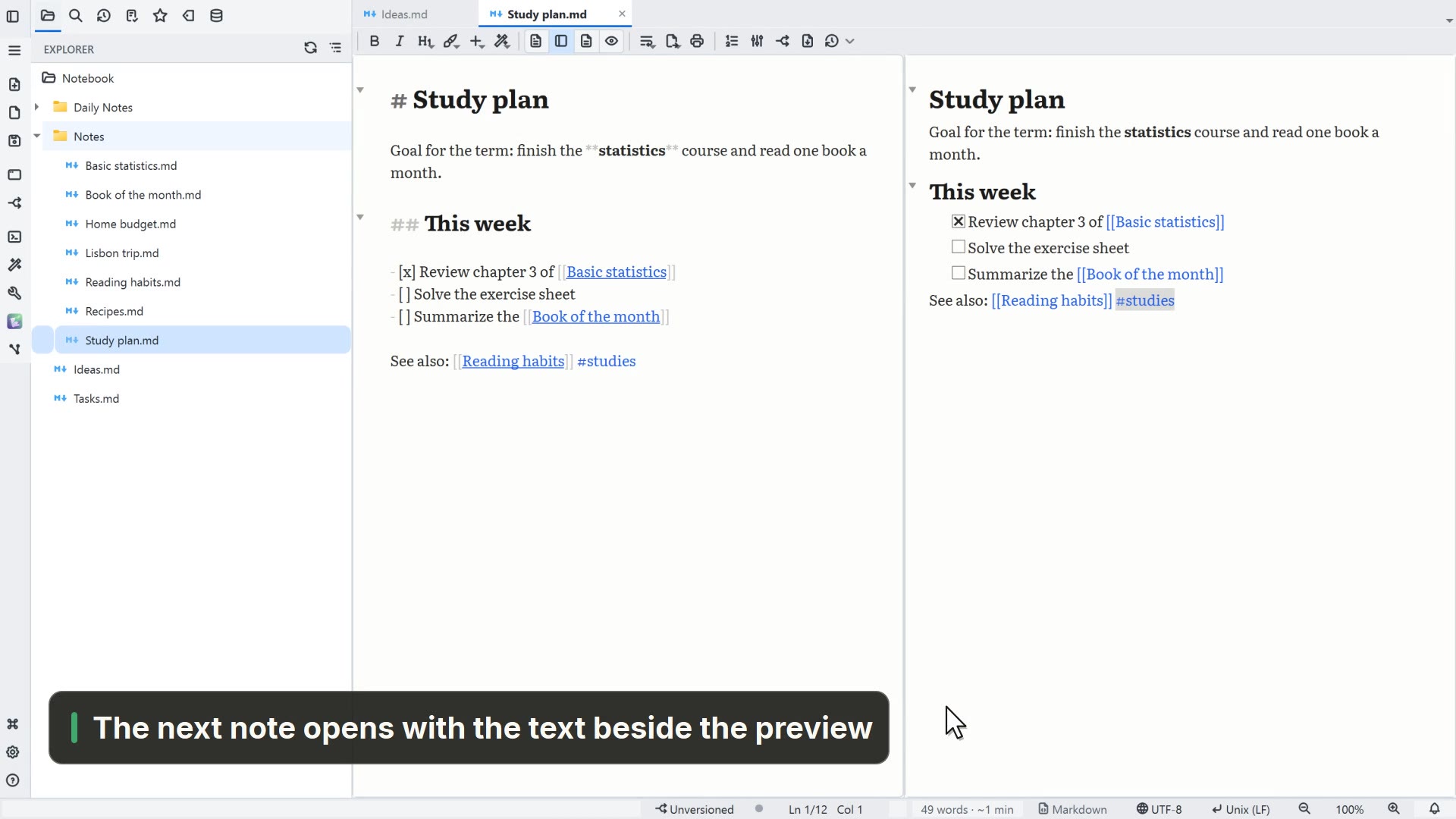 00:224.4Шрифт и вид заметок
Смените шрифт заметок и выберите, в каком виде они открываются.
Видео на английском
05Научное
 00:235.1Включить научные возможности
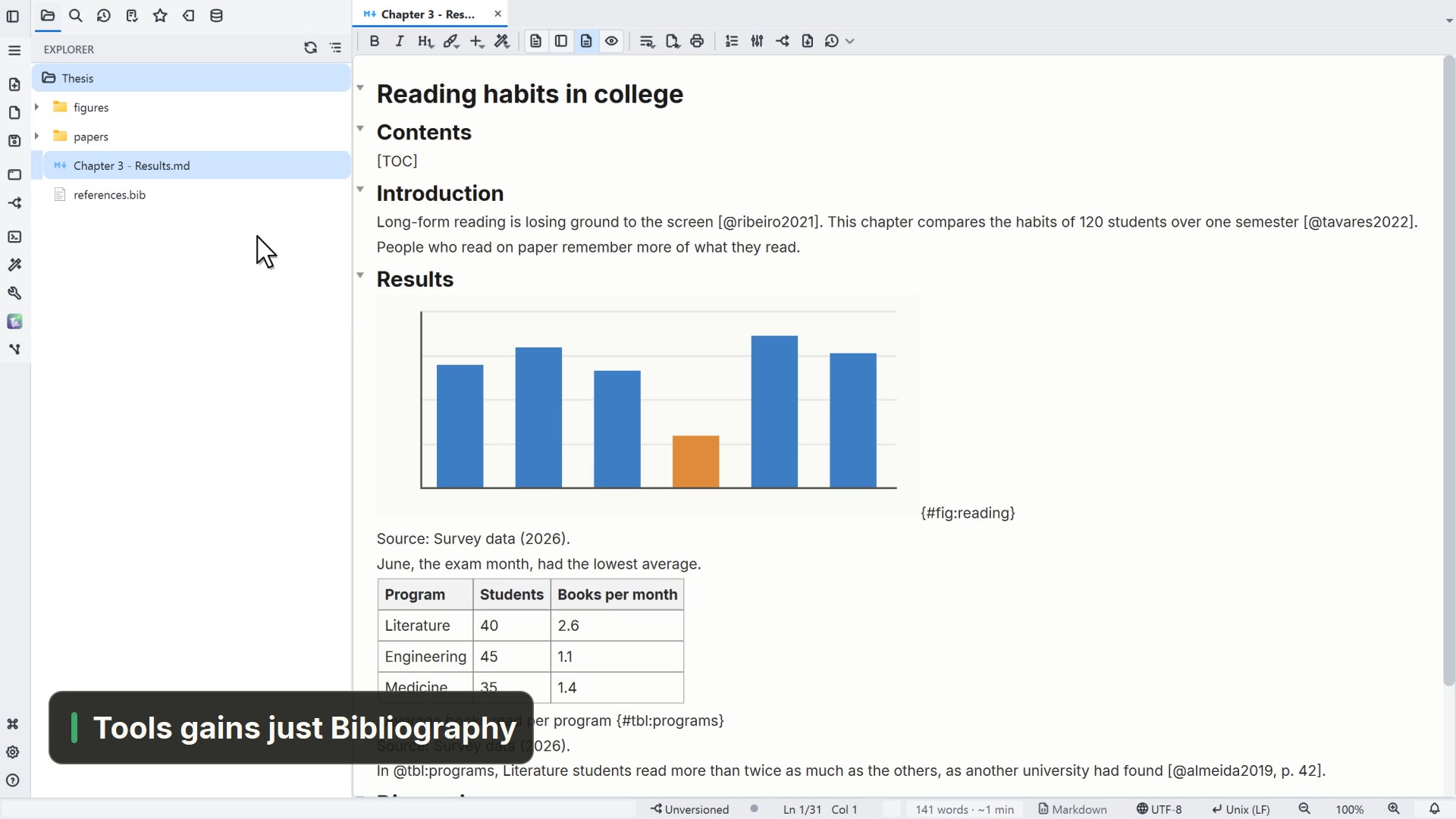
Включите только то, что нужно вашей работе, например цитаты и нумерацию: «Настройки → Функции».
Видео на английском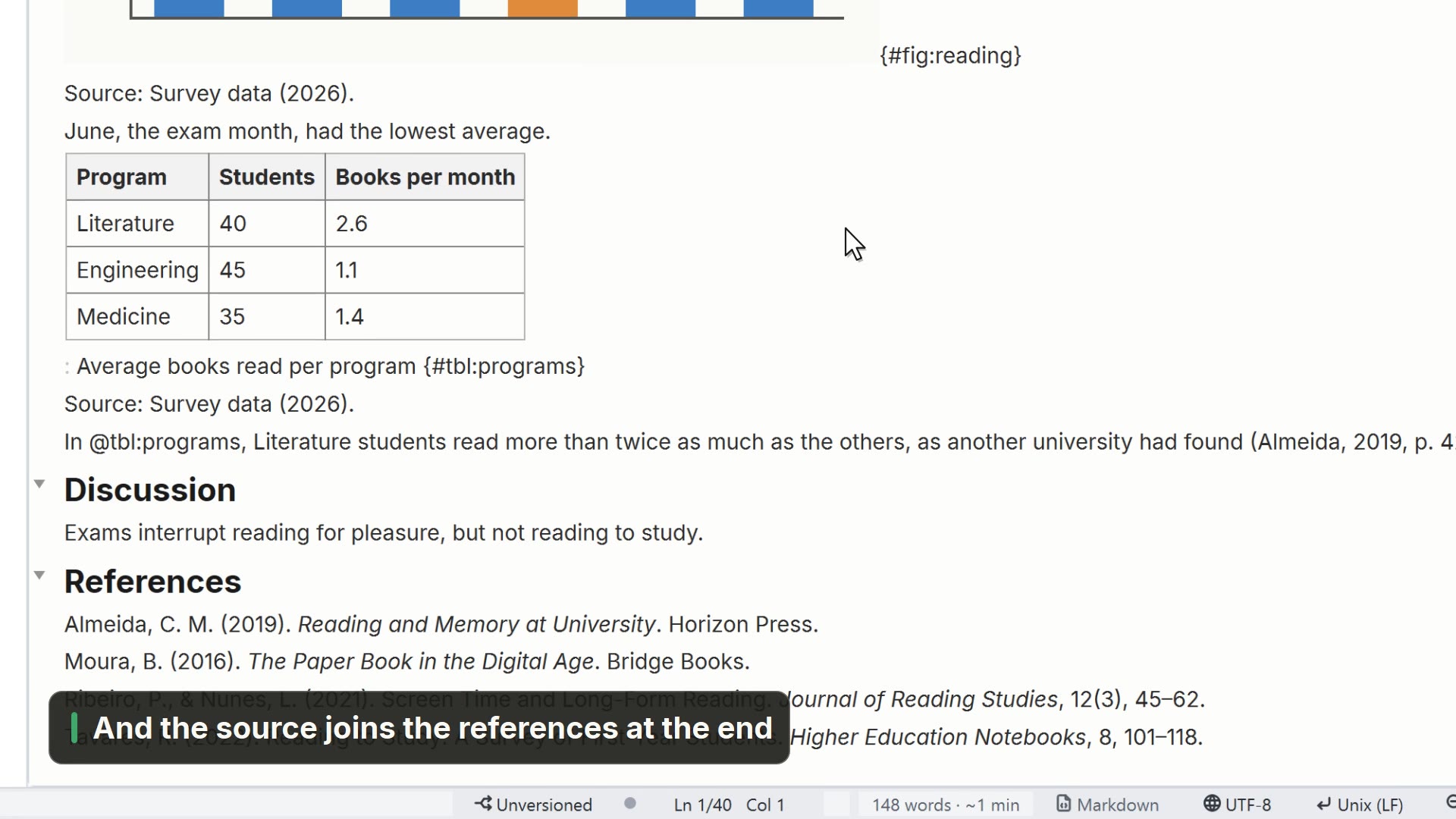 00:215.2Цитировать источники
Процитируйте работу из файла .bib и посмотрите цитату и список литературы по стандарту папки.
Видео на английском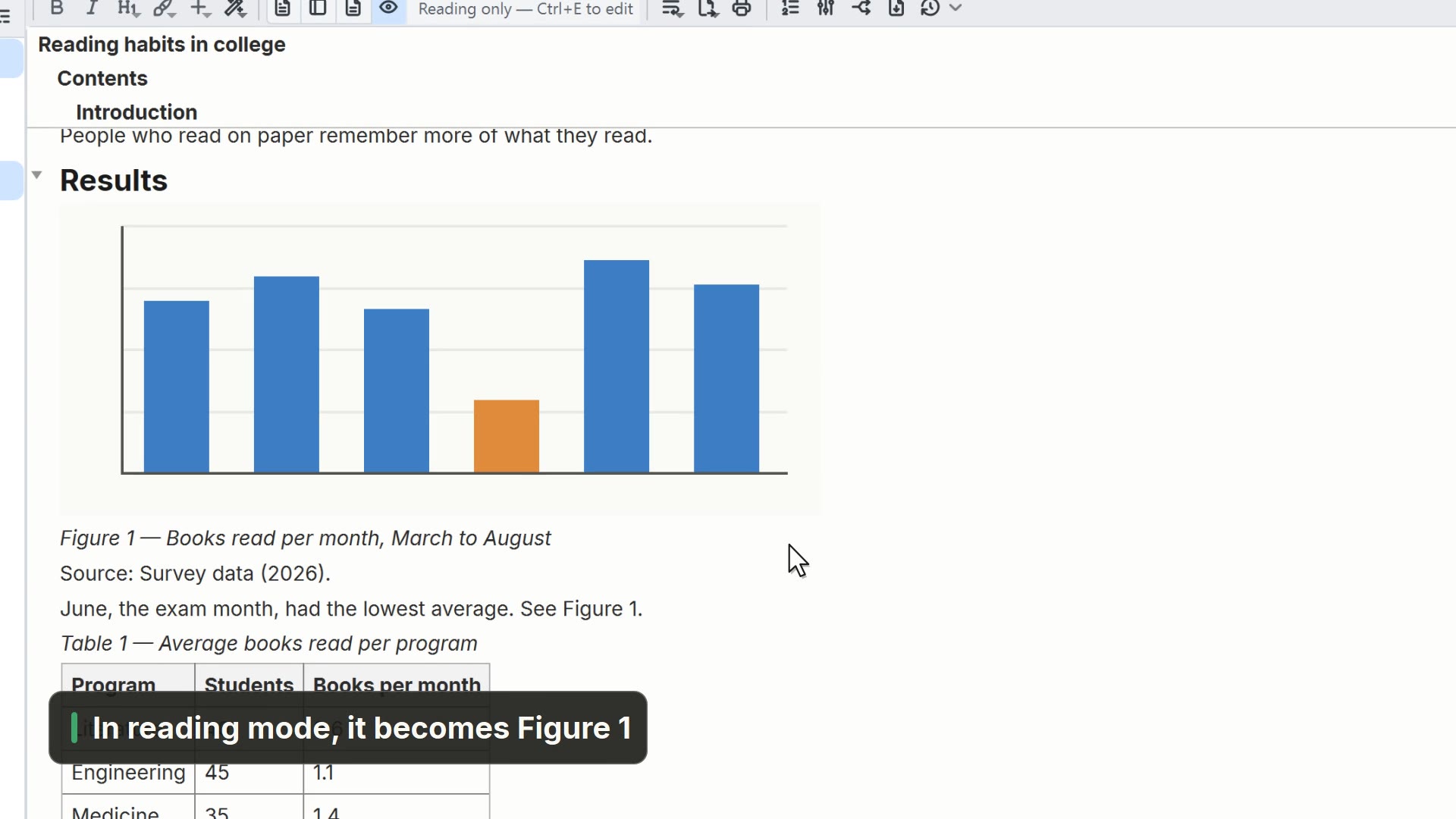 00:155.3Нумерация рисунков и таблиц
Дайте метку рисунку и таблице и сошлитесь на них в тексте — нумерация автоматическая.
Видео на английском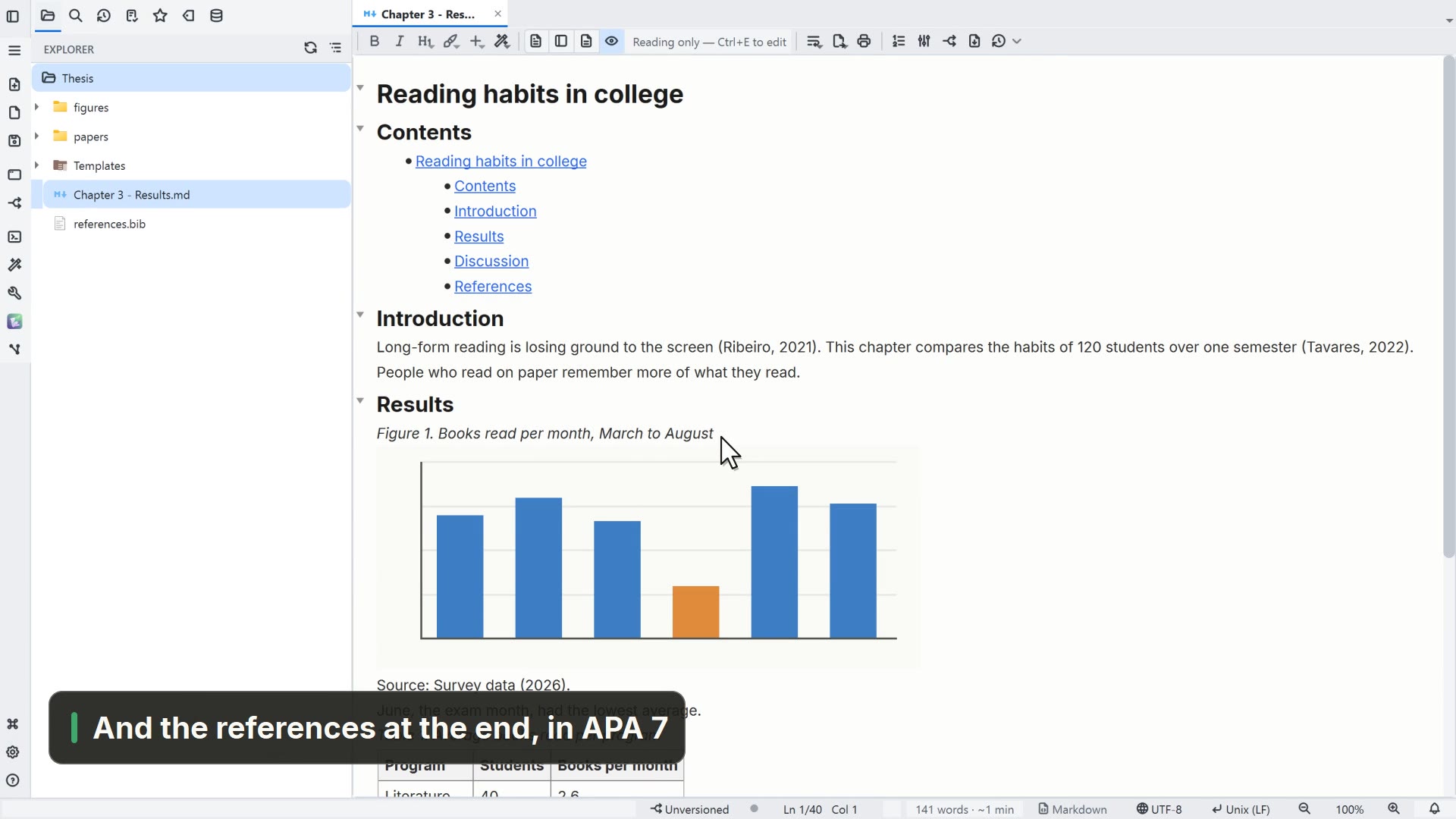 00:295.4Печать по стандарту
Выберите стандарт оформления работы и посмотрите в предпросмотре страницу с полями, оглавлением и списком литературы.
Видео на английском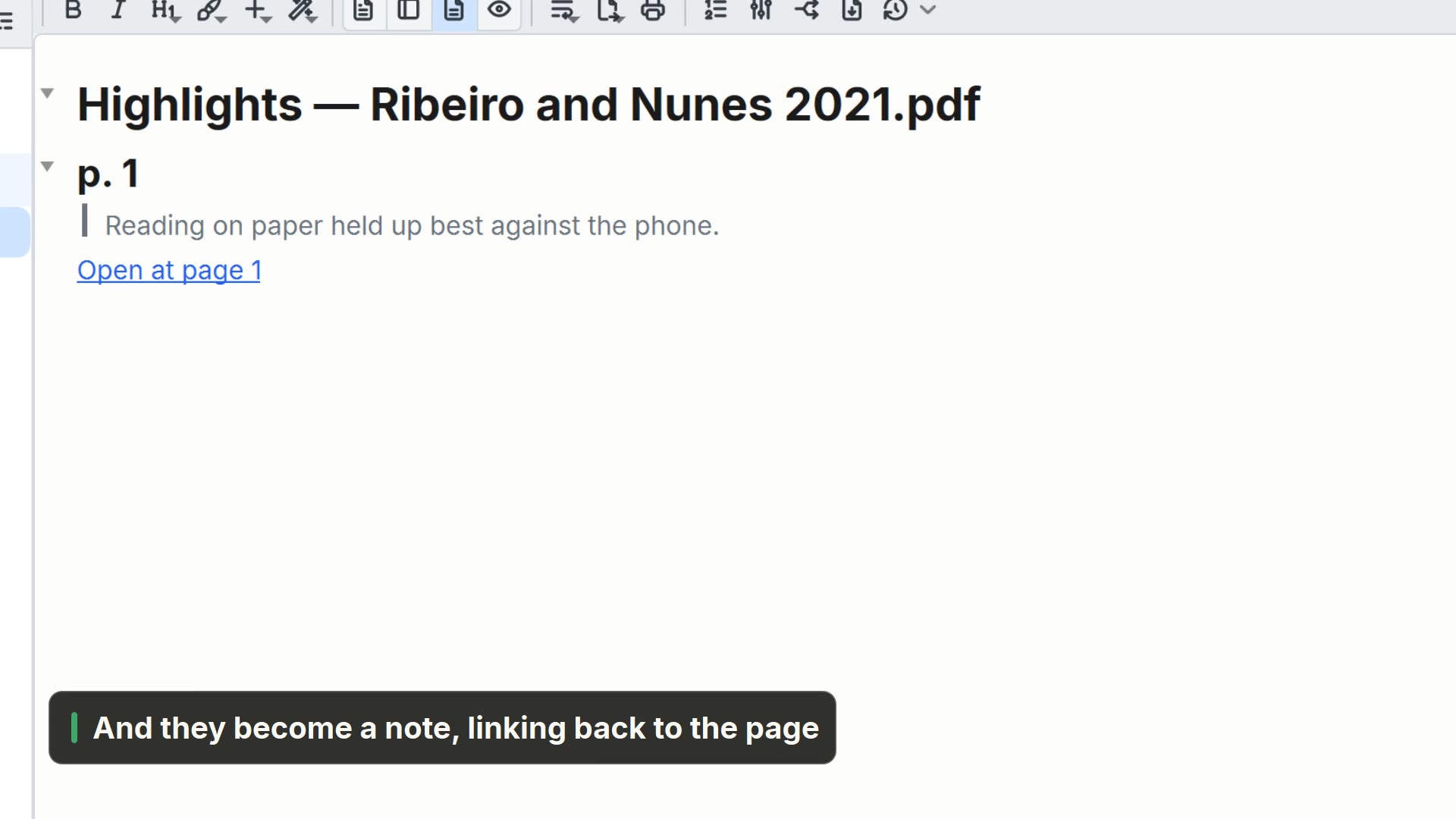 00:225.5Выделение в PDF
Выделите фрагмент статьи в PDF и перенесите выделения в заметку.
Видео на английском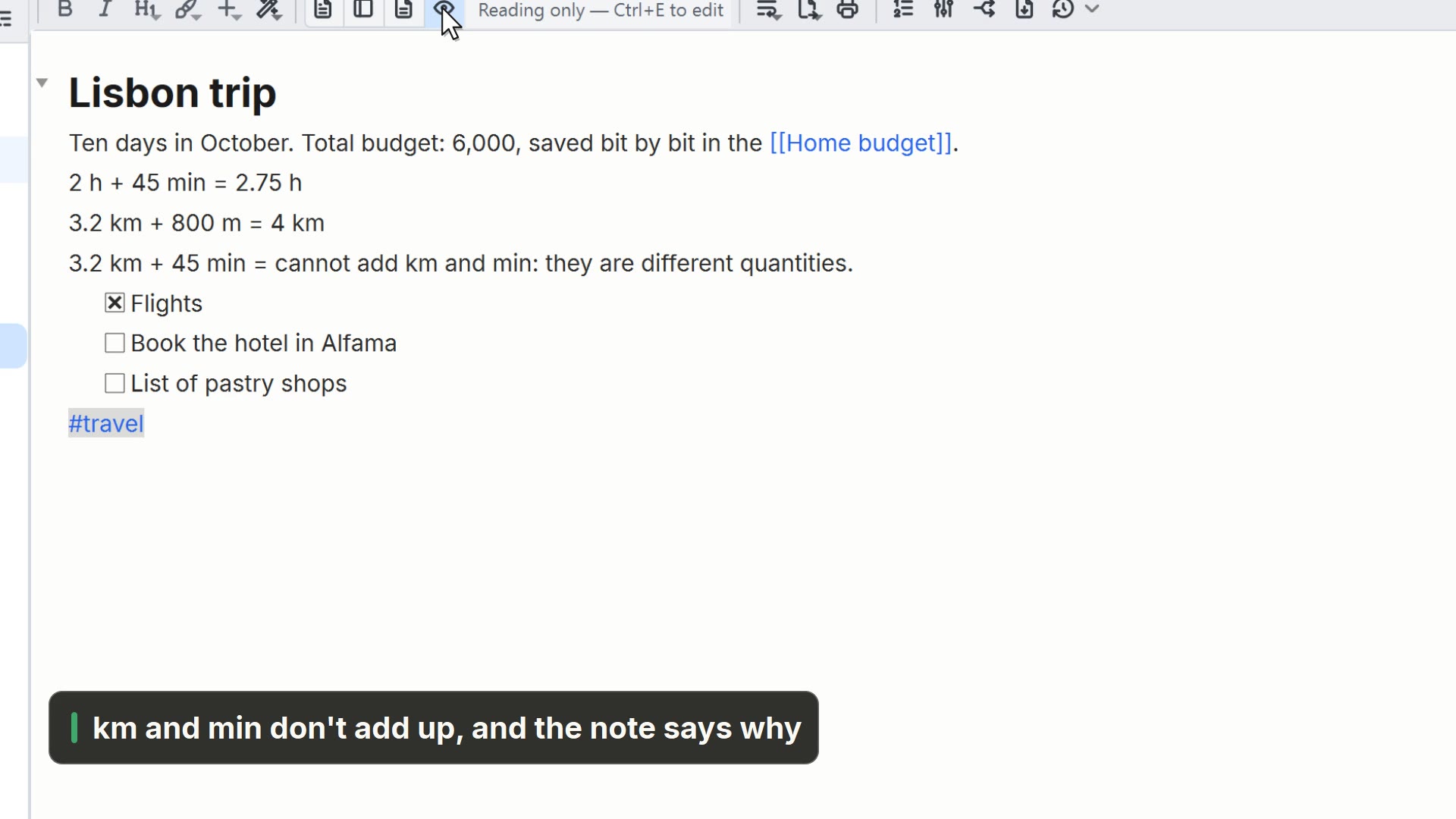 00:175.6Расчёты с единицами
Запишите расчёт с единицами, закончив его знаком =, и посмотрите результат или почему он не сходится.
Видео на английском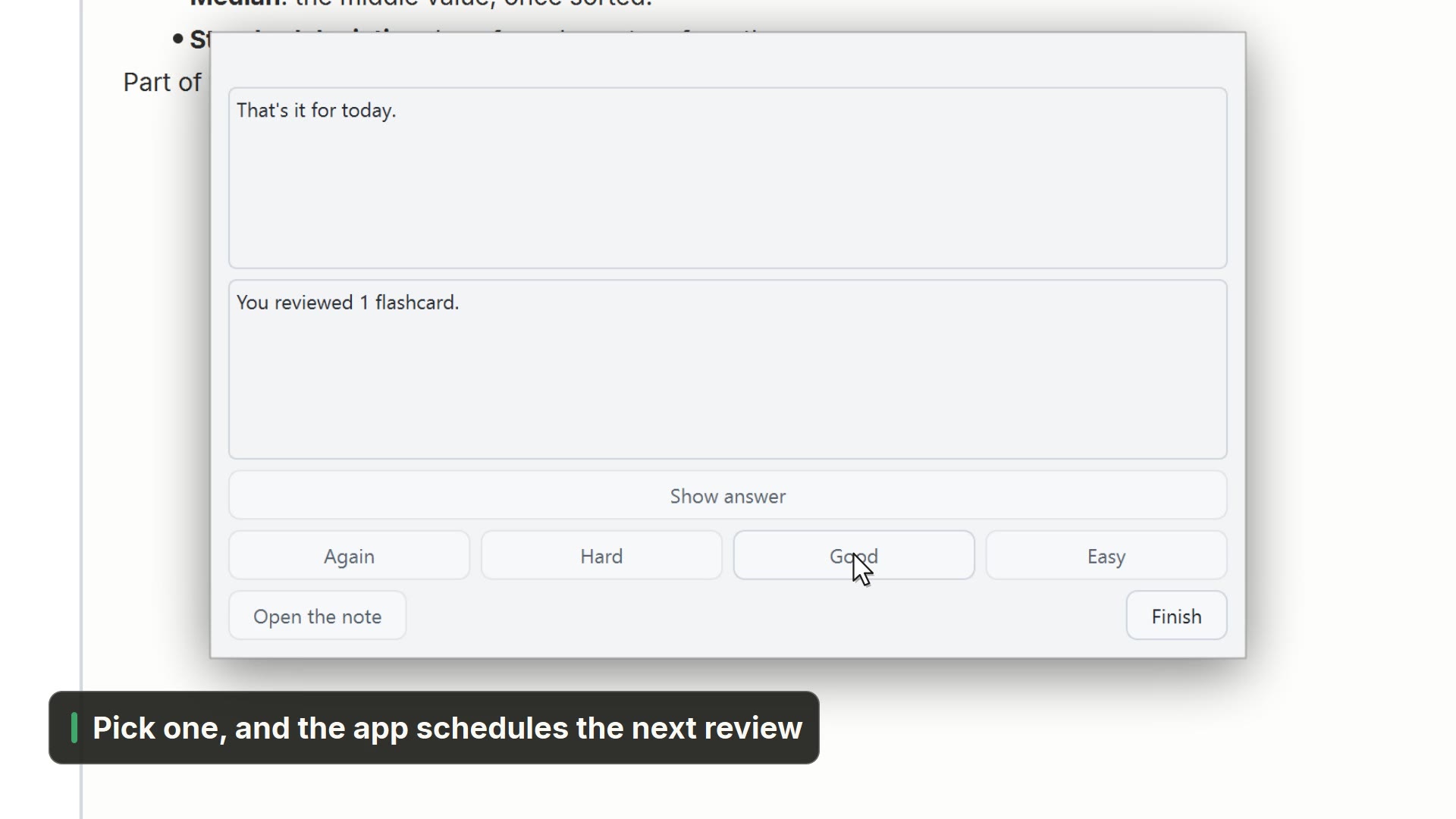 00:275.7Карточки для повторения
Запишите в заметке карточки «вопрос — ответ» и повторяйте их с интервальным повторением.
Видео на английском
06Инструменты
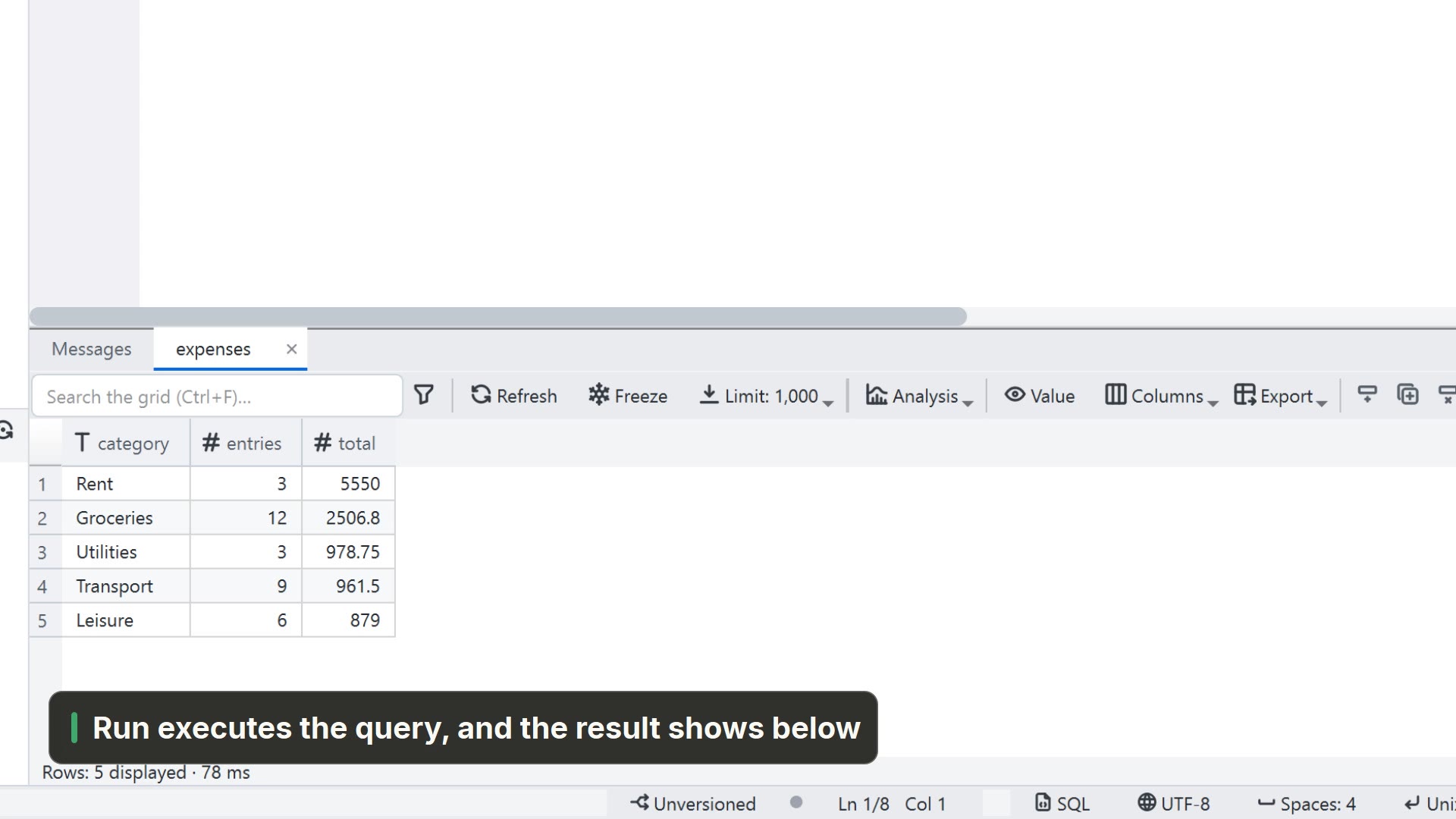 00:236.1Анализ данных
Откройте CSV, постройте диаграмму и сводную таблицу и выполните запрос к данным на SQL.
Видео на английском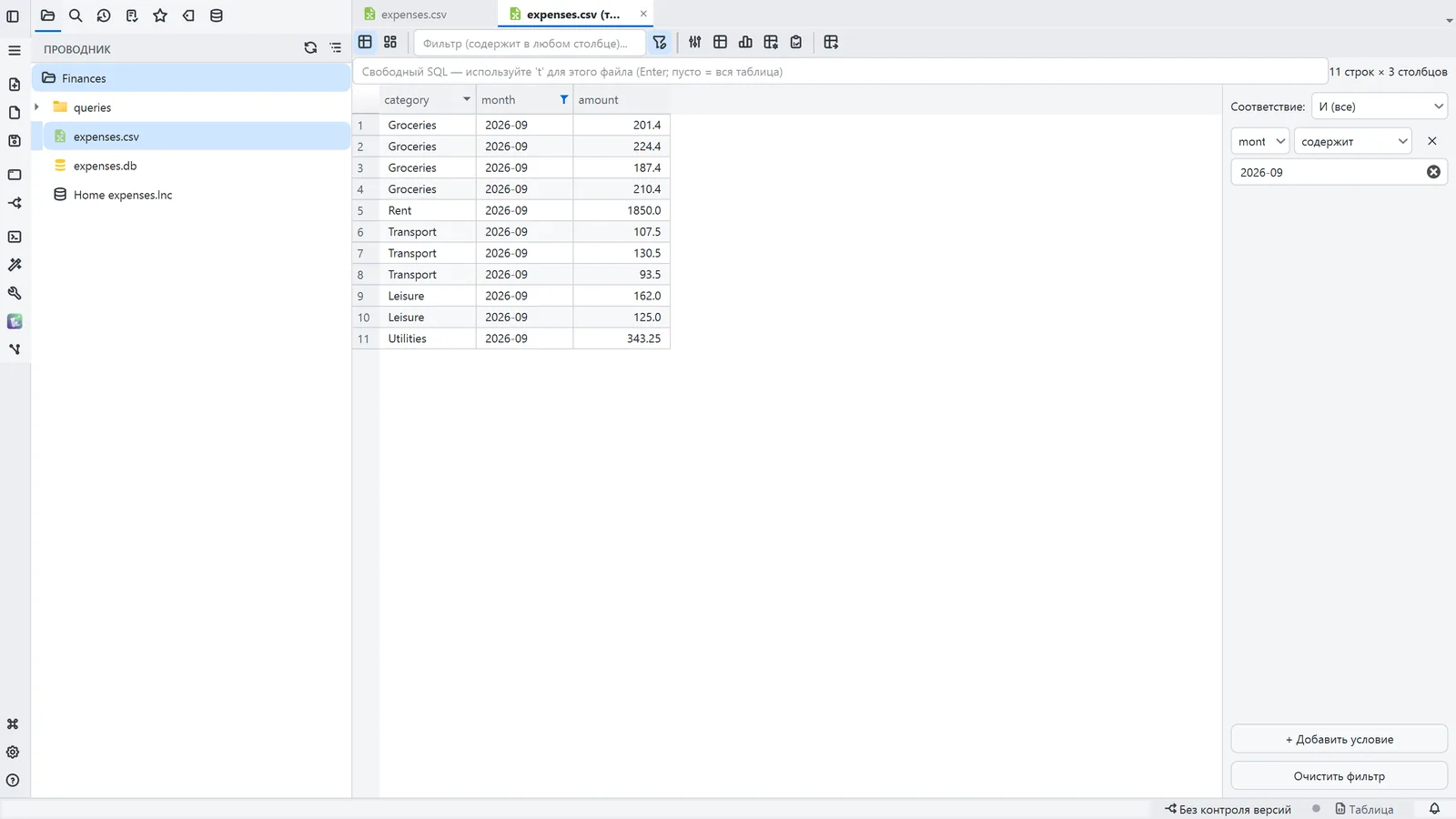 Руководство6.2Отфильтровать таблицу и посмотреть диаграмму
Откройте CSV как таблицу, отфильтруйте столбец и посмотрите результат на диаграмме.
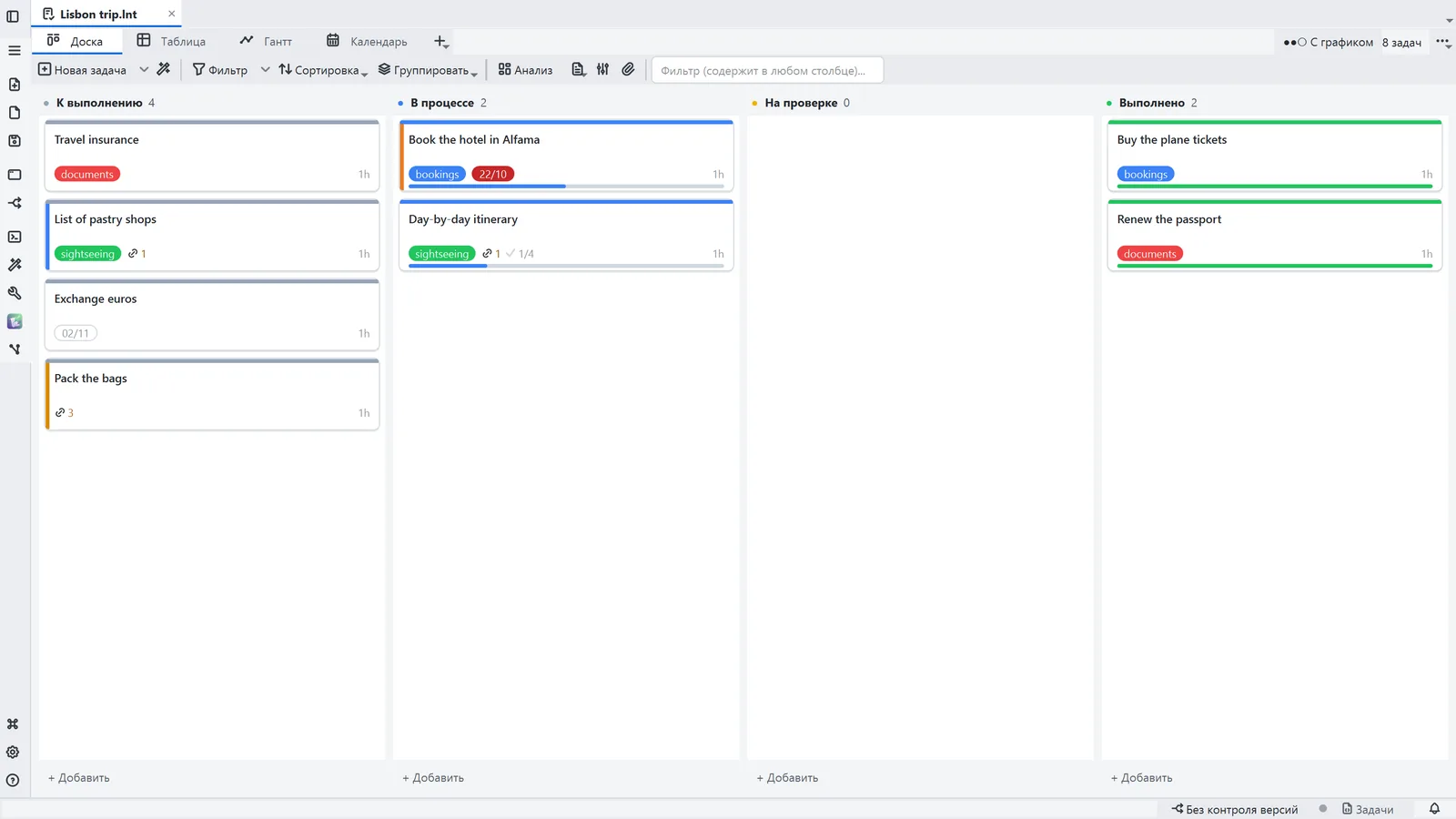 Руководство6.3Доска, таблица и диаграмма Ганта для задач
Посмотрите на одну и ту же доску задач как на канбан, таблицу и график и создайте задачу.
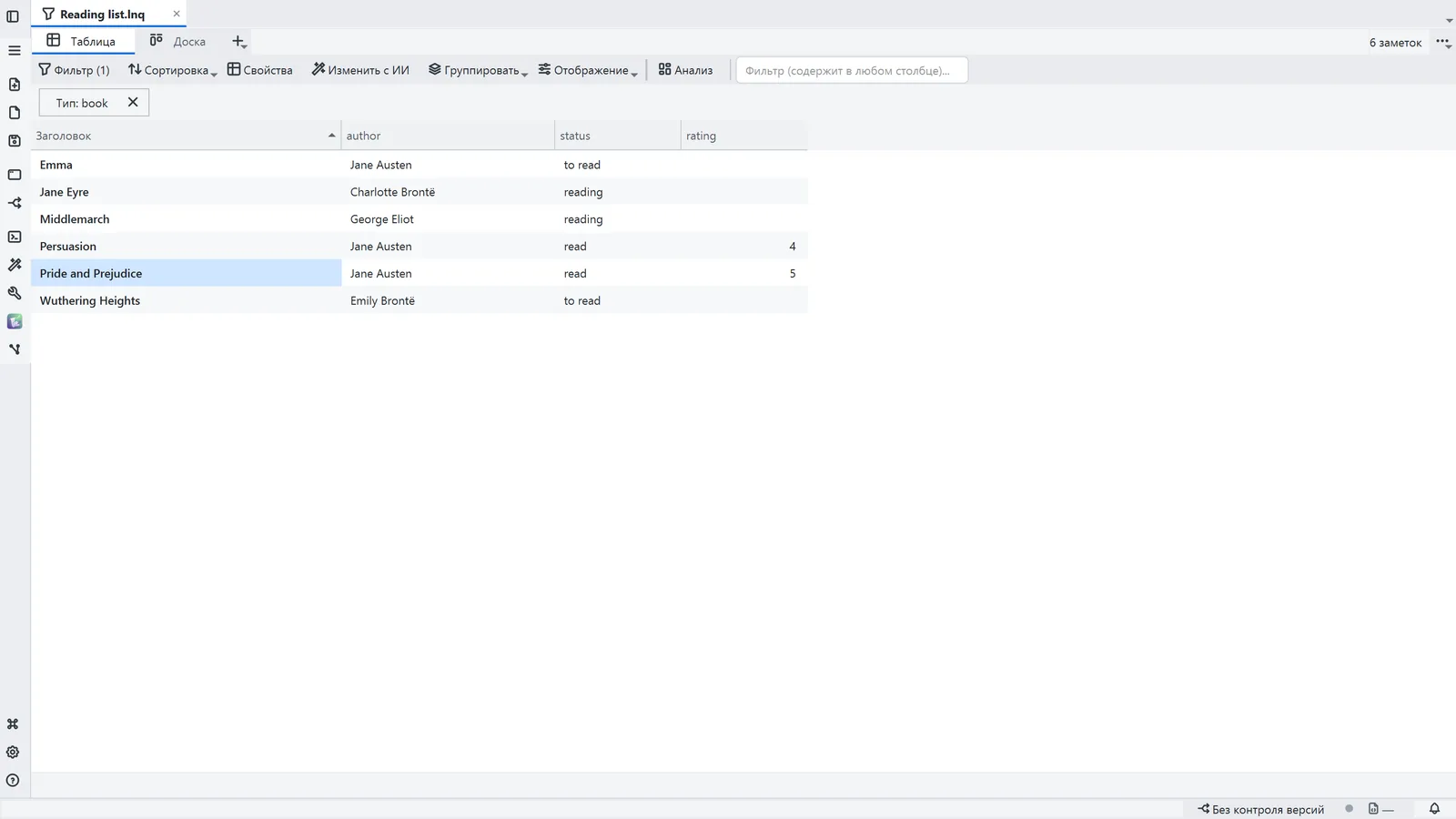 Руководство6.4Базы поверх заметок
Создайте сохранённый запрос по заметкам и посмотрите его как таблицу и как доску.
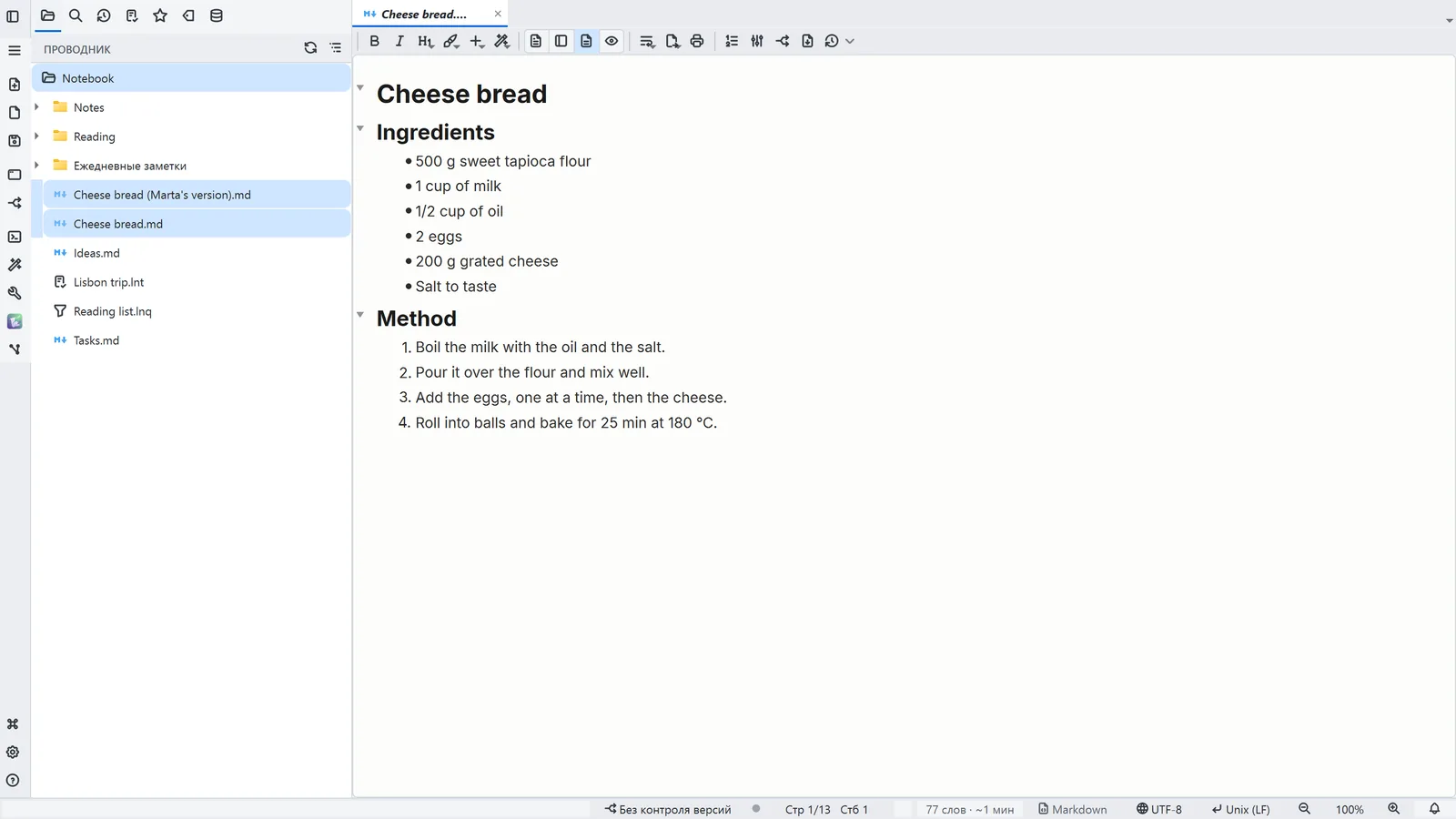 Руководство6.5Сравнить два файла
Выберите два файла и посмотрите различия построчно, бок о бок.
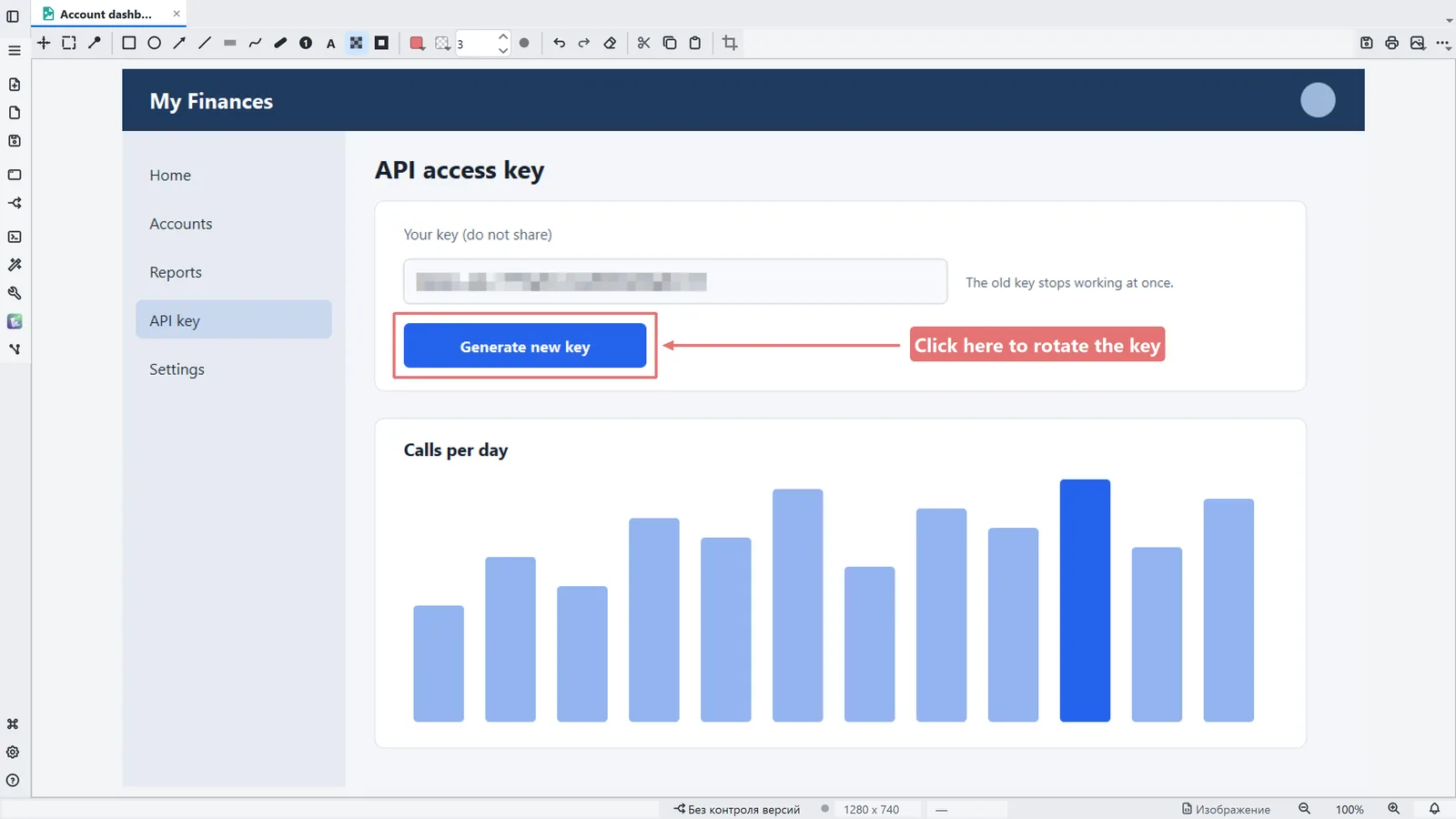 Руководство6.6Разметить снимок экрана
Укажите главное на снимке экрана прямоугольником, стрелкой и текстом и размойте то, что нельзя показывать.
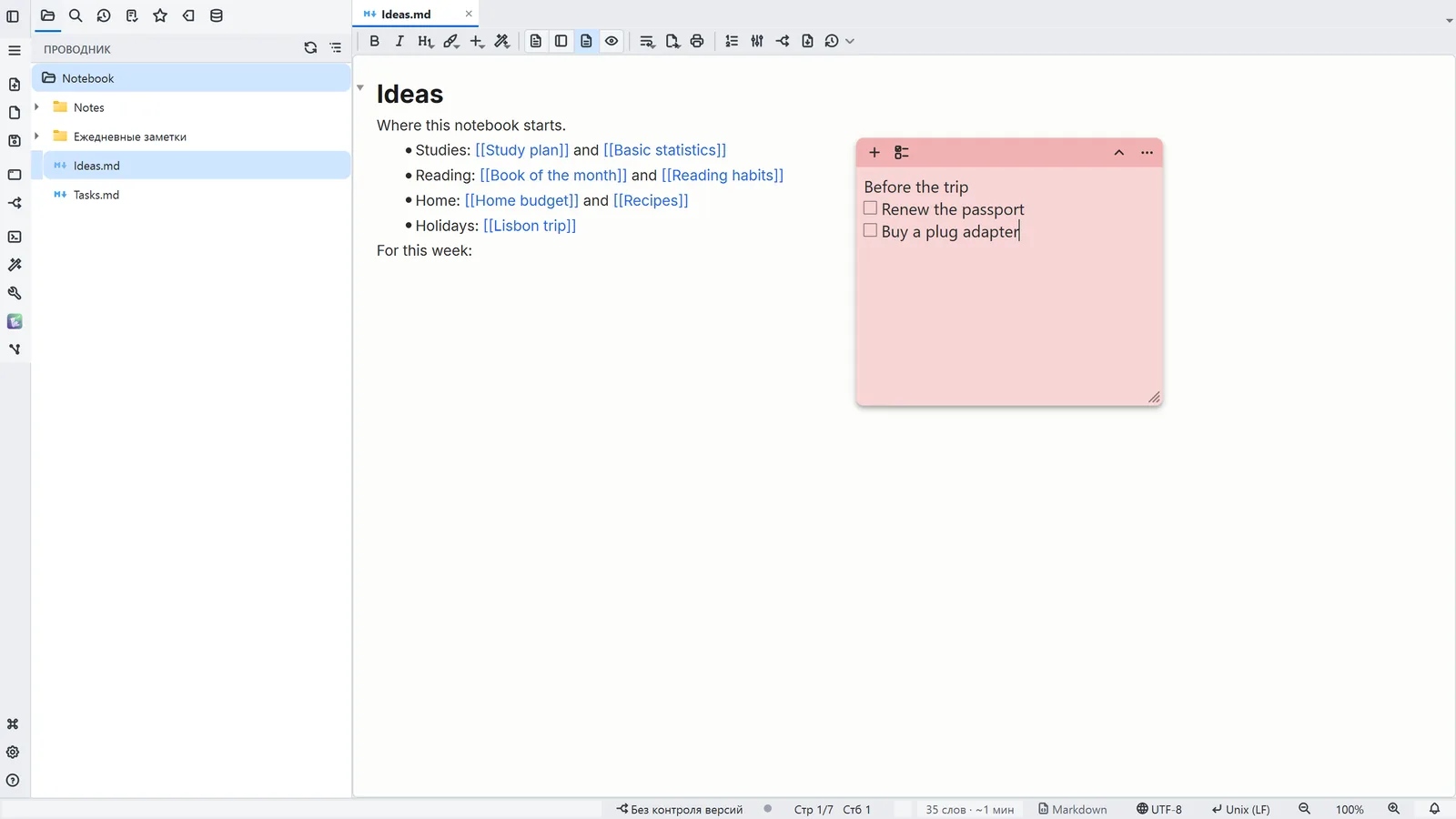 Руководство6.7Стикеры
Создайте стикер с чек-листом, который плавает поверх рабочего стола.
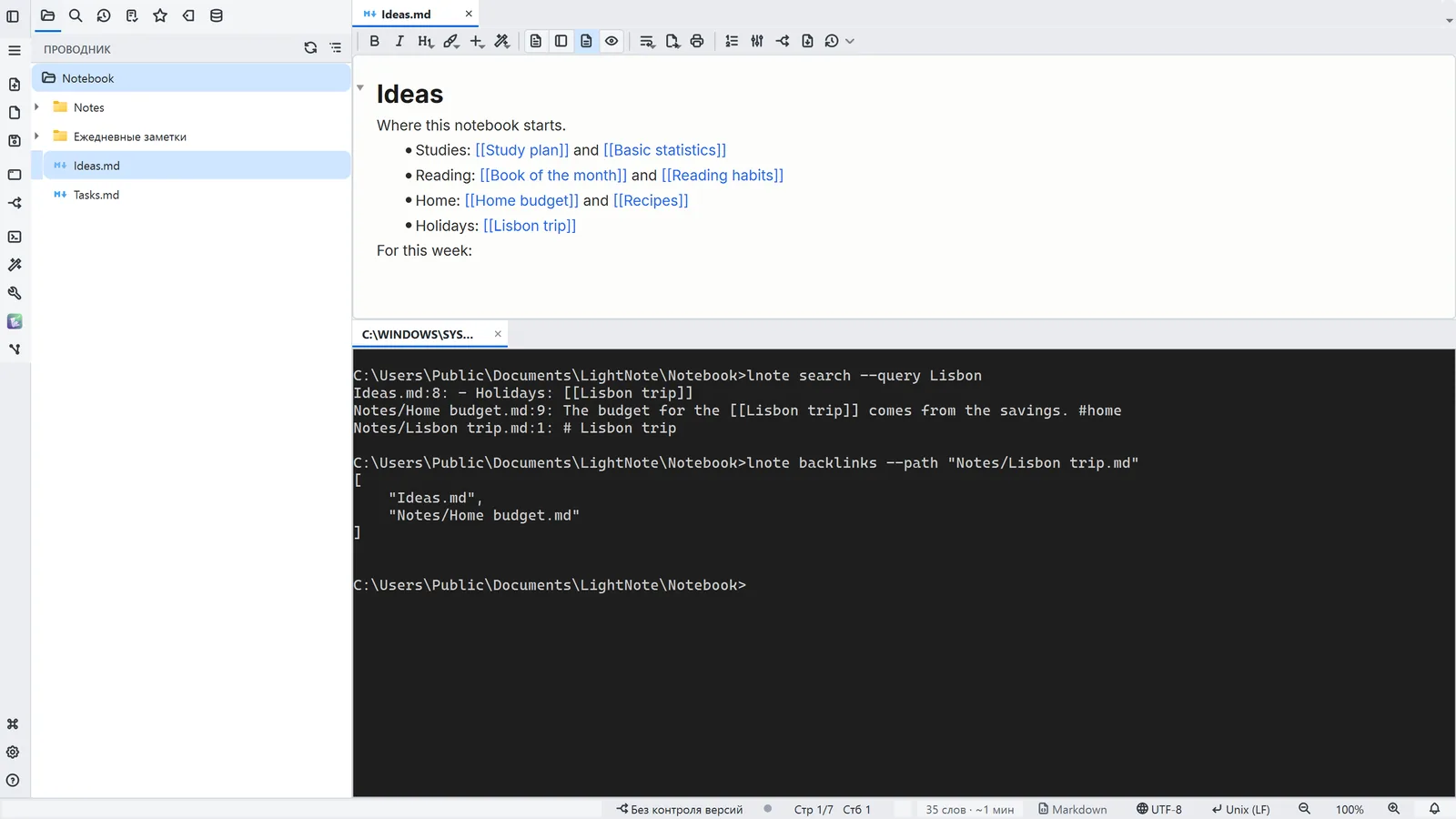 Руководство6.8Командная строка lnote
Читайте, ищите и записывайте заметки из терминала — для скриптов и автоматизации.
07Расширенные заметки
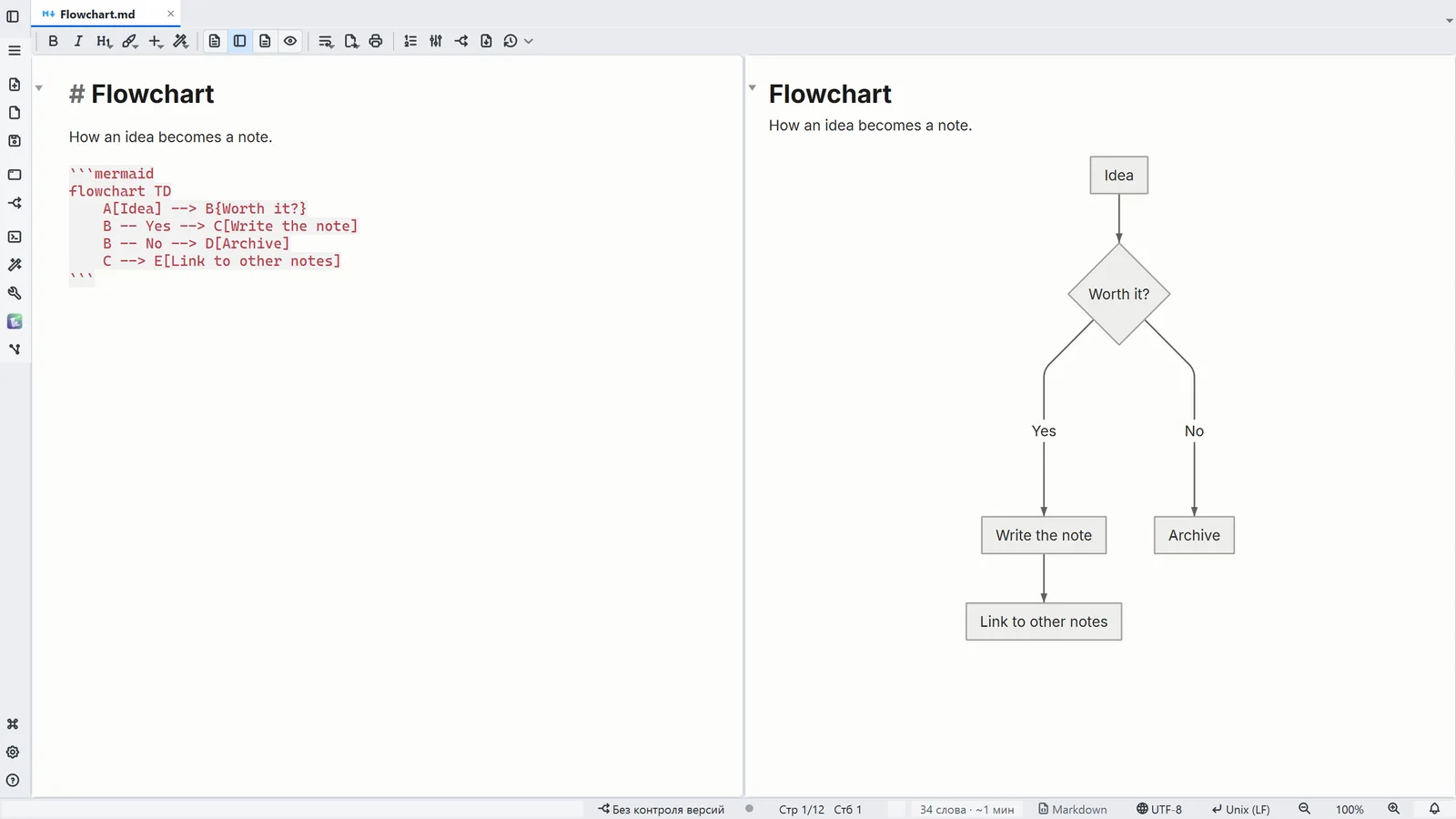 Руководство7.1Диаграммы Mermaid в заметке
Напишите диаграмму текстом и посмотрите, как она рисуется рядом, — пять типов.
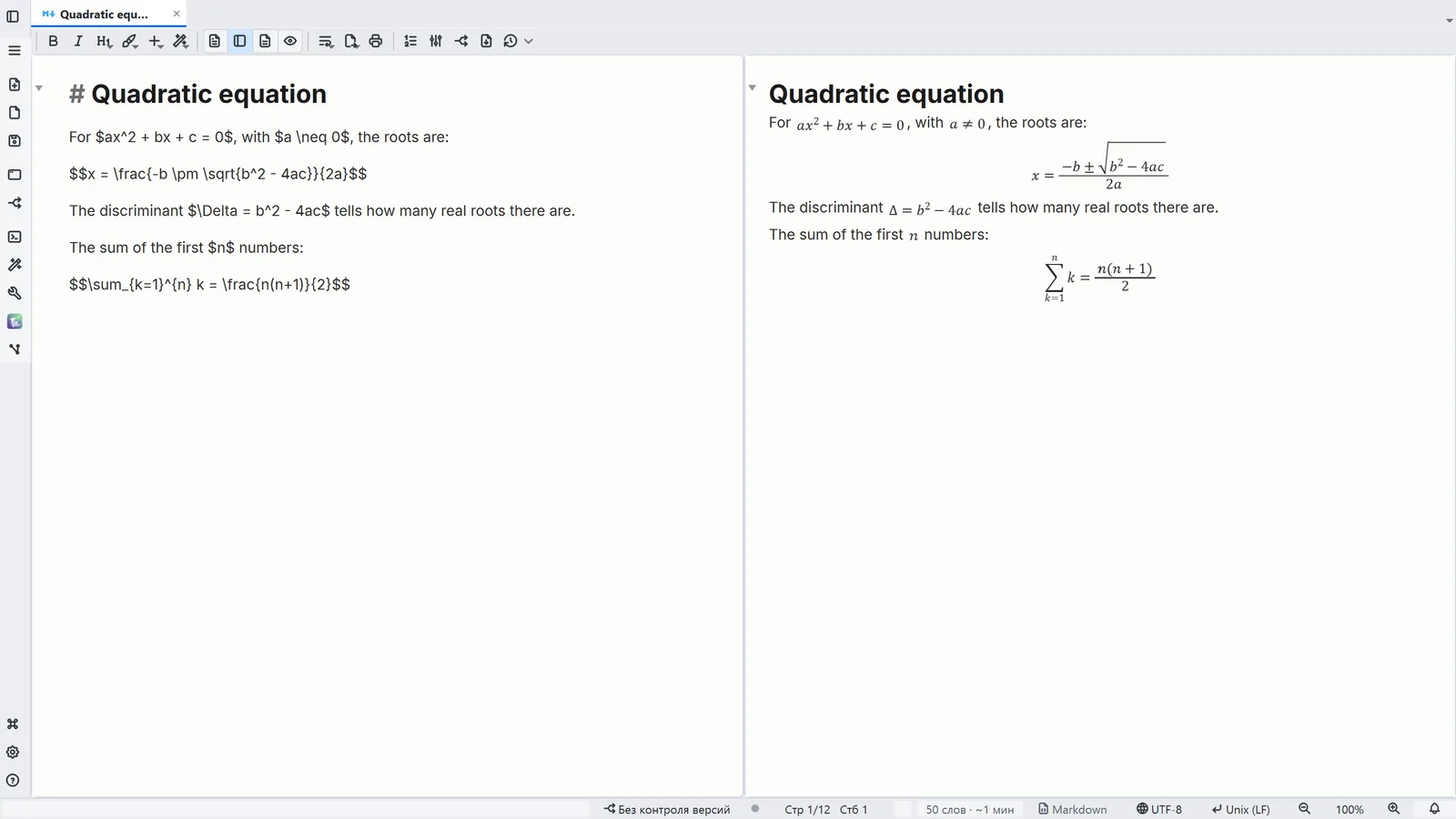 Руководство7.2Формулы и химия в заметке
Пишите формулы LaTeX, химические уравнения и молекулы в SMILES и смотрите, как они рисуются рядом.
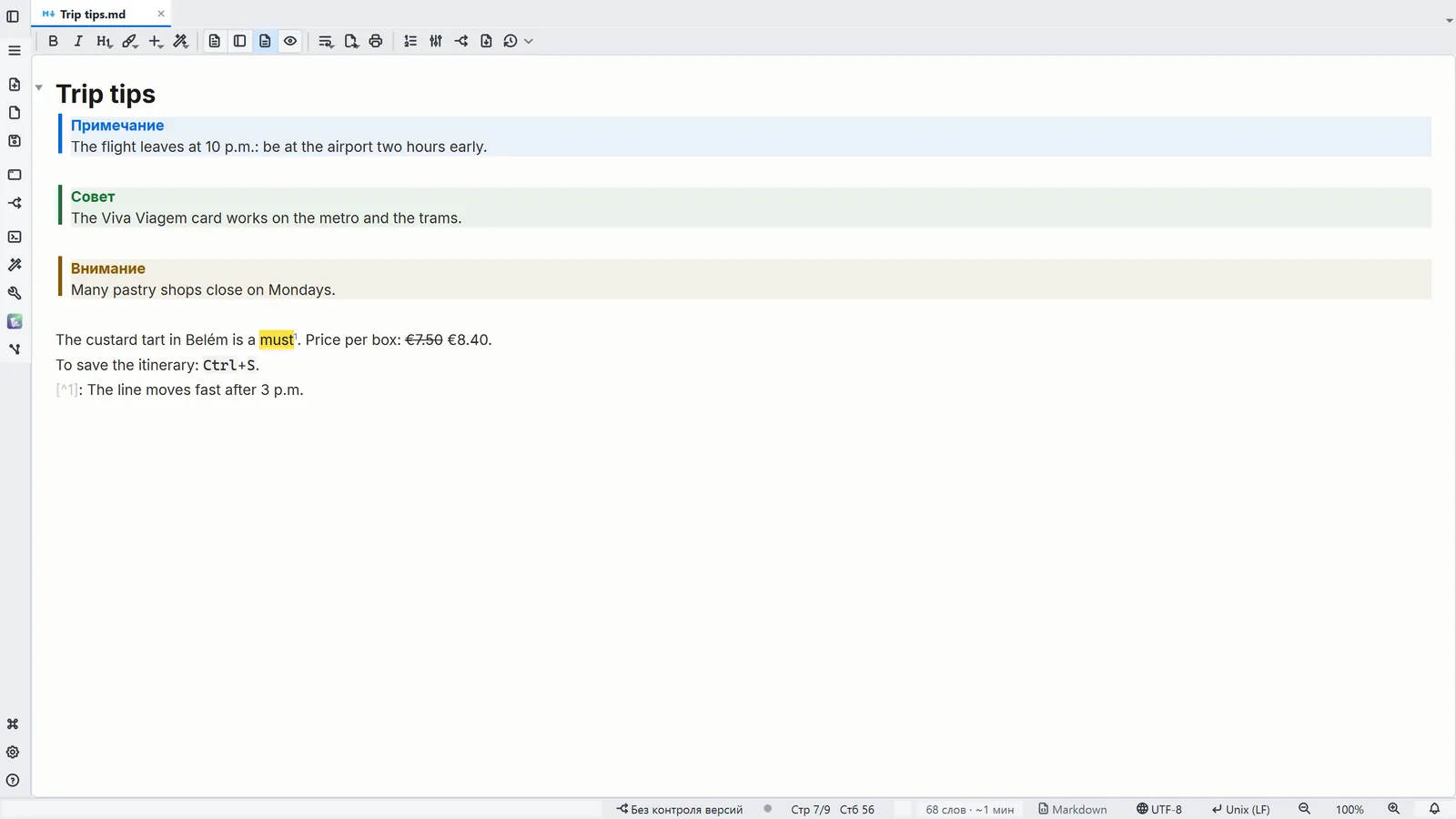 Руководство7.3Выноски и сноски
Выделите предупреждение цветным блоком, добавьте сноску и оформите текст в форматированном редактировании.
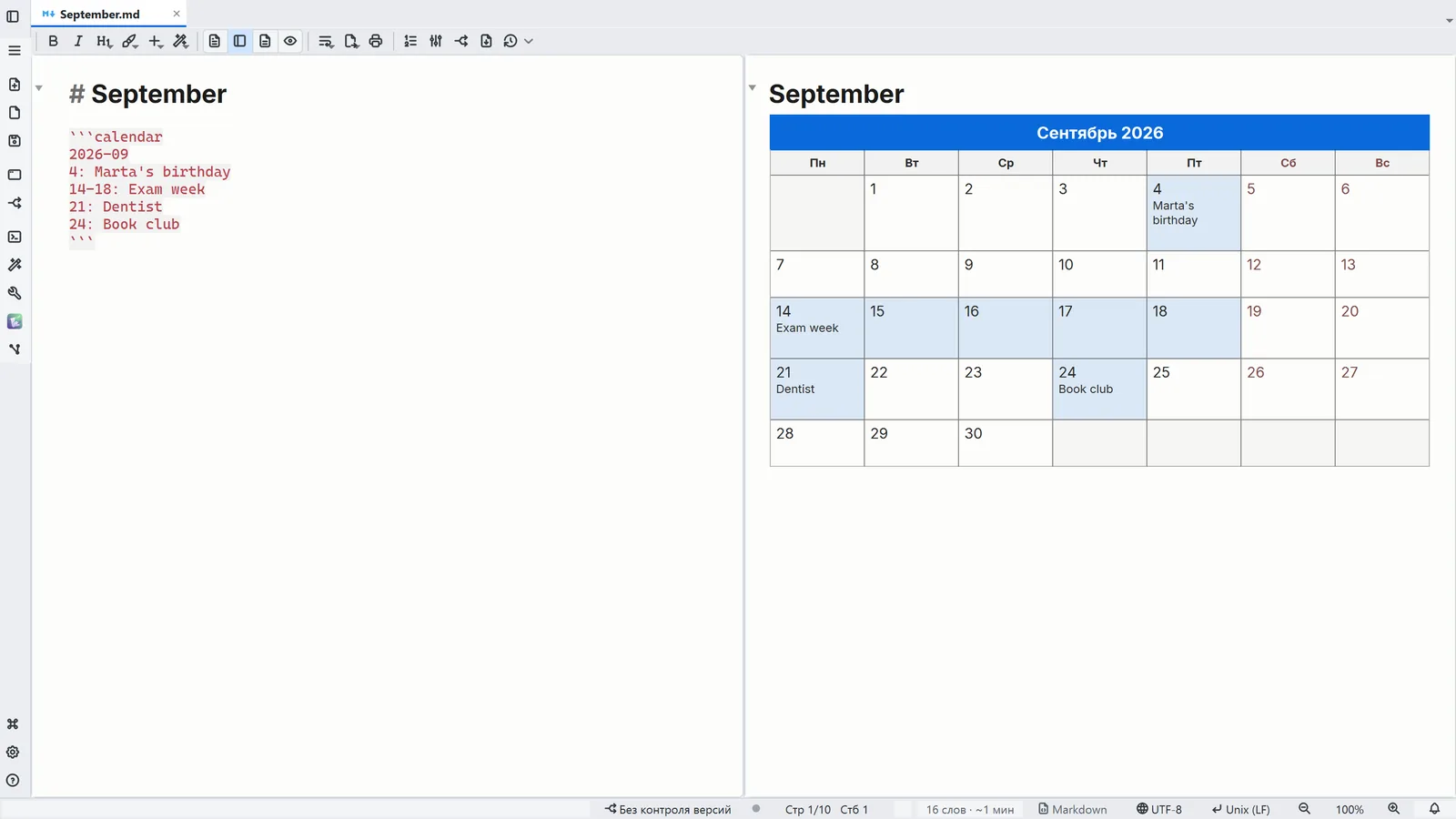 Руководство7.4Календарь в заметке
Напишите месяц или неделю текстом и посмотрите на календарь, нарисованный в заметке.
08Ваши данные
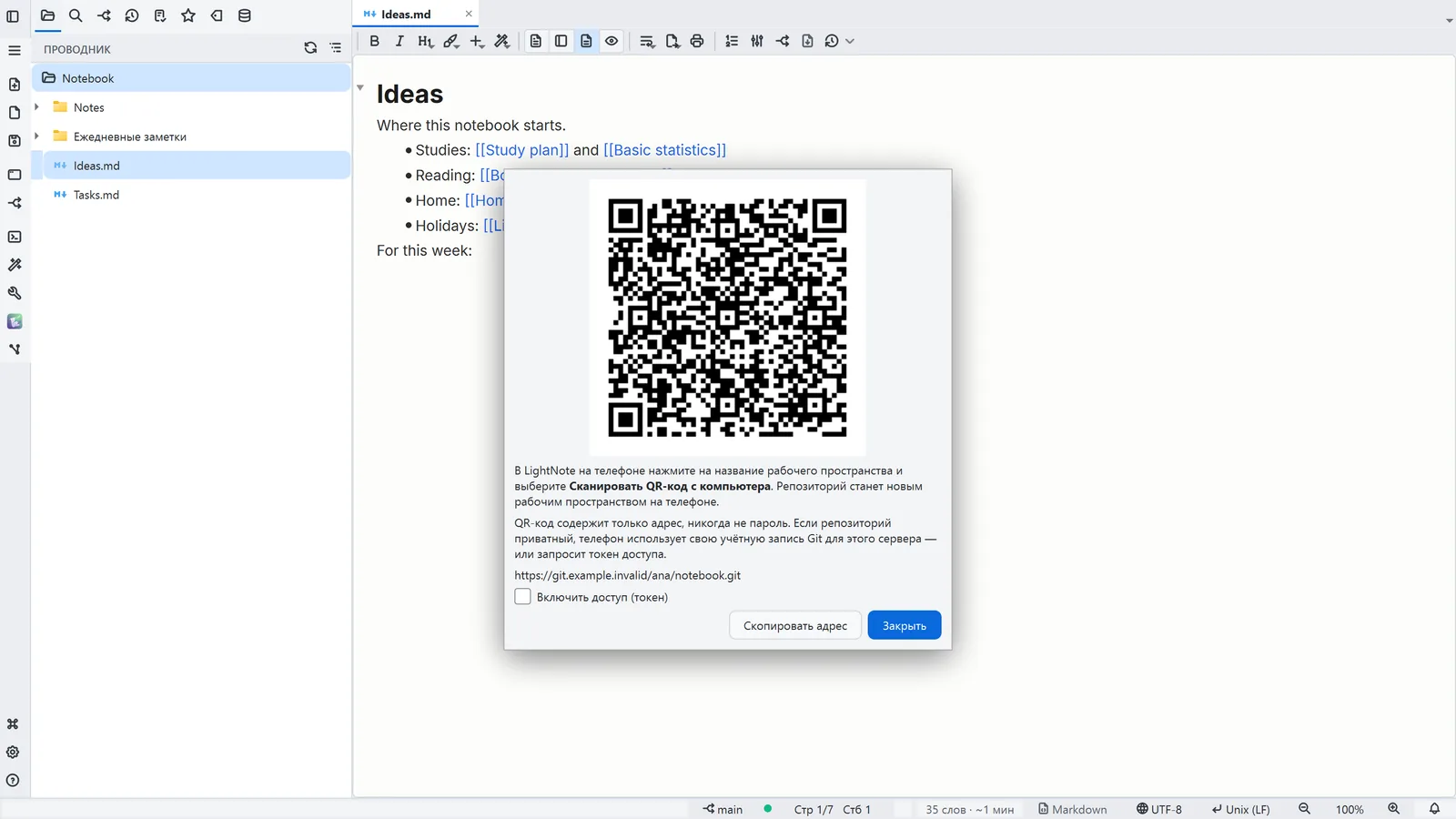 Руководство8.1Ваши заметки на телефоне
Покажите QR-код папки и перенесите её в LightNote для Android.
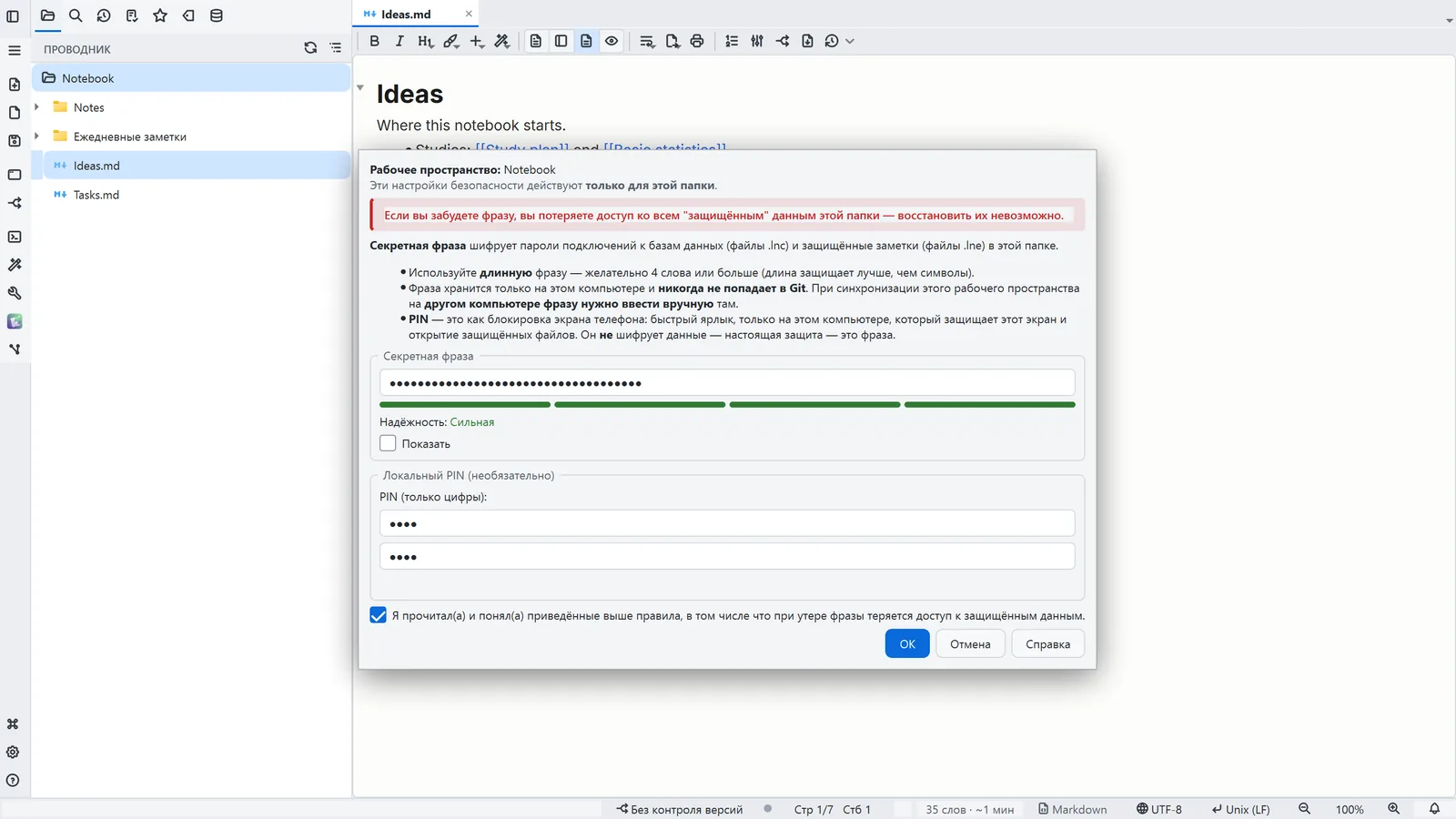 Руководство8.2Секретная фраза и PIN
Задайте секретную фразу, которая шифрует защищённые данные папки, и PIN для повседневной работы.
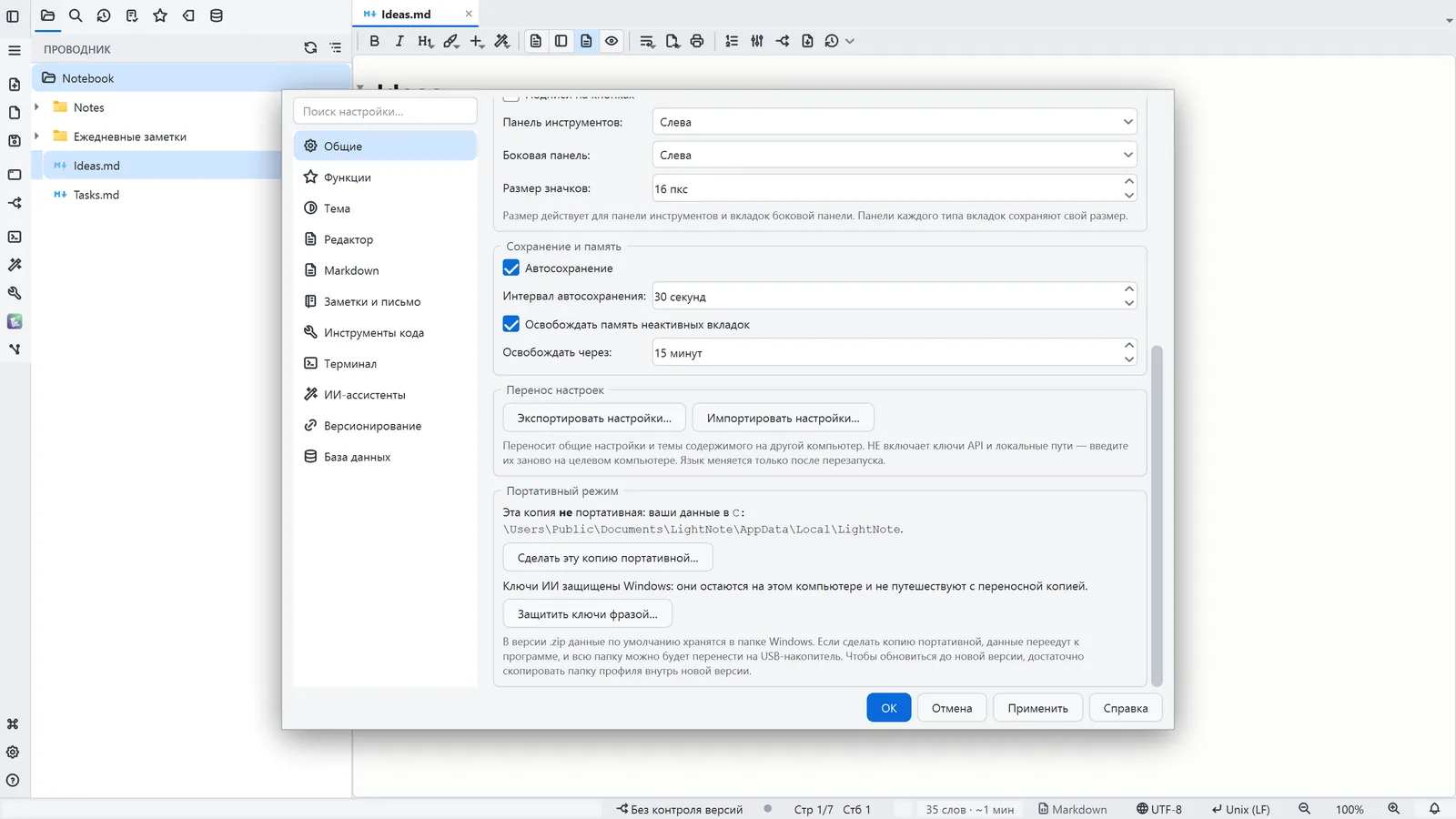 Руководство8.3Портативный режим
Перенесите настройки и историю к программе, чтобы носить всё с собой на USB-накопителе.