Пошагово
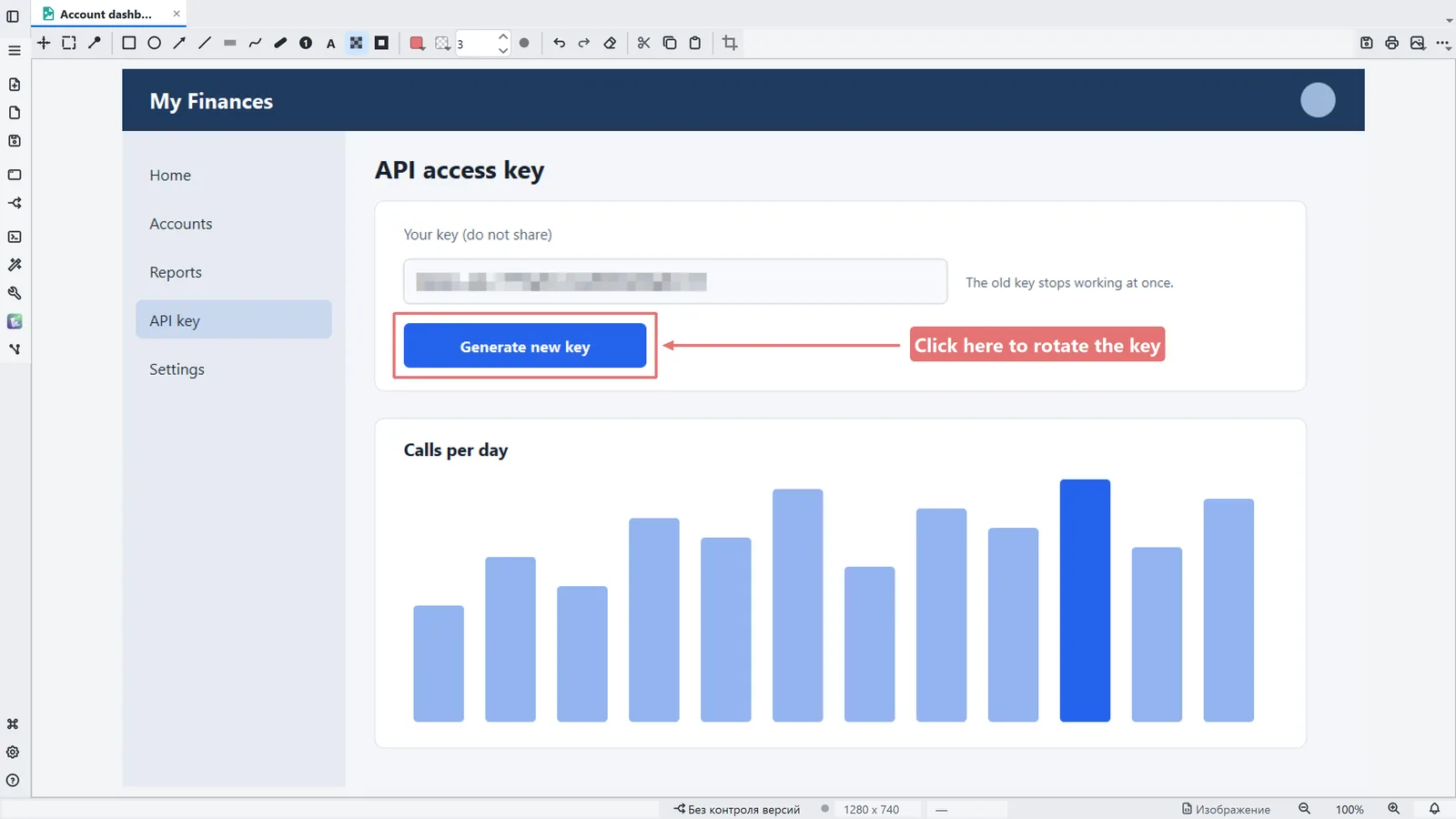
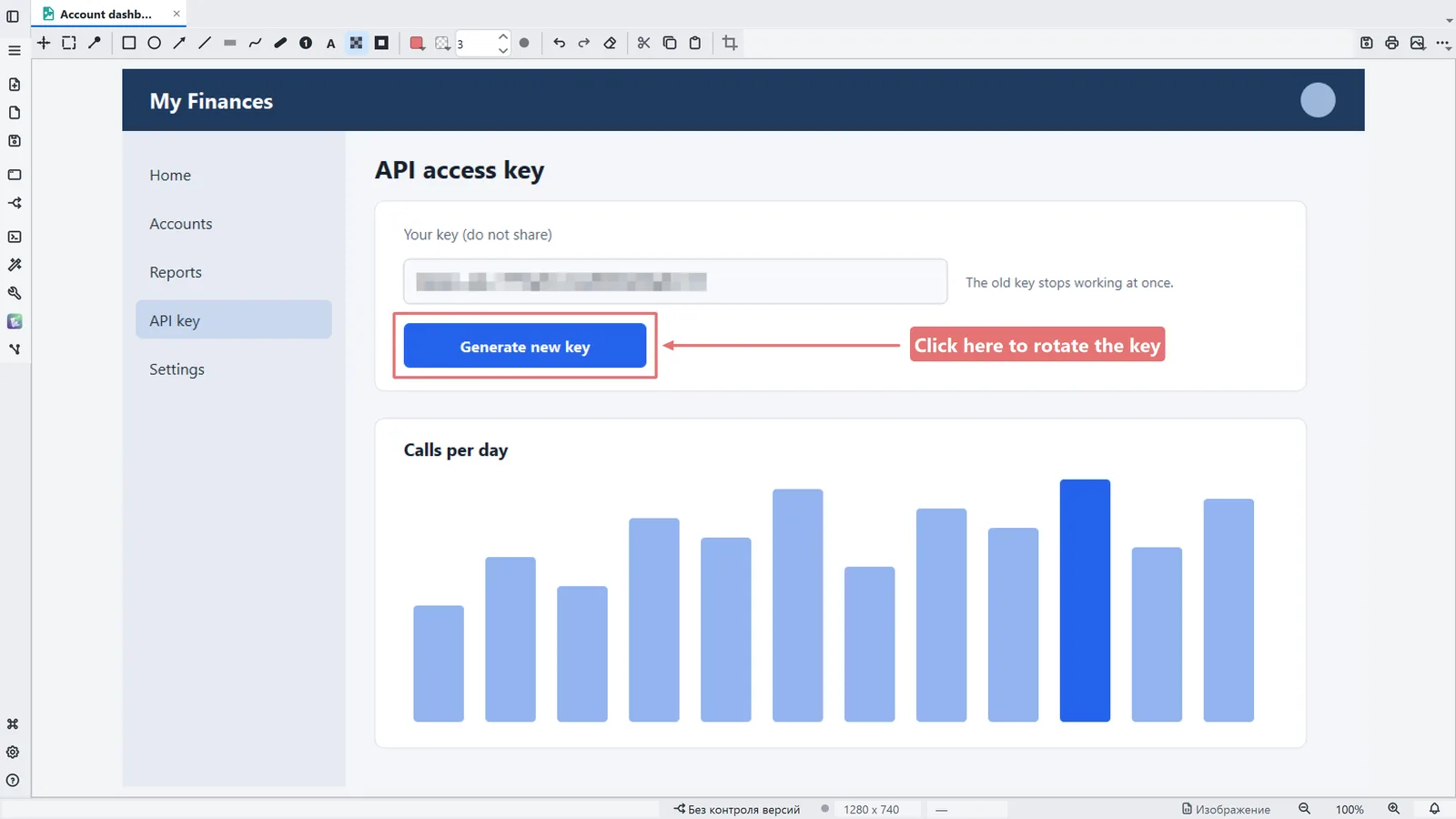
Номер шага совпадает с меткой на снимке экрана; наведите указатель на шаг или нажмите на него, чтобы выделить метку.
- 1«Прямоугольник» обводит главное
- 2«Стрелка» указывает на него
- 3«Текст» пишет подпись с цветом контура в качестве фона
- 4«Размыть» скрывает ключ, e-mail или путь: при сохранении эти пиксели уничтожаются
- 5Два цвета (контур и заливка) и толщина применяются к следующей пометке
- 6Ctrl+Z отменяет одну пометку; «Очистить пометки» стирает все
- 7«Сохранить» записывает пометки в сам файл; в меню ⋯ «Отправить в заметку дня» вставляет PNG в заметку
Подробнее в справкеИнструменты
Другие способы
Снимок экрана
- Меню
- Общее → Захват → Снимок экрана...
- Сочетание клавиш
- Ctrl+Alt+P
- Палитра команд
- Снимок экрана...
- Панель действий
- Общие → Захват → Снимок экрана...
Советы
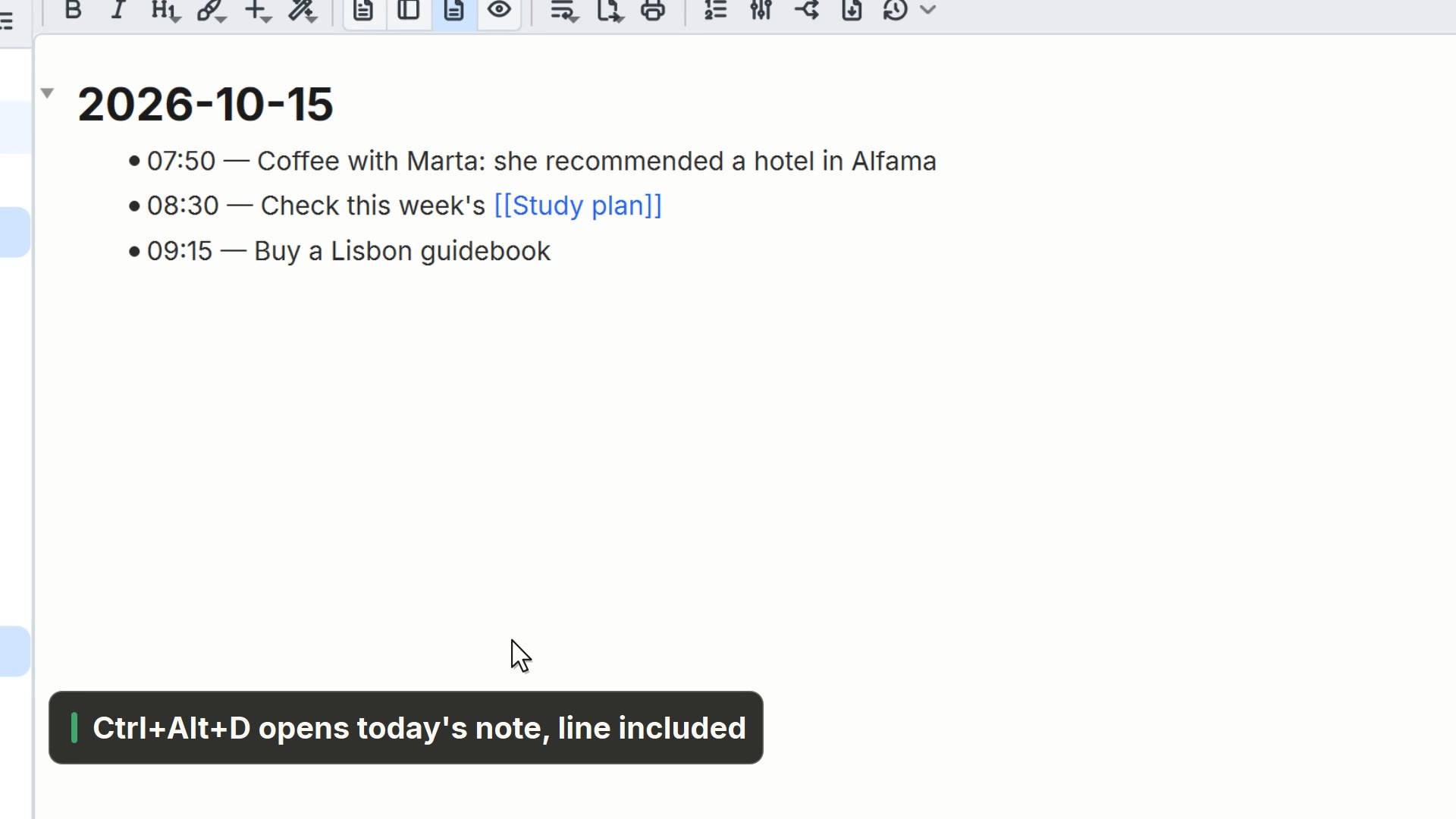
- Ctrl+Alt+P делает снимок экрана: выделите область перетаскиванием, и фрагмент откроется в новой вкладке, готовый к разметке
- «Нумерованный шаг» нумеруется сам (1, 2, 3…), а «Прожектор» затемняет всё, кроме выбранной области