Пошагово
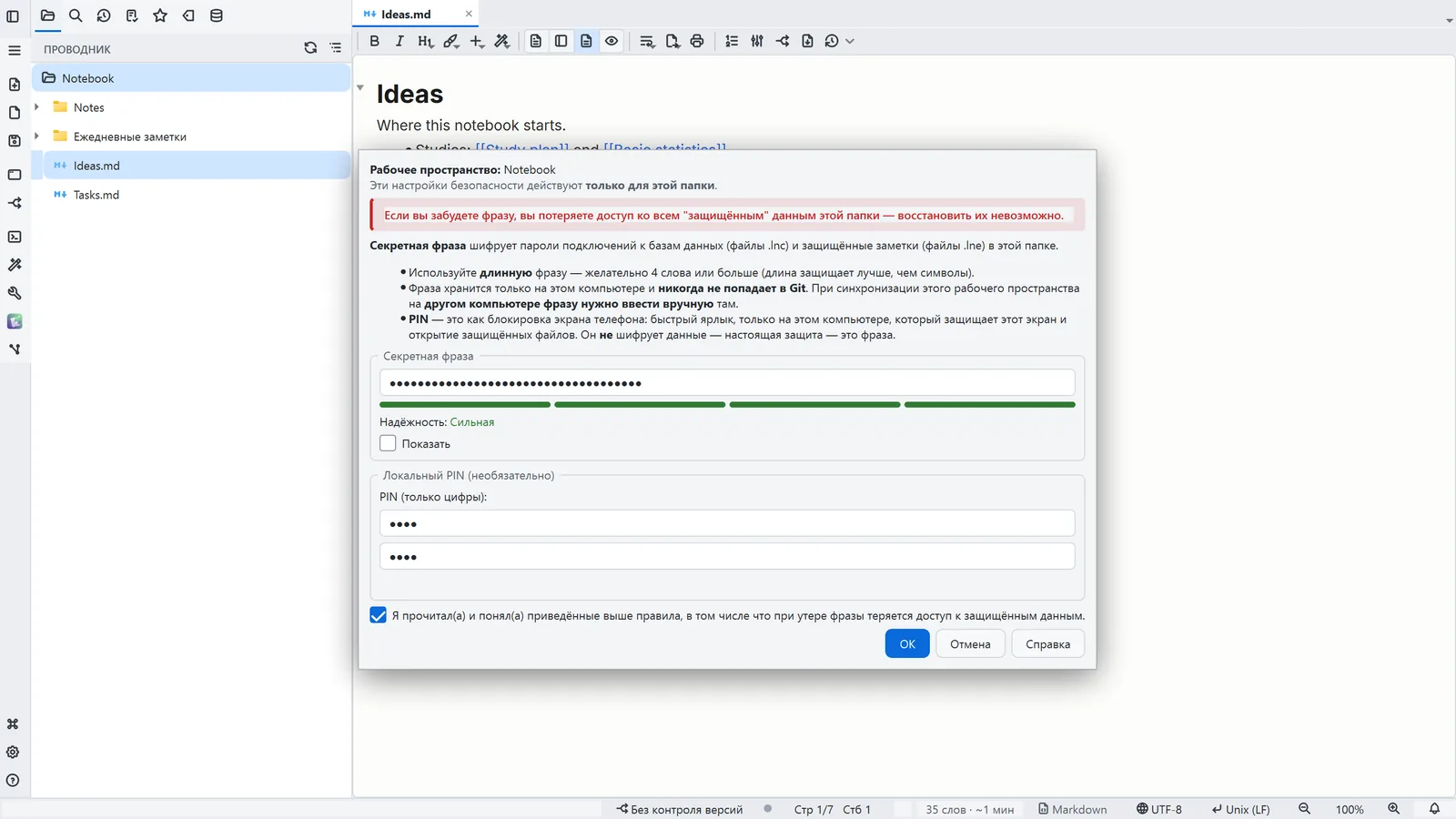
Номер шага совпадает с меткой на снимке экрана; наведите указатель на шаг или нажмите на него, чтобы выделить метку.
- 1«Справка» → «Настроить секретную фразу…» открывает этот экран. Красное предупреждение — всерьёз: если забыть секретную фразу, защищённые данные папки не восстановить
- 2Используйте длинную фразу из 4 и более слов: она шифрует пароли подключений и защищённые заметки (.lne)
- 3PIN (от 4 до 8 цифр) — замок только для этого компьютера: он защищает этот экран и открытие защищённых файлов, но ничего не шифрует
- 4Подтвердите, что прочитали правила, и «ОК» сохранит секретную фразу на этом компьютере
Подробнее в справкеБезопасность: секретная фраза, PIN и защищённый Markdown
Другие способы
Настроить секретную фразу
- Меню
- Справка → Настроить секретную фразу...
- Палитра команд
- Настроить секретную фразу...
Советы
- Секретная фраза хранится только на этом компьютере и никогда не попадает в Git: на другом компьютере введите ту же секретную фразу заново
- Смена секретной фразы на том же экране перешифровывает все защищённые данные рабочего пространства; если хоть один элемент не удался, ничего не меняется