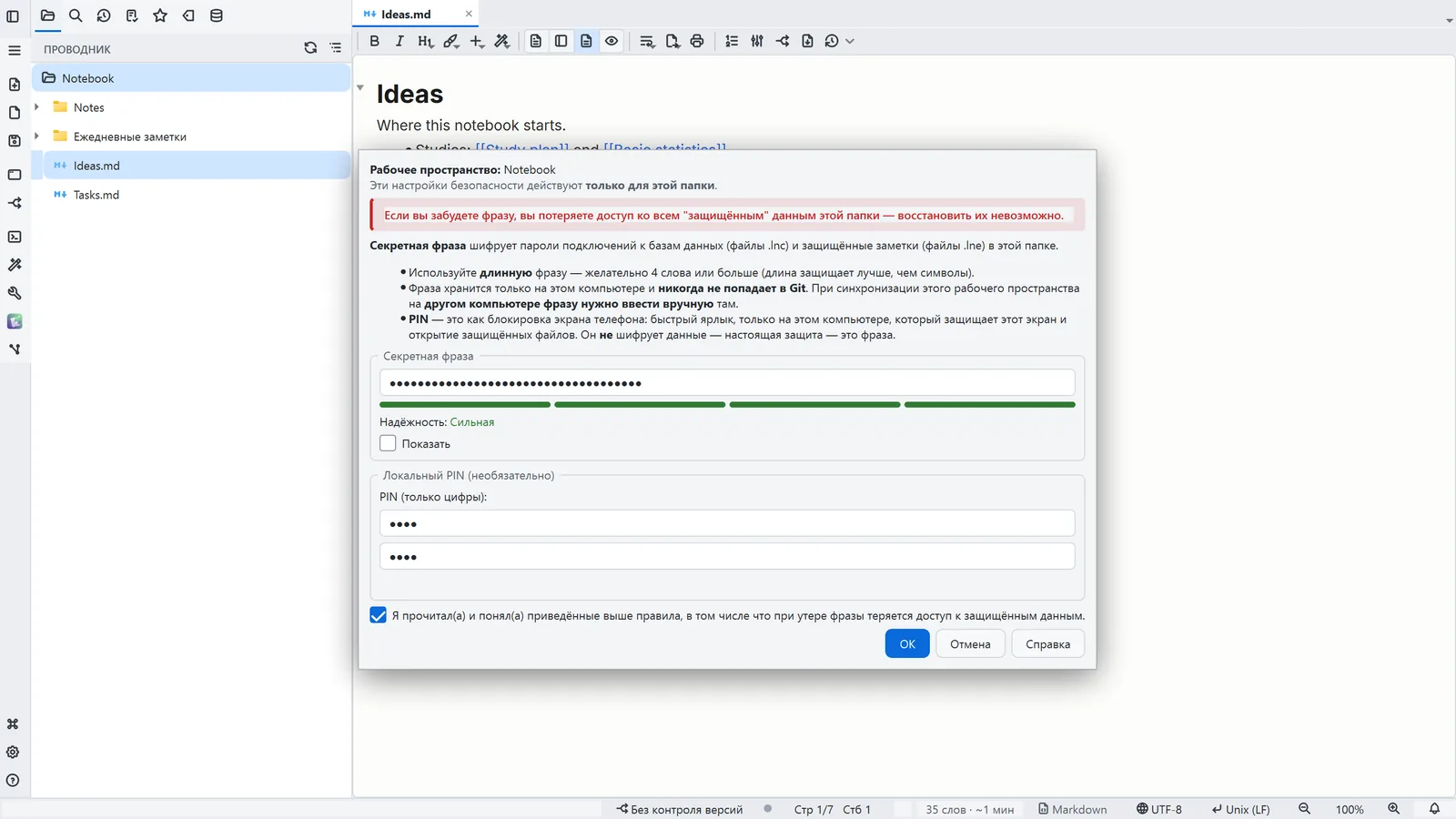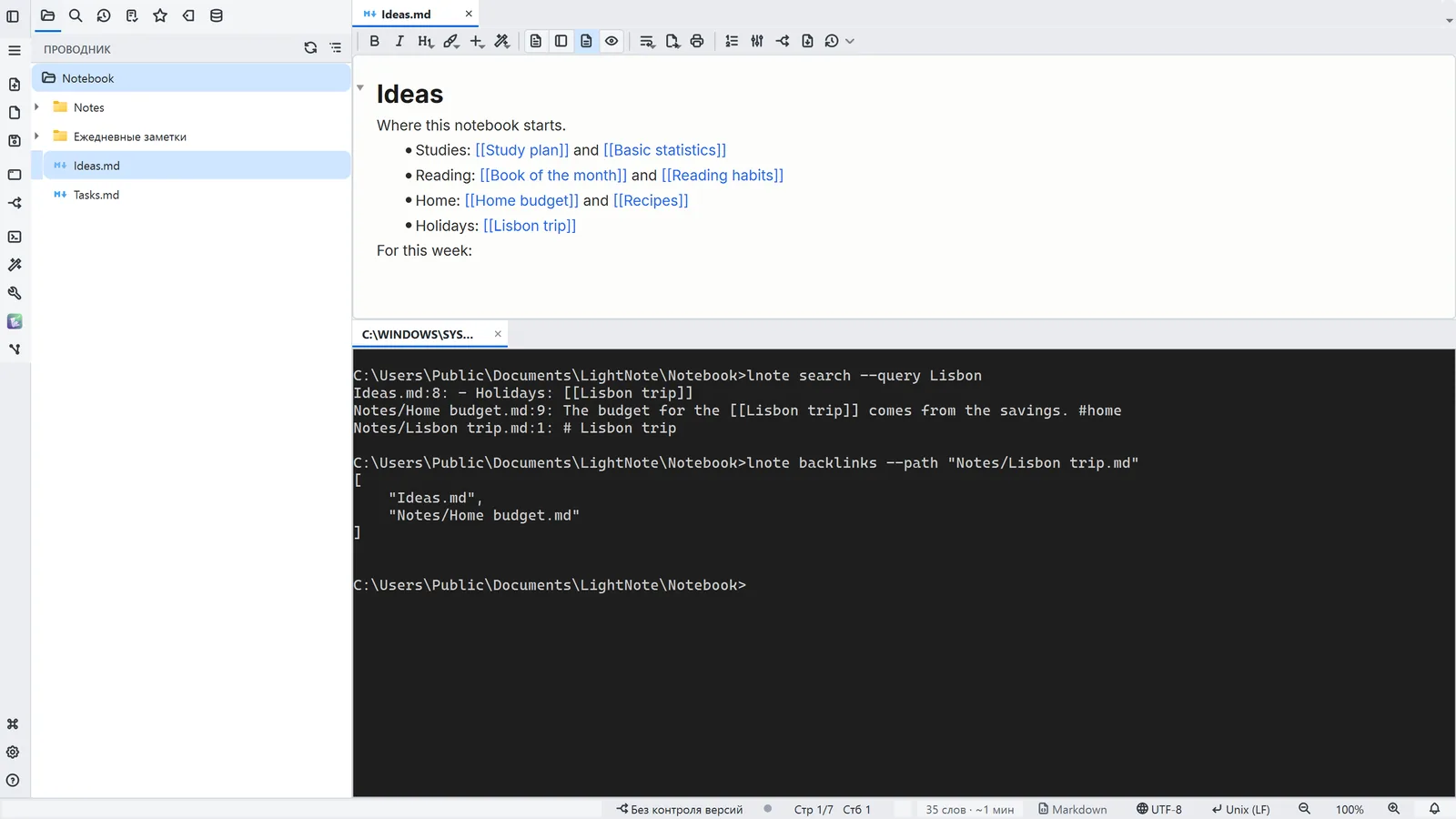
В видео смоделировано: папки программы и данных (демонстрационные).
Пошагово
Номер шага совпадает с меткой на снимке экрана; наведите указатель на шаг или нажмите на него, чтобы выделить метку.
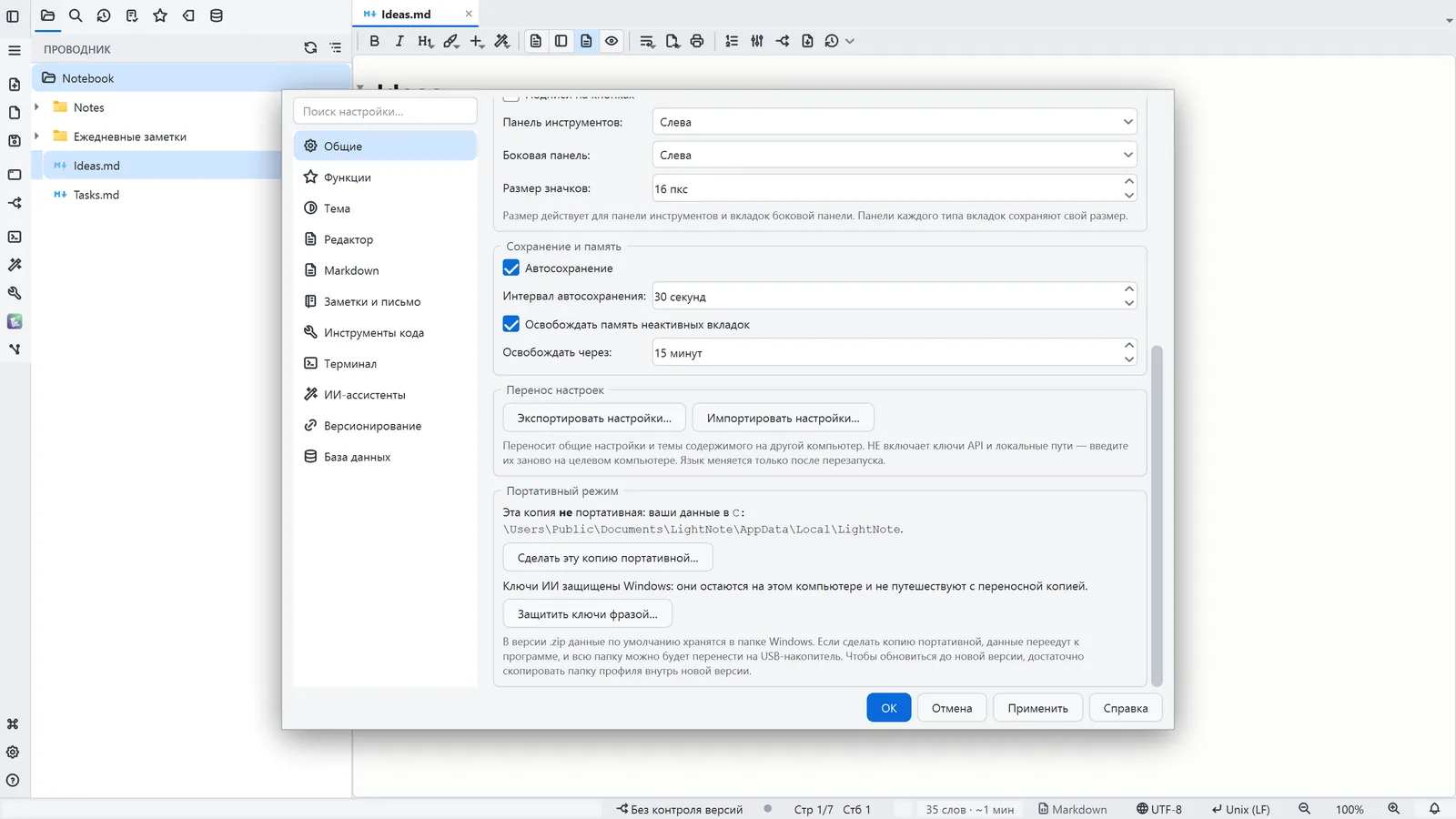
- 1«Настройки» → «Общие» → «Портативный режим» показывает, где сейчас лежат ваши данные
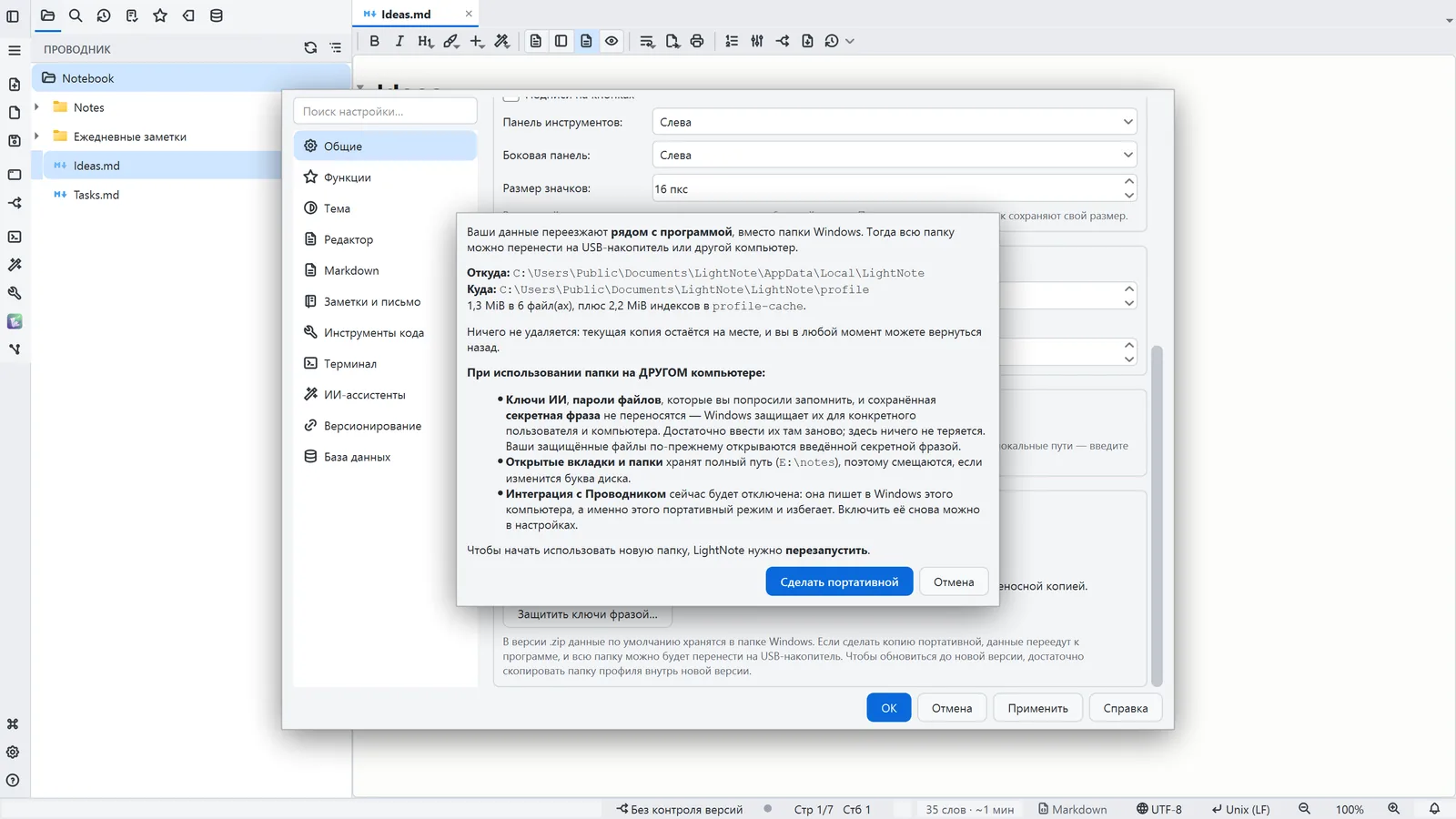
- 2«Сделать эту копию портативной…» показывает, откуда и куда переезжают данные и сколько они занимают
- 3Что не переезжает на другой компьютер: ключи ИИ, запомненные пароли и сохранённая секретная фраза
- 4«Сделать портативной» копирует (никогда не перемещает) в папку profile рядом с программой; затем закройте и снова откройте LightNote
Подробнее в справкеПортативный режим: данные рядом с программой
Другие способы
Общие
- Меню
- Общее → Общие настройки... → Общие
- Палитра команд
- Общие настройки...
- Панель действий
- Настройки → Общие настройки... → Общие
Советы
- Портативный режим — для версии .zip; установленную копию и версию из Microsoft Store преобразовать нельзя
- Чтобы обновиться, распакуйте новый .zip в новую папку и скопируйте в неё папку profile старой версии
- При закрытом LightNote: lnote portable --status, lnote portable --on и lnote portable --off