Passo a passo
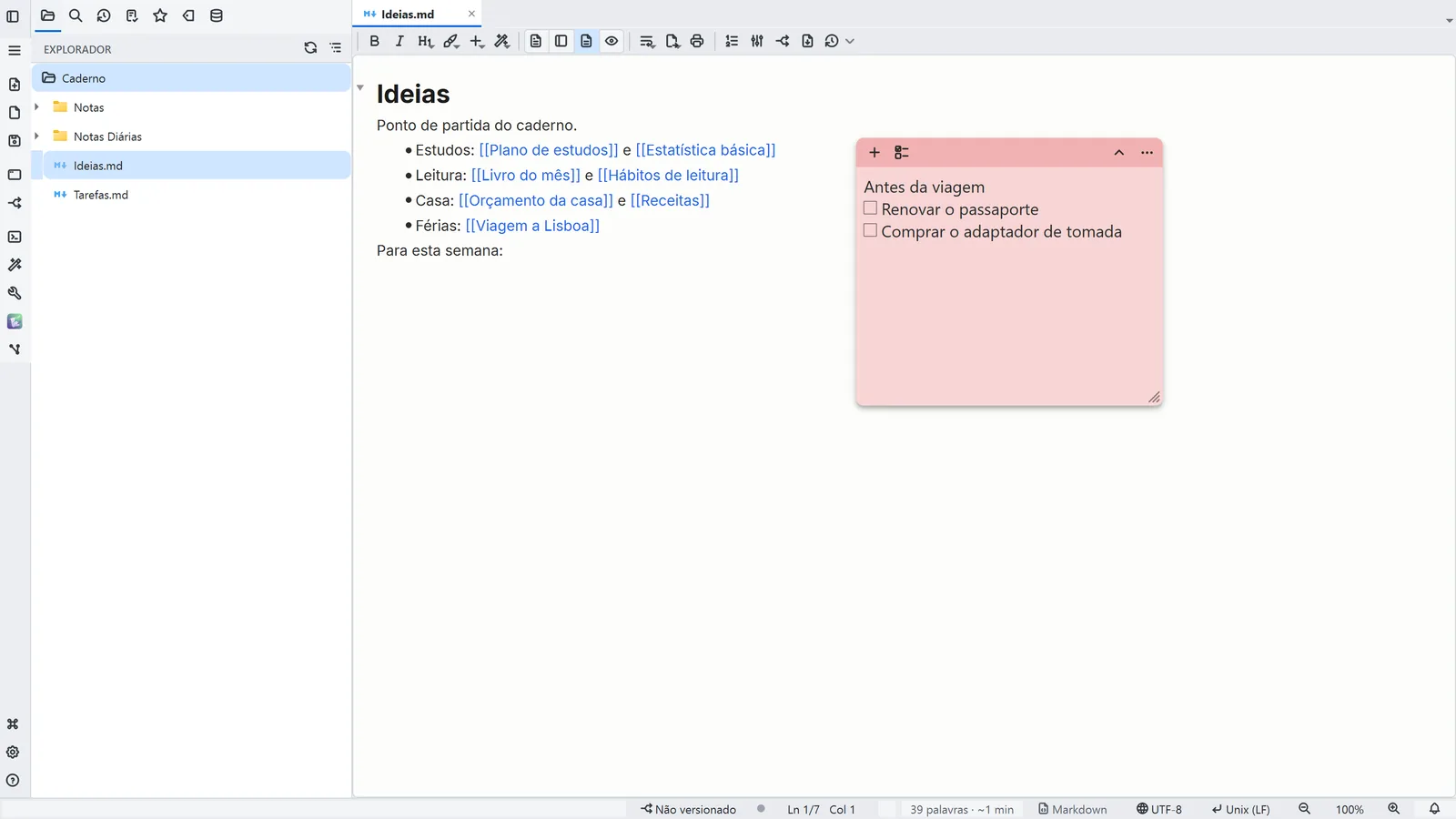
O número de cada passo é o do marcador no print; passe o mouse ou clique num passo para destacá-lo.
- 1Geral → Capturar → Nova nota adesiva (Ctrl+Alt+S, de qualquer lugar do Windows) cria a caixinha
- 2Texto puro, gravado sozinho; [ ] no começo da linha vira um item com caixinha
- 3O botão de lista transforma as linhas selecionadas em itens; Ctrl+Shift+Enter marca o item
- 4Mais ações (⋯): trocar a cor, Enviar para a nota do dia ou Excluir
Leia mais na AjudaNotas autoadesivas
Outros caminhos
Nova nota adesiva
- Menu
- Geral → Capturar → Nova nota adesiva
- Atalho
- Ctrl+Alt+S
- Paleta de comandos
- Nova nota adesiva
- Barra de atividades
- Geral → Capturar → Nova nota adesiva
Mostrar/ocultar notas adesivas
- Menu
- Geral → Capturar → Mostrar/ocultar notas adesivas
- Atalho
- Ctrl+Alt+H
- Paleta de comandos
- Mostrar/ocultar notas adesivas
- Barra de atividades
- Geral → Capturar → Mostrar/ocultar notas adesivas
Dicas
- As notas ficam sobre a área de trabalho, fora da janela, e reaparecem ao reabrir o LightNote
- Ctrl+Alt+H mostra ou esconde todas de uma vez; arraste pelo cabeçalho para mover e pelo canto para redimensionar