01Primeiros passos
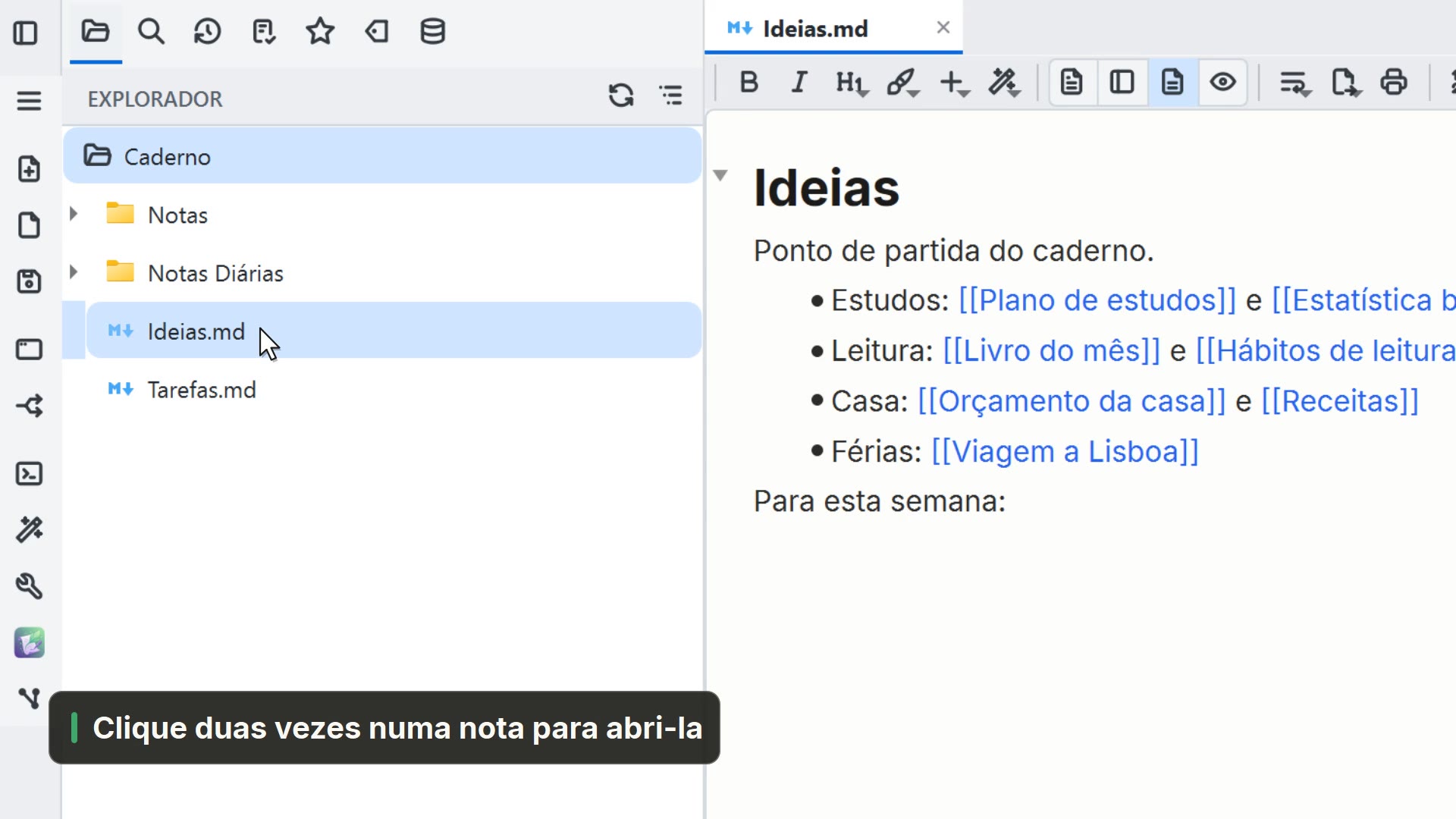 00:151.1Abrir uma pasta
Abrir a pasta das suas notas pela tela inicial e navegar pela árvore.
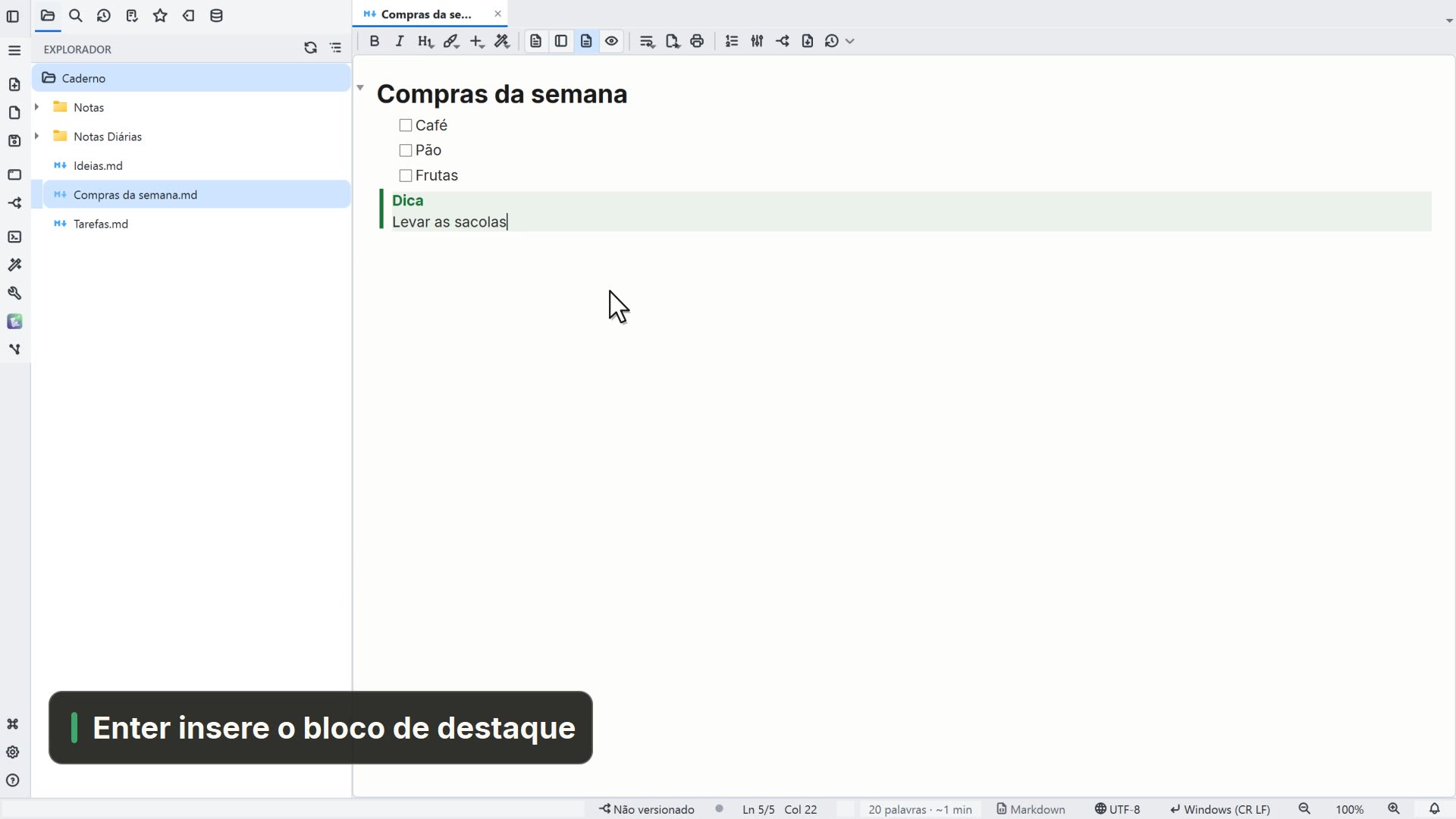 00:241.2Sua primeira nota
Criar uma nota, escrever com título e tarefas e inserir um bloco pelo menu /.
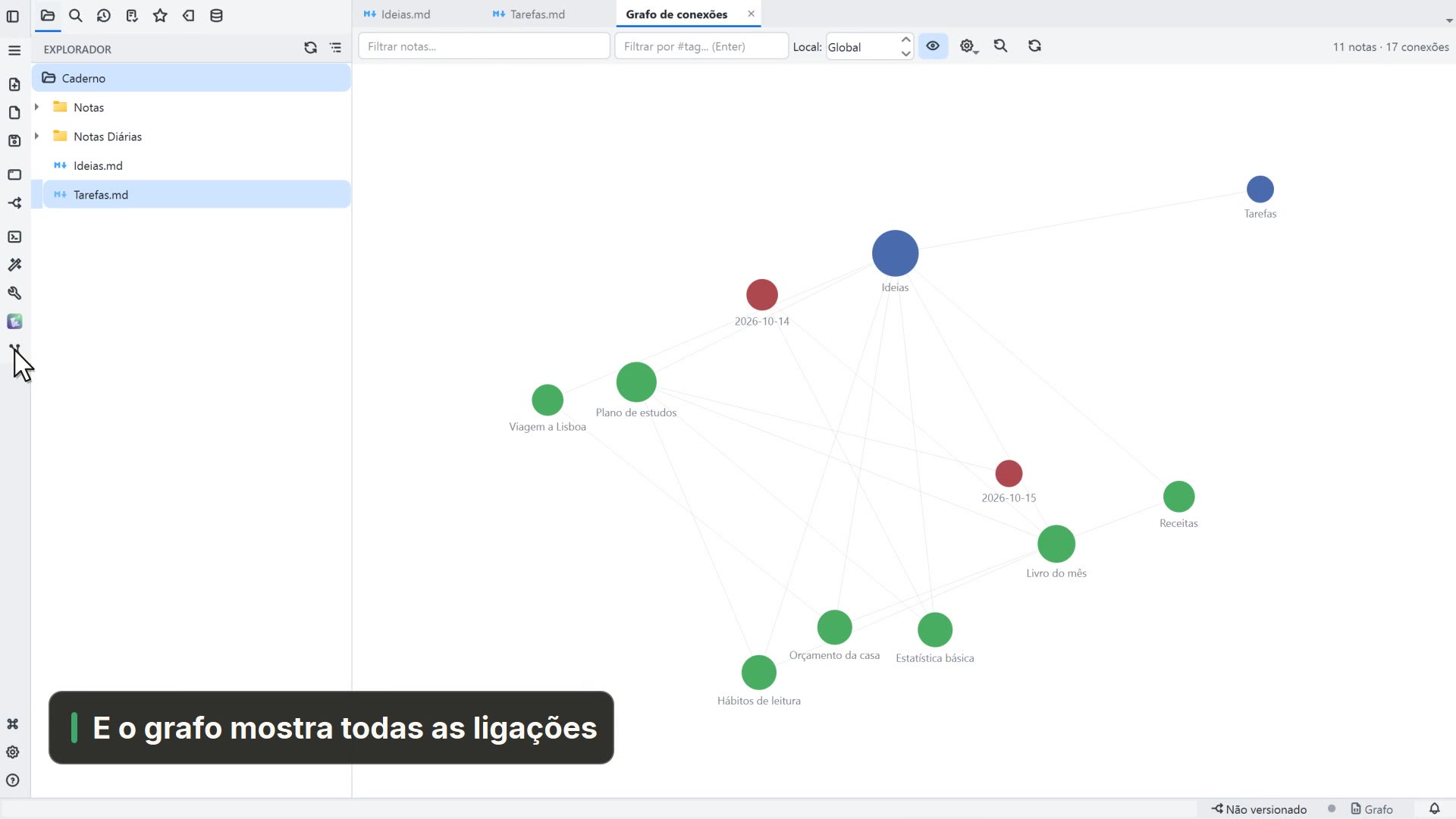 00:221.3Ligar notas
Ligar uma nota a outra com [[, seguir o link e ver as conexões no grafo.
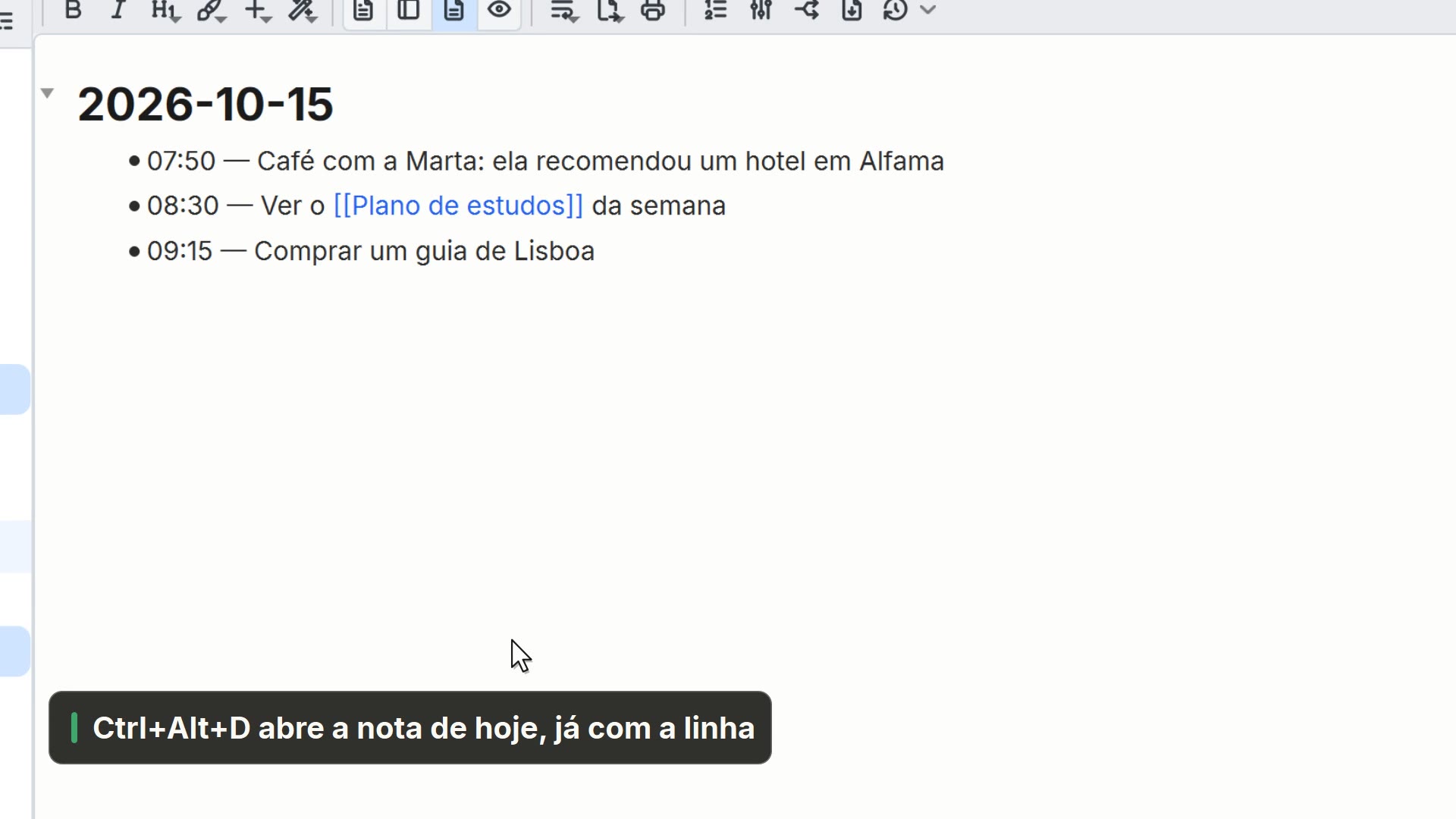 00:201.4Captura rápida
Anotar uma ideia de qualquer lugar com Ctrl+Alt+N, direto na nota do dia.
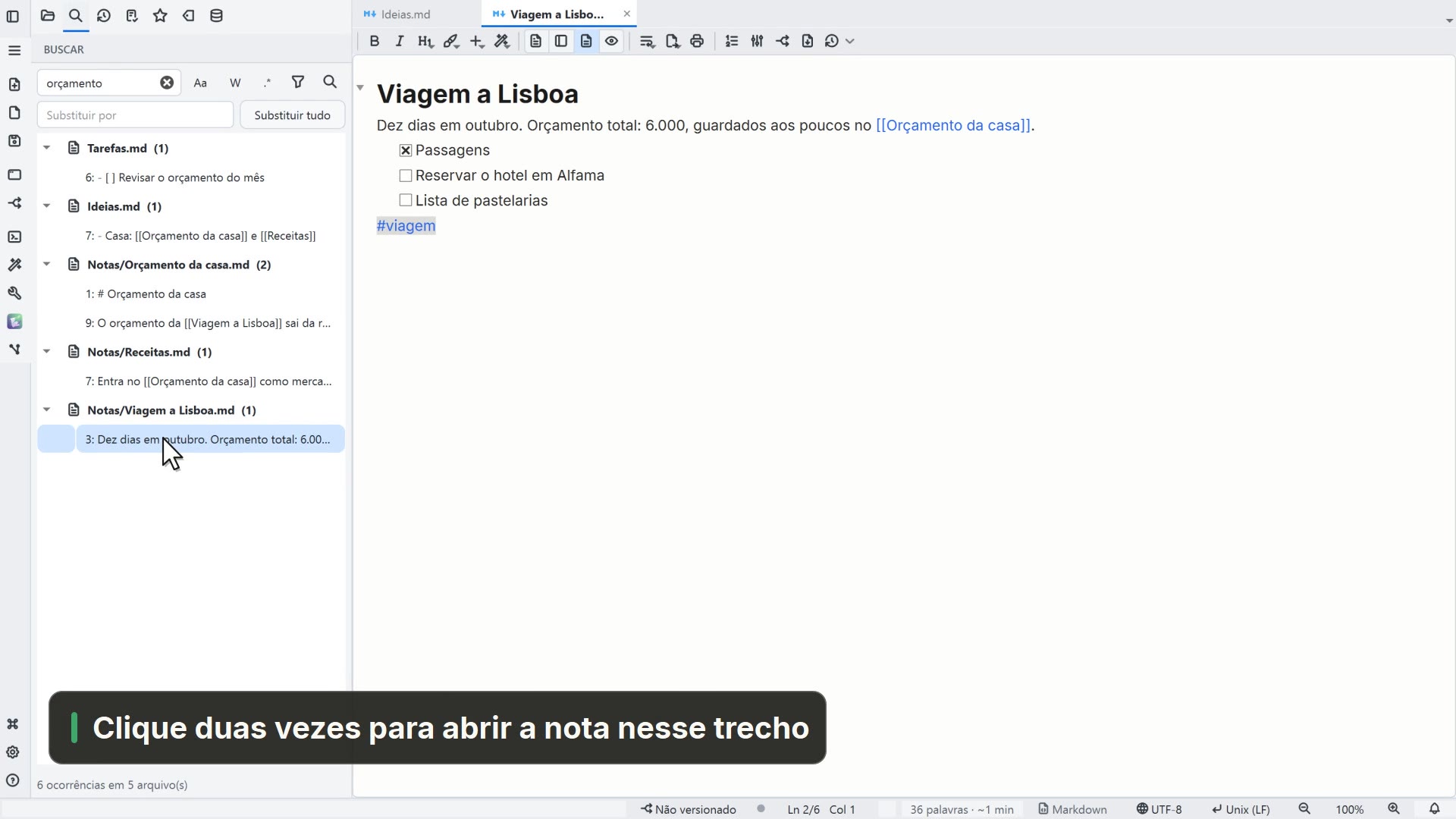 00:151.5Buscar nas notas
Achar uma palavra em todas as notas e abrir a nota no trecho certo.
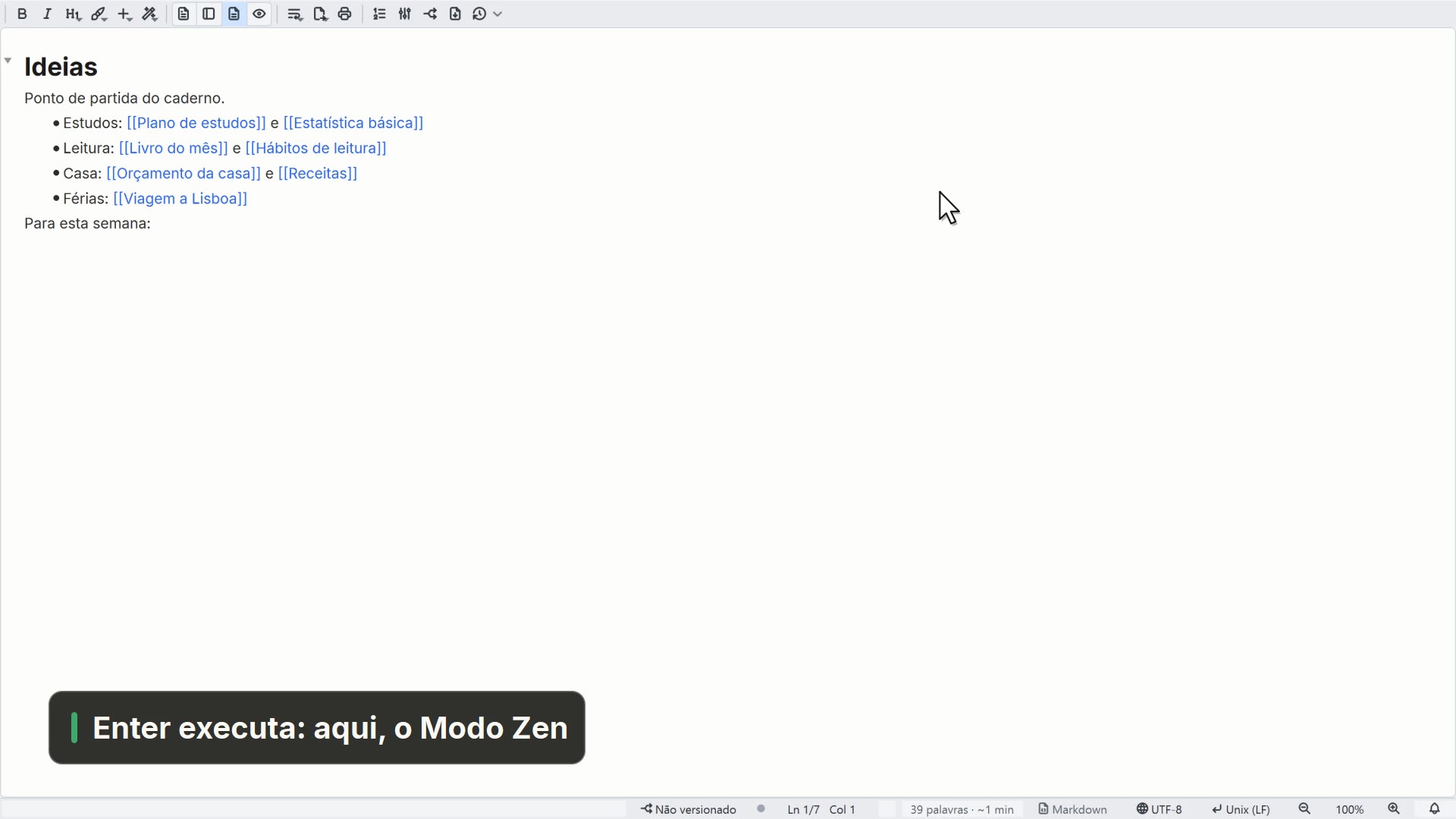 00:171.6A paleta de comandos
Achar qualquer arquivo ou comando pelo nome, sem procurar nos menus.
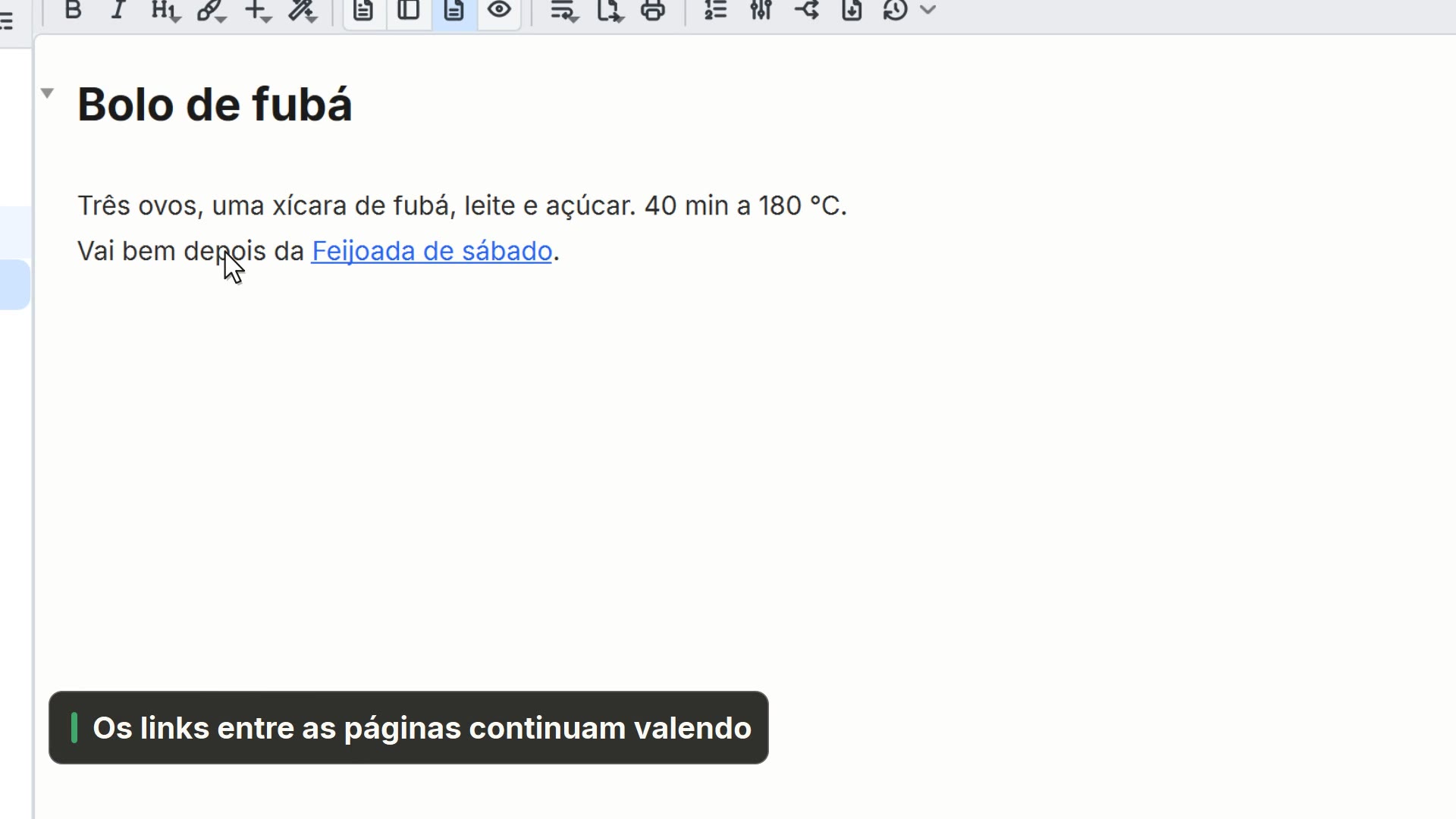 00:211.7Importar do Notion
Trazer um export do Notion para o caderno, com os links entre as páginas valendo.
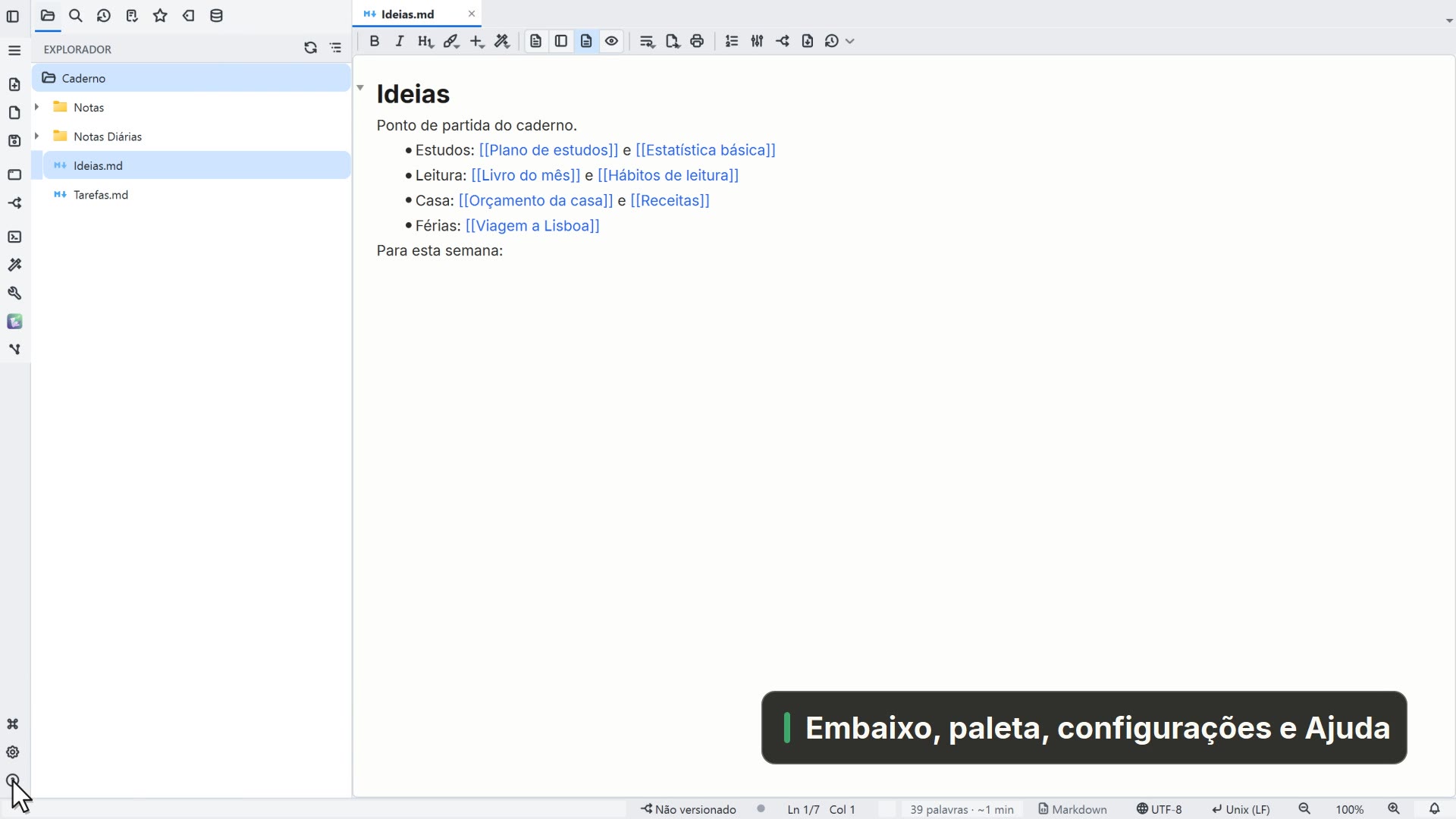 00:311.8A barra de atividades
Conhecer os botões da barra de atividades e as abas da barra lateral.
02IA
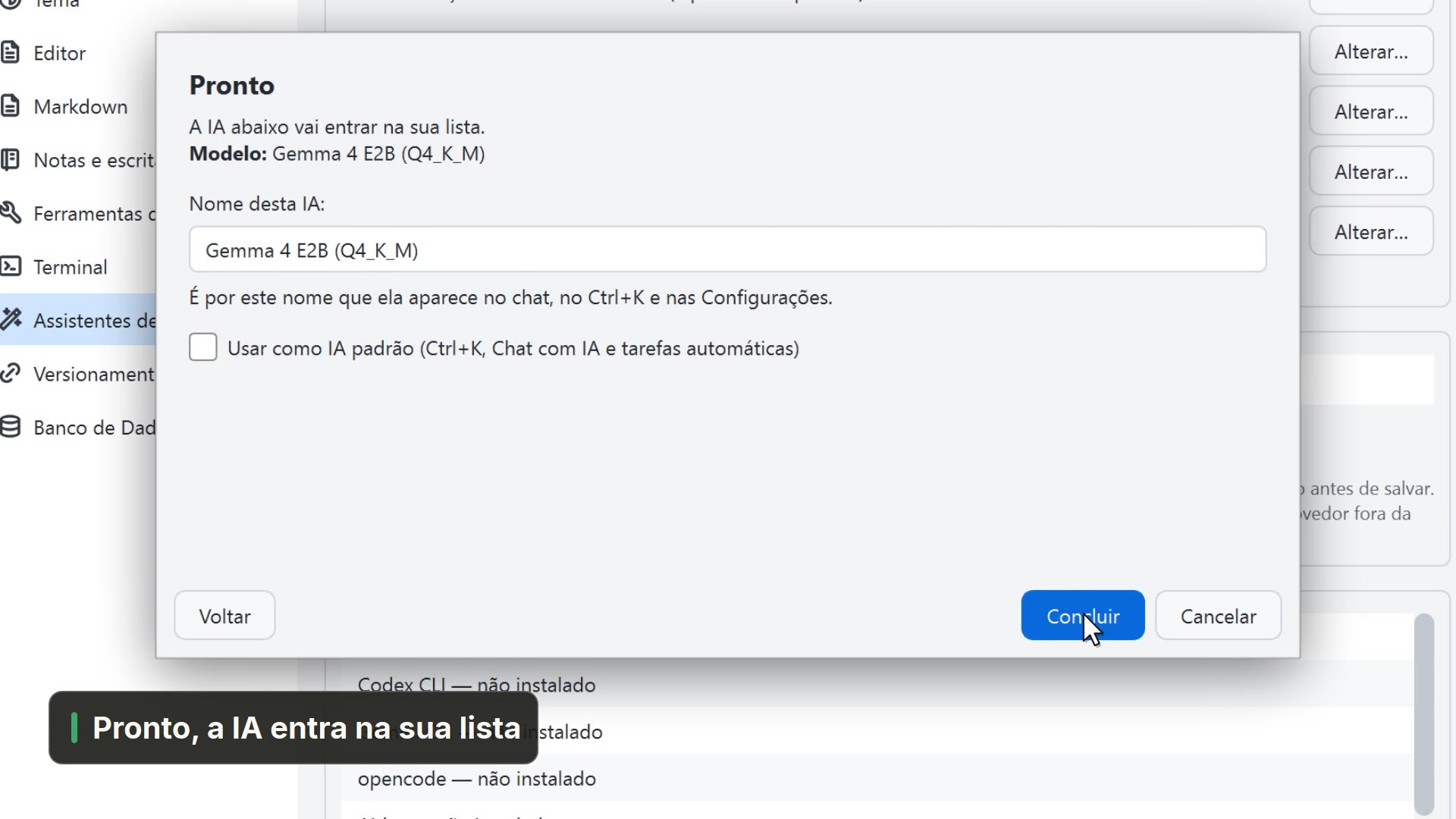 00:272.1IA no seu computador
Baixar um modelo de IA que roda no seu computador, pelo Configurar IA.
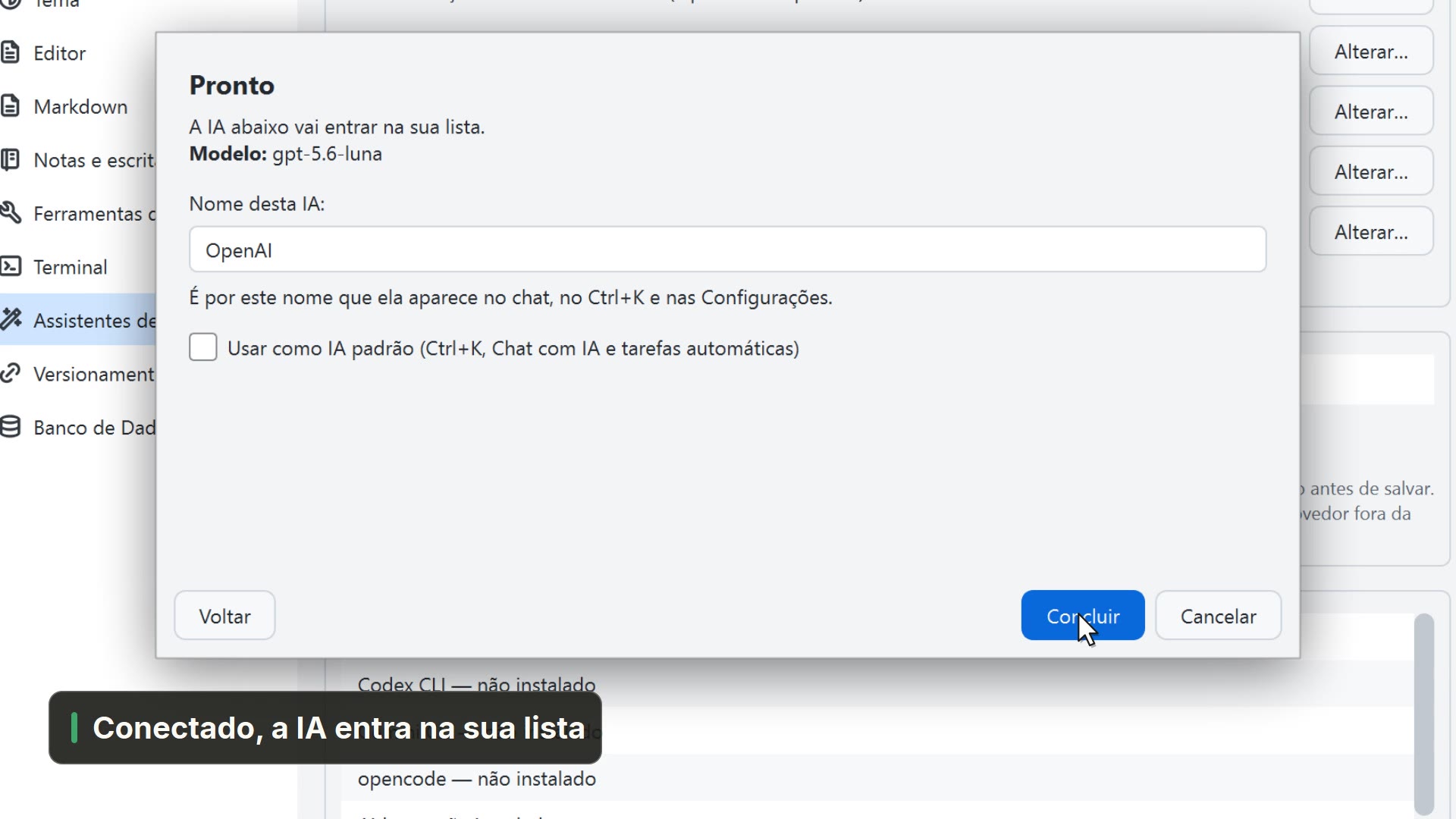 00:242.2IA na nuvem
Conectar um provedor de IA na nuvem com a sua chave de API.
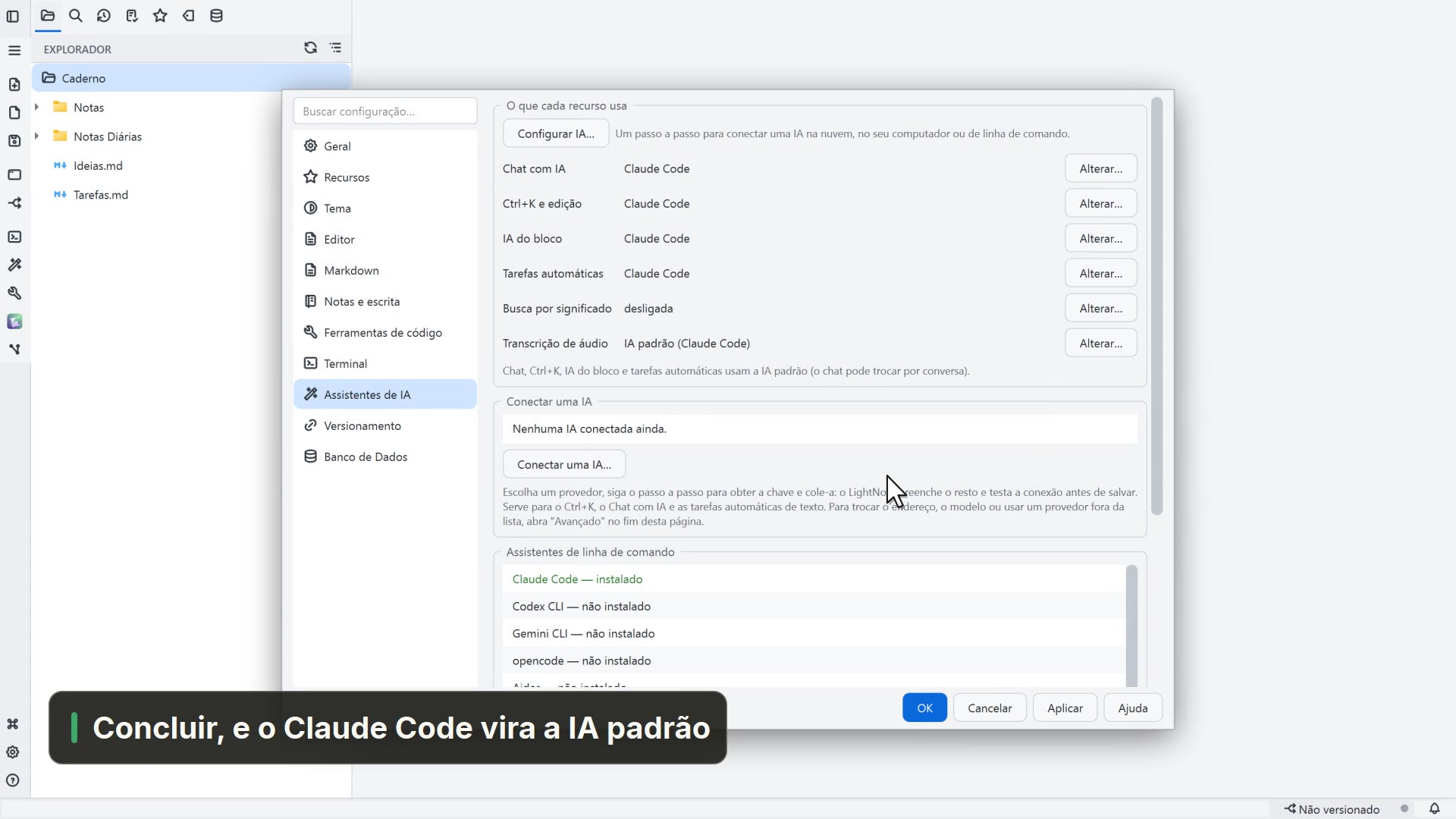 00:232.3CLI de IA
Fazer de uma CLI de IA já instalada, como o Claude Code, a IA padrão.
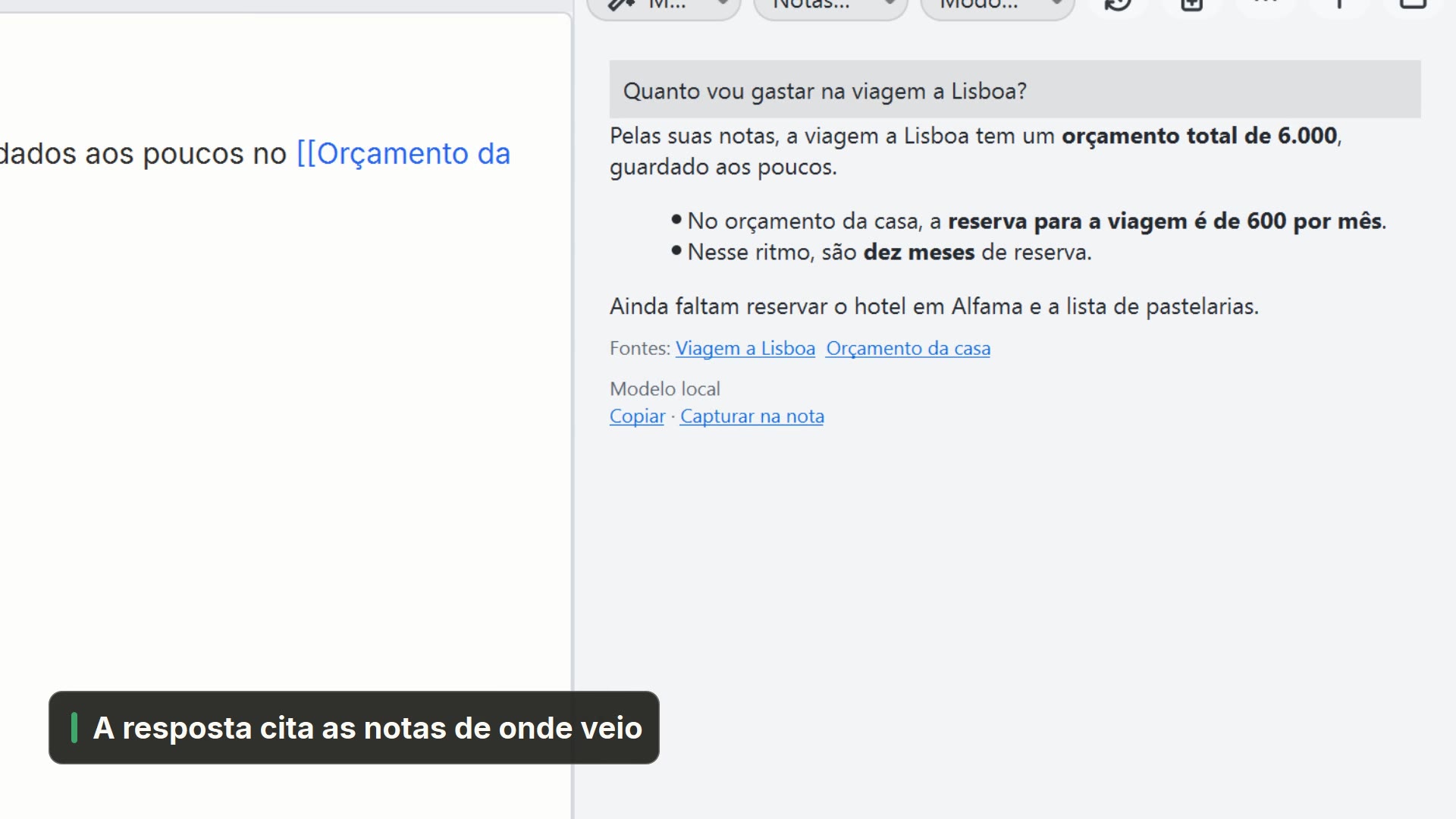 00:182.4Perguntar às notas
Fazer uma pergunta e ter a resposta tirada das suas próprias notas.
03Cockpit de IA
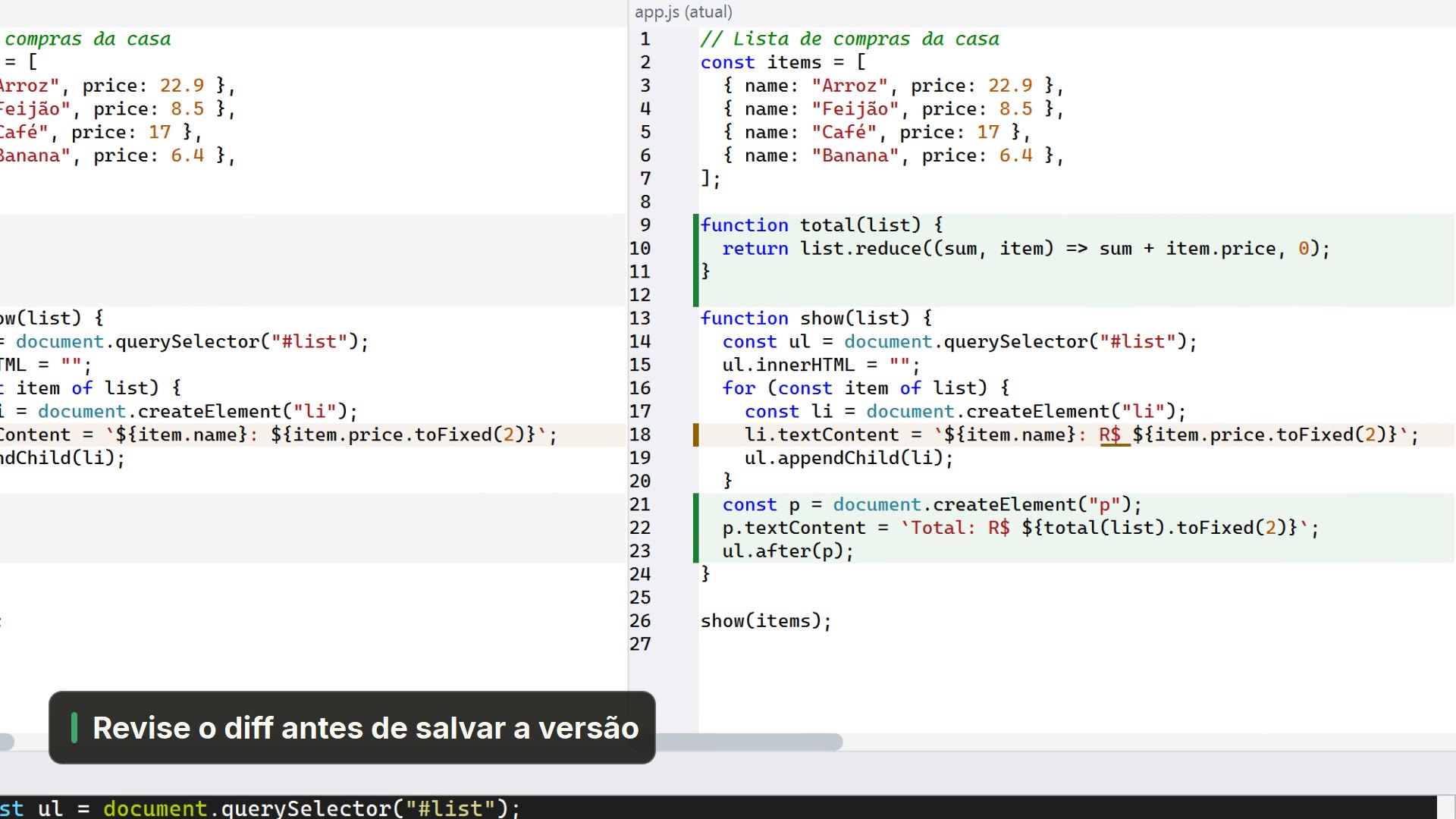 00:303.1O Claude Code no terminal
Abrir o Claude Code pelo botão IA, pedir uma mudança e revisar o que ele fez.
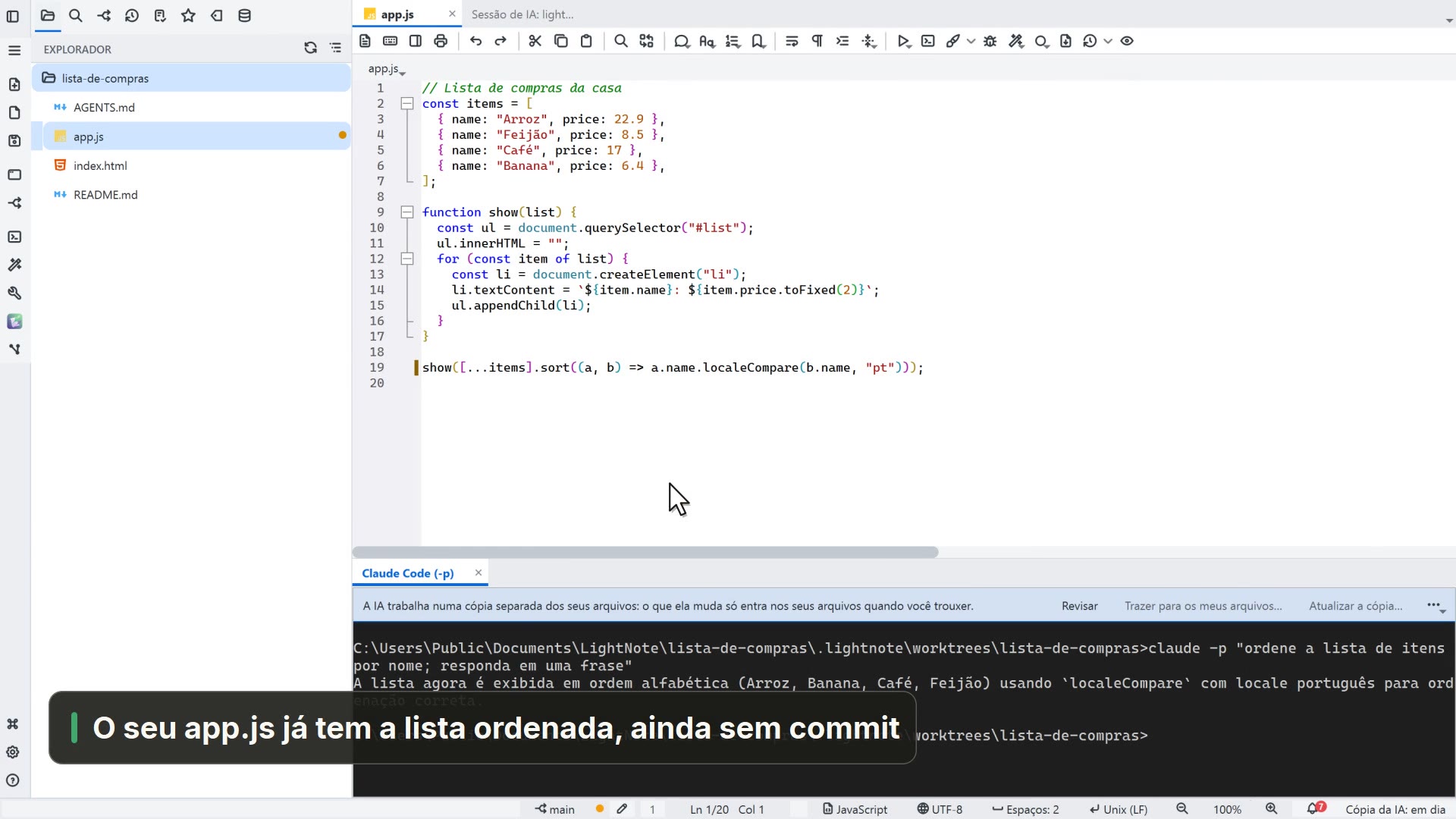 00:383.2A IA numa cópia isolada
Deixar um agente de IA trabalhar numa cópia do projeto, revisar o que ele fez e trazer para os seus arquivos.
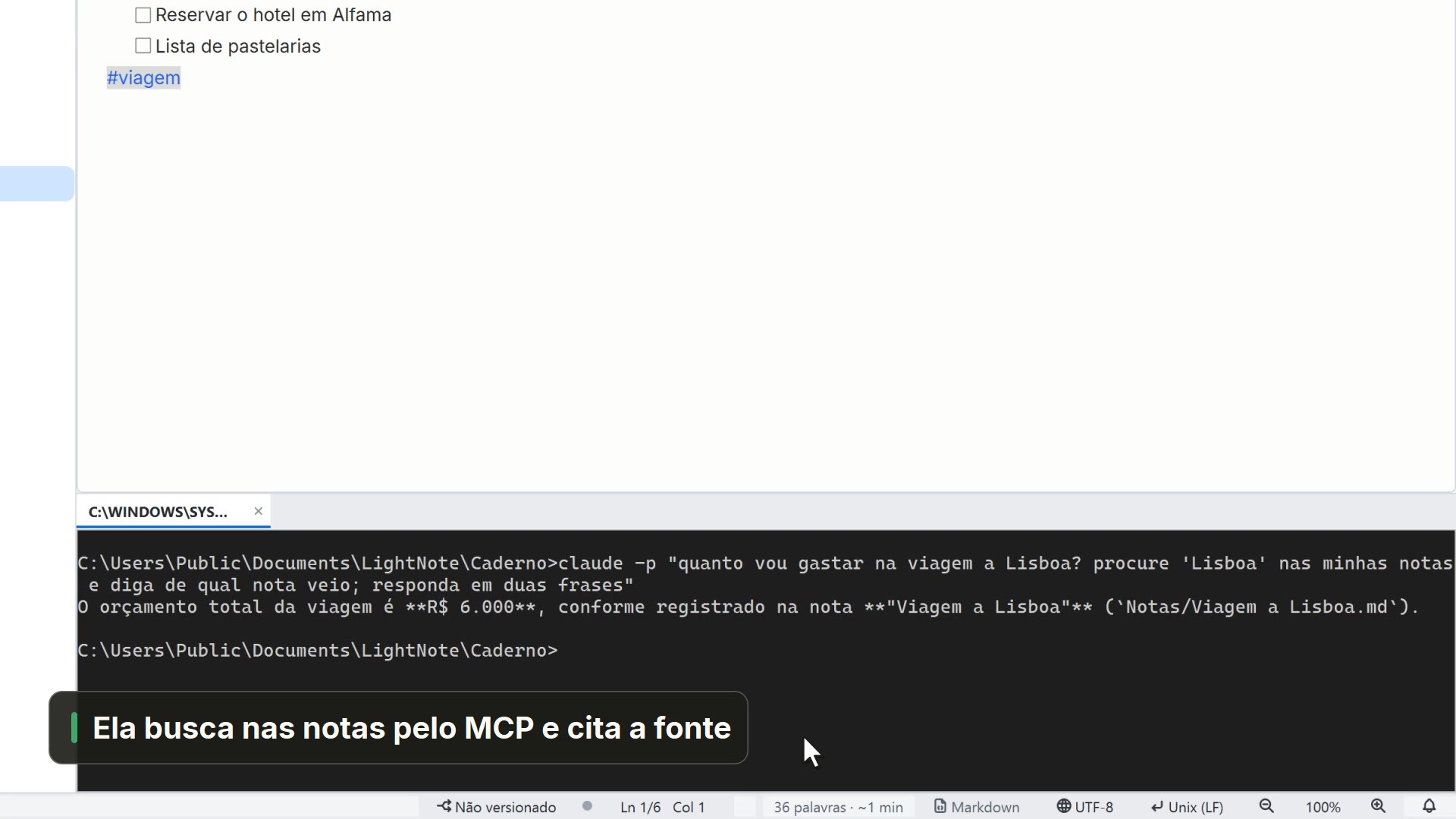 00:263.3Suas notas como contexto da IA
Ligar o MCP da pasta para que uma CLI de IA consulte as suas notas.
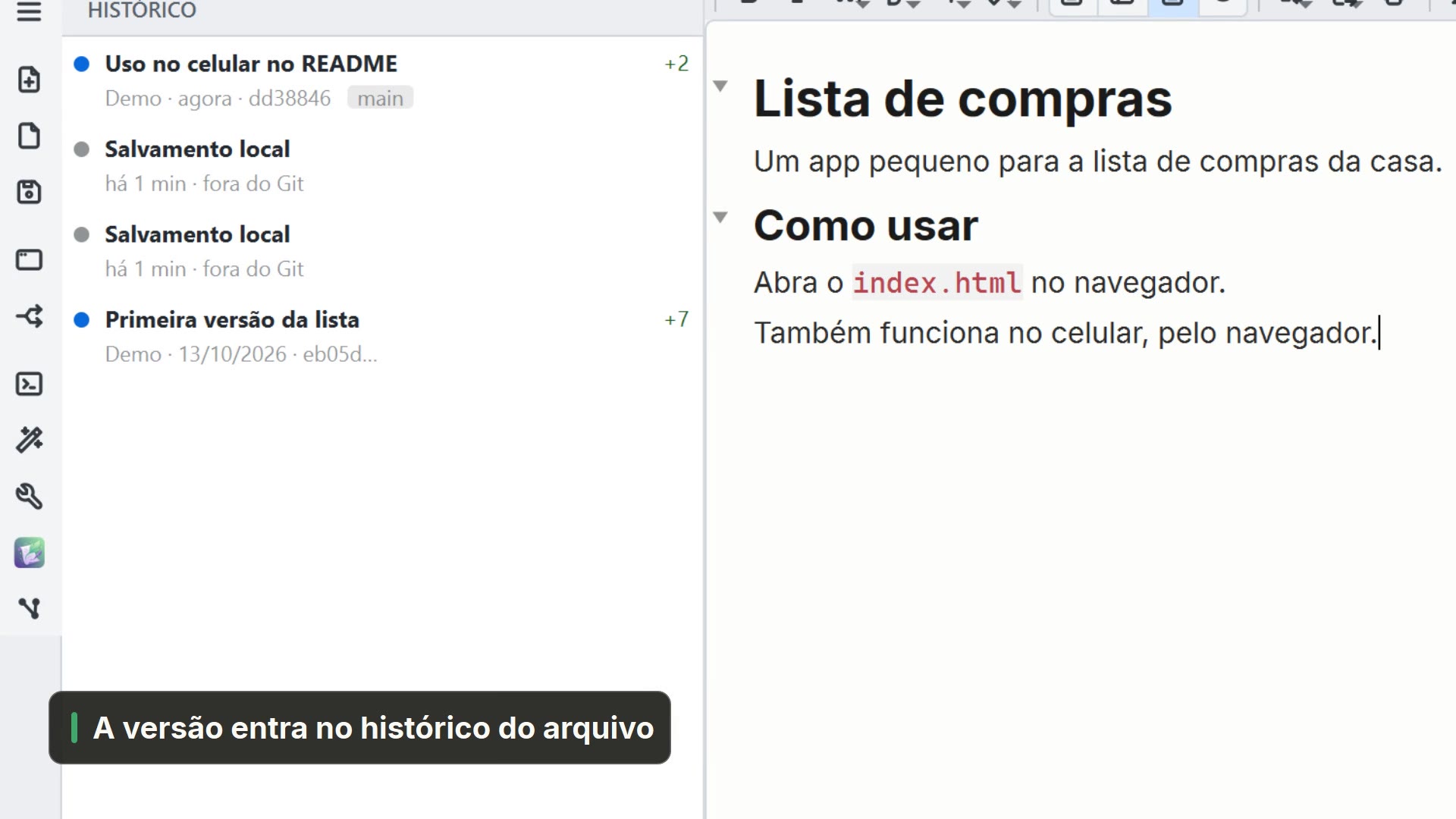 00:273.4O Git no dia a dia
Ver o que mudou, salvar uma versão com mensagem e achá-la no histórico.
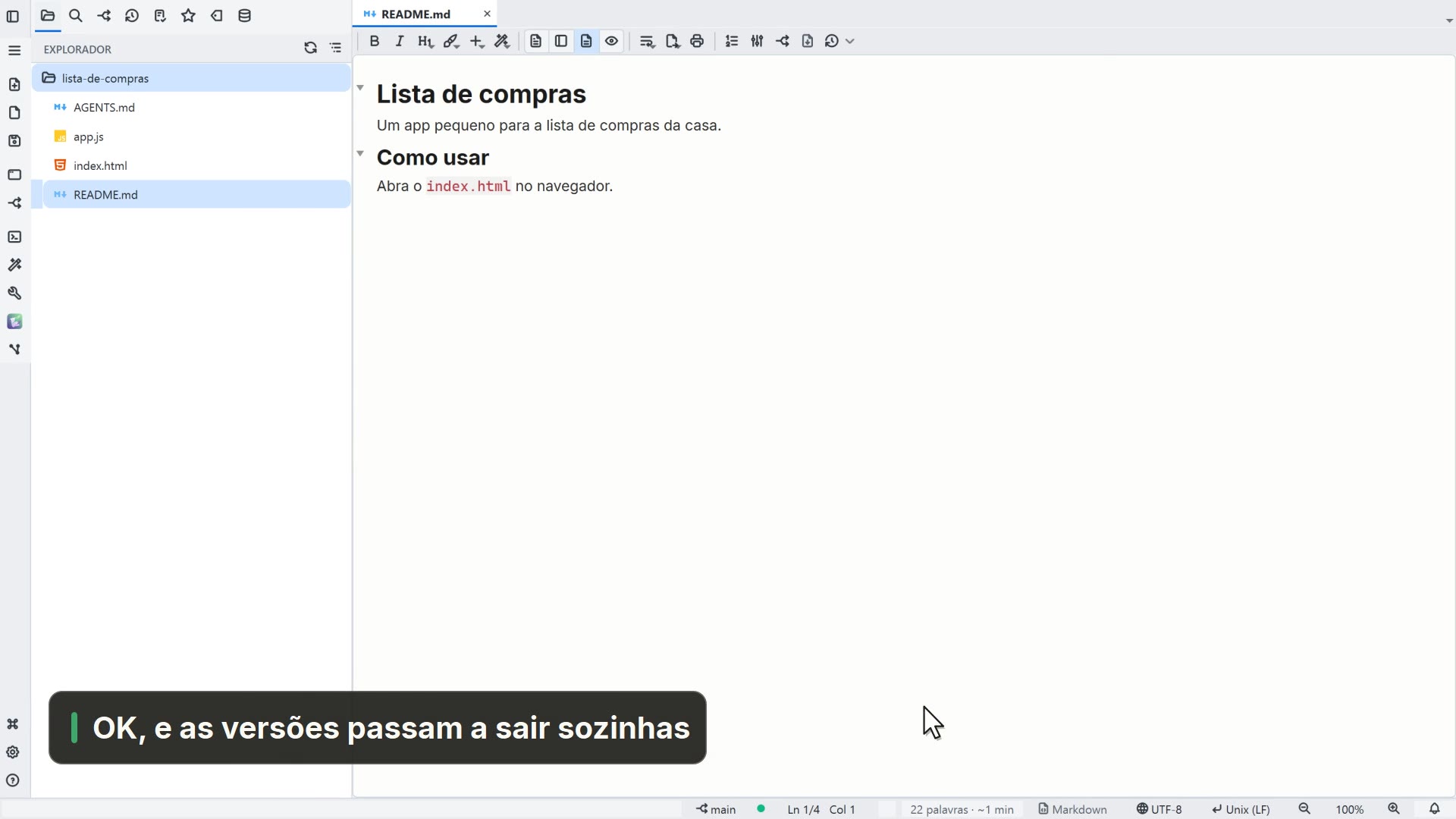 00:163.5Versões automáticas com o Git
Deixar o LightNote salvar versões sozinho e escolher quando.
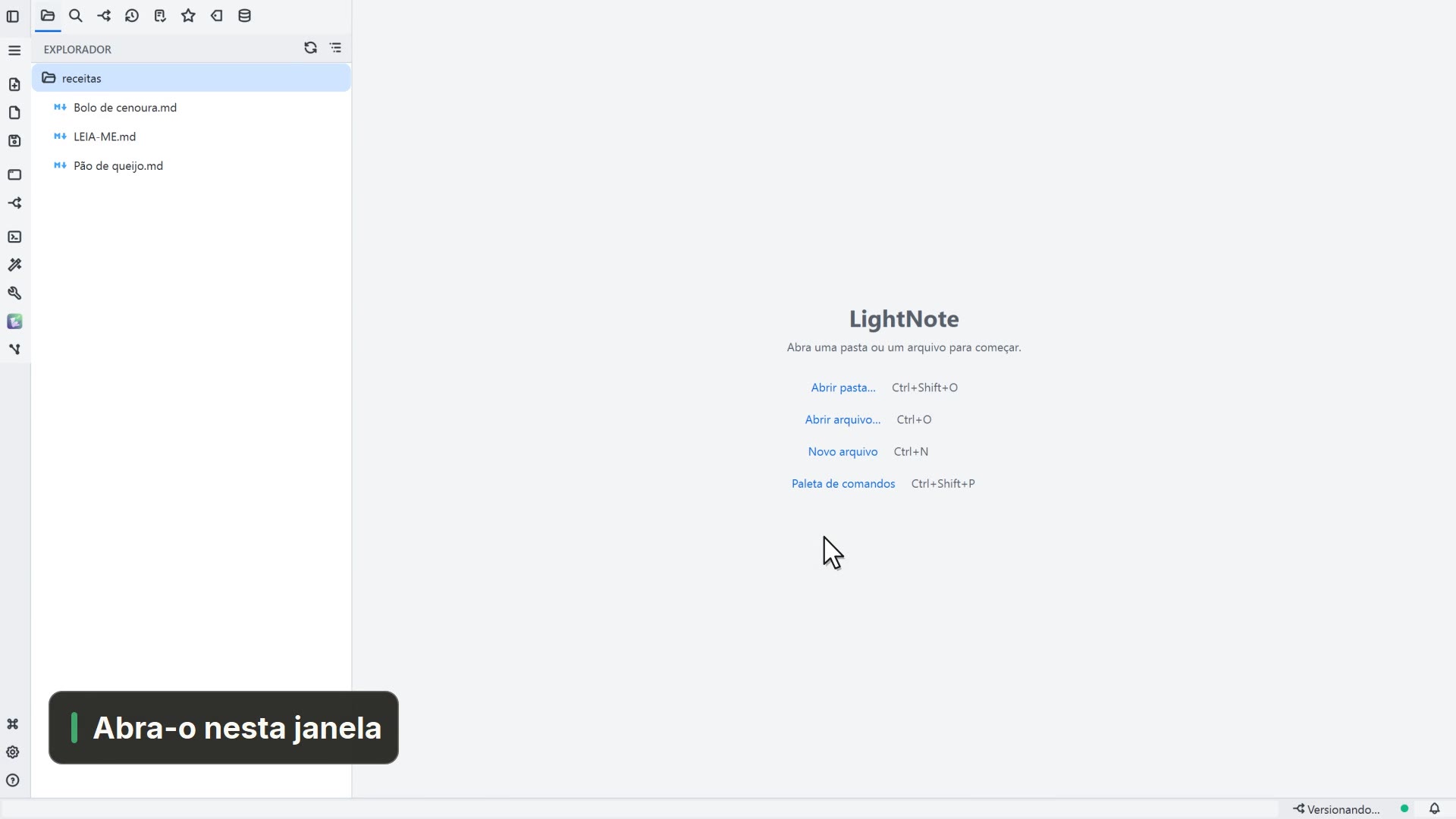 00:223.6Clonar um repositório
Trazer um repositório Git para o computador e abri-lo no LightNote.
04Personalizar
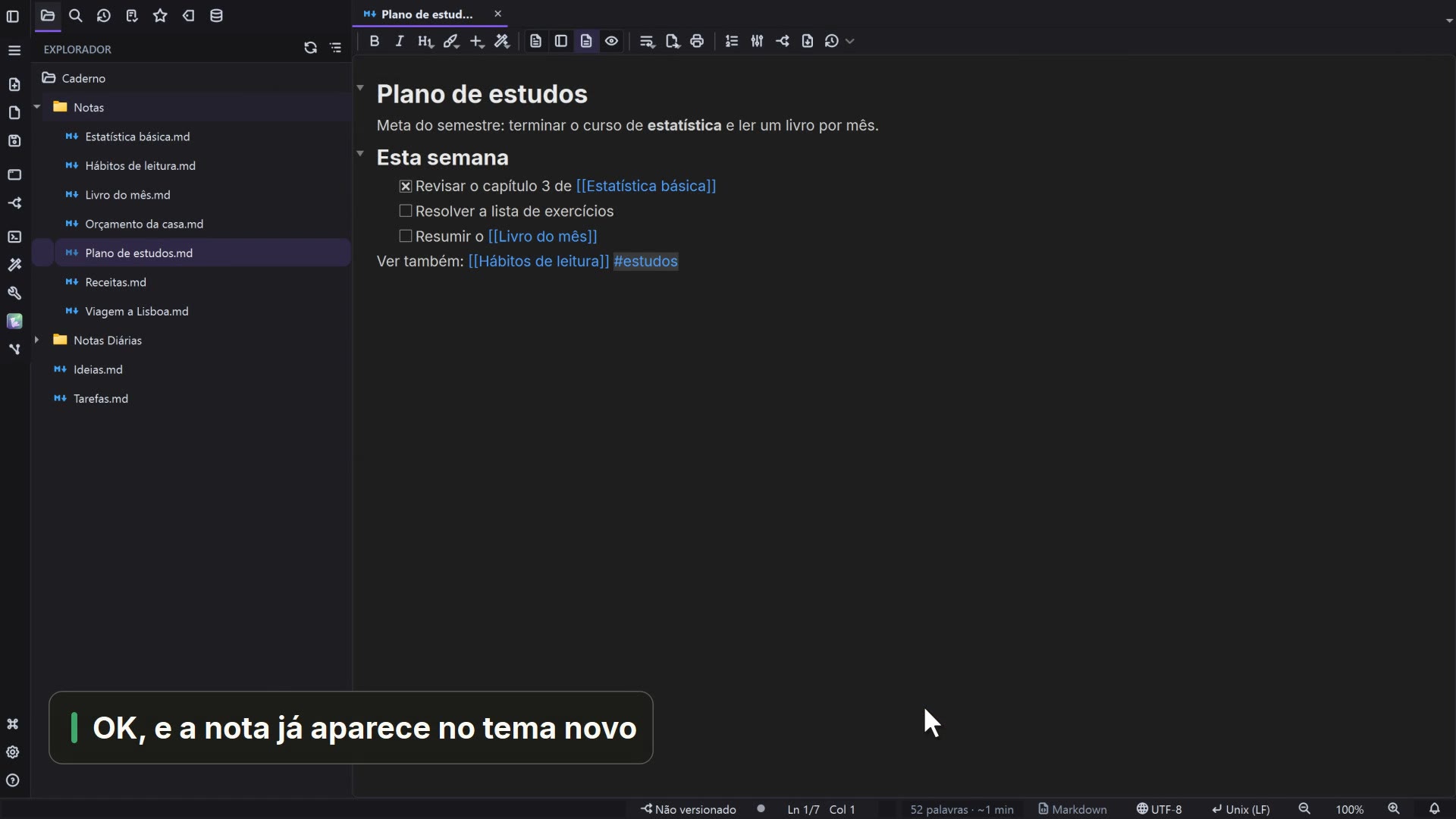 00:244.1Trocar o tema
Deixar a janela e as notas no escuro, pelas Configurações.
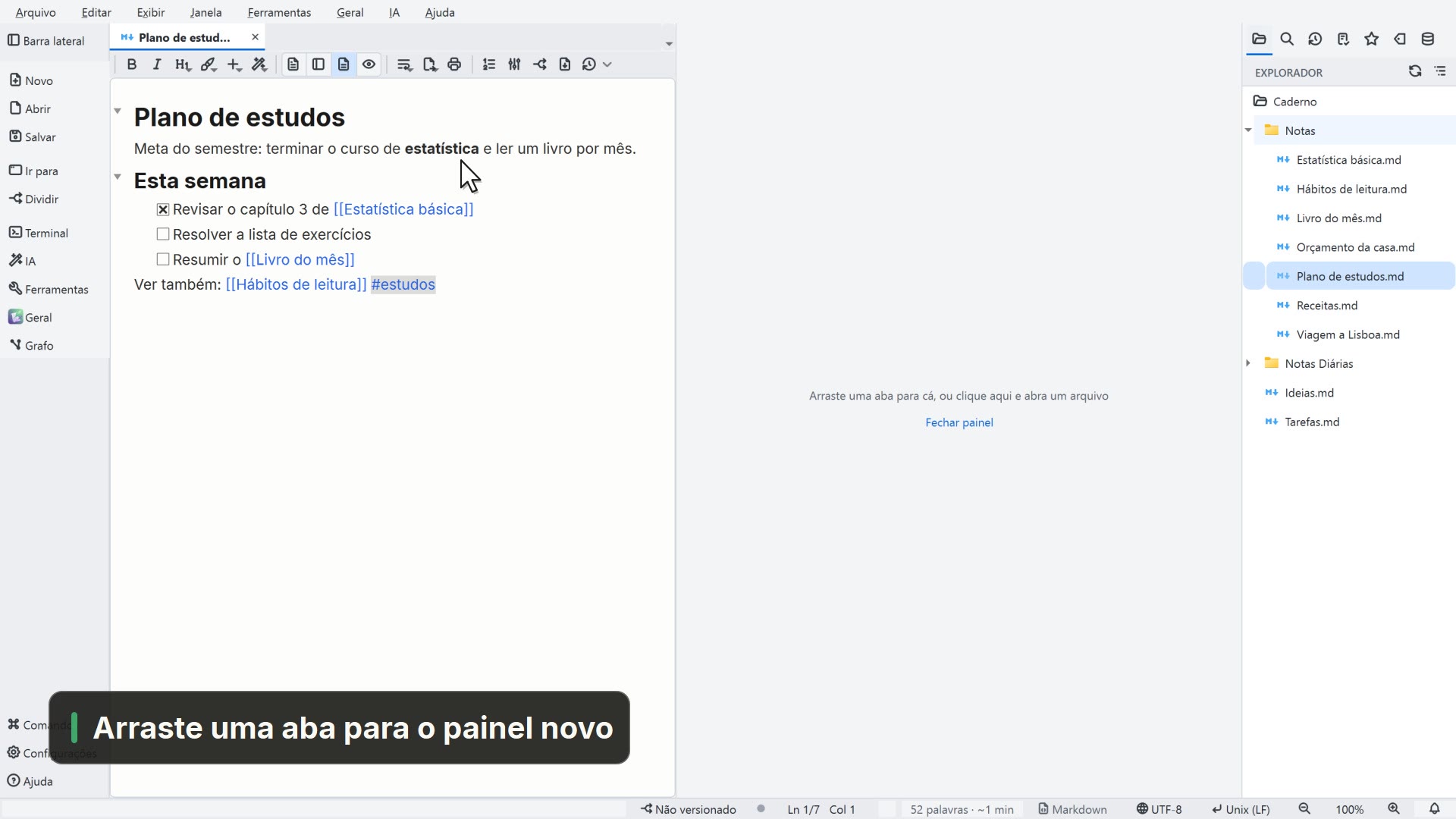 00:264.2Arrumar a janela
Trocar o layout da janela e dividir o editor em dois painéis lado a lado.
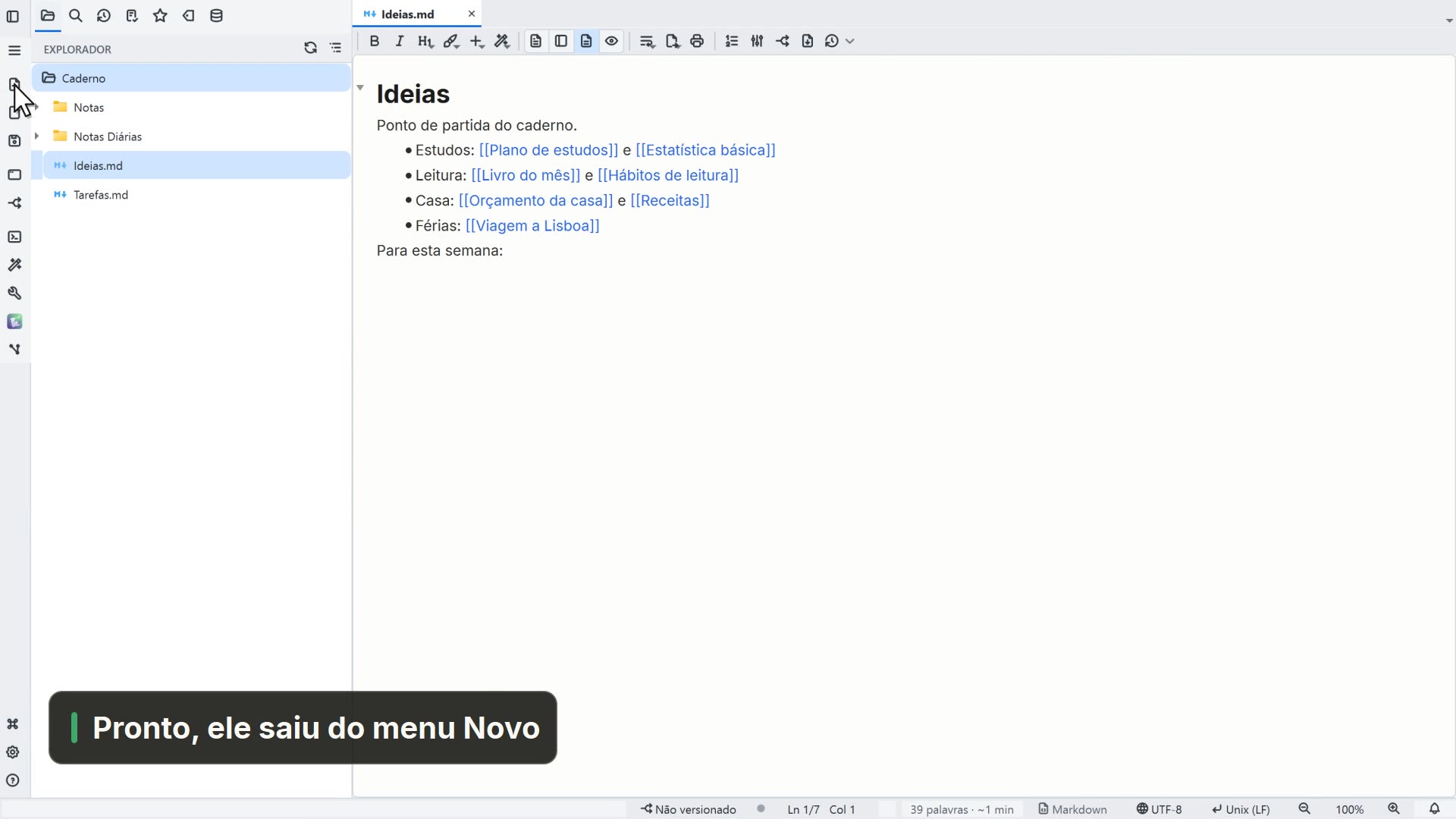 00:234.3Ocultar recursos
Tirar do caminho o que você não usa, em Configurações → Recursos.
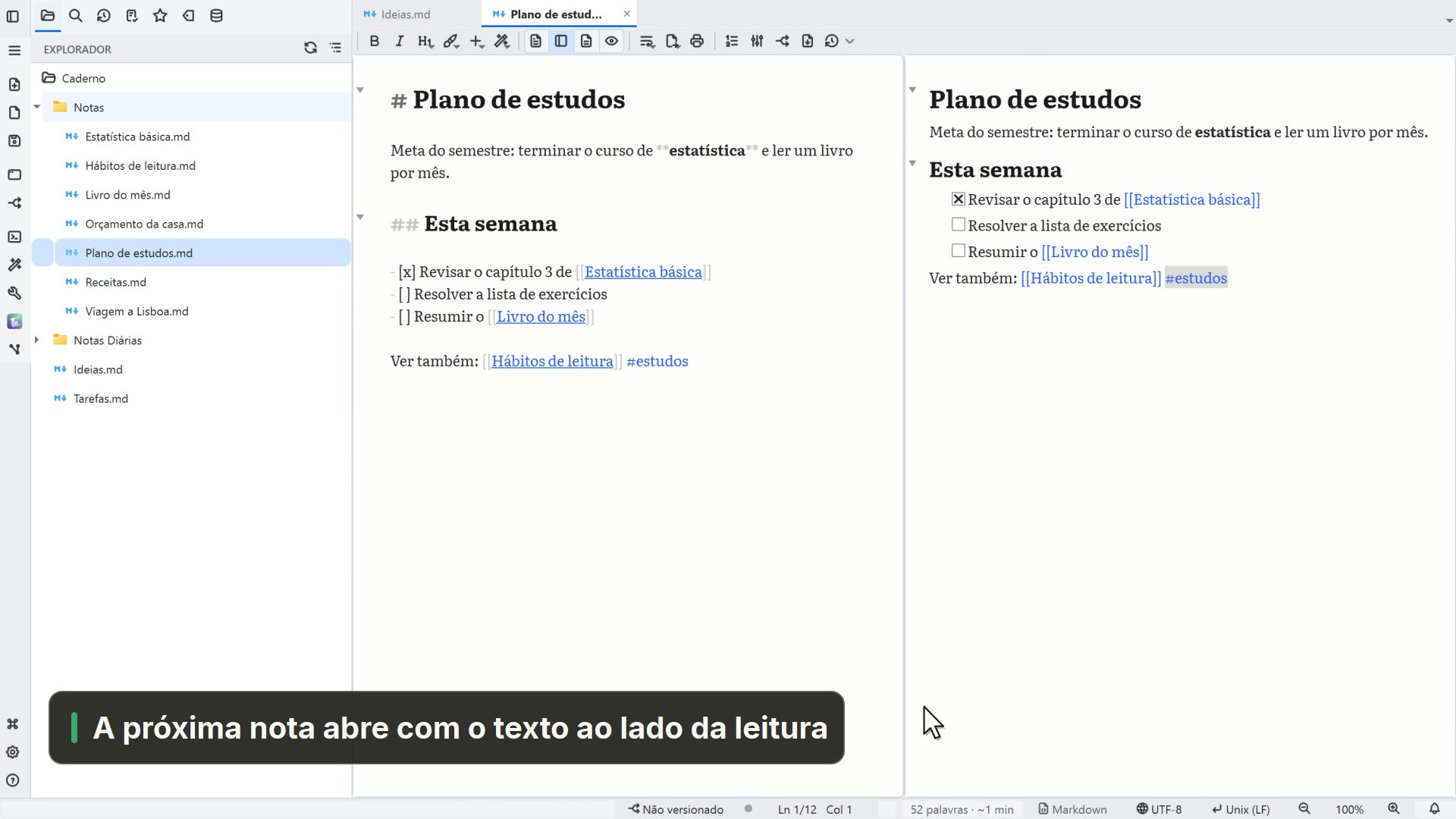 00:224.4Fonte e visão das notas
Trocar a fonte das notas e escolher em que visão elas abrem.
05Acadêmico
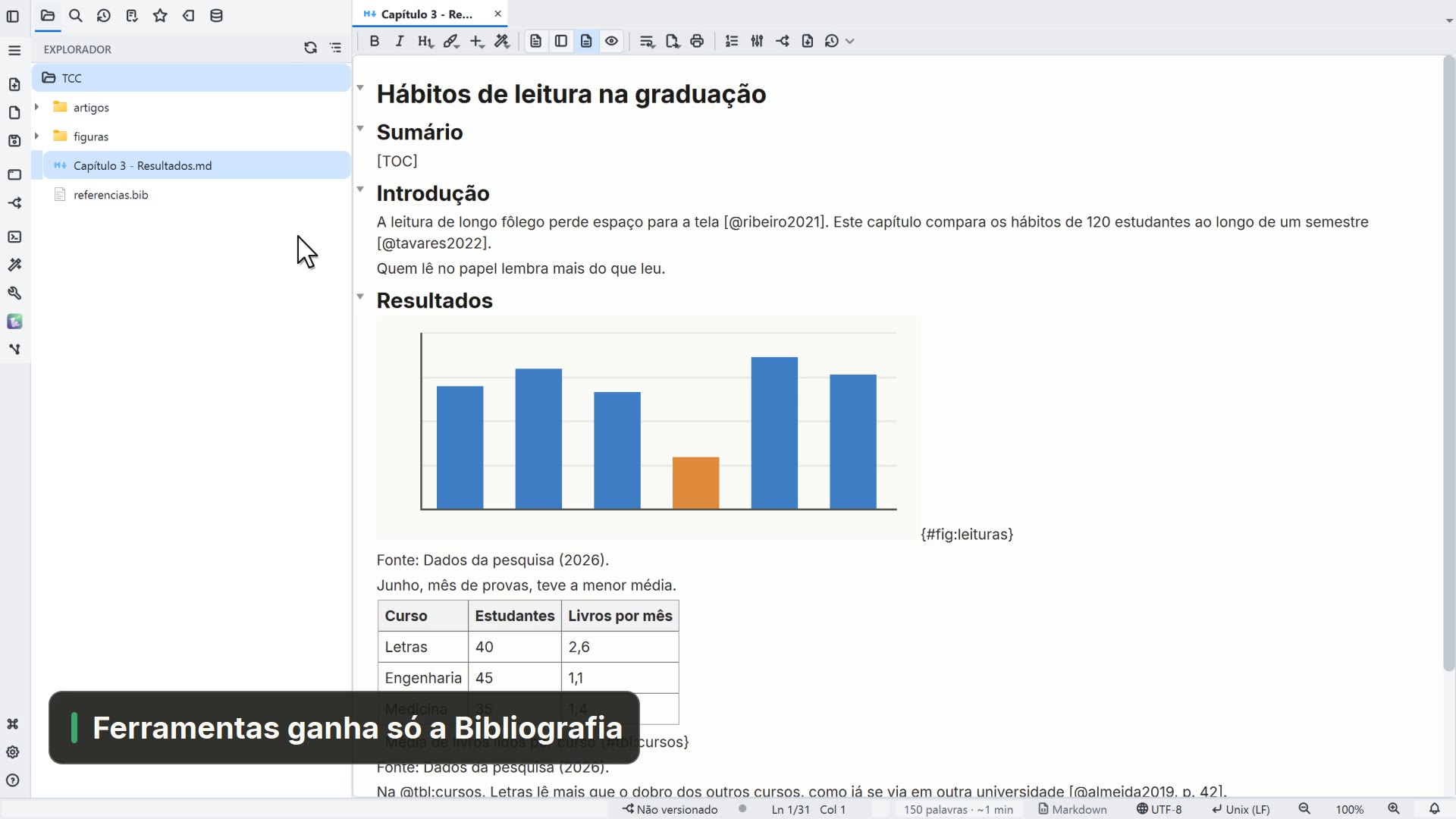 00:235.1Ligar os recursos acadêmicos
Ligar só o que o trabalho pede, como citações e numeração, em Configurações → Recursos.
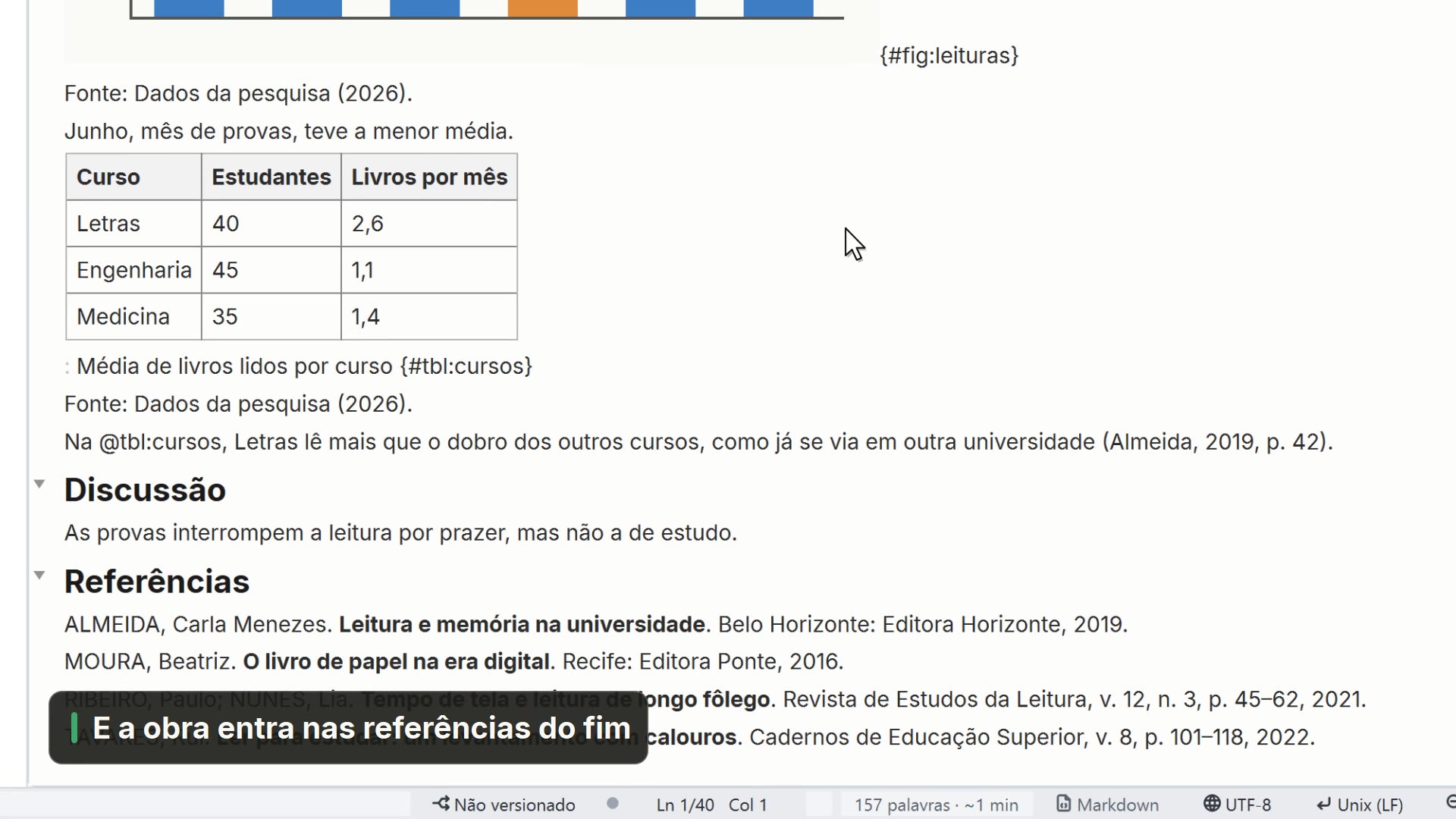 00:215.2Citar obras
Citar uma obra do arquivo .bib e ver a citação e as referências na norma da pasta.
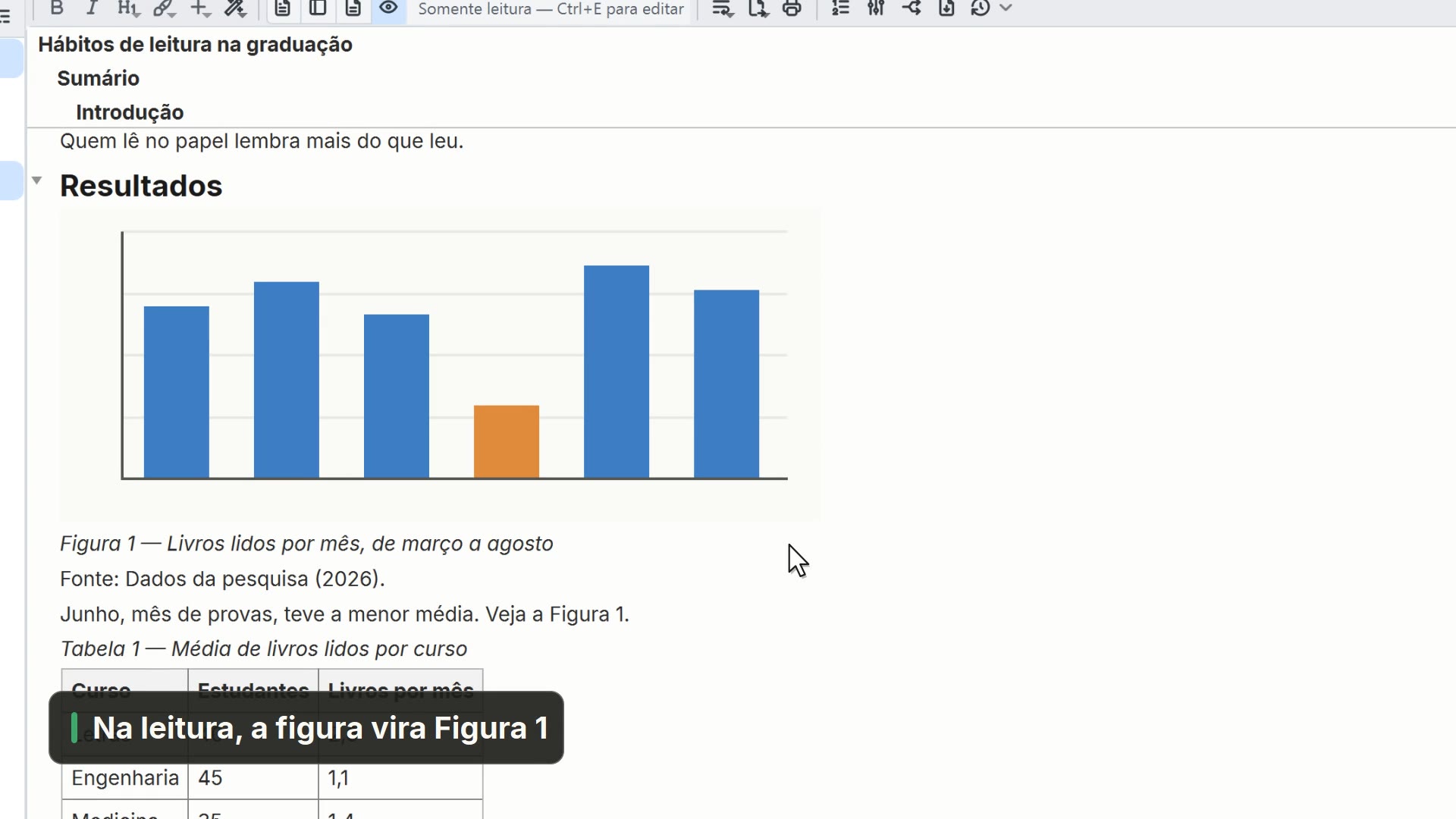 00:155.3Numerar figuras e tabelas
Dar um rótulo à figura e à tabela e citá-las no texto, com a numeração automática.
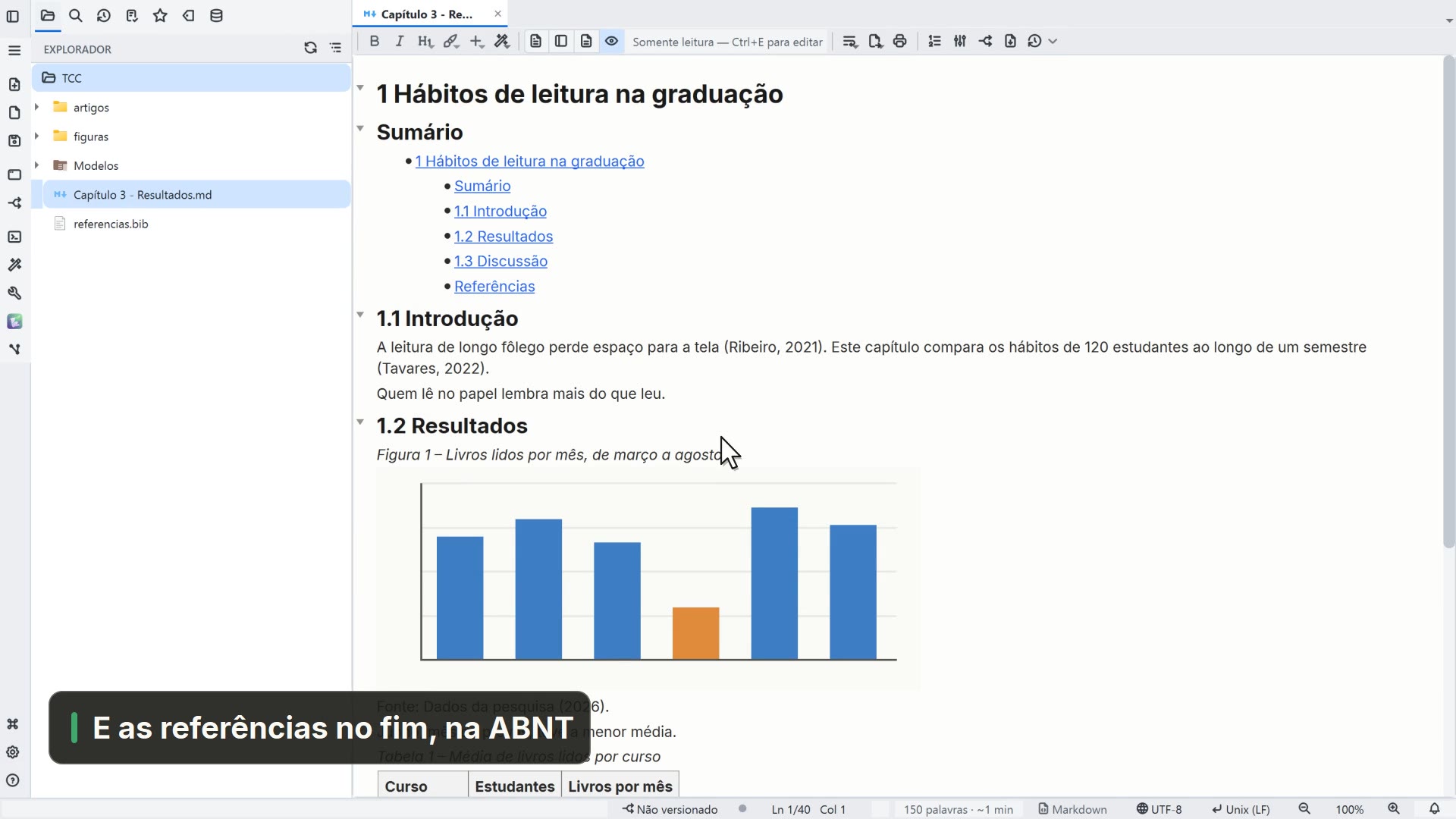 00:295.4Imprimir na norma
Escolher a norma do trabalho e ver na prévia a página com margens, sumário e referências.
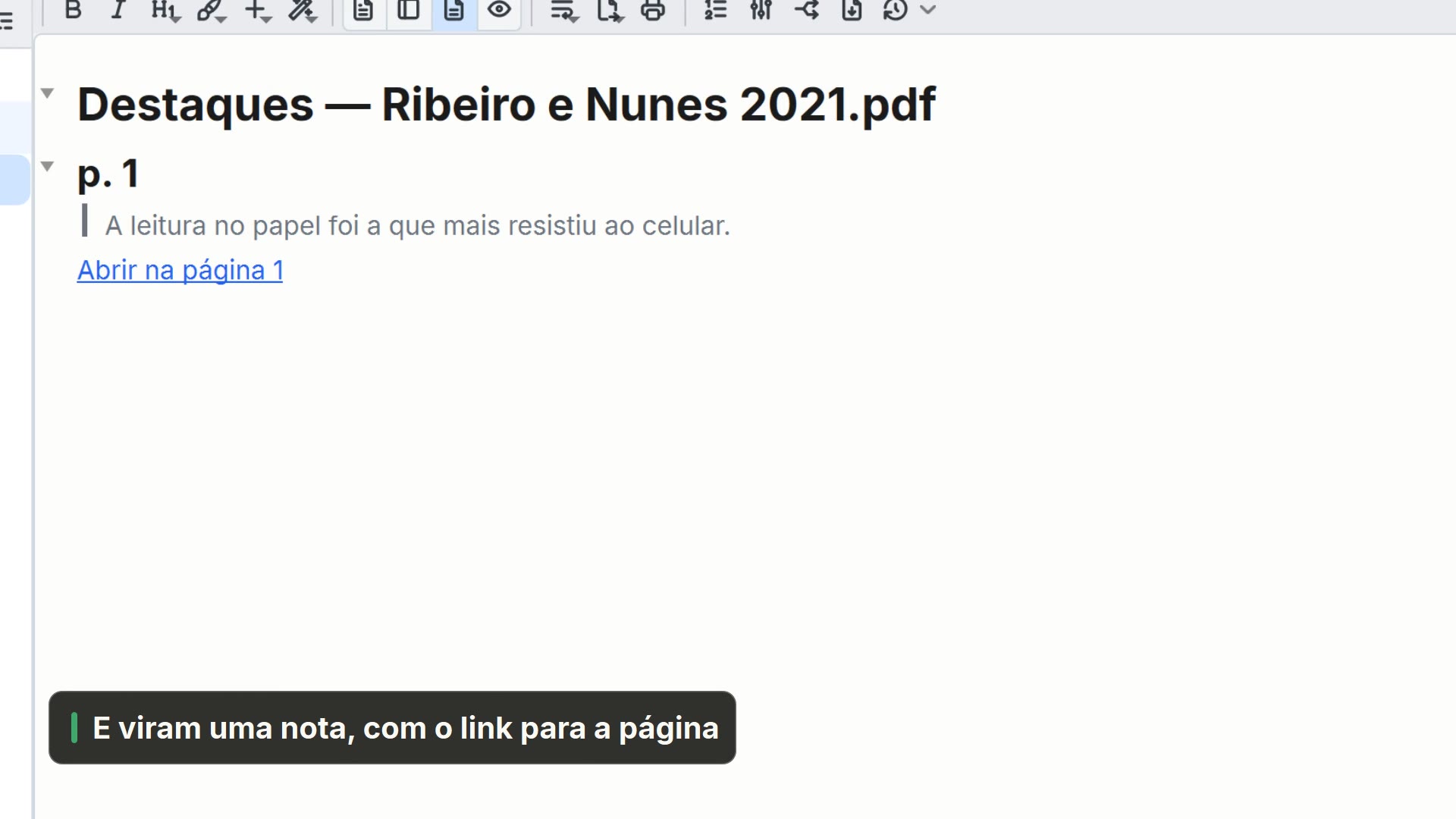 00:225.5Grifar um PDF
Grifar um trecho de um artigo em PDF e levar os destaques para uma nota.
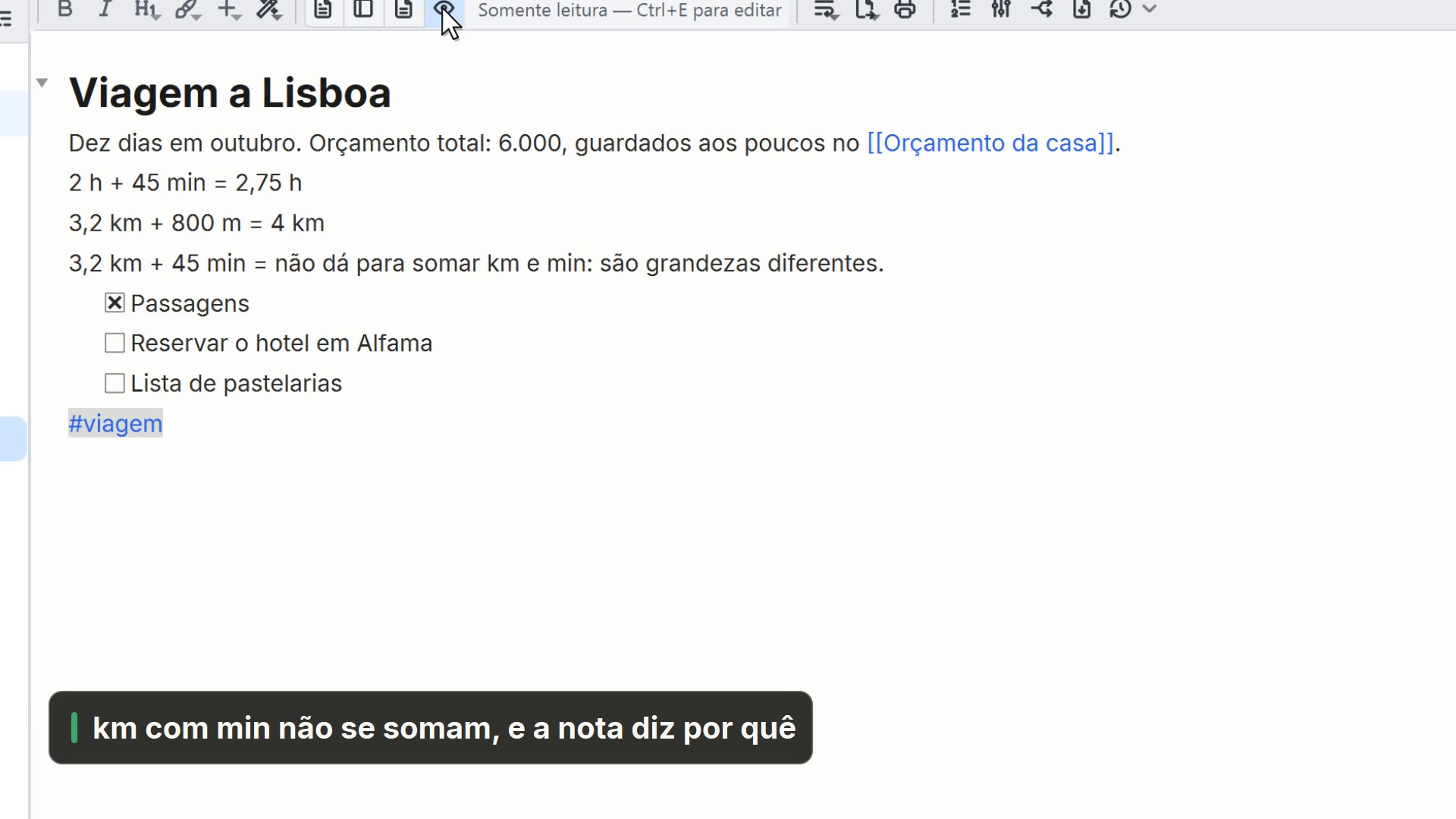 00:175.6Contas com unidades
Escrever uma conta com unidades terminada em = e ver o resultado, ou por que ela não fecha.
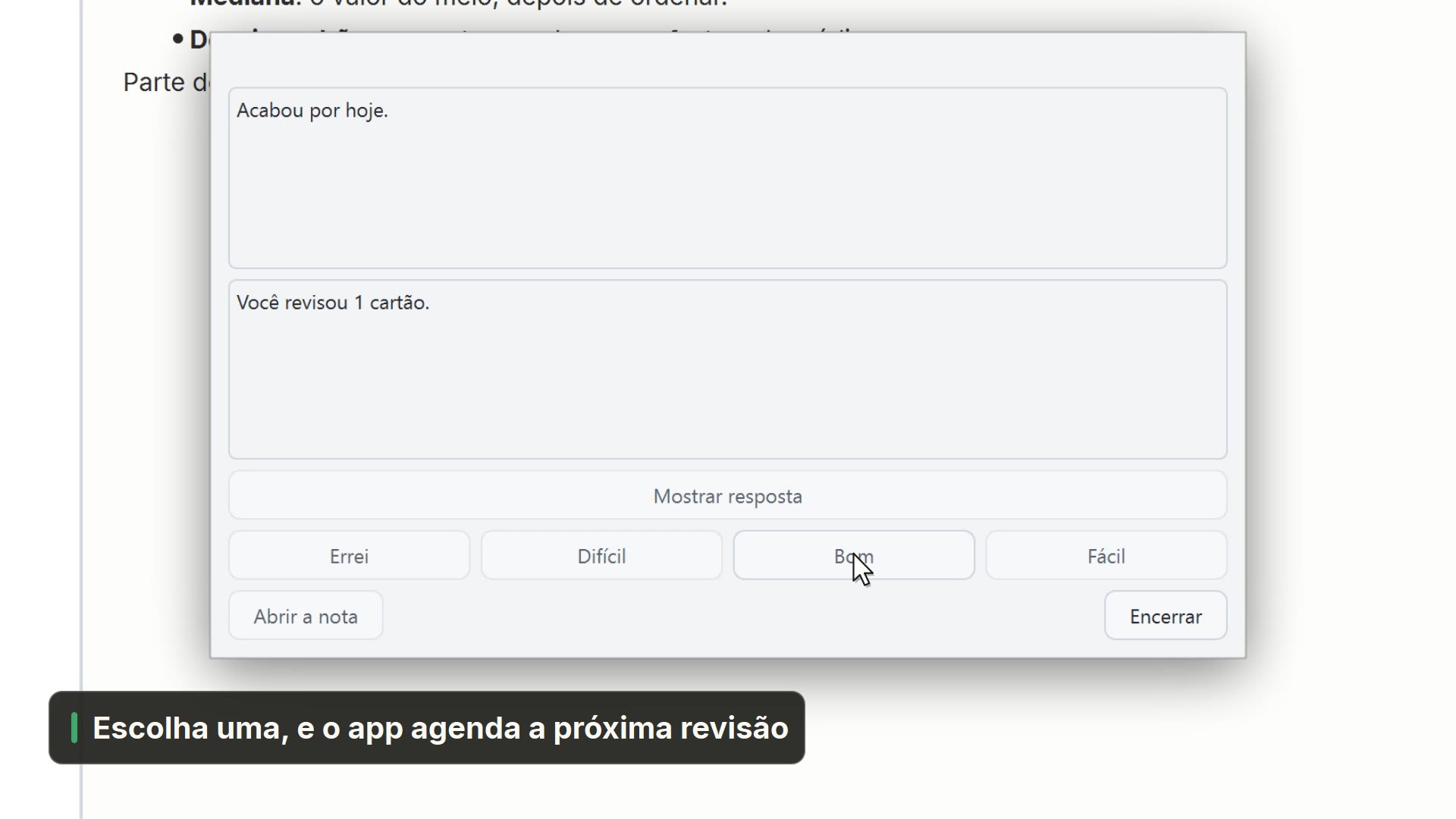 00:275.7Cartões de revisão
Escrever cartões de pergunta e resposta numa nota e revisá-los pela repetição espaçada.
06Ferramentas
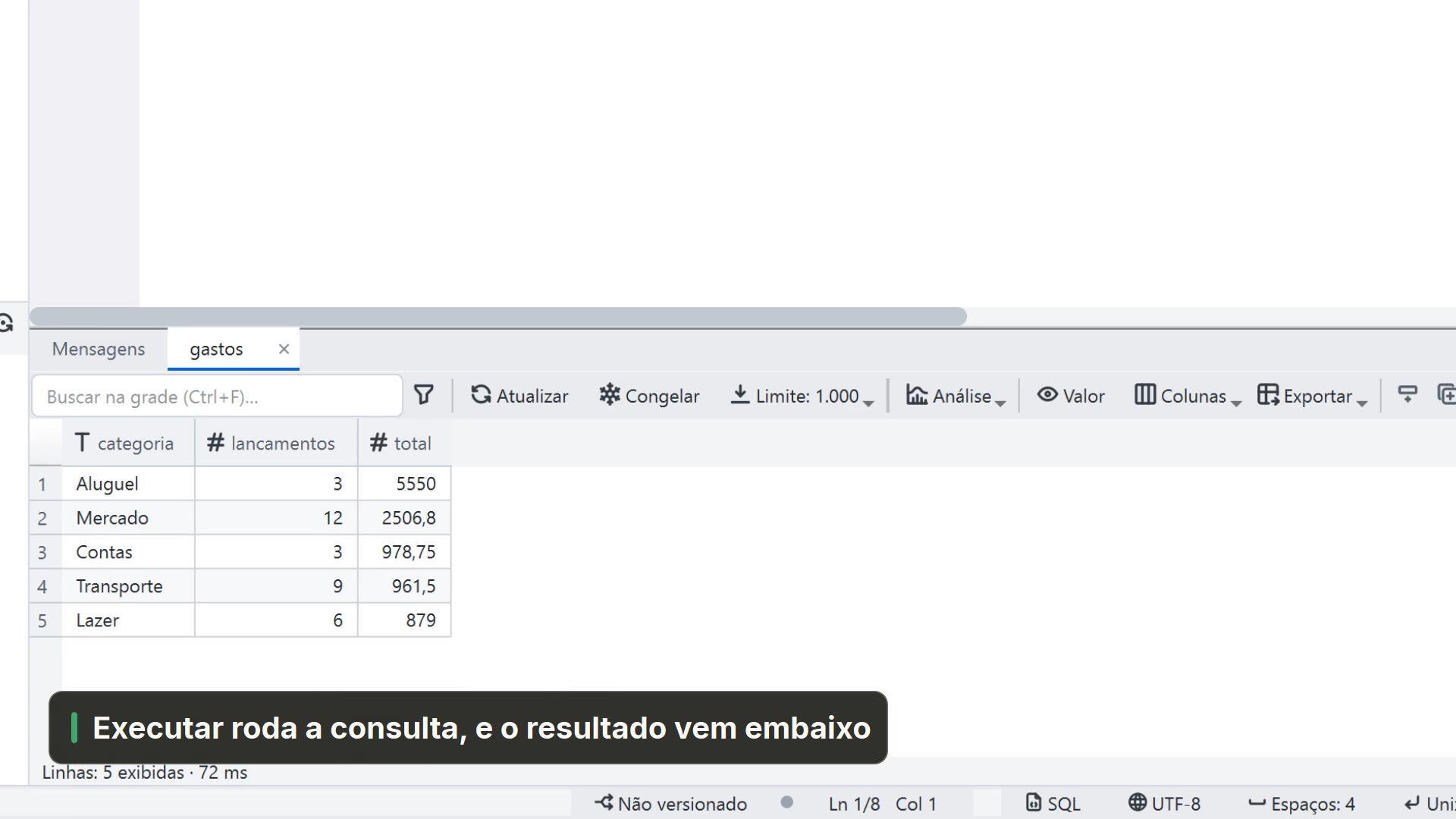 00:236.1Analisar dados
Abrir um CSV, montar um gráfico e uma tabela dinâmica e consultar os dados em SQL.
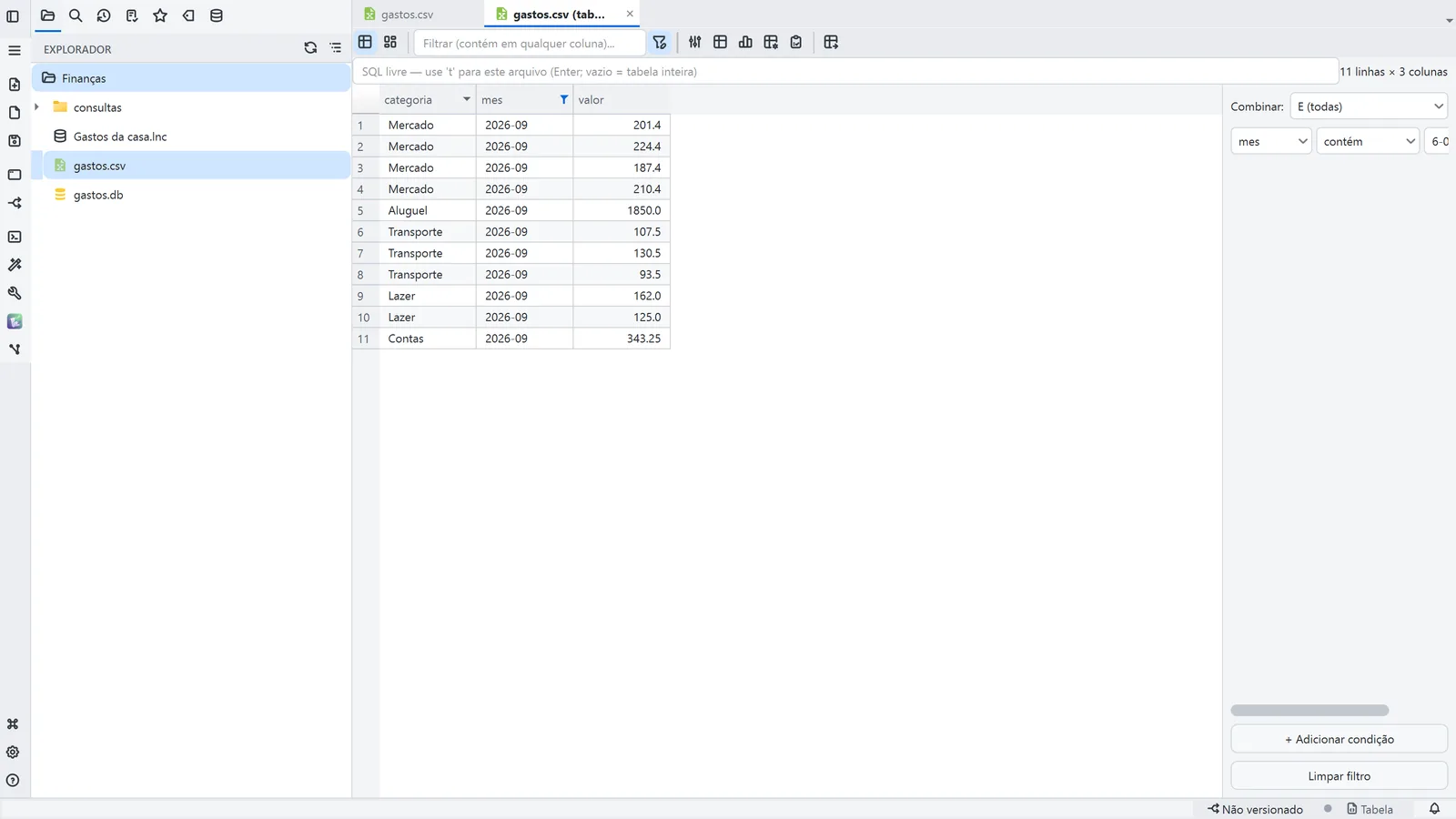 Guia6.2Filtrar uma tabela e ver o gráfico
Abrir um CSV como tabela, filtrar uma coluna e ver o resultado num gráfico.
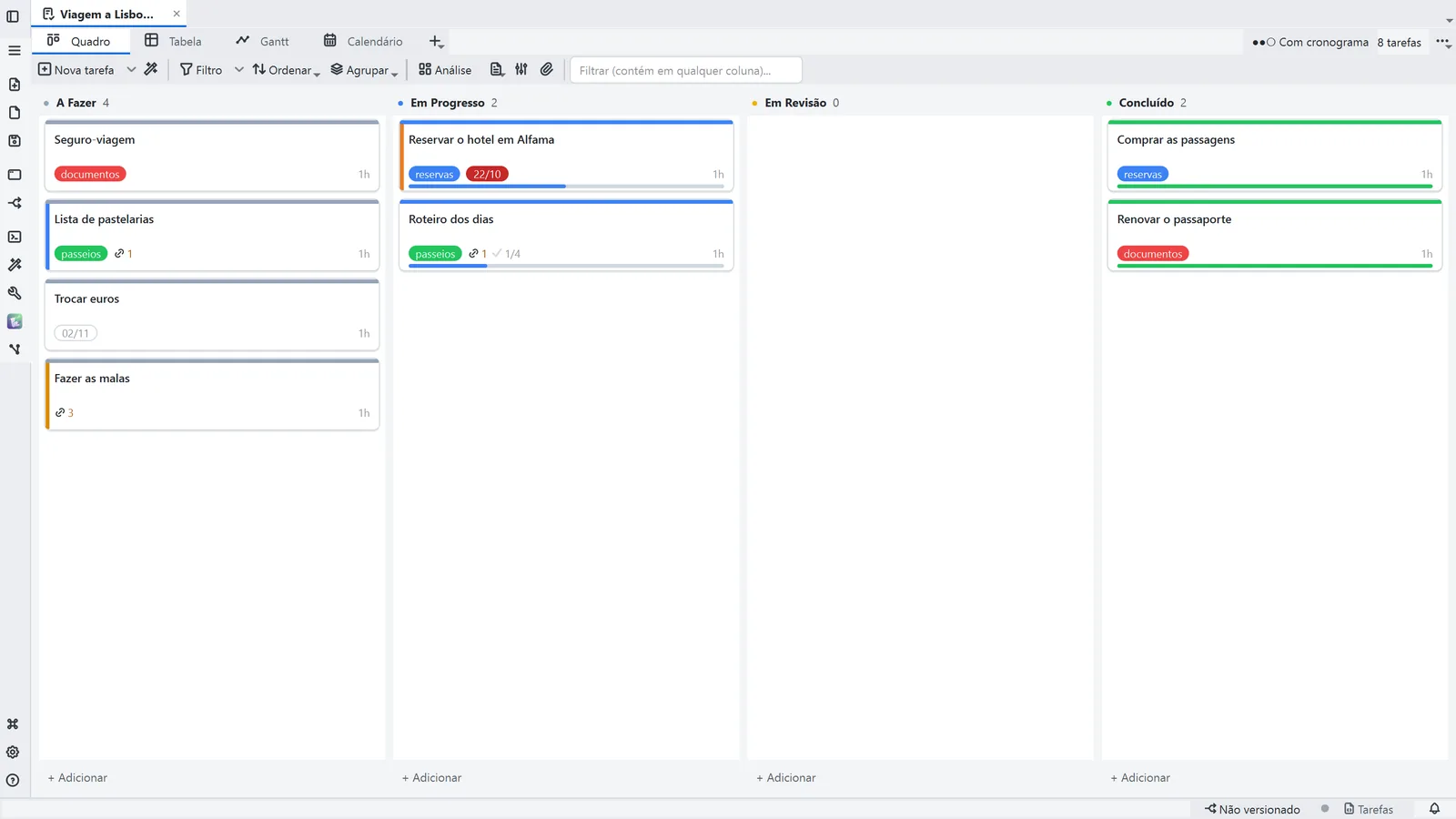 Guia6.3Quadro, tabela e Gantt das tarefas
Ver o mesmo quadro de tarefas como Kanban, como tabela e como cronograma, e criar uma tarefa.
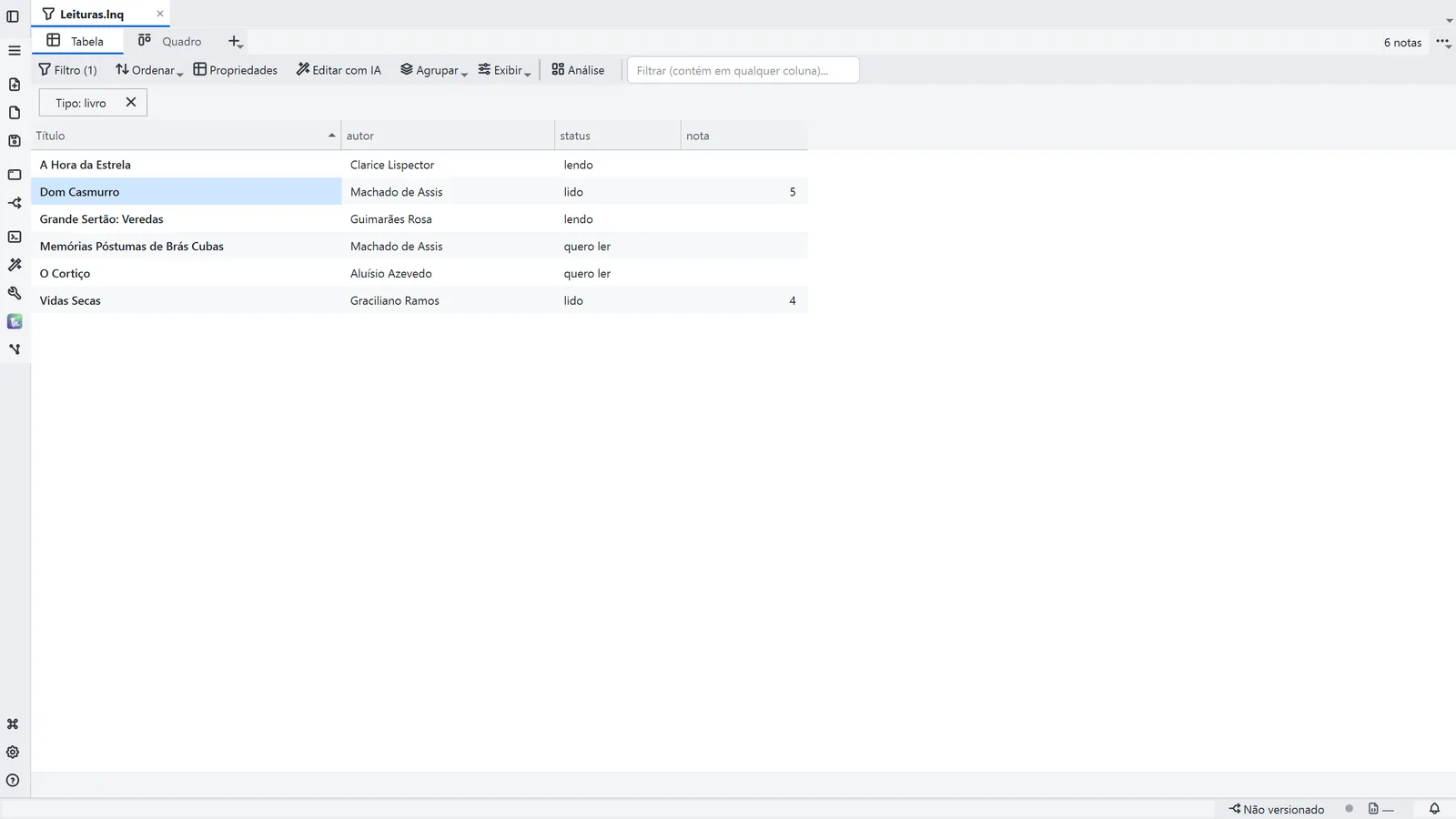 Guia6.4Bases sobre as notas
Montar uma consulta salva sobre as notas e vê-la como tabela e como quadro.
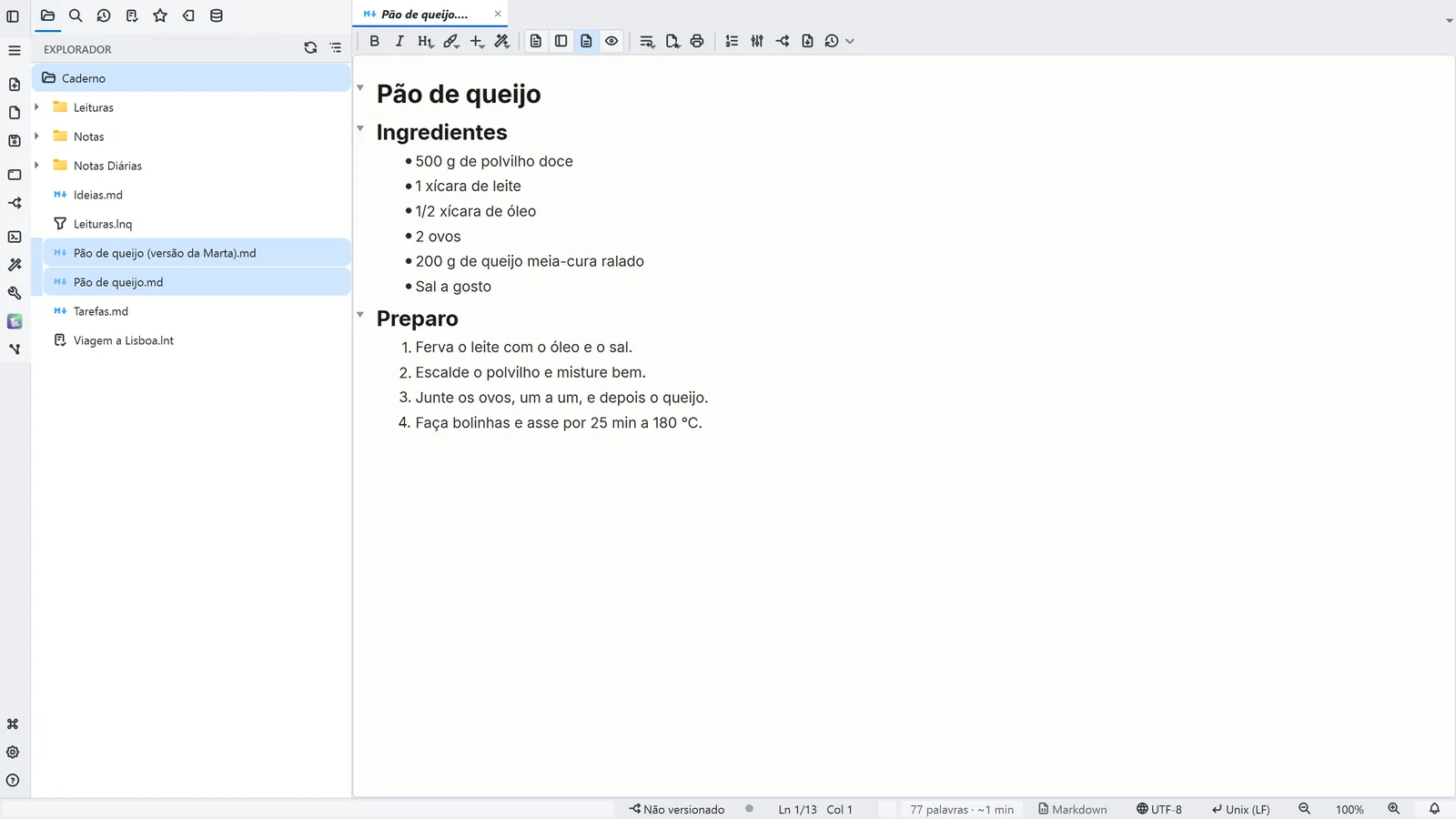 Guia6.5Comparar dois arquivos
Escolher dois arquivos e ver as diferenças linha a linha, lado a lado.
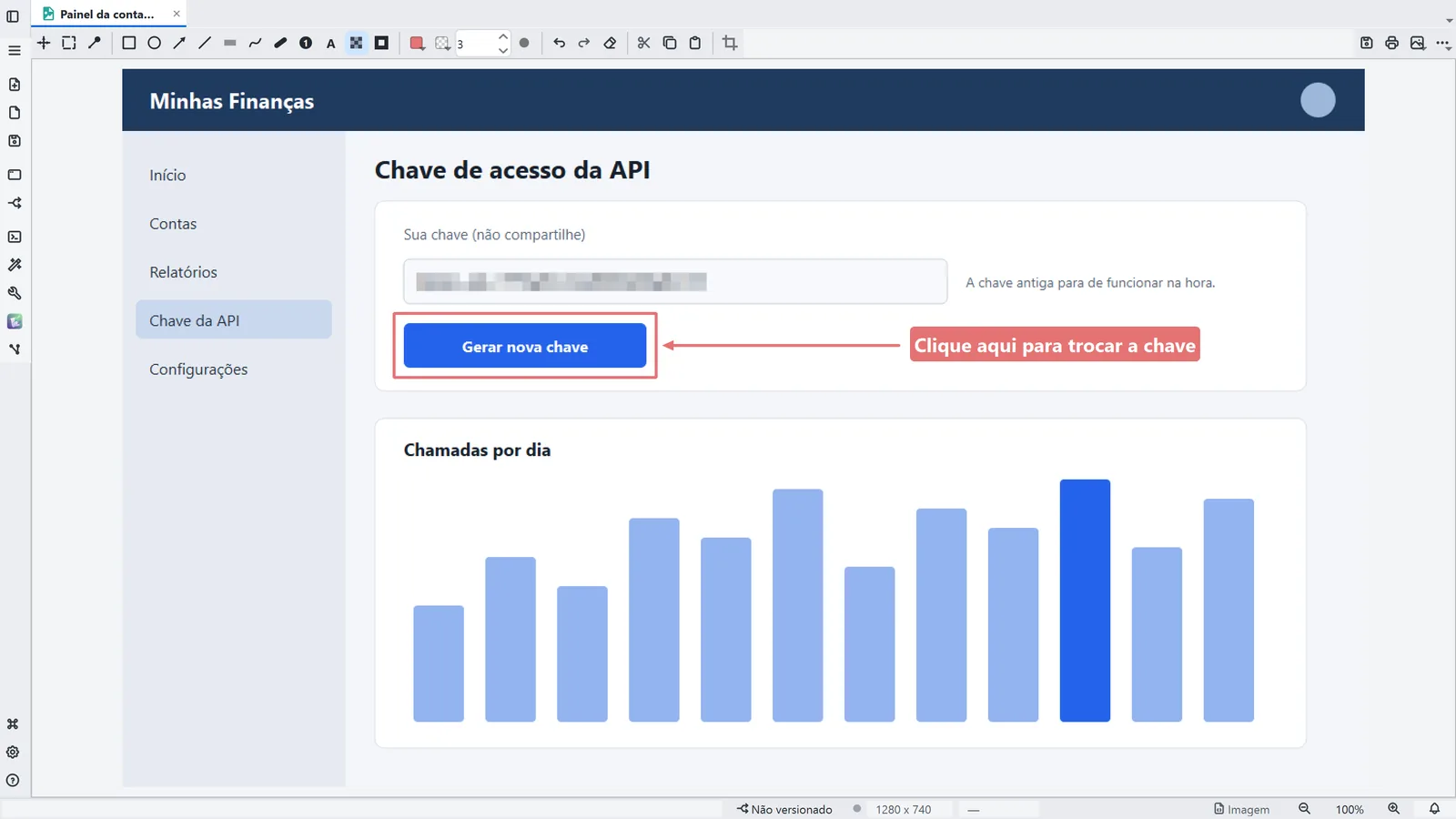 Guia6.6Marcar um print
Apontar o que importa num print com retângulo, seta e texto, e borrar o que não pode aparecer.
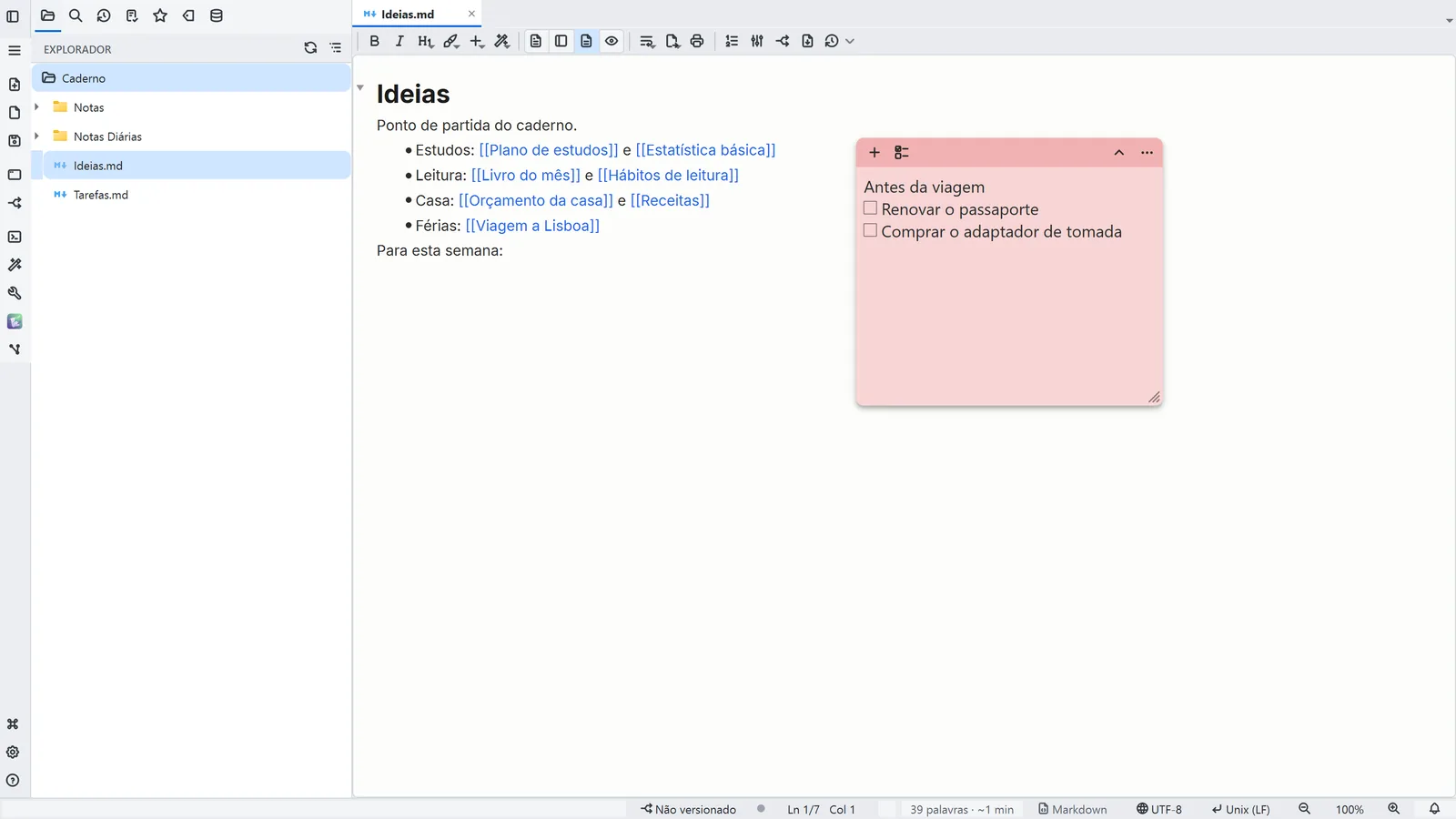 Guia6.7Notas autoadesivas
Criar uma nota autoadesiva que flutua sobre a área de trabalho, com lista de verificação.
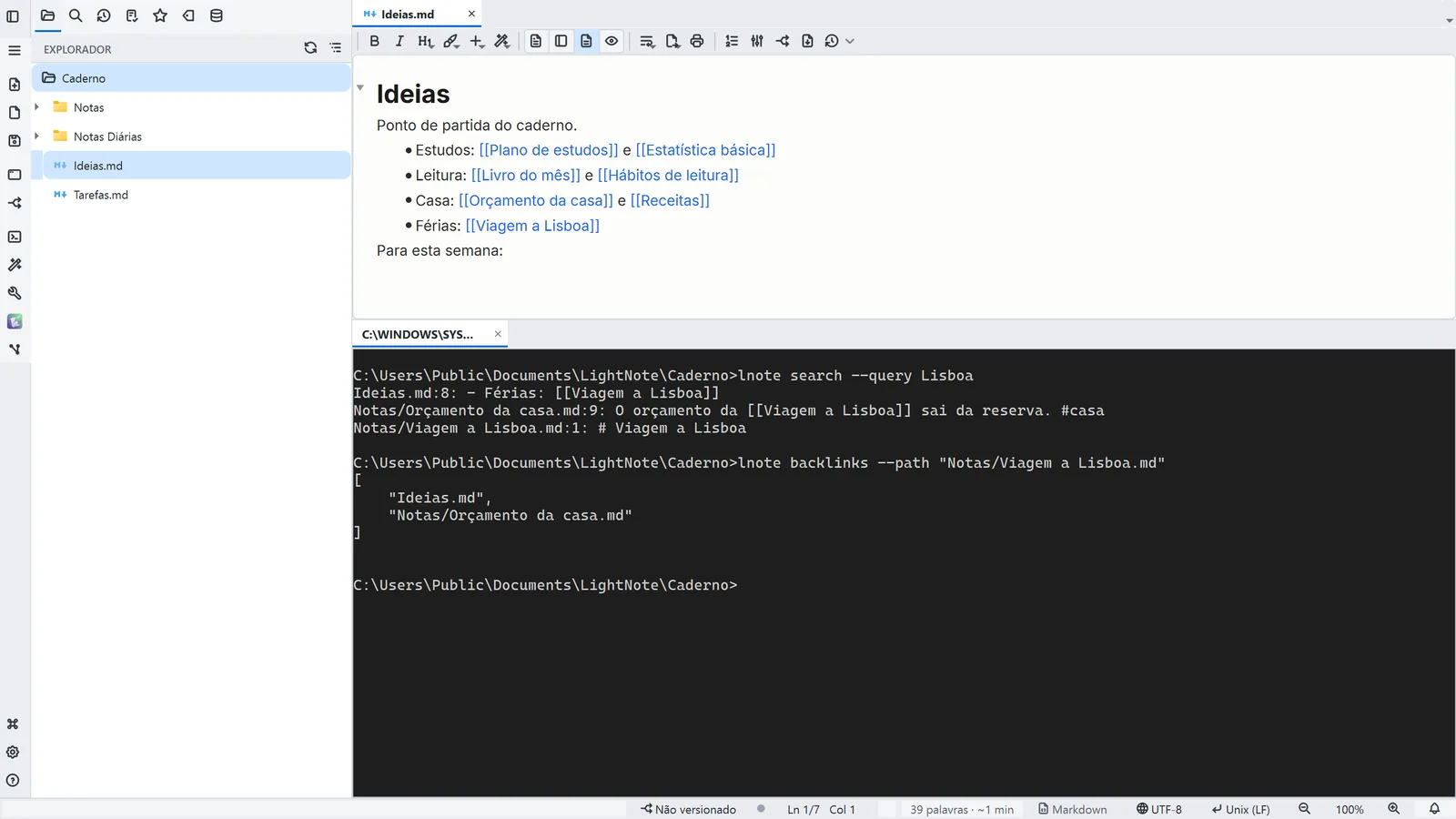 Guia6.8A linha de comando lnote
Ler, buscar e escrever nas notas pelo terminal, para scripts e automação.
07Notas ricas
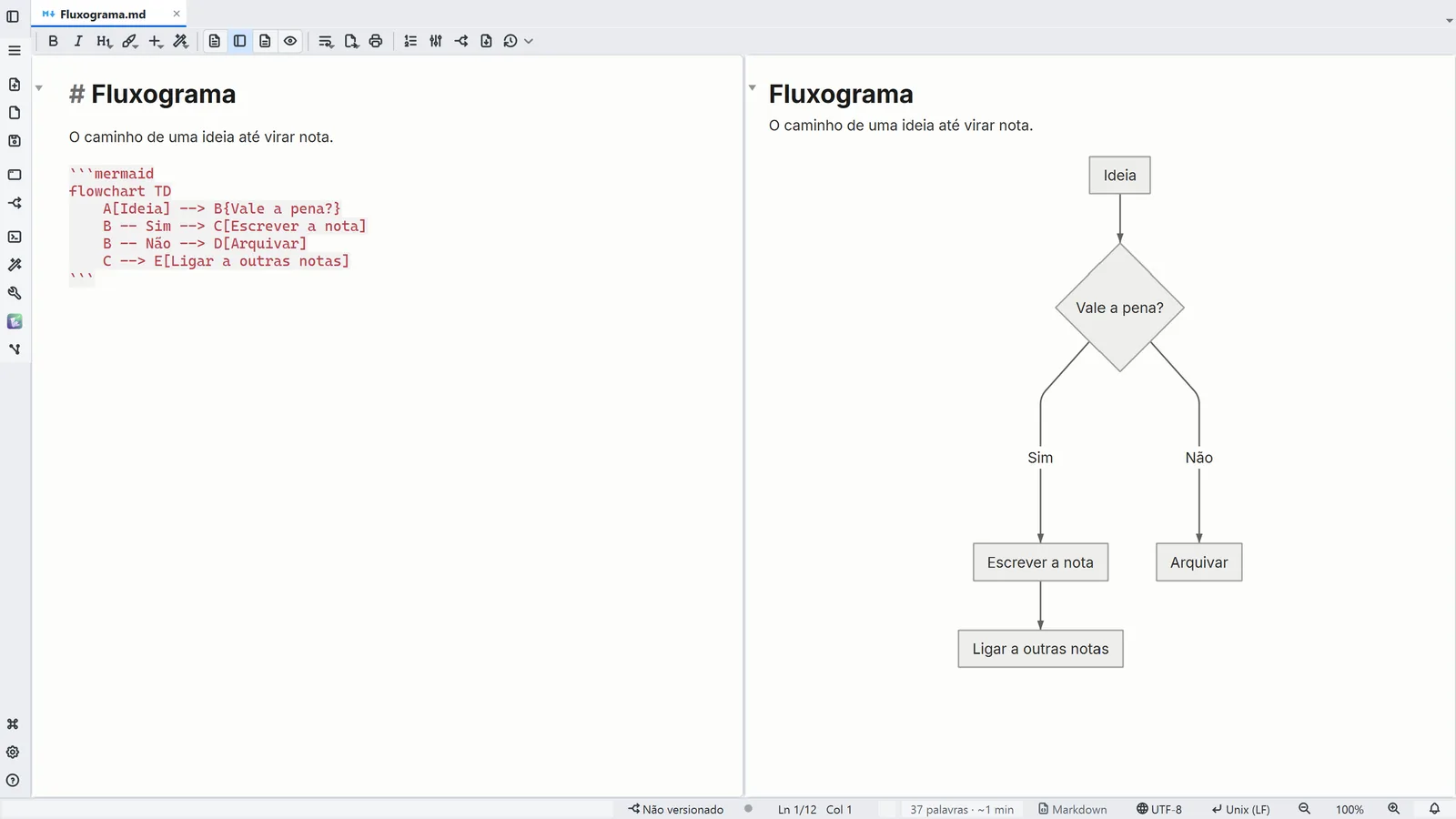 Guia7.1Diagramas Mermaid na nota
Escrever um diagrama em texto e vê-lo desenhado ao lado, em cinco tipos.
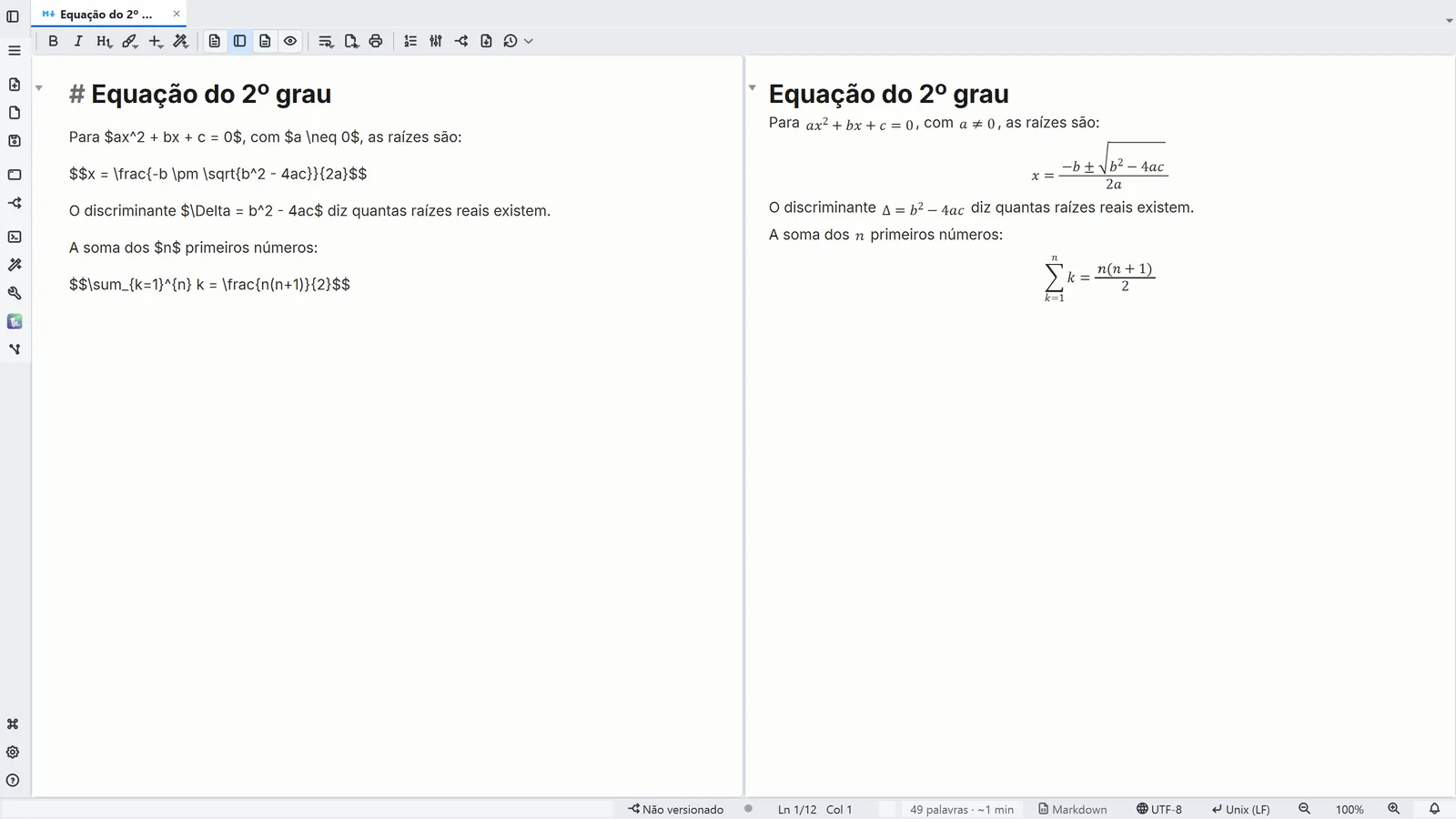 Guia7.2Fórmulas e química na nota
Escrever fórmulas em LaTeX, equações químicas e moléculas em SMILES e vê-las desenhadas ao lado.
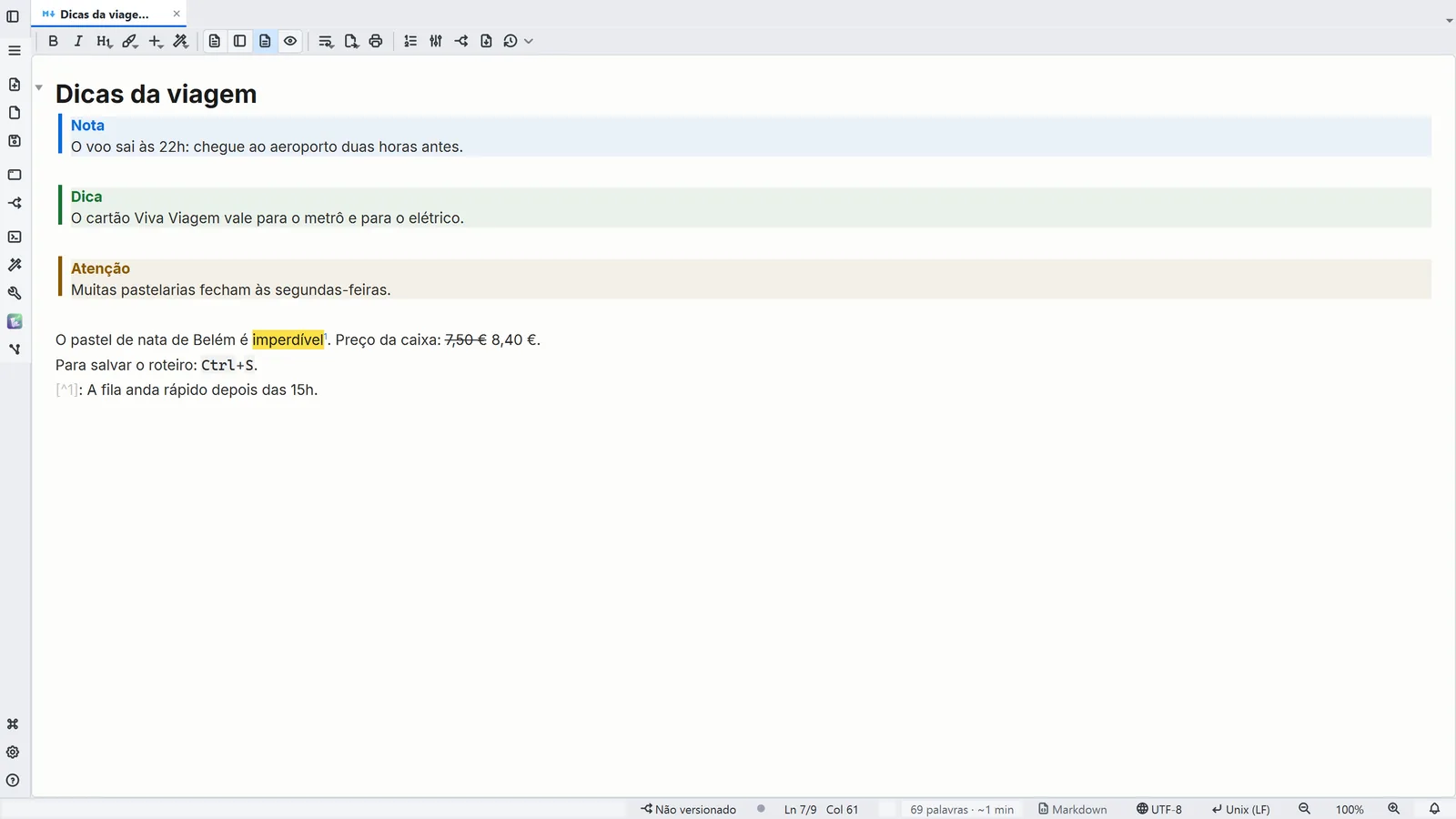 Guia7.3Caixas de destaque e notas de rodapé
Destacar um aviso numa caixa colorida, pôr uma nota de rodapé e realçar o texto, na edição formatada.
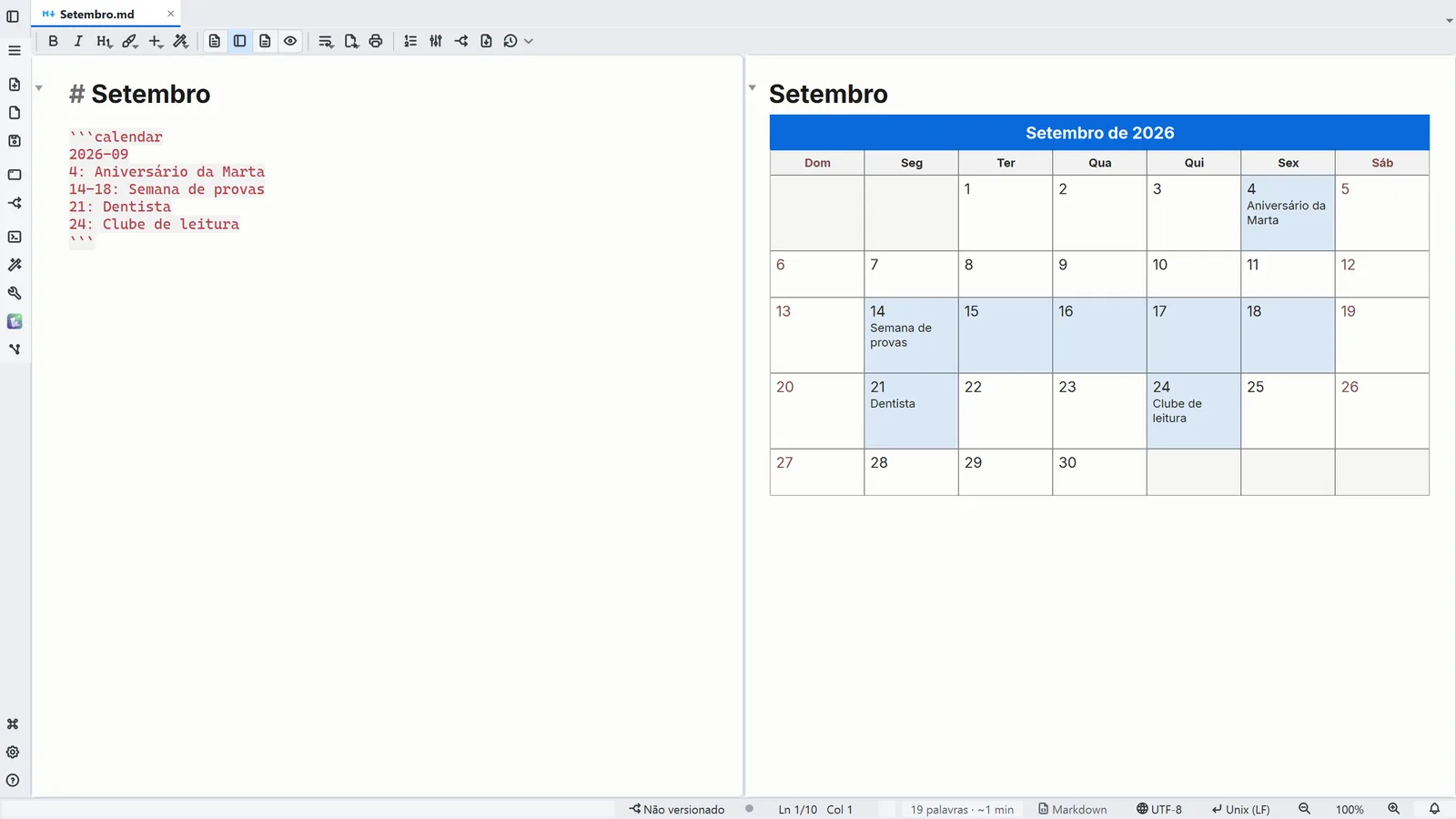 Guia7.4Calendário dentro da nota
Escrever um mês ou uma semana em texto e ver o calendário desenhado na nota.
08Seus dados
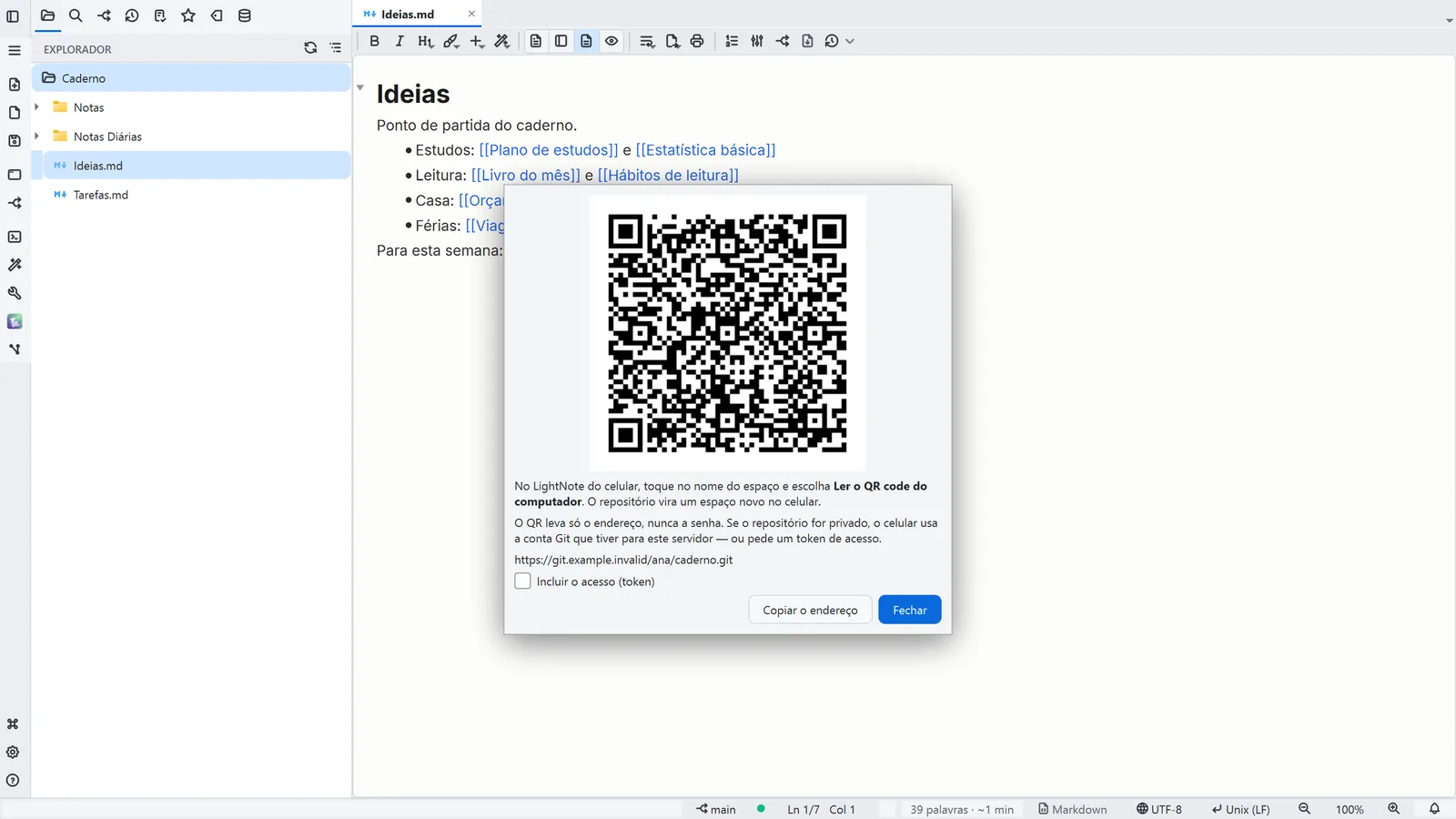 Guia8.1Suas notas no celular
Mostrar o QR code da pasta e levá-la para o LightNote do Android.
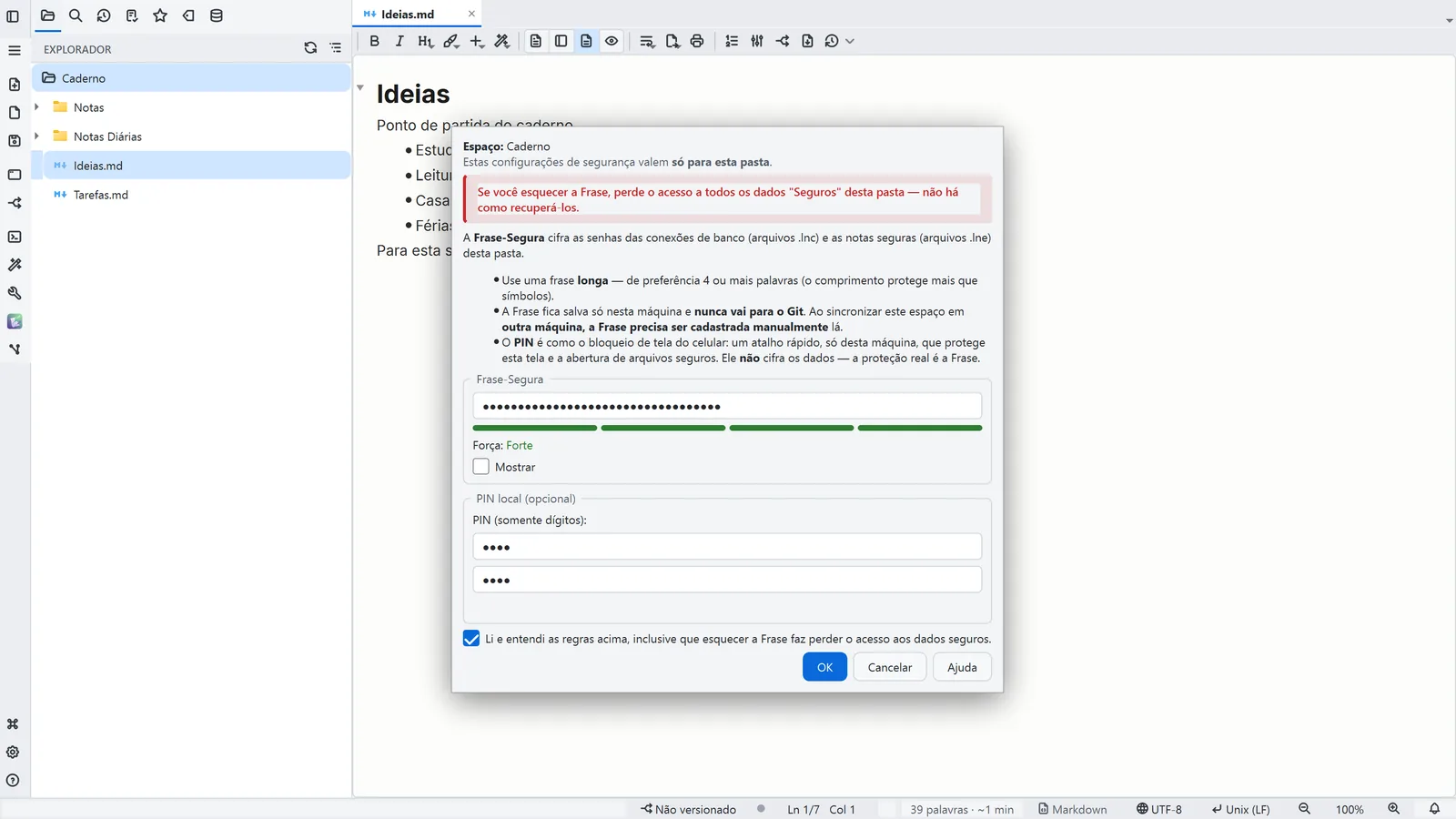 Guia8.2Frase-Segura e PIN
Definir a Frase-Segura que cifra os dados seguros da pasta e um PIN para o dia a dia.
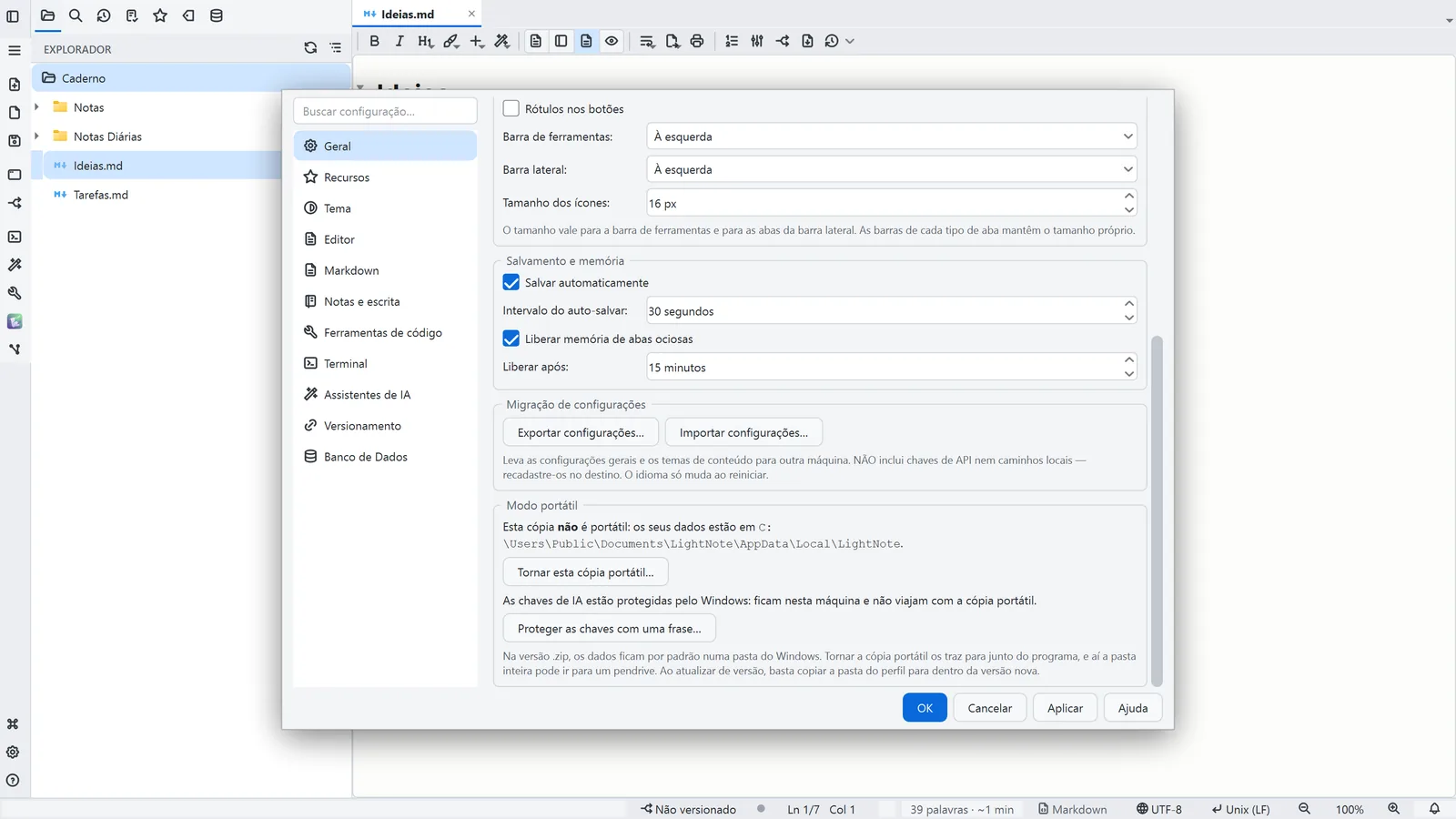 Guia8.3Modo portátil
Trazer as configurações e o histórico para junto do programa, para levar tudo num pendrive.