Simulado no vídeo: a CLI instalada no computador.
Passo a passo
Clique num passo para ir a esse momento do vídeo.
- 00:02Em Assistentes de IA, abra Configurar IA
- 00:07Escolha um assistente de linha de comando
- 00:10A lista mostra o que já está instalado
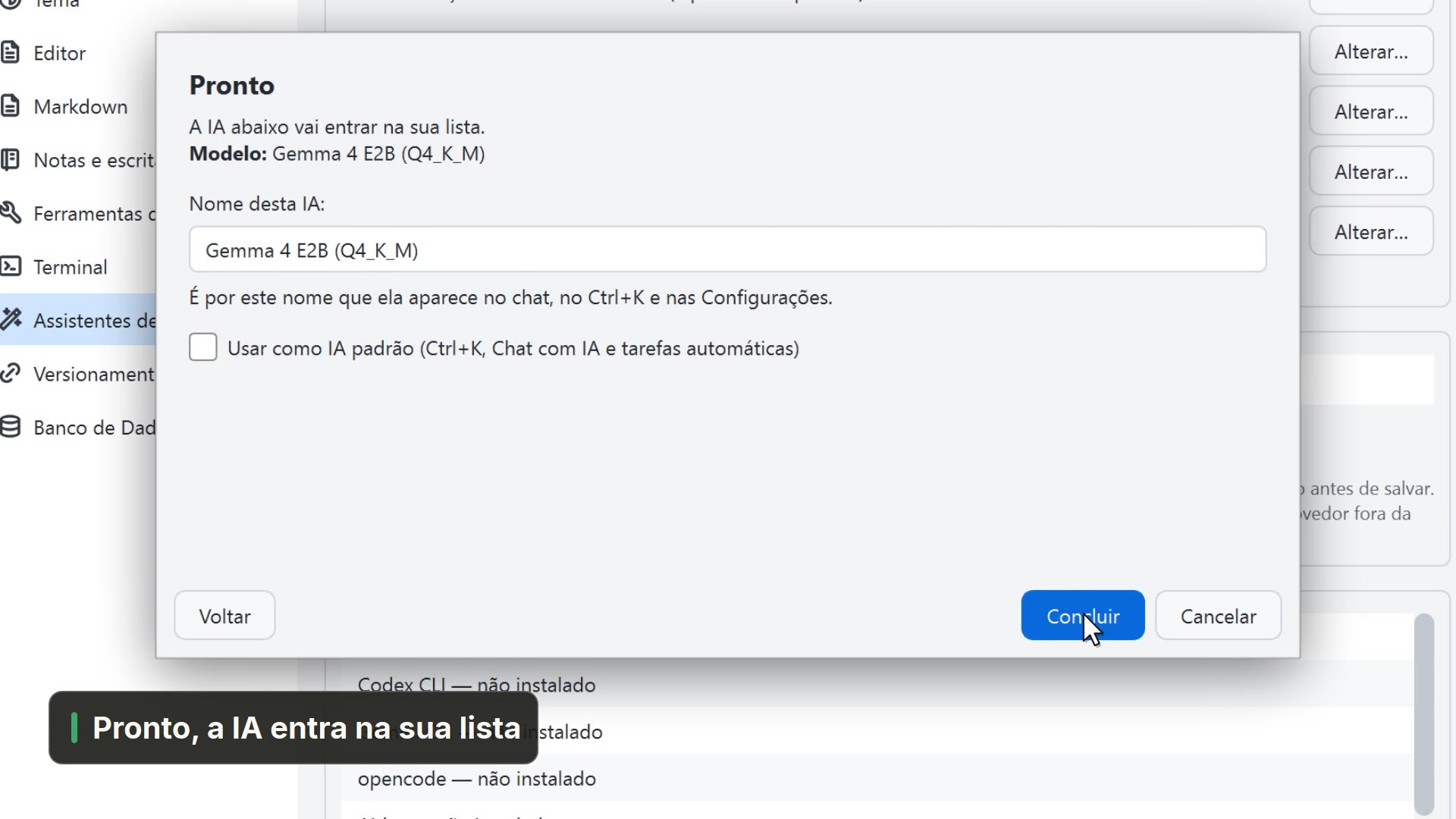
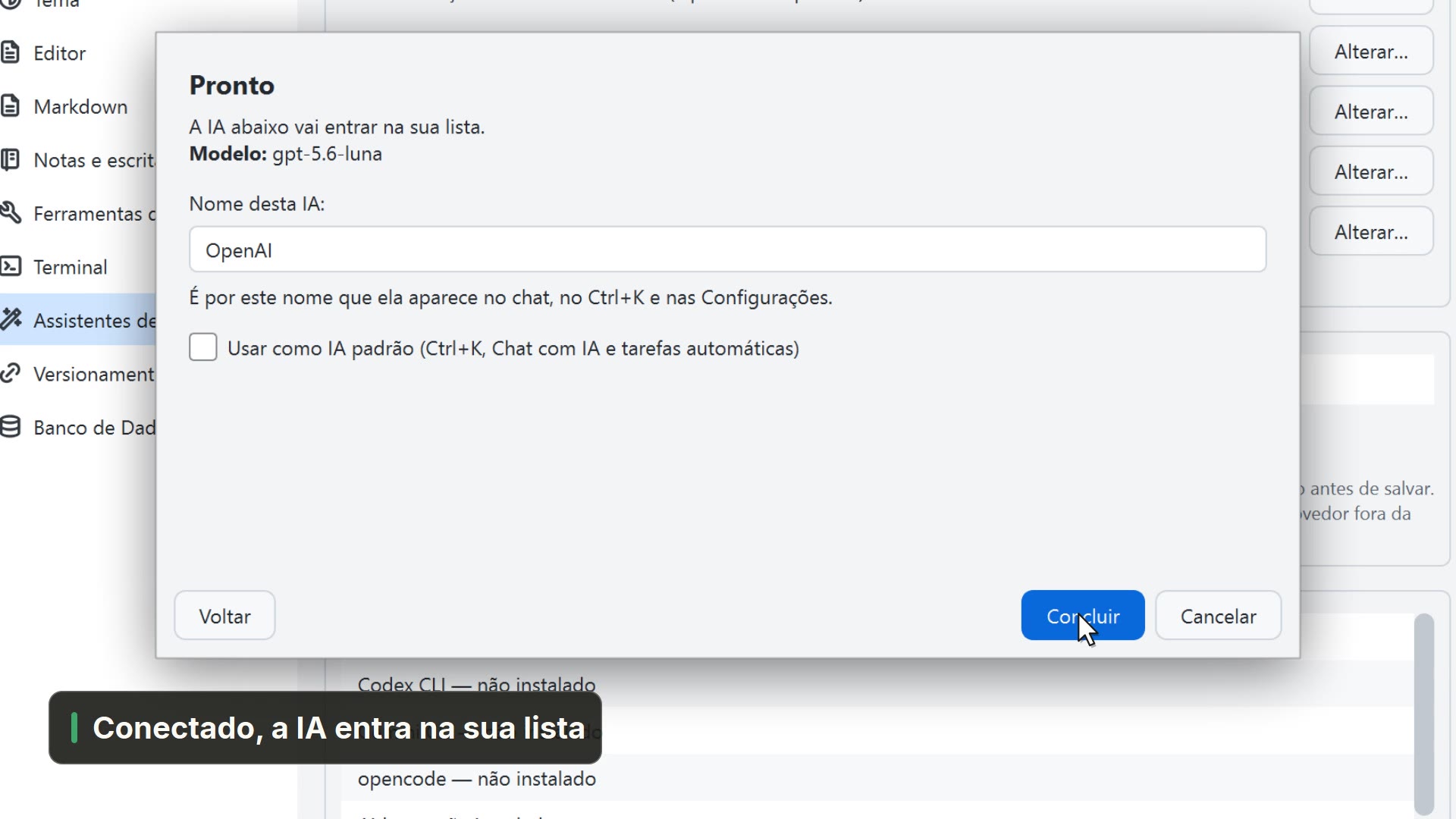
- 00:13Marque para usá-la como IA padrão
- 00:17Concluir, e o Claude Code vira a IA padrão
Leia mais na AjudaConfigurar IA: os cinco caminhos
Outros caminhos
Configurar assistentes de IA
- Menu
- IA → Configurar assistentes de IA...
- Paleta de comandos
- Configurar assistentes de IA...
- Barra de atividades
- IA → Configurar assistentes de IA...
Assistentes de IA
- Menu
- Geral → Configurações gerais... → Assistentes de IA
- Paleta de comandos
- Configurações gerais...
- Barra de atividades
- Configurações → Configurações gerais... → Assistentes de IA
Claude Code
- Menu
- IA → Claude Code
- Paleta de comandos
- Claude Code
- Barra de atividades
- IA → Claude Code
Dicas
- A CLI instalada aparece no botão IA da barra, pronta para abrir