Simulado no vídeo: as pastas do programa e dos dados (de demonstração).
Passo a passo
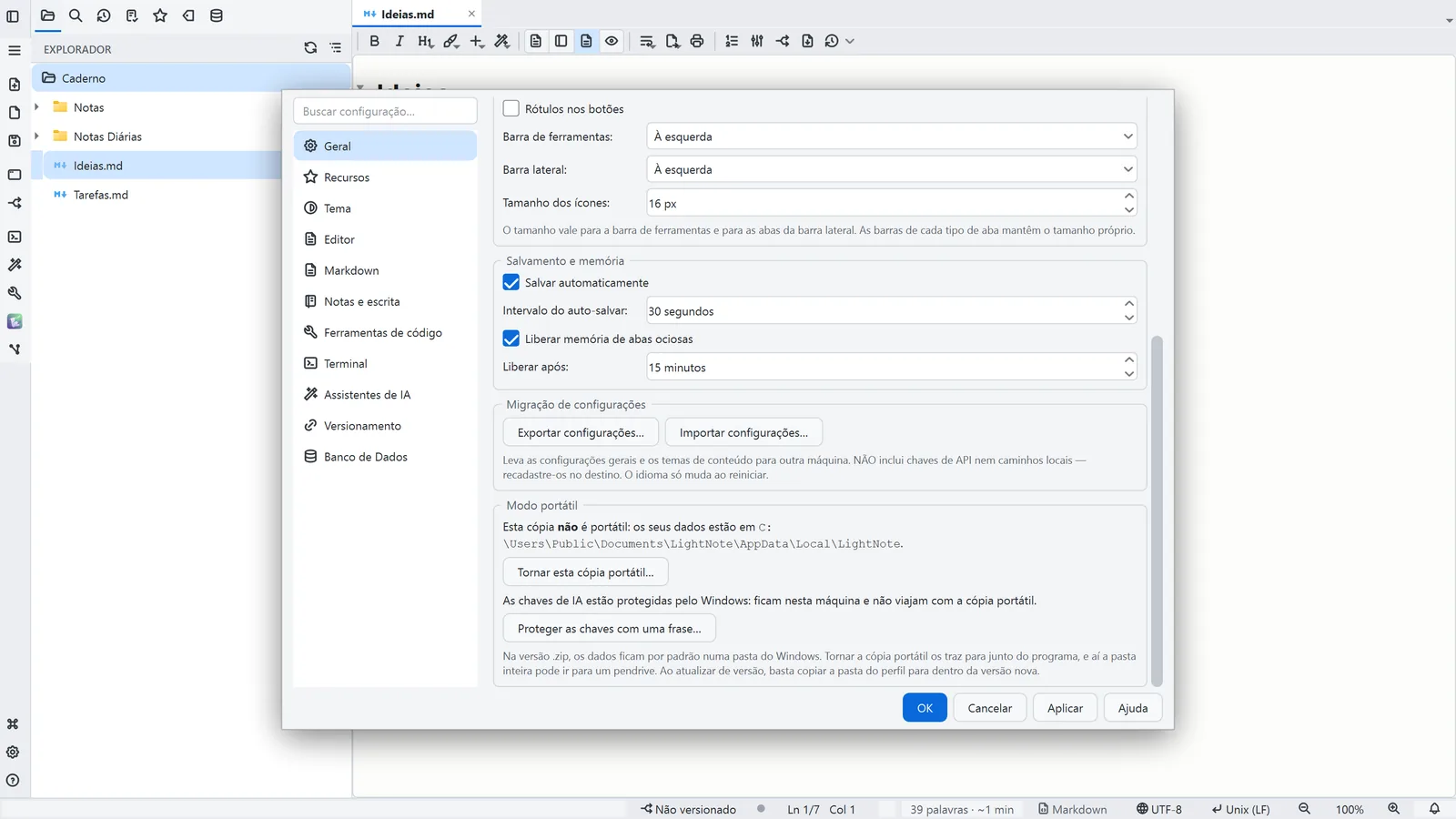
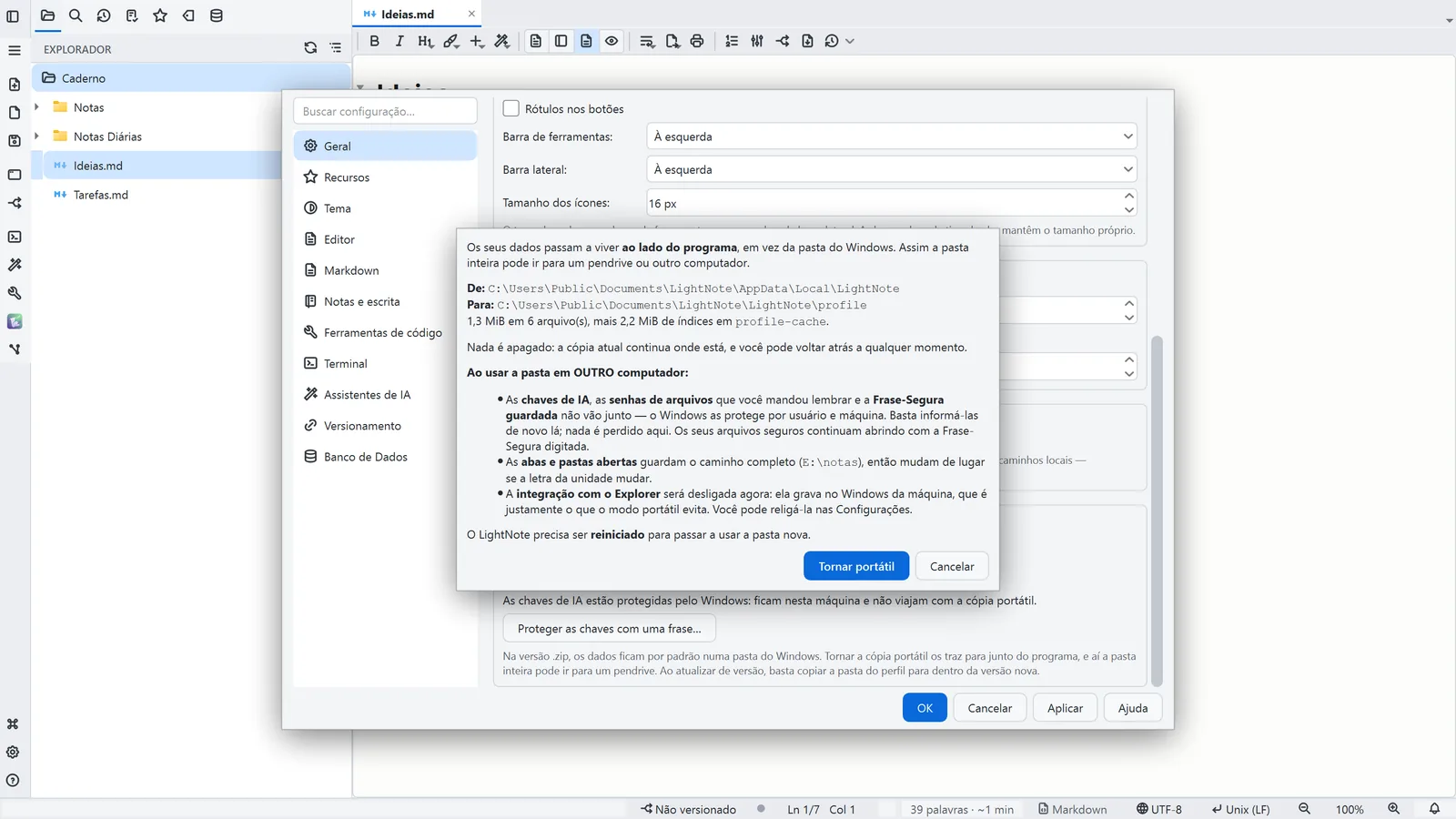
O número de cada passo é o do marcador no print; passe o mouse ou clique num passo para destacá-lo.
- 1Configurações → Geral → Modo portátil diz onde os seus dados estão hoje
- 2Tornar esta cópia portátil… mostra de onde e para onde os dados vão, e quanto pesam
- 3O que não vai junto para outro computador: chaves de IA, senhas lembradas e a Frase-Segura guardada
- 4Tornar portátil copia (nunca move) para a pasta profile ao lado do programa; feche e abra o LightNote
Leia mais na AjudaModo portátil: os dados ao lado do programa
Outros caminhos
Geral
- Menu
- Geral → Configurações gerais... → Geral
- Paleta de comandos
- Configurações gerais...
- Barra de atividades
- Configurações → Configurações gerais... → Geral
Dicas
- O modo portátil vale para a versão .zip; a cópia instalada e a da Microsoft Store não podem ser convertidas
- Para atualizar, extraia o .zip novo numa pasta nova e copie para dentro dela a pasta profile da versão antiga
- Com o LightNote fechado: lnote portable --status, lnote portable --on e lnote portable --off