Windows · Linux · Android(预览版)· 内存 < 50 MB
你的笔记、你的代码和你的 AI 智能体 — 同处一地,彼此对话。
一款适用于 Windows 和 Linux 的轻量编辑器:让你用 Markdown 构建的第二大脑成为 AI 智能体的上下文。100% 本地、无 Electron、内存低于 50 MB。
观看完整视频(1:12,有配乐)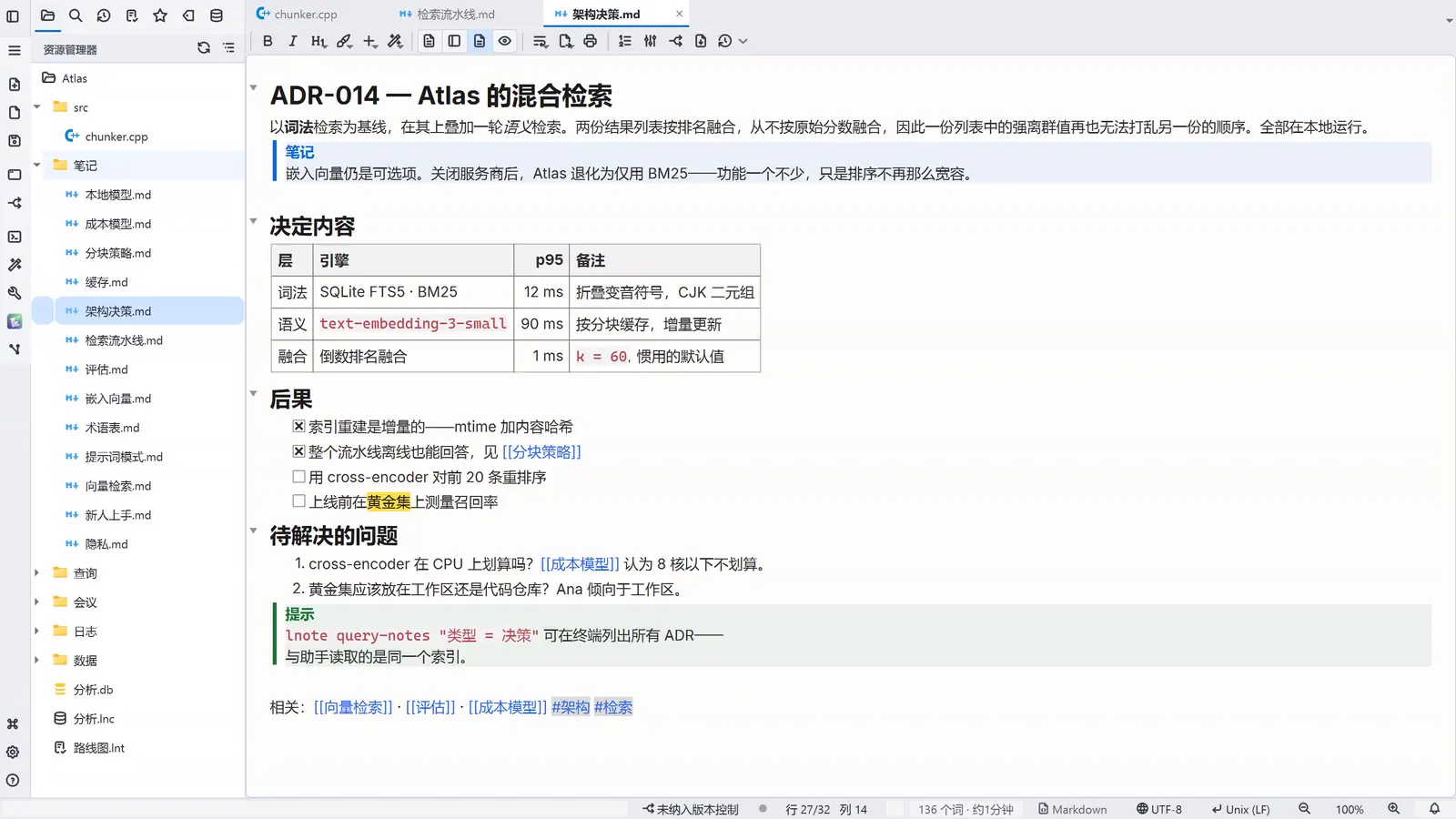
一款适用于 Windows 和 Linux 的轻量编辑器:让你用 Markdown 构建的第二大脑成为 AI 智能体的上下文。100% 本地、无 Electron、内存低于 50 MB。
观看完整视频(1:12,有配乐)
让 AI 智能体在你的代码上工作,把知识存进纯粹的 Markdown — 再让两者彼此对话。开发者工具一应俱全,但都服务于这两大支柱。
具备约 70 种语言高亮、脚本运行(F5)和集成终端的 Scintilla 内核 — 正是这个强大的编辑器让驾驶舱可信。
使用本地 AI CLI 或 API 提供方(OpenAI、Gemini、Claude,或通过 Ollama 的本地模型):在终端对话,内联编辑(Ctrl+K)带差异——逐块接受——并有 AI 会话驾驶舱来跟踪与查看每个会话。
简化的版本控制、按行的更改边栏,以及用于审查 AI 会话改动的检查点 — 甚至可以为每个会话使用独立的 worktree。
同一篇笔记的四种界面(Ctrl+E):纯文本、分栏、格式化编辑(默认,标题、列表、表格和图片就是本来的样子)以及阅读。[[ ]] 维基链接、标签面板和 Obsidian 风格的关系图,全部保存在开放的 .md 文件里,永远属于你。
Mermaid 图(33 种,从流程图到甘特图,并配带预览的选择器)、LaTeX 公式与化学结构式由应用本身绘制——不用 JavaScript,不联网,采用你笔记的配色。它们同样会出现在 AI 的回答和你导出的文件中。
把 Notion、Evernote、Obsidian、Logseq、Roam 或 Joplin 的资料,以及 Word、OpenDocument、RTF 和 HTML 文档,导入为 Markdown 笔记。将一篇笔记或整个文件夹导出为 Word、OpenDocument、LaTeX、Typst、EPUB 和 HTML,无需 pandoc,公式可编辑,引用保持活的。
一个文件夹就能成为一本书、一篇论文或一门课程:章的顺序写在 index.md 中,用箭头在章之间切换,整部作品可汇编成一个文档。另有带待填字段的模板库、笔记内的日历,以及带预览的打印。
桌面上的彩色便签、自动日志,以及通过全局快捷键 Ctrl+Alt+N 从托盘快速捕获,即使全部关闭也能用。全局快捷键仅限 Windows。
从托盘录制麦克风与系统音频,用 AI 转写或总结——包括 Google Gemini 的免费额度。系统音频录制仅限 Windows。
与你的第二大脑对话:基于你自己的笔记作答,并附可点击的引用——本地检索,另可选用嵌入向量做语义增强。
MCP 服务器和 lnote CLI 将工作区开放给 AI 智能体和脚本——读写笔记和任务、搜索、查询数据以及使用 Git。这正是 Obsidian 和 Cursor 都不曾在同一进程中拥有的交叉点。
用于 SQLite、DuckDB、PostgreSQL、MySQL、SQL Server 和 Oracle 的 .lnc 连接 — 带架构、历史和变量。
通过 .lns 文件提供集成 SSH 终端和远程文件传输,密码加密。
通过 DuckDB 以表格方式打开 Parquet、CSV、JSON 和 Excel——无需写代码即可筛选、排序和导出。Excel 会保留表格的颜色与版式,另有数据透视表和保存在数据旁边的分析面板。
用真正的排版引擎打开 .html:文本选择、现代 CSS、页内搜索、大纲、缩放和导出 PDF,还有可用的 <details>、标签页与可排序表格——完全不用 JavaScript。
.lnt 任务看板,支持表格、看板或时间线 — 并可用 Git 无冲突地版本控制。
按工作区设置的安全口令,以及可在任何机器上打开的加密安全 Markdown .lne——另有便携模式,把 LightNote 和你的配置文件放进 U 盘随身携带。
内存低于 50 MB,仅 CPU 渲染,瞬时启动。原生 C++/Qt,无 Electron。
LightNote for Android 以相同的核心打开与电脑相同的工作区:一边保存的内容,另一边无需转换即可读取。桥梁是 Git——电脑显示二维码,手机克隆仓库。
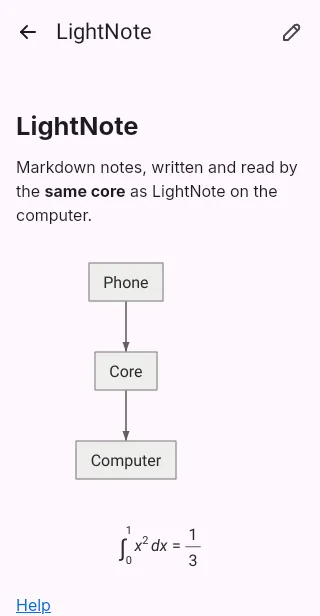
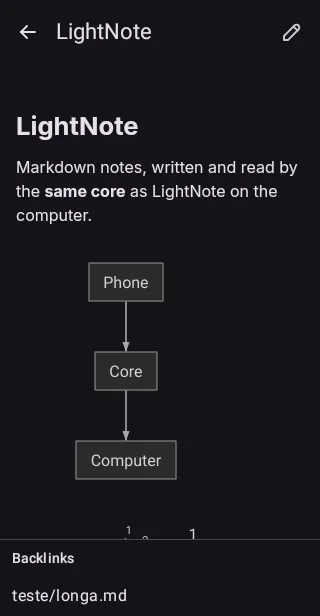
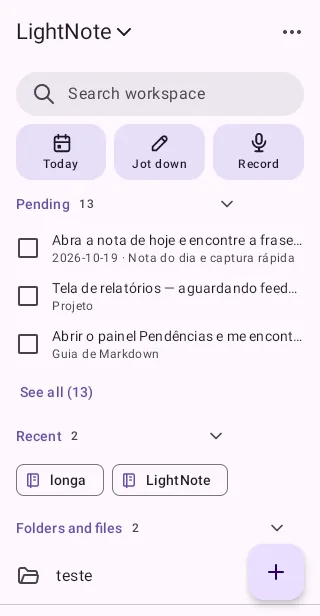
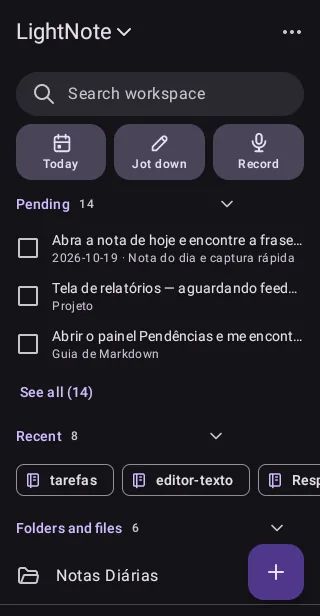
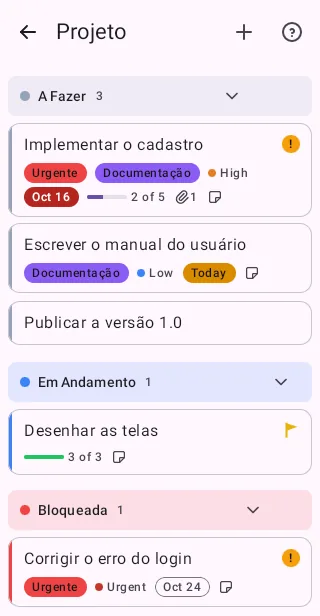
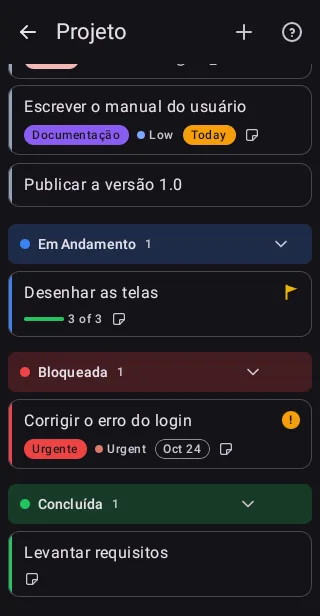
.lnt 看板,带提醒。SQL、终端、SSH 和 AI 留在电脑上:在手机上,这些文件以只读方式打开。
应用运行的真实截图。切换主题,单击放大。
在电脑上,两个版本的功能完全相同:个人项目用免费版,或通过 Microsoft Store 的 Core 版支持开发。在手机上,Android 应用以免费预览版提供。
免费 · 64 位
面向个人、非商业用途。自由下载使用。
下载安装程序LightNote 尚未进行数字签名,因此 Windows 无法识别发布者,首次运行时会要求确认:
如需校验文件,请将其 SHA-256 与 GitHub 版本页面上公布的值进行比较。
本地应用: 你的文件留在你的机器上,不会向我们的服务器发送任何内容。
Microsoft Store · 贡献
面向商业用途并支持开发 — 与免费版功能相同。
在 Microsoft Store 获取你的贡献让项目得以存续和发展。谢谢!
Linux
免费 · 预览版 · 64 位
同一个免费版,供个人、非商业使用,提供 AppImage 或 .deb 软件包。
需要 glibc 2.39 或更新版本(Ubuntu 24.04、Fedora 40、Debian 13 或更新)。Core 版仅限 Windows。
LightNote 与使用它的人一同成长。加入我们,提出改进建议,帮它变得更好。
| F1 | 上下文帮助 |
| Ctrl+P | 转到文件 |
| Ctrl+Shift+P | 命令面板 |
| Ctrl+Shift+F | 全局搜索(ripgrep) |
| Ctrl+` | 集成终端 |
| F5 | 运行文件 |
| Ctrl+K / Ctrl+I | 内联 AI 编辑 |
| Ctrl+Alt+N | 快速捕获(全局) |
是的,用于个人、非商业用途: 下载免费,应用完全在你的机器上运行。商业用途或支持开发,可在 Microsoft Store 获取 LightNote Core — 功能相同,带商业许可和自动更新。
Linux 可以:从 0.9 版起以预览版提供,格式为 AppImage 或 .deb 软件包,与 Windows 是同一个免费版(Core 版仅限 Windows)。全局捕捉快捷键和系统音频录制仅限 Windows。macOS 暂不支持。
预览版免费。LightNote 上架 Google Play 后,Android 应用将收费,一次性买断(价格未定)。预览版不包含商店版的使用权,上架后 GitHub 上的 APK 可能不再更新。电脑版应用个人使用仍然免费。
不会。LightNote 不会把你的文件发送到我们的服务器 — 一切都是本地的。是否同步、何时同步由你决定(例如通过 Git 或你选择的云服务)。
LightNote 不内置任何模型:它连接你已在使用的——本地 AI CLI、API 提供方(OpenAI、Google Gemini、Anthropic Claude)以及通过 Ollama 或 LM Studio 的本地模型。你可以在终端对话、请求带差异的内联编辑以接受或拒绝、询问你的笔记,并通过 MCP 把工作区开放给智能体。
使用 Git: 任务、连接和笔记都采用为无冲突合并而设计的文本格式。加密(安全口令)可移植,需在每台机器上手动重新输入,因此安全文件在任何地方都能用。在手机上,Android 应用会克隆同一个仓库——电脑会显示带有仓库地址的二维码。
建议和问题请到 GitHub Discussions;bug 请到 GitHub Issues。欢迎任何形式的贡献。