01入门
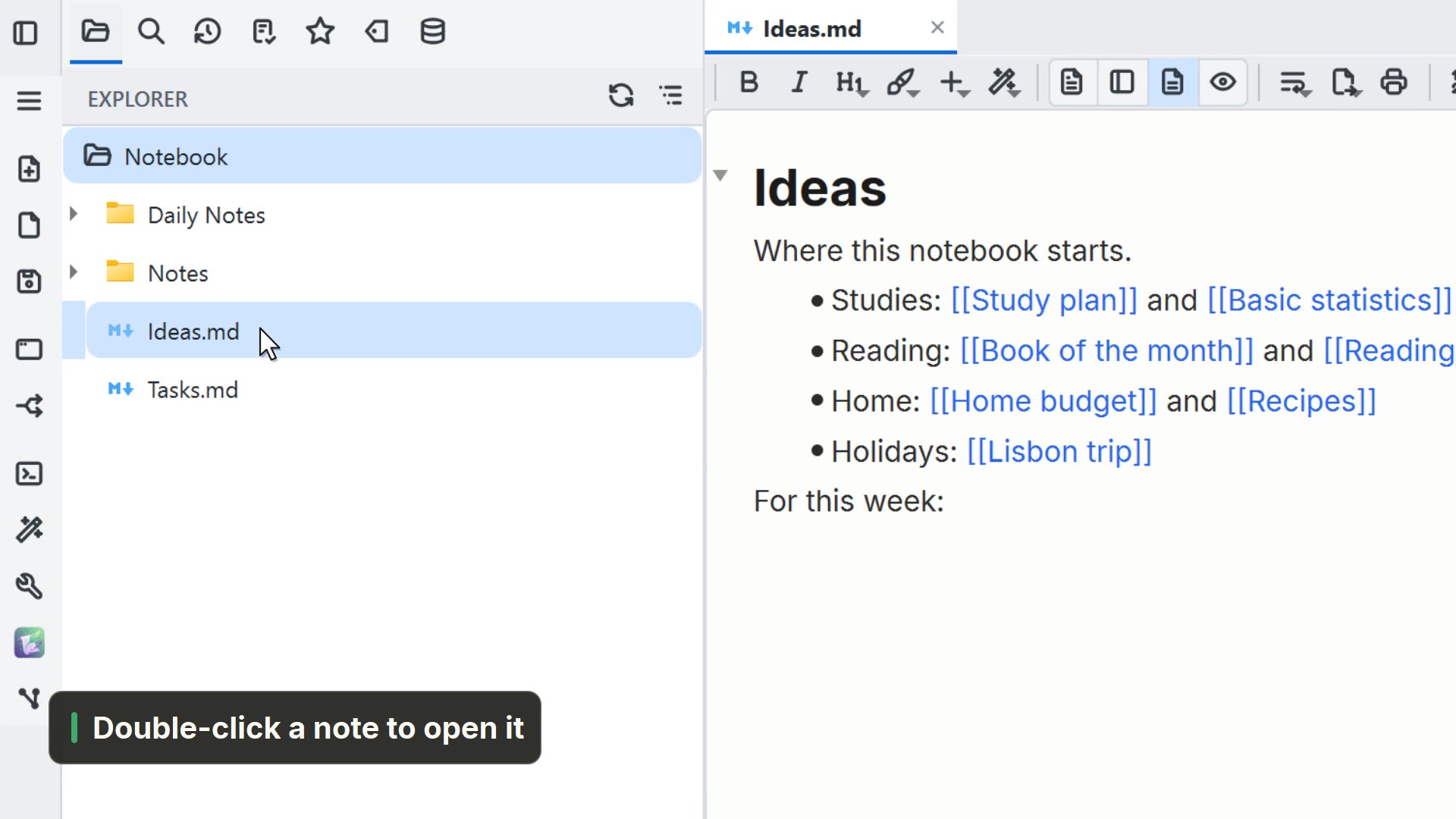 00:151.1打开文件夹
从起始界面打开存放笔记的文件夹,并浏览文件树。
英文视频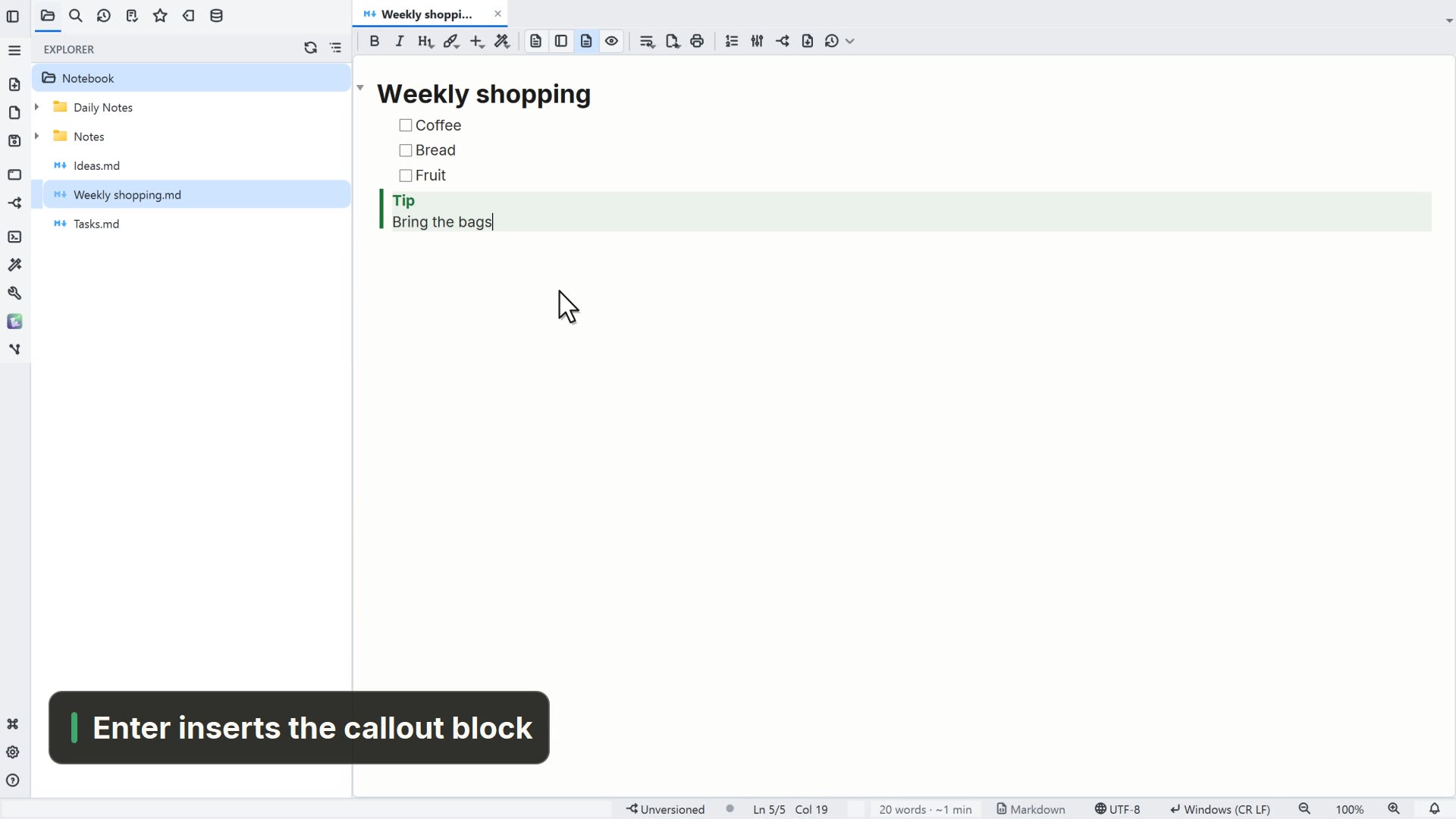 00:241.2你的第一篇笔记
新建一篇笔记,写下标题和任务,并通过 / 菜单插入一个块。
英文视频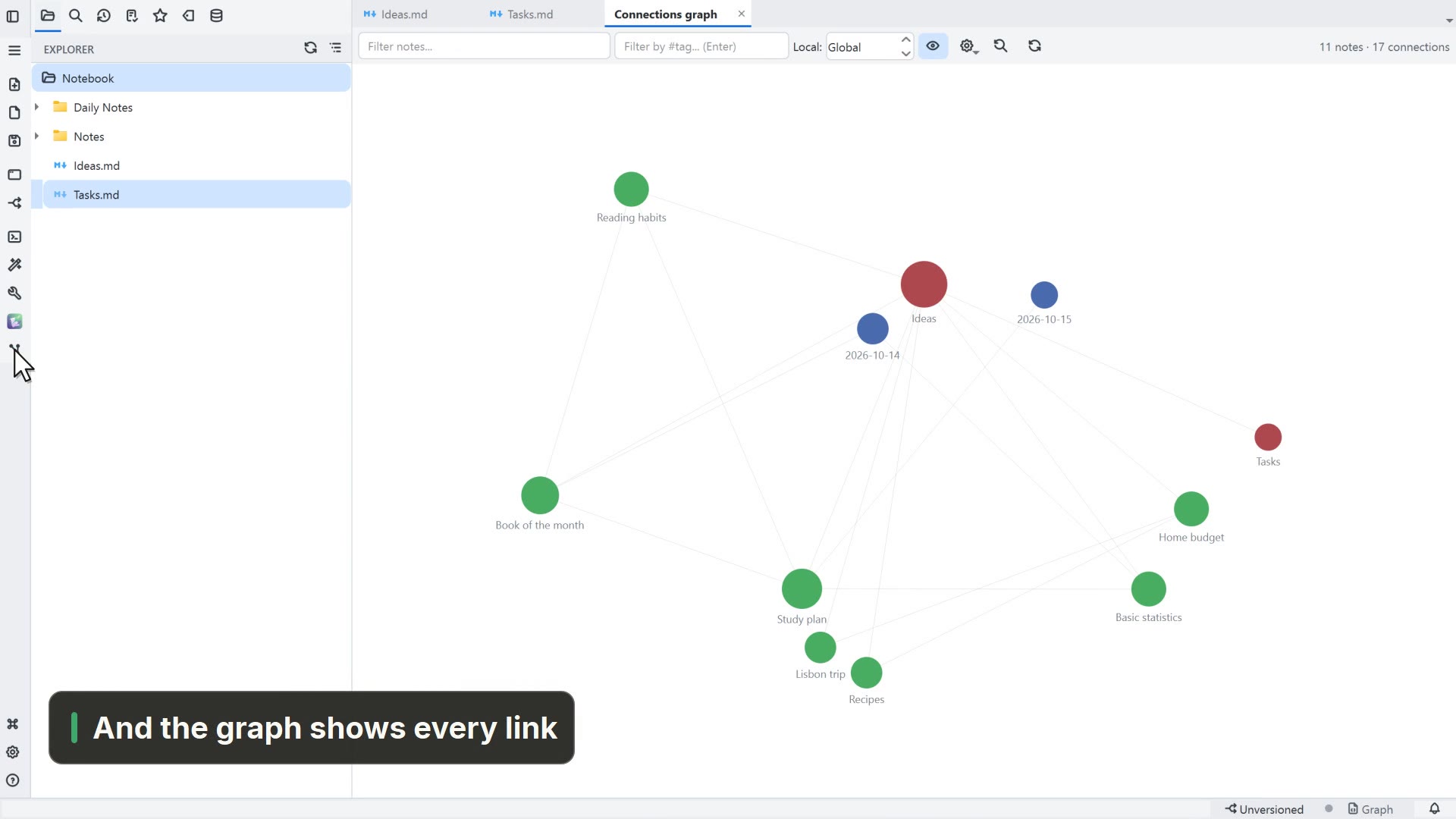 00:221.3链接笔记
用 [[ 把一篇笔记链接到另一篇,跟随链接,并在图中查看连接。
英文视频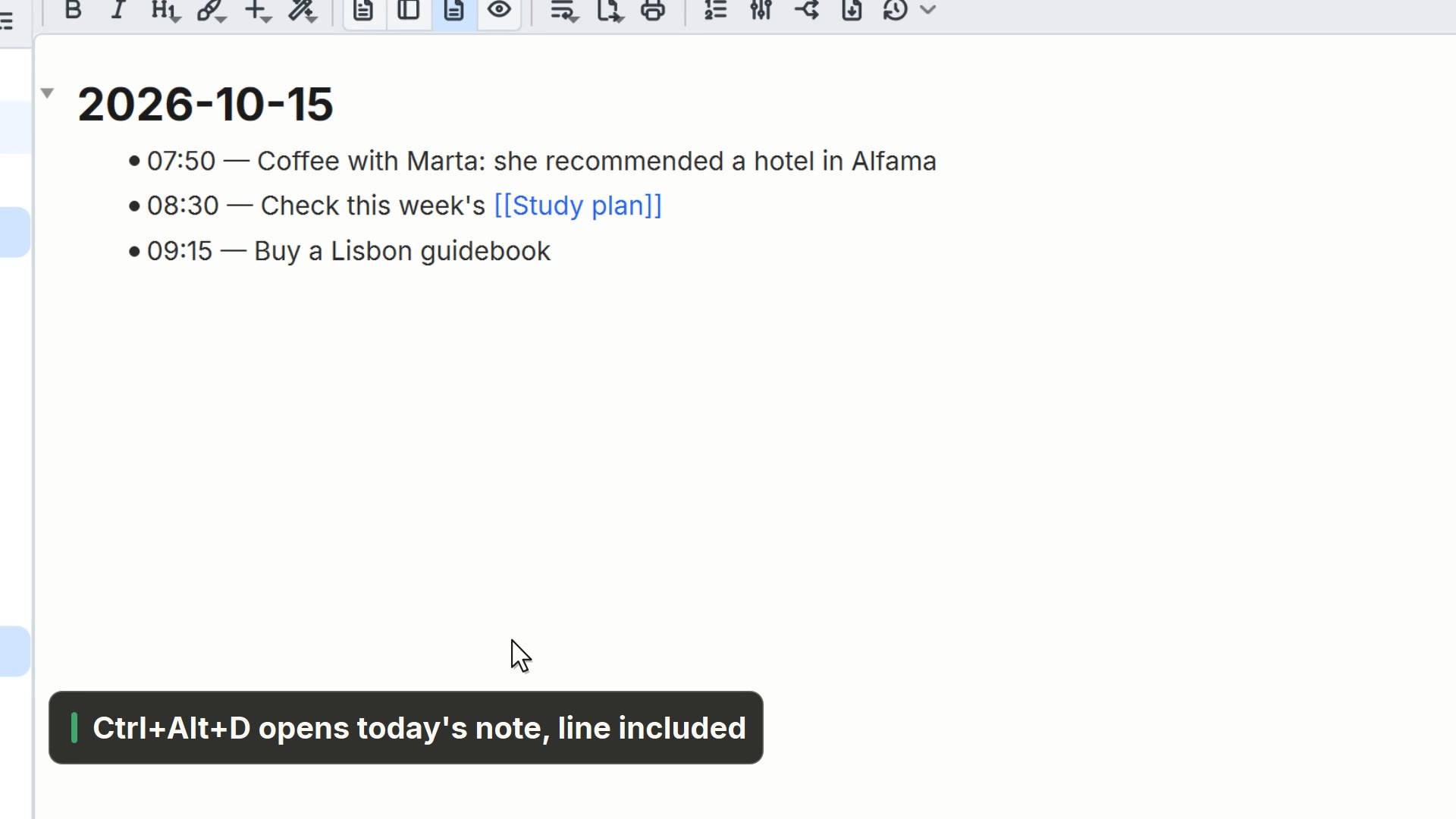 00:201.4快速捕获
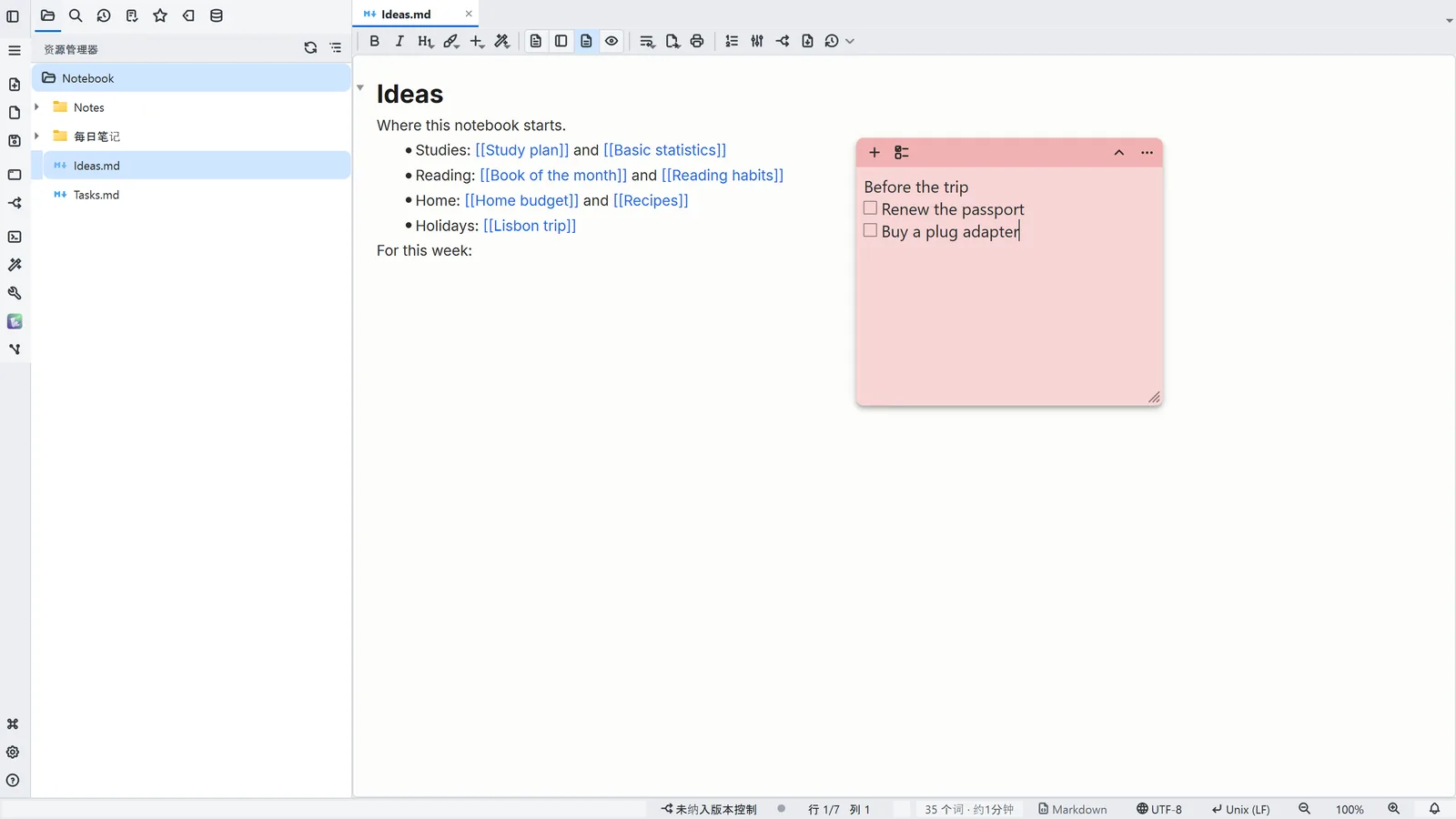
在任何地方按 Ctrl+Alt+N 记下想法,直接写入今日笔记。
英文视频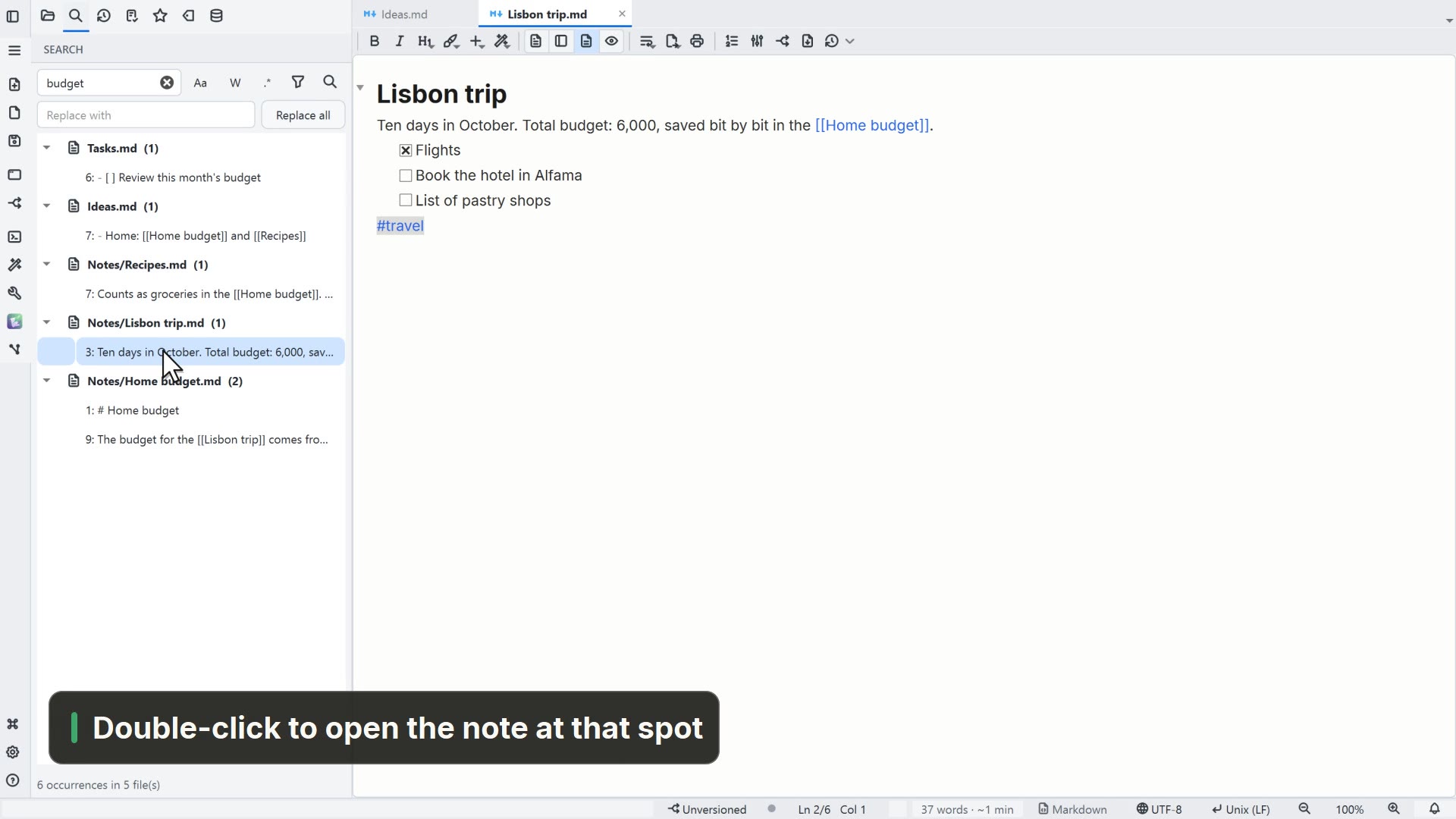 00:151.5搜索笔记
在所有笔记中查找一个词,并在正确的位置打开笔记。
英文视频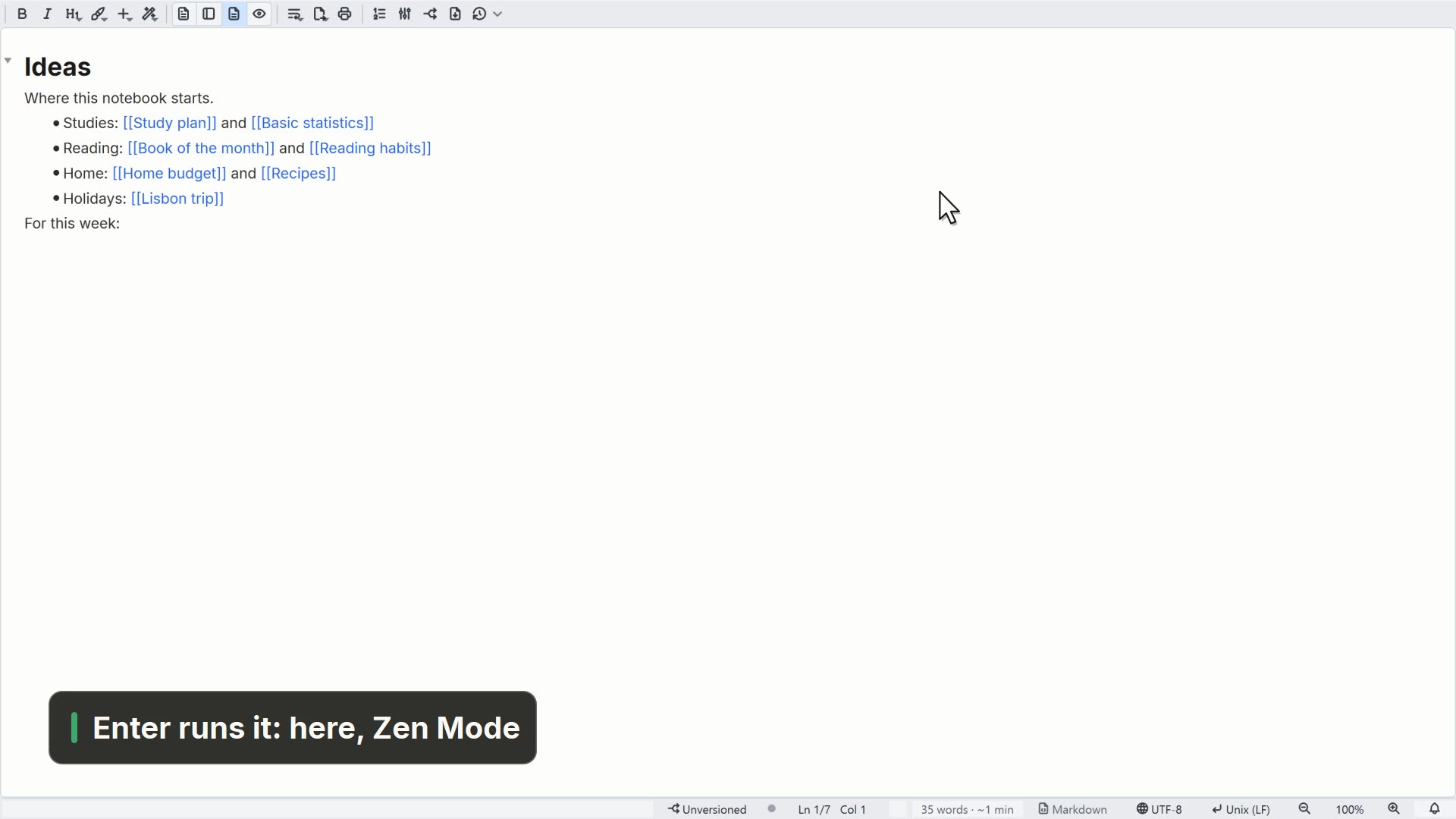 00:171.6命令面板
按名称找到任何文件或命令,无需翻找菜单。
英文视频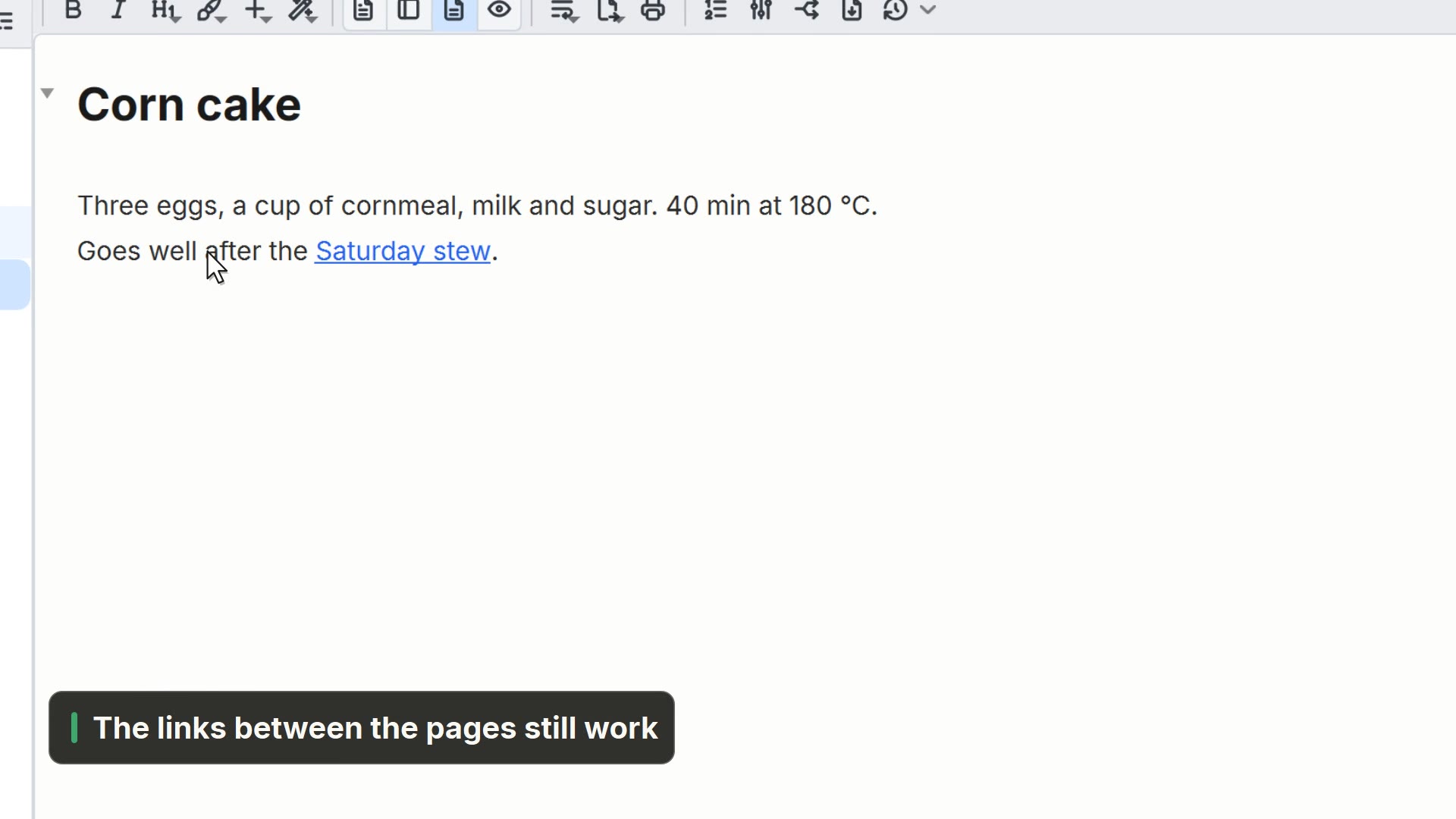 00:211.7从 Notion 导入
把 Notion 导出的内容带入你的笔记本,页面之间的链接依然有效。
英文视频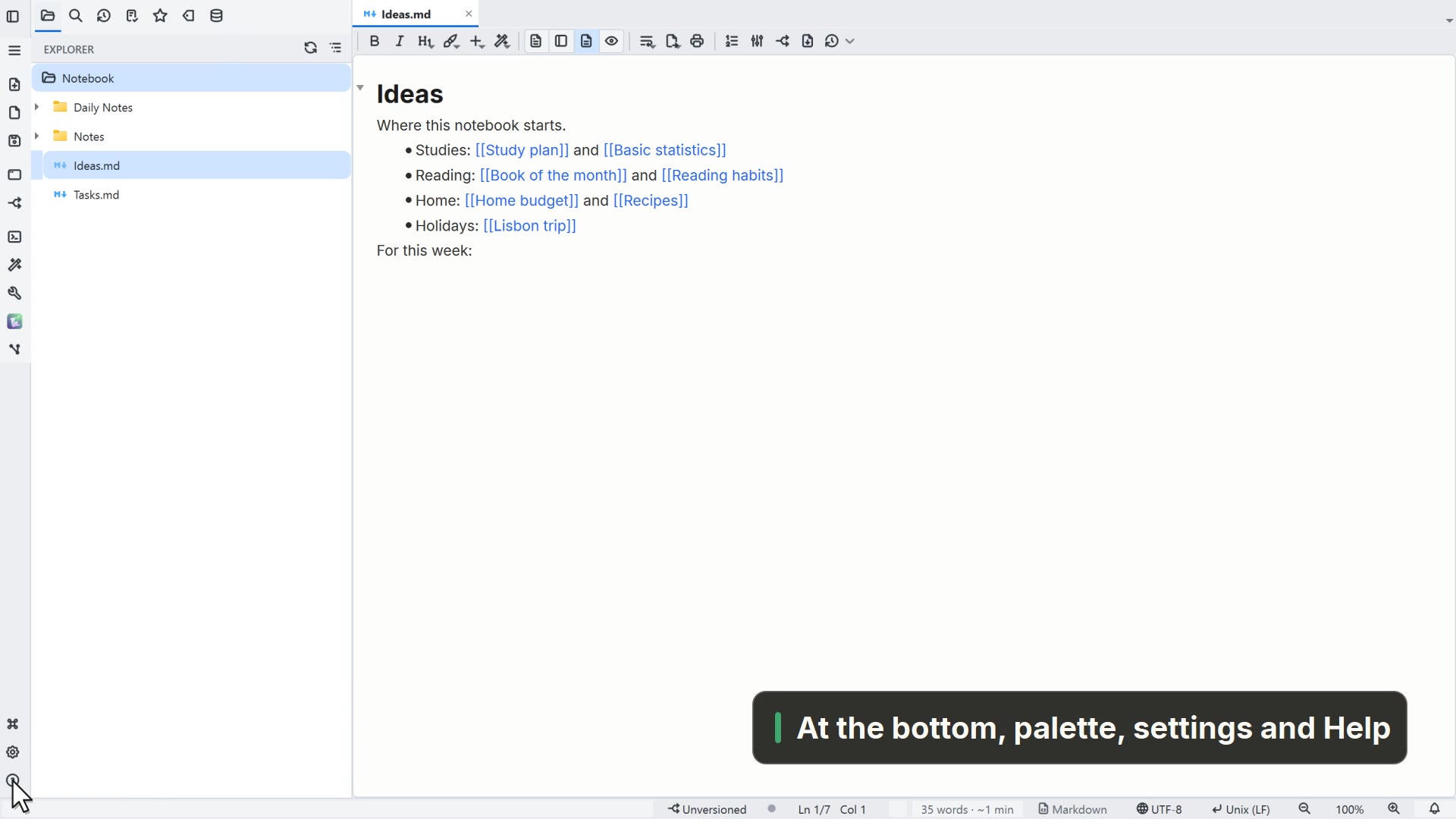 00:311.8活动栏
认识活动栏的按钮和侧边栏的标签页。
英文视频
02AI
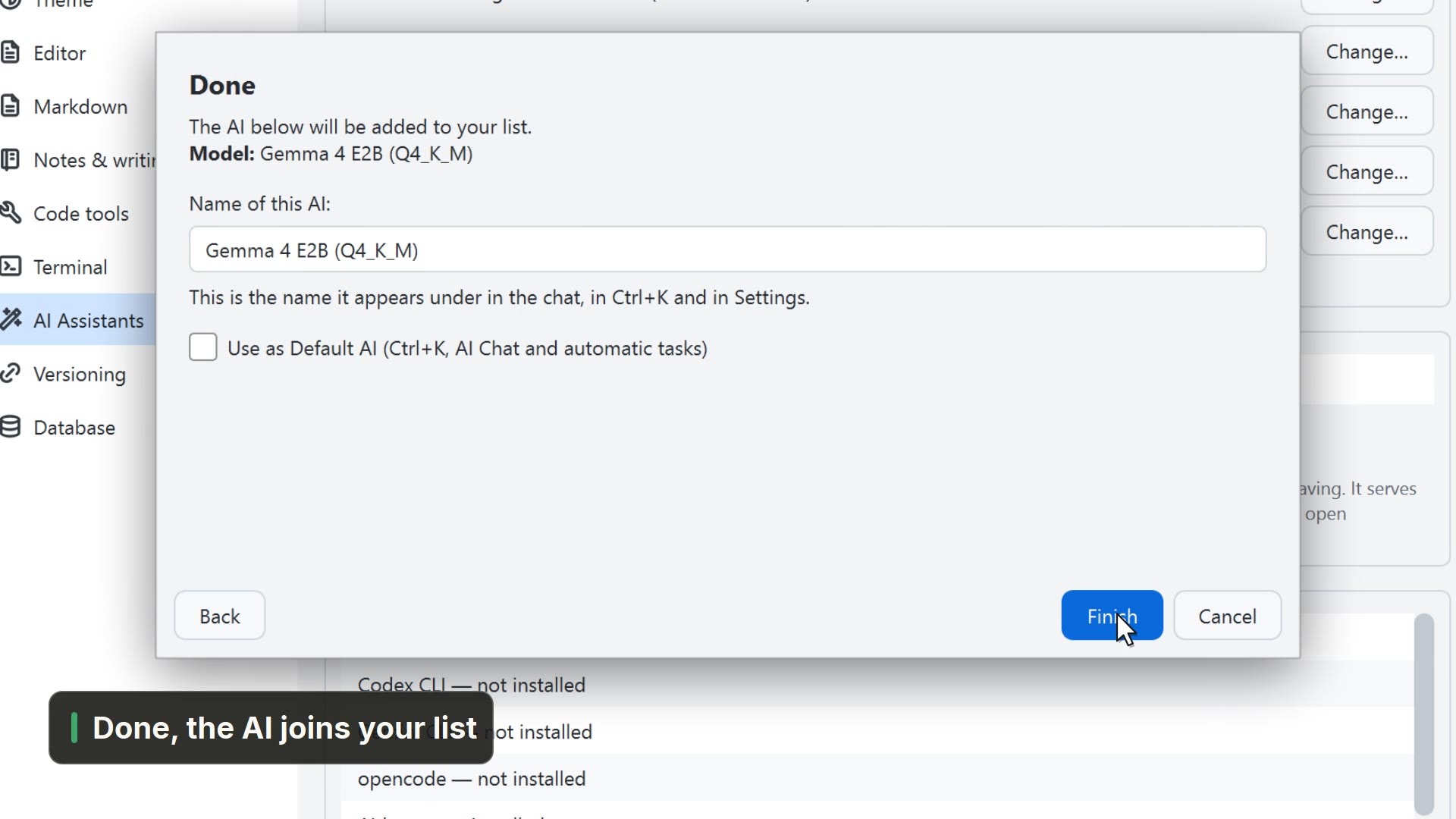
03AI 驾驶舱
 00:293.1在终端中使用 Claude Code
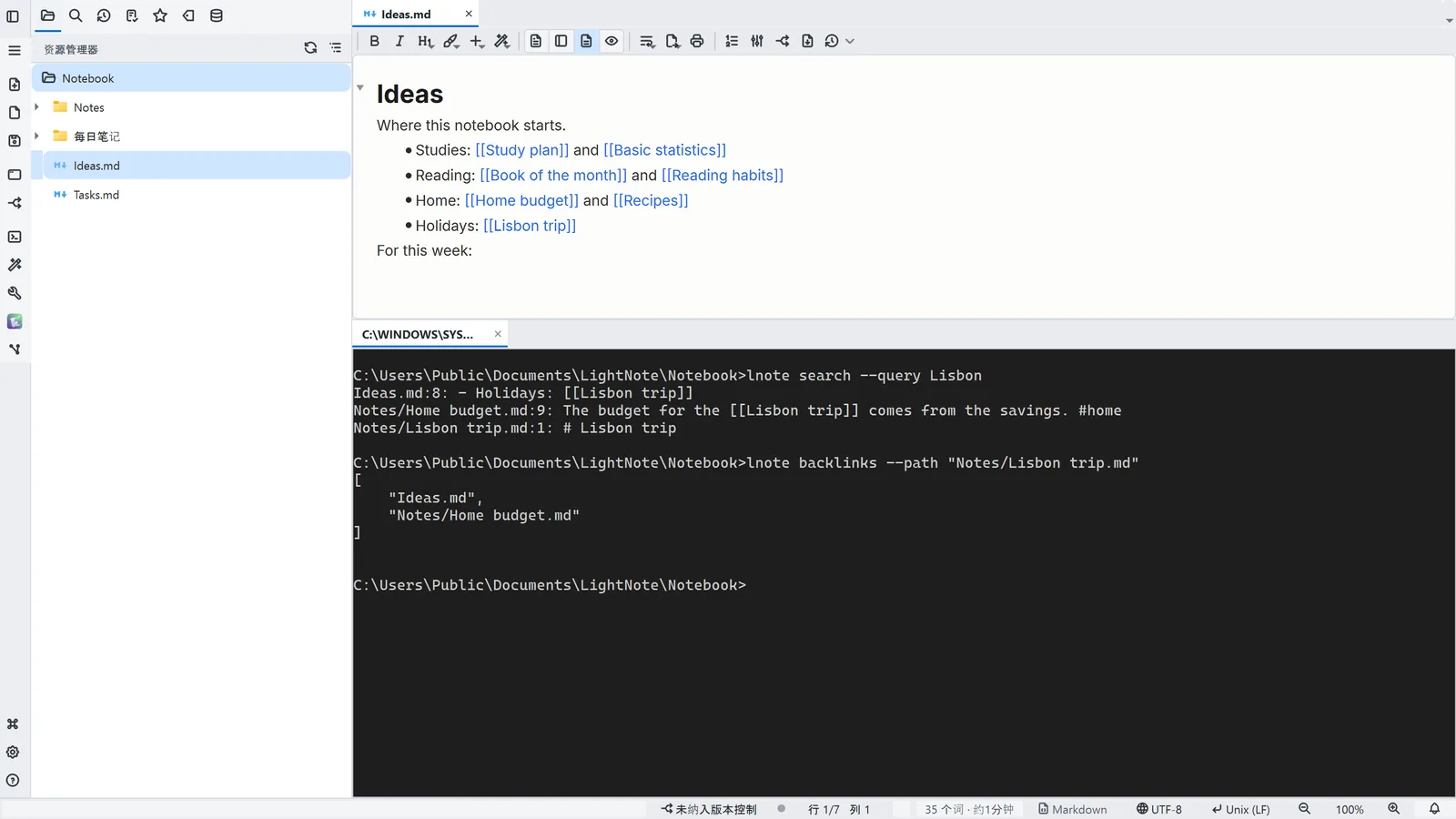
从 AI 按钮打开 Claude Code,请它做一处修改,并检查它做了什么。
英文视频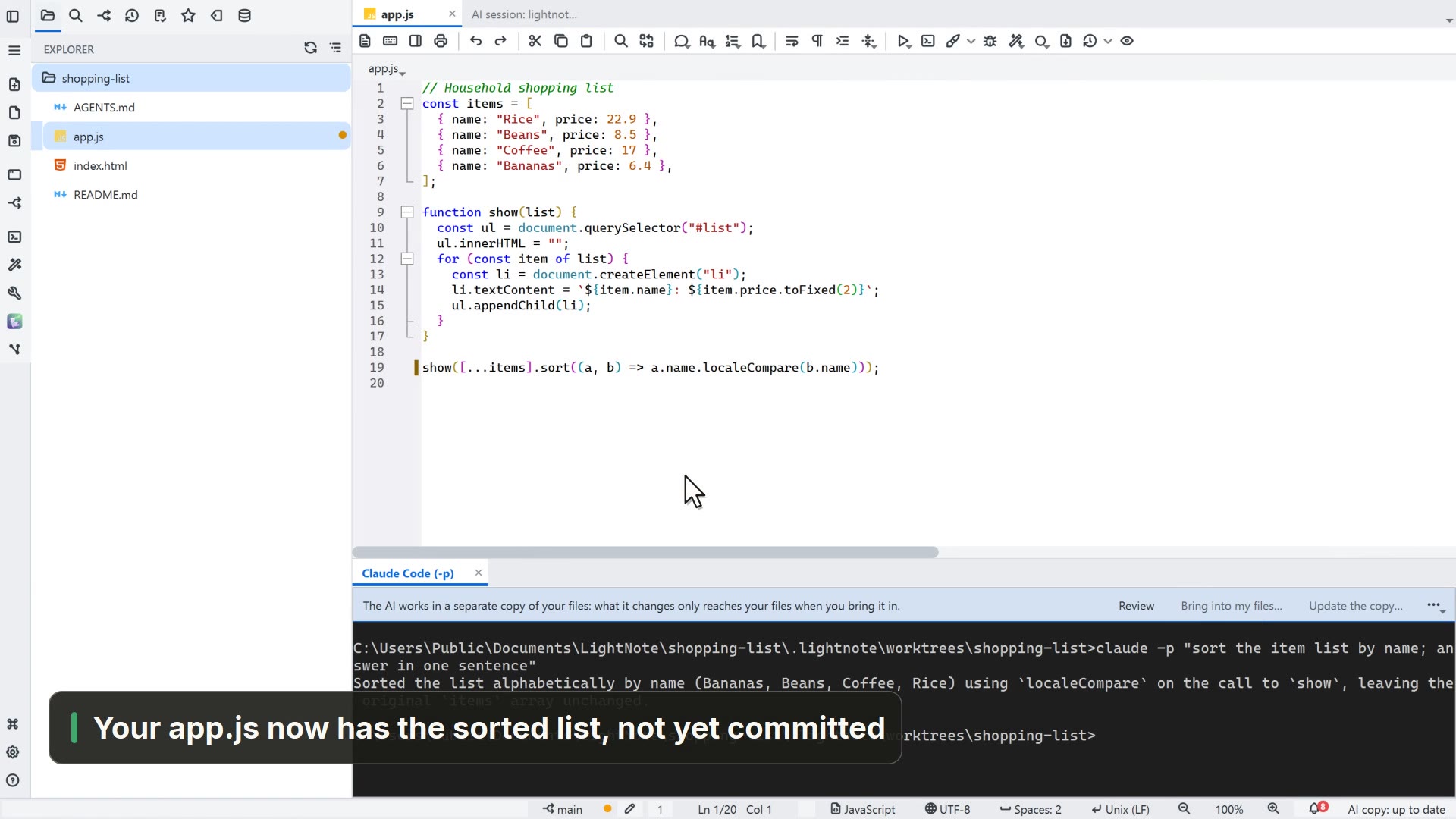 00:383.2在独立副本中工作的 AI
让 AI 代理在项目的副本中工作,检查它做了什么,再带回你的文件。
英文视频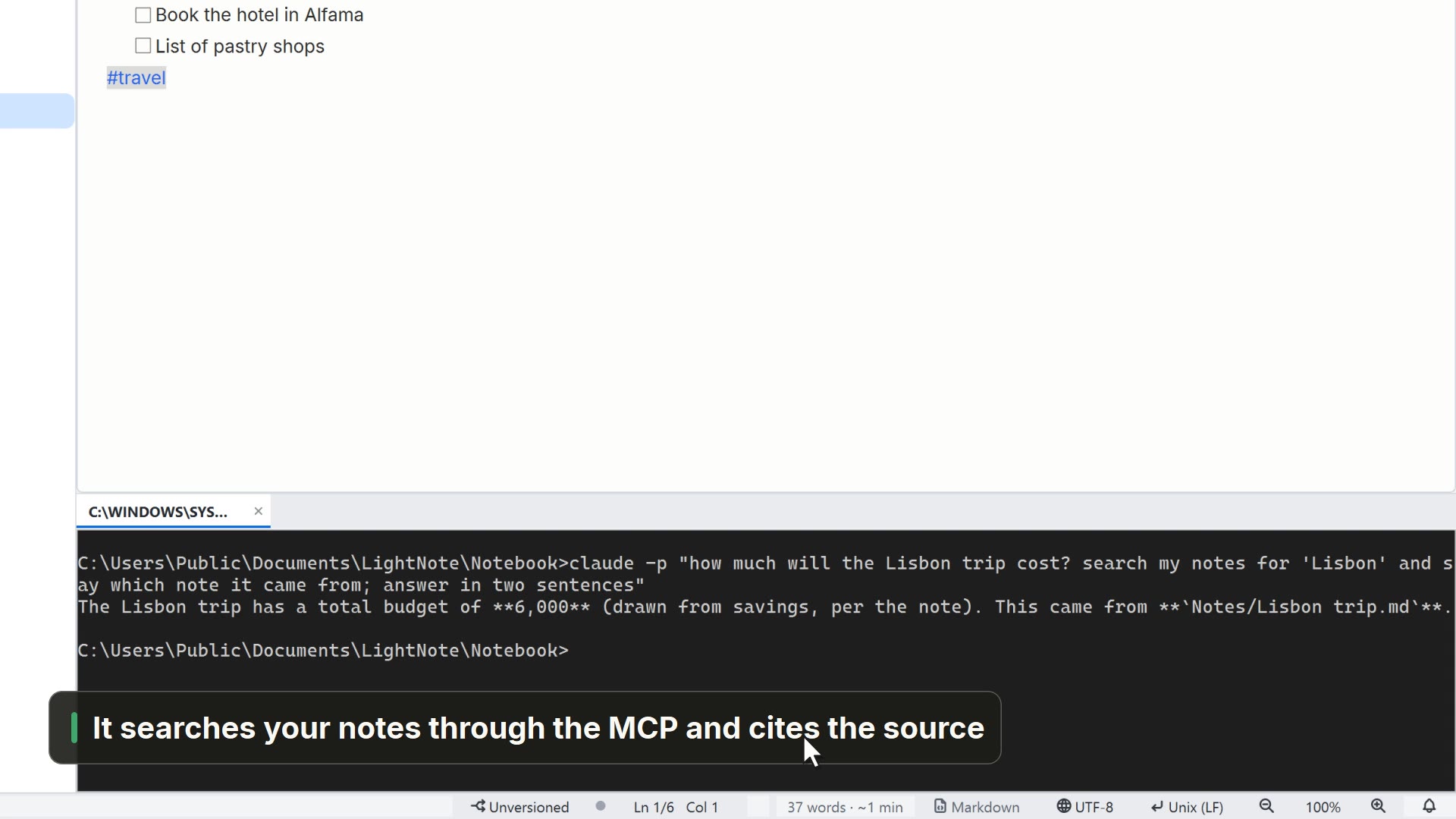 00:263.3把笔记作为 AI 的上下文
启用文件夹的 MCP,让 AI 命令行工具查阅你的笔记。
英文视频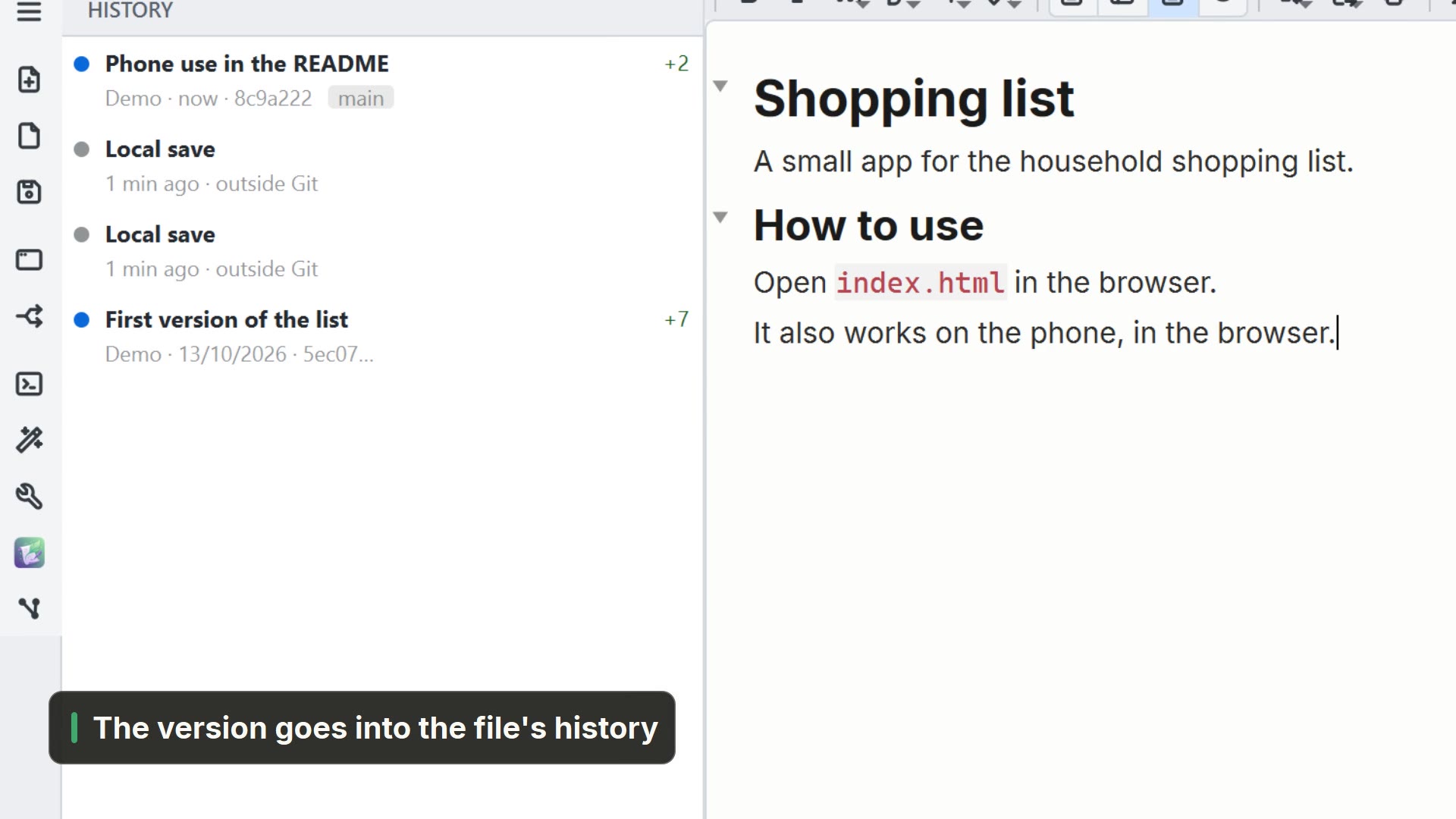 00:273.4日常使用 Git
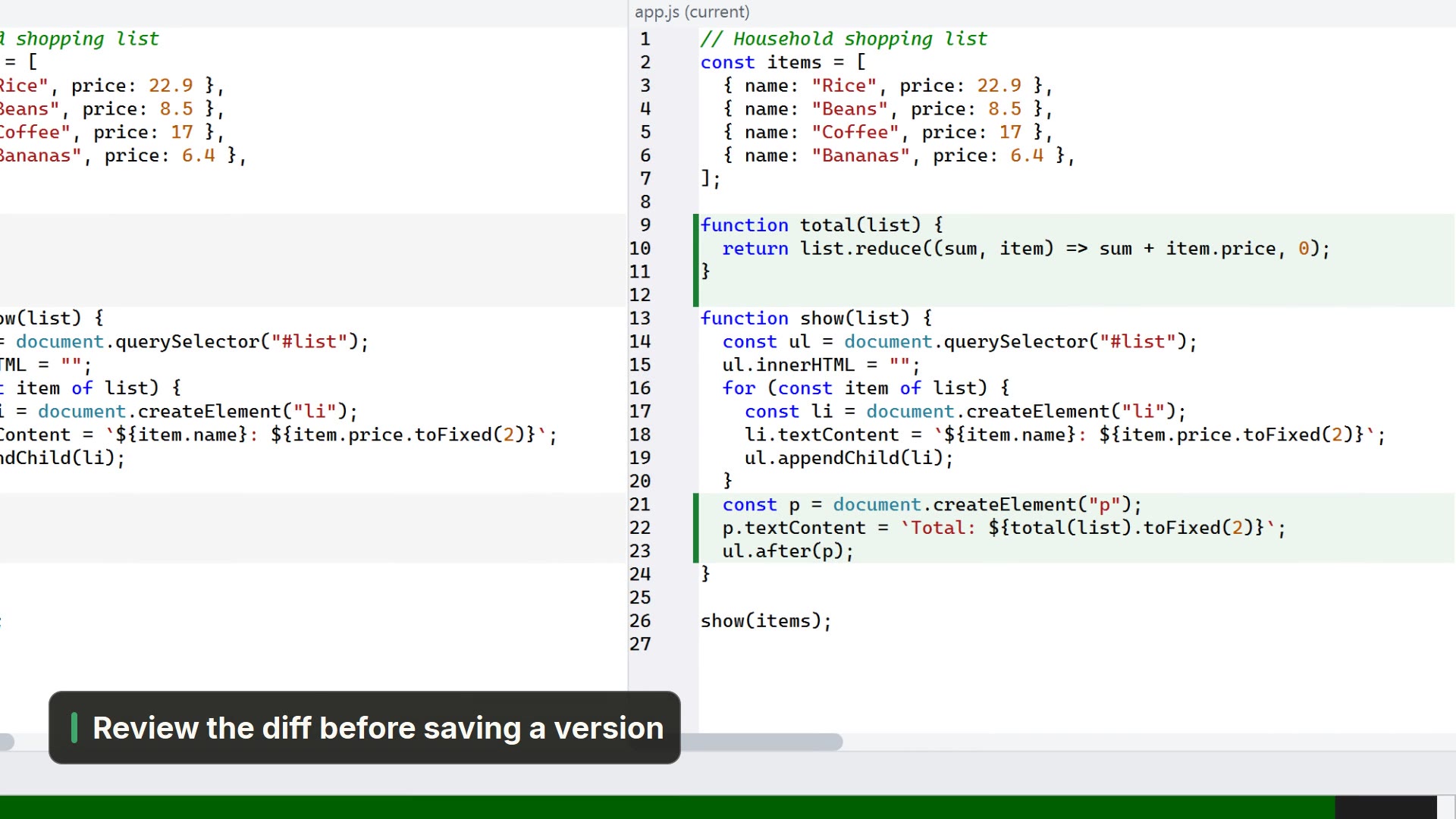
查看改了什么,带说明保存一个版本,并在历史中找到它。
英文视频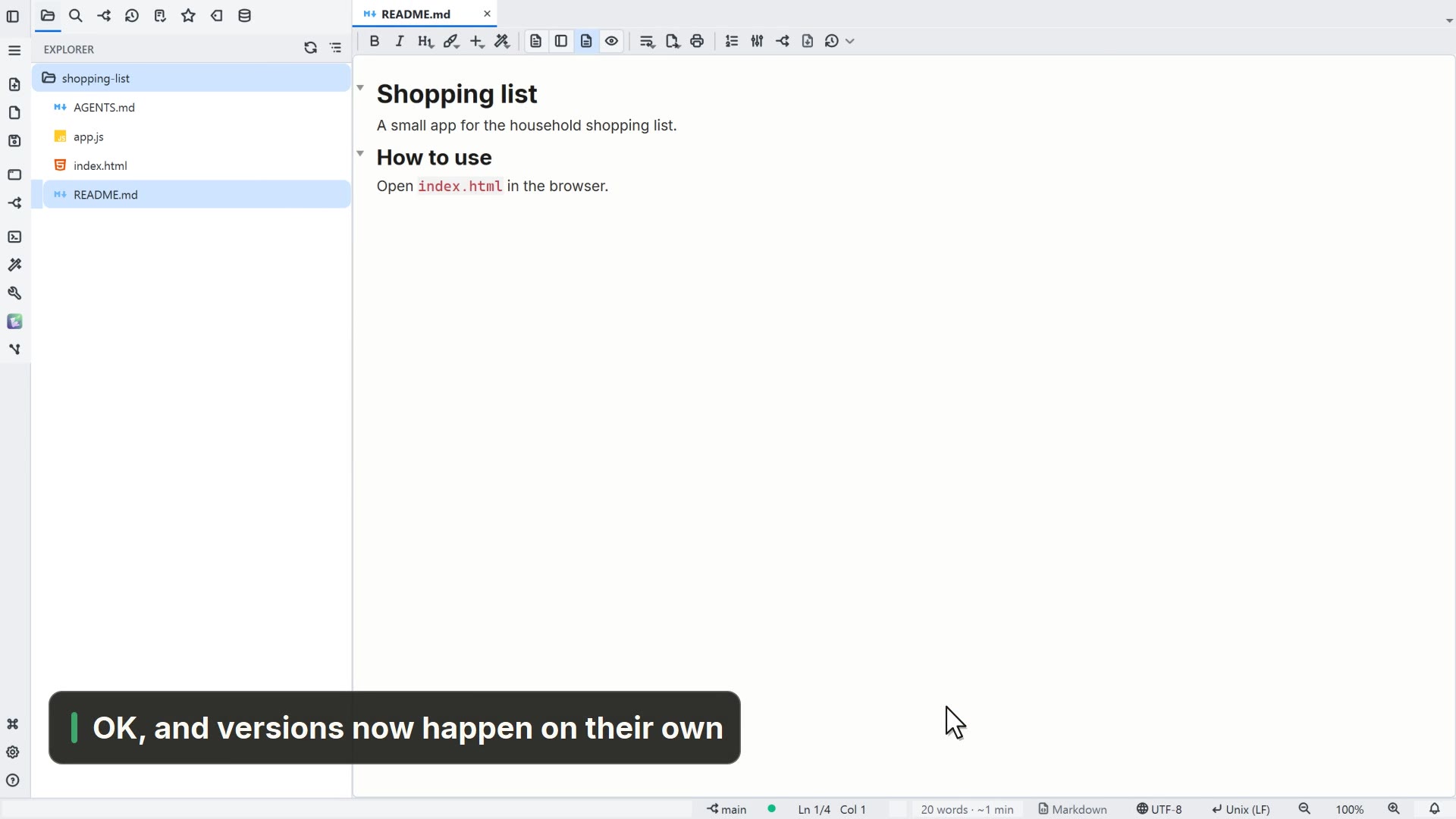 00:163.5用 Git 自动保存版本
让 LightNote 自动保存版本,并选择何时保存。
英文视频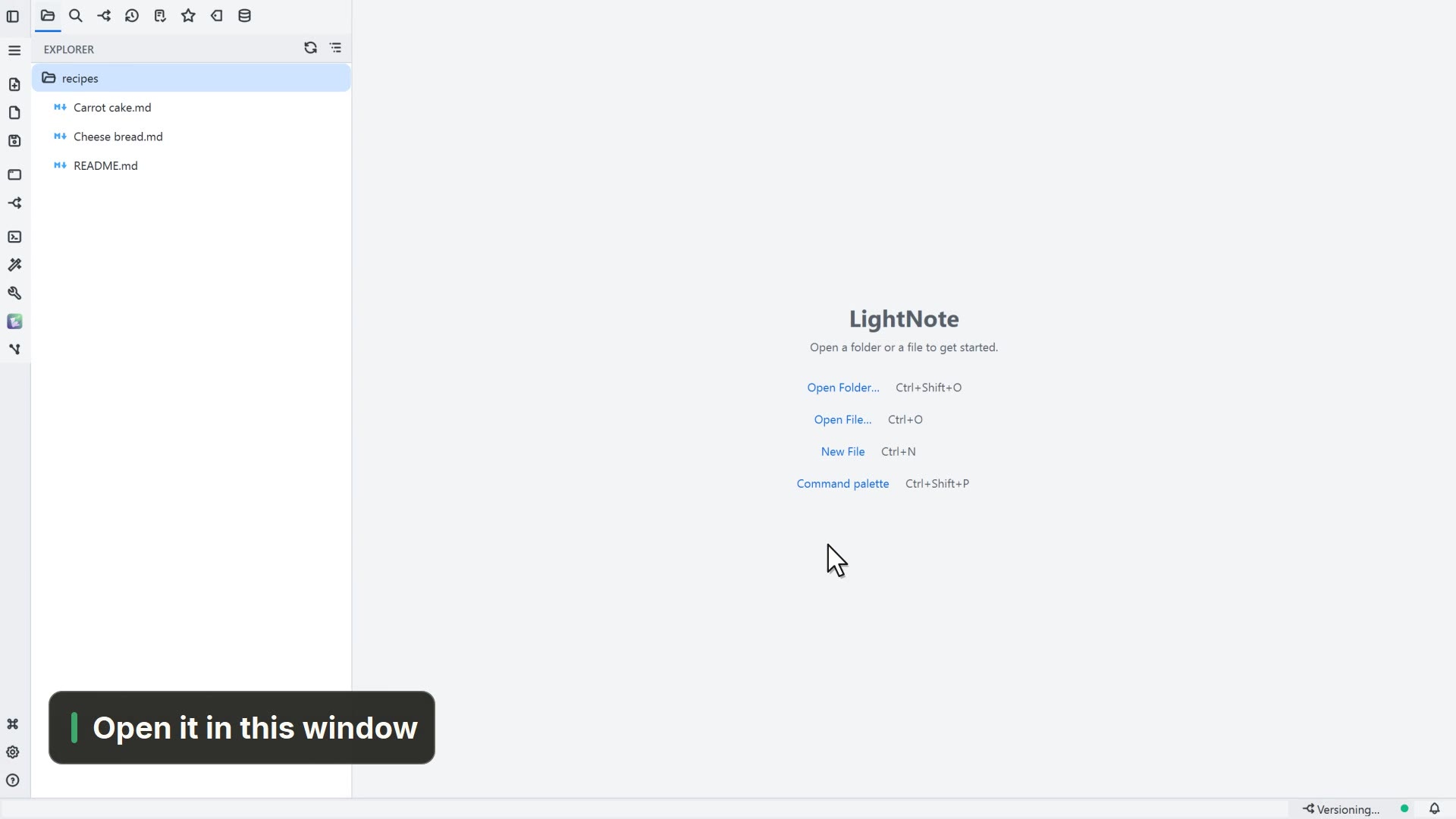 00:213.6克隆仓库
把一个 Git 仓库取到你的电脑上,并在 LightNote 中打开。
英文视频
04个性化
05学术
 00:235.1开启学术功能
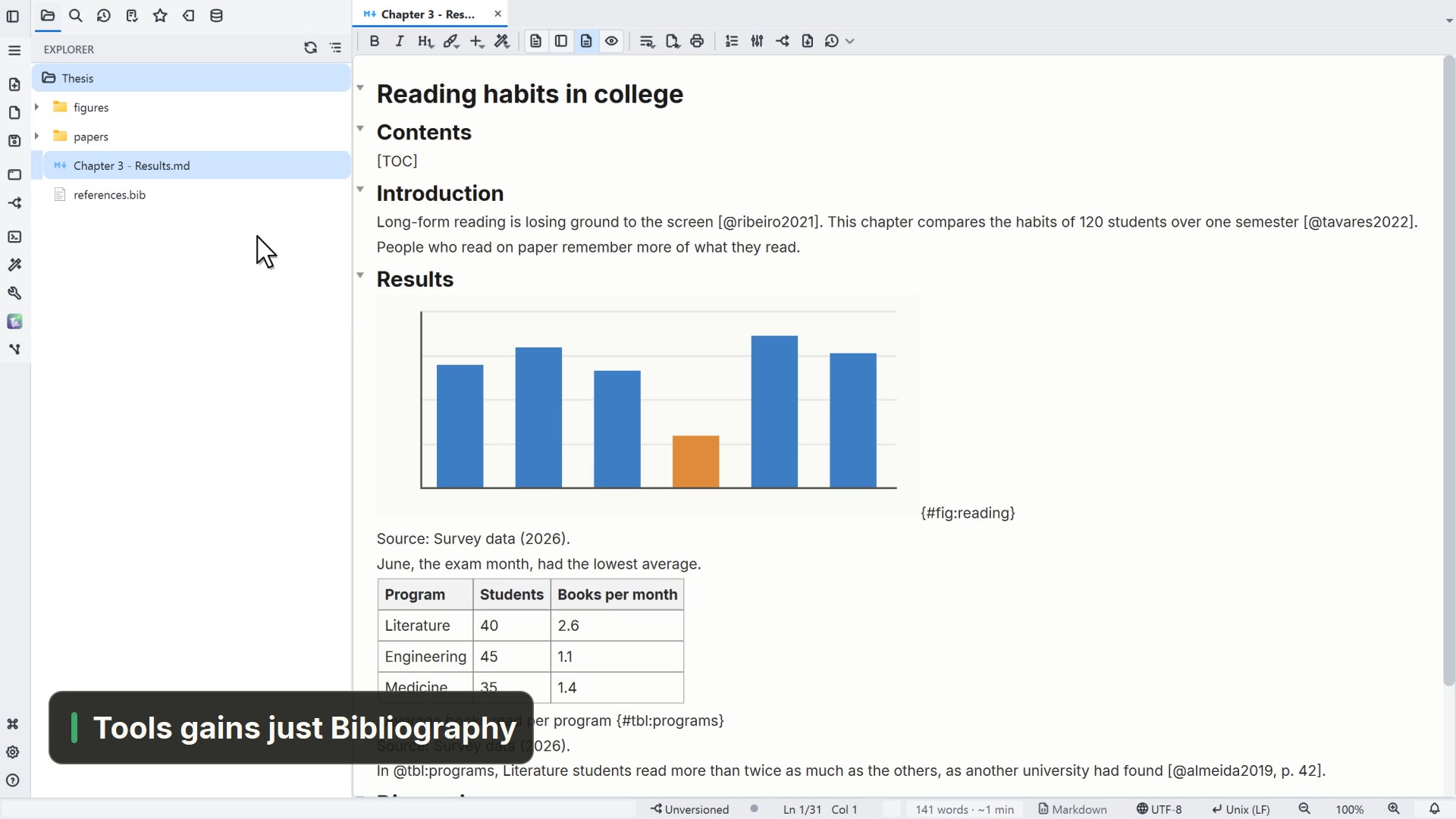
在“设置 → 功能”中,只开启论文需要的功能,例如引用和编号。
英文视频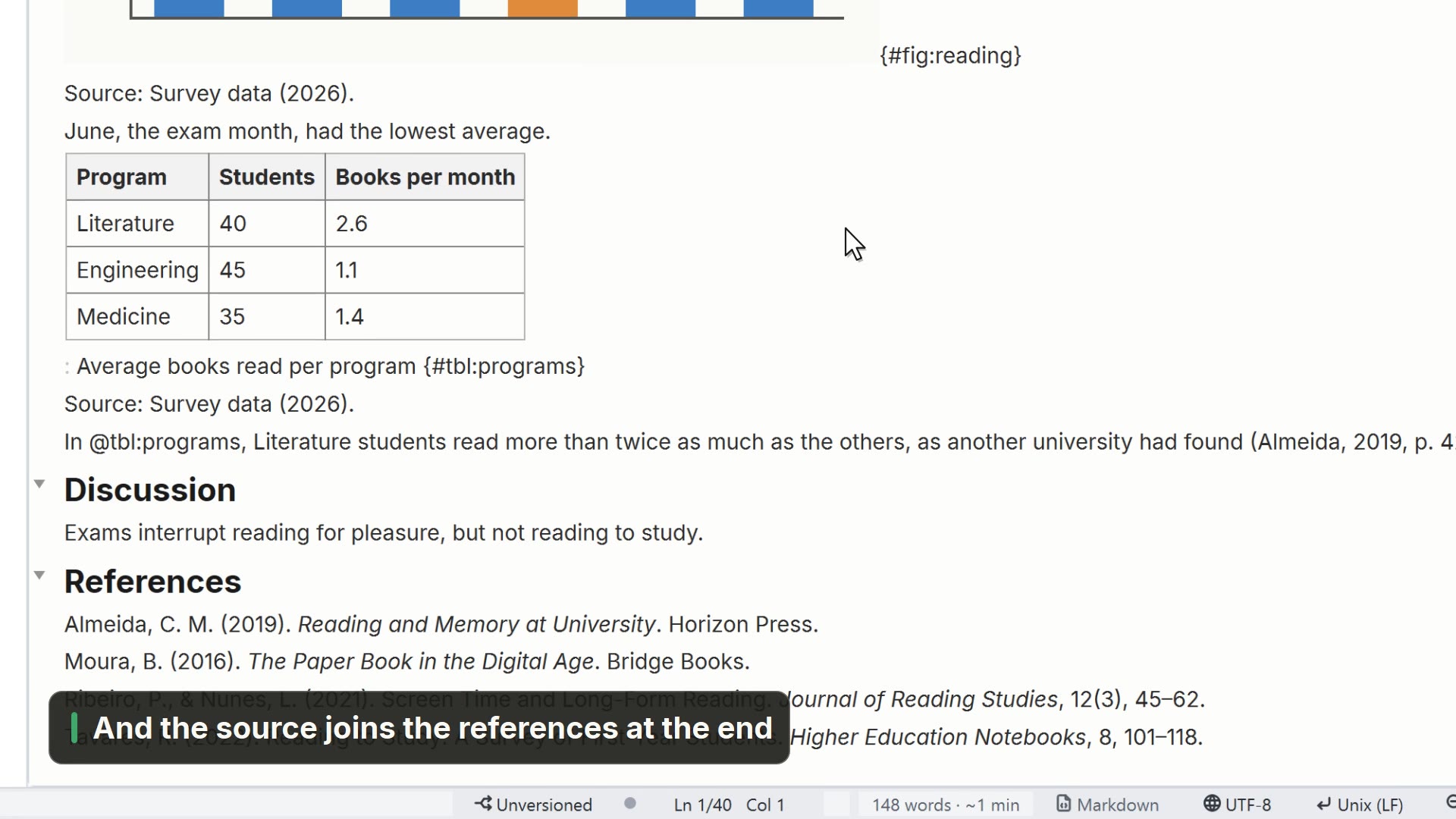 00:215.2引用文献
引用 .bib 文件中的一部文献,并按文件夹的规范查看引用和参考文献。
英文视频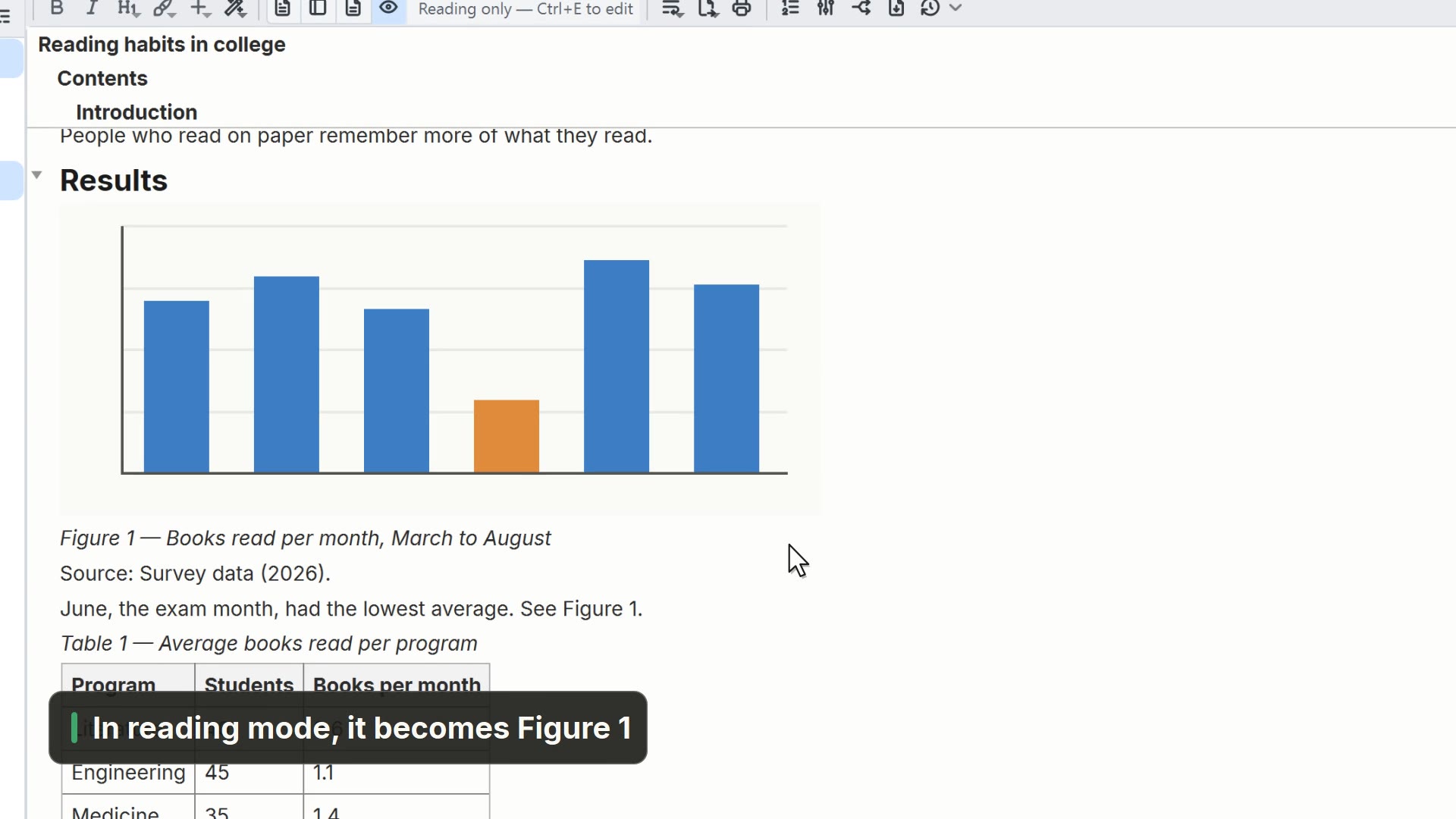 00:155.3为图和表编号
给图和表加上标签,并在正文中引用它们,编号自动生成。
英文视频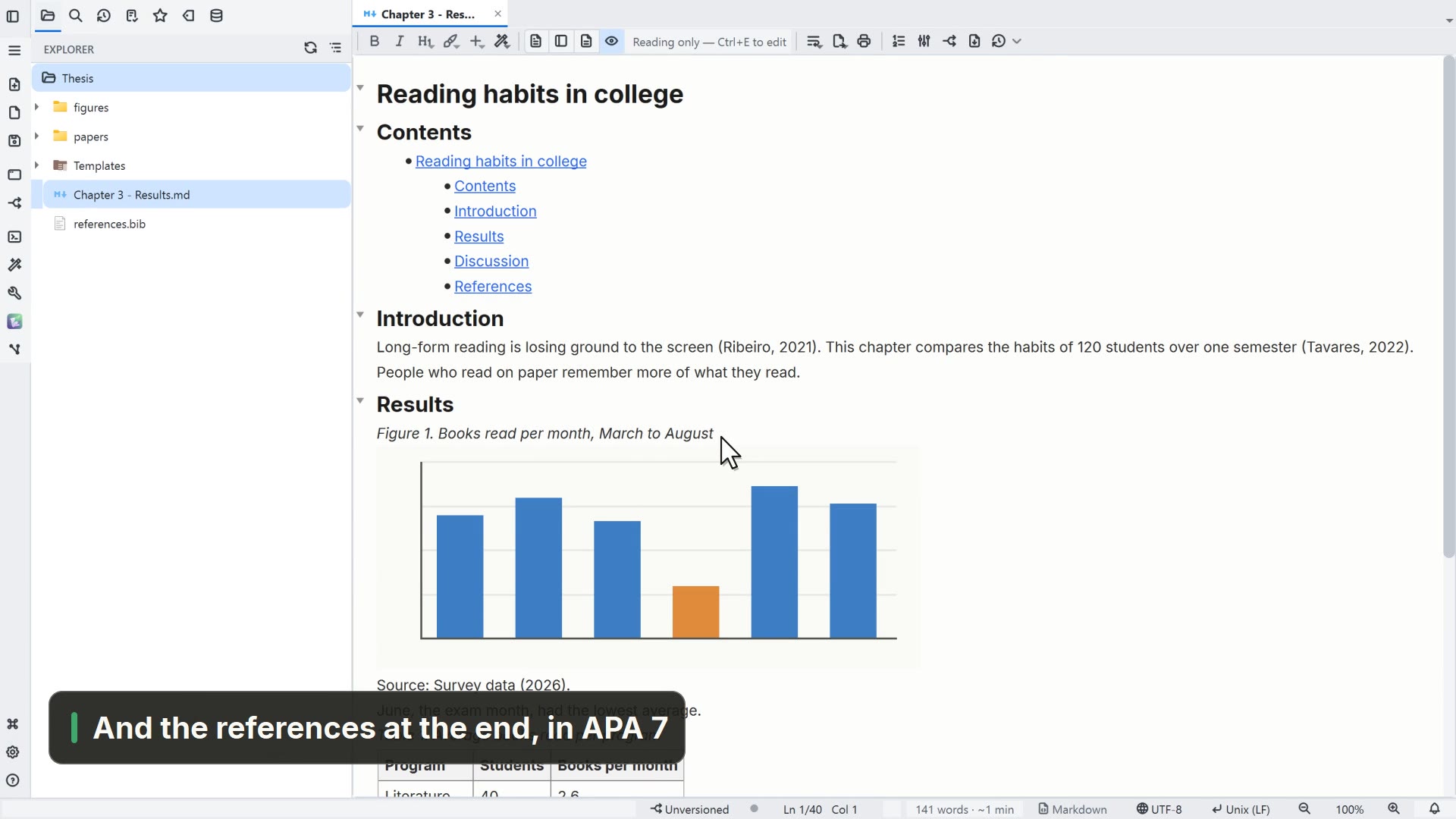 00:295.4按规范打印
选择论文的规范,在预览中查看带页边距、目录和参考文献的页面。
英文视频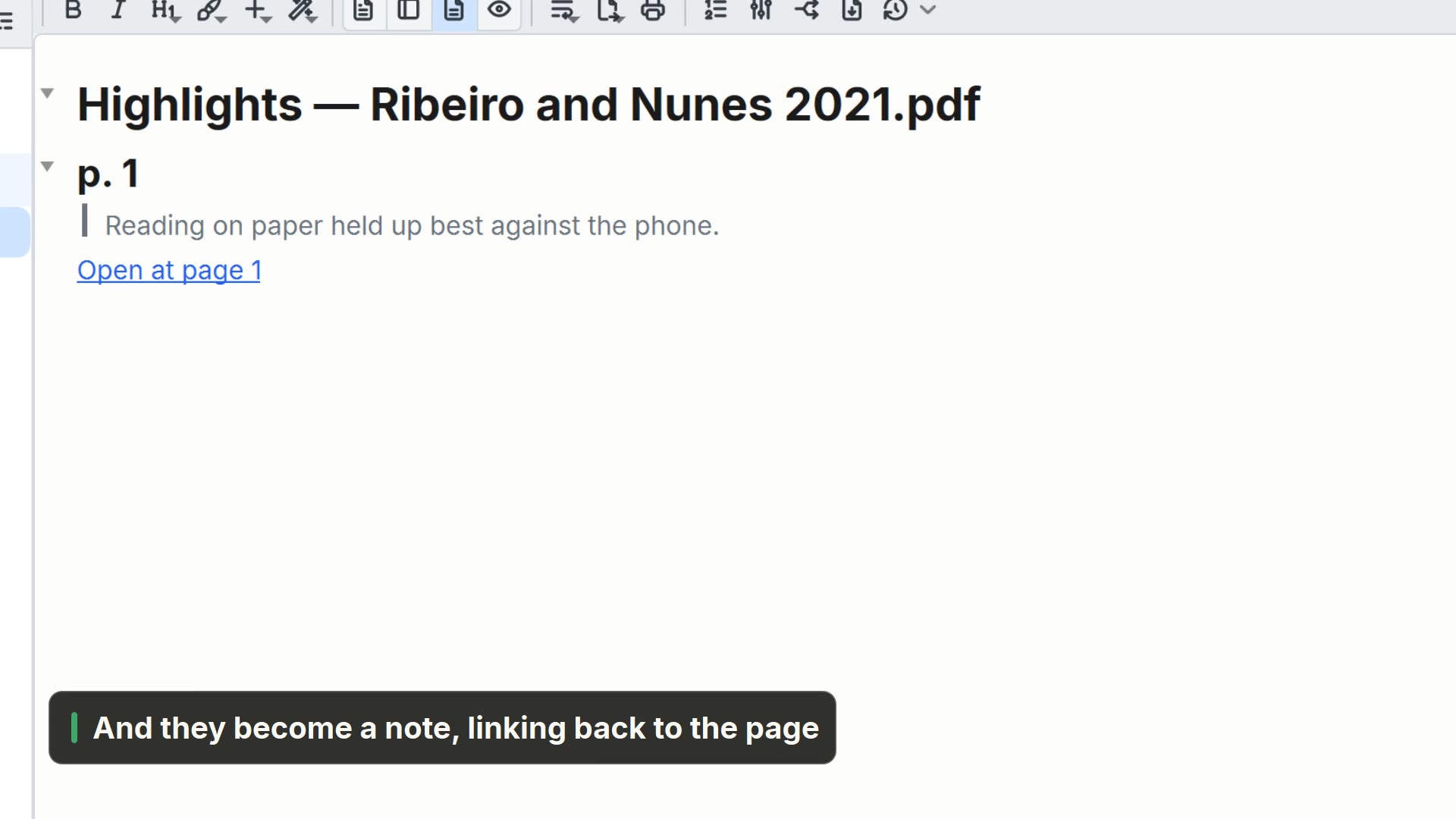 00:225.5在 PDF 上高亮
在 PDF 论文中高亮一段文字,并把高亮内容带到一篇笔记中。
英文视频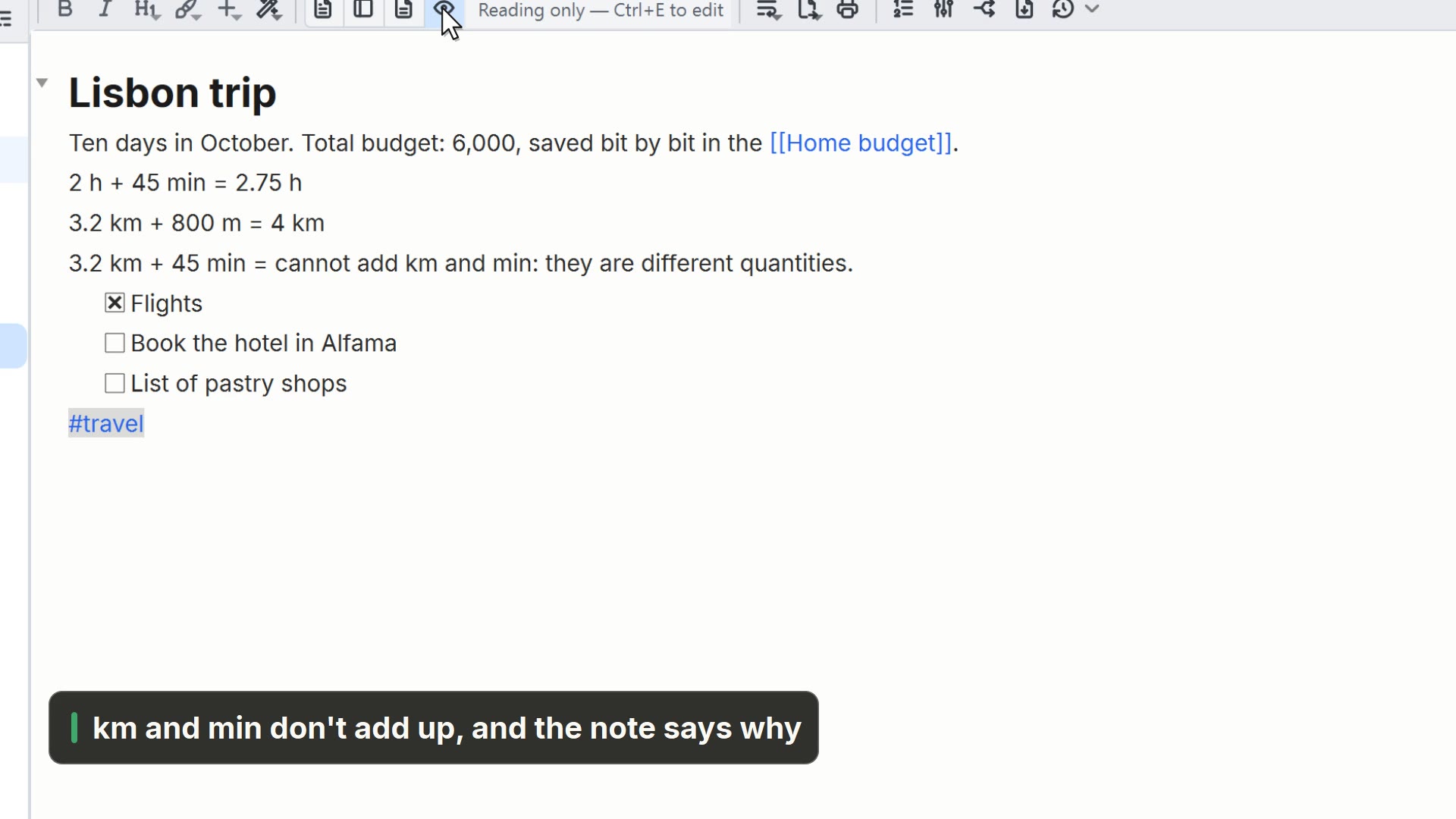 00:175.6带单位的计算
写一个以 = 结尾的带单位算式,查看结果,或它为什么算不通。
英文视频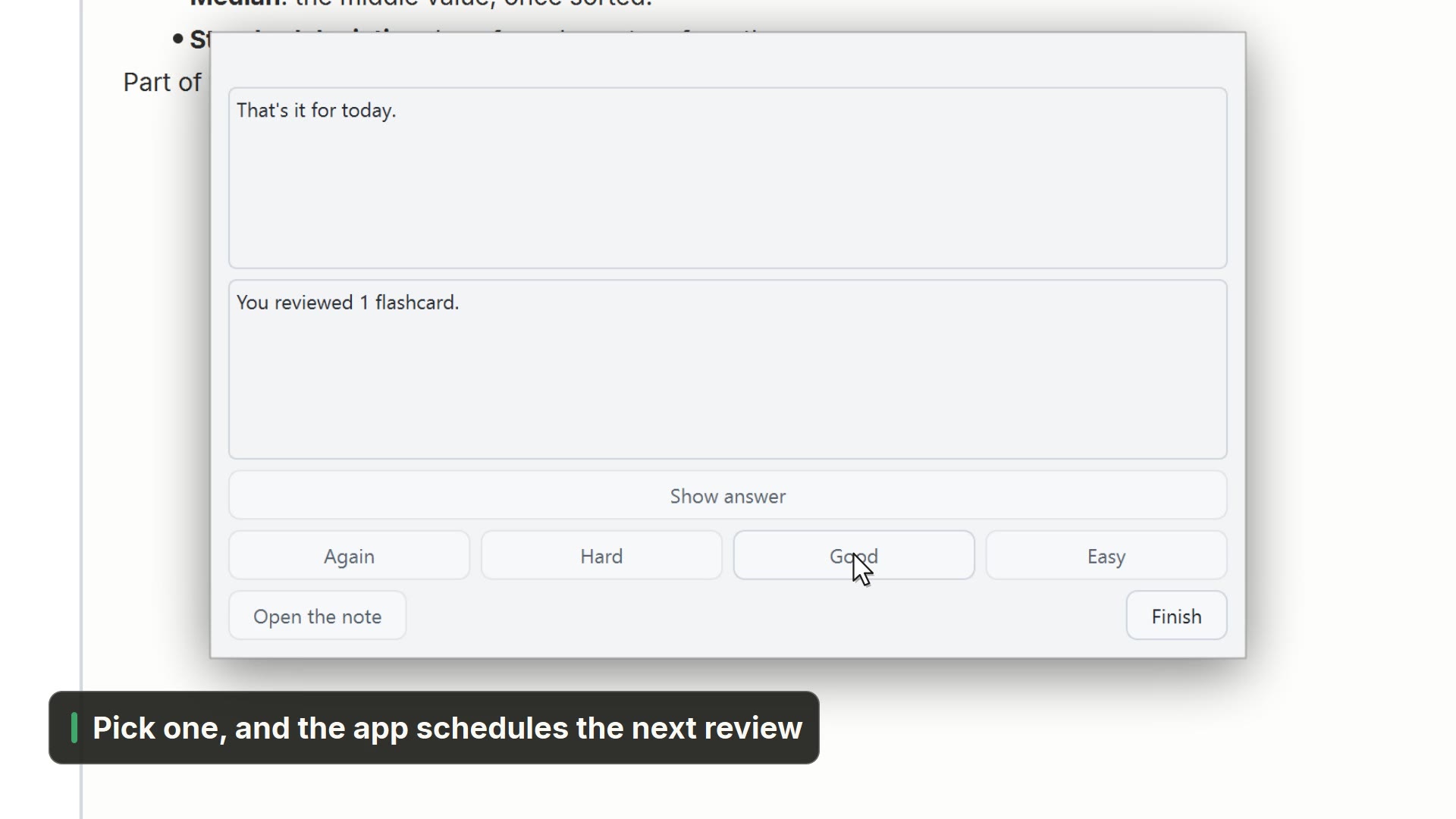 00:275.7复习卡片
在笔记中写下问答卡片,并用间隔重复来复习。
英文视频